XGRIDSDocumentation
  • 简体中文
  • English
  • 繁體中文
  • 日本語
  • Deutsch
  • Español
  • Italiano
  • Français
  • Русский
  • Polski
  • Nederlands
  • 简体中文
  • English
  • 繁體中文
  • 日本語
  • Deutsch
  • Español
  • Italiano
  • Français
  • Русский
  • Polski
  • Nederlands
  • Lixel CyberColor

    • LCC Studio

      • Prise en main
      • Version et mises à jour
      • Téléchargement et installation
      • Aperçu de l’interface et navigation
      • Avant la reconstruction
      • Reconstruction du modèle
      • Reconstruction d’un modèle unique
      • Fusion cartographique
      • Fusion aérienne-terrestre
      • Reconstruction aérienne
      • Mes modèles
      • Autres fonctionnalités
      • Paramètres et compte
      • Convertisseur
      • Reconstruction vidéo
      • Questions fréquentes
    • LCC Scene Editor

      • Version et mises à jour
      • Compte et connexion
      • Présentation du produit et accueil
      • Interface de l’éditeur
      • Modes de navigation de scène
      • Fichier
      • Paramètres
      • Opérations d’édition
      • Fenêtre
      • Barre d’outils globale
      • Ressources et propriétés
      • Barre d’outils gauche
      • Points de vue
      • Portail
      • Skybox
      • Annotations
      • Mesure
      • Parcours
      • Rapport de scène
      • 3D Layout
      • Mini-carte
      • Mode Prévisualisation, Viewer
      • Aide
      • FAQ
      • Point d’apparition
    • LCC Model Editor

      • Version et mises à jour
      • Guide de l’utilisateur
      • Aperçu et interface
      • Opérations sur les fichiers
      • Sélecteurs
      • Modification des modèles
      • Mesure
      • Réglage des couleurs
      • Gestion des ressources
      • Paramètres et aide
      • Questions fréquentes
    • Bonnes Pratiques

      • Fusion de plusieurs modèles 3DGS de grande taille
  • Plugin & SDK

    • Unreal

      • Introduction
      • Démarrage rapide - Windows
      • Démarrage rapide - Linux
      • Démarrage rapide - Quest3
      • Éditions et licences
      • Rendu
      • Rastérisation Tiled (expérimental)
      • Réglages visuels
      • Normales et éclairage
      • Édition de scène
      • Paramètres de performance
      • Guide d'optimisation des performances
      • Intégration avec les plugins tiers et moteur
      • Maillage proxy
      • Animation de chargement
      • Collision
      • Prise en charge du système de navigation
      • Prise en charge de l'eau à couche unique
      • Localisation
      • Questions fréquentes
      • Dépannage
      • Journaux et diagnostics
      • Nous contacter
      • Bonnes pratiques

        • Rééclairer un 3DGS avec un maillage LixelStudio
        • Rendu indépendant par caméra
      • Référence API

        • ALCCActorBase
        • ULCCComponentBase
        • ULCCComponent
        • ULCC2Component
        • Actors SOG / SPZ / PLY
        • ALCC2ProxyMesh
        • ALCCClippingVolume
        • ALCCSectionPlane
        • ALCCLoadVolume
        • ULCCUtilLibrary
        • Enums
        • Structs
      • Journal des modifications

        • v3.5.0
        • v3.4.0
        • v3.3.1
        • v3.0.0
        • v2.2.1
        • v1.0.0
        • v0.9.0
        • v0.8.0
        • v0.7.1
        • v0.6.1
        • v0.5.2
        • v0.4.1
        • v0.4.0
        • v0.3.0
        • v0.0.5
        • v0.0.4
        • v0.0.3
        • v0.0.2
        • v0.0.1
    • Unity

      • Introduction au SDK Unity
      • Fonctionnalités techniques
      • Exigences de l'environnement de développement
      • Guide de démarrage rapide PC
      • Guide d'optimisation des paramètres de projet
      • Guide de développement Pico 4 Ultra
      • Guide de streaming PC du Pico 4 Ultra
      • Guide de développement Quest 3
      • Guide de streaming PC du Quest 3
      • Guide de développement OpenXR
      • Guide Business Streaming du Pico 4 Ultra
      • Glossaire
      • FAQ
      • Nous contacter
      • Guide de développement des fonctionnalités

        • Guide de développement du rendu mixte multi-scènes
        • Guide de développement de la réception des ombres
        • Guide de développement de l'éclairage en temps réel
        • Guide de développement du rendu multi-caméras
        • Guide de développement du rendu d'images haute résolution
        • Guide de développement de la compatibilité des formats de données LCC et LCC2
        • Guide de développement de l'effet de chargement
        • Guide de développement du basculement du mode de rendu Mip
        • Guide de développement de l'accrochage aux arêtes et aux coins
        • Guide de développement du décalque projeté
        • Guide de développement du décalque projeté vidéo
        • Guide de développement du surlignage
        • Guide de développement de la découpe en temps réel
        • Guide de développement du réglage des couleurs
        • Guide de développement de l'obtention des données Mesh de la scène
        • Guide de développement du mode éditeur
        • Guide de configuration des paramètres de performance de rendu
        • Guide de développement du co-packageage de l'application et des données
        • Guide de développement du système de collision
        • Guide des problèmes d'autorisation de développement macOS
        • Guide de développement de la compilation et du packageage sur appareil iOS
      • Référence de l'API

        • LCCManager
        • Renderer
        • Types de données
      • Journal des modifications

        • v2.3.0
        • v2.2.10
        • v2.2.0
        • v2.1.19
        • v2.0.14
  • API

    • Modélisation spatiale structurée

      • Guide d'accès
      • Flux de modélisation
      • Référence des API
      • Identifiants temporaires d'importation
      • Codes d'erreur

Corriger l'occlusion du 3DGS par le matériau Single Layer Water

Single Layer Water Support

Vue d'ensemble

Le Single Layer Water (eau à couche unique) d'Unreal Engine réalise la réfraction, les caustiques et la brume sous-marine à partir du tampon de profondeur. Sa dépendance essentielle est la profondeur de scène : seuls les pixels ayant écrit une profondeur valide peuvent participer au calcul de réfraction et d'absorption de la surface de l'eau.

Pourquoi une compatibilité dédiée est nécessaire

Le plugin rend le 3DGS et écrit sa profondeur via le mécanisme de View Extension, ce qui a lieu après le BasePass. Or, dans le flux par défaut, l'eau à couche unique copie le tampon de profondeur avant le BasePass pour la composition ultérieure ; à cet instant, le 3DGS n'est pas encore rendu et la copie ne contient donc pas sa profondeur.

ConfigurationMoment de la copie du tampon de profondeurLa copie contient-elle le 3DGS
Par défaut (désactivé)Avant le BasePassNon
SingleLayerWater Support activéAprès le BasePassOui
Default flow                     With support enabled

Copy depth buffer ← no 3DGS       BasePass
     │                                │
     ▼                                ▼
  BasePass                     3DGS writes depth
     │                                │
     ▼                                ▼
3DGS writes depth              Copy depth buffer ← with 3DGS
     │                                │
     ▼                                ▼
Water composite ← 3DGS missing   Water composite ← 3DGS read correctly

Quand la copie ne contient pas la profondeur du 3DGS, la surface de l'eau lit la scène située derrière le 3DGS lors du calcul de réfraction et d'absorption : le 3DGS sous l'eau ne participe pas à la réfraction et la relation d'occlusion entre la surface de l'eau et le 3DGS est mal évaluée.

Une fois SingleLayerWater Support activé, le plugin utilise r.Water.SingleLayer.DepthPrepass pour repousser la copie après le BasePass ; la profondeur du 3DGS est alors déjà écrite et la surface de l'eau peut la traiter correctement.

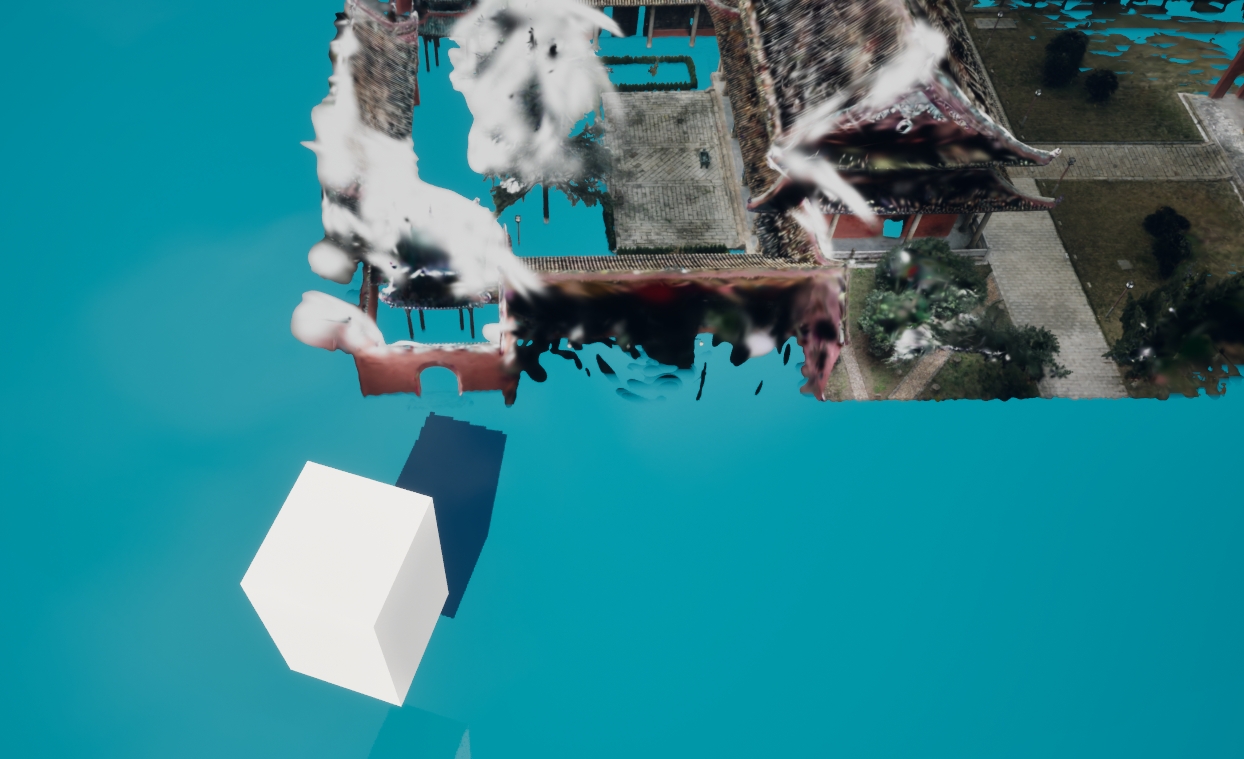
Le résultat sans SingleLayerWater Support activé :

Rendu sans la prise en charge de l'eau à couche unique

Rendu sans la prise en charge de l'eau à couche unique

Coût

  • Une fois l'option activée, les ombres des modèles présentent un certain crénelage.
Crénelage des ombres après activation de la prise en charge de l'eau à couche unique

Crénelage des ombres pouvant apparaître après activation de la prise en charge de l'eau à couche unique

Étapes

1. Activer le réglage

Dans le panneau LCC4Unreal de l'éditeur, cliquez sur le bouton des réglages pour ouvrir la page des réglages du plugin dans les paramètres du projet, cochez SingleLayerWater Support, puis redémarrez le moteur pour que la modification prenne effet.
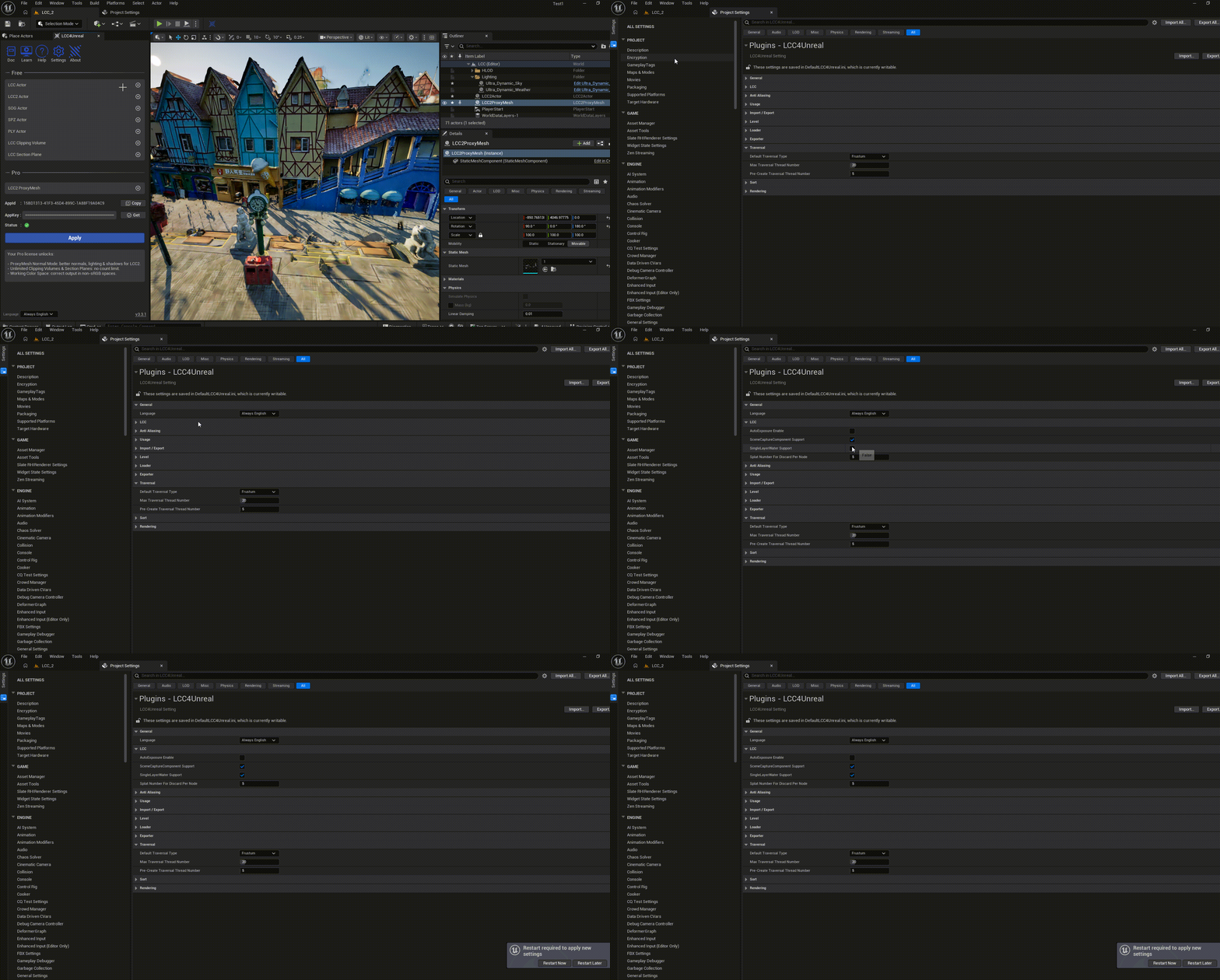
Activation de SingleLayerWater Support

Activation de SingleLayerWater Support dans les paramètres du projet

2. Créer un matériau d'eau à couche unique

  1. Créez un nouveau matériau et réglez Shading Model sur Single Layer Water
  2. Configurez la couleur de l'eau, le coefficient d'absorption, la diffusion et les autres paramètres
  3. Appliquez-le à un Mesh de surface d'eau ou à un WaterBodyCustom

3. Placer la surface de l'eau

Placez l'Actor d'eau à une position adaptée dans la scène LCC2. La hauteur de l'eau détermine quels pixels 3DGS se trouvent sous l'eau.

4. Vérifier le résultat

Une fois la scène LCC2 chargée et rendue normalement :
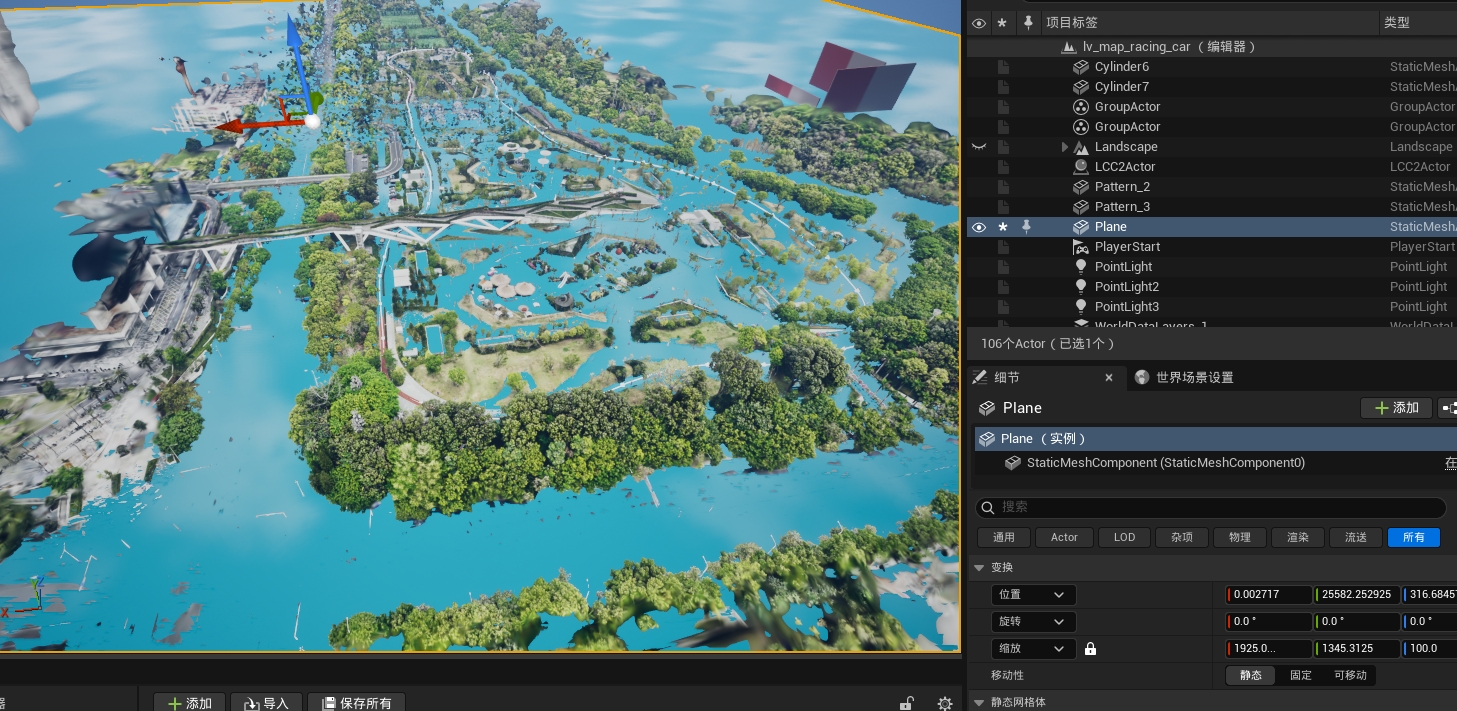
Rendu correct après activation de la prise en charge de l'eau à couche unique

Rendu correct après activation de la prise en charge de l'eau à couche unique

Points de vigilance

  • Ce réglage est global et affecte tous les matériaux d'eau à couche unique du projet
  • Le moteur doit être redémarré après modification (la CVar est ReadOnly et affecte la Shader Key)
  • Le coût est une perte partielle de la qualité des ombres Virtual Shadow Map sur les pixels d'eau
  • Dans les projets qui n'utilisent pas l'eau à couche unique, laissez l'option désactivée par défaut