XGRIDSDocumentation
  • 简体中文
  • English
  • 繁體中文
  • 日本語
  • Deutsch
  • Español
  • Italiano
  • Français
  • Русский
  • Polski
  • Nederlands
  • 简体中文
  • English
  • 繁體中文
  • 日本語
  • Deutsch
  • Español
  • Italiano
  • Français
  • Русский
  • Polski
  • Nederlands
  • Lixel CyberColor

    • LCC Studio

      • Prise en main
      • Version et mises à jour
      • Téléchargement et installation
      • Aperçu de l’interface et navigation
      • Avant la reconstruction
      • Reconstruction du modèle
      • Reconstruction d’un modèle unique
      • Fusion cartographique
      • Fusion aérienne-terrestre
      • Reconstruction aérienne
      • Mes modèles
      • Autres fonctionnalités
      • Paramètres et compte
      • Convertisseur
      • Reconstruction vidéo
      • Questions fréquentes
    • LCC Scene Editor

      • Version et mises à jour
      • Compte et connexion
      • Présentation du produit et accueil
      • Interface de l’éditeur
      • Modes de navigation de scène
      • Fichier
      • Paramètres
      • Opérations d’édition
      • Fenêtre
      • Barre d’outils globale
      • Ressources et propriétés
      • Barre d’outils gauche
      • Points de vue
      • Portail
      • Skybox
      • Annotations
      • Mesure
      • Parcours
      • Rapport de scène
      • 3D Layout
      • Mini-carte
      • Mode Prévisualisation, Viewer
      • Aide
      • FAQ
      • Point d’apparition
    • LCC Model Editor

      • Version et mises à jour
      • Guide de l’utilisateur
      • Aperçu et interface
      • Opérations sur les fichiers
      • Sélecteurs
      • Modification des modèles
      • Mesure
      • Réglage des couleurs
      • Gestion des ressources
      • Paramètres et aide
      • Questions fréquentes
    • Bonnes Pratiques

      • Fusion de plusieurs modèles 3DGS de grande taille
  • Plugin & SDK

    • Unreal

      • Introduction
      • Démarrage rapide - Windows
      • Démarrage rapide - Linux
      • Démarrage rapide - Quest3
      • Éditions et licences
      • Rendu
      • Rastérisation Tiled (expérimental)
      • Réglages visuels
      • Normales et éclairage
      • Édition de scène
      • Paramètres de performance
      • Guide d'optimisation des performances
      • Intégration avec les plugins tiers et moteur
      • Maillage proxy
      • Animation de chargement
      • Collision
      • Prise en charge du système de navigation
      • Prise en charge de l'eau à couche unique
      • Localisation
      • Questions fréquentes
      • Dépannage
      • Journaux et diagnostics
      • Nous contacter
      • Bonnes pratiques

        • Rééclairer un 3DGS avec un maillage LixelStudio
        • Rendu indépendant par caméra
      • Référence API

        • ALCCActorBase
        • ULCCComponentBase
        • ULCCComponent
        • ULCC2Component
        • Actors SOG / SPZ / PLY
        • ALCC2ProxyMesh
        • ALCCClippingVolume
        • ALCCSectionPlane
        • ALCCLoadVolume
        • ULCCUtilLibrary
        • Enums
        • Structs
      • Journal des modifications

        • v3.5.0
        • v3.4.0
        • v3.3.1
        • v3.0.0
        • v2.2.1
        • v1.0.0
        • v0.9.0
        • v0.8.0
        • v0.7.1
        • v0.6.1
        • v0.5.2
        • v0.4.1
        • v0.4.0
        • v0.3.0
        • v0.0.5
        • v0.0.4
        • v0.0.3
        • v0.0.2
        • v0.0.1
    • Unity

      • Introduction au SDK Unity
      • Fonctionnalités techniques
      • Exigences de l'environnement de développement
      • Guide de démarrage rapide PC
      • Guide d'optimisation des paramètres de projet
      • Guide de développement Pico 4 Ultra
      • Guide de streaming PC du Pico 4 Ultra
      • Guide de développement Quest 3
      • Guide de streaming PC du Quest 3
      • Guide de développement OpenXR
      • Guide Business Streaming du Pico 4 Ultra
      • Glossaire
      • FAQ
      • Nous contacter
      • Guide de développement des fonctionnalités

        • Guide de développement du rendu mixte multi-scènes
        • Guide de développement de la réception des ombres
        • Guide de développement de l'éclairage en temps réel
        • Guide de développement du rendu multi-caméras
        • Guide de développement du rendu d'images haute résolution
        • Guide de développement de la compatibilité des formats de données LCC et LCC2
        • Guide de développement de l'effet de chargement
        • Guide de développement du basculement du mode de rendu Mip
        • Guide de développement de l'accrochage aux arêtes et aux coins
        • Guide de développement du décalque projeté
        • Guide de développement du décalque projeté vidéo
        • Guide de développement du surlignage
        • Guide de développement de la découpe en temps réel
        • Guide de développement du réglage des couleurs
        • Guide de développement de l'obtention des données Mesh de la scène
        • Guide de développement du mode éditeur
        • Guide de configuration des paramètres de performance de rendu
        • Guide de développement du co-packageage de l'application et des données
        • Guide de développement du système de collision
        • Guide des problèmes d'autorisation de développement macOS
        • Guide de développement de la compilation et du packageage sur appareil iOS
      • Référence de l'API

        • LCCManager
        • Renderer
        • Types de données
      • Journal des modifications

        • v2.3.0
        • v2.2.10
        • v2.2.0
        • v2.1.19
        • v2.0.14
  • API

    • Modélisation spatiale structurée

      • Guide d'accès
      • Flux de modélisation
      • Référence des API
      • Identifiants temporaires d'importation
      • Codes d'erreur

Rendu indépendant par caméra

Par défaut, le mode de rendu (RenderMode) et le mode de chargement (LoadMode) d'un LCC Actor sont identiques pour toutes les vues. Vous pouvez surcharger ces réglages pour un joueur précis ou un SceneCapture précis : par exemple, afficher du 3DGS au joueur 1 et un nuage de points au joueur 2 en écran partagé ; ou faire en sorte que le SceneCapture d'une minimap effectue un rendu en nuage de points vu du dessus et ne charge que la partie principale pour réduire le coût.

Les pipelines LCC1 et LCC2 prennent tous deux en charge ce groupe d'interfaces. Pour les signatures, voir ULCCComponentBase - Multi-Viewport.

Uniquement à l'exécution

Les paramètres de ces fonctions sont des objets d'exécution (APlayerController / USceneCaptureComponent2D) qui n'existent pas encore à l'étape de placement dans l'éditeur ; ce ne sont donc pas des propriétés de panneau et ils ne peuvent être appelés qu'en Blueprint ou en C++ pendant que le jeu tourne. Les RenderMode / LoadMode du panneau sont les valeurs par défaut globales qui s'appliquent à toutes les vues ; ce groupe d'interfaces effectue une surcharge locale par-dessus les valeurs globales, et une vue qui n'appelle aucune fonction de surcharge continue d'utiliser le réglage global.

Note : les caméras sont distinguées par leur « identité de vue » : l'ID unique de la vue de rendu pour une vue joueur, et l'index de son RenderTarget pour un SceneCapture. C'est pourquoi vous devez passer le PlayerController (et non le Pawn) — un Pawn ne porte aucune information sur « dans quel viewport il est affiché ».

Surcharge par joueur (écran partagé / plusieurs joueurs locaux)

// Le viewport du joueur 2 affiche un nuage de points ; les autres viewports ne sont pas affectés
LCCComponent->SetPlayerRenderMode(Player2Controller, ERenderMode::PointCloud);
LCCComponent->SetPlayerLoadMode(Player2Controller, ELoadMode::OnlyMain);

Blueprint texte :

[Custom Event: SetupSplitScreen]
        │
        ▼
[Get Player Controller]  Player Index = 1   → Player2Controller
        │
        ▼
[Set Player Render Mode]
        Target = (LCC Component)
        Player Controller = Player2Controller
        In Render Mode = Point Cloud

Le réglage prend effet à l'image suivante. Sans appel à une fonction de surcharge, tous les viewports partagent le réglage global du panneau.

Surcharge par SceneCapture (minimap / vue de surveillance)

// La minimap utilise un nuage de points + la partie principale seulement, pour le coût le plus faible
LCCComponent->SetSceneCaptureRenderMode(MinimapCapture, ERenderMode::PointCloud);
LCCComponent->SetSceneCaptureLoadMode(MinimapCapture, ELoadMode::OnlyMain);
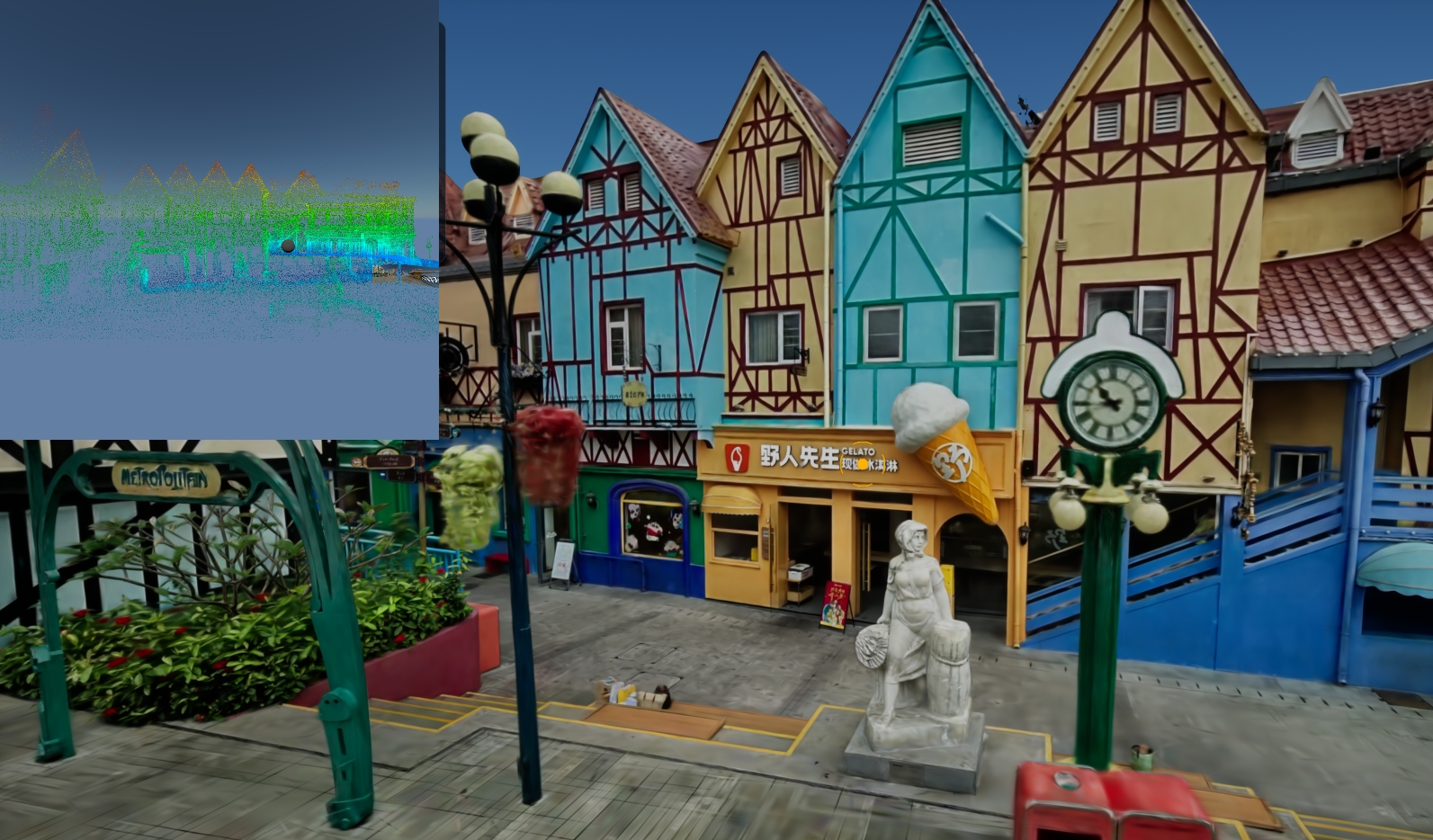
Minimap SceneCapture effectuant un rendu en nuage de points vu du dessus

Le viewport principal affiche du 3DGS, tandis que la minimap SceneCapture en haut à gauche utilise un nuage de points vu du dessus

Prérequis : pour effectuer un rendu de contenu LCC dans un SceneCapture, activez d'abord SceneCaptureComponent Support dans les paramètres du projet ; cette option est désactivée par défaut.

Attention au moment d'appel (piège courant)

Une surcharge de SceneCapture ne prend effet qu'une fois qu'un ID de vue valide peut être calculé. Si la capture n'a pas encore effectué un rendu, il n'y a pas d'ID et le réglage est ignoré silencieusement (sans erreur). Garantissez le bon moment avec l'une des deux approches suivantes :

  1. Capturer une fois, puis régler, puis capturer de nouveau : Capture Scene → SetSceneCaptureRenderMode/LoadMode → Capture Scene.
  2. Ou cochez Capture Every Frame sur le SceneCapture2D pour que le ViewState reste résident et que le réglage prenne effet.

Vérifiez également que le Texture Target du SceneCapture2D est affecté ; à un moment trop précoce comme BeginPlay, attendez une image avant d'appeler.

Erreur courante 1 : appeler SetSceneCapture... avant Capture Scene alors que la capture n'a pas Capture Every Frame coché → le réglage est perdu et l'image ne change pas.

Erreur courante 2 : relier Target au SceneCapture2D. Le branchement correct est Target = le composant LCC capturé, et le SceneCapture2D se place dans le paramètre In Capture 2D.