XGRIDSДокументация
  • 简体中文
  • English
  • 繁體中文
  • 日本語
  • Deutsch
  • Español
  • Italiano
  • Français
  • Русский
  • Polski
  • Nederlands
  • 简体中文
  • English
  • 繁體中文
  • 日本語
  • Deutsch
  • Español
  • Italiano
  • Français
  • Русский
  • Polski
  • Nederlands
  • Lixel CyberColor

    • Руководство пользователя LCC Studio

      • Начало работы
      • Версия и обновления
      • Загрузка и установка
      • Обзор интерфейса и навигация
      • Перед реконструкцией
      • Реконструкция модели
      • Реконструкция одиночной модели
      • Объединение карт
      • Воздушно-наземное объединение
      • Воздушная реконструкция
      • Мои модели
      • Другие функции
      • Настройки и учётная запись
      • Конвертер
      • Реконструкция по видео
      • Часто задаваемые вопросы
    • LCC Scene Editor

      • Версия и обновления
      • Учётная запись и вход
      • Обзор продукта и главная страница
      • Интерфейс редактора
      • Режимы навигации по сцене
      • Файл
      • Настройки
      • Операции редактирования
      • Окно
      • Глобальная панель инструментов
      • Ресурсы и свойства
      • Левая панель инструментов
      • Точки обзора
      • Портал
      • Skybox
      • Аннотации
      • Измерение
      • Flythrough
      • Отчёт по сцене
      • 3D Layout
      • Мини-карта
      • Preview Mode (Viewer)
      • Справка
      • Часто задаваемые вопросы
      • Точка появления
    • LCC Model Editor

      • Версия и обновления
      • Руководство пользователя
      • Обзор и интерфейс
      • Операции с файлами
      • Инструменты выбора
      • Редактирование моделей
      • Измерение
      • Цветокоррекция
      • Управление ресурсами
      • Настройки и справка
      • Часто задаваемые вопросы
    • Рекомендации по применению

      • Объединение нескольких крупных моделей 3DGS
      • Рабочий процесс слияния воздушных и наземных карт
      • Обзор потока данных
      • Руководство по лицензированию программ
  • Plugin & SDK

    • Unreal

      • Введение
      • Быстрый старт — Windows
      • Быстрый старт — Linux
      • Быстрый старт — Quest3
      • Редакции и лицензирование
      • Рендеринг
      • Растеризация Tiled (экспериментально)
      • Визуальные настройки
      • Нормали и освещение
      • Редактирование сцены
      • Параметры производительности
      • Руководство по оптимизации производительности
      • Интеграция со сторонними и движковыми плагинами
      • Прокси-меш
      • Анимация загрузки
      • Коллизии
      • Поддержка системы навигации
      • Поддержка однослойной воды
      • Локализация
      • Частые вопросы
      • Устранение неполадок
      • Журналы и диагностика
      • Свяжитесь с нами
      • Рекомендуемые практики

        • Переосвещение 3DGS с помощью меша LixelStudio
        • Независимый рендеринг для каждой камеры
      • Справочник API

        • ALCCActorBase
        • ULCCComponentBase
        • ULCCComponent
        • ULCC2Component
        • Actor SOG / SPZ / PLY
        • ALCC2ProxyMesh
        • ALCCClippingVolume
        • ALCCSectionPlane
        • ALCCLoadVolume
        • ULCCUtilLibrary
        • Enums
        • Structs
      • Журнал изменений

        • v3.5.0
        • v3.4.0
        • v3.3.1
        • v3.0.0
        • v2.2.1
        • v1.0.0
        • v0.9.0
        • v0.8.0
        • v0.7.1
        • v0.6.1
        • v0.5.2
        • v0.4.1
        • v0.4.0
        • v0.3.0
        • v0.0.5
        • v0.0.4
        • v0.0.3
        • v0.0.2
        • v0.0.1
    • Unity

      • Введение в Unity SDK
      • Технические возможности
      • Требования к среде разработки
      • Руководство по быстрому старту для PC
      • Руководство по оптимизации настроек проекта
      • Руководство по разработке для Pico 4 Ultra
      • Руководство по стримингу Pico 4 Ultra с PC
      • Руководство по разработке для Quest 3
      • Руководство по стримингу Quest 3 с PC
      • Руководство по разработке OpenXR
      • Руководство по бизнес-стримингу Pico 4 Ultra
      • Глоссарий
      • FAQ
      • Свяжитесь с нами
      • Руководство по разработке функций

        • Руководство по разработке смешанного рендеринга нескольких сцен
        • Руководство по разработке приёма теней
        • Руководство по разработке освещения в реальном времени
        • Руководство по разработке многокамерного рендеринга
        • Руководство по разработке рендеринга изображений высокого разрешения
        • Руководство по разработке совместимости форматов данных LCC и LCC2
        • Руководство по разработке эффекта загрузки
        • Руководство по разработке переключения режима рендеринга Mip
        • Руководство по разработке привязки к рёбрам и углам
        • Руководство по разработке проецируемых декалей
        • Руководство по разработке видеопроецируемой декали
        • Руководство по разработке подсветки
        • Руководство по разработке обрезки в реальном времени
        • Руководство по разработке коррекции цвета
        • Руководство по разработке получения данных Mesh сцены
        • Руководство по разработке в режиме редактора
        • Руководство по настройке параметров производительности рендеринга
        • Руководство по разработке совместной упаковки приложения и данных
        • Руководство по разработке системы коллизий
        • Руководство по проблемам с разрешениями при разработке на macOS
        • Руководство по разработке компиляции и упаковки для устройств iOS
      • Справочник по API

        • LCCManager
        • Renderer
        • Типы данных
      • Журнал изменений

        • v2.3.0
        • v2.2.10
        • v2.2.0
        • v2.1.19
        • v2.0.14
  • API

    • Структурированное пространственное моделирование

      • Руководство по подключению
      • Процесс моделирования
      • Справочник по API
      • Временные учётные данные для загрузки
      • Коды ошибок

Обзор и интерфейс

Обзор продукта

LCC Model Editor — это инструмент низкоуровневого редактирования моделей 3DGS. Он позволяет выполнять выделение, обрезку, разделение, клонирование и цветокоррекцию.

Как открыть:

  • В LCC Scene Editor нажмите кнопку «Редактирование модели»
  • Запустите автономное приложение (по умолчанию оно открывается в режиме просмотра)

Два режима:

  • Режим просмотра: доступны только просмотр и измерение; панель свойств работает только для чтения
  • Режим редактирования: доступны все функции редактирования; после перехода в этот режим импортировать модели невозможно

Структура интерфейса

Интерфейс состоит из трёх областей — верхней, левой и правой:

ОбластьСодержимое
Вверху — строка менюФайл, Правка, Вид, Настройки, Справка
Вверху — панель быстрых действийСохранить, Открыть, Отменить, Повторить, переключение вида, переключение режима проекции, переключение режима выделения
Слева — панель инструментовИнструменты редактирования (перемещение / вращение / масштабирование), инструменты выделения, инструменты измерения, прикладные инструменты (Align), инструменты цветокоррекции
Справа — список ресурсовУправление файлами моделей
Справа — панель свойствСвойства выбранного ресурса
В центре — область 3D-просмотраРедактирование и предварительный просмотр модели

Проекция камеры

Режимы проекции

LCC Model Editor поддерживает как перспективную проекцию, так и ортографическую проекцию. Переключаться между ними можно в режиме просмотра и в режиме редактирования.
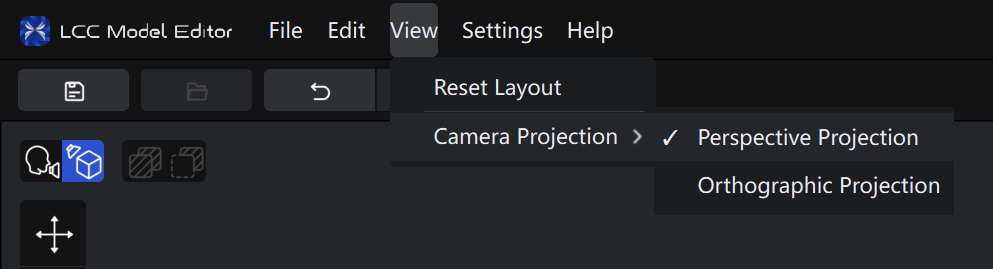
Меню проекции камеры
Меню проекции камеры

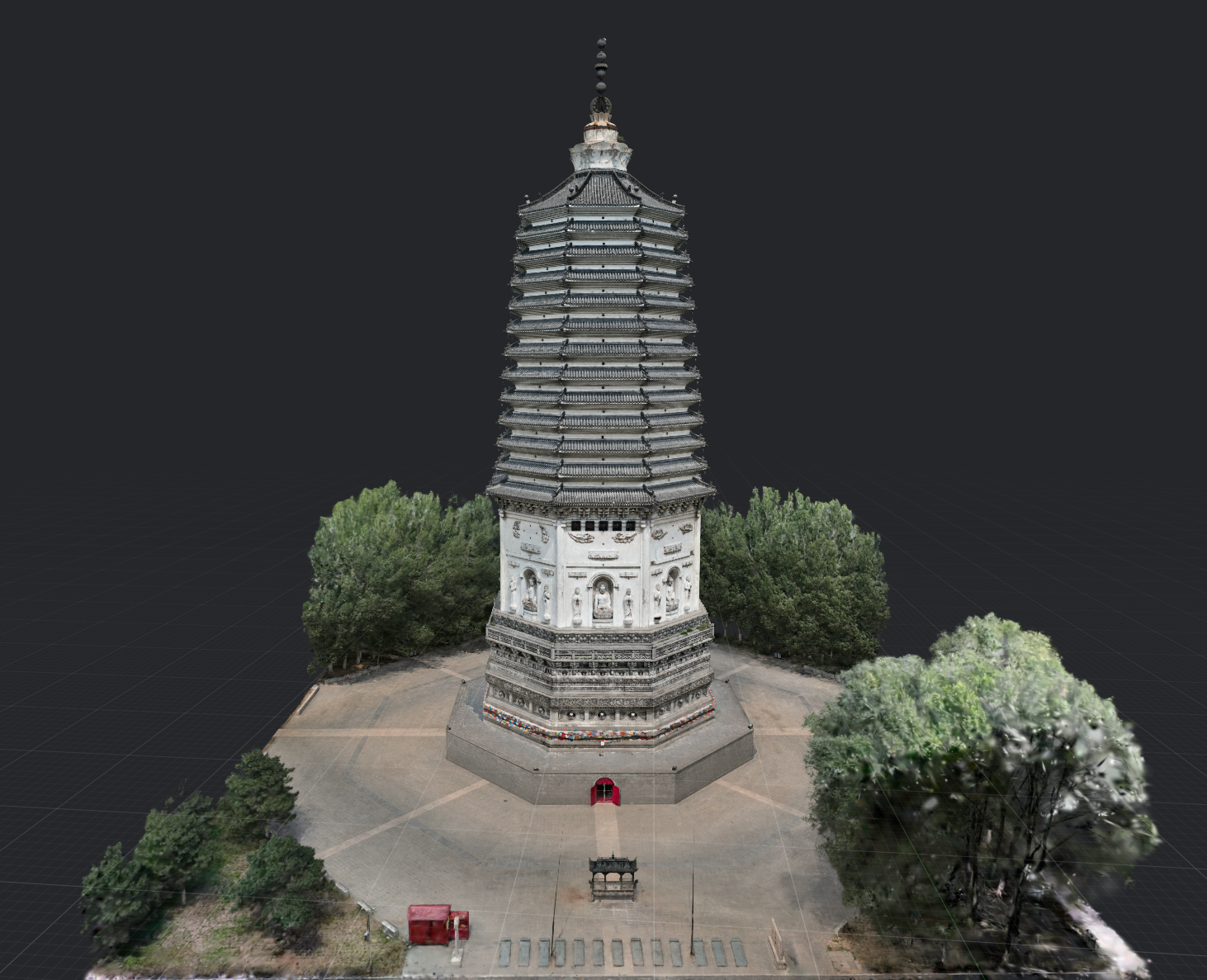
Перспективная проекция
Перспективная проекция

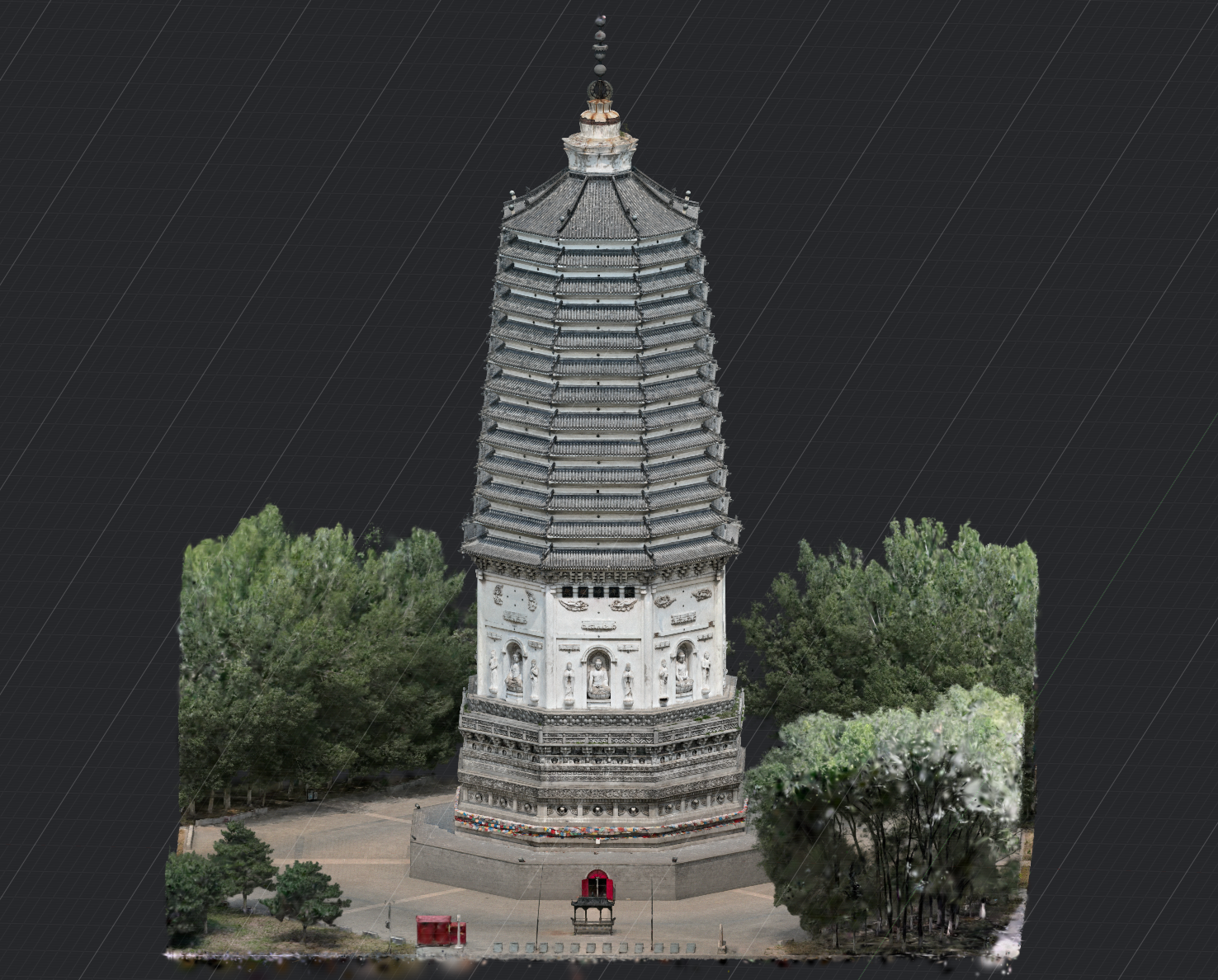
Ортографическая проекция

Ортографическая проекция

  • Перспективная проекция (по умолчанию): объекты, расположенные ближе к камере, выглядят крупнее, а удалённые объекты — мельче. Лучше всего подходит для естественного просмотра модели.
  • Ортографическая проекция: масштабирование с учётом перспективы не используется, поэтому параллельные линии остаются параллельными. Лучше всего подходит для видов спереди, сбоку и сверху, а также для выравнивания и измерения модели.

Чтобы переключить режим: в верхней строке меню выберите Вид > Проекция камеры, затем выберите Перспективная проекция или Ортографическая проекция.

Изменение режима проекции не влияет на данные модели, а также на текущее положение и ориентацию камеры. В ортографической проекции прокрутка изменяет видимый диапазон вместо перемещения камеры.

Режим редактирования и режим просмотра

Переход в режим редактирования

  1. Нажмите «Режим редактирования»
  2. Подтвердите переход (после входа в режим редактирования импортировать модели невозможно)

Выход из режима редактирования

  • Изменения сохранены, новых правок нет: прямой переход в режим просмотра
  • Есть несохранённые изменения: появится запрос о сохранении; выберите сохранение, отмену изменений или отмену выхода