
Puntenwolkgegevens met absolute coördinaten verkrijgen
Er zijn twee manieren om puntenwolken met absolute coördinaten te verkrijgen: via externe grondcontrolepunten of via de RTK-module. De eerste is geschikt voor uiteenlopende binnen- en buitenscènes; de tweede vereist een goed RTK-signaal buitenshuis.
Via grondcontrolepunten
Overzicht
Het verzamelen van grondcontrolepunten stelt u in staat om:
- De gescande puntenwolk om te zetten naar een absoluut coördinatenstelsel.
- De nauwkeurigheid van de puntenwolk te optimaliseren.
Vereisten voor de indeling van controlepunten
- Minimum: ten minste 3 controlepunten per scan, redelijk verdeeld en niet te geclusterd.
- Aantal: bepaald door de nauwkeurigheidseisen van het project; in scenario's met hoge nauwkeurigheid leveren meer controlepunten een hogere conversienauwkeurigheid op.
- Verdeling: controlepunten moeten gelijkmatig over het meetgebied worden verdeeld; hoe gelijkmatiger de verdeling, hoe beter de conversie.
Opmerking
Het aantal en de verdeling van controlepunten hebben rechtstreeks invloed op de kwaliteit van de coördinatenconversie en de nauwkeurigheid van de puntenwolk. Plan de indeling volgens uw projectvereisten.
Scanner installeren
De gebruikte onderdelen zijn de Lixel K2-handscanner, de batterij en de controlepuntvoet.
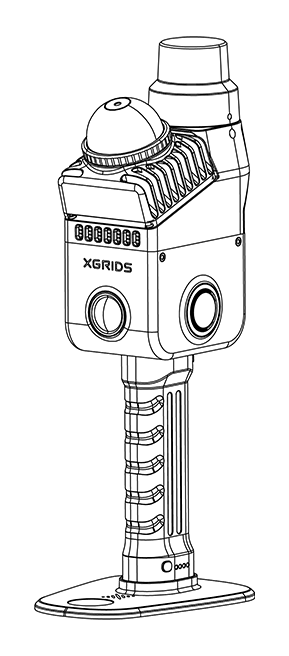
Veldwerk: scannen
1. Veldonderzoek en planning
Ontwerp van controlepunten
- Met een topografische kaart: ontwerp de locaties van de controlepunten op basis van de kaart en bevestig/pas ze aan tijdens het onderzoek ter plaatse.
- Zonder topografische kaart: ontwerp rechtstreeks op basis van de omgeving ter plaatse.
Vereisten voor de indeling van controlepunten
| Item | Vereiste |
|---|---|
| Verdeling | Controlepunten moeten gelijkmatig over het meetgebied worden verdeeld |
| Afstand | Houd aangrenzende controlepunten binnen 50 m |
| Aantal | Ten minste 3 controlepunten |
Opmerking
Controlepunten mogen niet op één rechte lijn worden geplaatst.
2. Scannen starten
Schakel de scanner in en begin met scannen via LixelGO of de knop op het apparaat (zie Scanworkflow).
Vastlegstappen
- Uitlijnen met het controlepunt: lijn bij het passeren van een controlepunt de scherpe hoeken van de apparaatvoet uit met het controlepunt. U kunt een standaard controlepuntspijker of doelplaatje gebruiken.
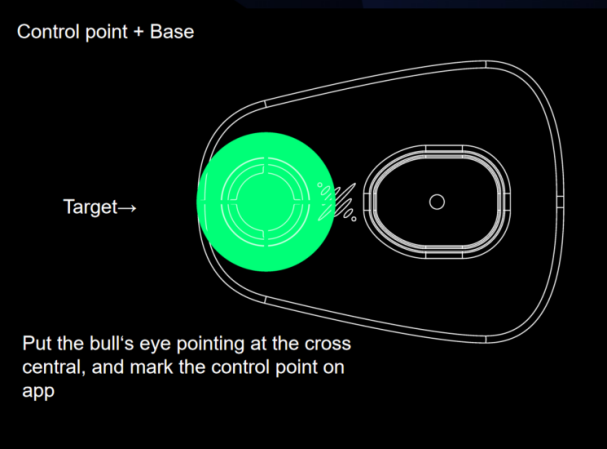
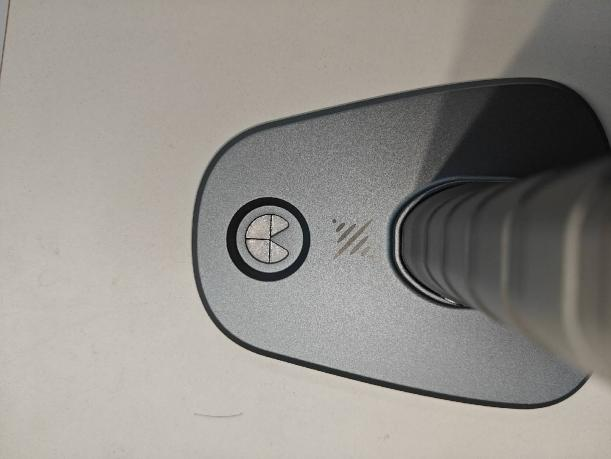
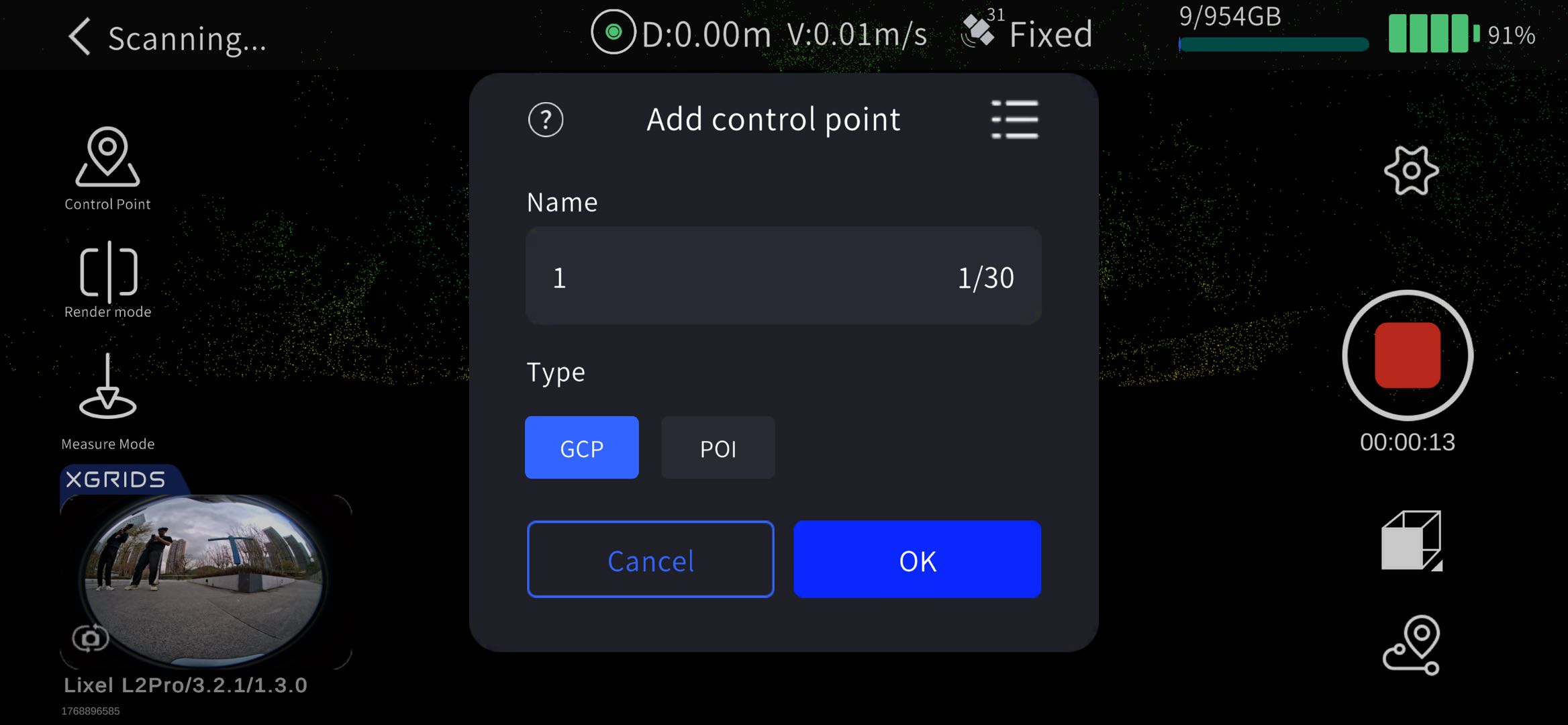
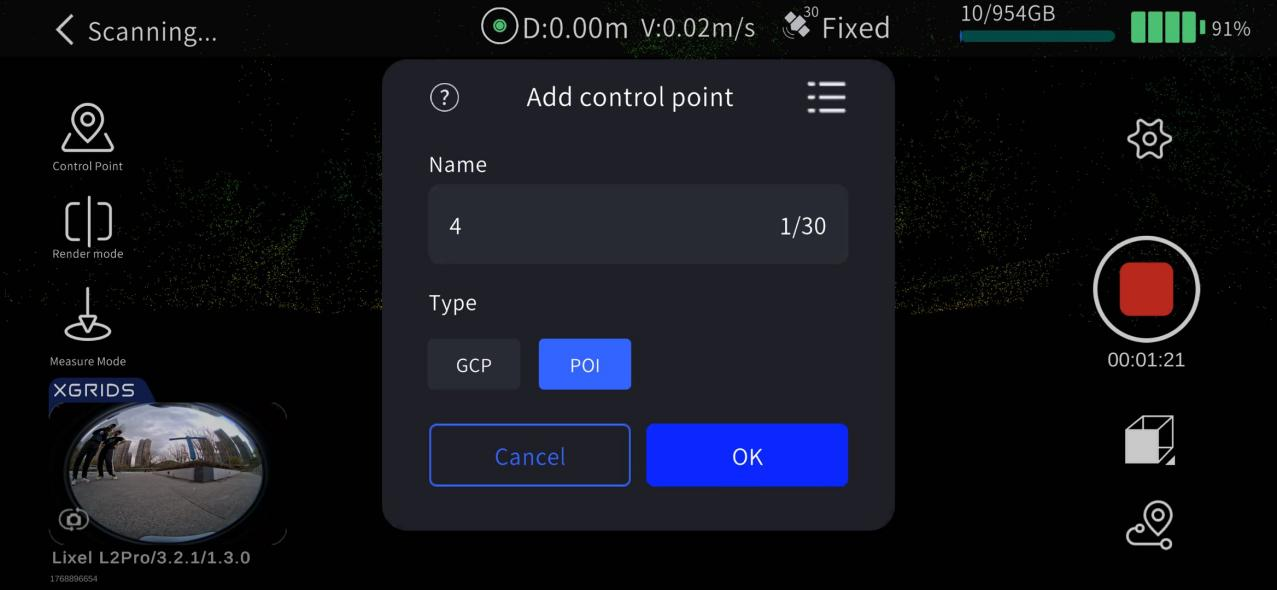
- Controlepuntmodus openen: tik op de knop Controlepuntmodus aan de linkerkant van het scherm.
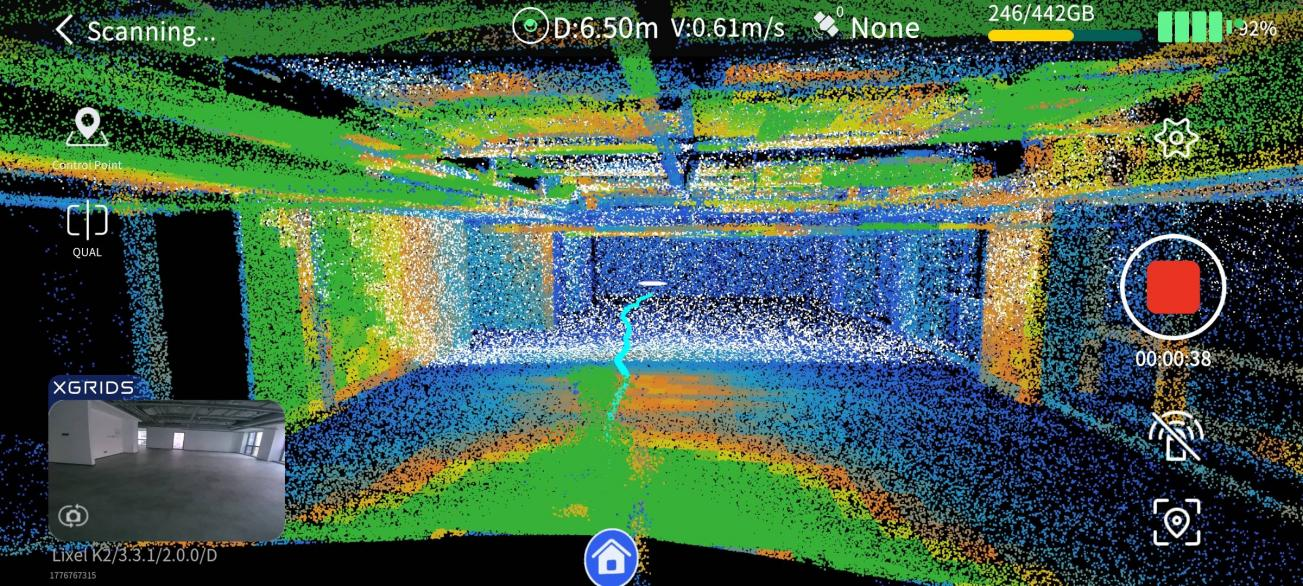
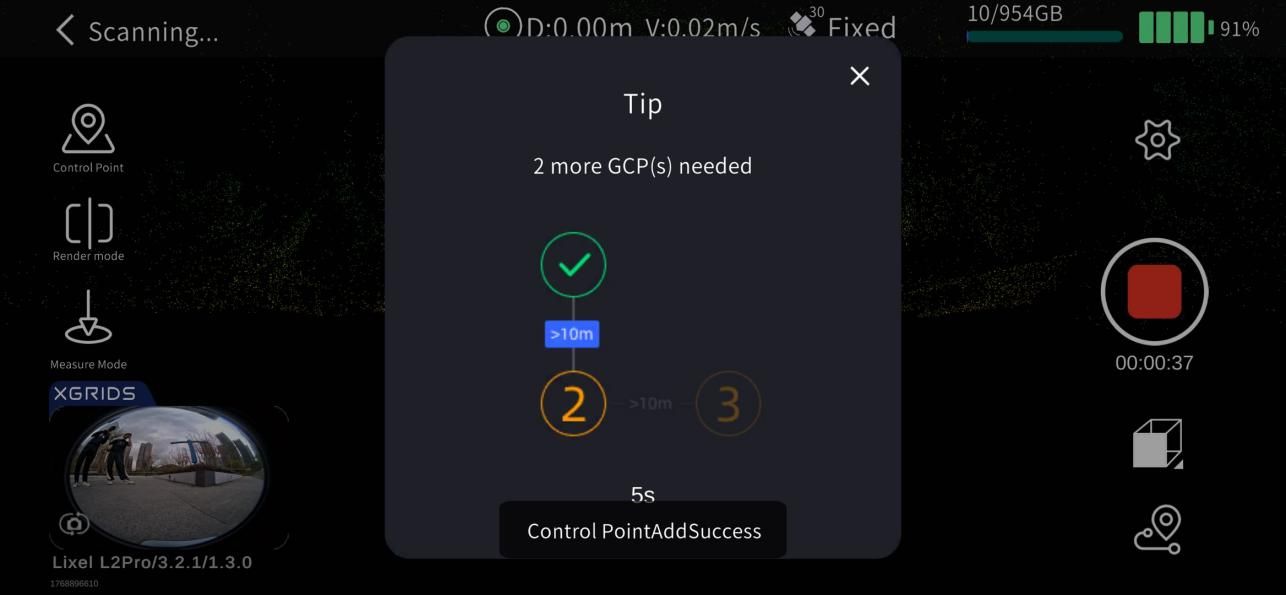
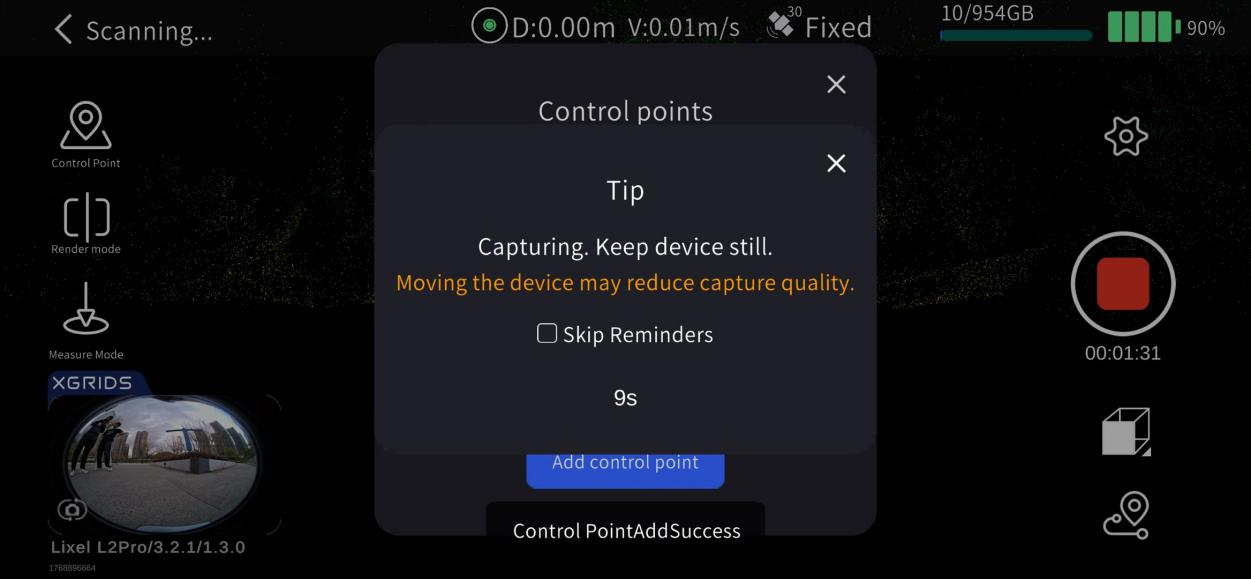
- Een controlepunt toevoegen: tik op de knop + aan de linkerkant, voer het nummer van het controlepunt in en tik op OK. Het scherm toont "Controlepunt succesvol toegevoegd".
3. Opmerkingen
Naam vastleggen
- Noteer de naam en volgorde van de controlepunten die in LixelGO worden toegevoegd.
- Bij de latere verwerking in LixelStudio moeten de bestandsnamen van de geïmporteerde controlepunten één-op-één overeenkomen met de namen die op het apparaat zijn vastgelegd.
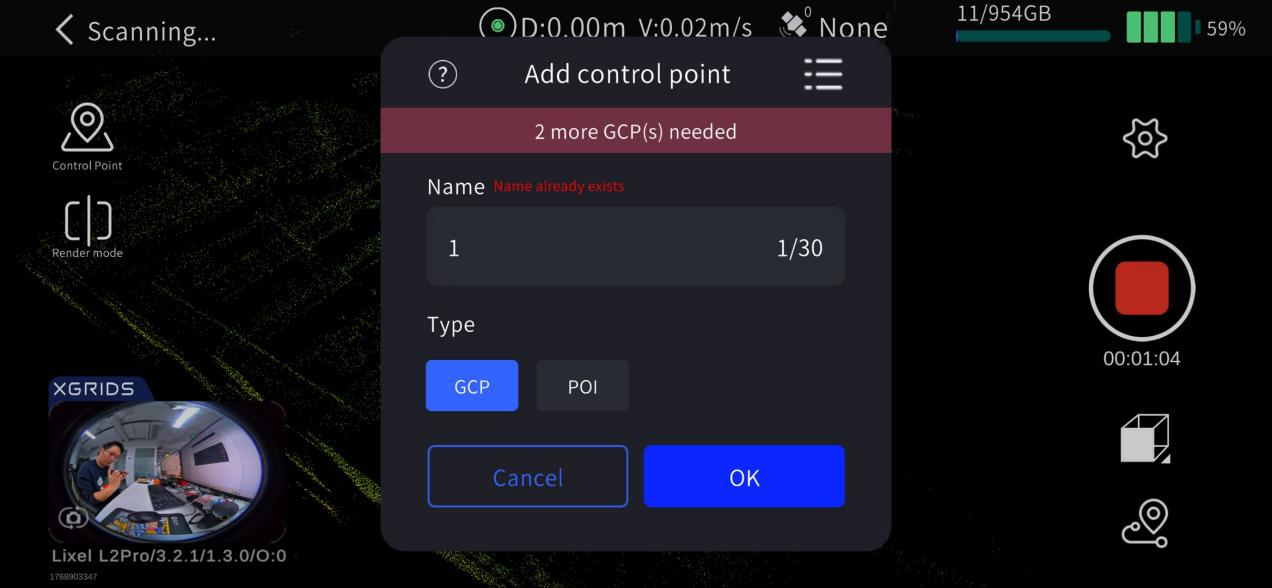
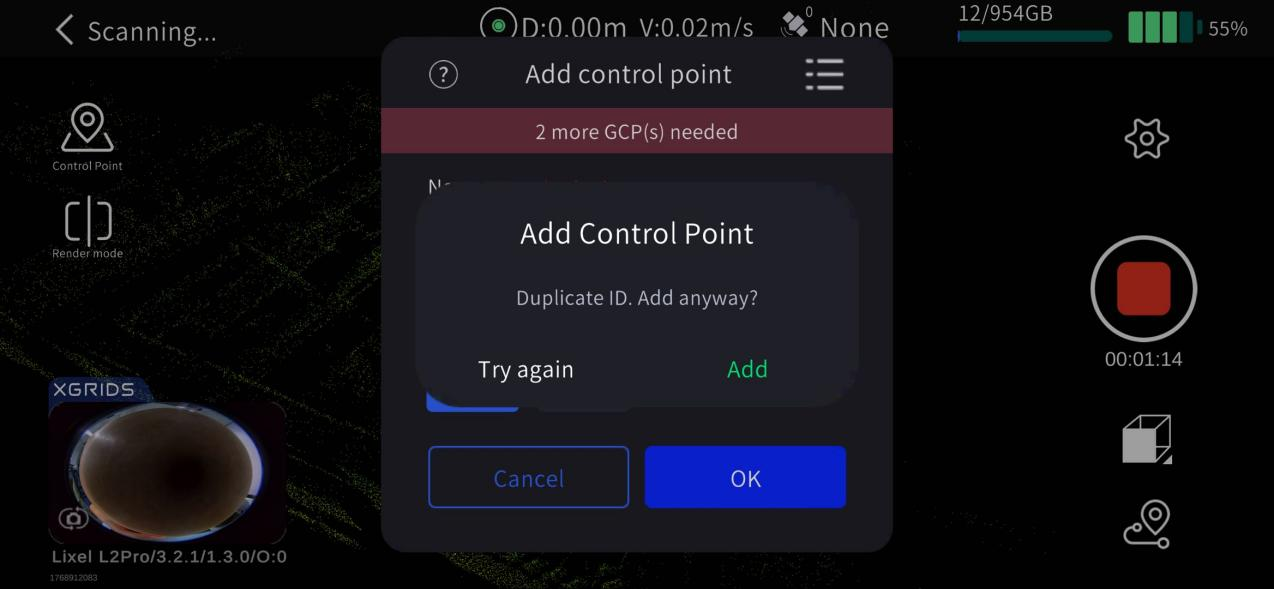
Dubbele namen
- Als een controlepuntnaam dubbel is, toont de app een pop-upherinnering; beslis op basis van uw situatie of u doorgaat.
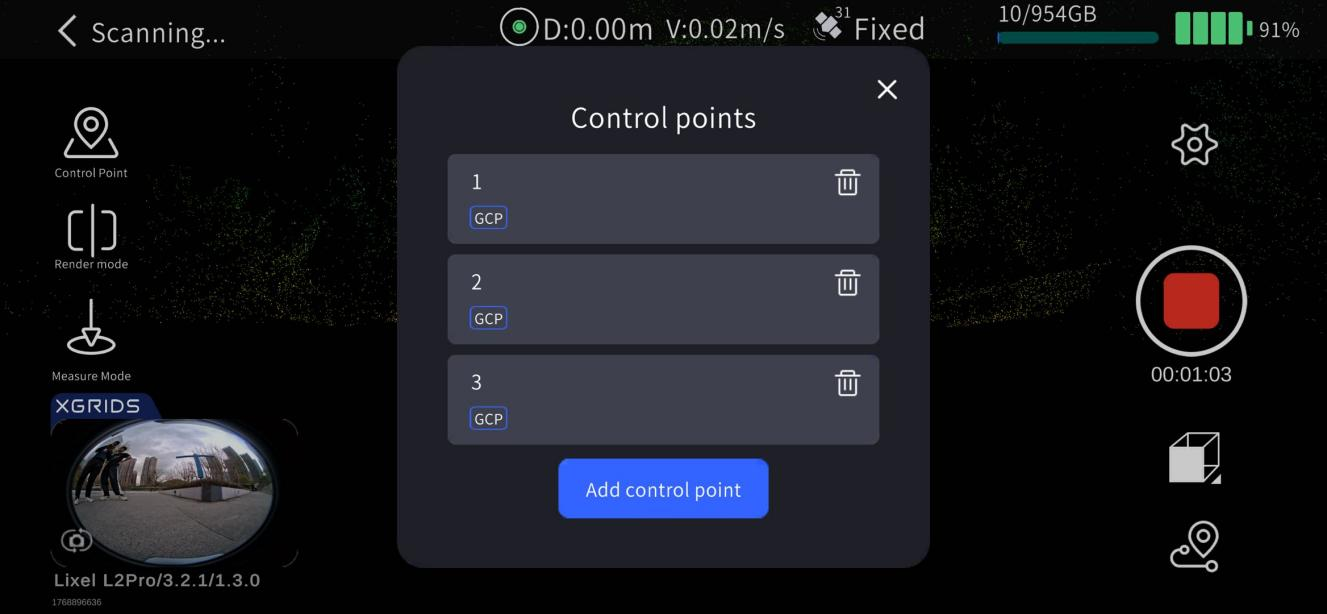
4. Controlepuntbeheer
- De controlepuntenlijst bekijken: bekijk de verzamelde controlepunten in de Controlepuntenlijst aan de linkerkant van het scherm.
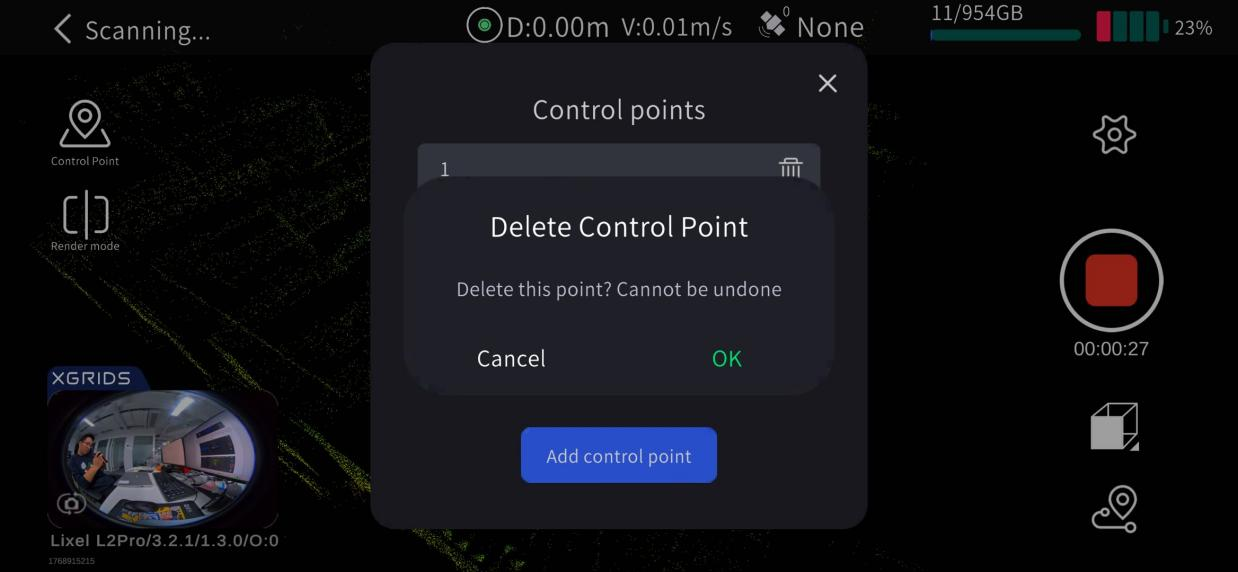
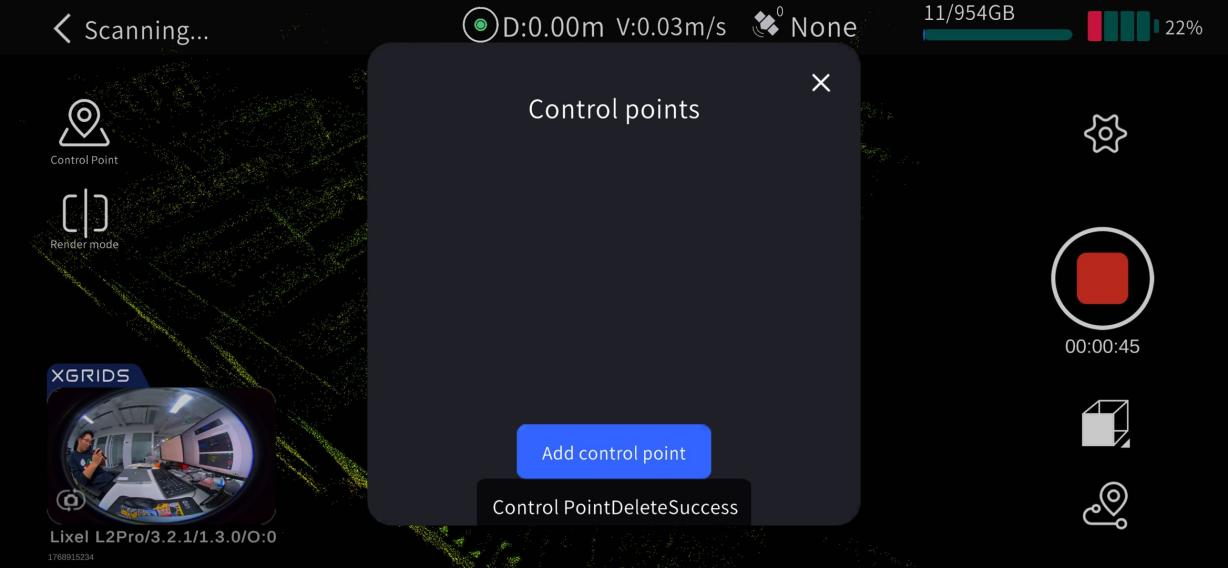
- Een controlepunt verwijderen: tik op de verwijderknop rechts van een controlepunt.
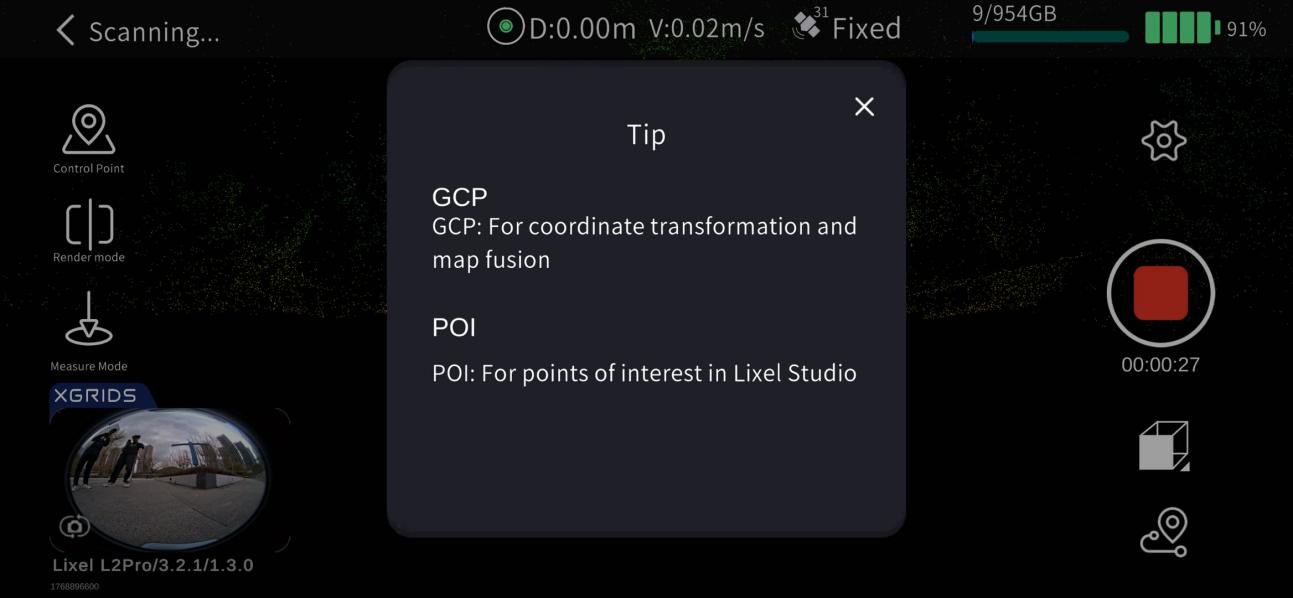
- Een POI toevoegen: tik op de + aan de linkerkant om een POI toe te voegen.
5. Scannen stoppen
Tik op de rode knop Opname beëindigen aan de rechterkant van het scherm. Het groene lampje van het apparaat knippert snel en wordt dan continu groen wanneer het scannen is voltooid. U kunt dan uitschakelen of een tweede scan starten.
Kantoorwerk: gegevensverwerking
Zie de LixelStudio-gebruikershandleiding voor details.
Via de RTK-module
Met de RTK-module kan tijdens het vastleggen rechtstreeks absolute coördinaatinformatie worden verkregen, wat de algehele nauwkeurigheid van de puntenwolk verbetert.
Opmerking
Gebruik voor de beste resultaten de RTK-modus om buitenshuis te scannen waar het RTK-signaal goed is.
Scanner installeren
De gebruikte onderdelen zijn de Lixel K2, de batterij en de voet.
Betekenis van het indicatielampje van de RTK-module
| Kleur | Status |
|---|---|
| Rood | RTK niet verbonden |
| Blauw | RTK verbonden, niet fixed |
| Groen | RTK verbonden met een fixed-oplossing |
Veldwerk: scannen
1. Scanroute plannen
Plan de scanroute op basis van de omgeving ter plaatse, met de nadruk op de betrouwbaarheid van het RTK-signaal:
- Houd het RTK-signaal langs de route zo goed mogelijk.
- Houd segmenten waar RTK continu is losgekoppeld of niet-fixed binnen 50 m.
Tip
Een goed RTK-signaal is cruciaal voor de nauwkeurigheid van de nabewerking. Let tijdens het scannen op het RTK-indicatielampje en scan waar mogelijk in de groene toestand (fixed-oplossing).
RTK-statusindicatielampje
| Kleur | Status |
|---|---|
| Rood | RTK niet verbonden |
| Blauw | RTK verbonden, niet fixed |
| Groen | RTK verbonden met een fixed-oplossing |
2. Het apparaat verbinden
Schakel de scanner in en verbind ermee via LixelGO. Zie Apparaat activeren en verbinden voor gedetailleerde stappen.
3. RTK-accountinstellingen
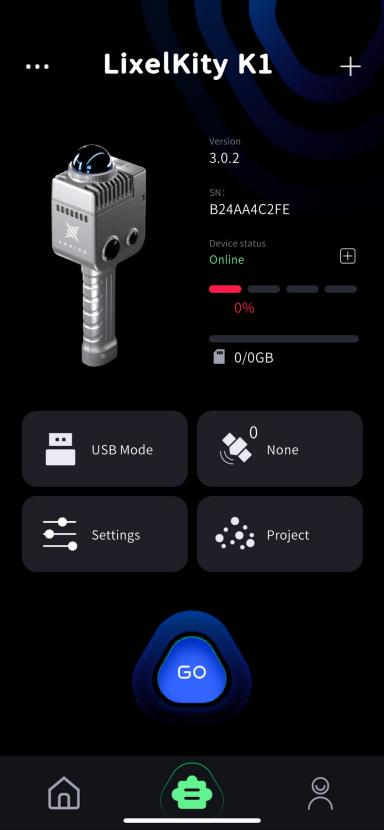
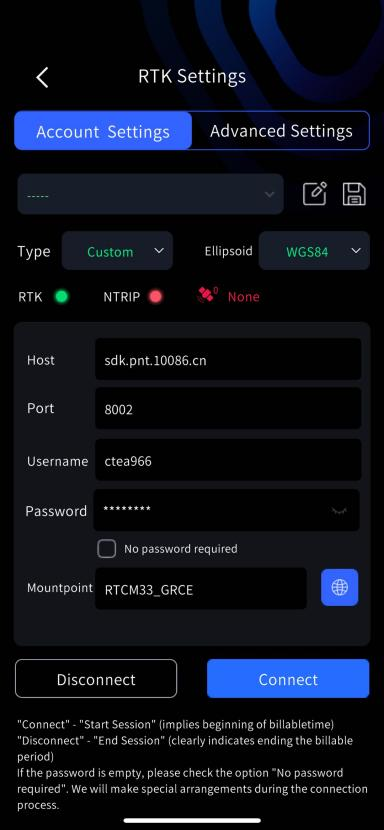
Ga naar het apparaatscherm en tik op RTK-instellingen (satellietpictogramknop) om de RTK-instellingen te openen. Er zijn drie methoden voor accountconfiguratie beschikbaar: Qianxun SI, China Mobile en Aangepast:
- Qianxun SI / China Mobile: meld u aan met het bijbehorende account en wachtwoord.
- Aangepast: voer de host, poort, bronknooppunt, enz. in.
4. RTK-accountbeheer
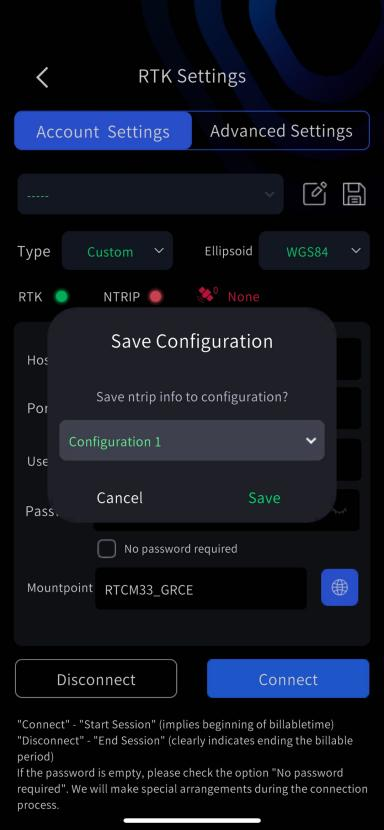
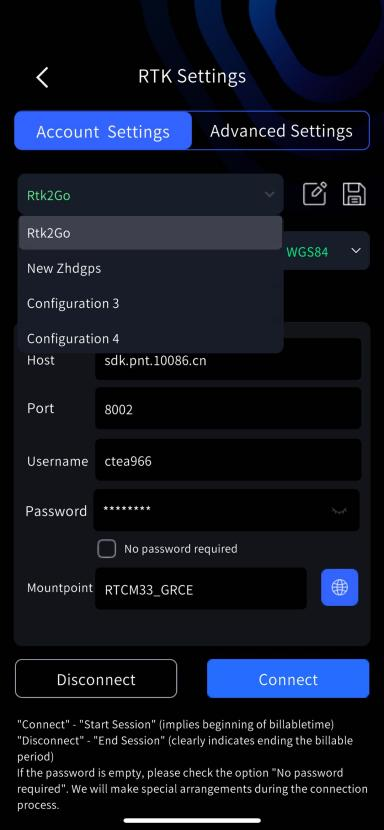
Wanneer u een of meer veelgebruikte accounts hebt, kunt u met de knop Opslaan RTK-accountinformatie in de cache van de LixelGO-app bewaren.
- Voer de RTK-accountinformatie in: host, poort, bronknooppunt, enz.
- Tik op Opslaan, kies een configuratie-item om op te slaan in de pop-up en tik nogmaals op Opslaan. De RTK-accountinformatie wordt opgeslagen in de cache van de LixelGO-app.
- Tik op Bewerken om een configuratie-item te hernoemen; na het opslaan wordt de naam bijgewerkt.
- Gebruik de vervolgkeuzelijst om opgeslagen RTK-accountconfiguraties te bekijken.
Opmerking
- Momenteel worden Qianxun SI, China Mobile en aangepaste RTK ondersteund. Zorg er voor het gebruik van een aangepaste RTK voor dat het dataformaat een gangbaar formaat is, anders werkt het niet.
- Na de eerste instelling legt het apparaat het RTK-account automatisch vast en meldt zich bij volgend gebruik automatisch aan.
- Het wijzigen van het RTK-coördinatenstelsel duurt ongeveer 5 minuten voordat het wordt toegepast; wacht 5 minuten voordat u met het werk begint.
- De RTK-module kan de absolute coördinatenstelsels WGS84, CGCS2000 en ITRF2008 verkrijgen; de hoogte is geodetische hoogte.
5. Geavanceerde RTK-instellingen
De K2 ondersteunt twee GNSS-modi:
| Modus | Functie | Stappen |
|---|---|---|
| RTK | Gebruikt de RTK-functie van de RTK-module om differentiële data te ontvangen voor realtime positionering en legt die vast in het projectbestand | Selecteer de RTK-modus op de startpagina; gebruik de RTK-module voor de projectverwerking in LixelStudio |
| PPK | Gebruikt de PPK-functie van de RTK-module om ruwe satellietdata te ontvangen en legt die vast in het projectbestand | Selecteer de PPK-modus op de startpagina; gebruik de PPK-module voor de projectverwerking in LixelStudio |
Satellietsysteeminstelling
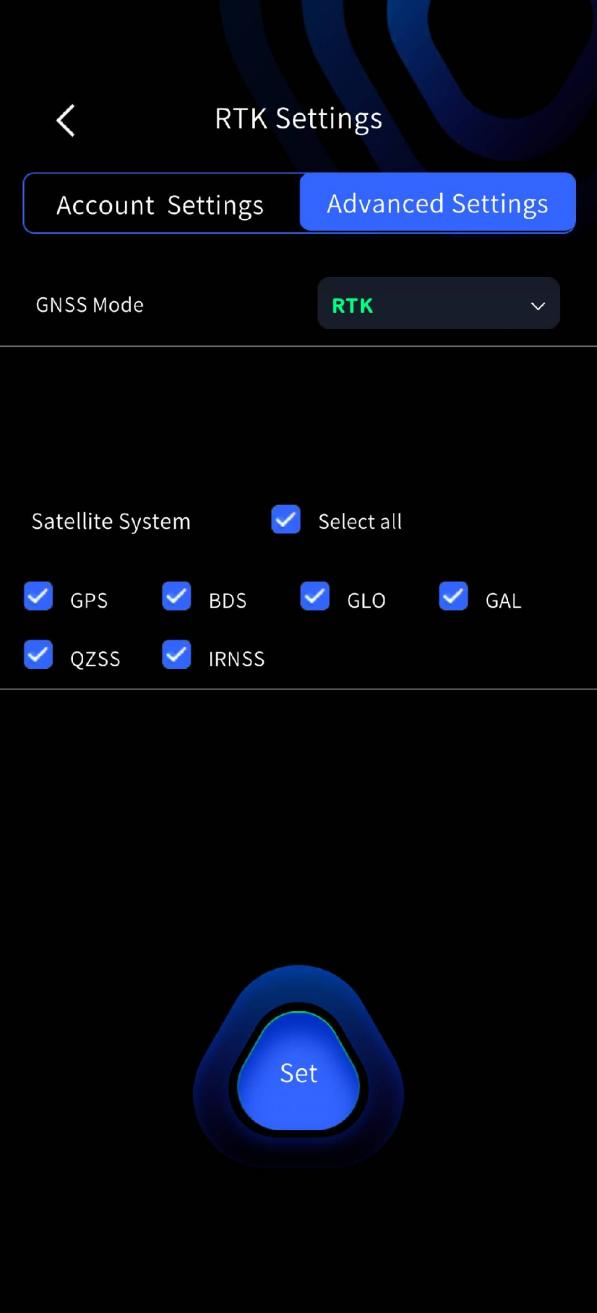
In de geavanceerde RTK-instellingen kunt u de keuze van het satellietsysteem aanpassen, met ondersteuning voor enkelvoudige selectie, meervoudige selectie en alles selecteren.
- Vereisten: firmwareversie 2.3.0 of hoger en RTK verbonden.
- Werking: het openen van de geavanceerde RTK-instellingen leest en toont automatisch de satellietsysteeminstellingen van het apparaat. Selecteer de gewenste systemen en tik op Instellen; het wordt onmiddellijk van kracht bij succes.
6. Scannen starten
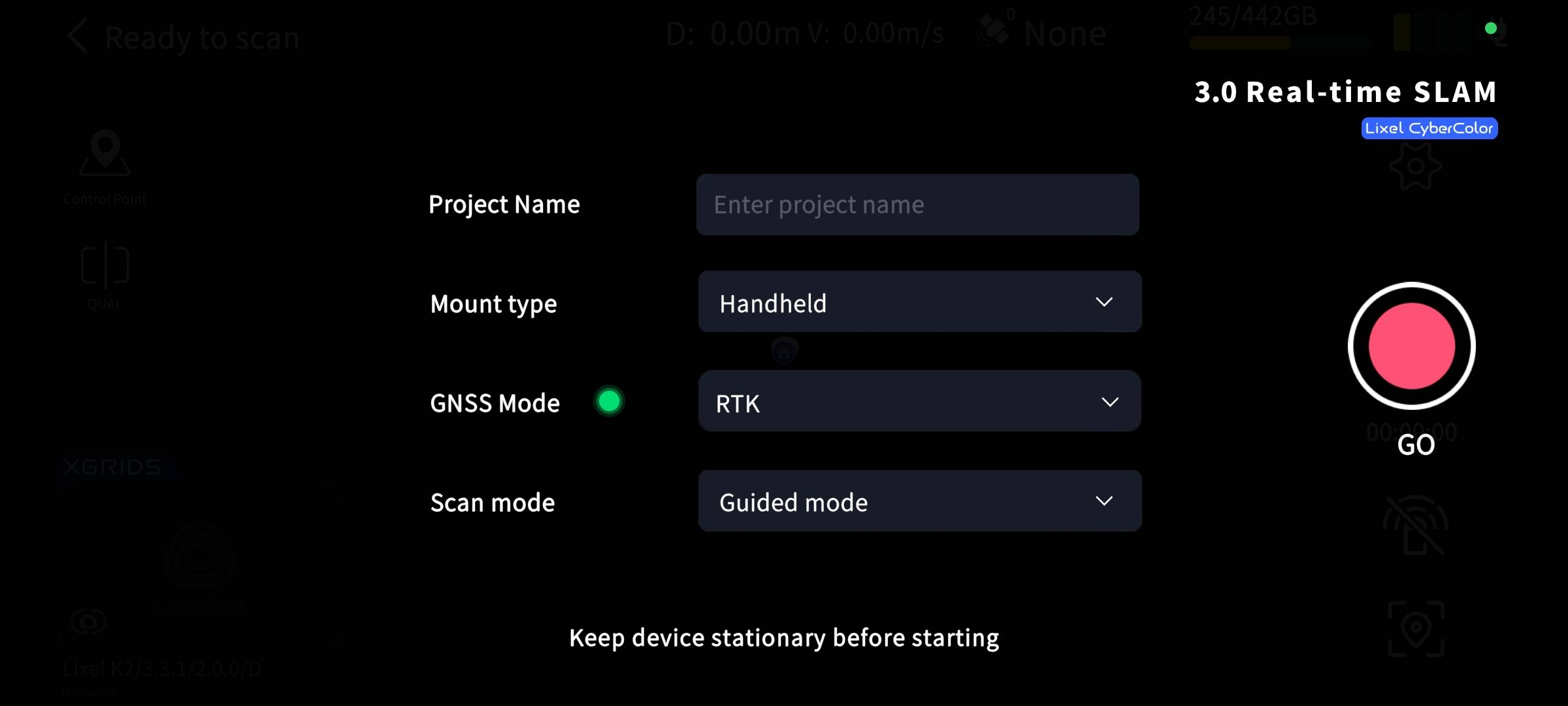
Wacht in de RTK-modus tot het indicatielampje van de RTK-module groen wordt en tot LixelGO het RTK-signaal als Fixed toont, voordat u de scanner oppakt en met de scan begint.
Opmerking
- De RTK-modus ondersteunt alleen buitenscènes met een RTK-signaal; binnenshuis kan RTK geen fixed-oplossing verkrijgen.
- Met een fixed-oplossing is het modulelampje groen; wanneer het blauw is, let dan op het aantal satellieten.
- De satellietstatus in LixelGO moet
Fixedzijn voordat u begint; deze mag nietNONE,FloatofSinglezijn. - Houd het apparaat voor de nauwkeurigheid het grootste deel van de tijd in een fixed-oplossingstoestand, met meer dan 100 geldige RTK-datapunten, zodat de coördinatenconversie in LixelStudio goed werkt.
- Houd de scanner verticaal tijdens het vastleggen; houd tijdens het lopen de kanteling binnen 15°. In bijzondere gevallen (het scannen van de grond van een kleine ruimte of van gronddoelen) mag de kanteling niet meer dan 30° bedragen.
- Houd de scanruimte groter dan 10 m.
- Voor de nauwkeurigheidsverificatie moet de vastlegroute ≥ 100 m zijn en geen rechte lijn.
- Houd voor een goede nauwkeurigheid van de nabewerking de aaneengesloten niet-fixed RTK-afstand < 50 m.
7. Scannen stoppen
Tik op de rode knop Opname beëindigen aan de rechterkant van het scherm. Het groene lampje van het apparaat knippert snel en wordt dan continu groen wanneer het scannen is voltooid. U kunt dan uitschakelen of een tweede scan starten.
Kantoorwerk: gegevensverwerking
Zie de LixelStudio-gebruikershandleiding voor details.