
Software-interface
Dit hoofdstuk introduceert de indeling van de hoofdinterface, de gereedschappen op de snelwerkbalk en de projectbeheeropties op de startpagina.
Hoofdinterface
Na het starten van de software bestaat de hoofdinterface uit de menubalk, gegevenslijst, eigenschappenpaneel, weergavevenster en snelwerkbalk.
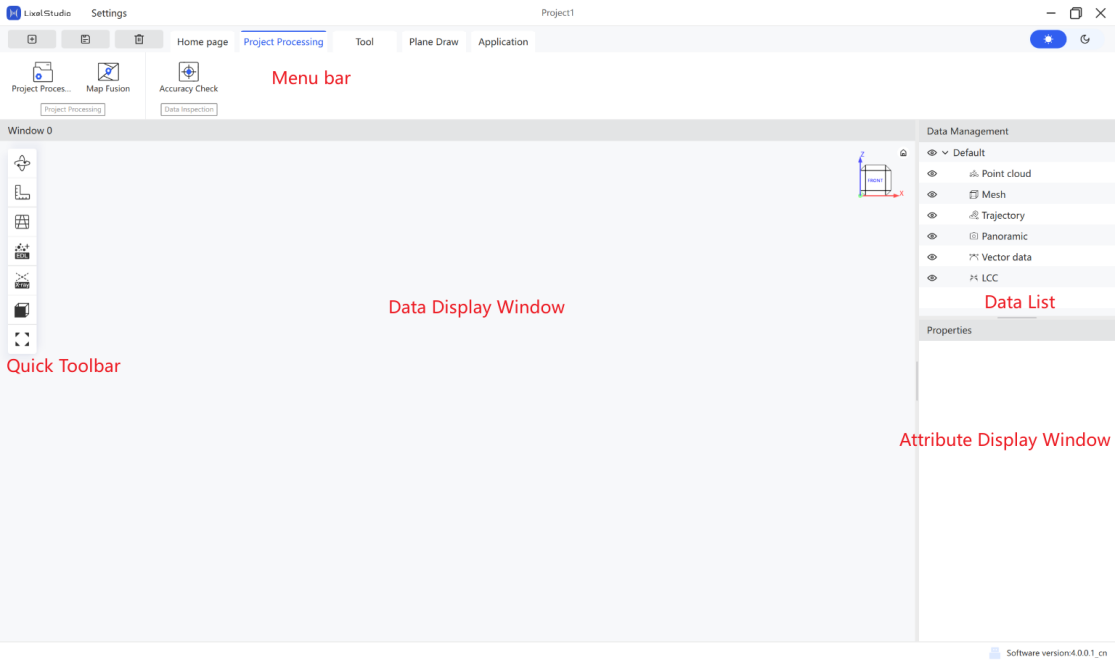
| Gebied | Beschrijving |
|---|---|
| Menubalk | Toegang tot bestand, projectverwerking, gereedschappen, tekenen, toepassingen en instellingen |
| Gegevenslijst | Toont de puntwolken, trajecten en modellen die in het huidige project zijn geladen |
| Eigenschappenpaneel | Toont de eigenschappen van de geselecteerde gegevens |
| Weergavevenster | De belangrijkste 3D-viewport voor het bekijken van en werken met puntwolkgegevens |
| Snelwerkbalk | Veelgebruikte weergavegereedschappen zoals rotatie, meting en cameramodus |
Snelwerkbalk
De snelwerkbalk omvat rotatietype, meetgereedschappen, cameramodus, EDL-weergave, Xray-weergave, kijkrichting, globale weergave, schaalbalk en voortgangsbalk.
Rotatietype
Dubbelklik met de linkermuisknop om het rotatiecentrum in te stellen. Er zijn twee rotatietypen beschikbaar:
- Trackball
 : Draai de weergave vanuit elke hoek.
 - Draaitafel
 : Vergrendel de rolas om te voorkomen dat de puntwolk tijdens het draaien omkeert.
Meetgereedschappen
De meetwerkbalk omvat punt-, afstands-, polylijn-, oppervlakte-, hoek-, multi-punt- en dichtheidsmeting, en meetinstellingen.

Puntmeting
Kies een punt op de puntwolk om de coördinaten, RGB-waarden en intensiteit af te lezen.
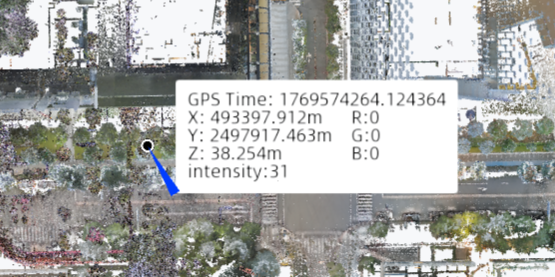
- Klik op Punt in de meetgereedschappen.
- Klik met de linkermuisknop op een punt in de puntwolk om de informatie af te lezen. Het informatievenster kan vrij worden versleept.
- Klik nogmaals op de knop van het meetgereedschap om af te sluiten.
Afstandsmeting
Selecteer twee punten in de scène om een meetlijn te genereren en het resultaat weer te geven. De blauwe waarde is de rechte afstand tussen de twee punten; de witte waarden zijn de geprojecteerde afstanden langs elke as.
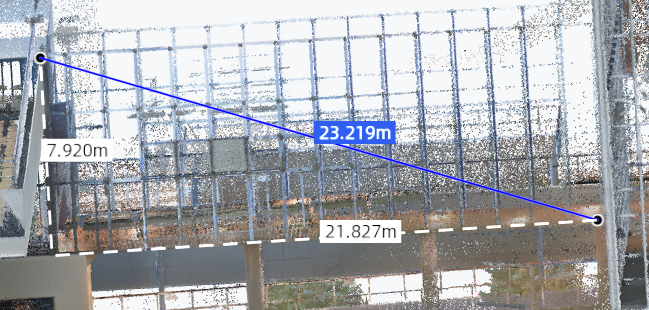
- Klik op Afstand in de meetgereedschappen.
- Klik achtereenvolgens met de linkermuisknop op twee punten. De software genereert de meetlijn en toont de afstand. Beide punten blijven versleepbaar en het resultaat wordt in realtime bijgewerkt.
- Klik nogmaals op de knop van het meetgereedschap om af te sluiten.
Polylijnmeting
Selecteer achtereenvolgens meerdere punten om een reeks meetsegmenten te genereren. De blauwe waarde toont de totale lengte van de polylijn; door met de muis boven een segment te zweven, wordt de lengte van dat segment weergegeven.
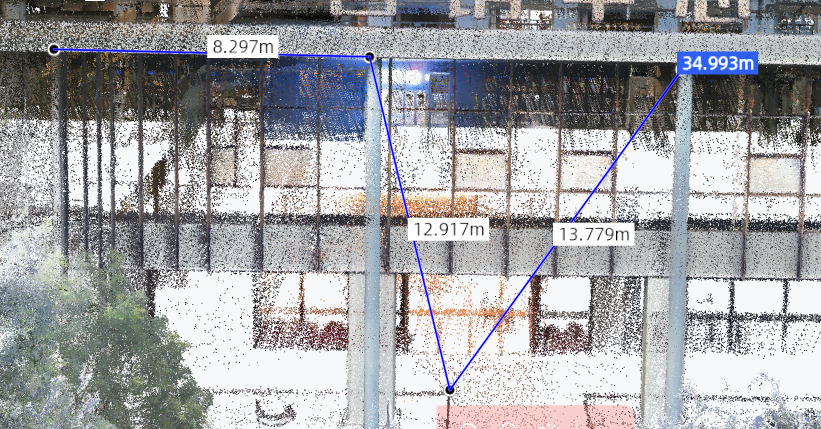
- Klik op Polylijn in de meetgereedschappen.
- Klik achtereenvolgens met de linkermuisknop op punten. De software verbindt elk punt en toont de resultaten.
- Tijdens het tekenen tonen stippellijnen de live deelafstanden; na voltooiing wordt de totale lengte in blauw weergegeven en verschijnen de segmentlengtes bij het zweven. Alle punten blijven versleepbaar.
- Druk op
Enterof dubbelklik om het tekenen te voltooien. Klik met de rechtermuisknop om het laatste punt ongedaan te maken. - Klik nogmaals op de knop van het meetgereedschap om af te sluiten.
Oppervlaktemeting
Teken een veelhoek op de puntwolk om de geprojecteerde oppervlakte erbinnen af te lezen.
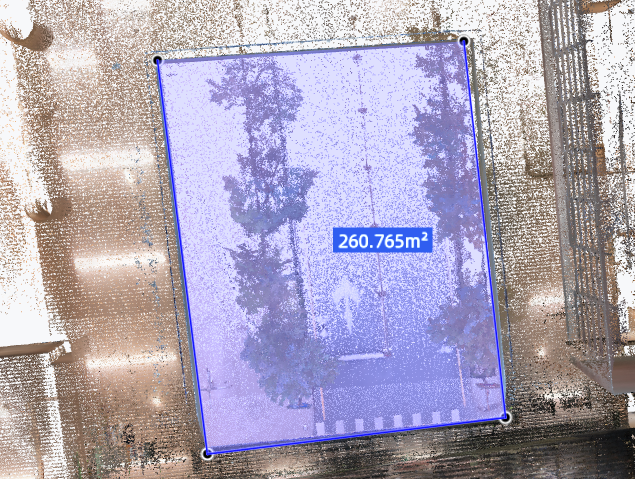
- Klik op Oppervlakte in de meetgereedschappen.
- Klik achtereenvolgens met de linkermuisknop op punten om een gesloten veelhoek te vormen.
- Zodra de veelhoek gesloten is, wordt de totale oppervlakte in blauw weergegeven; door met de muis boven een rand te zweven, wordt de lengte ervan weergegeven.
- Druk op
Enterof dubbelklik om het tekenen te voltooien. Klik met de rechtermuisknop om het laatste punt ongedaan te maken. - Klik nogmaals op de knop van het meetgereedschap om af te sluiten.
Hoekmeting
Klik achtereenvolgens op drie punten A, O, B om de hoek ∠AOB te meten.
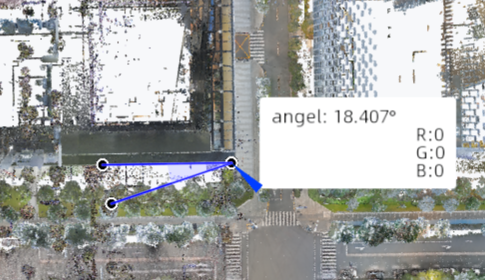
- Klik op Hoek in de meetgereedschappen.
- Klik achtereenvolgens met de linkermuisknop op drie punten. De software gebruikt het middelste punt als hoekpunt, genereert twee meetlijnen en toont de hoek.
- Alle drie de punten blijven versleepbaar en het resultaat wordt in realtime bijgewerkt.
- Klik tijdens het tekenen met de rechtermuisknop om het laatste punt ongedaan te maken.
- Klik nogmaals op de knop van het meetgereedschap om af te sluiten.
Multi-puntmeting
Kies meerdere punten en lees de coördinaten, RGB-waarden en intensiteit af, met ondersteuning voor registreren, labelen en exporteren.
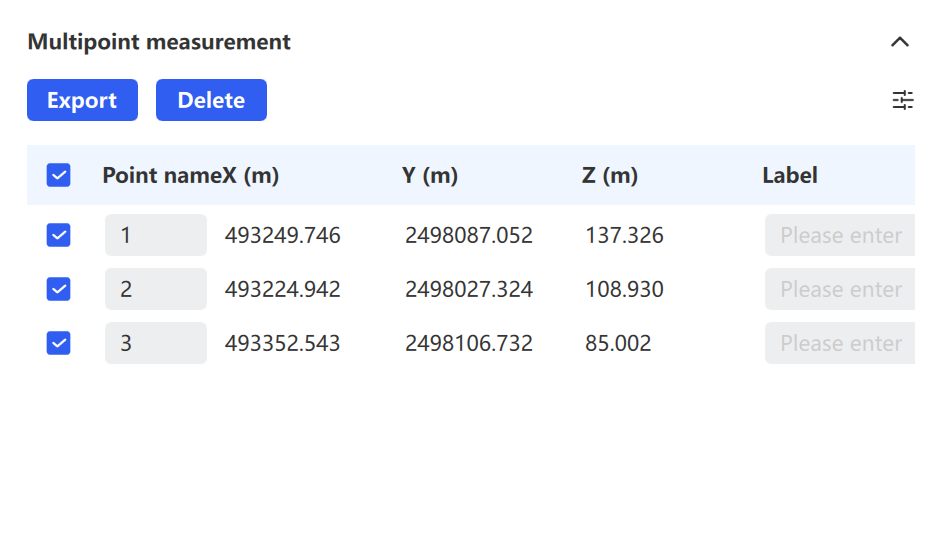
- Klik op Multi-punt in de meetgereedschappen.
- Klik met de linkermuisknop op punten in de puntwolk om de informatie af te lezen.
- (Optioneel) Pas de weergegeven kolommen aan, zoals puntnaam, coördinaten, RGB, intensiteit, GPS-tijd en label.
- (Optioneel) Vink de labelkolom aan om een tag aan een punt toe te voegen. Dubbelklik op het invoerveld om tekst in te voeren. Momenteel worden Engelse letters en cijfers ondersteund.
- (Optioneel) Klik op Verwijderen om een punt te verwijderen.
- (Optioneel) Klik op Exporteren om de geselecteerde punten op te slaan als een
.txt- of.csv-bestand. - Klik nogmaals op de knop van het meetgereedschap om af te sluiten.
Dichtheidsmeting
Bereken de puntwolkdichtheid van een geselecteerd gebied.
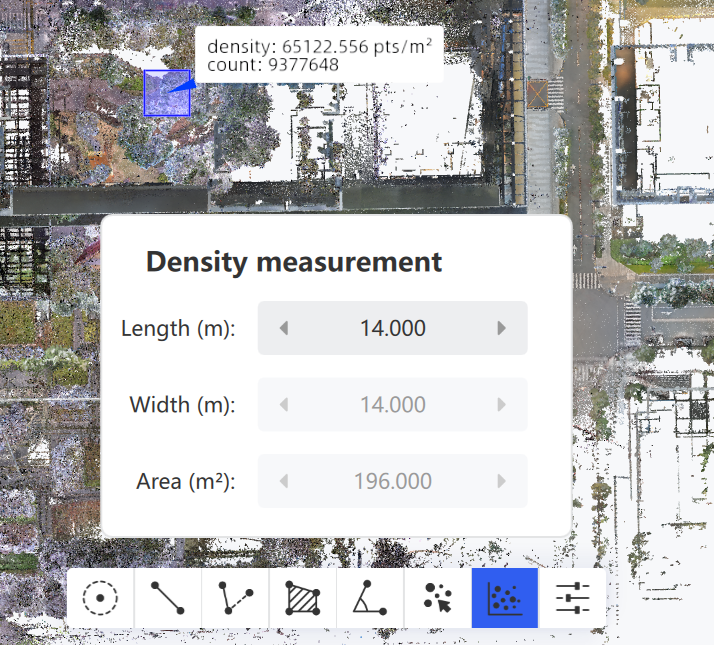
- Klik op Dichtheid in de meetgereedschappen.
- Stel de parameter voor het berekeningsbereik (Lengte) in. Standaard wordt de dichtheid per vierkante meter berekend.
- Klik met de linkermuisknop in de puntwolk om de dichtheid van dat gebied af te lezen.
- Klik nogmaals op de knop van het meetgereedschap om af te sluiten.
Meetinstellingen
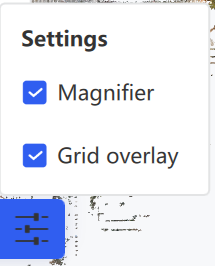
Ondersteunt aangepaste weergave-instellingen, waarmee u hulpweergaven zoals de vergrootglas- en rasterhulp naar wens kunt in- of uitschakelen.
Cameramodus
De cameramodus schakelt het kijkperspectief tussen twee modi:
- Perspectief
 : Bootst na hoe het menselijk oog een 3D-scène ziet, waarbij nabije objecten groter lijken.
 - Orthografisch
 : De grootte van objecten in de puntwolk verandert niet met de kijkafstand.
EDL-weergave
Het inschakelen van EDL (Eye-Dome Lighting)  versterkt de randcontouren en oppervlaktedetails in het actieve venster. De EDL-intensiteit kan worden aangepast onder Instellingen → Renderweergave.
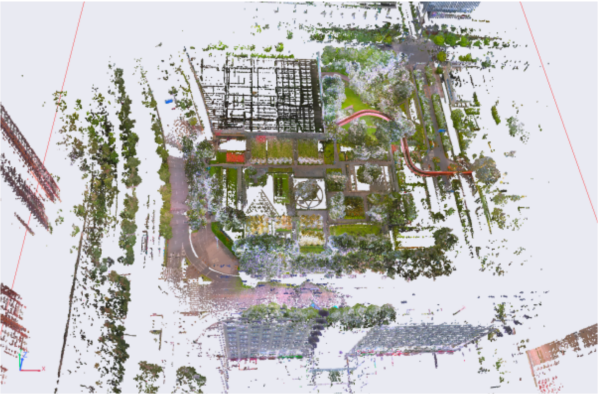
EDL uit
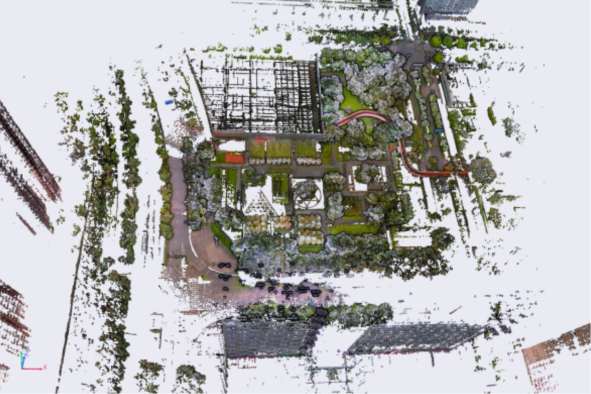
EDL aan
Xray-weergave
Het inschakelen van de Xray-modus  maakt de puntwolk doorschijnend, waardoor de interne structuur zichtbaar wordt. De Xray-belichting kan worden aangepast onder Instellingen → Renderweergave.
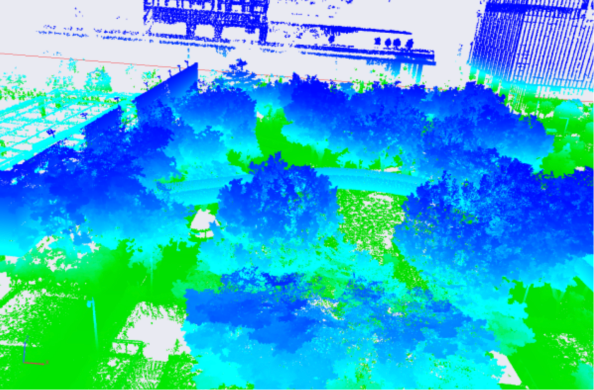
Xray uit
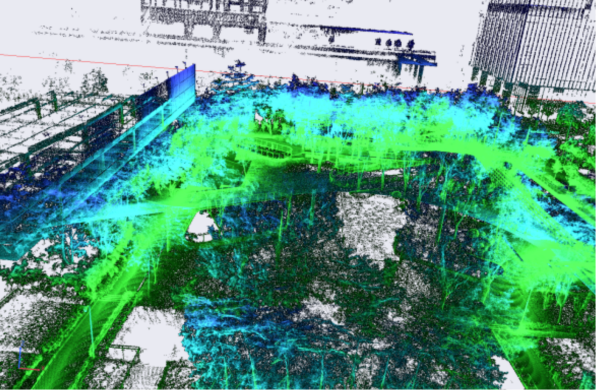
Xray aan
Kijkrichting
Schakel de camera naar een standaardkijkrichting.
Vooraanzicht  : Kijkt van -y naar +y, met het x-z-vlak.
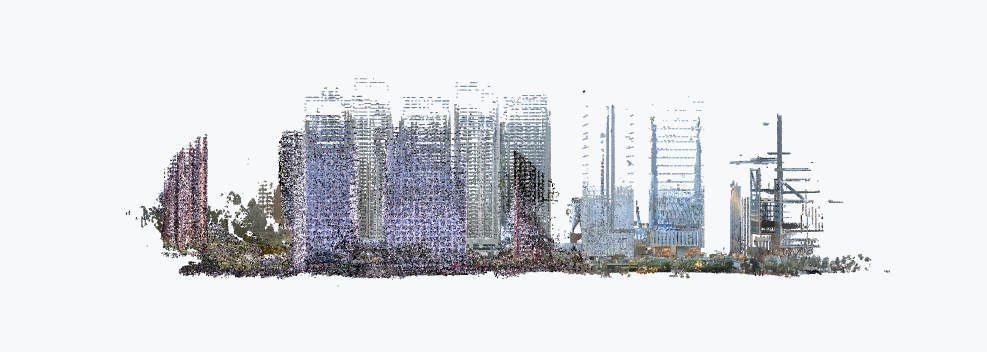
Linkeraanzicht  : Kijkt van -x naar +x, met het y-z-vlak.
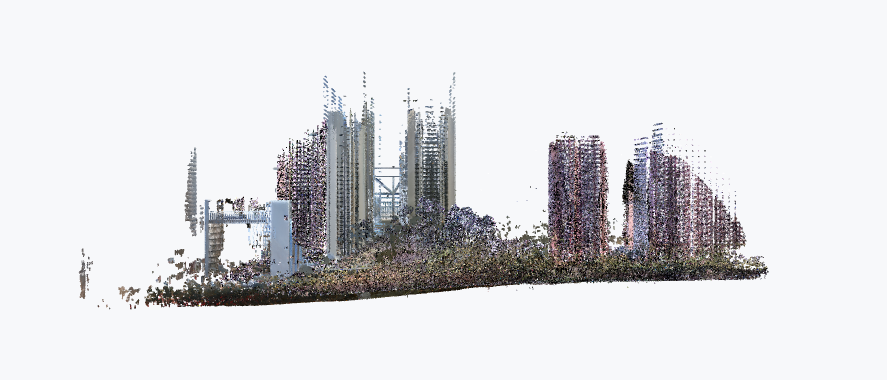
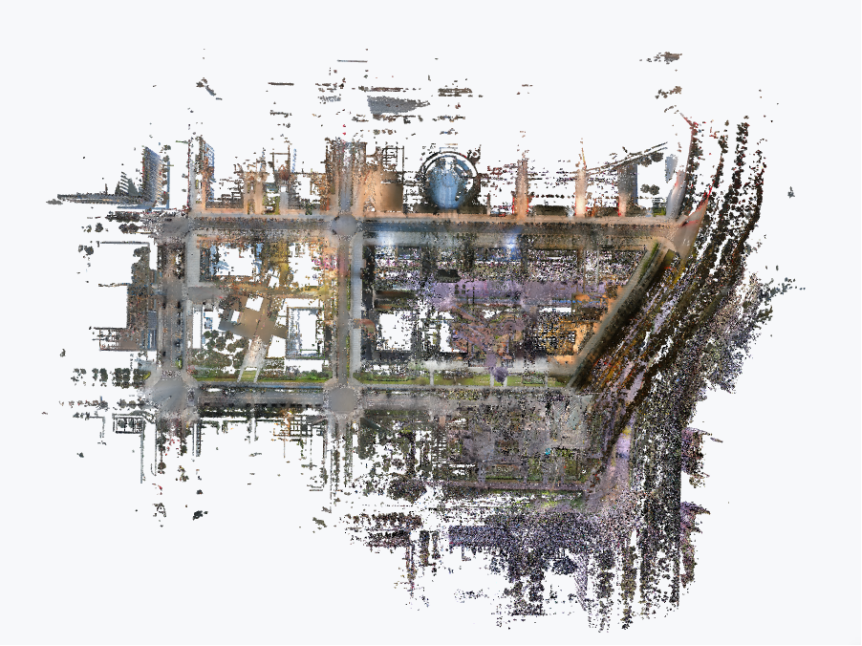
Bovenaanzicht  : Kijkt van +z naar -z, met het x-y-vlak.
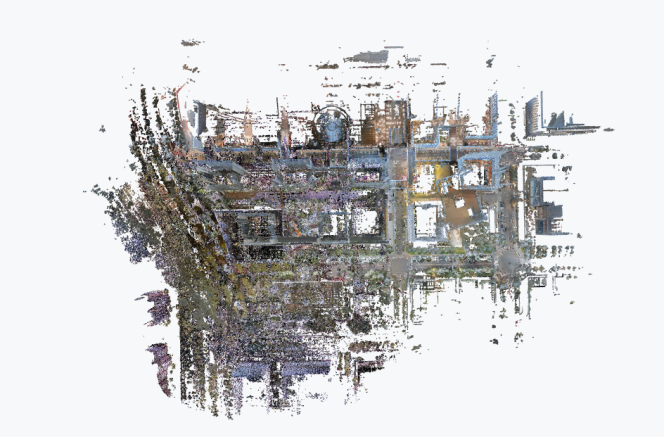
Achteraanzicht  : Kijkt van +y naar -y, met het x-z-vlak.
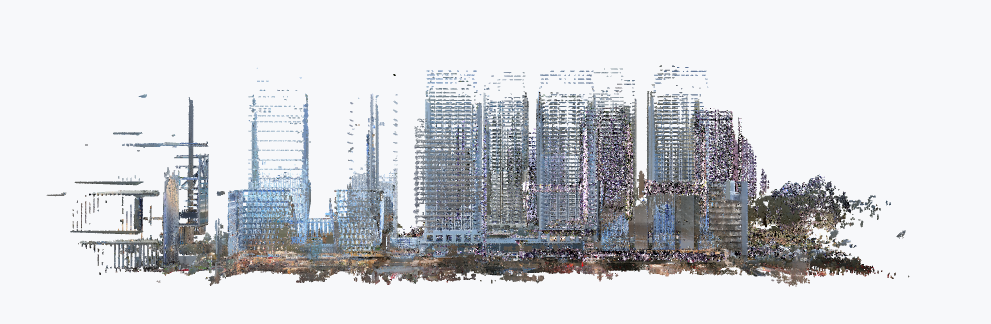
Rechteraanzicht  : Kijkt van +x naar -x, met het y-z-vlak.
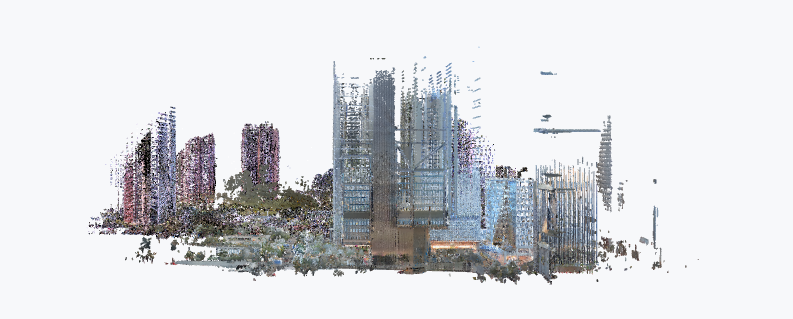
Onderaanzicht  : Kijkt van -z naar +z, met het x-y-vlak.
Globale weergave
Klik op Globale weergave  om de weergave te resetten, waarbij de puntwolk terugkeert naar de oorspronkelijke top-down oriëntatie, gecentreerd in het venster.
Schaalbalk
De schaalbalk biedt een visuele referentie voor de ruimtelijke afstand in de huidige weergave. Een lijnsegment met een vaste pixellengte komt overeen met een werkelijke fysieke afstand, wat u helpt de schaal in te schatten tijdens planning of meting.

Voortgangsbalk
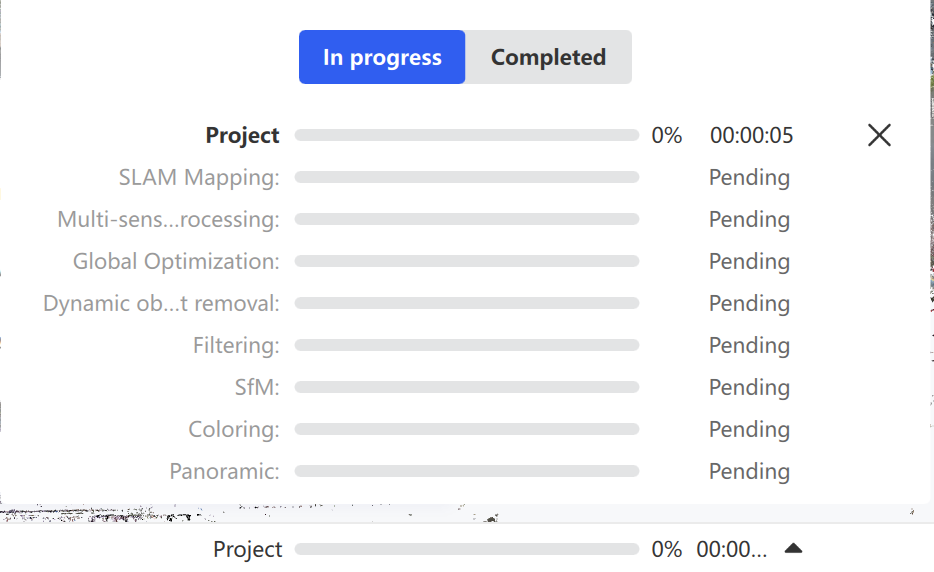
De voortgangsbalk is een realtime monitor voor de verwerkingsworkflow, die de algehele status toont samen met een uitsplitsing van elke fase, van de verwerking van ruwe gegevens tot de uiteindelijke modeluitvoer.
Startpagina
De startpagina biedt basisfuncties waaronder Over Lixel Studio, Controleren op updates, Help en Autorisatie-activering. In de hoofdweergave worden recent geopende projecten weergegeven voor snelle toegang, en worden Nieuw project, Project openen en projectbeheeropties aangeboden, waaronder Projectpad openen, Project hernoemen en Project verwijderen.
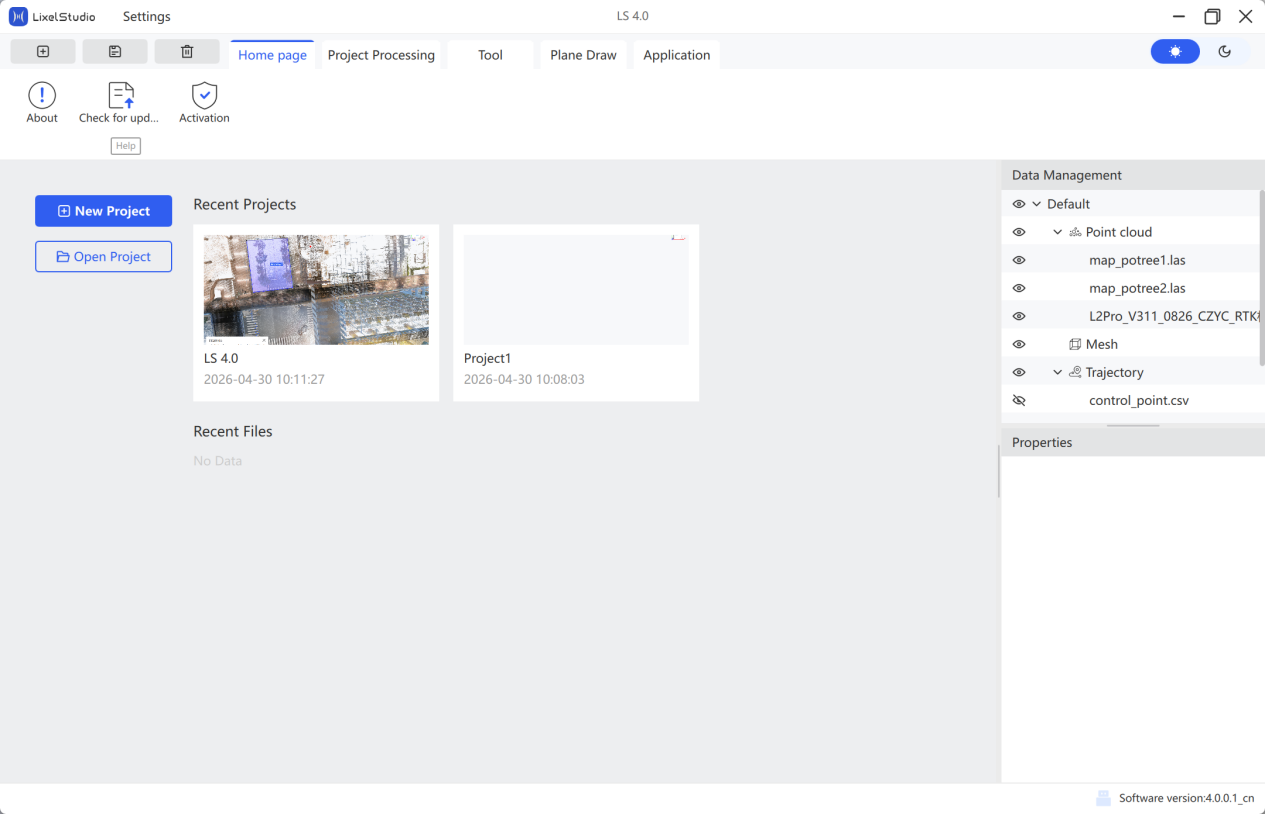
Nieuw project
Lixel Studio beheert gegevens via een projectstructuur. Voordat u de hoofdinterface opent, moet er een project worden gemaakt.
- Klik op Nieuw project.
- Kies een projectpad, maak indien nodig een map, voer een bestandsnaam in en bevestig.
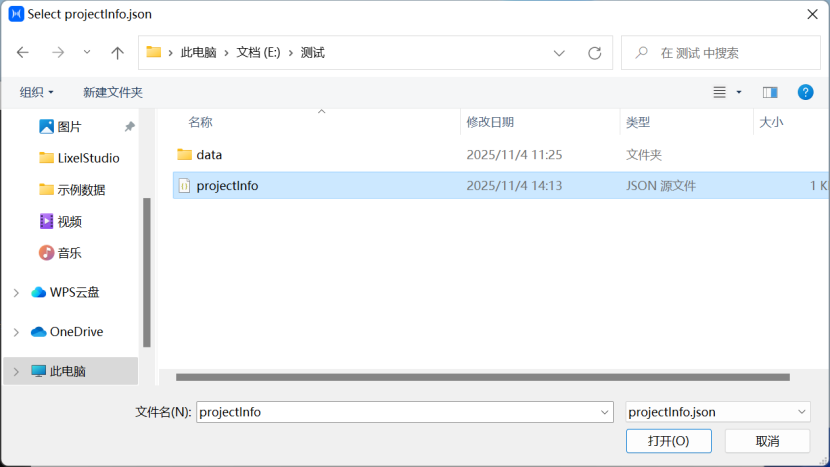
Project openen
Open een bestaand projectbestand.
- Klik op Project openen.
- Selecteer een bestaand project en klik op Openen.
Projectpad openen
Open de map die een bestaand projectbestand bevat.
Project verwijderen
Verwijdert het project uit de lijst met opstartprojecten van Lixel Studio. De projectgegevens blijven op de schijf staan.