
Bestandsbewerkingen
Dit hoofdstuk behandelt het importeren en exporteren van gegevens en het openen, opslaan en verwijderen van projecten.
Gegevens importeren
Importeer gegevens uit een bestand in het huidige venster. Ondersteunde formaten:
- Puntwolken:
.las(1.1–1.4),.laz,.ply,.e57 - Controlepunten / traject:
.csv,.txt - Mesh-modellen:
.ply,.obj,.osgb - Overig:
.lcc,.dxf(CAD)
LAS-gegevens importeren
Nadat u een .las-bestand hebt geselecteerd, kunt u een render-offset instellen. Deze offset wordt alleen gebruikt om de puntwolkweergave in de viewport te optimaliseren en render-jitter bij grote coördinaten op te lossen — het wijzigt niet de oorspronkelijke coördinaatgegevens in het puntwolkbestand.
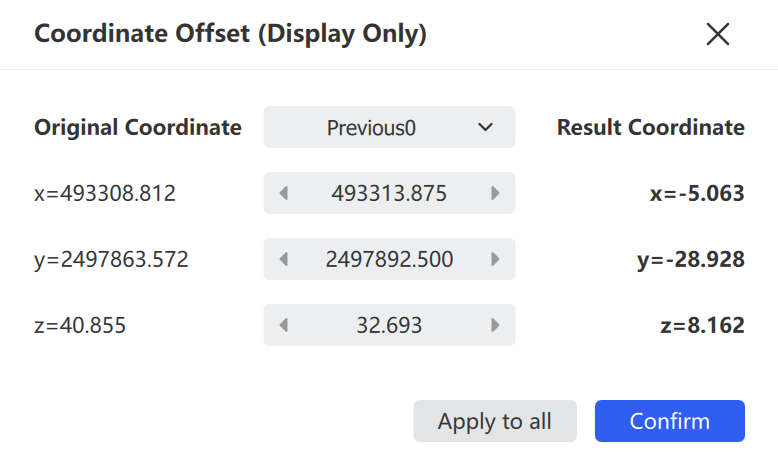
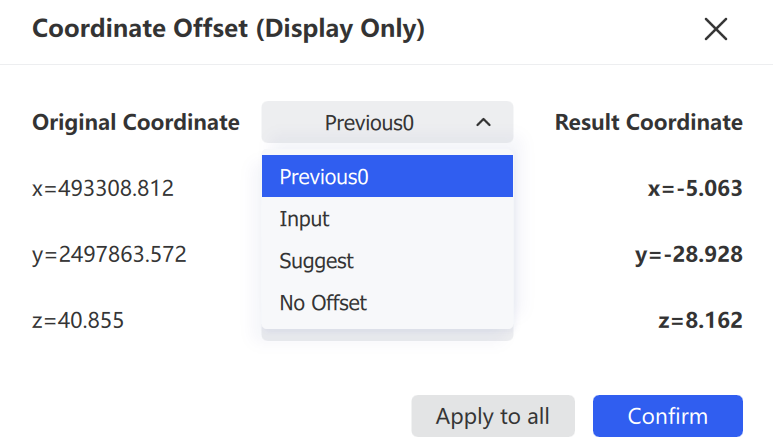
Geïmporteerde puntwolkgegevens in het weergavevenster
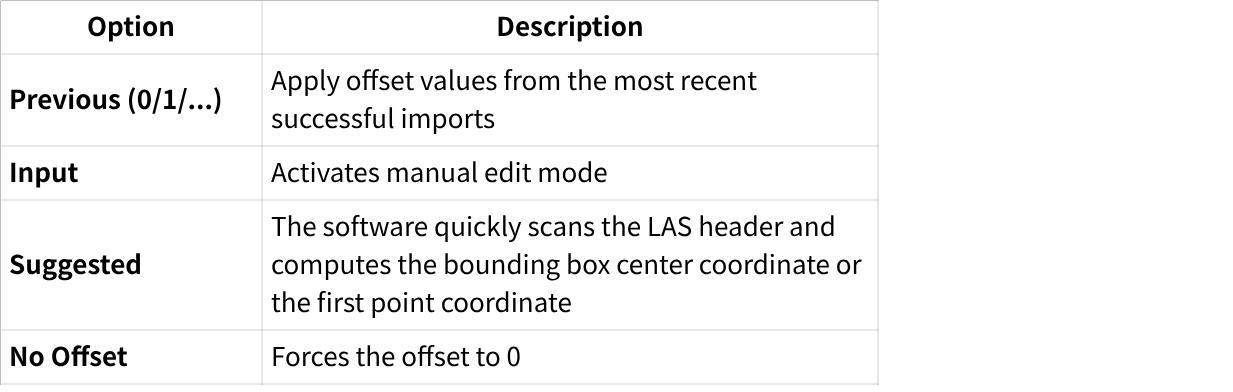
| Optie | Beschrijving |
|---|---|
| Vorige (0/1/2) | Onthoudt automatisch de offsetwaarden die bij de meest recente importbewerkingen zijn gebruikt |
| Invoer | Activeert de handmatige bewerkingsmodus |
| Aanbevolen | Scant de LAS-header om het middelpunt van de begrenzingsbox of de coördinaten van het eerste punt te berekenen |
| Geen offset | Dwingt de offset naar 0 |
Opmerking: Als de geïmporteerde puntwolk met een gestreept patroon wordt weergegeven, komt dit meestal door een ongeschikte offsetwaarde. Verwijder de map
*_potreemet dezelfde naam als de puntwolk in dezelfde directory en importeer vervolgens opnieuw.
Controlepunt- en trajectgegevens TXT/CSV importeren
- Nadat u een
.txt- of.csv-bestand hebt geselecteerd, kiest u in het dialoogvenster het scheidingsteken en of u kopregels wilt overslaan. - Klik op Bevestigen om te importeren.
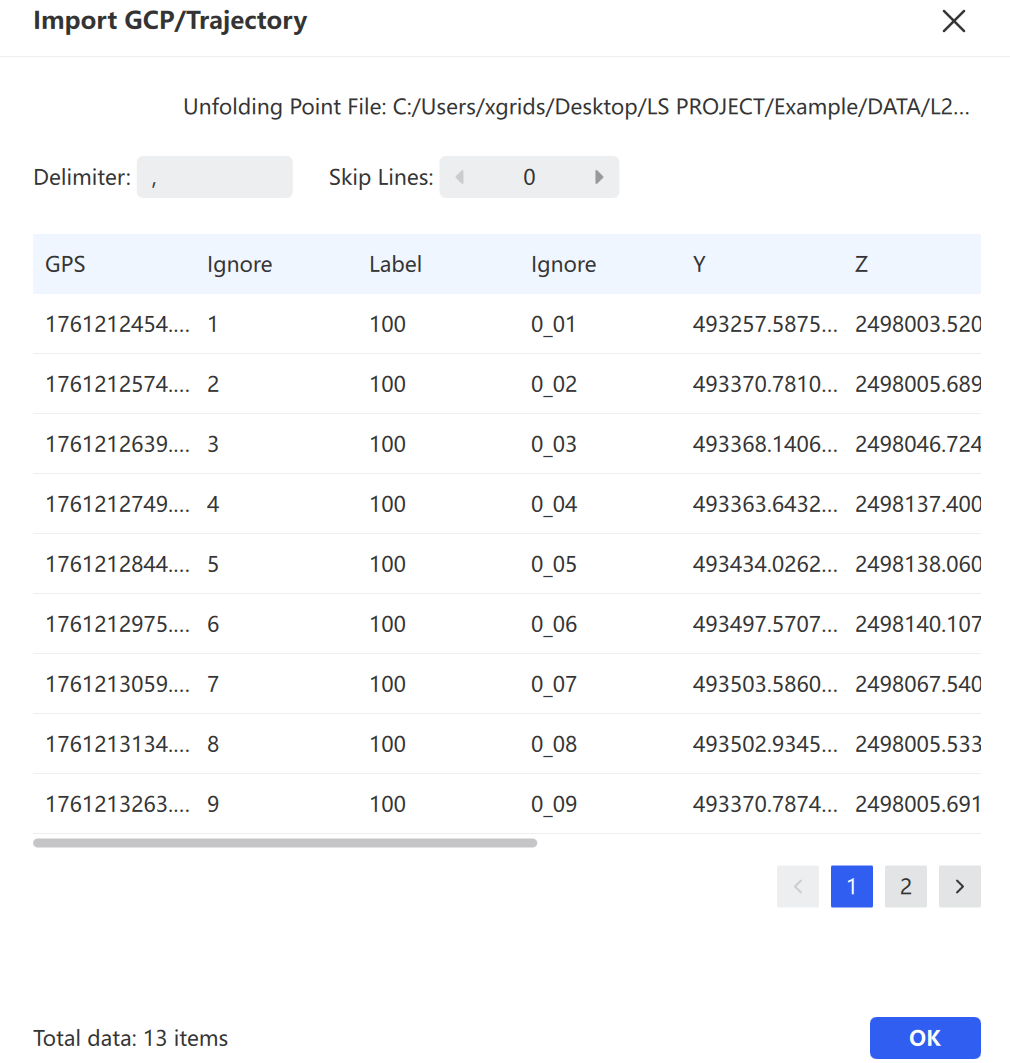
Instellingen van importparameters
Als de geïmporteerde controlepunten labelinformatie bevatten, worden ze met een speciale markering weergegeven.
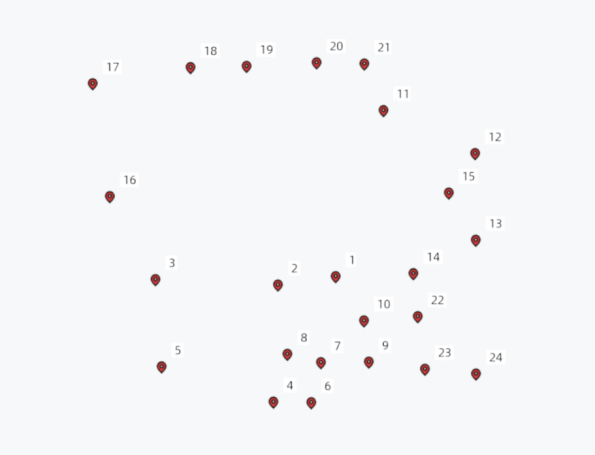
Weergave controlepunt
Standaard trajectgegevens worden weergegeven in een stijl die lijkt op een puntwolk.
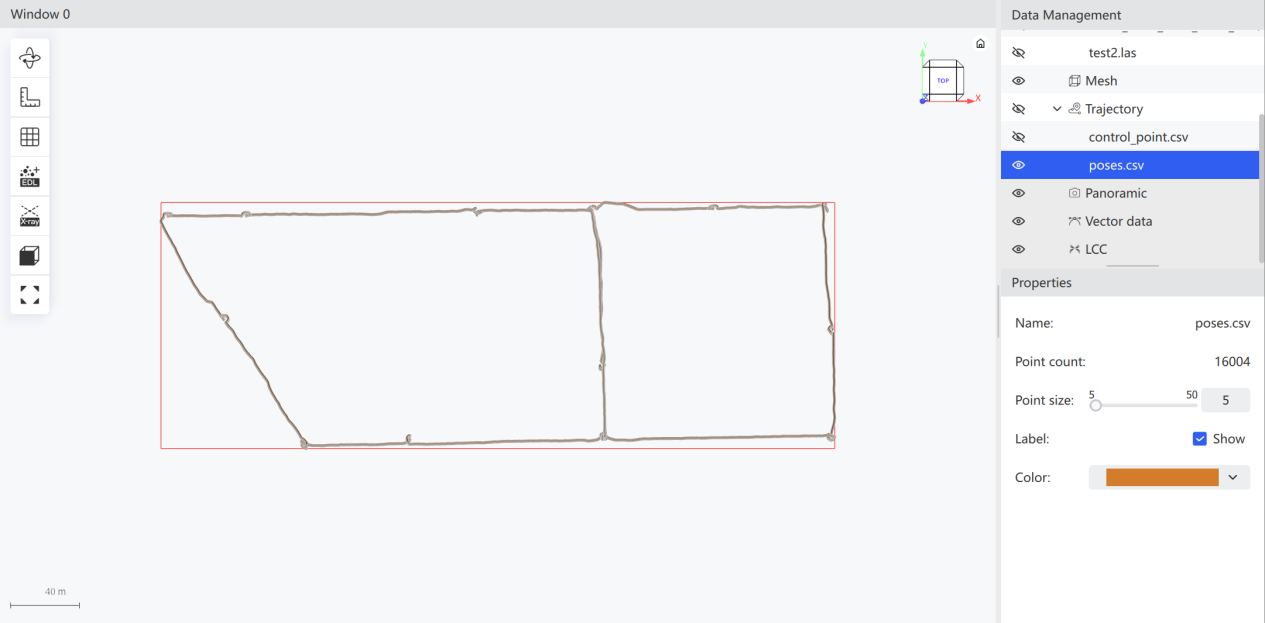
Weergave trajectgegevens
Mesh-model importeren
Selecteer een .ply-, .obj- of .osgb-bestand.
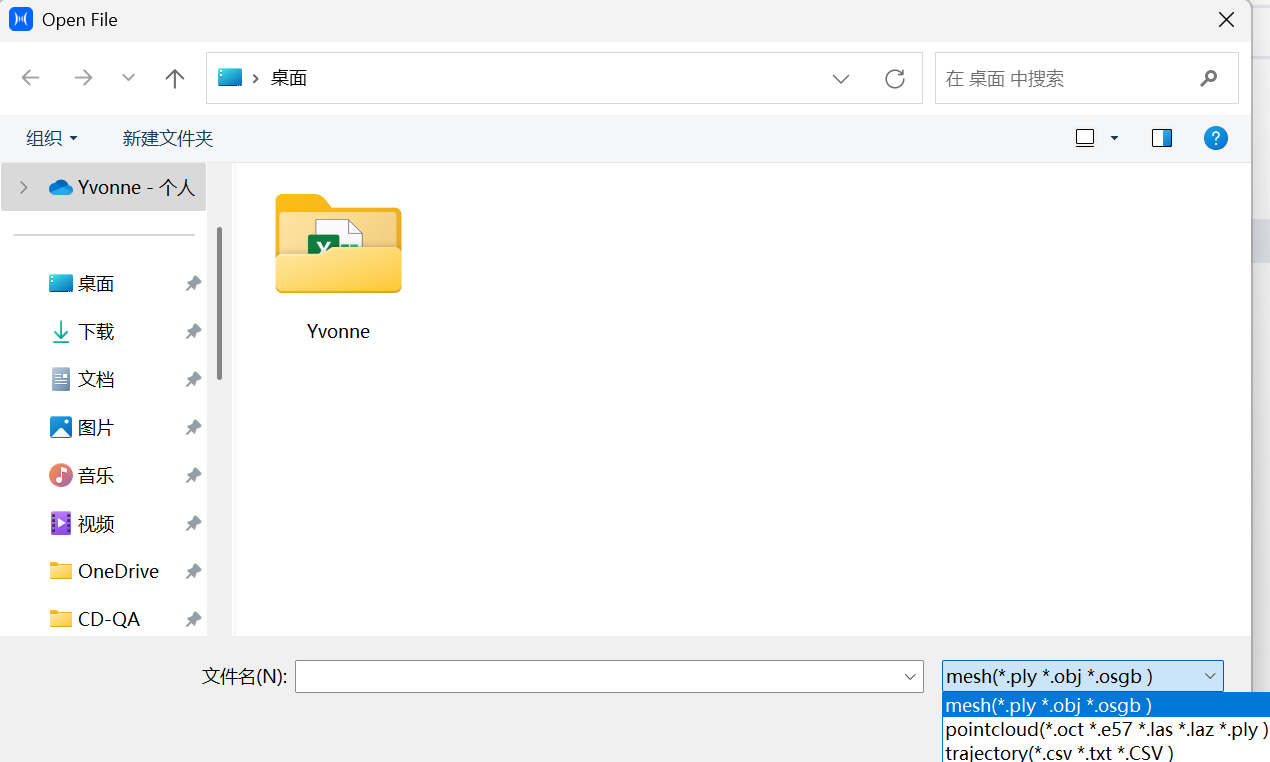
Project openen
Dezelfde functionaliteit als op de startpagina. Zie Software-interface voor meer informatie.
Gegevens exporteren
Exporteer de geselecteerde puntwolkgegevens. Ondersteunde formaten: las, laz, ply en ongestructureerde e57.
- Selecteer de te exporteren puntwolkgegevens.
- Kies de exportdirectory en bestandsnaam.
- Selecteer het exportformaat.
- Klik op Exporteren.
Project opslaan
Klik op Opslaan om de bestanden binnen het project op te slaan.
Gegevens verwijderen
- Selecteer een of meer gegevensbestanden in de gegevenslijst.
- Klik op Verwijderen, of klik met de rechtermuisknop en selecteer Verwijderen.
- Bevestig het verwijderen.
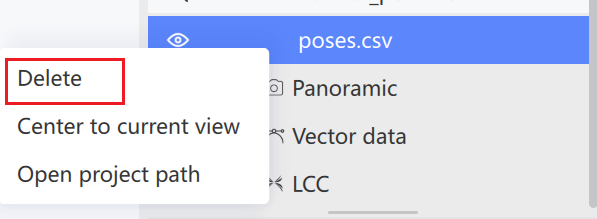

Opmerking: Deze actie verwijdert gegevensbestanden binnen het project. Bevestig voordat u verdergaat.