Projectverwerking
Dit hoofdstuk behandelt de nabewerkingsworkflow voor ruwe scannergegevens, waaronder projectverwerking, kaartfusie en nauwkeurigheidscontrole.
Projectverwerking
Projectverwerking bewerkt ruwe gegevens van XGRIDS handheld scanners (L2 Pro, L3, K1, K2) na om de puntwolkresultaten te produceren die u nodig hebt.
Projectinstellingen
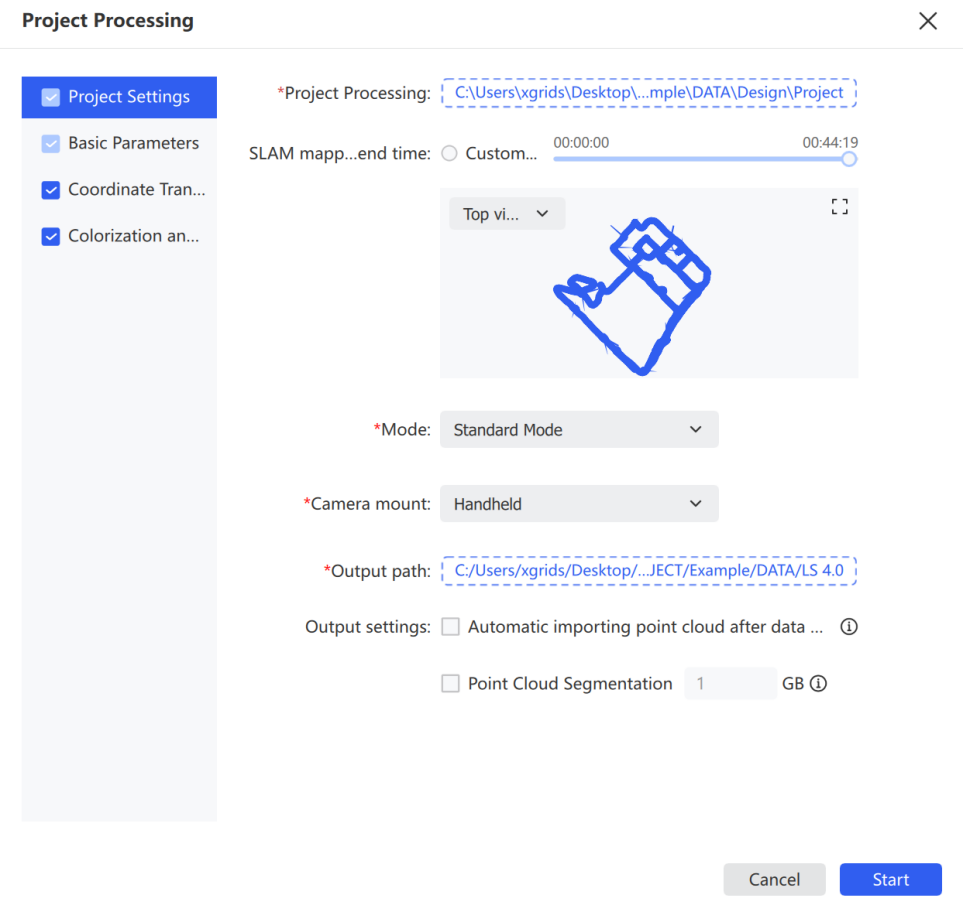
- Klik op Bestand en selecteer de te verwerken projectgegevens. Het projectpad moet verwijzen naar de projectdirectory — de map die van het scanapparaat is gekopieerd.
- Bevestig in Projectverwerking het pad van de geïmporteerde gegevens.
- Stel het tijdbereik voor de mapping naar wens in. Om de verwerking tot een specifiek venster te beperken, sleept u de tijdlijn of kiest u een aangepast tijdbereik.
- Kies een kijkhoek in het voorbeeldgebied. Schakel tussen boven-, voor- en linkeraanzicht om het gegevensbereik en het traject te inspecteren.
- Het voorbeeld ondersteunt zoomen en pannen voor het inspecteren van projectdetails.
- Kies de modus die bij de projectscène past.
- Kies de draagmethode die bij het opnameapparaat past.
- Stel het uitvoerpad voor de verwerkingsresultaten in.
- Vink Project automatisch laden na verwerking aan om het project automatisch te laden zodra het klaar is.
- Vink Puntwolksegmentatie aan en stel de parameter in om segmentatie in te schakelen.
Opmerking: Projectverwerking ondersteunt alleen XGRIDS handheld scannergegevens met firmware 3.0.2 of hoger. Gegevens met firmware tussen 2.4.1 en 3.0.2 vereisen Lixel Studio v3.6.1.2; gegevens met firmware tussen 1.4.0 en 2.4.1 vereisen Lixel Studio v3.3.1.2; gegevens van firmware ouder dan 1.4.0 vereisen Lixel Studio v2.4.2 of ouder. Voor L1-apparaten vereist firmware 1.4.0 en hoger Lixel Studio v2.5.2.1.
Modusopties:
| Modus | Toepassing |
|---|---|
| Standaard | Algemene scènes |
| Robuust | Scènes die een hogere verwerkingsstabiliteit vereisen |
| Krappe ruimte | Krappe, structureel beperkte omgevingen |
| Voertuig | Voertuiggemonteerde opname |
| UAV | Drone-opname |
Draagmethode: Handheld, rugzak, voertuig, UAV.
Basisparameters
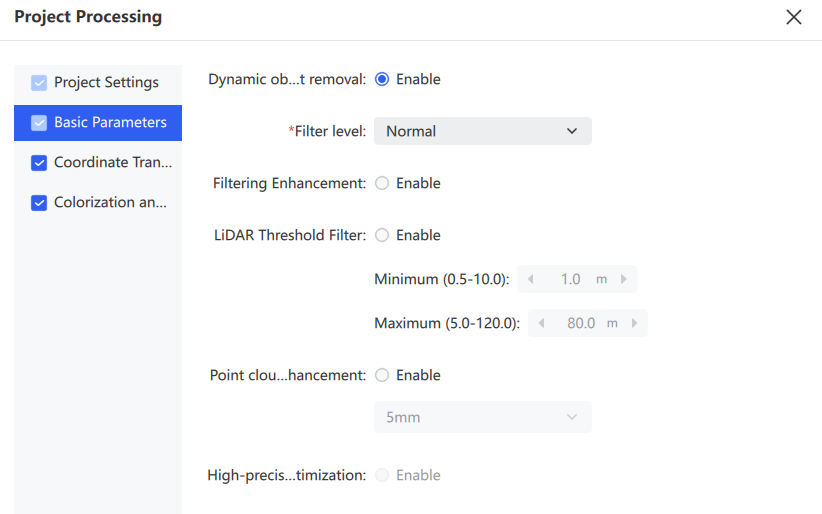
Basisparameters configureert de puntwolkoptimalisatieopties tijdens de verwerking — waaronder het verwijderen van dynamische objecten, filterversterking, puntwolkversterking en hoogprecisie-optimalisatie — om de kwaliteit en bruikbaarheid van de resultaten te verbeteren.
- Selecteer op de pagina Projectverwerking Basisparameters in het linkerpaneel.
- Pas de parameters naar wens aan.
| Parameter | Beschrijving |
|---|---|
| Dynamische objecten verwijderen | Verwijdert bewegende objecten zoals voetgangers of voertuigen die tijdens het scannen zijn vastgelegd, wat de stabiliteit en netheid van het resultaat verbetert |
| Filterniveau | Stelt de intensiteit van de ruisverwijdering in. Een hoger niveau verwijdert meer ruis, maar ook meer structurele details |
| Filterversterking | Versterkt de filtering verder om de impact van ruis en uitschieters te verminderen |
| Lidar-drempelfilter | Wanneer ingeschakeld, worden puntwolken buiten de bereiksgrenzen automatisch gefilterd op basis van de instellingen |
| Puntwolkversterking | Produceert een dichtere, uniformere puntwolk, ten koste van de verwerkingsefficiëntie |
| Hoogprecisie-optimalisatie | Optimaliseert de puntwolkkwaliteit en detailscherpte verder. Wederzijds uitsluitend met coördinaattransformatie |
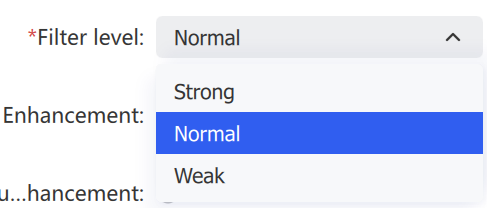
Een hoger ruisonderdrukkingsniveau verwijdert meer ruis, maar ook meer structuur. De onderstaande voorbeelden vergelijken de filterniveaus.
Reling 1 (hoge dichtheid, volledig gescand):
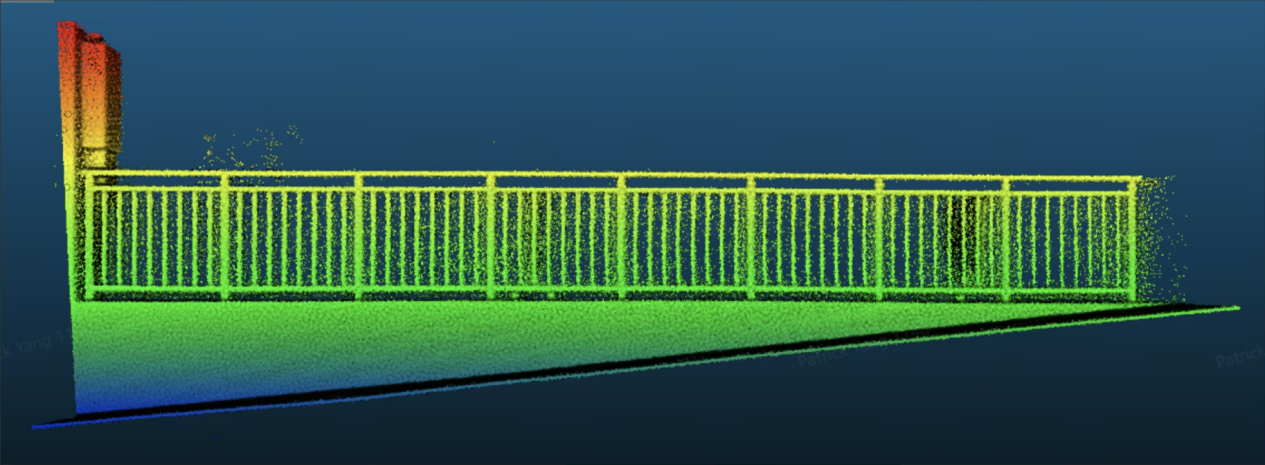
- Sterk: Meer ruisonderdrukking, kan een deel van de reling verwijderen.
- Normaal: Evenwichtige ruisonderdrukking, meer van de reling intact.
- Zwak: Minder ruisonderdrukking, minimale schade aan de reling.
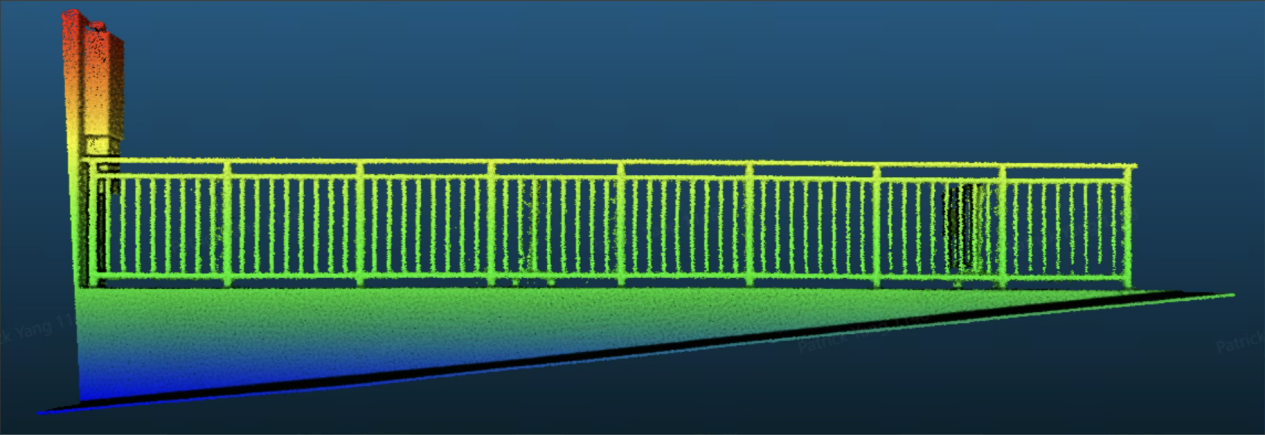
Filterniveau: Sterk
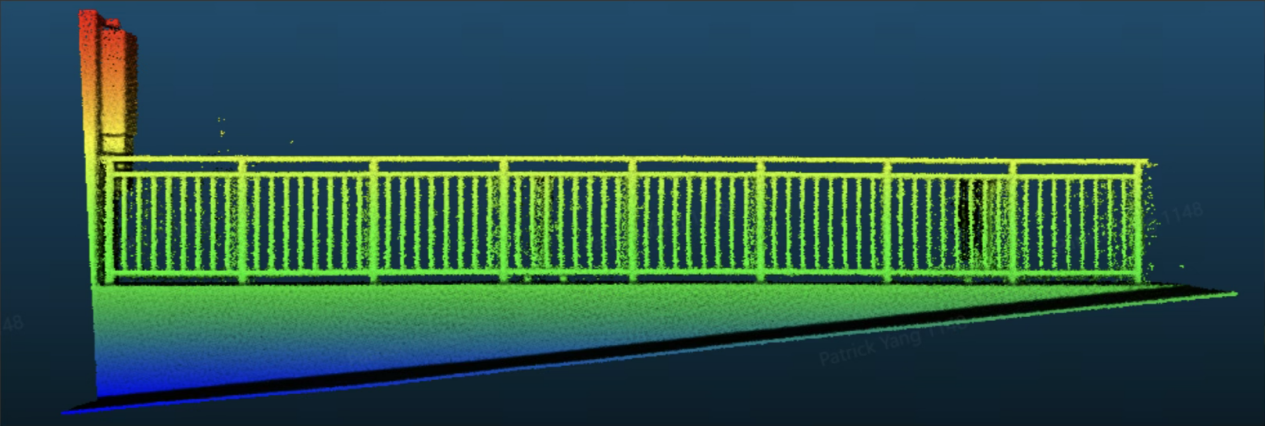
Filterniveau: Normaal
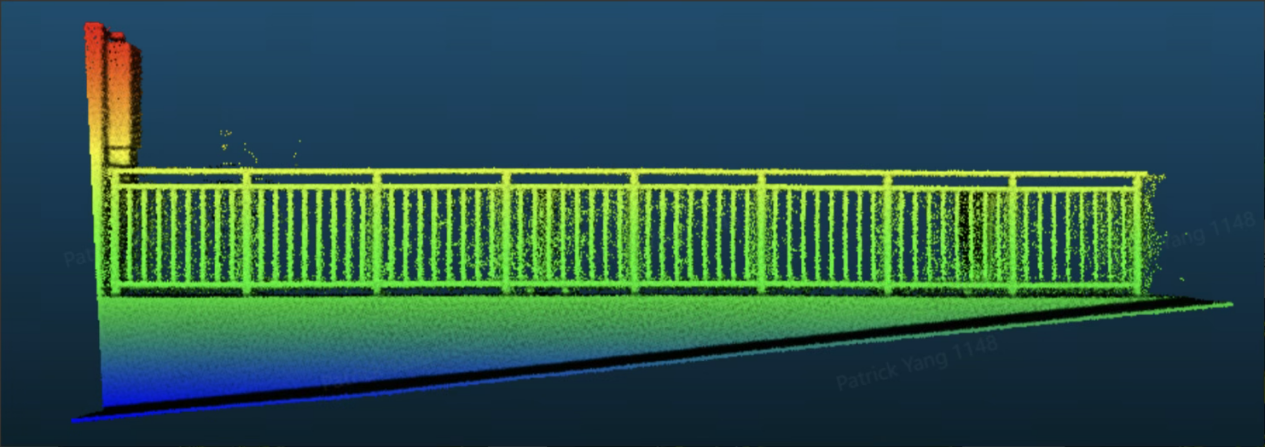
Filterniveau: Zwak
Reling 2 (lage dichtheid, onvolledige scandetails):
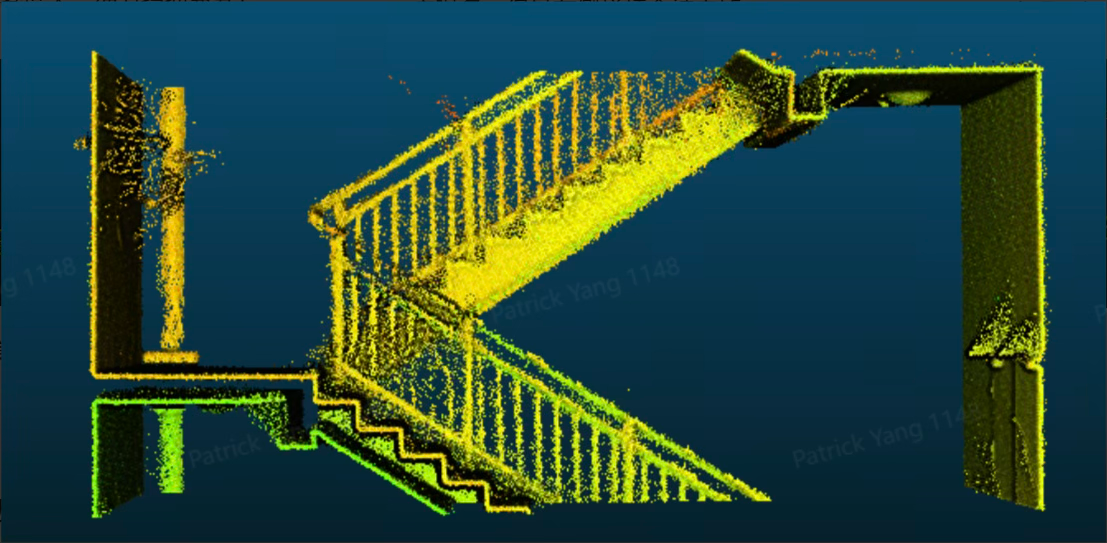
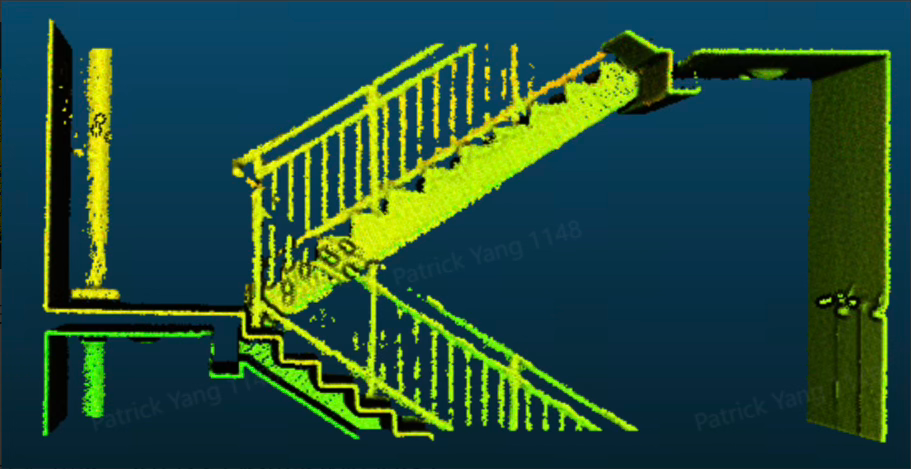
Filterniveau: Sterk
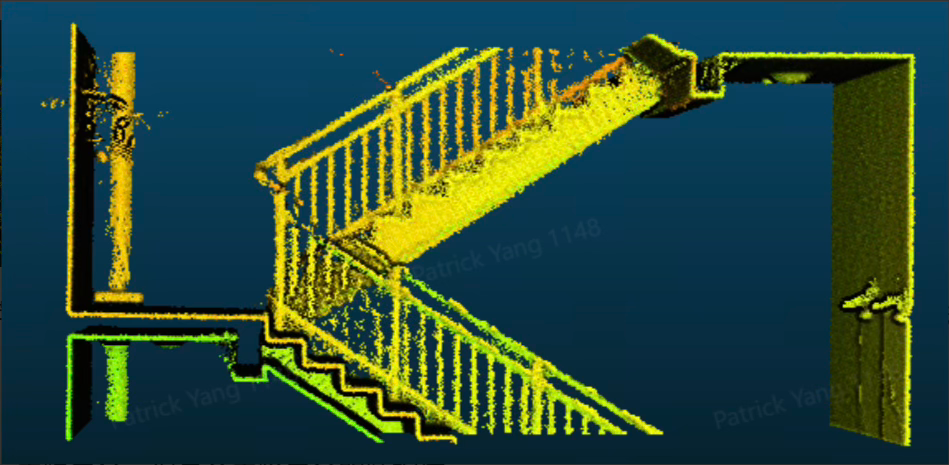
Filterniveau: Normaal
Filterniveau: Zwak
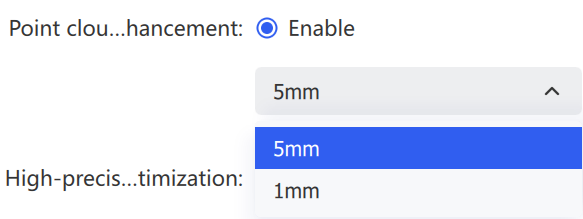
Puntwolkversterking: Beschikbaar in 5mm- en 1mm-modi voor L2 Pro, L3 en K2 (puntafstand ≈ respectievelijk 5mm of 1mm); K1 ondersteunt alleen 5mm. Het inschakelen hiervan vermindert de verwerkingsefficiëntie en vereist voldoende hardware, vooral voor 1mm-versterking die voldoende schijfruimte nodig heeft.
Gebiedsselectie: Als er in het veld GCP's of POI's zijn verzameld, klikt u op Gebiedsselectie om alleen de puntwolk binnen specifieke puntbereiken te versterken.

Versterkingsbereik: Pas de grootte van het lokale versterkingsbereik aan, momenteel 1–5m.
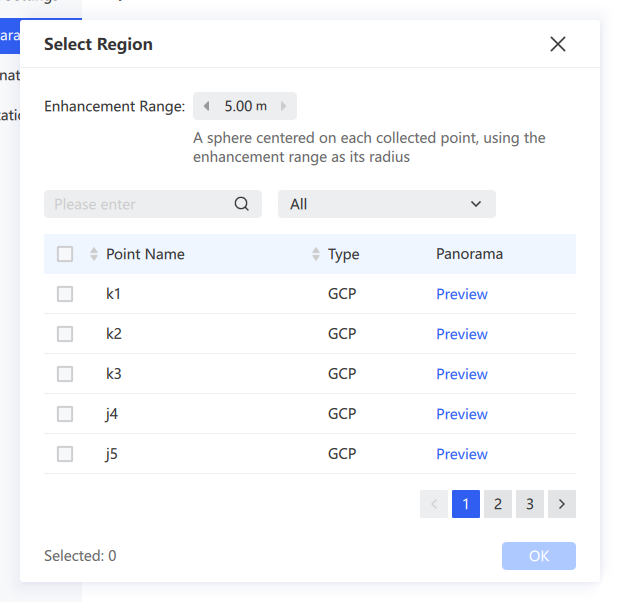
Voorbeeld: Klik op Voorbeeld om het panoramabeeld van elk punt te bekijken, waardoor het eenvoudig is om de locatie van elke GCP of POI te bevestigen.
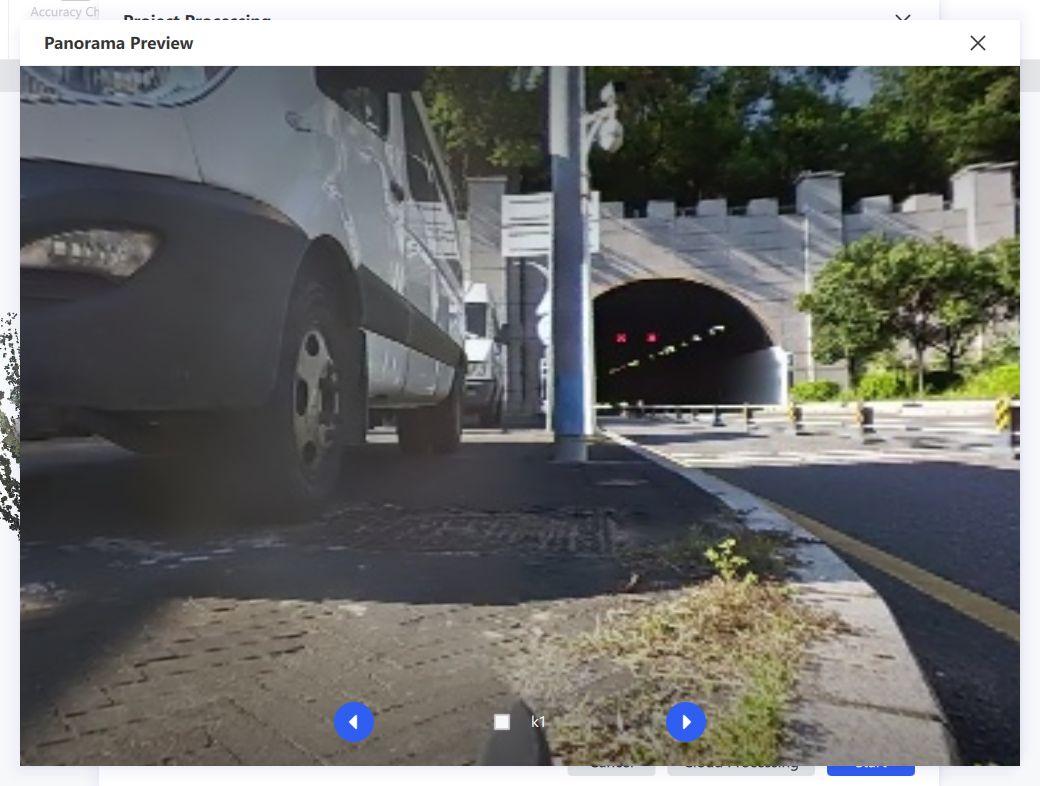
Opmerking: Alleen geselecteerde punten worden lokaal versterkt. Klik op Resetten om de globale puntwolkversterking te herstellen.
Coördinaattransformatie
Converteer gescande puntwolken van het oorspronkelijke coördinatenstelsel naar een doelcoördinatenstelsel. Importeer een controlepuntbestand, kies een GNSS-gegevensbron, stel het bron- en doelstelsel in en voltooi de transformatie via het matchen van controlepunten. Zowel vooraf ingestelde als aangepaste coördinatenstelsels worden ondersteund.
- Selecteer op de pagina Projectverwerking Coördinaattransformatie in het linkerpaneel.
- Importeer een controlepuntbestand. Configureer Rijen overslaan en Scheidingsteken naar wens. Vink GNSS aan om GNSS-gegevens te gebruiken.
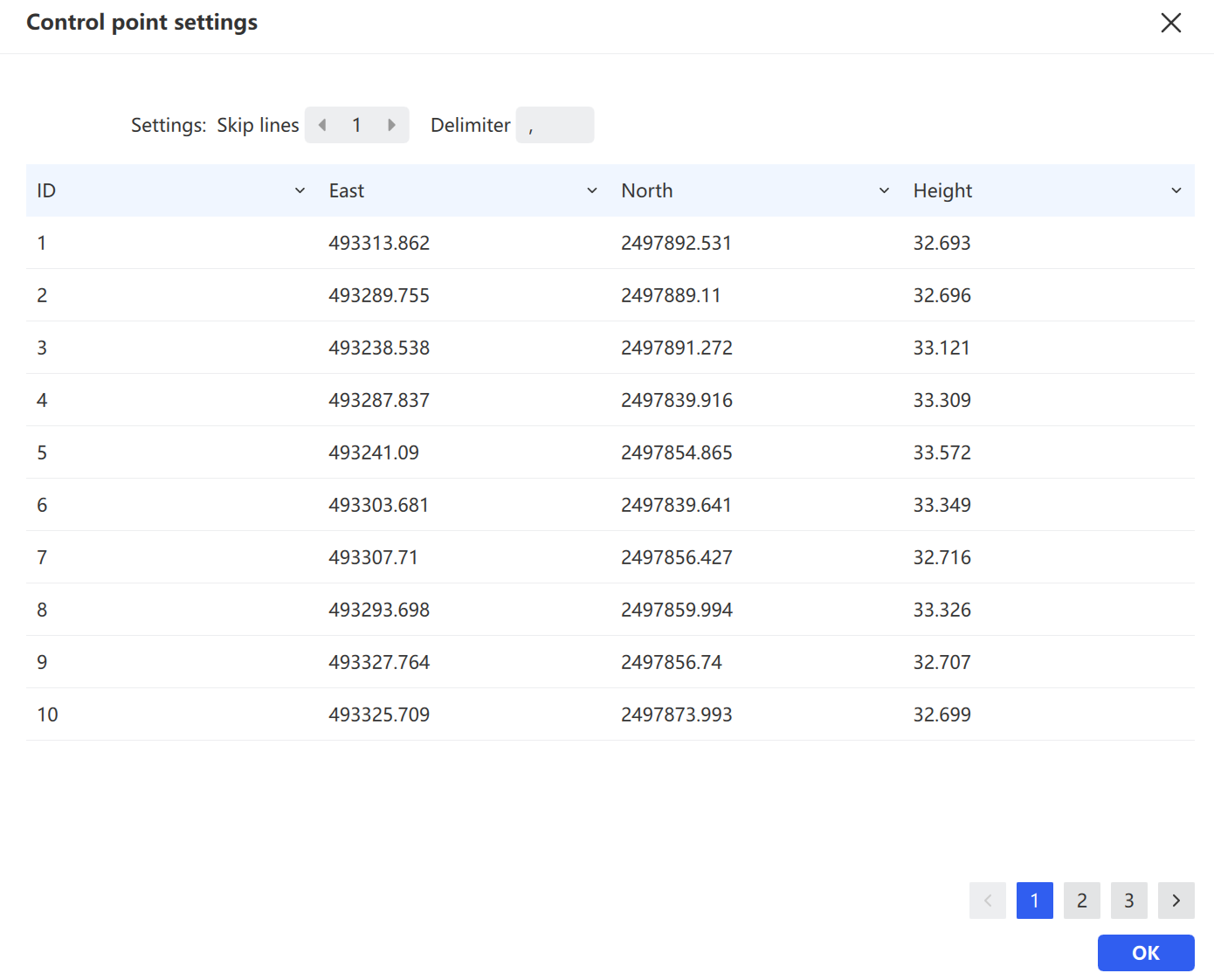
- Kies de GNSS-gegevensbron — automatische detectie vanaf de RTK-module, of een GNSS-bestand.
- Om gescande controlepunten te matchen met lokale referenties, klikt u op GCP bewerken. In de GCP-editor toont het linkerpaneel de gescande controlepunten en het rechterpaneel de lokale referentiepunten. Gebruik de lijst onderaan om overeenkomsten toe te wijzen en klik vervolgens op Bevestigen om op te slaan.
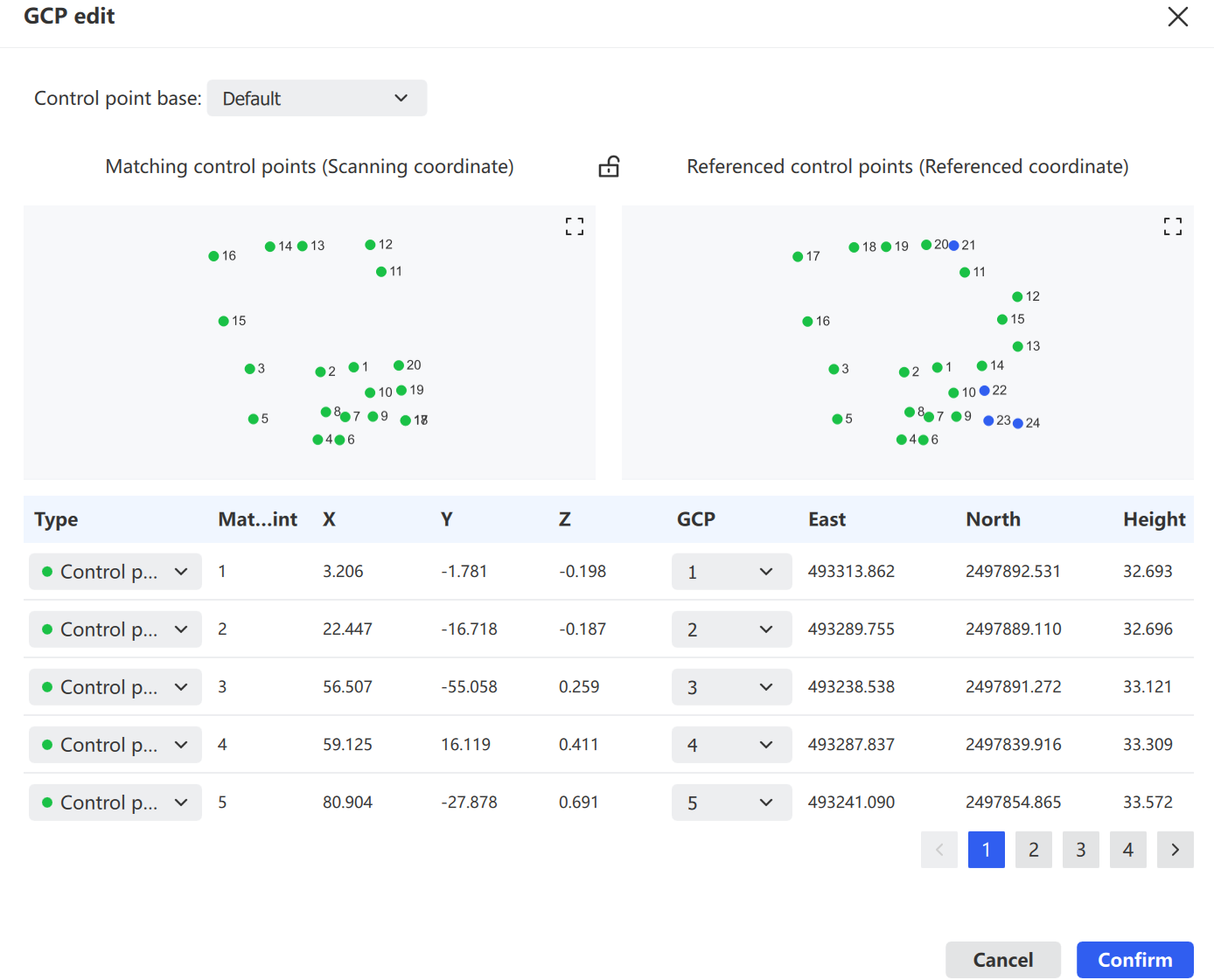
RTK-module: Stel horizontale nauwkeurigheid, aantal satellieten en maximale kanteling in, en kies het RTK-montagetype (Standaard of Aangepast).
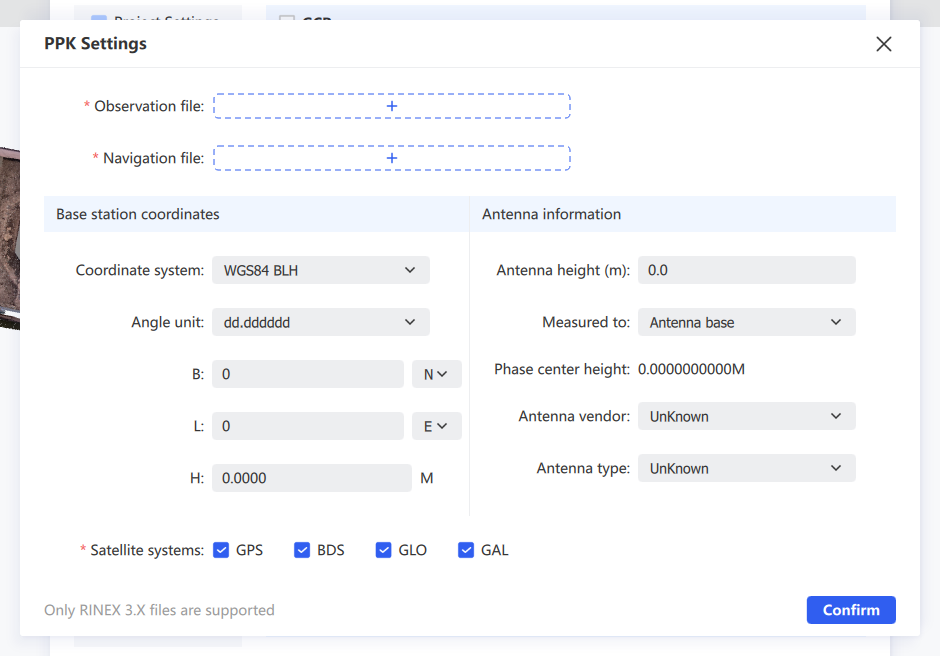
PPK-module: Gebruikt PPK-resultaten om PPK-SLAM-optimalisatie en coördinaattransformatie mogelijk te maken wanneer de trajectgegevens geldig zijn. Alleen RINEX 3.0 en hoger. Voor gegevens die in de PPK-modus zijn vastgelegd, selecteert de GNSS-module tijdens de nabewerking automatisch PPK — klik op PPK-instellingen, laad de observatie- en navigatiebestanden, pas de basisstationinfo aan, selecteer de satellietsystemen en klik op Berekenen.
Opmerking: Basisstationcoördinaten in observatiebestanden van kortstondige basisstationsessies bevatten vaak enige fout. Controleer eerst of de basisstationcoördinaten juist zijn om de nauwkeurigheid van de PPK-oplossing te waarborgen.
GNSS-bestand: Gebruik software van derden om coördinaten te transformeren naar een lokaal doelstelsel.
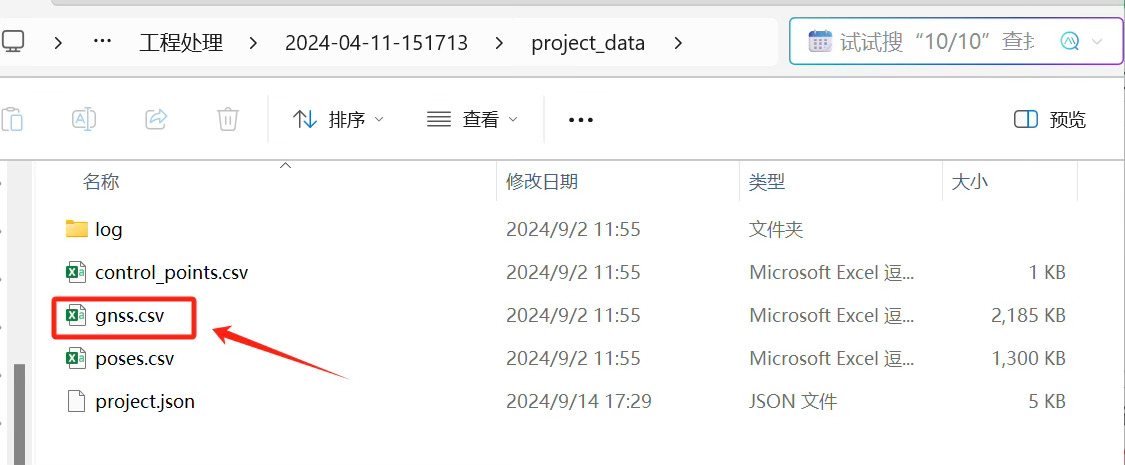
- Kopieer
gnss.csvuit de apparaatregistraties van het project.
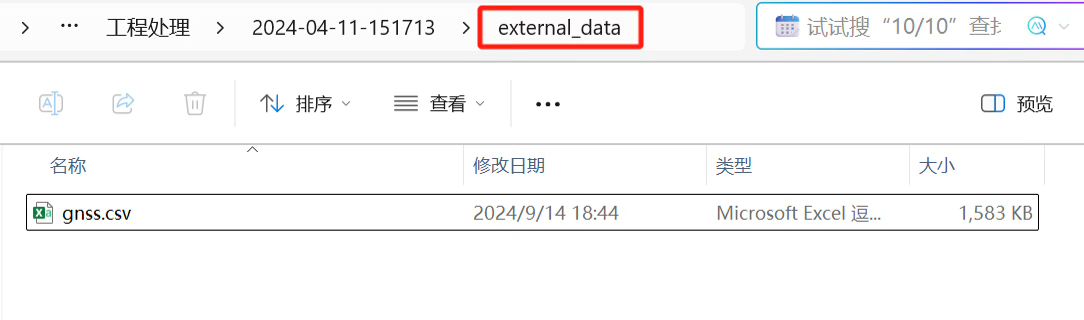
- Transformeer het in software van derden en sla het resultaat vervolgens terug op in de map
external_datavan het project.
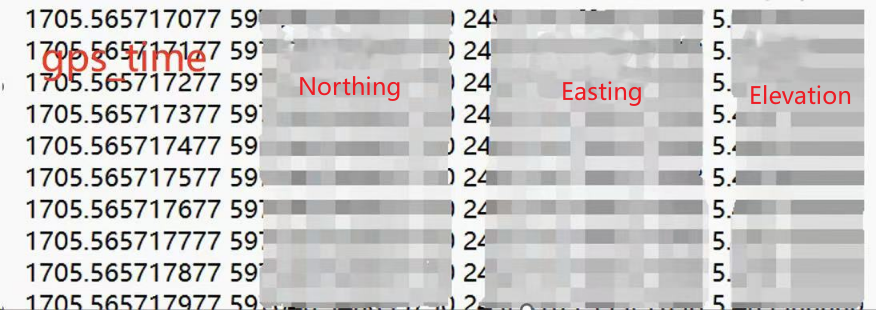
- Vink GNSS aan en selecteer GNSS-bestand. De software leest het bestand uit
external_data. Het vereiste formaat is: gps_time, Northing, Easting, Elevation.
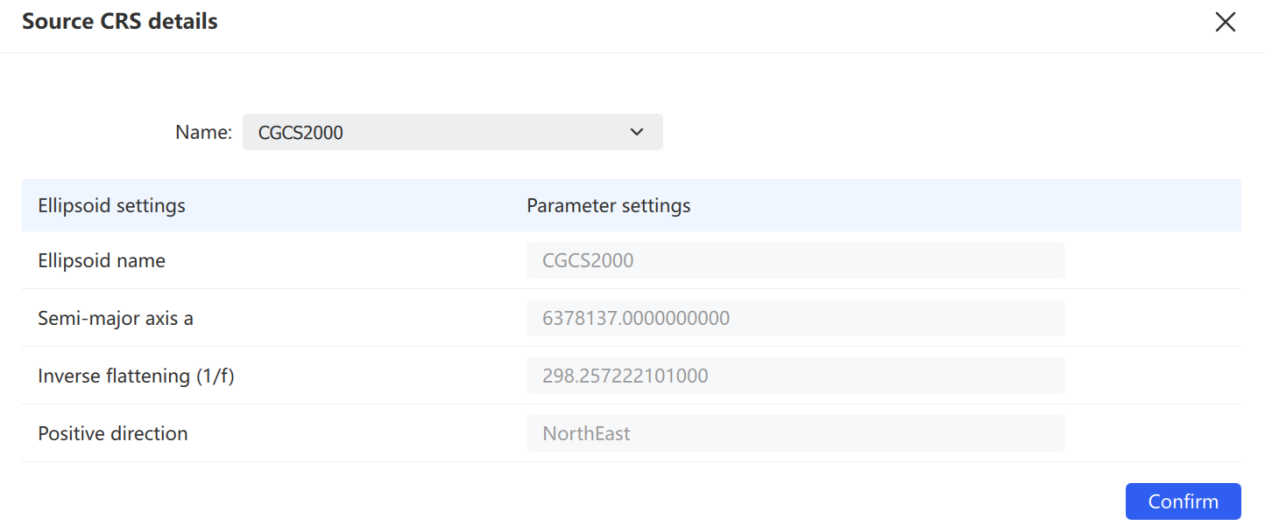
- Bekijk het broncoördinatenstelsel en klik op Details om de parameters ervan te bekijken.
- Klik op het doelcoördinatenstelsel om de selector te openen. Kies een voorinstelling of klik op + om een aangepast stelsel te definiëren (ellipsoïde, projectie, datumtransformatie, vlaktransformatie, hoogte-aanpassing, geoïde, verticaal raster, horizontaal raster).
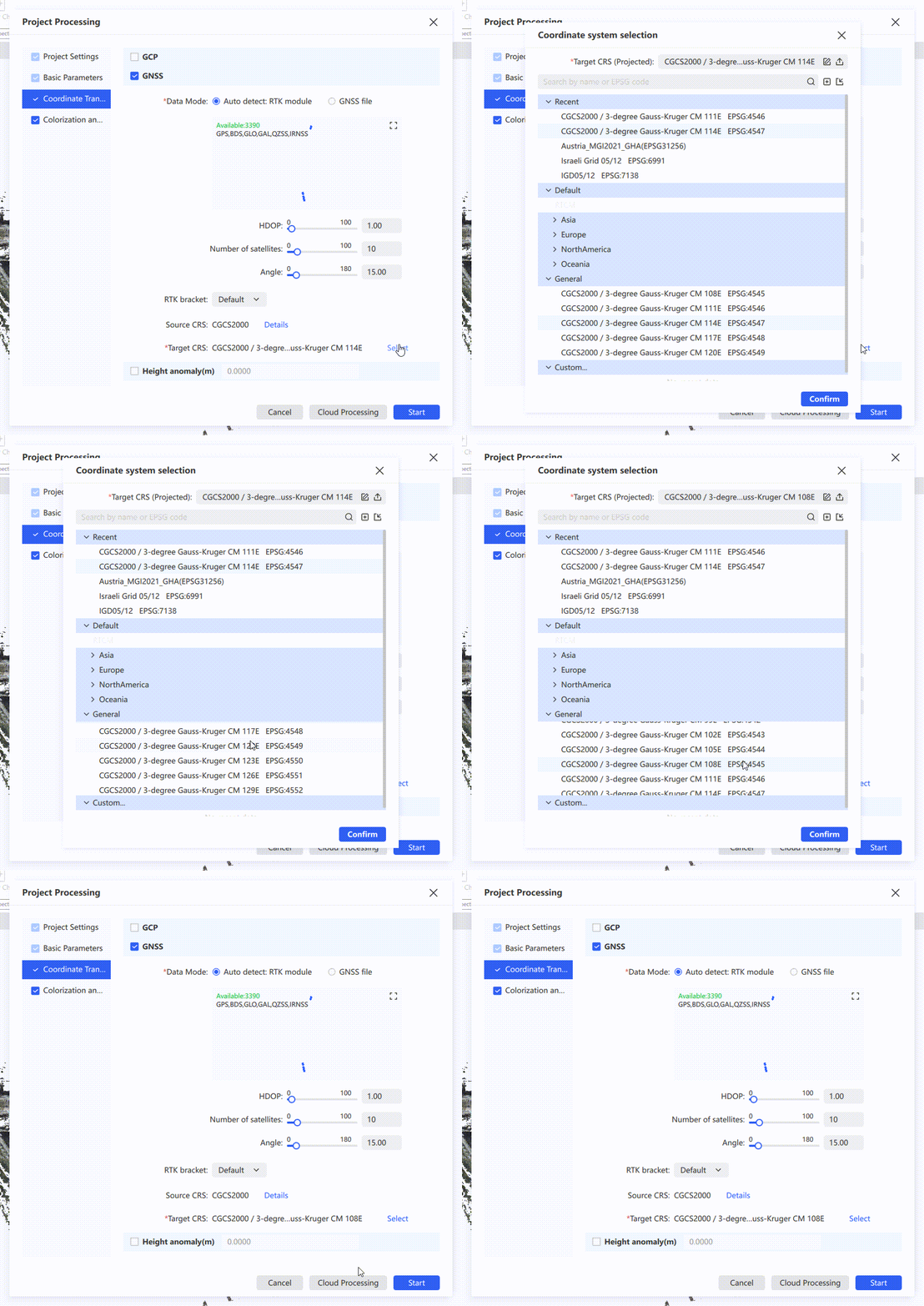
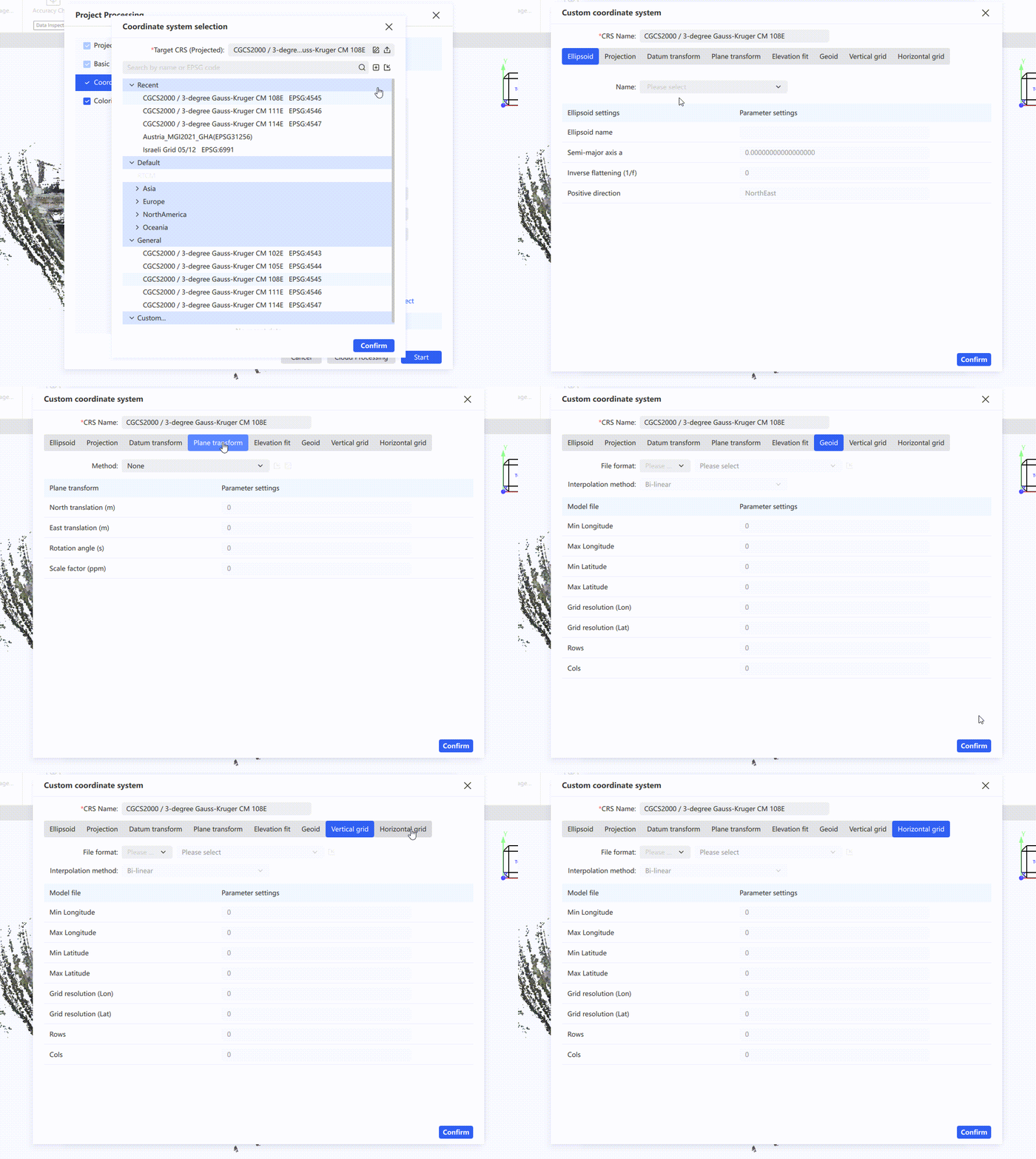
- Om hoogteanomaliecorrectie toe te passen, vinkt u Hoogteanomalie aan en voert u een waarde in.
- Klik op Starten om de transformatie uit te voeren, of op Annuleren om deze te verwerpen.
Opmerking: Zorg er bij het gezamenlijk gebruik van GCP en GNSS voor dat de GCP-grondwaarheid en het voor GNSS geselecteerde doelcoördinatenstelsel hetzelfde coördinatenstelsel zijn. Wanneer de hoogteanomalie wordt gebruikt, past de software eerst de beperkingen van de controlepunten toe en daarna de hoogteanomalie, waardoor in het controlepuntrapport de Z van de grondwaarheid en de Z van de getransformeerde coördinaten met de waarde van de hoogteanomalie verschillen.
Inkleuren en mesh
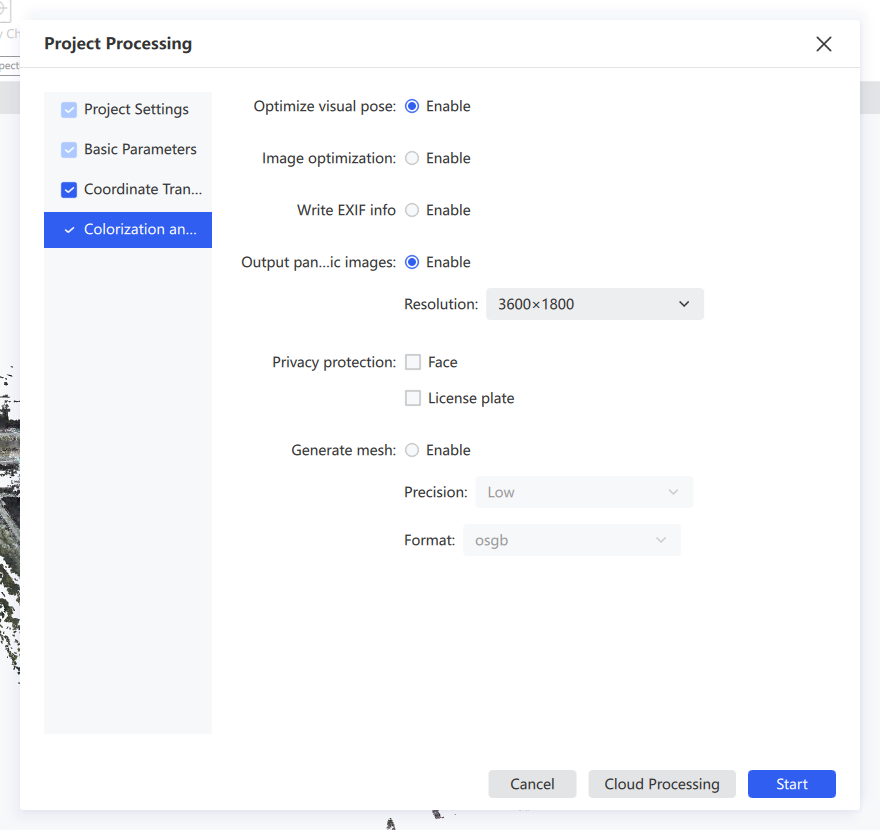
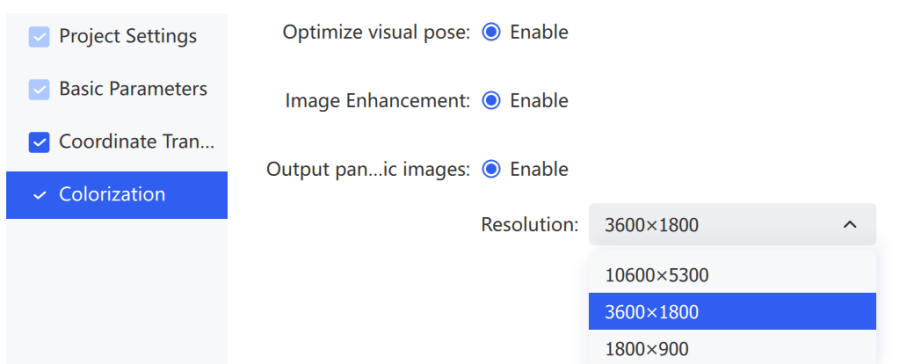
Configureert de visuele uitvoer van de projectverwerkingsresultaten, waaronder geoptimaliseerde visuele pose, panoramabeelduitvoer en mesh-generatie met de bijbehorende resolutie en indeling.
| Parameter | Beschrijving |
|---|---|
| Visuele pose optimaliseren | Verbetert de inkleurkwaliteit in textuurrijke gebieden |
| Beeldoptimalisatie | Verbetert de inkleurkwaliteit in scènes met weinig licht |
| EXIF-info schrijven | Wanneer ingeschakeld, worden de camerafabrikant en het cameramodel in de visooglensfoto's geschreven |
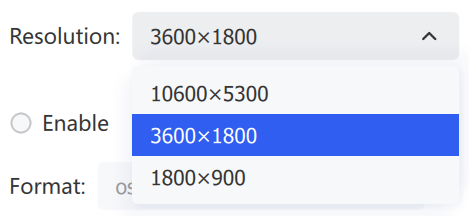
| Panoramabeelden uitvoeren | Voert panorama's uit naast de verwerkingsresultaten |
| Resolutie | Stelt de uitvoerresolutie van het panorama in |
| Privacybescherming | Wanneer ingeschakeld, worden gezichten en kentekenplaten in panoramabeelden automatisch vervaagd |
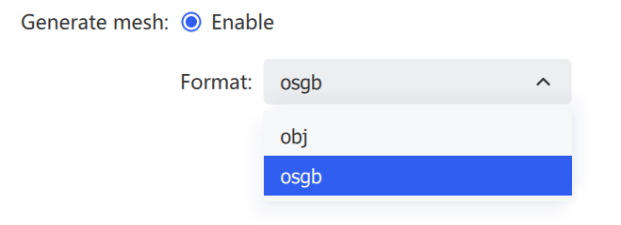
| Mesh genereren | Genereert een mesh-model met lage, gemiddelde of hoge precisie, en ondersteunt export naar .obj of .osgb |
Kaartfusie
Kaartfusie voegt meerdere puntwolkdatasets samen tot één kaart.
Voor een succesvolle fusie moeten aangrenzende kaarten een geldige verbinding hebben:
- Aangrenzende projecten moeten minstens 15m overlappen (15–30m aanbevolen) en de overlappende paden moeten onderling zichtbaar blijven. Plan overlappingen in kenmerkrijke scènes en vermijd open gebieden, lange gangen en gladde tunnels.
- Voor fusie op basis van RTK moeten de RTK-gegevens voor elk project geldig zijn.
- Voor fusie op basis van verbindingspunten moeten aangrenzende kaarten minstens één verbindingspunt met een overeenkomende naam (een in het veld verzameld controlepunt) in het overlapgebied delen, en controlepuntnamen mogen niet dubbel voorkomen in verschillende projecten.
Fusiebeperkingen:
- Er kunnen maximaal 10 kaarten tegelijk worden samengevoegd en elke opnamesessie moet korter zijn dan 20 minuten.
- Na een succesvolle fusie wordt één volledige puntwolk van de hele kaart uitgevoerd. Wanneer één LAS-bestand groter is dan 180GB, wordt het automatisch opgesplitst in meerdere LAS-bestanden.
- Fusie ondersteunt alleen gegevens van hetzelfde apparaattype.
Opmerking: Als coördinaattransformatie vereist is, moeten alle kaarten geldige verbindingen hebben (verbindingspunten of continue scan), en moeten er minstens 3 absolute controlepunten (niet collineair) over alle kaarten bestaan.
Projectinstellingen
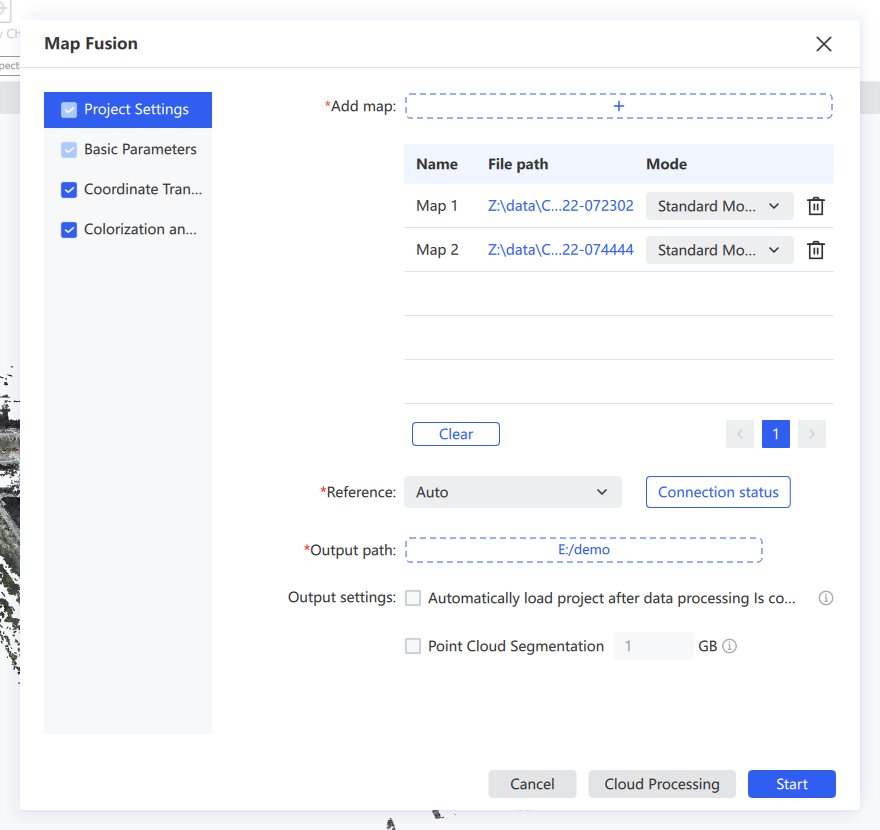
- Klik op Kaart toevoegen om de samen te voegen kaarten te importeren.
- De lijst toont voor elke kaart de puntnaam, het bestandspad en de modus.
- Pas de verwerking per kaart aan in de Modus-vervolgkeuzelijst.
- Klik op het prullenbakpictogram om één kaart te verwijderen, of op Wissen om alle te verwijderen.
- Stel de basiskaart in — kies Automatisch of wijs er een aan.
- Stel het uitvoerpad in.
- Vink optioneel Project automatisch laden na verwerking en Puntwolksegmentatie aan.
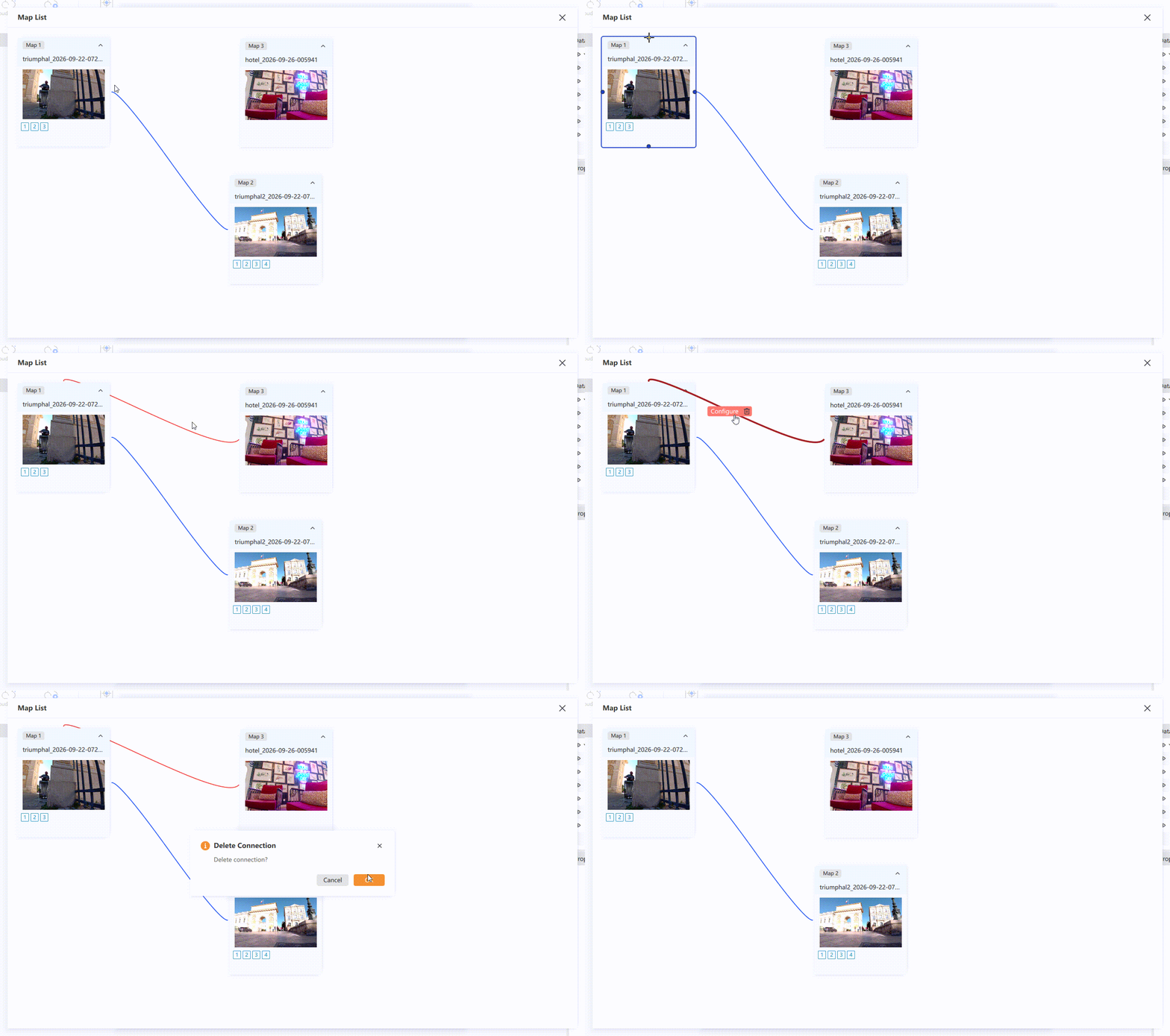
Verbindingsstatus: Als uw gegevens geen RTK-info bevatten en u bent vergeten verbindingspunten met overeenkomende namen te verzamelen, klikt u op Verbindingsstatus om de verbindingen handmatig te configureren.
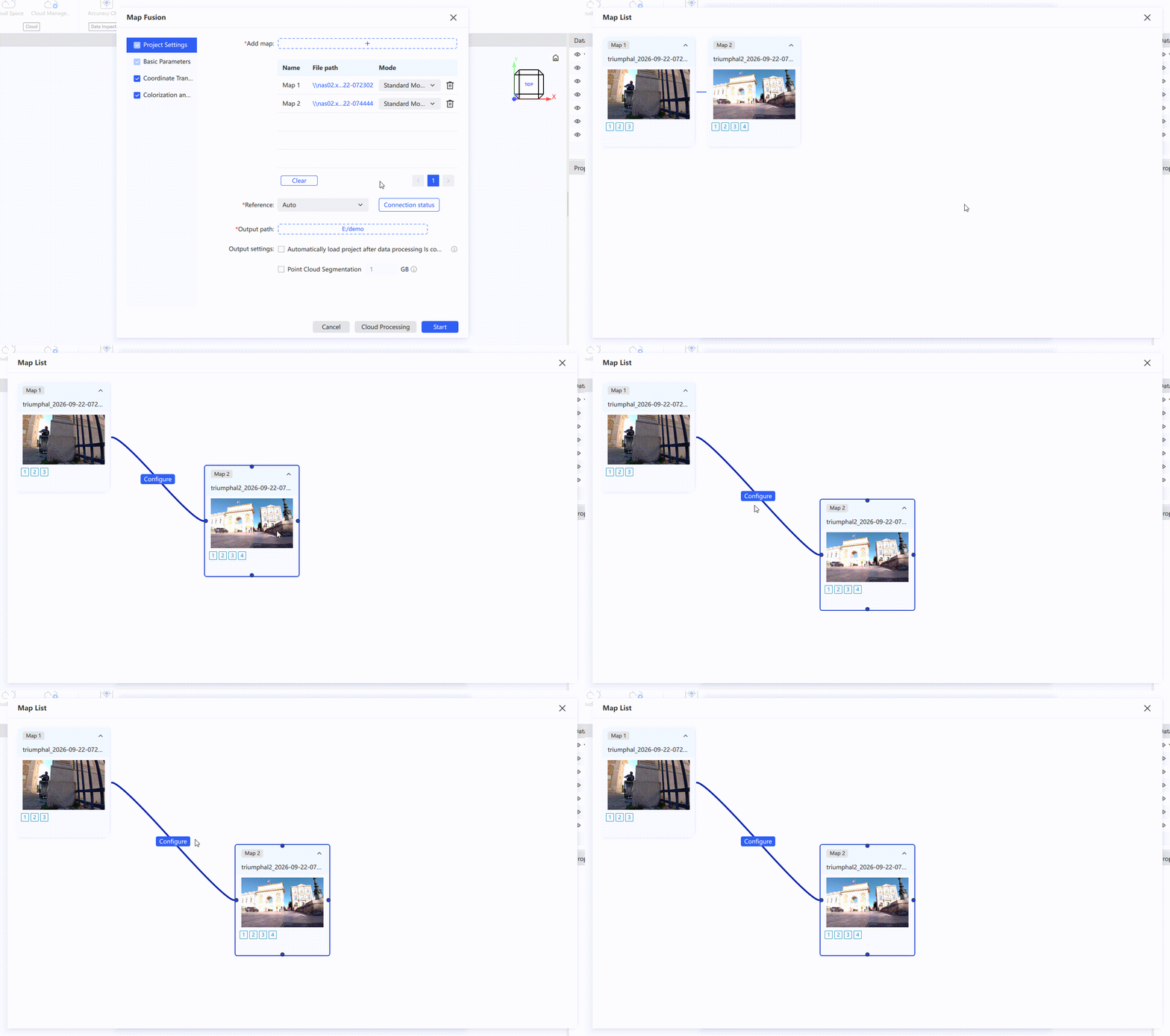
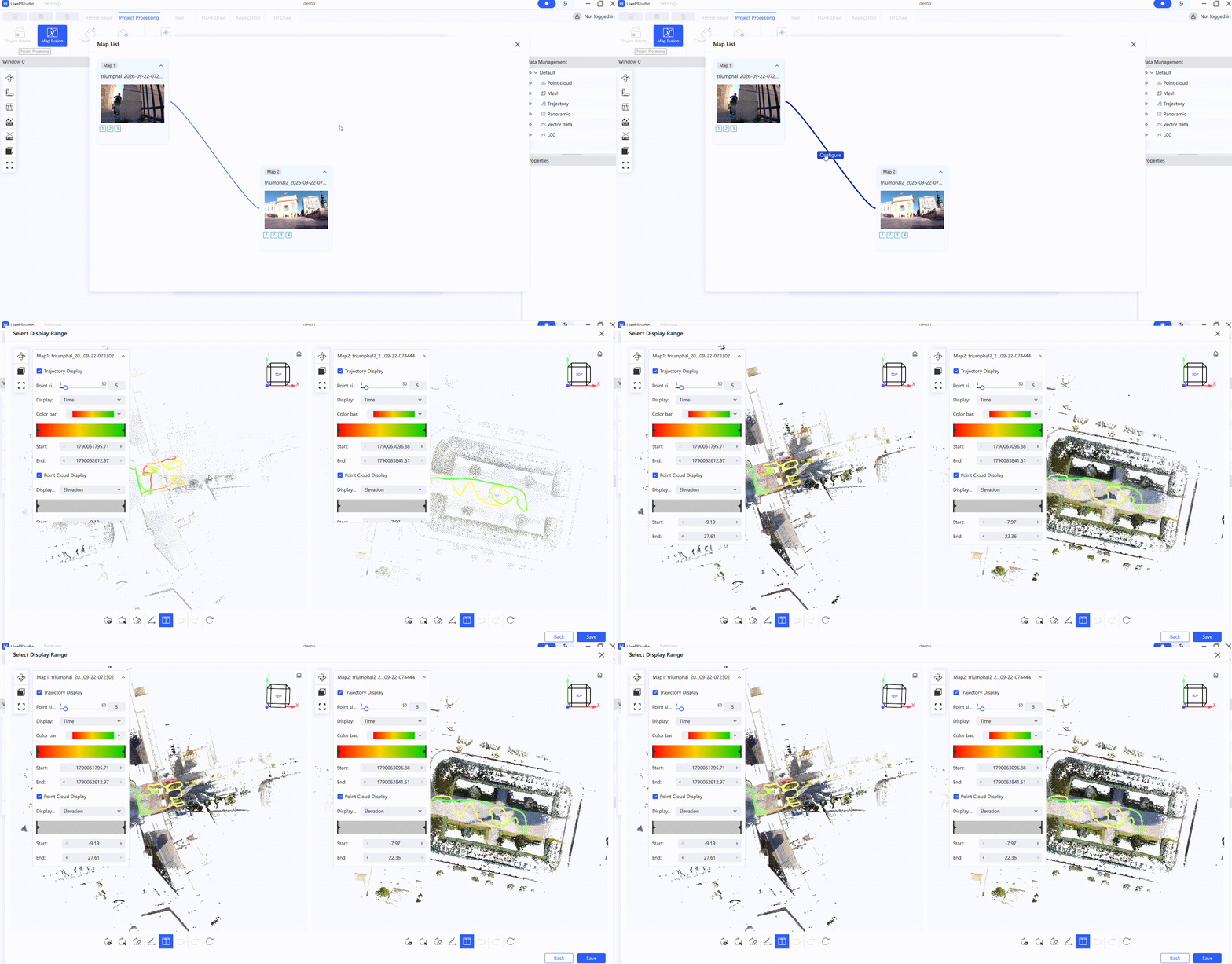
- Als op de pagina Kaartlijst verschillende kaarten tijdens de opname controlepunten met overeenkomende namen hebben geregistreerd, bouwt de software automatisch verbindingen op uit die overeenkomende verbindingspunten. Als er in het veld per ongeluk twee verschillende verbindingspunten dezelfde naam hebben gekregen, kunt u de verbindingen ook via handmatige configuratie corrigeren.
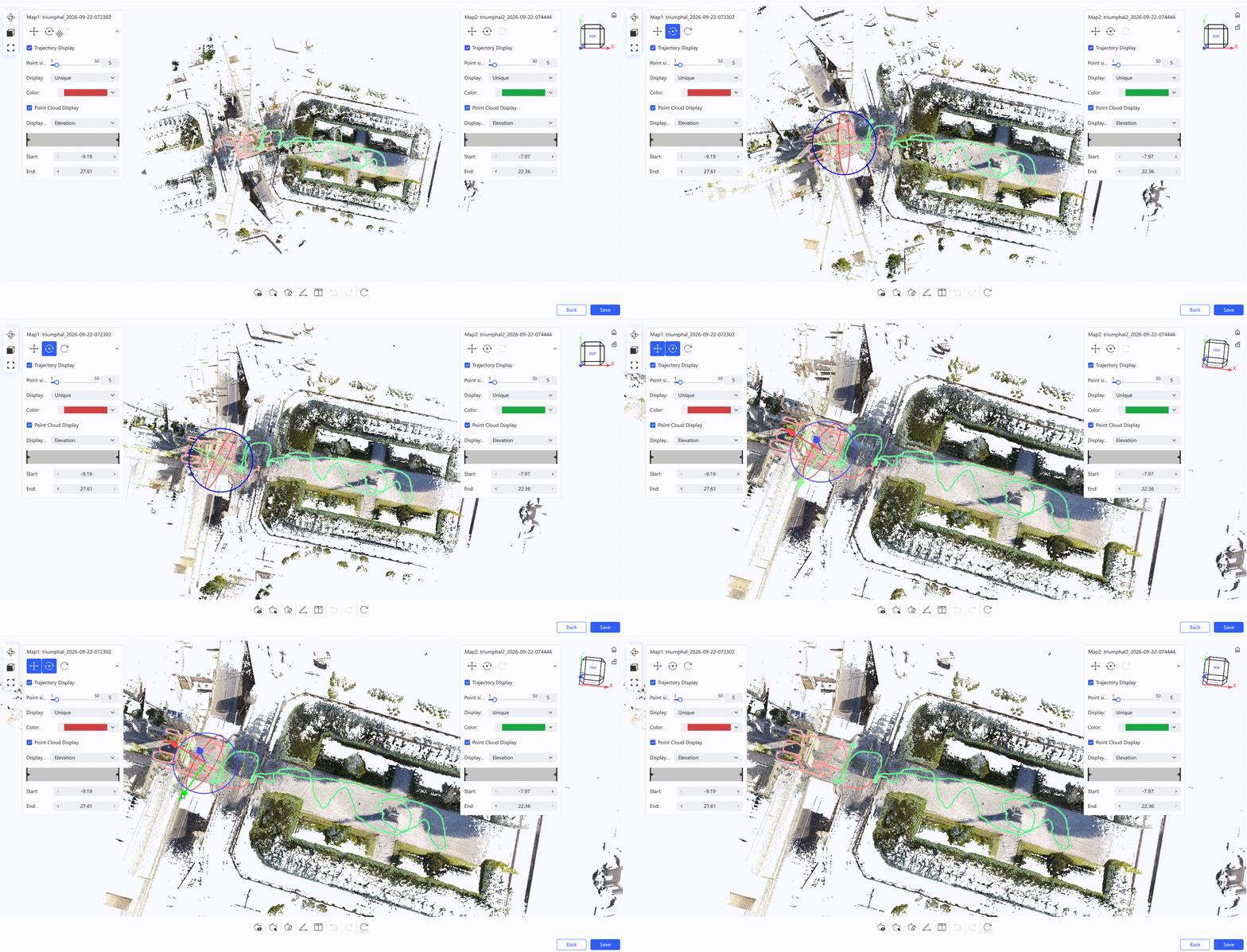
- Klik op Configureren om het traject en de puntwolk van elk van de twee kaarten in twee afzonderlijke weergaven te zien.
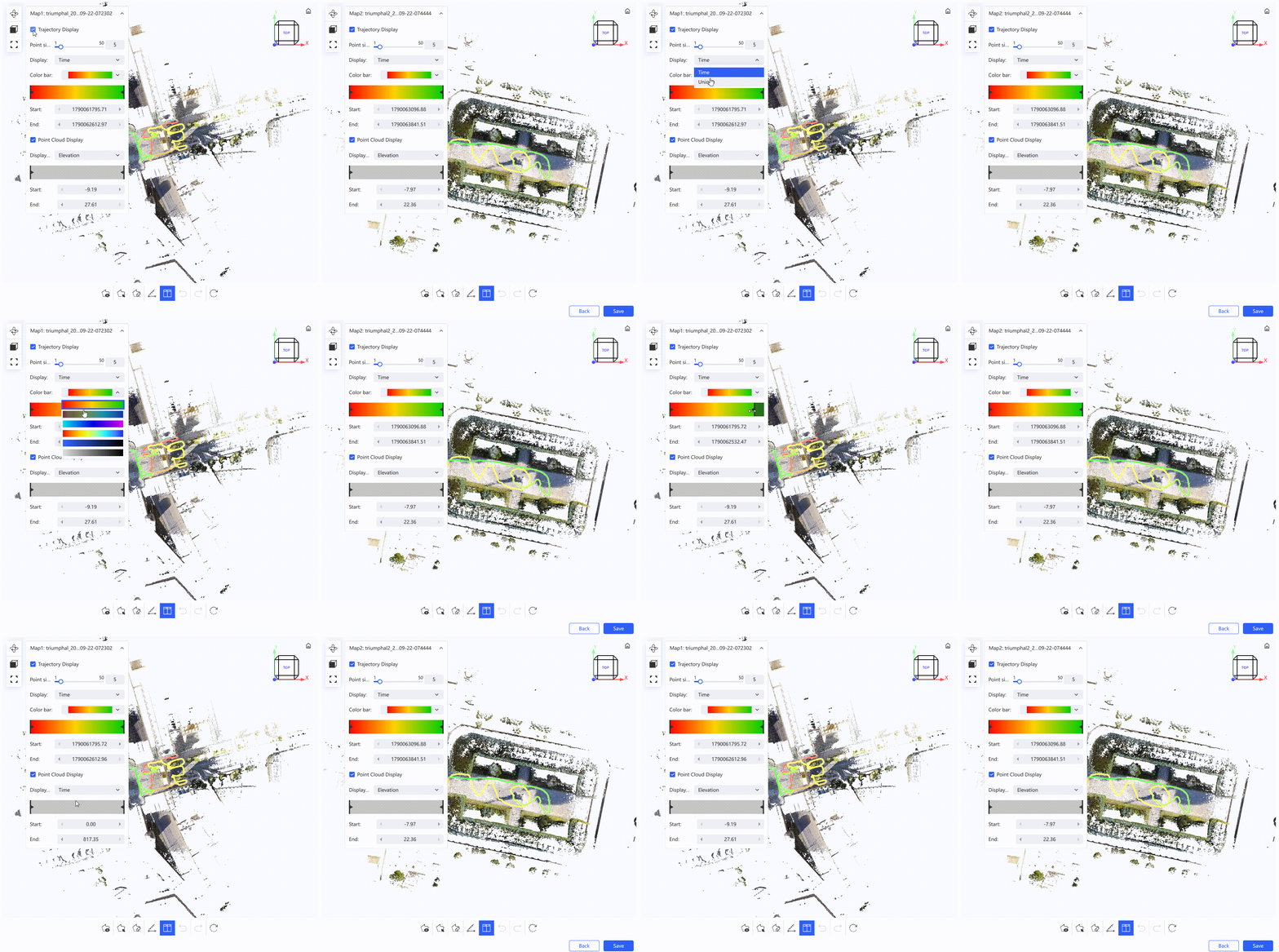
- Pas in het linkermenupaneel de puntgrootte, weergavekleur en het weergavebereik van het traject aan, of pas het weergavebereik van de puntwolk aan op hoogte of tijd.
- Schakel in de onderste werkbalk over naar de enkelvoudige weergavemodus.
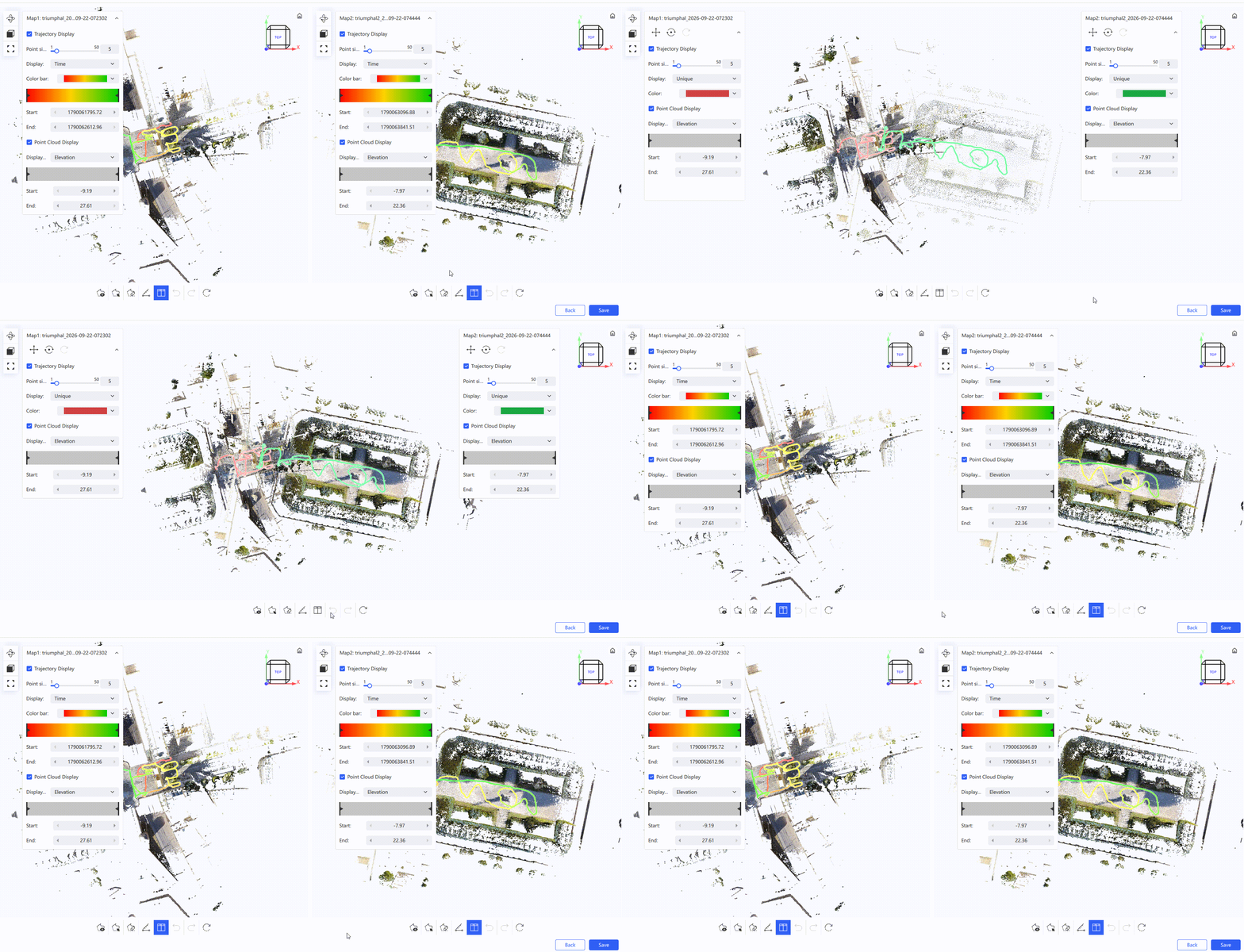
- Kies onder de kaartnaam Draaien of Verplaatsen om de bijbehorende gegevens te transformeren en een ruwe handmatige registratie te voltooien.
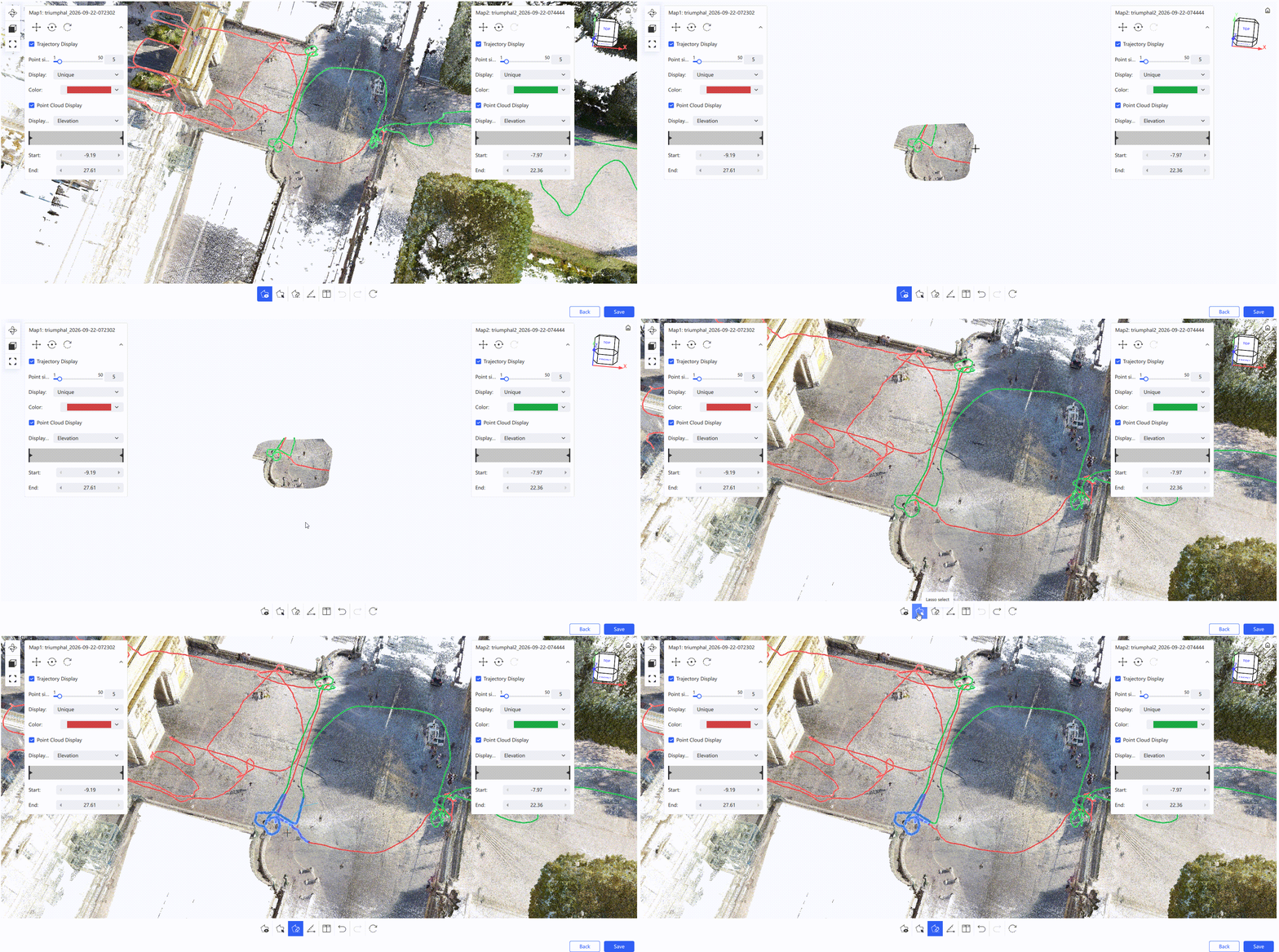
- De onderste werkbalk biedt ook een lassogereedschap om alleen het benodigde deel te behouden: gebruik de lasso om overlappende trajecten te selecteren, of maak de selectie met de lasso ongedaan om deze te wissen.
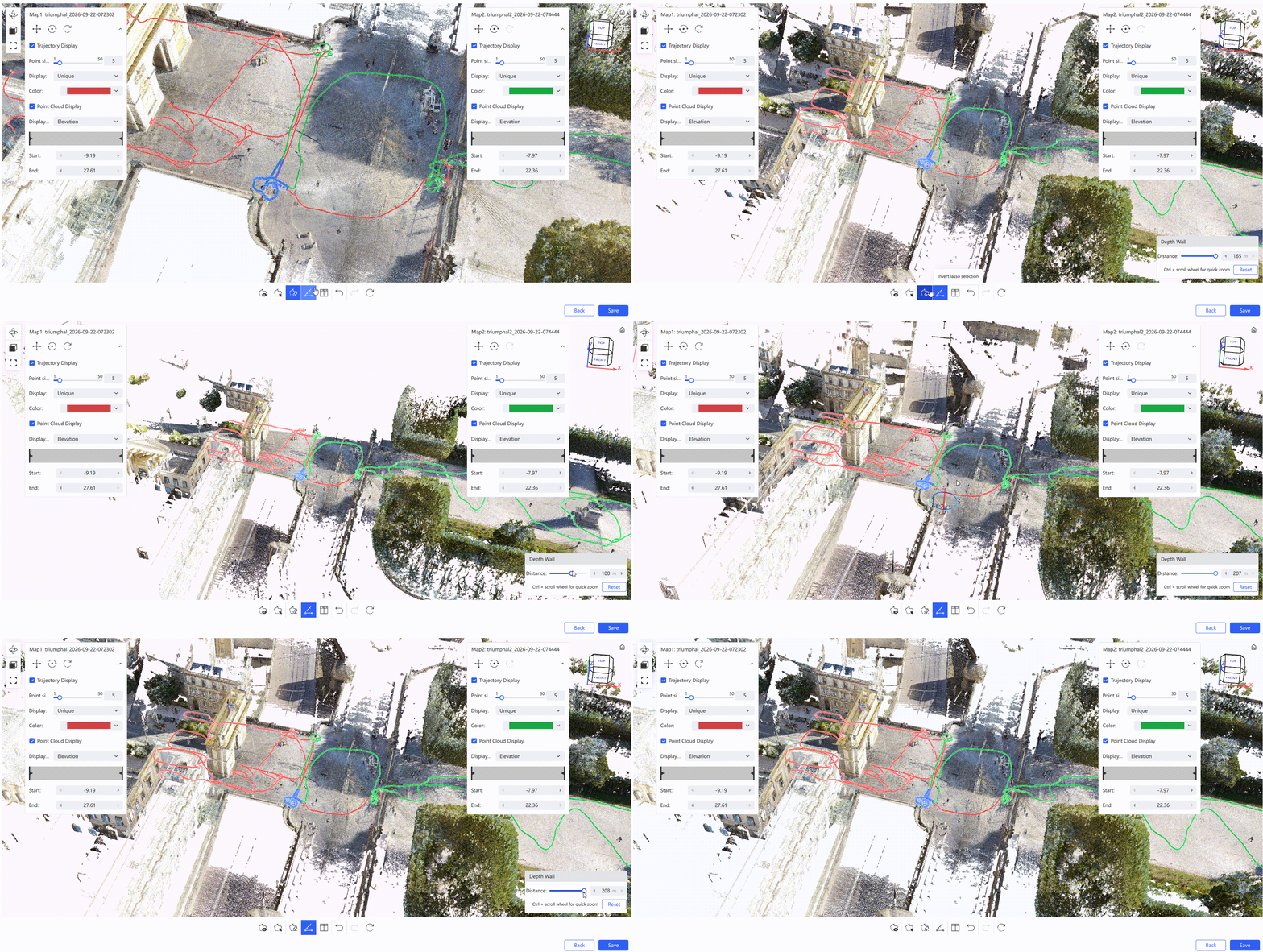
- Ook een dieptewand wordt ondersteund: gegevens achter de dieptewand worden verborgen en kunnen niet worden geselecteerd. Klik op Resetten om de oriëntatie van de dieptewand aan te passen.
- In de registratieweergave kunt u ook verbindingen verwijderen die u al hebt ingesteld.
Opmerking: Zorg er bij het voltooien van de fusie met overlappende trajecten voor dat de twee trajectsegmenten tussen de verschillende kaarten onderling zichtbaar zijn, en dat er tussen elk paar kaarten slechts één set overlappende trajecten is geselecteerd.
Basisparameters
Hetzelfde als Projectverwerking.
Coördinaattransformatie
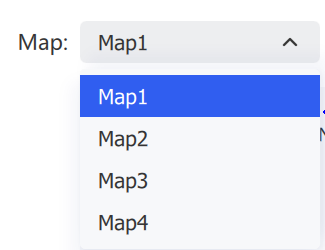
Hetzelfde als Projectverwerking. Schakel tussen kaarten om te controleren.
Inkleuren
Hetzelfde als Projectverwerking.
Nauwkeurigheidscontrole
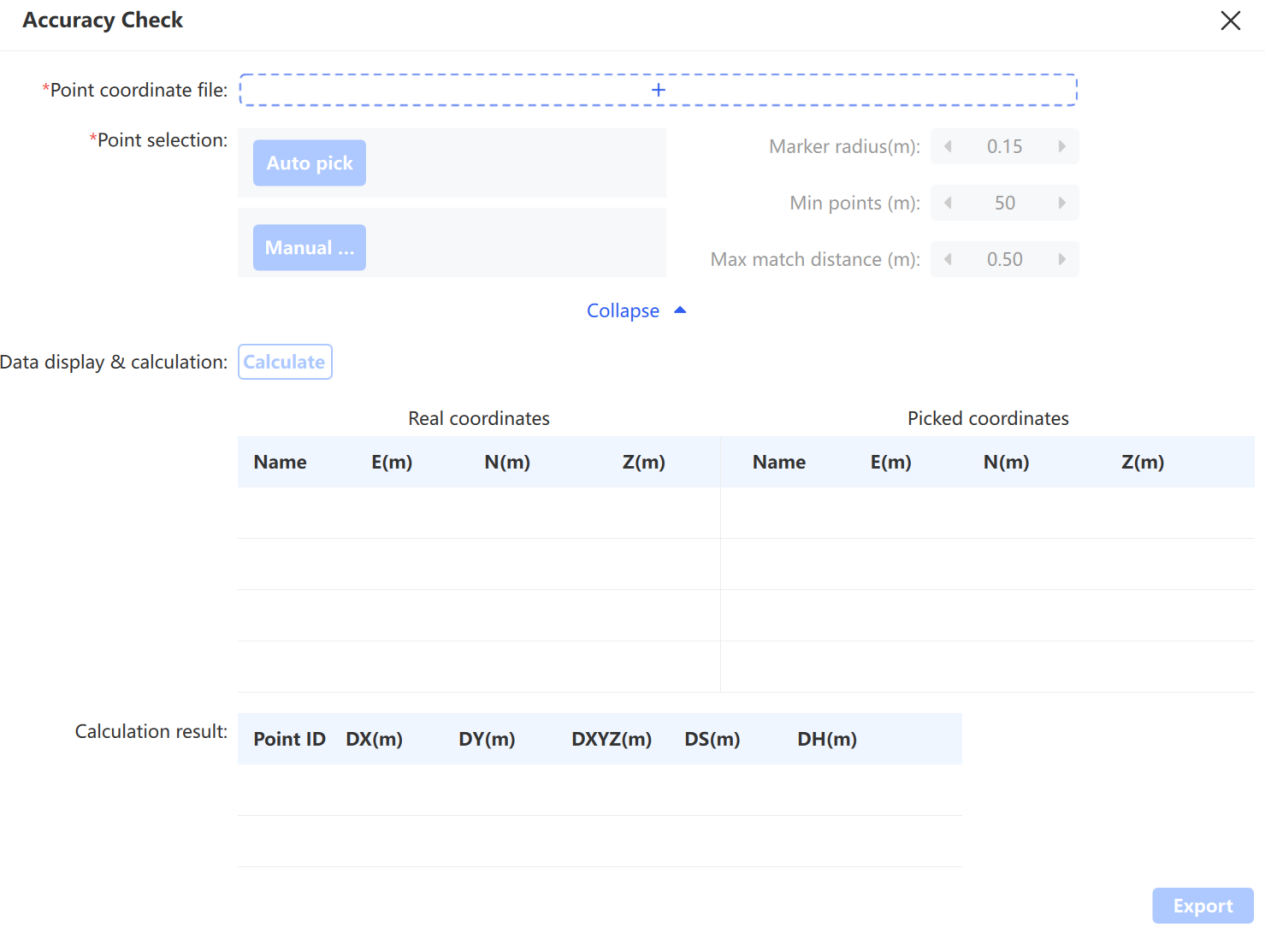
Controleer de nauwkeurigheid van gescande gegevens door de coördinaten van controlepunten na transformatie te vergelijken met een set werkelijke waarden.
- Selecteer de puntwolkgegevens die moeten worden gecontroleerd en klik vervolgens op Projectverwerking → Nauwkeurigheidscontrole.
- Selecteer controlepunten automatisch of handmatig.
- Bekijk de automatisch geselecteerde punten en druk op
Escom de selectie af te sluiten zodra deze juist is bevonden. - Klik op Berekenen om de berekening te voltooien.
Selectie van controlepunten in de puntwolk
Parameterinstellingen:
| Parameter | Beschrijving |
|---|---|
| Puntcoördinatenbestand | Het werkelijkewaardecoördinatenbestand voor controlepunten, in .txt- of .csv-formaat: puntnaam, Easting, Northing, ellipsoïdische hoogte (of puntnaam, Y, X, ellipsoïdische hoogte) |
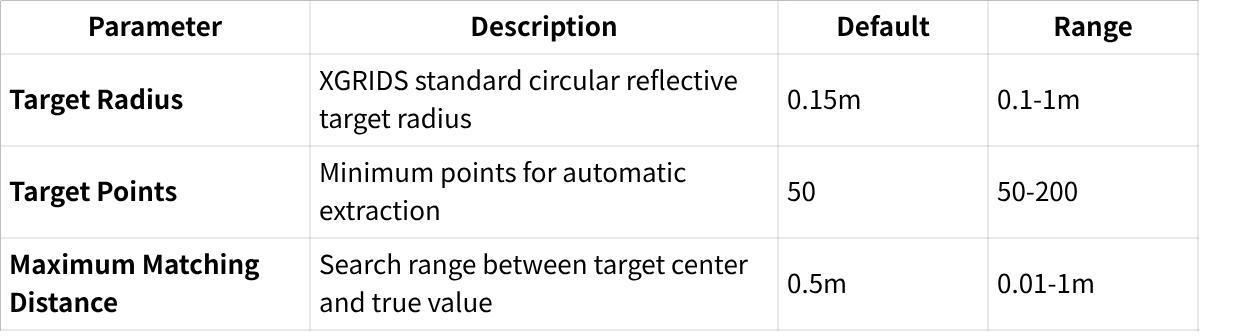
| Doelstraal | Straal van het standaard cirkelvormige reflecterende doel, standaard 0,15m, bereik 0,1–1m |
| Aantal doelpunten | Minimum aantal punten dat nodig is om een doel te detecteren tijdens automatische extractie, standaard 50, bereik 50–200 |
| Max. matchafstand | Zoekstraal tussen het doelmiddelpunt en de werkelijke waarde, standaard 0,5m, bereik 0,01–1m |
Opmerking: Automatische puntselectie vereist dat tijdens de opname XGRIDS reflecterende doelen op de controlepunten zijn geplaatst. Pauzeer tijdens het scannen even bij elk doel om ervoor te zorgen dat er voldoende doelpunten worden vastgelegd.
Handmatige puntselectie: Klik met de linkermuisknop op de posities van de controlepunten in de puntwolk (er verschijnt een groen label). Om een punt te vervangen, selecteert u opnieuw in de buurt ervan en klikt u op Ja wanneer daarom wordt gevraagd. Druk na het selecteren van minstens 3 punten op Esc om te bevestigen en af te sluiten.
De software berekent vervolgens de coördinaatverschillen, de vlakfout en de hoogtefout (max, min, gemiddeld) voor elk puntenpaar, samen met de gemiddelde kwadratische fout voor vlak en hoogte. Klik op Exporteren om het nauwkeurigheidsrapport op te slaan, dat standaard in de map "Report" in de projectdirectory wordt geplaatst.