
Installatie en activering
Dit hoofdstuk behandelt de systeemvereisten, de installatiestappen en de online en offline activeringsmethoden voor Lixel Studio.
Systeemvereisten
Download het installatieprogramma van de officiële XGRIDS-website voordat u gaat installeren.
| Item | Minimaal | Aanbevolen |
|---|---|---|
| Besturingssysteem | Windows 10/11 Professional of Home | Windows 10/11 Professional of Home |
| CPU | Intel i7 11e generatie | Intel i9 12e generatie |
| GPU | RTX 3060 of hoger | RTX 3070 of hoger |
| Geheugen | 64 GB | 64 GB |
| Opslag | 1 TB | 1 TB (SSD) |
Installatiestappen
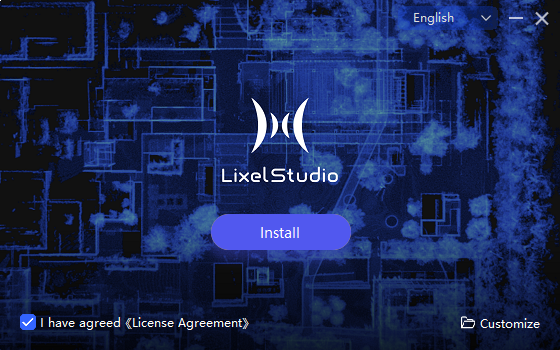
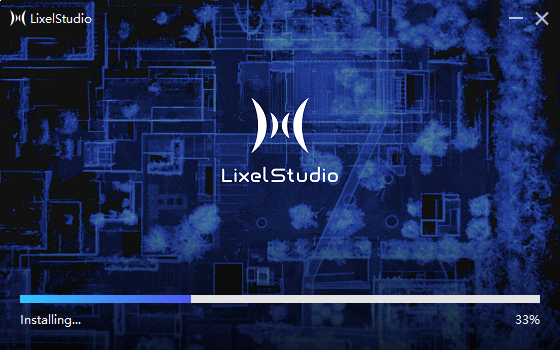
- Voer het installatieprogramma uit en klik op Snel installeren. Het programma wordt geïnstalleerd op het standaardpad van de C-schijf.
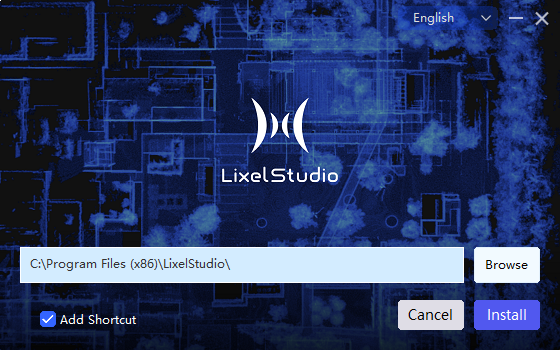
- Klik om een ander pad te kiezen op Aangepast rechtsonder in het installatievenster, selecteer een doelpad en kies of u een bureaubladsnelkoppeling wilt maken.
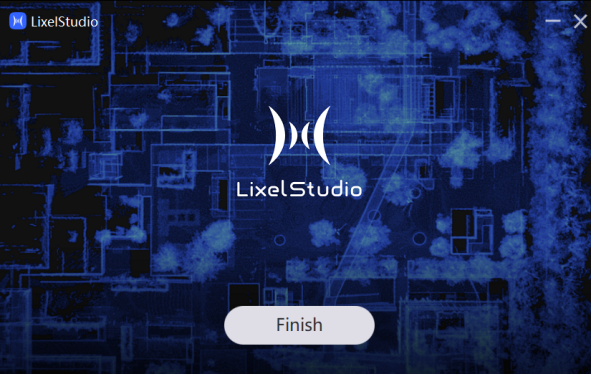
- Klik op Voltooien zodra de installatie is afgerond.
- Dubbelklik op het bureaubladpictogram om de software te starten.
Autorisatie en activering
Lixel Studio ondersteunt twee activeringsmethoden: online en offline. Zodra de software is geactiveerd, komen alle kernfuncties beschikbaar. Standaard kunt u de basisfuncties gratis gebruiken zonder activering en kunt u ervoor kiezen om later te activeren voor toegang tot aanvullende functies.
Online activering
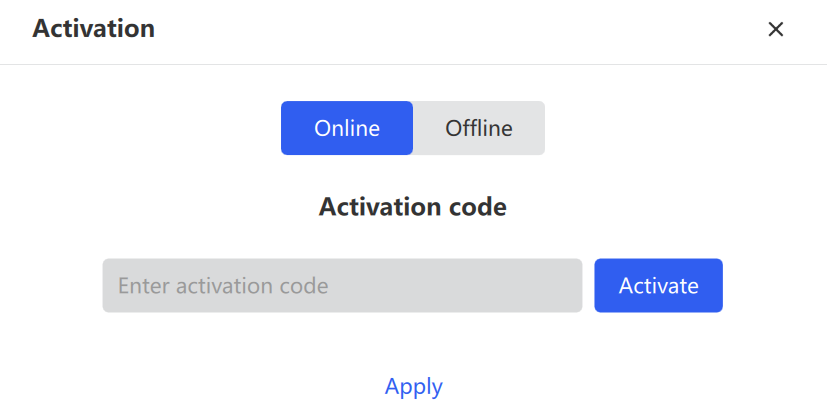
- Klik op Upgraden en voer vervolgens uw activeringscode in het pop-upvenster in.
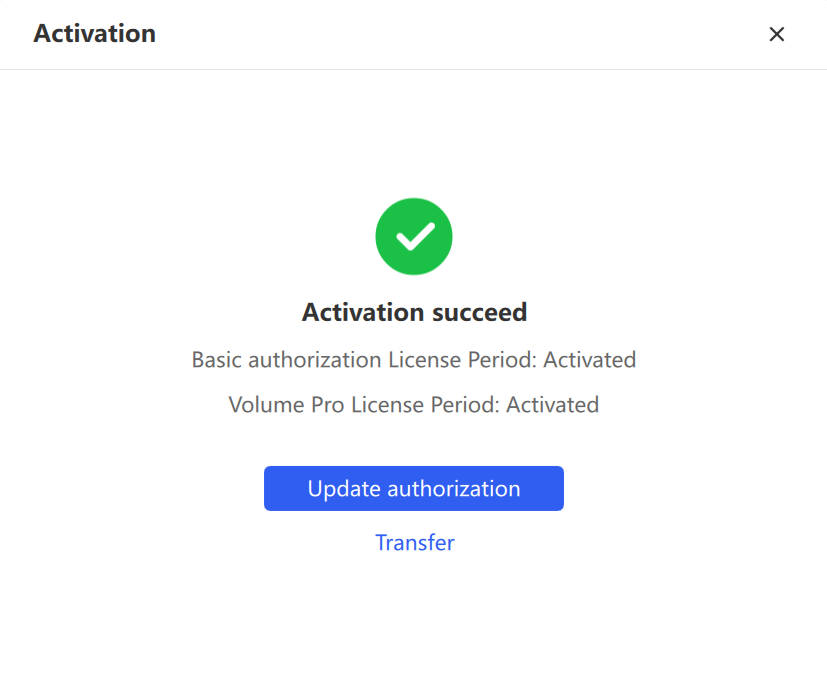
- Klik op Activeren. Zodra dit is gelukt, kunt u verdergaan in de software.
Proefgebruikers kunnen activeren met een proefcode die ze van hun verkoopmanager of distributeur hebben gekregen.
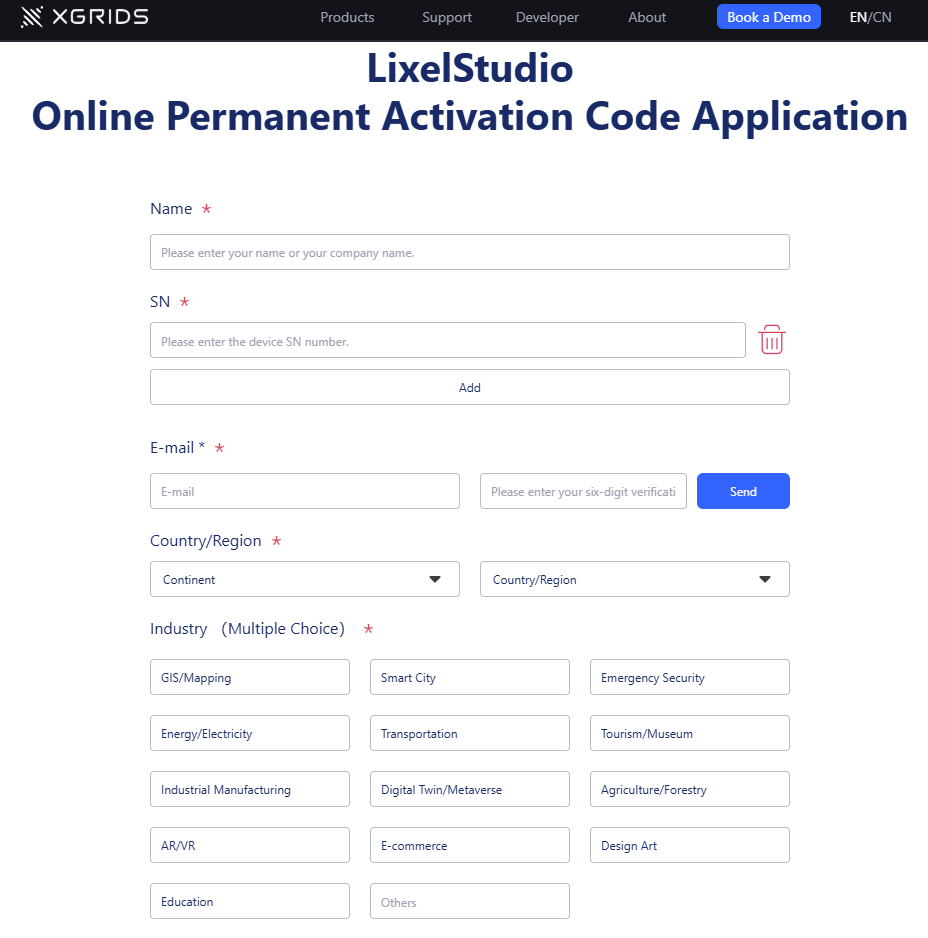
Opmerking: Klanten die een handheld scanner van XGRIDS hebben gekocht, kunnen op Aanvragen klikken om de officiële aanvraagpagina te openen. Nadat u de vereiste gegevens hebt ingediend, wordt er een permanente activeringscode naar het aanvraag-e-mailadres gestuurd. Per apparaat worden 3 permanente codes uitgegeven en per batch kunnen maximaal 50 apparaten worden aangevraagd. Bewaar uw codes op een veilige plek. Als u ze kwijtraakt, kunt u ze opnieuw aanvragen op xgrids.com/activationrequest met het juiste serienummer en het oorspronkelijke aanvraag-e-mailadres.
Offline activering
- Klik op Offline. De software genereert een aanvraagcode voor de huidige computer.
- Kopieer de aanvraagcode volledig en stuur deze naar uw verkoopmanager of distributeur, die een licentiebestand voor uw computer genereert.
- Zodra u het licentiebestand ontvangt, klikt u op Licentie importeren, selecteert u het juiste bestand en voltooit u de activering.
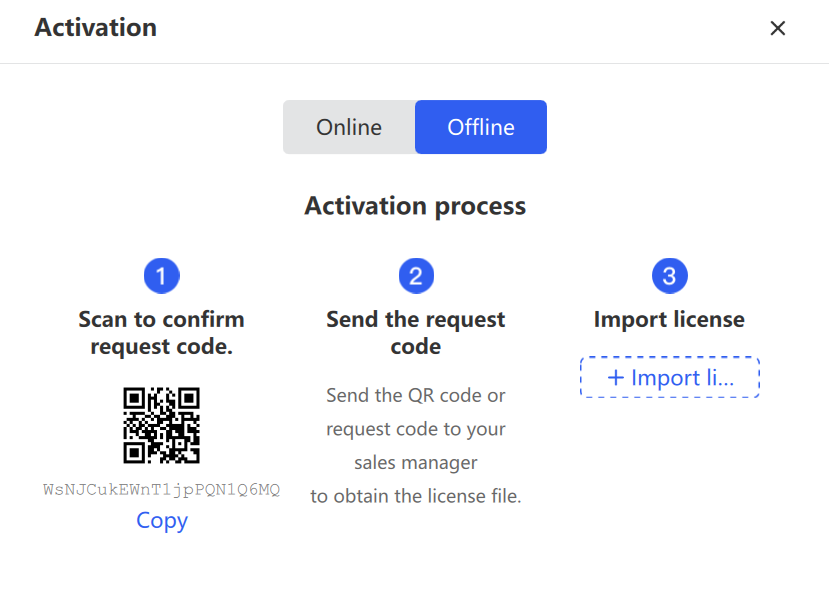
Opmerking: Zorg ervoor dat de aanvraagcode volledig en correct wordt gekopieerd, anders werkt de gegenereerde licentie mogelijk niet.
Licentiemigratie
Gebruik de migratiefunctie wanneer u uw licentie naar een nieuwe computer verplaatst.
- Klik op Uit migreren om de pagina voor licentiemigratie te openen.
- Zodra u de migratie bevestigt, maakt het systeem de koppeling van de huidige activeringscode ongedaan en genereert het een nieuwe code op basis van de resterende autorisatieperiode.
- Klik op Activeringscode genereren om de nieuwe code te maken en te exporteren. Deze wordt gebruikt om de licentie op de nieuwe computer te koppelen.
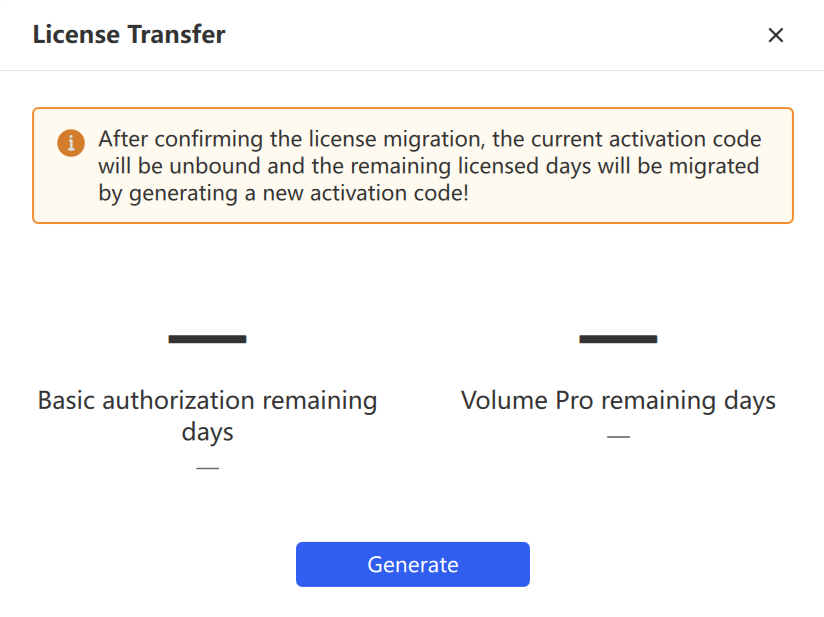
Opmerking: Zorg ervoor dat u de nieuwe activeringscode hebt gekopieerd of geëxporteerd voordat u het dialoogvenster sluit. De software sluit automatisch zodra het dialoogvenster wordt gesloten.