
Instalacja i aktywacja
Ten rozdział obejmuje wymagania systemowe, kroki instalacji oraz metody aktywacji online i offline dla Lixel Studio.
Wymagania systemowe
Przed instalacją pobierz instalator z oficjalnej witryny XGRIDS.
| Element | Minimalne | Zalecane |
|---|---|---|
| System operacyjny | Windows 10/11 Professional lub Home | Windows 10/11 Professional lub Home |
| Procesor | Intel i7 11. generacji | Intel i9 12. generacji |
| Karta graficzna | RTX 3060 lub wyższa | RTX 3070 lub wyższa |
| Pamięć | 64 GB | 64 GB |
| Dysk | 1 TB | 1 TB (SSD) |
Kroki instalacji
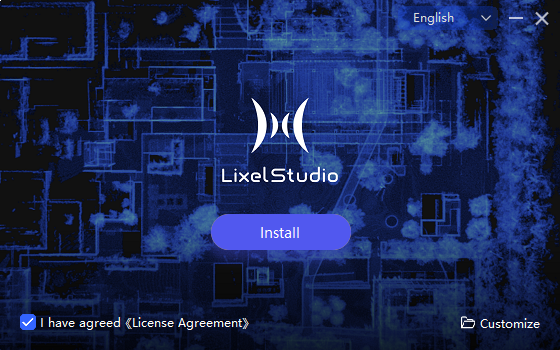
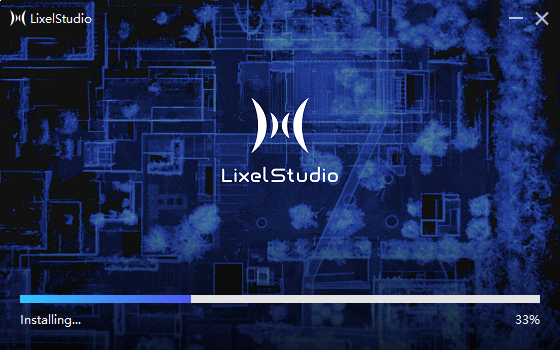
- Uruchom instalator i kliknij Szybka instalacja. Program zostanie zainstalowany w domyślnej lokalizacji na dysku C.
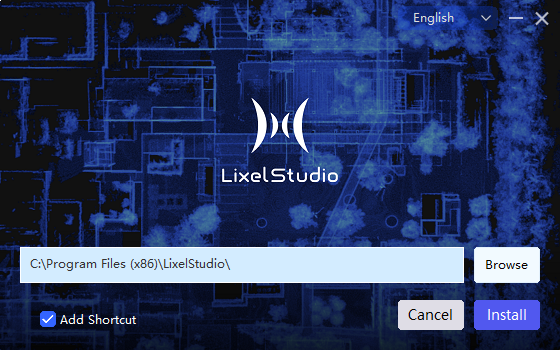
- Aby wybrać inną lokalizację, kliknij Niestandardowa w prawym dolnym rogu okna instalacji, wybierz lokalizację docelową i zdecyduj, czy utworzyć skrót na pulpicie.
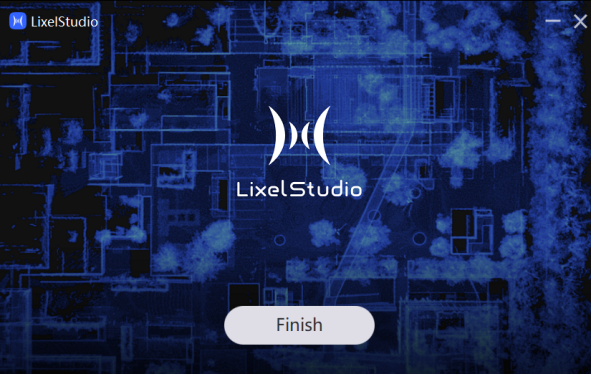
- Po zakończeniu instalacji kliknij Zakończ.
- Kliknij dwukrotnie ikonę na pulpicie, aby uruchomić oprogramowanie.
Autoryzacja i aktywacja
Lixel Studio obsługuje dwie metody aktywacji: online i offline. Po aktywacji dostępne stają się wszystkie podstawowe funkcje. Domyślnie możesz korzystać z podstawowych funkcji bezpłatnie bez aktywacji i później zdecydować się na aktywację, aby uzyskać dostęp do dodatkowych funkcji.
Aktywacja online
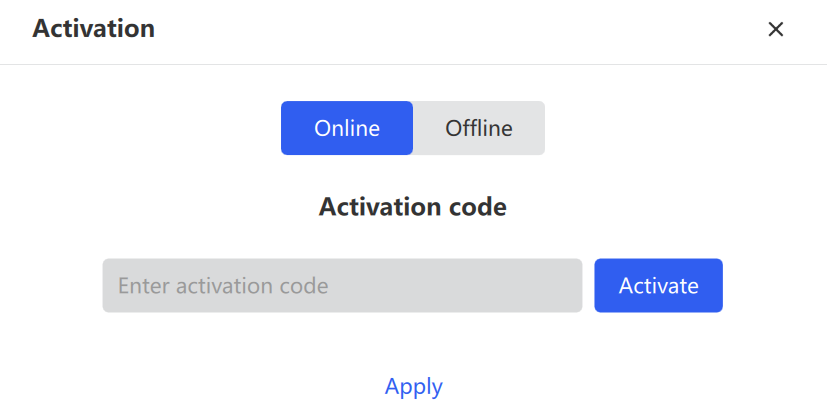
- Kliknij Uaktualnij, a następnie wprowadź kod aktywacyjny w wyskakującym oknie.
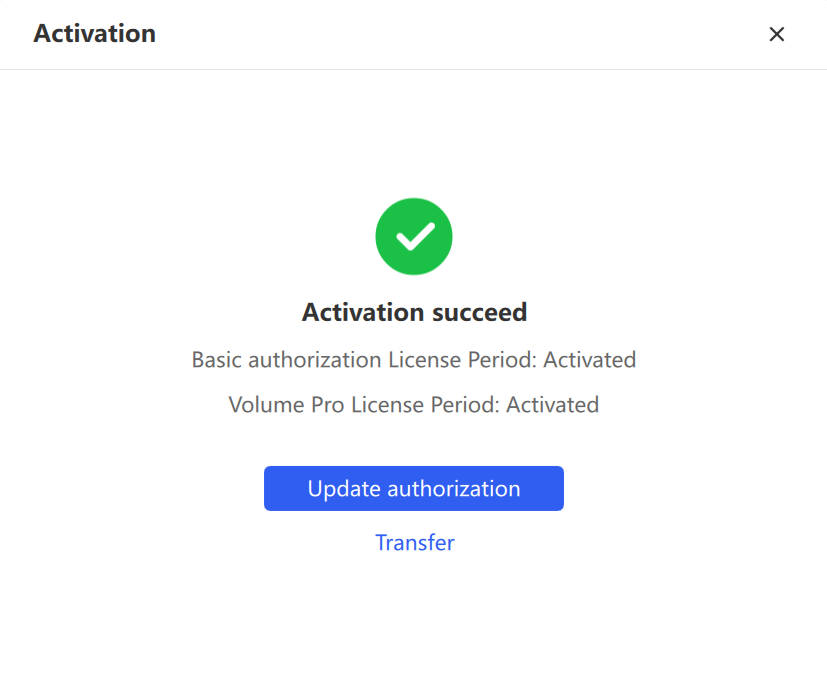
- Kliknij Aktywuj. Po pomyślnej aktywacji możesz przejść do oprogramowania.
Użytkownicy wersji próbnej mogą dokonać aktywacji za pomocą kodu próbnego uzyskanego od menedżera sprzedaży lub dystrybutora.
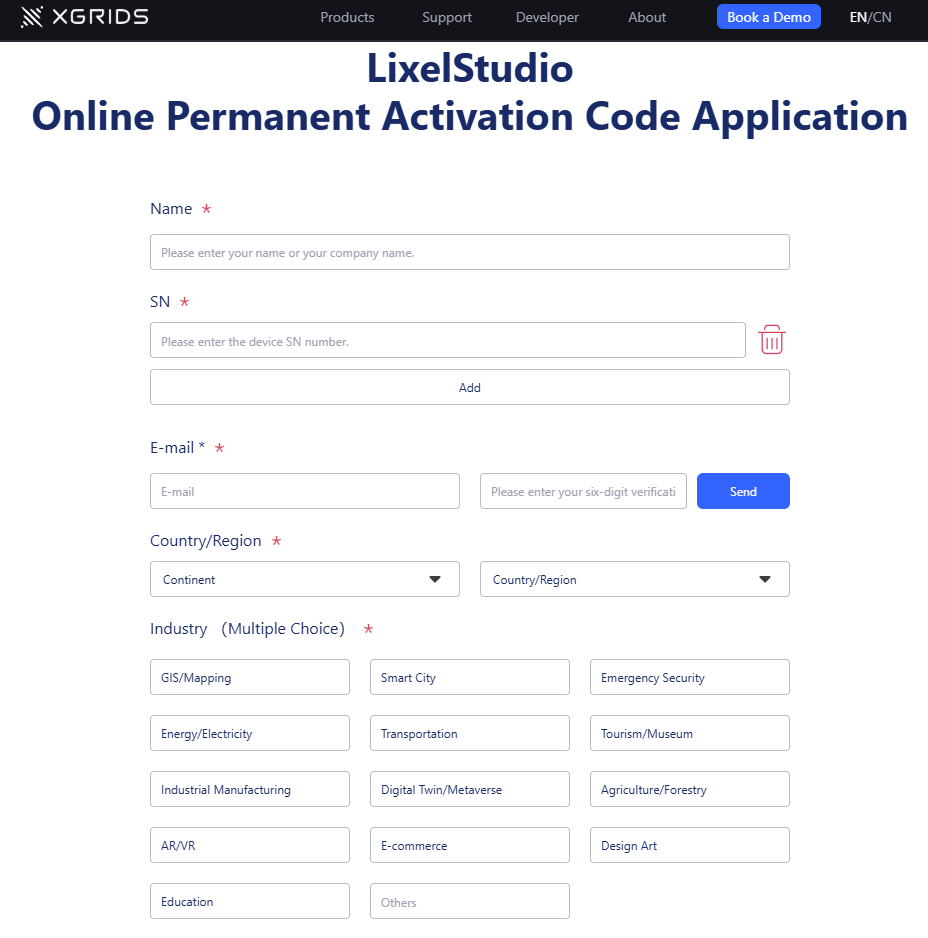
Uwaga: Klienci, którzy zakupili ręczny skaner XGRIDS, mogą kliknąć Złóż wniosek, aby otworzyć oficjalną stronę wniosku. Po przesłaniu wymaganych informacji stały kod aktywacyjny zostaje wysłany na adres e-mail podany we wniosku. Dla każdego urządzenia wydawane są 3 stałe kody, a w jednej partii można zgłosić maksymalnie 50 urządzeń. Przechowuj swoje kody w bezpiecznym miejscu. W przypadku ich utraty możesz złożyć ponowny wniosek na stronie xgrids.com/activationrequest, podając prawidłowy numer seryjny oraz pierwotny adres e-mail z wniosku.
Aktywacja offline
- Kliknij Offline. Oprogramowanie wygeneruje kod żądania dla bieżącego komputera.
- Skopiuj kod żądania w całości i wyślij go do swojego menedżera sprzedaży lub dystrybutora, który wygeneruje plik licencji dla Twojego komputera.
- Po otrzymaniu pliku licencji kliknij Importuj licencję, wybierz właściwy plik i zakończ aktywację.
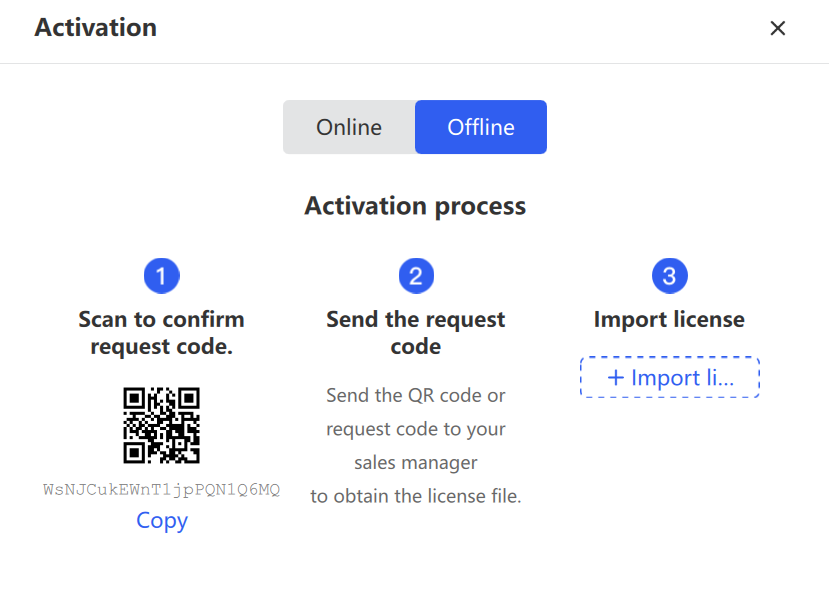
Uwaga: Upewnij się, że kod żądania został skopiowany w całości i dokładnie, w przeciwnym razie wygenerowana licencja może nie działać.
Migracja licencji
Użyj funkcji migracji podczas przenoszenia licencji na nowy komputer.
- Kliknij Migruj, aby otworzyć stronę migracji licencji.
- Po potwierdzeniu migracji system odwiąże bieżący kod aktywacyjny i wygeneruje nowy kod na podstawie pozostałego okresu autoryzacji.
- Kliknij Generuj kod aktywacyjny, aby utworzyć i wyeksportować nowy kod, który służy do powiązania licencji na nowym komputerze.
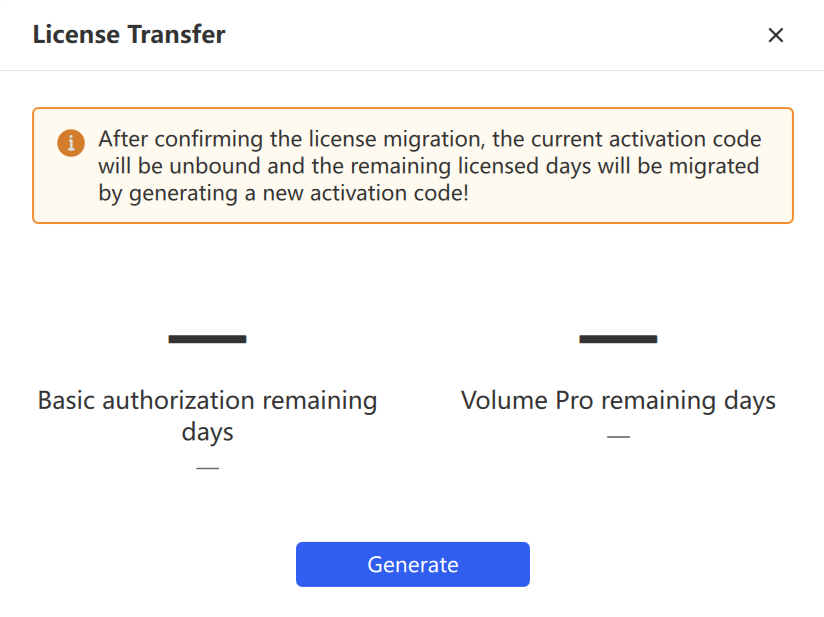
Uwaga: Przed zamknięciem okna dialogowego upewnij się, że skopiowałeś lub wyeksportowałeś nowy kod aktywacyjny. Oprogramowanie zamyka się automatycznie po zamknięciu okna dialogowego.