
Połączenie z urządzeniem
Ten rozdział obejmuje łączenie ręcznych skanerów XGRIDS z oprogramowaniem oraz aktualizację oprogramowania układowego urządzenia.
Przełączanie w tryb USB
Podłącz ręczne urządzenie skanujące XGRIDS.
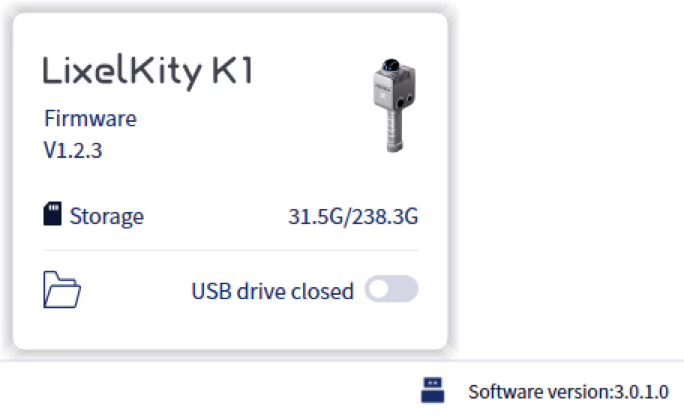
- Podłącz urządzenie:
- Włącz ręczny skaner XGRIDS.
- Podłącz go do komputera za pomocą kabla USB.
- Odczekaj około 30 sekund, aż przycisk USB się zaświeci.
- Wyświetl informacje o urządzeniu:
- Kliknij przycisk USB.
- Wyświetl bieżące oprogramowanie układowe urządzenia i pojemność pamięci.
- Otwórz tryb pamięci masowej USB:
- Kliknij przycisk Pamięć masowa USB w prawym dolnym rogu.
- Tryb USB urządzenia otwiera się, a folder danych urządzenia otwiera się automatycznie.
Uwaga: Każde przełączenie trybu USB rozłącza i ponownie łączy urządzenie. Odczekaj kilka sekund.
Aktualizacja oprogramowania układowego urządzenia
Zaktualizuj oprogramowanie układowe dla wszystkich serii ręcznych skanerów XGRIDS.
Wymagania:
- Urządzenie jest podłączone bezpośrednio do komputera przez USB.
- Bateria urządzenia jest naładowana powyżej 60%.
Kroki:
- Włącz urządzenie i podłącz je przez USB.
- Kliknij przycisk Urządzenie w prawym dolnym rogu, a następnie kliknij Aktualizuj.
- Kliknij pole w obszarze Ścieżka oprogramowania układowego i wybierz plik oprogramowania układowego.
- Kliknij Rozpocznij. Instalacja trwa około 30 minut. Podczas instalacji urządzenie włącza i wyłącza tryb USB; jest to normalne.
Ważne: Nie anuluj aktualizacji ani nie odłączaj kabla USB przed zakończeniem procesu.