
Operacje na plikach
Ten rozdział obejmuje importowanie i eksportowanie danych oraz otwieranie, zapisywanie i usuwanie projektów.
Importuj dane
Importuj dane z pliku do bieżącego okna. Obsługiwane formaty:
- Chmury punktów:
.las(1.1–1.4),.laz,.ply,.e57 - Punkty kontrolne / trajektoria:
.csv,.txt - Modele siatki:
.ply,.obj,.osgb - Inne:
.lcc,.dxf(CAD)
Importuj dane LAS
Po wybraniu pliku .las możesz ustawić przesunięcie renderowania. To przesunięcie służy wyłącznie do optymalizacji renderowania chmury punktów w widoku i rozwiązania drgań renderowania przy dużych współrzędnych — nie modyfikuje oryginalnych danych współrzędnych w pliku chmury punktów.
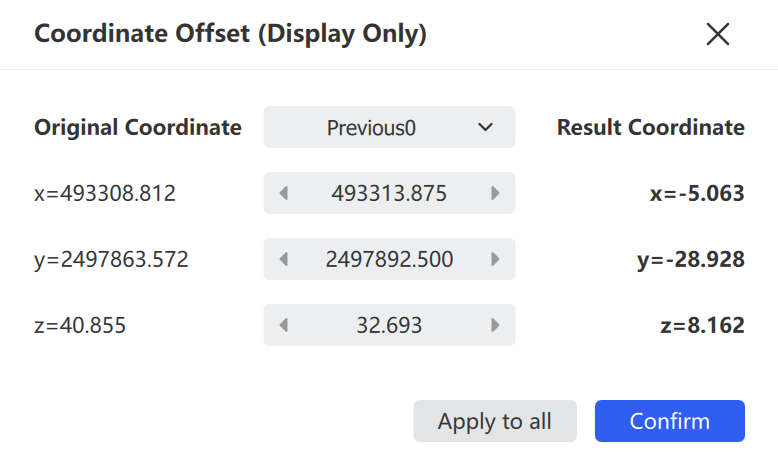
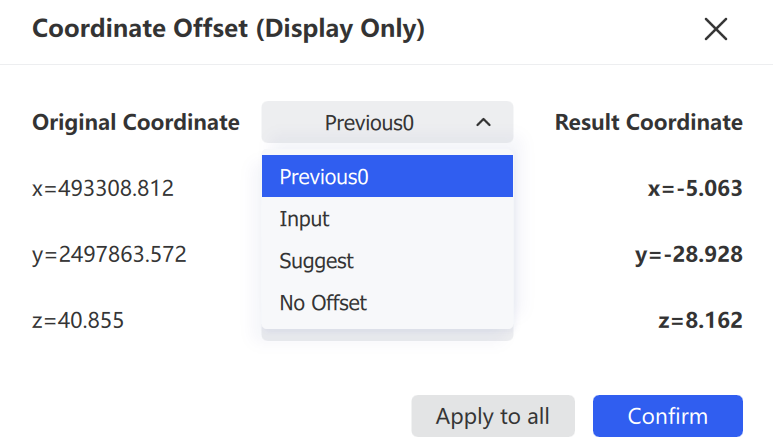
Zaimportowane dane chmury punktów w oknie wyświetlania
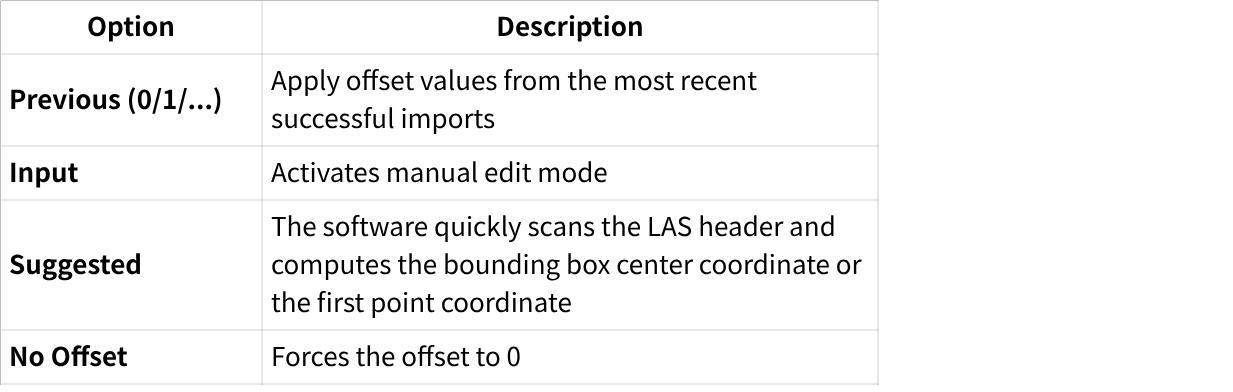
| Opcja | Opis |
|---|---|
| Poprzednie (0/1/2) | Automatycznie zapamiętuje wartości przesunięcia użyte w ostatnich importach |
| Wprowadź | Aktywuje tryb edycji ręcznej |
| Sugerowane | Skanuje nagłówek LAS, aby obliczyć środek obwiedni lub współrzędne pierwszego punktu |
| Bez przesunięcia | Wymusza przesunięcie równe 0 |
Uwaga: Jeśli zaimportowana chmura punktów renderuje się z paskowym wzorem, zwykle jest to spowodowane nieodpowiednią wartością przesunięcia. Usuń folder
*_potreeo tej samej nazwie co chmura punktów w tym samym katalogu, a następnie zaimportuj ponownie.
Importuj dane punktów kontrolnych i trajektorii TXT/CSV
- Po wybraniu pliku
.txtlub.csvwybierz w oknie dialogowym separator oraz to, czy pomijać wiersze nagłówka. - Kliknij Potwierdź, aby zaimportować.
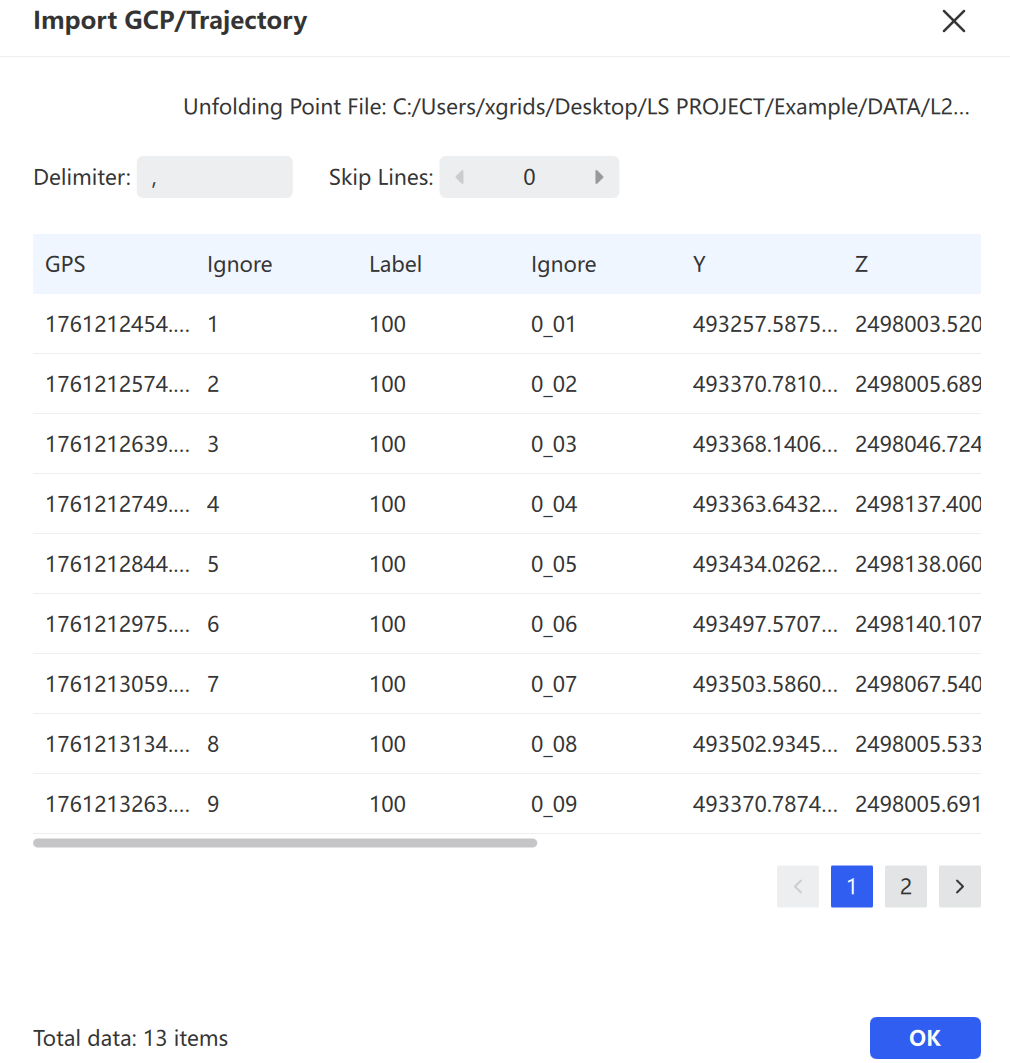
Ustawienia parametrów importu
Jeśli zaimportowane punkty kontrolne zawierają informacje o etykietach, są wyświetlane ze specjalnym znacznikiem.
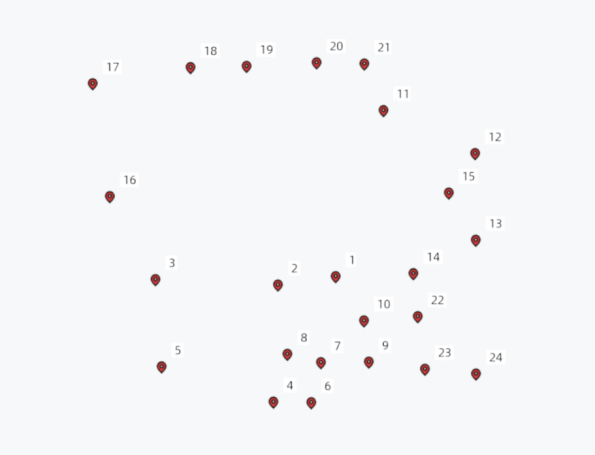
Wyświetlanie punktów kontrolnych
Standardowe dane trajektorii są renderowane w stylu zbliżonym do chmury punktów.
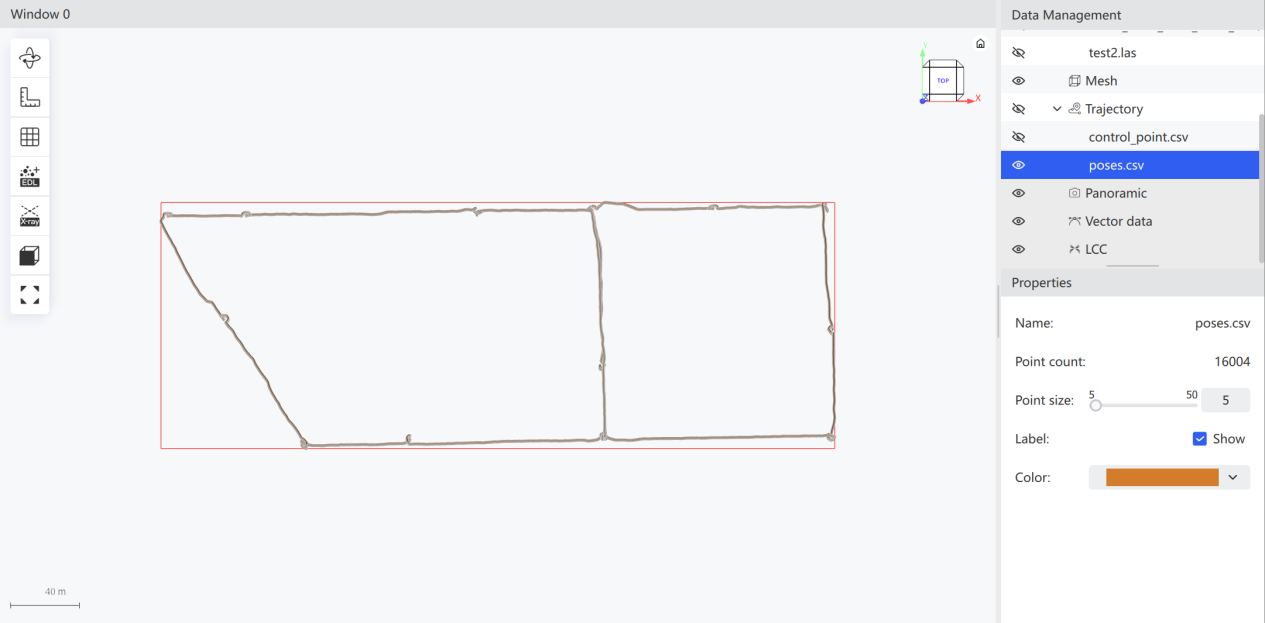
Wyświetlanie danych trajektorii
Importuj model siatki
Wybierz plik .ply, .obj lub .osgb.
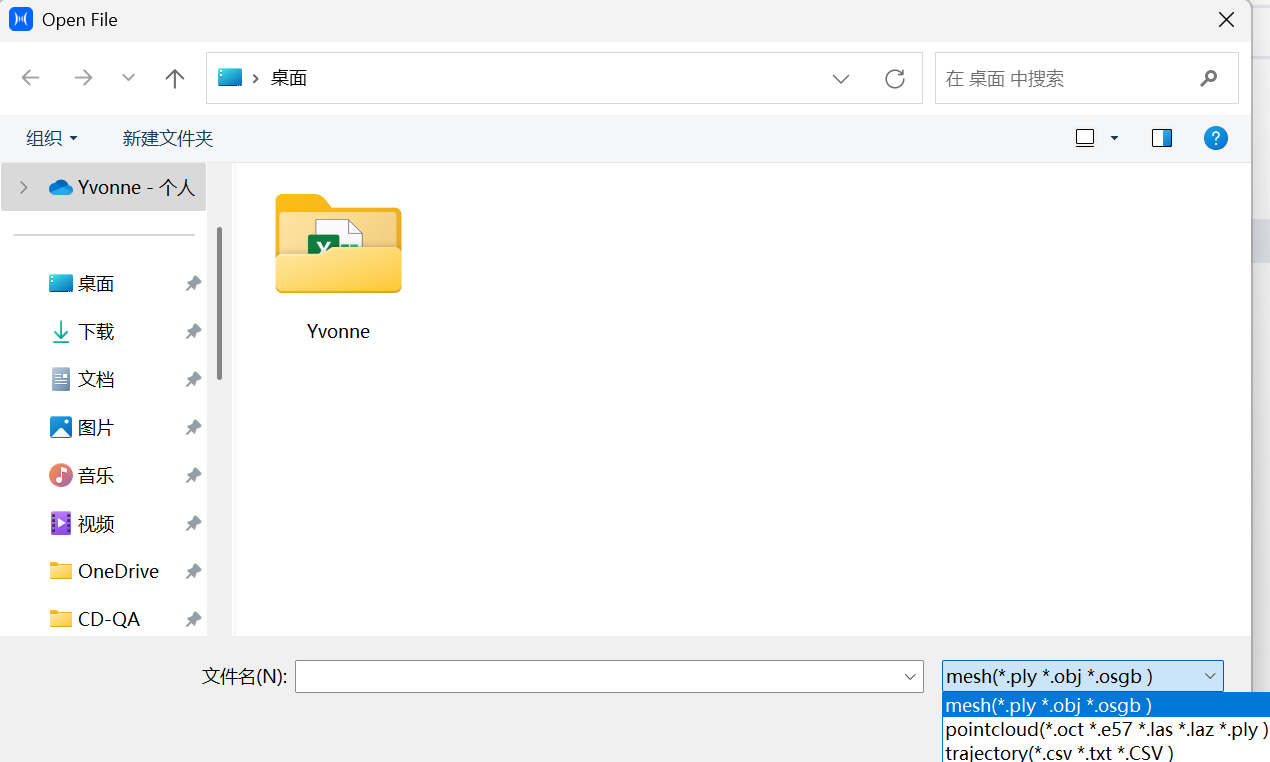
Otwórz projekt
Ta sama funkcjonalność co na stronie głównej. Szczegóły w sekcji Interfejs oprogramowania.
Eksportuj dane
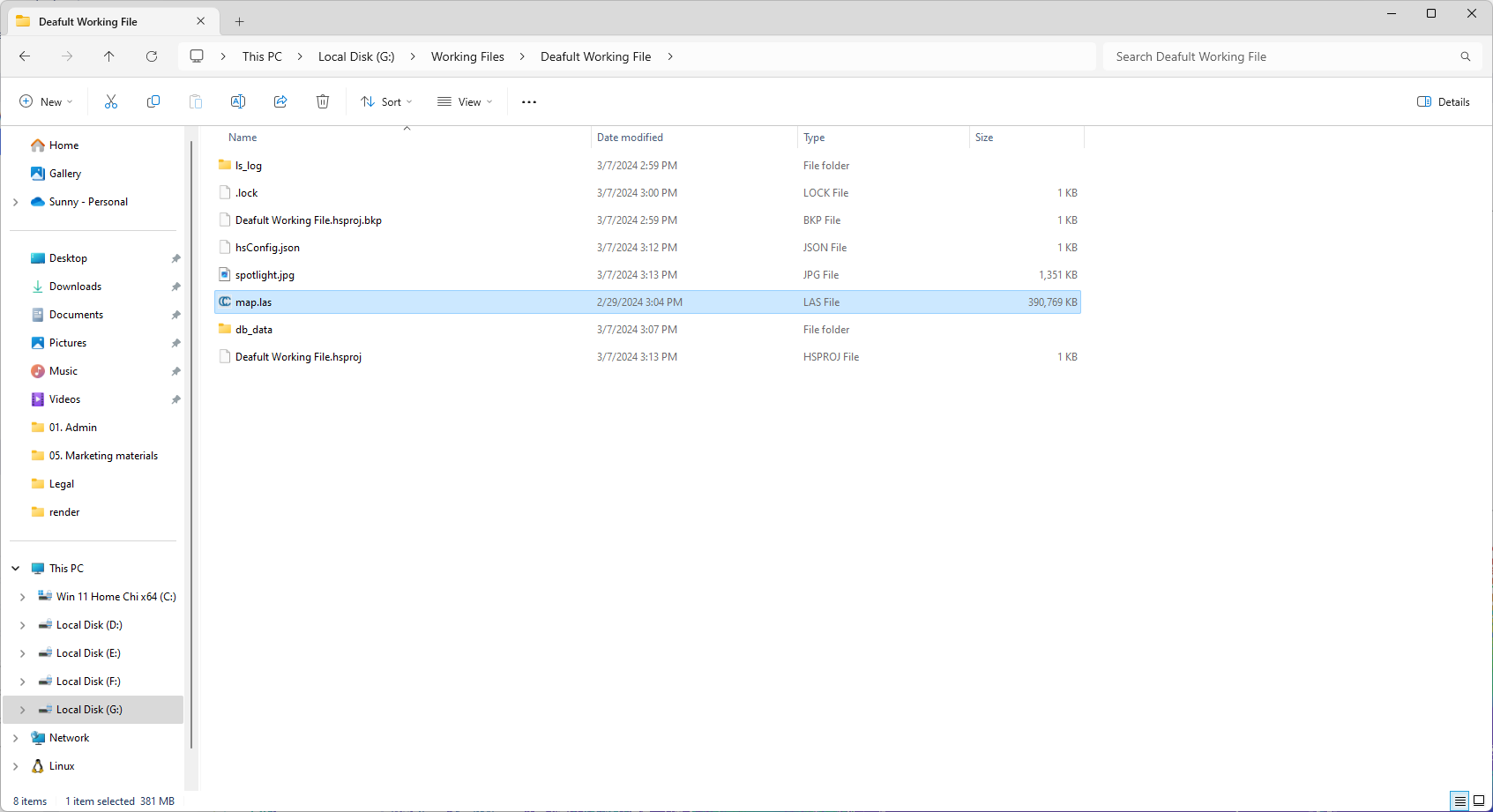
Eksportuj wybrane dane chmury punktów. Obsługiwane formaty: las, laz, ply oraz niestrukturalny e57.
- Wybierz dane chmury punktów do wyeksportowania.
- Wybierz katalog eksportu i nazwę pliku.
- Wybierz format eksportu.
- Kliknij Eksportuj.
Zapisz projekt
Kliknij Zapisz, aby zapisać pliki w projekcie.
Usuń dane
- Wybierz jeden lub więcej plików danych na liście danych.
- Kliknij Usuń lub kliknij prawym przyciskiem myszy i wybierz Usuń.
- Potwierdź usunięcie.
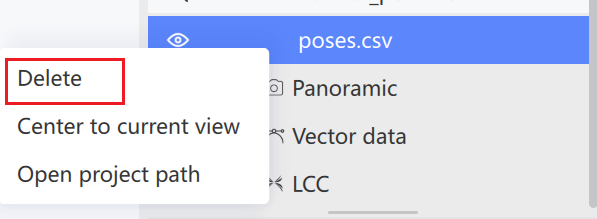

Uwaga: Ta operacja usuwa pliki danych w projekcie. Potwierdź przed kontynuowaniem.