
Interfejs oprogramowania
Ten rozdział przedstawia układ głównego interfejsu, narzędzia dostępne na szybkim pasku narzędzi oraz opcje zarządzania projektami na stronie głównej.
Interfejs główny
Po uruchomieniu oprogramowania główny interfejs składa się z paska menu, listy danych, panelu właściwości, okna wyświetlania i szybkiego paska narzędzi.
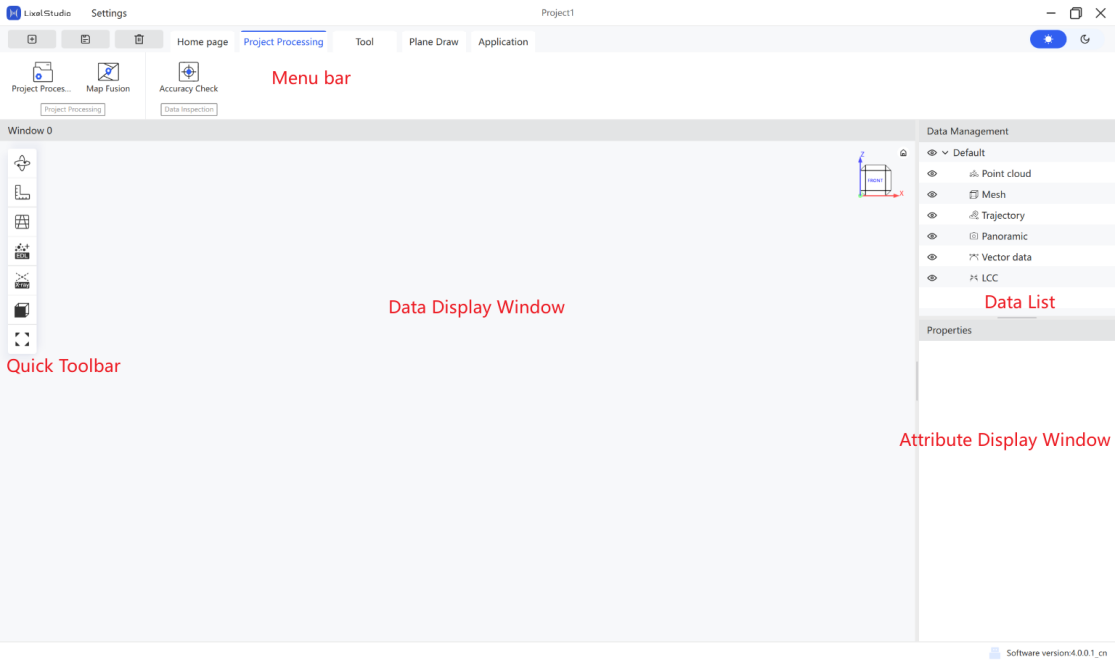
| Obszar | Opis |
|---|---|
| Pasek menu | Dostęp do plików, przetwarzania projektu, narzędzi, rysowania, zastosowań i ustawień |
| Lista danych | Wyświetla chmury punktów, trajektorie i modele załadowane w bieżącym projekcie |
| Panel właściwości | Pokazuje właściwości wybranych danych |
| Okno wyświetlania | Główny widok 3D do przeglądania i interakcji z danymi chmury punktów |
| Szybki pasek narzędzi | Typowe narzędzia widoku, takie jak obracanie, pomiar i tryb kamery |
Szybki pasek narzędzi
Szybki pasek narzędzi obejmuje typ obrotu, narzędzia pomiarowe, tryb kamery, widok EDL, widok Xray, kierunek widoku, widok globalny, podziałkę i pasek postępu.
Typ obrotu
Kliknij dwukrotnie lewym przyciskiem myszy, aby ustawić środek obrotu. Dostępne są dwa typy obrotu:
- Trackball
 : Obracanie widoku z dowolnego kąta.
 - Obrotnica
 : Blokuje oś przechyłu, aby zapobiec odwracaniu chmury punktów podczas obracania.
Narzędzia pomiarowe
Pasek narzędzi pomiarowych obejmuje pomiar punktu, odległości, polilinii, powierzchni, kąta, wielu punktów, pomiar gęstości oraz ustawienia pomiaru.

Pomiar punktu
Wybierz punkt na chmurze punktów, aby odczytać jego współrzędne, wartości RGB i intensywność.
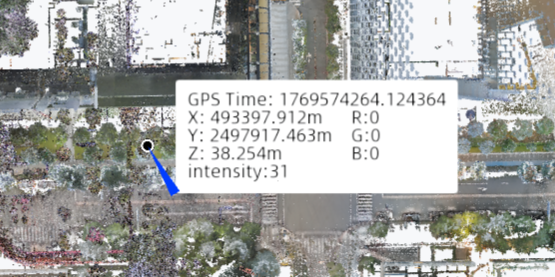
- Kliknij Punkt w narzędziach pomiarowych.
- Kliknij lewym przyciskiem myszy punkt w chmurze punktów, aby odczytać jego informacje. Pole informacyjne można dowolnie przeciągać.
- Kliknij ponownie przycisk narzędzia pomiarowego, aby wyjść.
Pomiar odległości
Wybierz dwa punkty w scenie, aby wygenerować linię pomiarową i wyświetlić wynik. Niebieska wartość to odległość w linii prostej między dwoma punktami; białe wartości to odległości rzutowane wzdłuż każdej z osi.
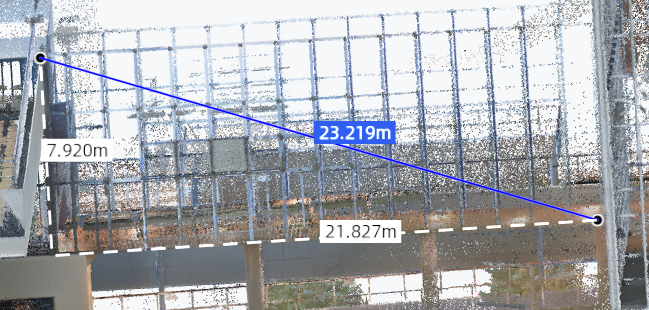
- Kliknij Odległość w narzędziach pomiarowych.
- Kliknij lewym przyciskiem myszy kolejno dwa punkty. Oprogramowanie wygeneruje linię pomiarową i wyświetli odległość. Oba punkty pozostają przeciągalne, a wynik aktualizuje się w czasie rzeczywistym.
- Kliknij ponownie przycisk narzędzia pomiarowego, aby wyjść.
Pomiar polilinii
Wybierz kolejno wiele punktów, aby wygenerować łańcuch segmentów pomiarowych. Niebieska wartość pokazuje całkowitą długość polilinii; najechanie kursorem na segment pokazuje długość tego segmentu.
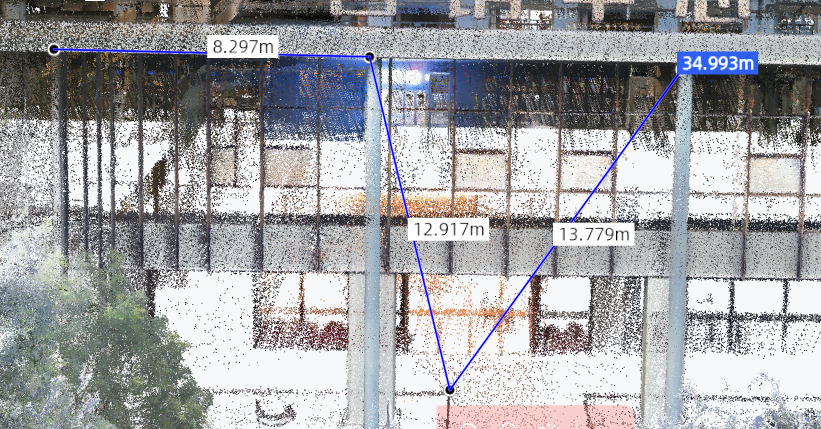
- Kliknij Polilinia w narzędziach pomiarowych.
- Kliknij lewym przyciskiem myszy kolejne punkty. Oprogramowanie łączy każdy punkt i wyświetla wyniki.
- Podczas rysowania linie przerywane pokazują bieżące odległości składowe; po zakończeniu całkowita długość jest pokazywana na niebiesko, a długości segmentów pojawiają się po najechaniu kursorem. Wszystkie punkty pozostają przeciągalne.
- Naciśnij
Enterlub kliknij dwukrotnie, aby zakończyć rysowanie. Kliknij prawym przyciskiem myszy, aby cofnąć ostatni punkt. - Kliknij ponownie przycisk narzędzia pomiarowego, aby wyjść.
Pomiar powierzchni
Narysuj wielokąt na chmurze punktów, aby odczytać rzutowaną powierzchnię znajdującą się wewnątrz niego.
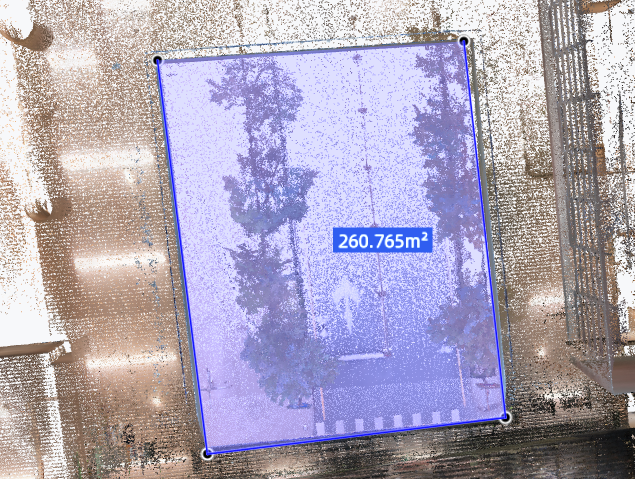
- Kliknij Powierzchnia w narzędziach pomiarowych.
- Kliknij lewym przyciskiem myszy kolejne punkty, aby utworzyć zamknięty wielokąt.
- Po zamknięciu całkowita powierzchnia jest pokazywana na niebiesko; najechanie kursorem na krawędź pokazuje jej długość.
- Naciśnij
Enterlub kliknij dwukrotnie, aby zakończyć rysowanie. Kliknij prawym przyciskiem myszy, aby cofnąć ostatni punkt. - Kliknij ponownie przycisk narzędzia pomiarowego, aby wyjść.
Pomiar kąta
Kliknij kolejno trzy punkty A, O, B, aby zmierzyć kąt ∠AOB.
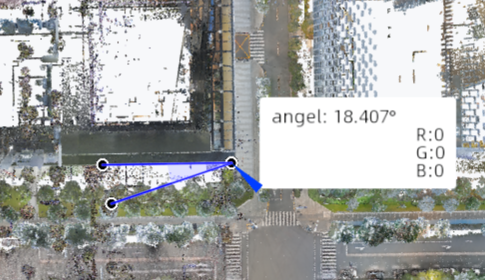
- Kliknij Kąt w narzędziach pomiarowych.
- Kliknij lewym przyciskiem myszy kolejno trzy punkty. Oprogramowanie używa środkowego punktu jako wierzchołka, generuje dwie linie pomiarowe i wyświetla kąt.
- Wszystkie trzy punkty pozostają przeciągalne, a wynik aktualizuje się w czasie rzeczywistym.
- Kliknij prawym przyciskiem myszy podczas rysowania, aby cofnąć ostatni punkt.
- Kliknij ponownie przycisk narzędzia pomiarowego, aby wyjść.
Pomiar wielu punktów
Wybierz wiele punktów i odczytaj ich współrzędne, wartości RGB i intensywność, z obsługą zapisywania, etykietowania i eksportu.
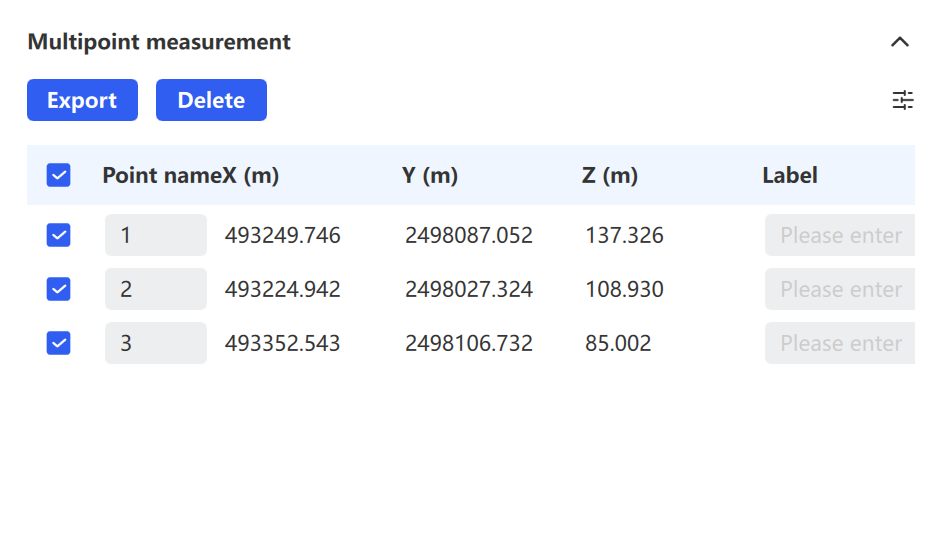
- Kliknij Wiele punktów w narzędziach pomiarowych.
- Kliknij lewym przyciskiem myszy punkty w chmurze punktów, aby odczytać ich informacje.
- (Opcjonalnie) Dostosuj wyświetlane kolumny, takie jak nazwa punktu, współrzędne, RGB, intensywność, czas GPS i etykieta.
- (Opcjonalnie) Zaznacz kolumnę etykiety, aby dodać znacznik do punktu. Kliknij dwukrotnie pole wprowadzania, aby wpisać tekst. Obecnie obsługiwane są litery angielskie i cyfry.
- (Opcjonalnie) Kliknij Usuń, aby usunąć punkt.
- (Opcjonalnie) Kliknij Eksportuj, aby zapisać wybrane punkty jako plik
.txtlub.csv. - Kliknij ponownie przycisk narzędzia pomiarowego, aby wyjść.
Pomiar gęstości
Oblicz gęstość chmury punktów wybranego obszaru.
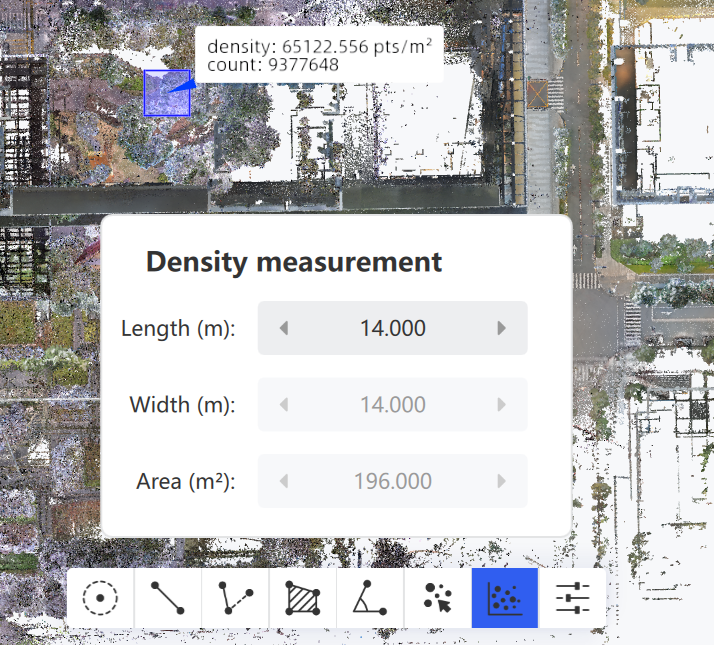
- Kliknij Gęstość w narzędziach pomiarowych.
- Ustaw parametr zakresu obliczeń (Długość). Domyślnie gęstość jest obliczana na metr kwadratowy.
- Kliknij lewym przyciskiem myszy w chmurze punktów, aby odczytać gęstość tego obszaru.
- Kliknij ponownie przycisk narzędzia pomiarowego, aby wyjść.
Ustawienia pomiaru
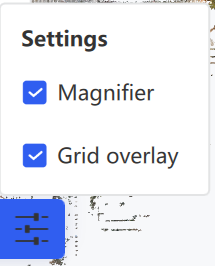
Obsługuje niestandardowe ustawienia wyświetlania, umożliwiając włączanie lub wyłączanie w razie potrzeby dodatkowych elementów wyświetlania, takich jak lupa i siatka pomocnicza.
Tryb kamery
Tryb kamery przełącza perspektywę widoku między dwoma trybami:
- Perspektywiczny
 : Naśladuje sposób, w jaki ludzkie oko postrzega scenę 3D, przy czym bliższe obiekty wydają się większe.
 - Ortograficzny
 : Rozmiar obiektu w chmurze punktów nie zmienia się wraz z odległością widoku.
Widok EDL
Włączenie EDL (Eye-Dome Lighting)  uwydatnia kontury krawędzi i szczegóły powierzchni w aktywnym oknie. Intensywność EDL można regulować w Ustawienia → Wyświetlanie renderowania.
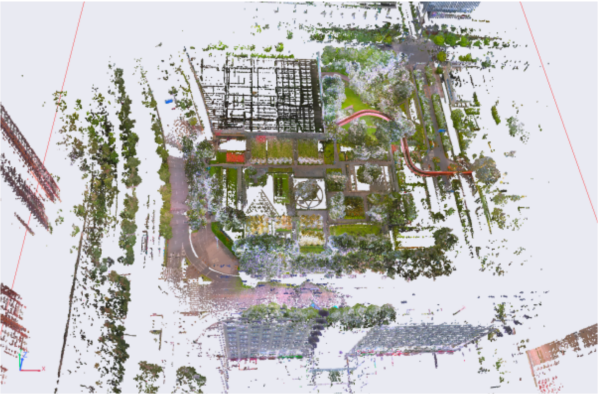
EDL wyłączone
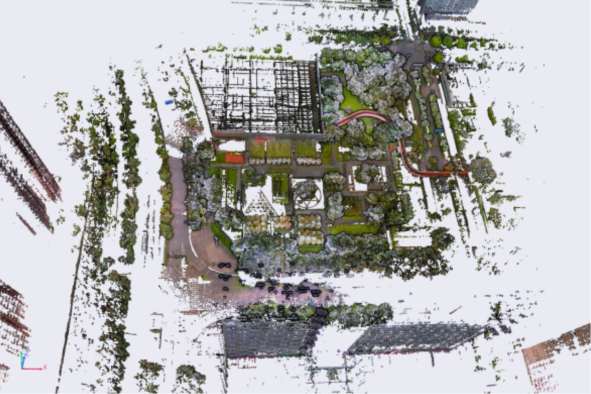
EDL włączone
Widok Xray
Włączenie trybu Xray  sprawia, że chmura punktów staje się półprzezroczysta, odsłaniając strukturę wewnętrzną. Ekspozycję Xray można regulować w Ustawienia → Wyświetlanie renderowania.
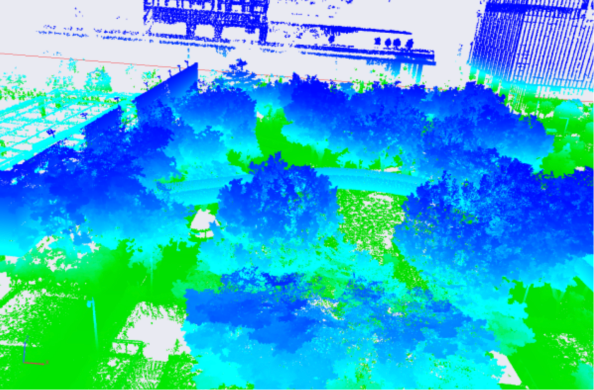
Xray wyłączone
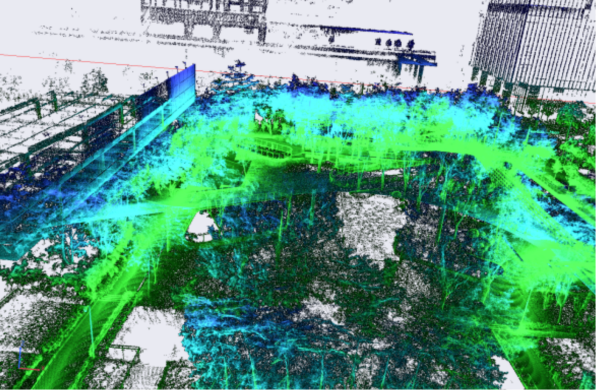
Xray włączone
Kierunek widoku
Przełącz kamerę na standardowy kierunek widoku.
Widok z przodu  : Widok od -y do +y, przy czym płaszczyzną jest x-z.
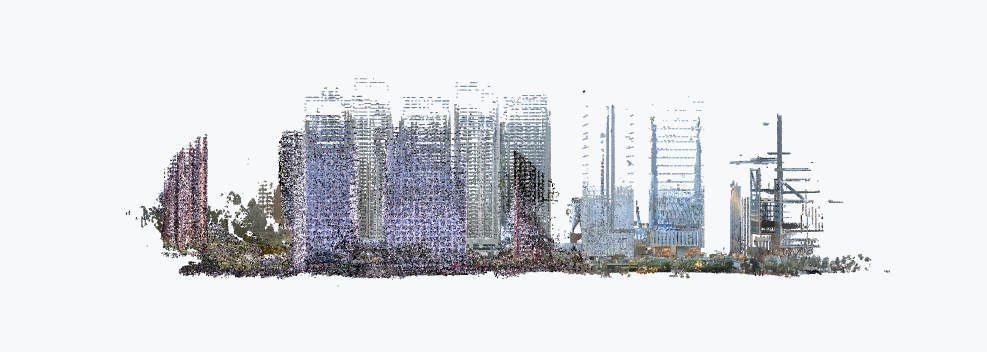
Widok z lewej  : Widok od -x do +x, przy czym płaszczyzną jest y-z.
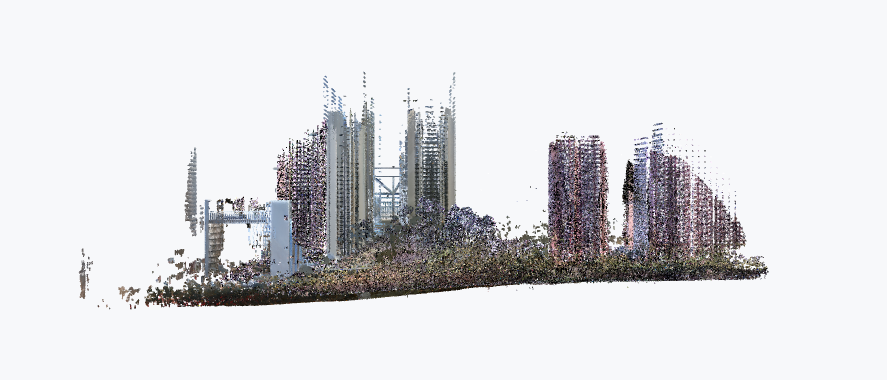
Widok z góry  : Widok od +z do -z, przy czym płaszczyzną jest x-y.
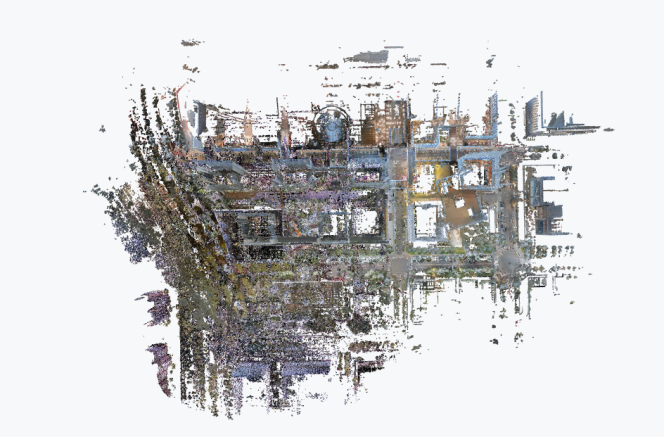
Widok z tyłu  : Widok od +y do -y, przy czym płaszczyzną jest x-z.
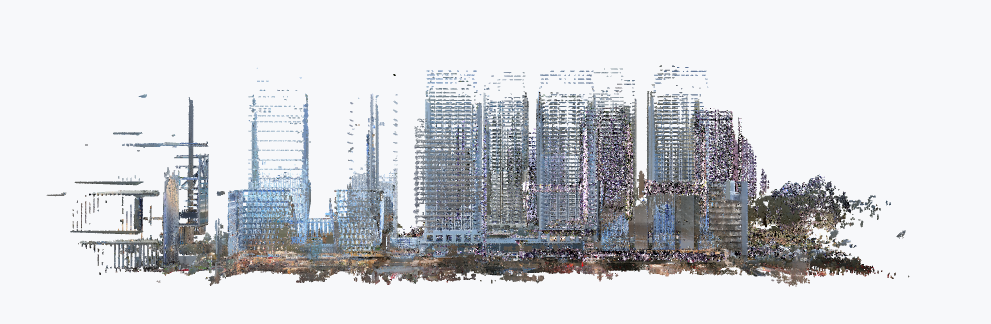
Widok z prawej  : Widok od +x do -x, przy czym płaszczyzną jest y-z.
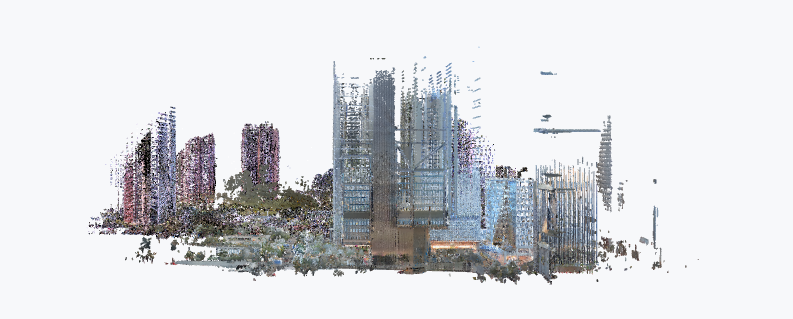
Widok z dołu  : Widok od -z do +z, przy czym płaszczyzną jest x-y.
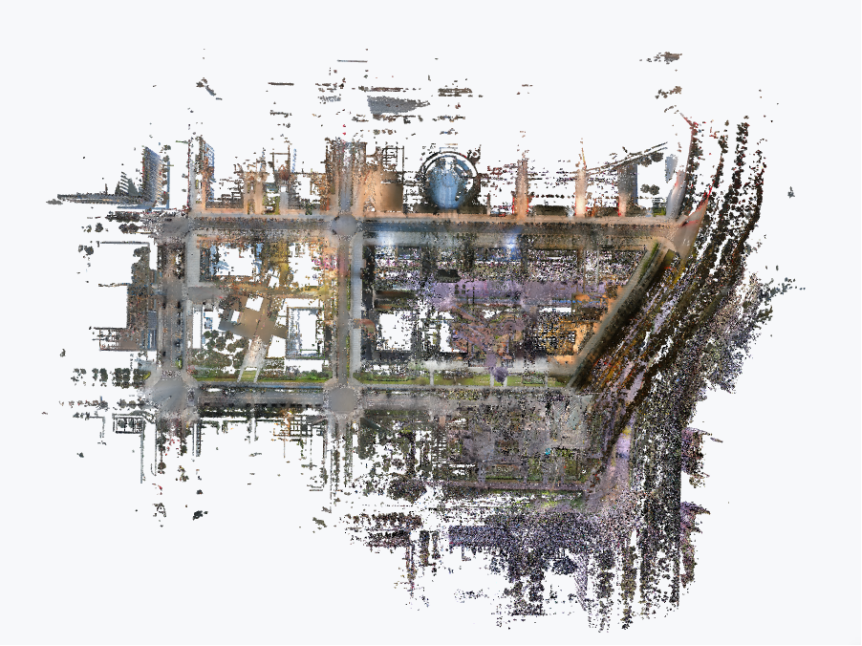
Widok globalny
Kliknij Widok globalny  , aby zresetować widok, przywracając chmurę punktów do jej początkowej orientacji z góry na dół, wyśrodkowanej w oknie.
Podziałka
Podziałka zapewnia wizualne odniesienie dla odległości przestrzennej w bieżącym widoku. Odcinek o stałej długości w pikselach odpowiada rzeczywistej odległości fizycznej, co pomaga oszacować skalę podczas planowania lub pomiaru.

Pasek postępu
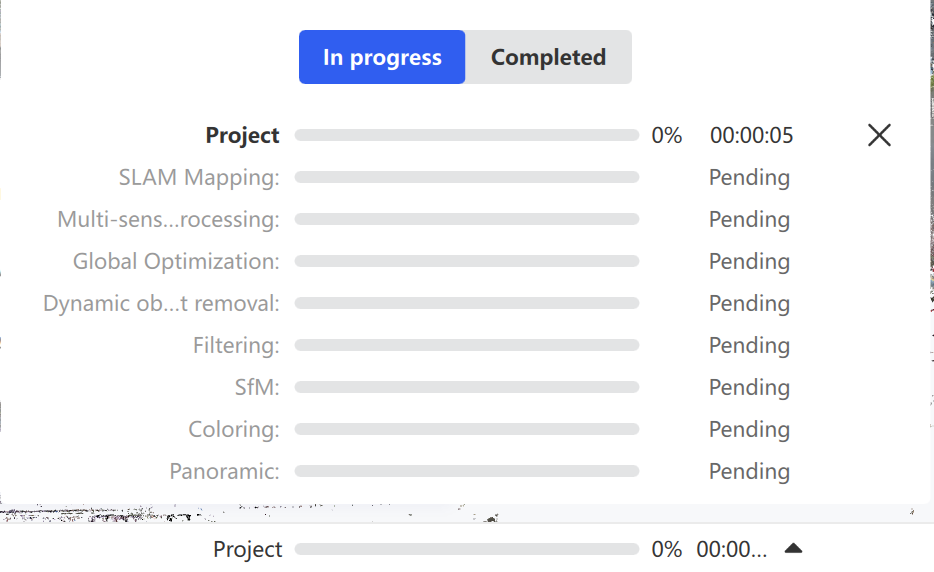
Pasek postępu to monitor czasu rzeczywistego dla przepływu pracy przetwarzania, pokazujący ogólny status wraz z podziałem na poszczególne etapy od przetwarzania danych surowych po wygenerowanie modelu końcowego.
Strona główna
Strona główna zapewnia podstawowe funkcje, w tym O Lixel Studio, Sprawdź dostępność aktualizacji, Pomoc oraz Aktywacja autoryzacji. Główny widok zawiera listę ostatnio otwartych projektów w celu szybkiego dostępu oraz oferuje opcje Nowy projekt, Otwórz projekt oraz opcje zarządzania projektami, w tym Otwórz ścieżkę projektu, Zmień nazwę projektu i Usuń projekt.
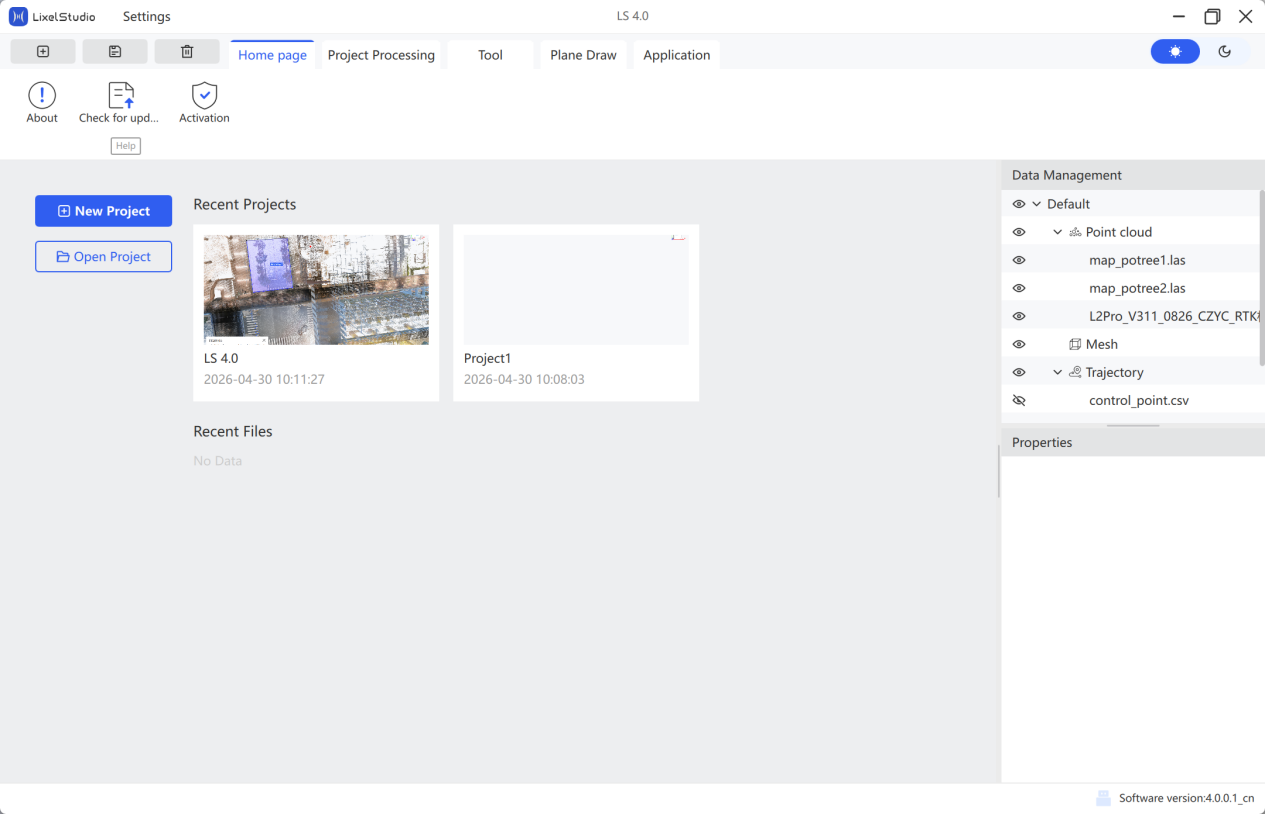
Nowy projekt
Lixel Studio zarządza danymi przy użyciu struktury projektu. Przed wejściem do głównego interfejsu należy utworzyć projekt.
- Kliknij Nowy projekt.
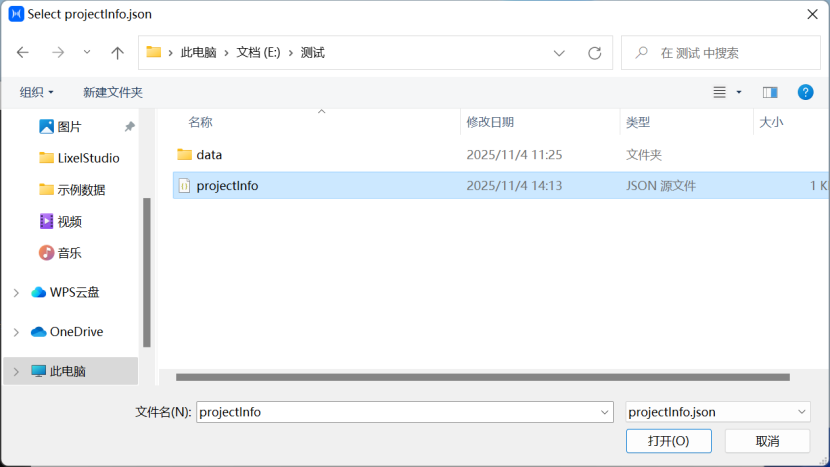
- Wybierz ścieżkę projektu, w razie potrzeby utwórz folder, wprowadź nazwę pliku i potwierdź.
Otwórz projekt
Otwórz istniejący plik projektu.
- Kliknij Otwórz projekt.
- Wybierz istniejący projekt i kliknij Otwórz.
Otwórz ścieżkę projektu
Otwórz folder zawierający istniejący plik projektu.
Usuń projekt
Usuwa projekt z listy projektów startowych Lixel Studio. Dane projektu pozostają na dysku.