
Gereedschappen
Dit hoofdstuk behandelt gereedschappen voor de nabewerking van puntwolken, waaronder registratie, ruisonderdrukking, formaatconversie, doorsnijden, bijsnijden en gegevensregistratie.
Handmatige registratie
Registreer verschillende puntwolken door overeenkomstige kenmerkpunten te selecteren.
- Selecteer twee puntwolken in de gegevenslijst.
- Klik op Registratie.
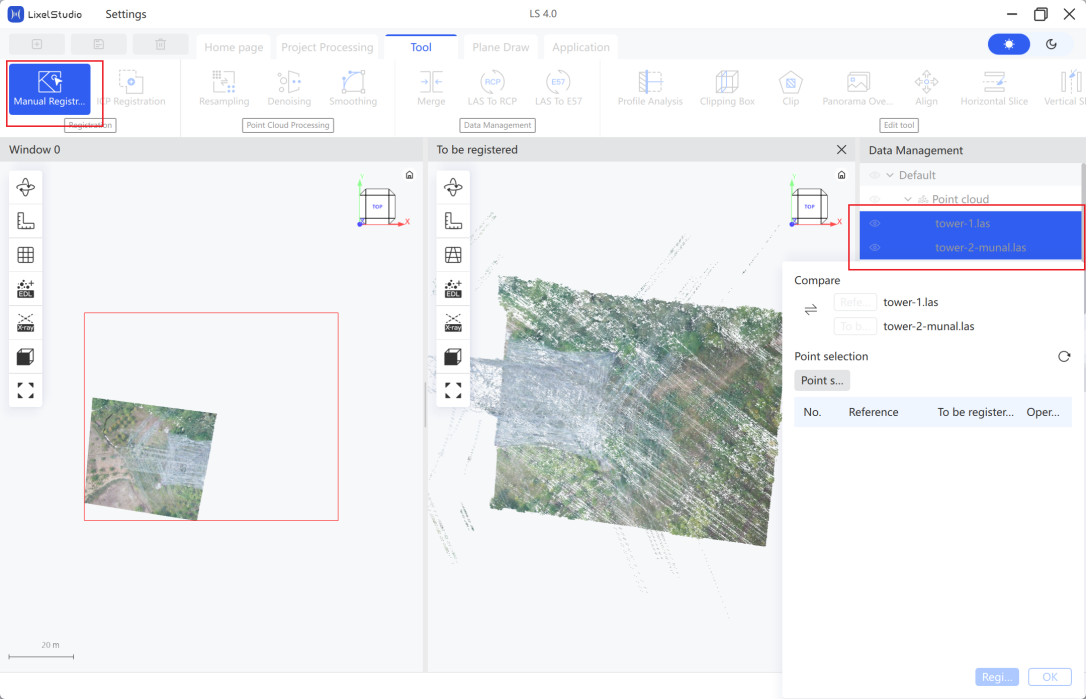
- (Optioneel) Klik op de pijl om de referentie-/doelrelatie tussen de twee puntwolken om te wisselen.
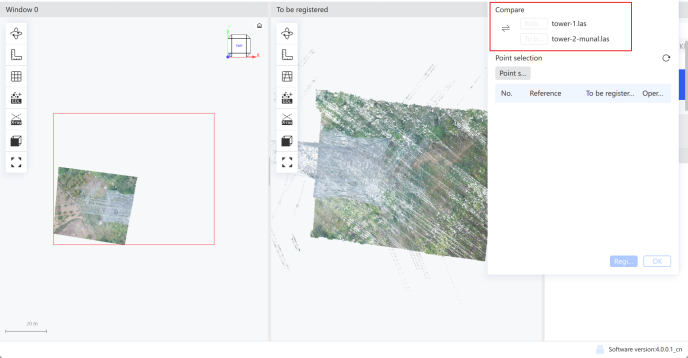
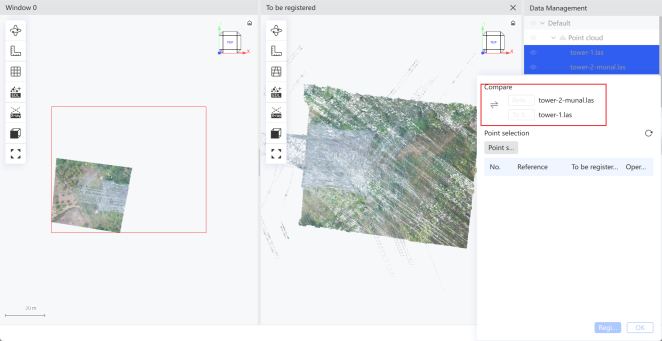
- Klik op + om overeenkomstige punten toe te voegen en selecteer vervolgens de bijpassende punten in zowel het referentie- als het doelvenster. Selecteer minstens 3 overeenkomstige verbindingspunten.
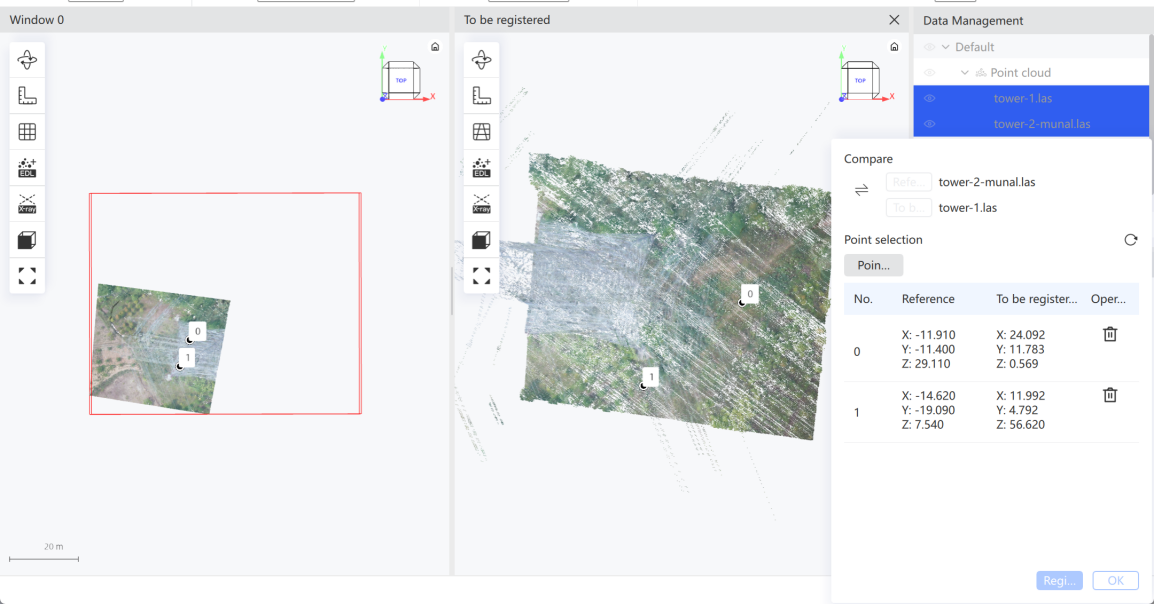
- Klik op Registreren. De software registreert automatisch en toont de RMSE bij voltooiing.
- (Optioneel) Klik bij ontevredenheid op Resetten om opnieuw te selecteren en opnieuw te registreren.
- Klik op Bevestigen. Er wordt een nieuwe geregistreerde puntwolk in de gegevenslijst gegenereerd en beide puntwolken worden in één venster geïmporteerd.
Opmerking: Kies regelmatige, goed gedefinieerde terreinkenmerkpunten. Vermijd punten die in hetzelfde vlak of op dezelfde lijn liggen, omdat dit de registratiekwaliteit vermindert.
ICP-registratie
Verbeter de registratienauwkeurigheid wanneer twee puntwolken al ongeveer uitgelijnd zijn.
- Selecteer twee puntwolken in de gegevenslijst.
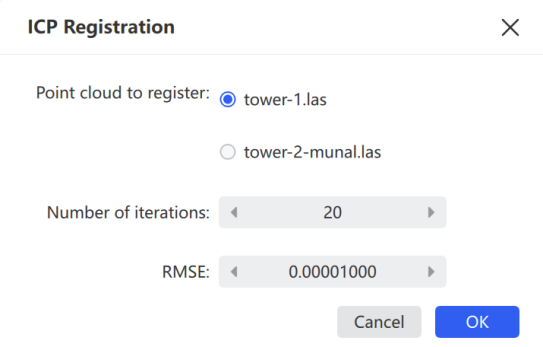
- Klik op ICP-registratie.
- Stel de parameters in en klik vervolgens op Bevestigen. Er wordt een nieuwe geregistreerde puntwolk in de gegevenslijst gegenereerd.
| Parameter | Beschrijving |
|---|---|
| Maximum aantal iteraties | Maximum aantal iteraties voor de registratieberekening. Standaard 20, bereik 1–100 |
| RMSE | Foutdrempel tussen de twee puntwolken na registratie. Standaard 1e-9, bereik 1e-4 tot 1e-10 |
| Voxelstraal | Parameter voor de verwerkingsresolutie |
Hersampling
Hersample puntwolkgegevens om het aantal punten te verminderen.
- Stel het samplingtype en de bijbehorende parameters in.
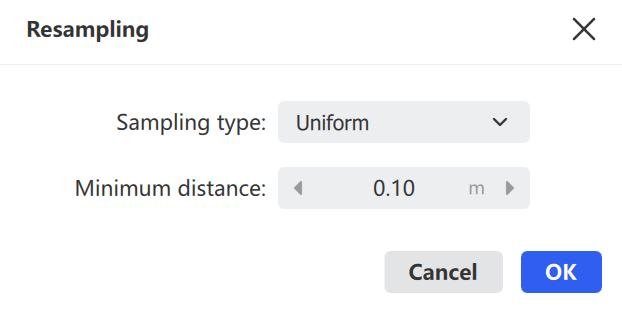
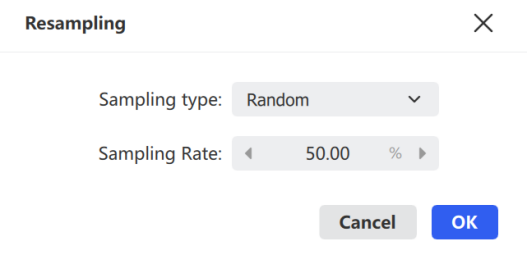

Resultaat hersampling in de gegevenslijst
- Klik op Bevestigen om de hersampling te starten.
| Samplingtype | Beschrijving |
|---|---|
| Willekeurig | Samplet willekeurig volgens de samplingsnelheid |
| Uniform | Samplet volgens de minimale puntafstand |
Ruisonderdrukking
Filter ruispunten met behulp van buurtanalyse.
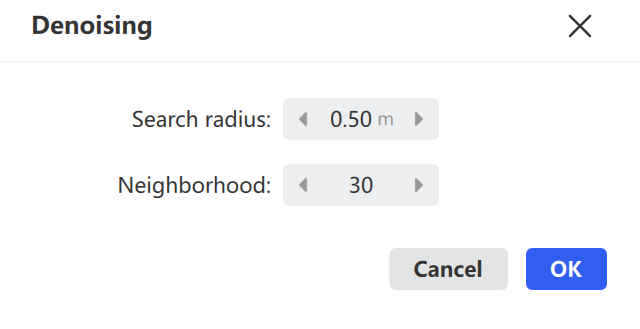
- Stel de parameters in:
- Buurtpunten: Het aantal aangrenzende punten dat per punt wordt geanalyseerd. Verhoog deze waarde voor dunne puntwolken.
- Standaarddeviatiefactor: Gevoeligheid van de ruisdetectie. Een kleinere waarde classificeert meer punten als ruis.
- Klik op Bevestigen om de ruisonderdrukking te starten.
Opmerking: De ruisonderdrukte puntwolk wordt automatisch geïmporteerd. Exporteer deze via het menu Bestand.
Gladmaken
Maak punten op oppervlakken glad met behulp van een buurtstraalalgoritme om sommige laserpuntwolkoppervlakken gelijkmatiger te maken.
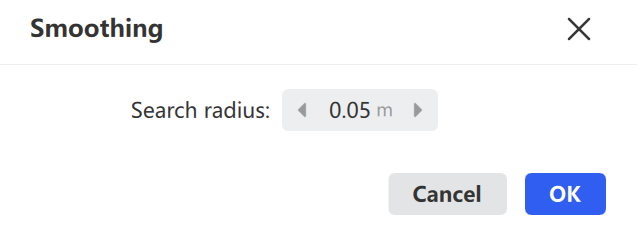
- Stel de Buurtstraal in. Een grotere straal produceert een gladder resultaat.
- Klik op Bevestigen om het gladmaken te starten.
Opmerking: Gebruik de standaardparameters voor gestructureerde puntwolkgegevens. De gladgemaakte puntwolk wordt automatisch geïmporteerd.
Samenvoegen
Combineer meerdere puntwolken tot één. Ondersteunt momenteel alleen LAS-versies 1.1–1.4.
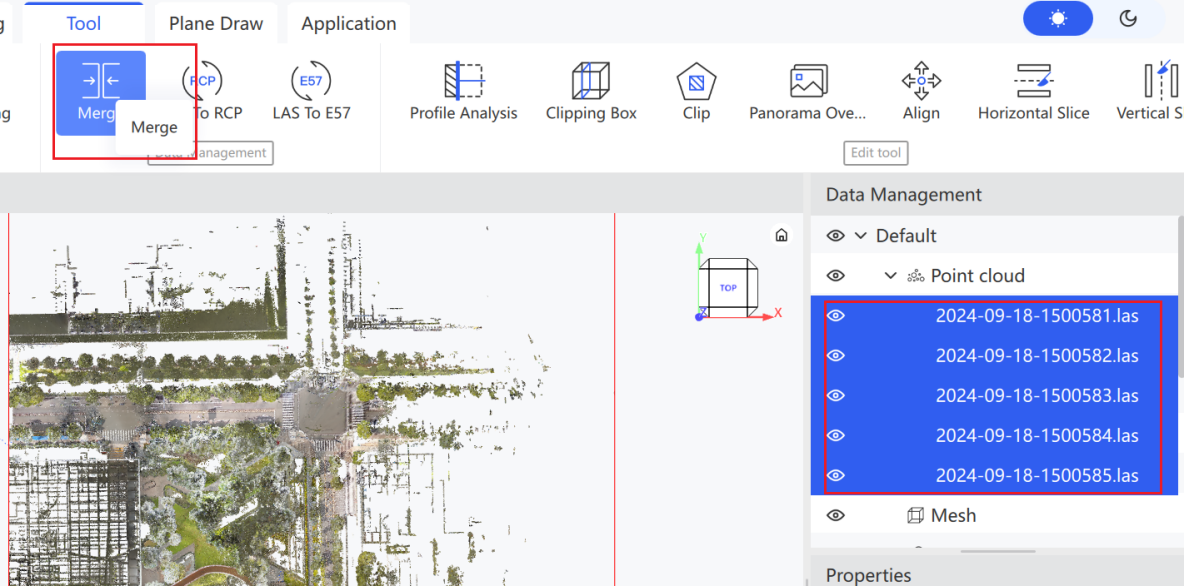
- Selecteer meerdere puntwolken in de gegevenslijst en klik vervolgens op Samenvoegen (of klik met de rechtermuisknop → Samenvoegen).
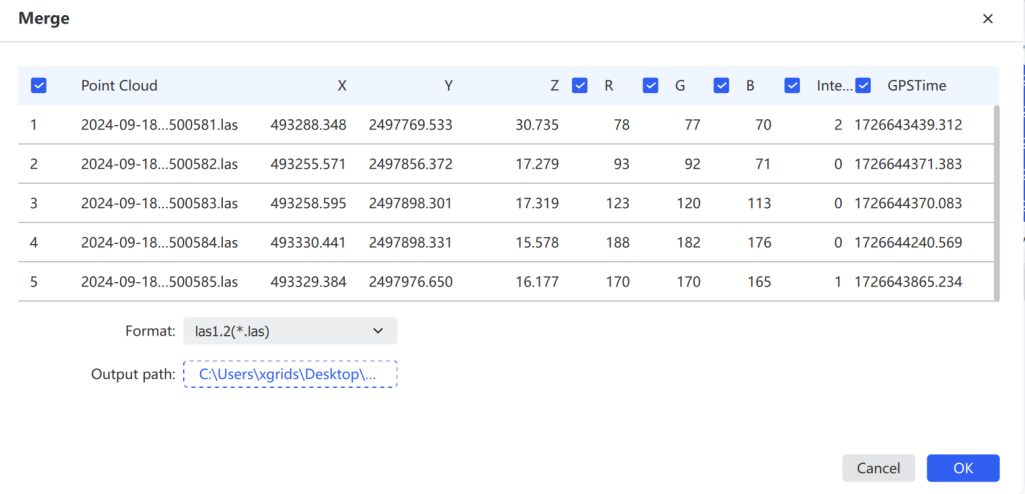
- Bevestig de samen te voegen attributen. Standaard worden alle velden samengevoegd. Schakel specifieke velden uit om ze uit te sluiten.
LAS naar RCP
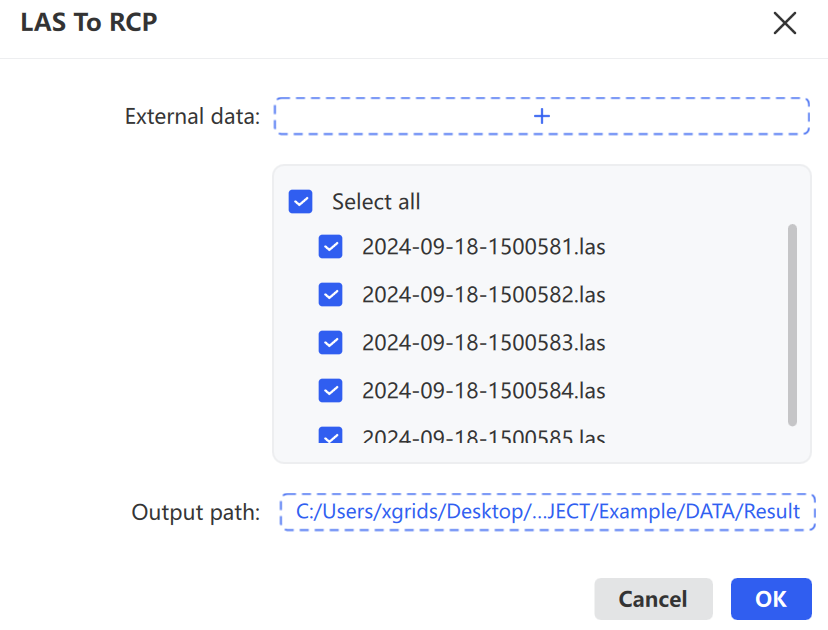
Converteer maximaal 10 LAS-bestanden  naar RCP-formaat.
- Klik op de puntwolkgegevens in de gegevenslijst en klik vervolgens op LAS naar RCP onder gegevensconversie.
- (Optioneel) Klik op Externe gegevens importeren om aanvullende LAS-bestanden te selecteren die nog niet zijn geïmporteerd.
- Kies het uitvoerpad en klik op Bevestigen om de conversie te starten.
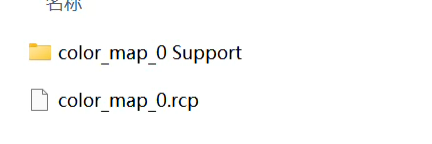
Opmerking: De geconverteerde
.rcp-gegevens bestaan uit twee delen — de.rcp-gegevensindex en de bijbehorende gegevensmap. Kopieer beide samen bij het overdragen naar een ander pad. De geconverteerde.rcpondersteunt AutoCAD en Recap 2020 en later.
LAS naar E57
Converteer .las-puntwolkgegevens  naar gestructureerde
 .e57.
- Klik op de puntwolkgegevens in de gegevenslijst en klik vervolgens op LAS naar e57 onder gegevensconversie.
- Selecteer het posebestand voor de ingekleurde puntwolk (als er absolute coördinaten aanwezig zijn, selecteer dan
pose_no_offset.csv) en stel vervolgens het panorama-uitvoerinterval in. - Klik op Bevestigen om de conversie te starten.
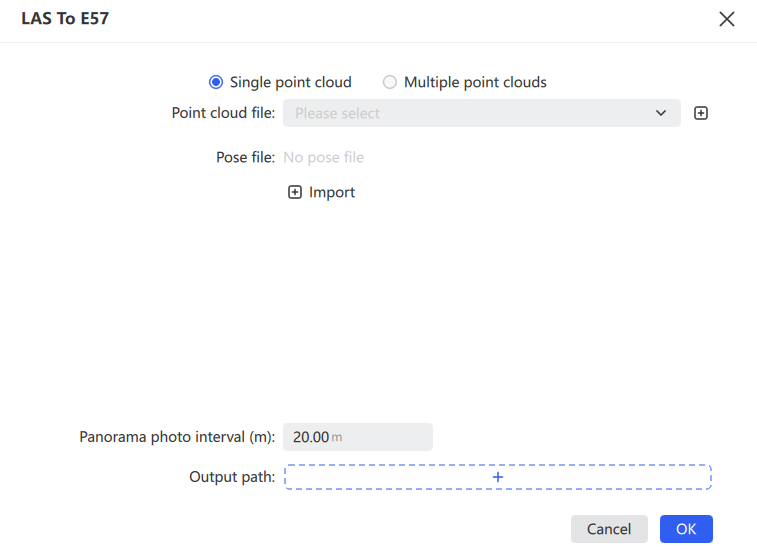
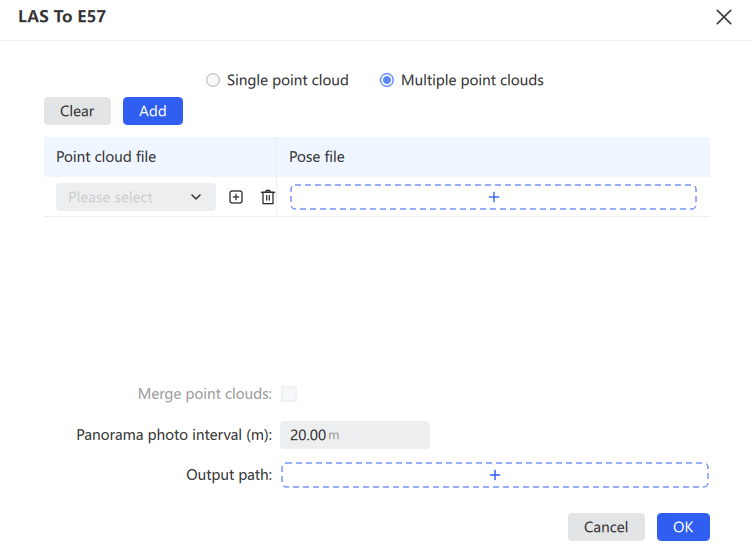
Opmerking: Importeer vóór de conversie naar gestructureerde e57 een ingekleurde puntwolk die al panoramabeelden heeft uitgevoerd, anders mislukt de conversie.
Profielanalyse
Selecteer een willekeurig rechthoekig gebied in de puntwolk om die gegevens in een apart venster weer te geven, met ondersteuning voor afstandsmeting.
- Selecteer de te bekijken puntwolkgegevens en klik vervolgens op Doorsnede.
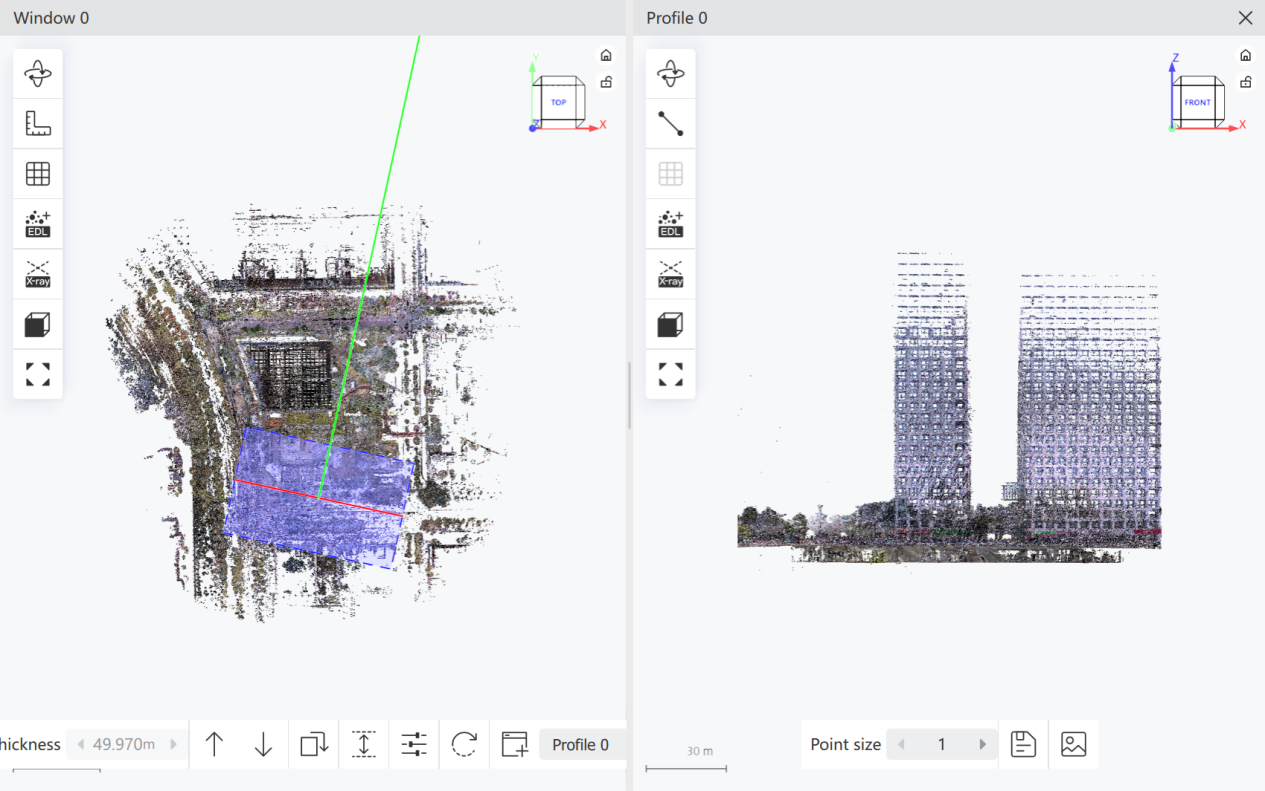
- Klik en sleep in het hoofdweergavevenster om het puntwolkgebied te selecteren dat moet worden doorgesneden. Een werkbalk onderaan het venster biedt aanpassingen. De doorgesneden gegevens ondersteunen de rotatiemodus, meetwerkbalk, cameramodus, EDL-weergave, Xray-weergave, kijkrichting en globale weergave.


| Besturingselement | Beschrijving |
|---|---|
| Dikte | Schakelt de dikteparameter in. Een grotere waarde verbreedt het puntwolkbereik dat voor weergave en verwerking wordt meegenomen |
| Omhoog / Omlaag | Verplaatst de huidige doorsnede langs de Y-as |
| Draaien | Draait de huidige doorsnede met de klok mee om de snijrichting en -hoek aan te passen |
| Uitbreiden | Breidt de huidige doorsnede uit langs de X-as om een groter bereik te bekijken |
| Instellingen | Opent het instellingenpaneel voor doorsnedeparameters |
| Resetten | Herstelt de doorsnedeparameters naar hun oorspronkelijke staat |
| Nieuwe doorsnede | Maakt een nieuw doorsnedevenster |
| Puntgrootte | Past de weergavegrootte van de punten in het doorsnedevenster aan |
| Puntwolk opslaan | Exporteert de puntwolk binnen het huidige doorsnedebereik |
| Afbeelding opslaan | Slaat het huidige doorsnedevenster op als afbeelding |
Bijsnijbox
Snijd puntwolkgegevens bij met behulp van een bijsnijbox.
- Selecteer de puntwolkgegevens en klik vervolgens op Bijsnijbox.
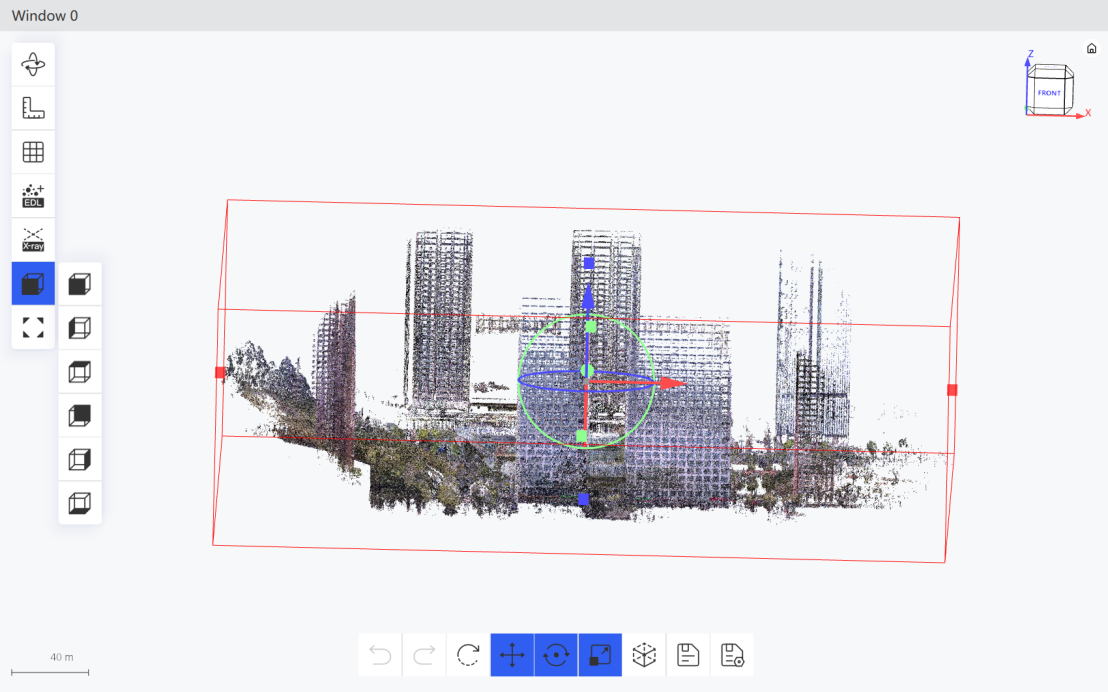
- Pas de positie van de bijsnijbox aan.
- Klik op Sluiten om af te sluiten.
Werkbalkbesturingselementen:
- Ongedaan maken
 / Opnieuw
  / Resetten
  : Een stap terug, een stap vooruit, of de oorspronkelijke staat herstellen.
 - Verplaatsen
 / Draaien
  / Schalen
  : Verplaats de box, draai deze of verplaats afzonderlijke vlakken.
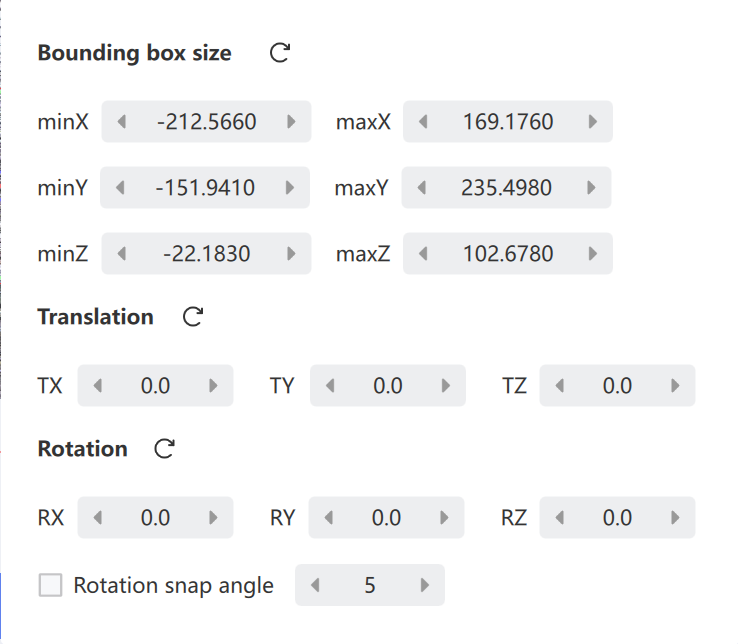
 - Infopaneel tonen
 : Opent het paneel voor precieze boxafmetingen, verplaatsings- en rotatiewaarden.
- Opslaan
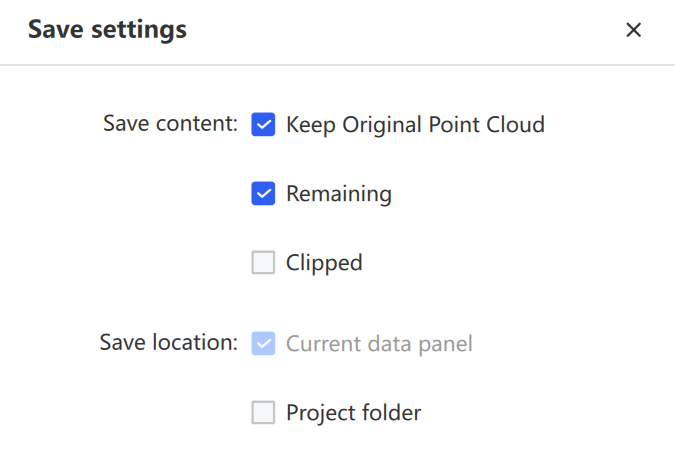
 : Toont het bijgesneden resultaat als een nieuwe puntwolk. Opslaginstellingen
  : Configureert de op te slaan inhoud en locatie.
Bijsnijden
Snijd een deel van de puntwolk bij. Klik op de bij te snijden gegevens en klik vervolgens op Bijsnijden  .
.
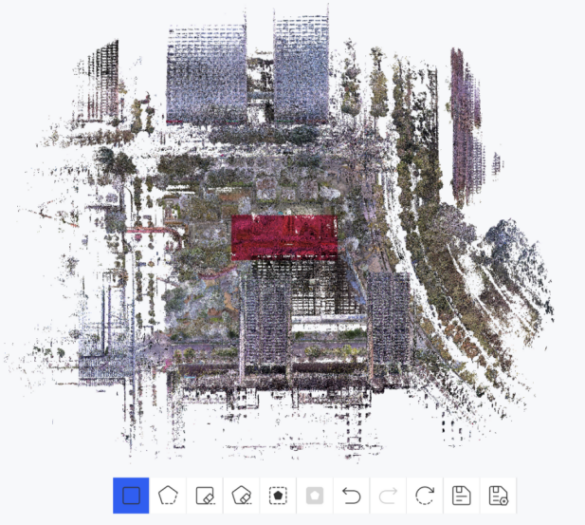
Rechthoekselectie  : Selecteer een rechthoekig gebied in de puntwolk. Klik met de linkermuisknop om de hoekpunten van de rechthoek in te stellen, dubbelklik om te voltooien.
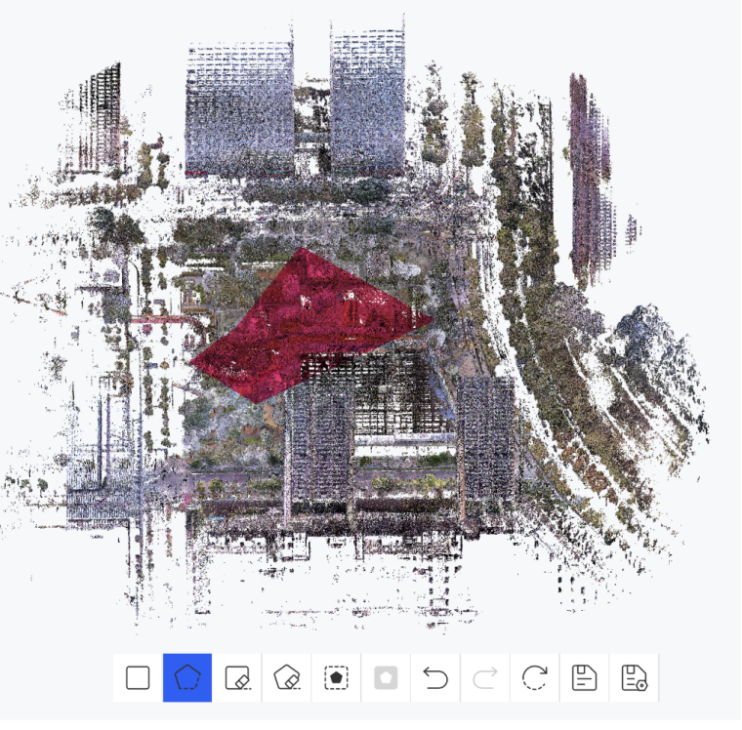
Veelhoekselectie  : Selecteer een veelhoekig gebied. Klik met de linkermuisknop om hoekpunten in te stellen, klik met de rechtermuisknop om het laatste hoekpunt te annuleren, dubbelklik om te voltooien.
- Rechthoek verwijderen
 / Veelhoek verwijderen
  : Annuleer een geselecteerd gebied via een rechthoekig of veelhoekig gebied.
Kubusselectie  : Selecteer een kubisch gebied om bij te snijden in de puntwolk. Er zijn twee modi beschikbaar: Tekenen en Plaatsen.
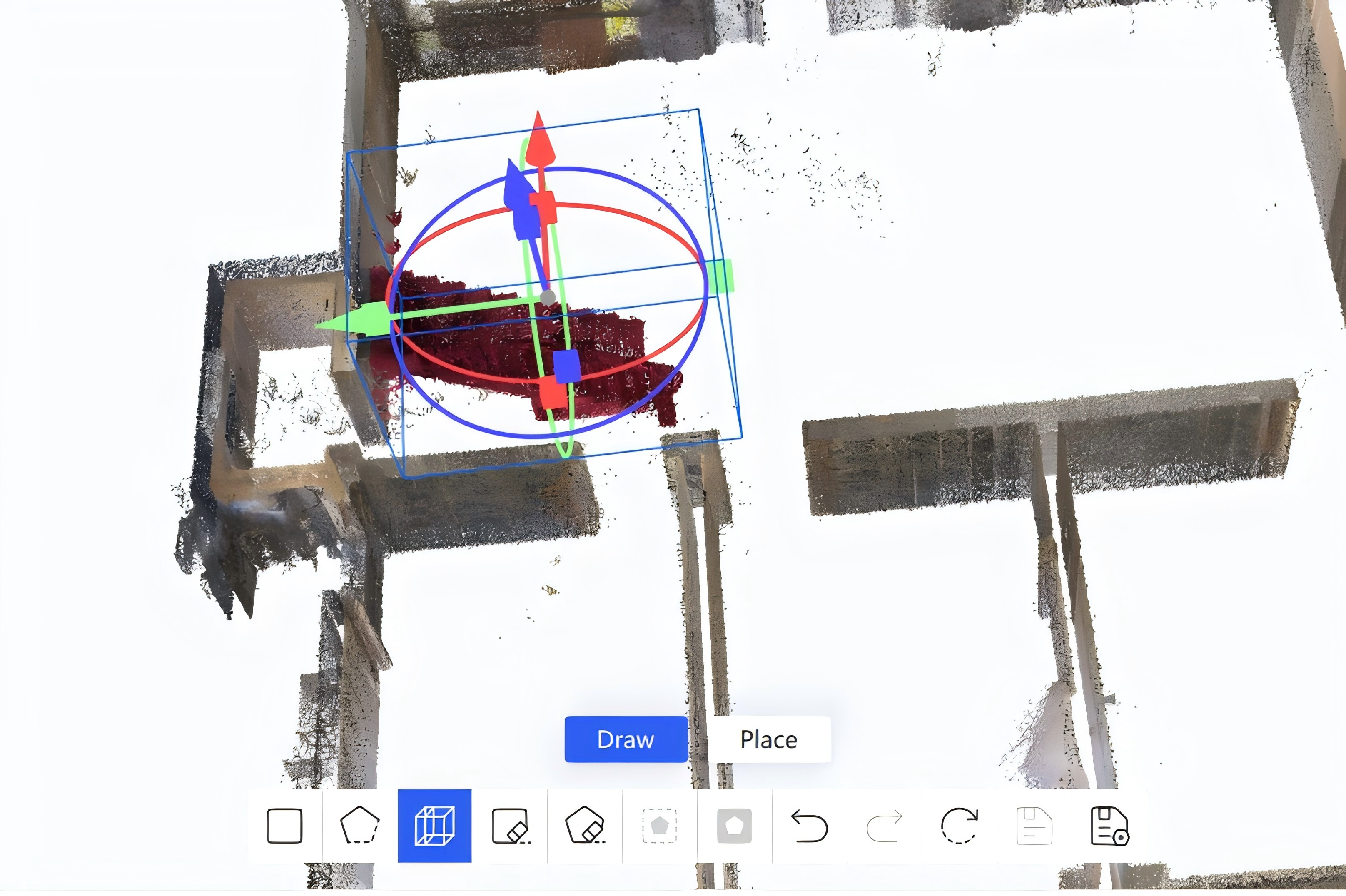
Tekenmodus:
- Klik met de linkermuisknop om het startpunt van de kubus in te stellen.
- (Optioneel) Klik met de rechtermuisknop om het laatste hoekpunt te annuleren.
- Klik nogmaals met de linkermuisknop om de horizontale grootte van de kubus in te stellen.
- Klik nogmaals met de linkermuisknop om de hoogte van de kubus in te stellen.
- (Optioneel) Gebruik de gizmo om de positie en grootte van de kubus te wijzigen.
- Druk op
Enterom de selectie te bevestigen.
Plaatsmodus:
- Klik met de linkermuisknop om de kubus te plaatsen.
- (Optioneel) Gebruik de gizmo om de positie en grootte van de kubus te wijzigen.
- Druk op
Enterom de selectie te bevestigen.
- Binnenkant bijsnijden
 : Behoud het geselecteerde gebied en verwijder de rest. Buitenkant bijsnijden
  : Behoud het niet-geselecteerde gebied en verwijder de selectie.
 - Ongedaan maken / Opnieuw / Resetten / Opslaan: Hetzelfde als Bijsnijbox.
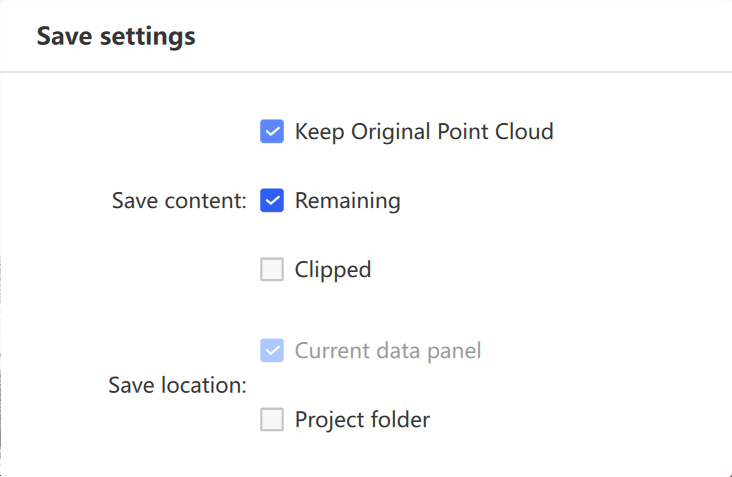
- Opslaginstellingen: Configureer de op te slaan inhoud (origineel behouden / resterend deel / bijgesneden deel) en locatie (huidige gegevenslijst / projectpad).
Panorama-overlay
Leg een panorama-ingekleurde puntwolk over de bijbehorende panoramabeelden heen om te bladeren en te meten.
- Selecteer de puntwolkgegevens.
- Klik op Panorama-overlay.
- (Optioneel) Kies of u verdiepingssnijden wilt uitvoeren.
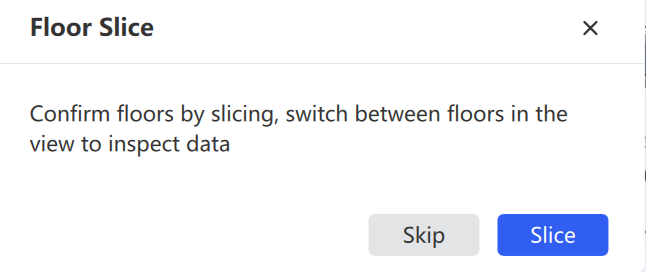
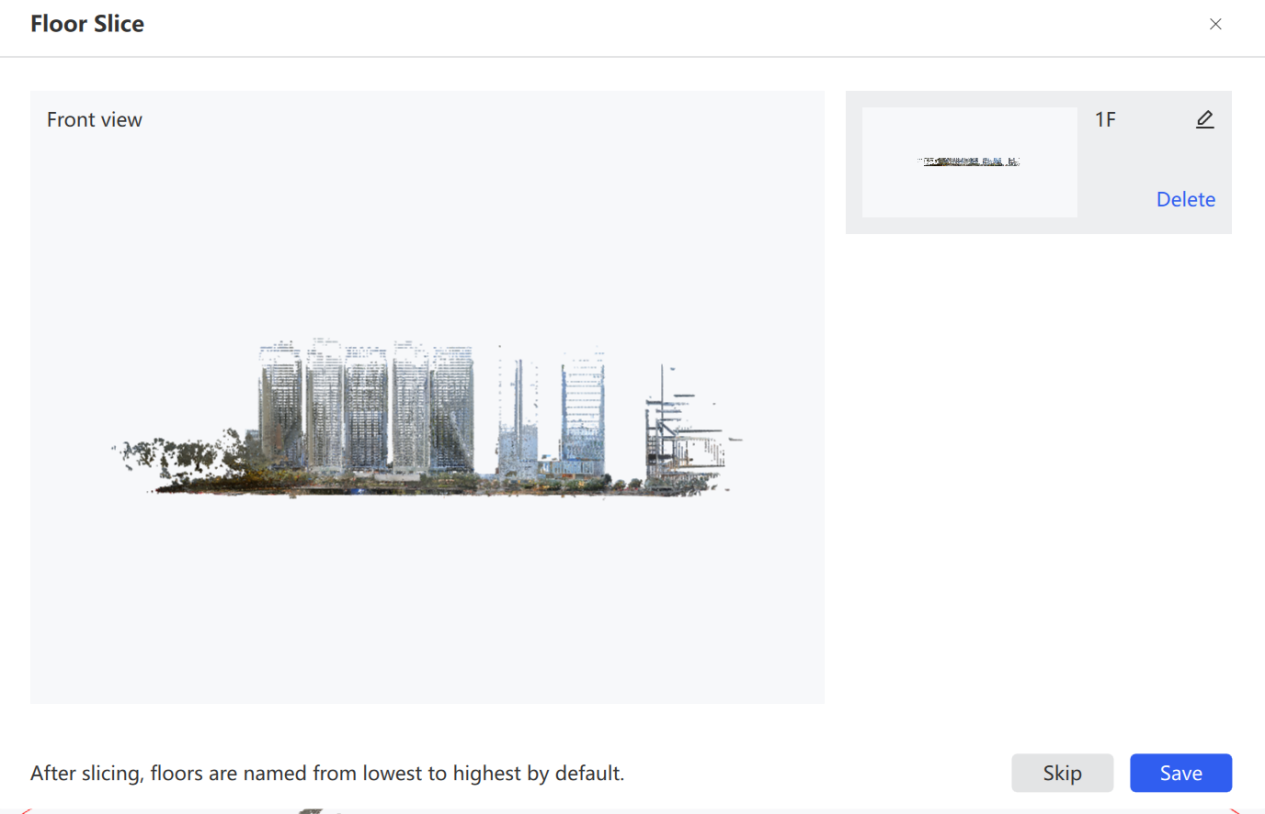
Verdiepingssnijden uitvoeren: klik met de linkermuisknop om de startpositie te selecteren, klik nogmaals met de linkermuisknop om de eindpositie te bevestigen. Snijresultaten worden automatisch opgeslagen en rechts weergegeven. Klik op Opslaan na het snijden van alle verdiepingen om de overlay te openen. Klik op Annuleren om het snijden over te slaan.
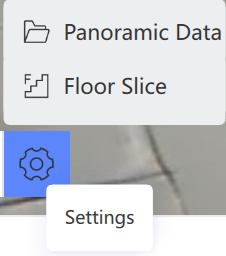
- Open de panorama-overlayweergave. Standaard worden alle verdiepingen en panoramabeelden weergegeven. Gebruik de werkbalk om de puntwolk eroverheen te leggen of het scherm te splitsen.
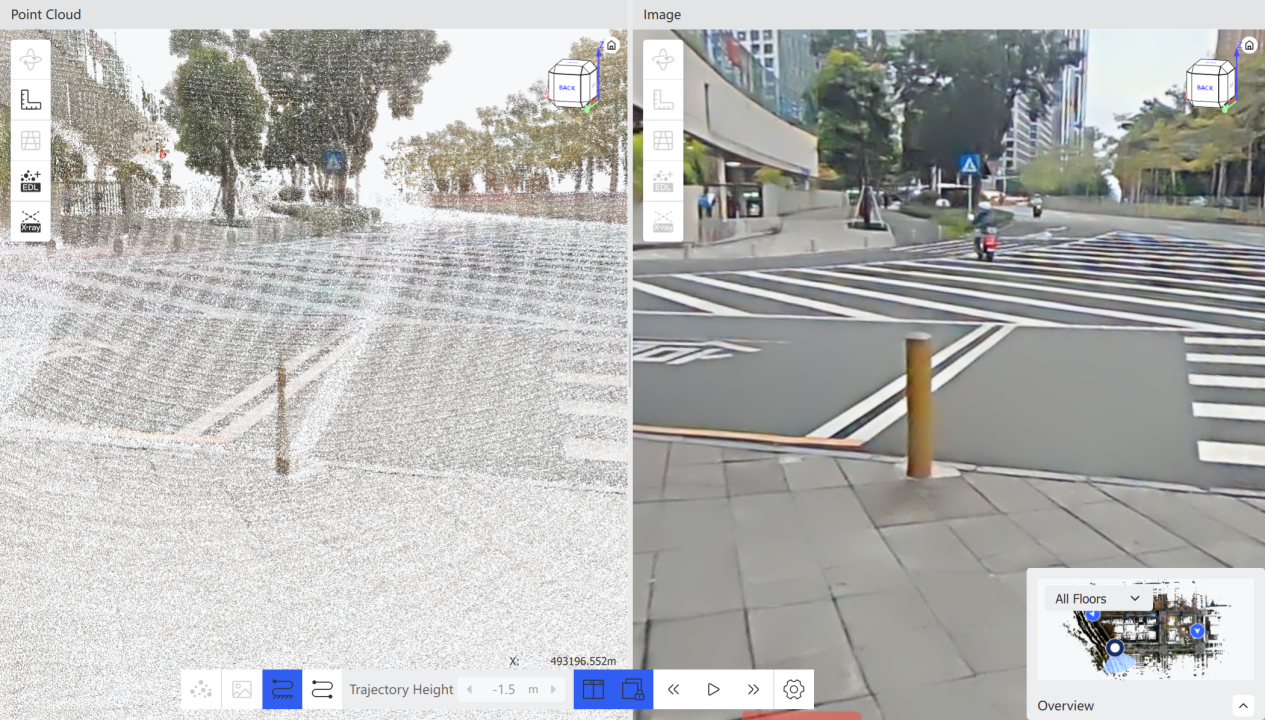
- Klik op een trajectpunt in de weergave of de minikaart om van positie te wisselen. Gebruik de vervolgkeuzelijst van de minikaart om verschillende verdiepingsgegevens te selecteren.
Werkbalkbesturingselementen:
- Puntwolk
 / Panoramabeeld
  : Schakel de weergave van de puntwolk of panoramafoto in of uit.
 - Traject aanpassen aan grond
 : Trekt automatisch 1,5m hoogte af om aan de grond aan te passen. Oorspronkelijke trajectpositie
  : Standaard 0m.
 - Gesplitst scherm
 : Puntwolk links, panorama rechts. Kijkrichting vergrendelen
  : Synchroniseer de rotatie over beide vensters.
 - Vorig frame
 / Afspelen
  / Volgend frame
  : Schakel tussen trajectpunten of speel frame voor frame automatisch af.
Uitlijnen
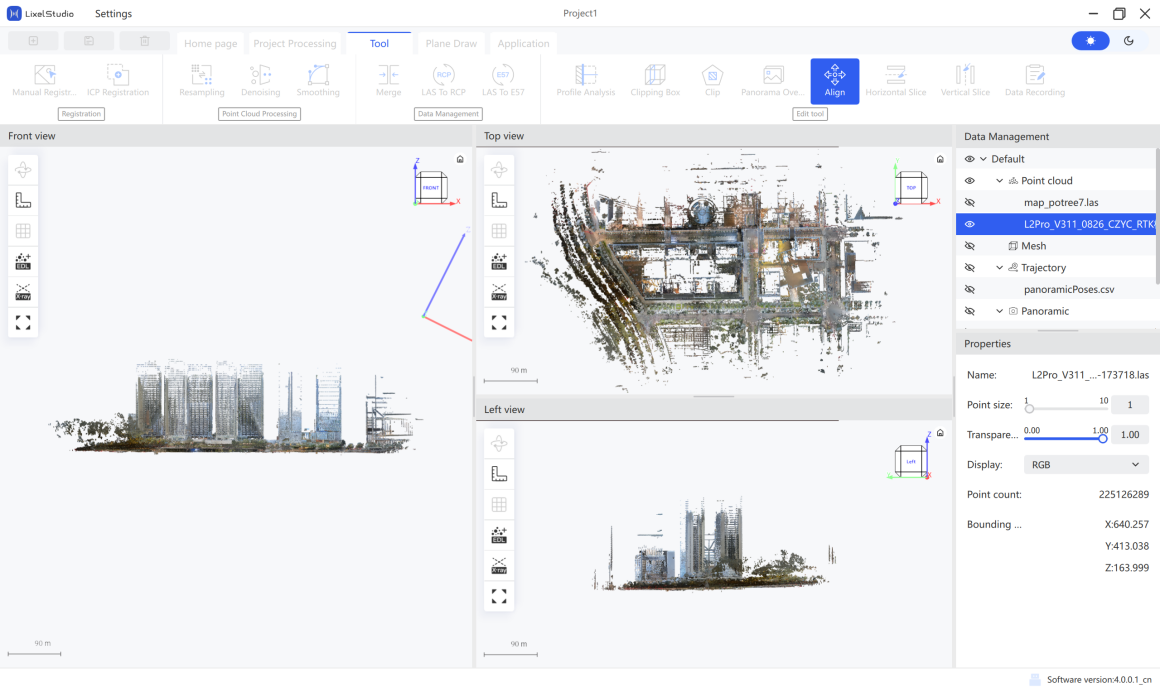
Pas de houding van puntwolkgegevens aan. Draai na het selecteren van een coördinaatas de puntwolk zodat deze overeenkomt met de gewenste richting.
- Selecteer de te oriënteren puntwolkgegevens en klik vervolgens op de knop Oriëntatie op de menubalk.
- (Optioneel) Verticale oriëntatie uitvoeren: klik in het voor- of linkeraanzicht met de linkermuisknop om het middelpunt te selecteren (klik met de rechtermuisknop om te annuleren), en klik vervolgens nogmaals nadat u de asrichting hebt bevestigd.
- (Optioneel) Verfijn de geselecteerde as in het zwevende venster voor oriëntatieaanpassing aan de linkerkant.
- Klik op Toepassen om de puntwolk te oriënteren.
- (Optioneel) Horizontale oriëntatie uitvoeren: herhaal de bovenstaande stappen in het bovenaanzicht.
- Klik op Opslaan om de georiënteerde puntwolk op te slaan als een nieuwe puntwolk.
Opmerking: Puntwolkoriëntatie wijzigt de puntwolkcoördinaten.
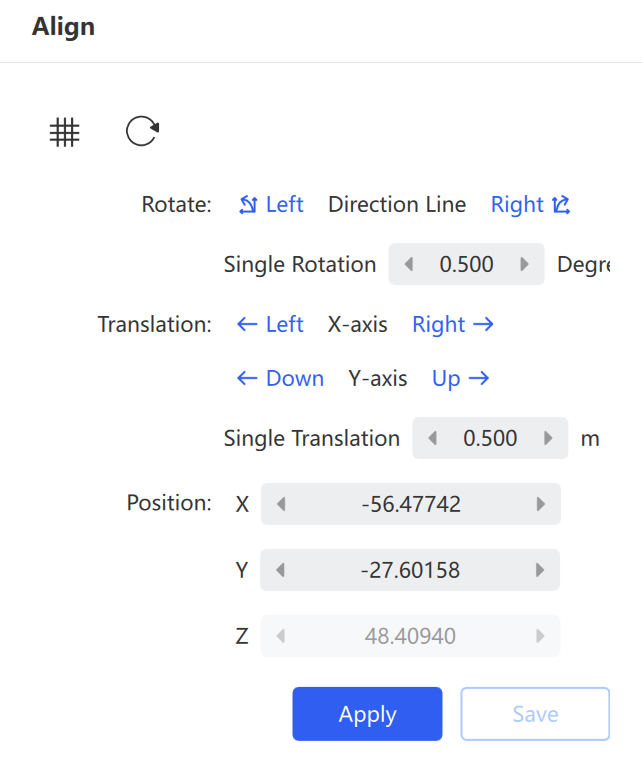
- Raster: Toont of verbergt het hulpraster voor oriëntatie. Resetten: Herstelt de puntwolk naar de oorspronkelijke staat.
- Draaien: Past de hoek van de huidige oriëntatierichtingslijn aan. Klik op Links of Rechts om met de opgegeven hoek te verfijnen.
- Verplaatsen: Verplaatst de puntwolk langs de X- en Y-as. De afstand per verplaatsing wordt bepaald door de parameter Enkele verplaatsing.
- Positie X / Y / Z: Stelt de coördinaatpositie van de puntwolk na oriëntatie nauwkeurig in.
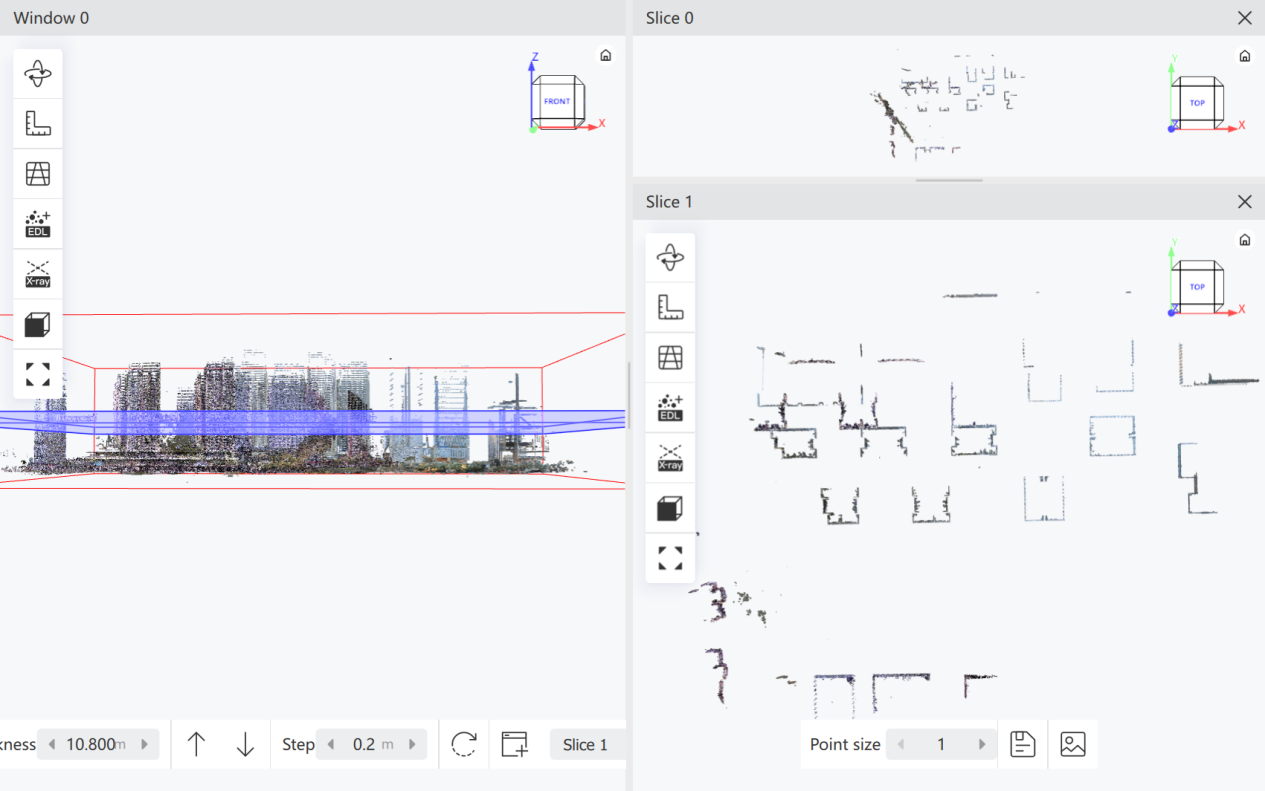
Horizontale snede
Snijd puntwolkgegevens door en geef deze weer langs de horizontale richting. Het systeem genereert de snede op basis van het horizontale vlak waarin het geselecteerde punt zich bevindt.
- Selecteer de te snijden puntwolkgegevens en klik vervolgens op Horizontale snede.
- Klik in het hoofdvenster met de linkermuisknop om een punt te selecteren. Het systeem genereert de snede op basis van het horizontale vlak van dat punt.
- Nadat de snede is gegenereerd, past u de dikte aan met de parameter Dikte (
Shift + muiswielwordt ook ondersteund). - Klik op Omhoog of Omlaag om de snede met de ingestelde stap te verplaatsen (
Ctrl + muiswielwordt ook ondersteund). - Om continu te bladeren, stelt u de Staplengte in en gebruikt u de knoppen Omhoog / Omlaag.
- Klik op Resetten om de oorspronkelijke staat te herstellen; klik op Nieuwe snede om een nieuwe snede te maken; gebruik de vervolgkeuzelijst om de actieve snede te wisselen.
- Klik op Puntwolk opslaan om de snede te exporteren, of op Afbeelding opslaan om de snedeweergave op te slaan.
Verticale snede
Snijd puntwolkgegevens door en geef deze weer langs de verticale richting. Geef een startpunt op in het hoofdvenster en beweeg vervolgens de muis om de snederichting dynamisch aan te passen. Klik na het bevestigen van de richting nogmaals om de verticale snede te genereren.
- Selecteer de te snijden puntwolkgegevens en klik vervolgens op Verticale snede.
- Klik in het hoofdvenster met de linkermuisknop om een punt te selecteren. Terwijl u de muis beweegt, draait de snede in realtime mee met de muisrichting.
- Nadat u de richting van de verticale snede hebt bevestigd, klikt u nogmaals met de linkermuisknop om het snederesultaat te genereren en het huidige doorsnedevlak te selecteren.
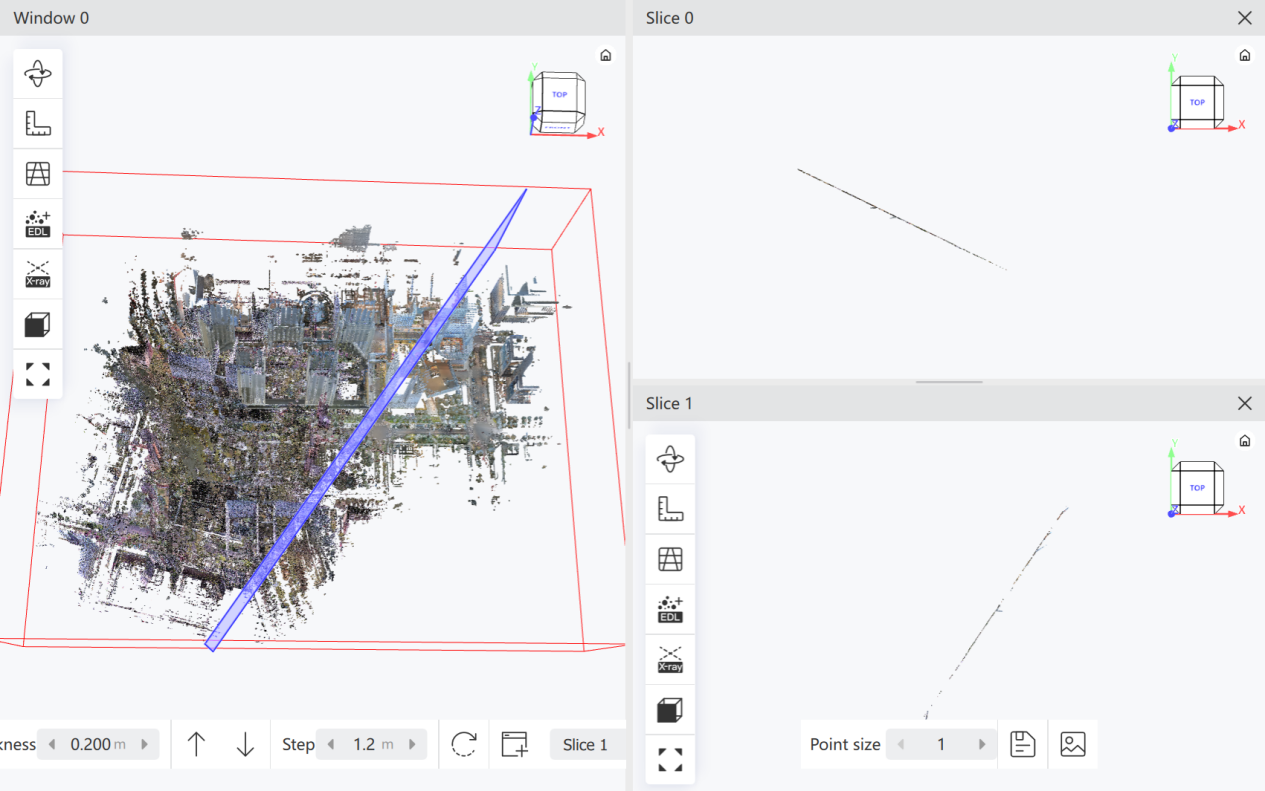
Andere bewerkingen en parameters zijn hetzelfde als bij Horizontale snede.
Gegevensregistratie
Voer metingen en annotaties uit in de puntwolk, maak schermafbeeldingen van het huidige venster en exporteer een rapport.
- Selecteer de puntwolk en klik vervolgens op Gegevensregistratie. Er verschijnt een versleepbaar zwevend venster aan de rechterkant.
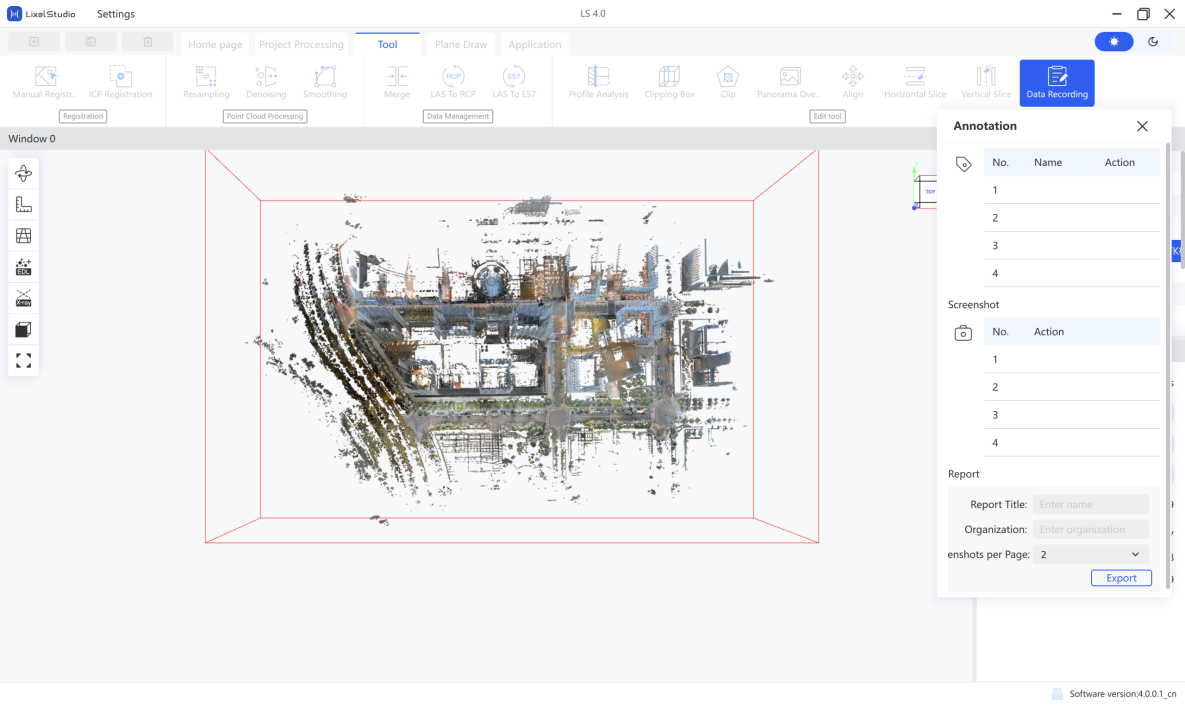
- Klik op de annotatieknop
 om de annotatiemodus te openen. Klik met de linkermuisknop in het puntwolkvenster, voer tekst in het invoervak in en druk op
 Enterom te bevestigen. Engelse letters en cijfers worden ondersteund. - (Optioneel) Klik op
 om annotaties te tonen/verbergen, of op
  om een annotatie te verwijderen.
 - Klik na het meten van de puntwolk op de schermafbeeldingknop
 om het huidige venster vast te leggen.
 - (Optioneel) Klik op
 om de map met schermafbeeldingen te openen.
 - Voer de rapportnaam en de organisatienaam (bedrijf) in en stel het aantal schermafbeeldingen per pagina in.
- Klik op Exporteren om het rapport te genereren.
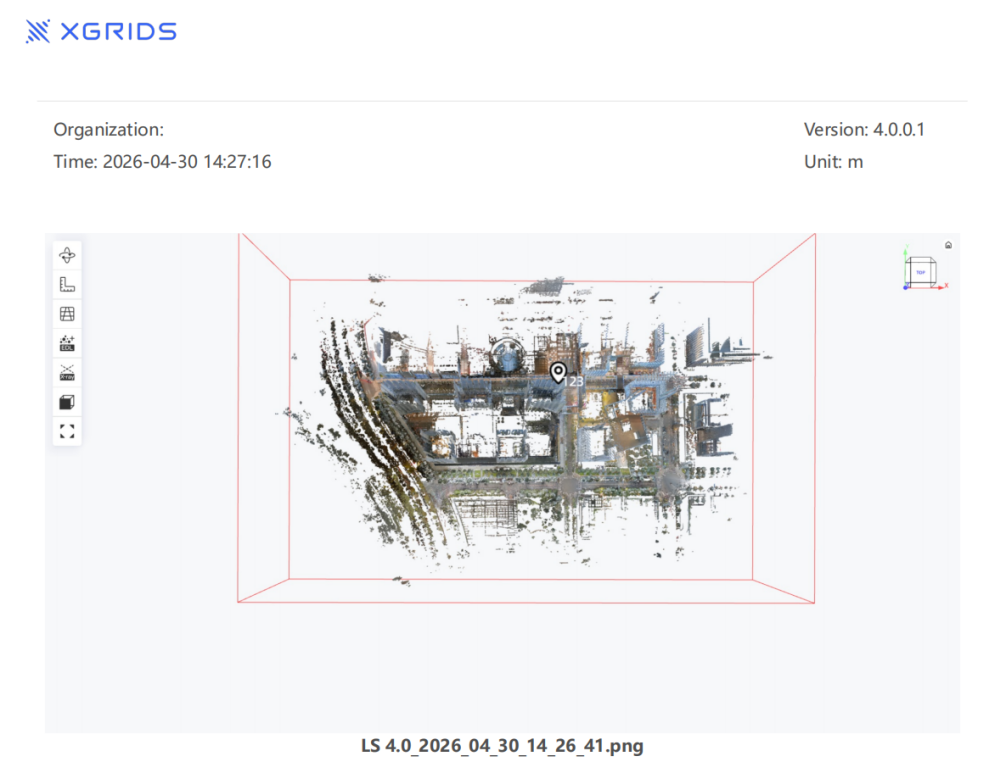
De export omvat een map met schermafbeeldingen (alle schermafbeeldingen), Annotation.csv (annotatiecoördinaten) en het rapportbestand.