
FAQ
1. Hoe werk ik de firmware van de L2 Pro bij?
Zorg dat het batterijniveau van het apparaat boven de 70% ligt. Deze upgradeprocedure geldt voor alle firmwareversies van de L2 Pro. Oudere firmwareversies vereisen meerdere opeenvolgende upgrades: lager dan 2.4.1→2.4.1→3.0.2→3.1.1→3.2.1...... Rechtstreeks versies overslaan wordt niet ondersteund.
- Download het firmwarebestand van de L2 Pro van de officiële website op uw computer. Pak het firmwarebestand na het downloaden niet uit.
- Schakel het apparaat in en zorg dat het verbonden is met uw telefoon (Lixel GO). Schakel "USB-modus" in bij de instellingen.
- Sluit het apparaat met een USB-kabel op uw computer aan. Zoek de hoofdmap van de USB-schijf in uw bestandsbeheer en sleep het firmwarebestand (houd het als gecomprimeerd pakket) rechtstreeks naar de hoofdmap.
- Verwijder het USB-apparaat veilig van uw computer, of schakel "USB-modus" uit in de instellingen van Lixel GO.
- Schakel het apparaat uit en start het opnieuw op. Het apparaat gaat in de firmware-upgrademodus, aangegeven door afwisselend rood en groen knipperende lampjes.
- Wacht geduldig tot de upgrade is voltooid. Zodra deze is geslaagd, verandert het indicatielampje in continu groen. Schakel het apparaat niet uit en verwijder de batterij niet tijdens het upgradeproces.
- Verbind het apparaat via de app om de firmwareversie te bevestigen.
2. De L2 Pro die op de computer is aangesloten, toont dat de USB-modus is ingeschakeld, maar het lampje werd niet blauw en er kunnen geen gegevens worden gelezen?
Als de telefoon via een USB-kabel met het apparaat is verbonden, moet het apparaat opnieuw worden opgestart voordat de USB-modus kan worden geactiveerd.
3. De L2 Pro ging na de herstart niet in de afwisselend rood-groen knipperende toestand, of de firmwareversie is na de update niet gewijzigd?
Mogelijke oorzaken:
- Controleer het versienummer vóór de upgrade en de apparaat-SN. Zorg dat er geen upgrade met versieoverslag wordt uitgevoerd. L2 Pro-versies onder 2.4.1 moeten eerst naar 2.4.1 worden geüpgraded, vervolgens 2.4.1→3.0.2→3.1.1→3.2.1...... Rechtstreeks versies overslaan wordt niet ondersteund.
- Het firmwarepakket werd uitgepakt, hernoemd, of het systeem voegde automatisch tekens zoals "(1)" toe aan de bestandsnaam. Breng na het downloaden van de officiële website geen wijzigingen aan.
- De USB-modus moet zijn ingeschakeld (gebruik de app, of druk één keer op de aan/uit-knop voor wit licht en druk vervolgens nogmaals). De firmware moet op hetzelfde niveau als de modelmap worden geplaatst, buiten de map in plaats van erin.
- De batterij moet boven de 70% zijn. Het indicatielampje van de batterijknop moet minstens 3 groene balkjes tonen.
- Als de USB-TypeC-kabel beschadigd is, kan het gekopieerde firmwarepakket kleiner van formaat zijn. Probeer een andere kabel.
Als het probleem aanhoudt, neem dan contact op met de officiële technische ondersteuning.
4. Hoe voer ik een correcte scan uit met de L2 Pro?
Raadpleeg het document "Capture Guidelines" voor het betreffende product op de downloadpagina van de officiële website. De belangrijkste punten zijn als volgt:
Initialisatiefase:
- Vermijd het schudden van het apparaat. Plaats het op een vlak oppervlak en laat het starten terwijl het stilstaat. Wacht na het verschijnen van de puntenwolk op het telefoonscherm minstens 10 seconden voordat u het apparaat oppakt.
- Tijdens de initialisatie moet de gebruiker vermijden de LiDAR te blokkeren. De LiDAR van het apparaat moet naar een gebied met rijke kenmerken zijn gericht.
Scanproces:
- Loop in een normaal tempo en vermijd grote, snelle bochten of plotseling stoppen.
- Kantel het apparaat licht naar voren, ongeveer 15 graden, voor een vollediger gezichtsveld. Kantel over het algemeen niet meer dan 20 graden.
- Houd een afstand van minstens 0,5 meter tot het scandoel aan.
- Vermijd bij het scannen buiten met veel voetgangers- of verkeersdrukte om de LiDAR gedurende langere tijd op dynamische objecten te richten.
- Open bij het scannen van meerdere kamers of verdiepingen binnen alle deuren van tevoren. Loop langzaam door deuropeningen en pauzeer kort bij de deuropening.
5. Ondersteunt de L2 Pro het hervatten van een scan vanaf een onderbrekingspunt?
Nee, dat ondersteunt hij niet.
6. Kan de reflecterende doelmarkeerplaat die wordt gebruikt voor de nauwkeurigheidsverificatie van LixelStudio worden vervangen door een andere vorm of maat?
Nee. U moet de ronde reflecterende doelmarkeerplaat gebruiken die in de apparaatkoffer wordt geleverd (originele maat is 4 cm). Anders kan de nauwkeurigheidsverificatiefunctie van de software geen automatische herkenning uitvoeren.
7. Wanneer moet ik de geavanceerde RTK-instellingen wijzigen?
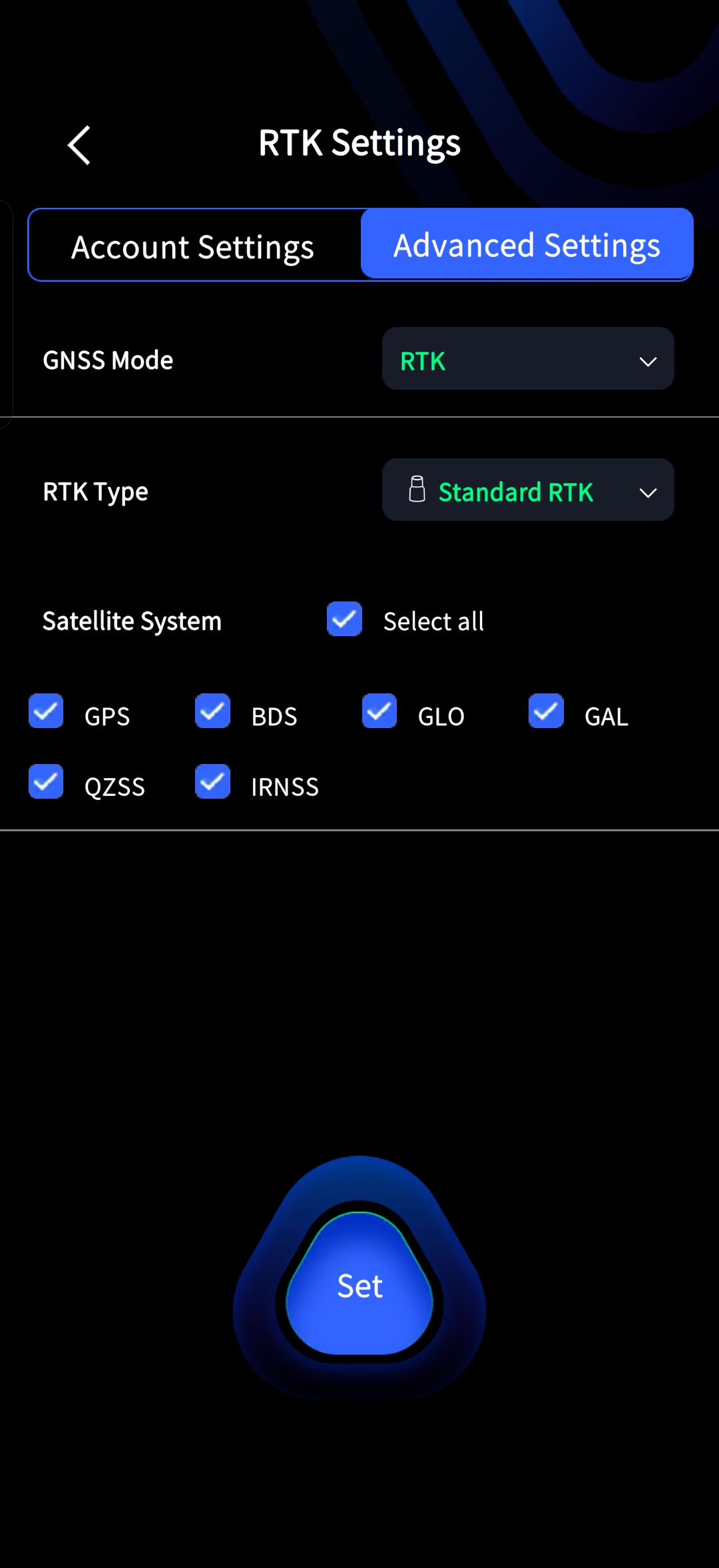
Nadat u het apparaat via de app hebt verbonden, gaat u naar de pagina met geavanceerde instellingen:
- GNSS-modus: Stel deze in volgens uw opname-eisen. Als u bijvoorbeeld de PPK-modus nodig hebt, wijzigt u de GNSS-modus in PPK.
- RTK-type: Wissel volgens het werkelijk geïnstalleerde RTK-model.
- Vergeet na het aanbrengen van wijzigingen niet op de onderstaande knop te tikken om de instellingen te bevestigen.
8. Ondersteunt XGRIDS RTK de 1+1-modus?
Nee, dat doet het niet.
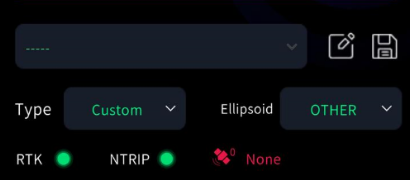
9. Hoe los ik afwijkende RTK-indicatielampjes in de app op?
Los problemen op op basis van de status van de RTK- en NTRIP-indicatielampjes in de app:
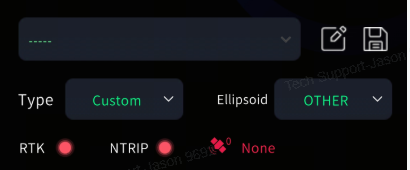
RTK en NTRIP tonen beide rood: De RTK-module is niet goed op het apparaat aangesloten. Het wordt aanbevolen om uit te schakelen, de RTK-module te verwijderen en opnieuw aan te sluiten, en vervolgens het apparaat opnieuw op te starten.
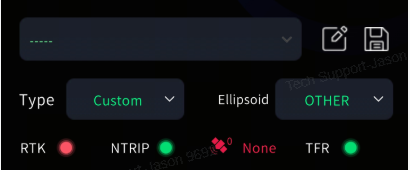
RTK rood, NTRIP groen: Het apparaat staat in de quick-connect-modus en de RTK-module is niet goed aangesloten. Volg dezelfde stappen als hierboven.
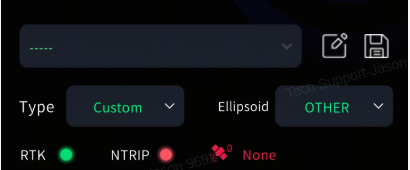
RTK groen, NTRIP rood: Het NTRIP-netwerk is niet verbonden. Controleer of de telefoon internettoegang heeft, of probeer over te schakelen naar een ander CORS-account.
RTK en NTRIP zijn beide groen, maar het aantal satellieten is 0: RTK-hardwarestoring. Het wordt aanbevolen om uit te schakelen en te zorgen dat de RTK-module stevig is geïnstalleerd, en het vervolgens opnieuw te proberen. Als er een andere RTK-module beschikbaar is, voer dan een kruistest uit om te bepalen of een fabrieksreparatie nodig is.
10. Hoe verwijder ik stof van de LiDAR van de L2 Pro?
Gebruik de non-woven doek die in de apparaatkoffer wordt geleverd en veeg voorzichtig in één richting.
11. Wat zijn de opslagvoorzorgsmaatregelen voor de batterij in de handgreep van de L2 Pro?
- Laad de batterij na dagelijks gebruik direct volledig op.
- Batterijen die volledig zijn opgeladen maar lange tijd niet worden gebruikt, moeten minstens eens per 3 maanden worden opgeladen.
- Batterijen met een zeer lage of volledig lege lading moeten binnen 3 dagen worden opgeladen.
Batterijschade door het niet naleven van de bovenstaande vereisten kan niet worden gerepareerd en valt niet onder de garantie.
12. Wat is de levensduur van de batterij in de handgreep van de L2 Pro?
Na 300-500 laad-ontlaadcycli daalt de batterijcapaciteit tot 70%-80% van de oorspronkelijke waarde, waarna de batterij wordt beschouwd als aan het einde van zijn levensduur. Laad hem na elk gebruik volledig op, bewaar hem in een koele en droge omgeving en laad hem periodiek op als hij langere tijd niet wordt gebruikt.
13. Hoe geeft de L2 Pro panoramafoto's uit voor Coloring en Mesh?
Vink bij het uitvoeren van Projectverwerking in LixelStudio de optie "Output Panoramic Photos" aan. Nadat de verwerking is voltooid, worden de foto's in de uitvoermap opgeslagen. Voor zowel Coloring als Mesh moet deze optie zijn ingeschakeld.
14. Hoe lang moet de gegevensopname van de L2 Pro duren voor goede Coloring-resultaten?
De scansessie moet minstens 2 minuten duren en u moet blijven bewegen tijdens de opname. Houd de scanner niet stil op één positie. Let op hoe u het apparaat vasthoudt en vermijd het blokkeren van de panoramacamera of het gedurende langere tijd plaatsen van objecten aan één of beide zijden van de camera.
15. Kan de L2 Pro video exporteren vanaf zijn ingebouwde camera's?
Nee. U moet LixelStudio gebruiken voor Projectverwerking en de optie "Output Panoramic Photos" aanvinken.
16. Wat is het bedrijfstemperatuurbereik van de L2 Pro?
Het bedrijfstemperatuurbereik is -20 tot 50 graden Celsius. Het overschrijden van dit bereik kan de normale werking van het apparaat beïnvloeden.
17. Wat gebeurt er wanneer de batterij van de L2 Pro kritiek laag is?
Er verschijnt een pop-upwaarschuwing wanneer het resterende batterijniveau 10% bereikt. Op dit punt moet u uw gegevens opslaan en het scannen stoppen om te voorkomen dat het apparaat automatisch uitschakelt voordat de gegevens goed zijn opgeslagen. Het negeren van de waarschuwing en doorgaan met scannen wordt als onjuist gebruik beschouwd, en er is geen garantie dat gegevens daarna volledig worden opgeslagen of correct worden verwerkt.
18. Wat te doen als de datum van de projectmap van de L2 Pro niet overeenkomt met de werkelijke scantijd (de datum van de map toont 2021)?
- Geef het SN-nummer van het apparaat door aan de technische ondersteuning om te controleren of het apparaat een oplaadbare RTC-versie heeft.
- Als het een oplaadbare versie is, sluit dan de batterij in de handgreep aan om de RTC-batterij op te laden. Dit vereist continue standby of minstens een cumulatief gebruik van 10 uur om volledig op te laden. Zodra de RTC volledig is opgeladen, kan deze ongeveer 100 dagen standby blijven. Als het apparaat lange tijd niet wordt gebruikt, wordt het aanbevolen om het regelmatig, om de twee weken, minstens anderhalf uur in te schakelen.
- Werk de firmware bij naar versie 2.2.1 of hoger, en de app naar versie 1.1.1 of hoger. Gebruik de app om de apparaattijd opnieuw te synchroniseren.
19. Wat betekenen de differentiële statuswaarden in het GNSS-bestand van de L2 Pro?
- 0: Ongeldige positionering (indicatielampje rood).
- 1: Single point solution (indicatielampje blauw).
- 2: Pseudorange differential solution (indicatielampje blauw).
- 4: Fixed solution (indicatielampje groen).
- 5: Float solution (indicatielampje blauw).
20. Ondersteunt de L2 Pro explosieveilige bediening?
Het apparaat ondersteunt momenteel geen explosieveilige bediening.
21. Wat te doen wanneer de modelmap afwijkend is na het aansluiten van de L2 Pro op een computer (twee modelmappen verschijnen / de nieuwste gegevens zijn niet te vinden / het model wordt een snelkoppeling)?
Dit wordt meestal veroorzaakt door een USB-wormvirus op de computer. Het virus verbergt de echte mappen en maakt snelkoppelingen met dezelfde naam om u te verleiden erop te klikken. De gegevens zelf gaan niet verloren, ze zijn alleen verborgen.
Stappen om dit op te lossen:
- Open de USB-hoofdmap van het apparaat, typ
cmdin de adresbalk van Verkenner en druk op Enter om de opdrachtprompt te openen. - Typ
attrib -s -h -r /s /d *.*en druk op Enter. Deze opdracht verwijdert recursief de systeem-, verborgen- en alleen-lezen-attributen van alle bestanden en submappen, waardoor de verborgen echte gegevens weer zichtbaar worden. - Zowel de echte als de nep-modelmappen verschijnen nu. De echte heeft een normaal mappictogram; de nep is een snelkoppeling met een pijl (.lnk-bestand). Verwijder de snelkoppeling.
- Nadat u hebt bevestigd dat de gegevens intact zijn, kopieert u ze eruit en formatteert u vervolgens de schijf van het apparaat met de app.
- Het wordt aanbevolen om een volledige antivirusscan op de computer uit te voeren om herinfectie te voorkomen de volgende keer dat het apparaat wordt aangesloten.
- Als het bovenstaande het probleem niet oplost, neem dan contact op met de technische ondersteuning van XGRIDS.
22. Wat is de scandekking van de L2 Pro-dronemontageset?
In praktijktests kan een L2 Pro die op een drone is gemonteerd en 20 minuten op 3 m/s vliegt, met een vlieglijnafstand (overlap) van 60 m, ongeveer 3 × 60 × 20 × 60 = 216.000 vierkante meter dekken.
23. Wat zijn de maximale vlieghoogte en -snelheid voor de dronegemonteerde L2 Pro?
- Aanbevolen vlieghoogte: 30 m.
- Aanbevolen vliegsnelheid: 3 m/s.
- Onder extreme omstandigheden kan dit oplopen tot 50 m en 5-7 m/s, met een nauwkeurigheid van ongeveer 5-10 cm (beperkt door de nauwkeurigheid van de DJI RTK).
24. Welke dronemodellen ondersteunt de L2 Pro-dronemontageset?
DJI M300 en DJI M350 worden ondersteund.
25. Hoe worden de voeding en RTK gewaarborgd voor de dronegemonteerde L2 Pro?
De voeding wordt geleverd via de DJI SkyPort, die ook de RTK-gegevens van de drone doorstuurt voor gebruik door het apparaat.
26. Wat gebeurt er als de dronegemonteerde modus niet correct is geselecteerd tijdens de opname met de L2 Pro?
RTK kan niet worden geregistreerd en de nabewerking kan de dronegemonteerde modus niet automatisch herkennen.
27. Kunnen scangegevens van de dronegemonteerde L2 Pro in LixelStudio worden samengevoegd met grondscangegevens?
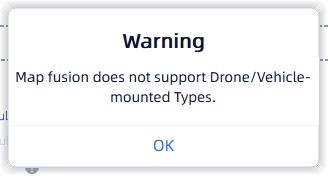
Map Fusion wordt niet ondersteund. Handmatige registratie + ICP-registratie is echter mogelijk, mits de twee datasets een kenmerkrijk overlappend gebied van ongeveer 50% delen.
28. Wat is de juiste installatieprocedure voor dronegemonteerd scannen met de L2 Pro?
Verbind de Lixel GO-app, stel de scanmodus in op Drone en wijzig het RTK-type in de DJI-modus. Alleen dan worden de RTK GNSS-gegevens van de drone correct geregistreerd in het gnss.csv-bestand in de ruwe projectgegevens. Als gnss.csv geen RTK-informatie bevat, was de dronegemonteerde modus niet correct ingesteld.
29. Hoe kan ik zien of de gegevens van de dronegemonteerde L2 Pro tijdens de opname zijn afgedreven?
Omdat het apparaat geen ingebouwde 4G-module heeft, kan de live view tijdens het scannen niet worden gecontroleerd. Afdrijving kan alleen na de nabewerking worden bepaald.
30. Wanneer een dronegemonteerde L2 Pro op 120 m en 300 m scant, lijken de resulterende puntenwolkbereiken bijna hetzelfde. Hoe wordt het bereik van 300 m gedefinieerd?
Het bereik van 300 m verwijst naar het ruwe gegevensbereik van de sensor, dat alleen behouden blijft waar het gebied voldoende is gescand. Omdat de puntenwolk op grote afstanden zeer ijl wordt, en dronegemonteerd roterend scannen sneller beweegt dan handheld-bediening, worden verre gebieden feitelijk onvoldoende gescand. Deze punten worden als ruis behandeld en verwijderd, zodat het werkelijke puntenwolkbereik vergelijkbaar lijkt met 120 m.
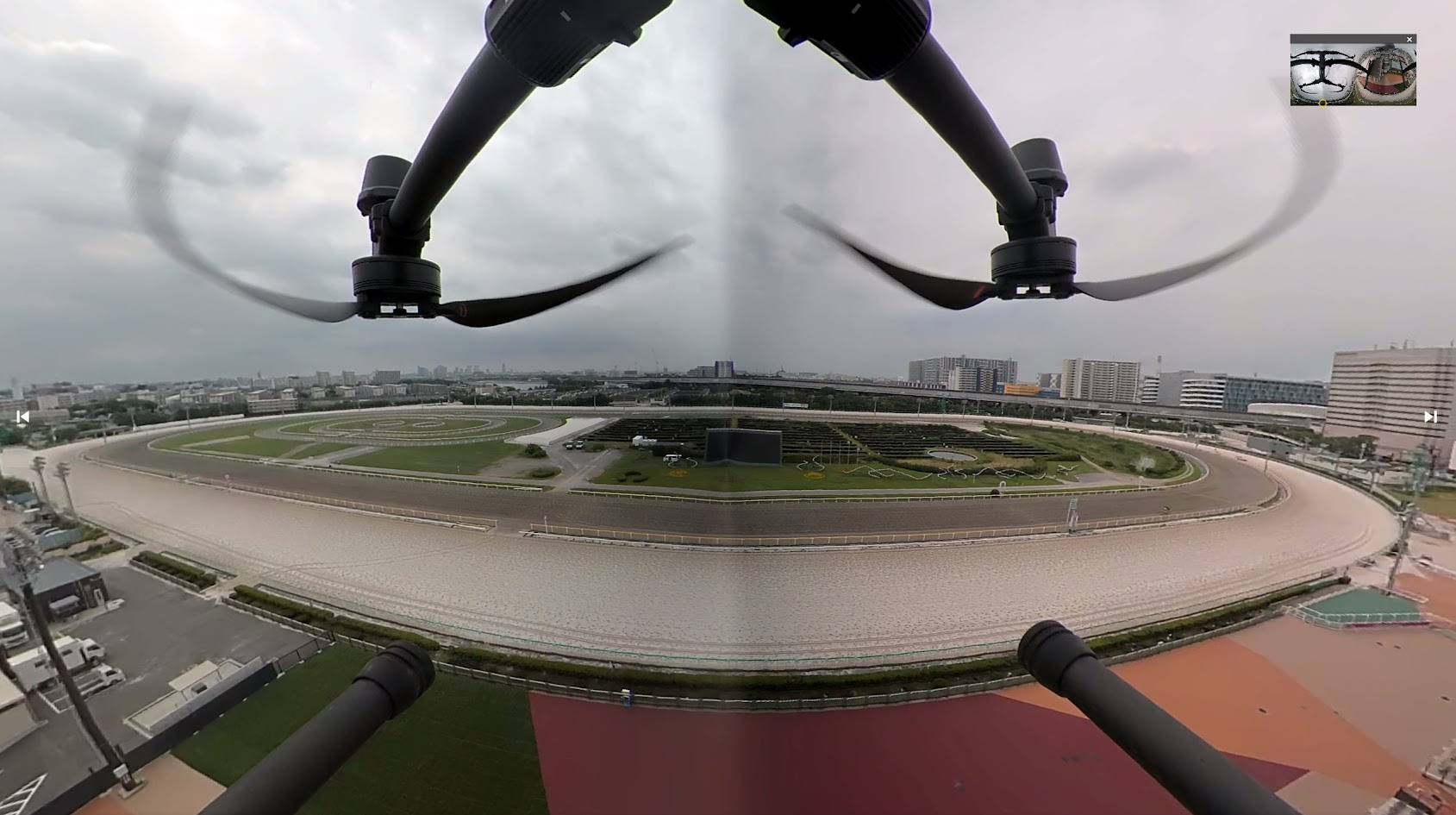
31. Waarom zijn panoramafoto's in de dronegemonteerde modus asymmetrisch, en kan dit worden verbeterd?
Het apparaat is onder de drone gemonteerd en is niet star vastgezet exact in het midden van de onderzijde van de drone. Deze afwijking ten opzichte van het midden zorgt ervoor dat de panoramafoto's asymmetrisch zijn. De panoramabeeldvorming voor de dronegemonteerde modus is nog niet specifiek geoptimaliseerd en zal verder worden verbeterd.
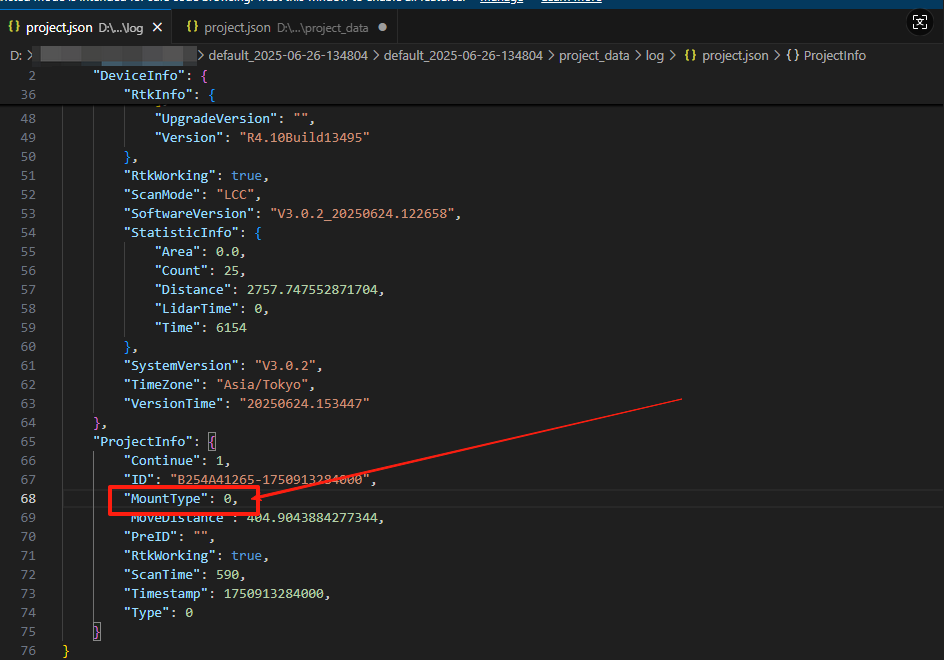
32. Hoe kan ik aan de ruwe gegevens van de L2 Pro zien of deze handheld, voertuiggemonteerd, dronegemonteerd of in rugzakmodus zijn opgenomen?
Controleer het veld voor het montagetype in de project-json. De waarden betekenen:
- 0: Handheld.
- 1: Voertuiggemonteerd.
- 2: Dronegemonteerd.
- 3: Rugzak.
33. Wat zijn de snelheidslimieten voor de voertuiggemonteerde L2 Pro, en kan de nauwkeurigheid worden gewaarborgd?
- Aanbevolen rijsnelheid: 20-30 km/u.
- Maximale rijsnelheid: 40 km/u.
Hoe lager de snelheid, hoe dichter het resultaat bij handheld-bediening ligt. Het overschrijden van de snelheidslimiet beïnvloedt de registratienauwkeurigheid van de puntenwolk.
34. Treedt er voertuigafdekking op bij het verzamelen van gegevens met de L2 Pro-voertuigmontageset?
Wanneer de officiële L2 Pro-voertuigmontage correct wordt gebruikt en in het midden van de achterzijde van het voertuig wordt geïnstalleerd, treedt er geen voertuigafdekking op.
35. Ondersteunen andere apparaten dan de L2 Pro de voertuiggemonteerde of dronegemonteerde modus?
Momenteel ondersteunt alleen de L2 Pro de voertuiggemonteerde en dronegemonteerde modus.
36. Hoe beïnvloedt het selecteren van de optie "Voertuiggemonteerd" in Lixel GO de gegevensopname?
Het beïnvloedt alleen de maskeringmodule, die het voertuiglichaam verwijdert tijdens Coloring in de nabewerking in LixelStudio.
37. Heeft de voertuiggemonteerde L2 Pro een externe voedingsinterface?
De voertuigmontageset biedt twee voedingsopties: een V-mount-voertuigbatterij en de batterij in de handgreep. Voor lange veldsessies wordt de V-mount-batterij aanbevolen.
38. Ondersteunt de voertuiggemonteerde L2 Pro RTK? Worden zowel Standard als Survey Grade ondersteund?
Beide worden ondersteund. Standard RTK en Survey Grade RTK kunnen beide worden gebruikt.
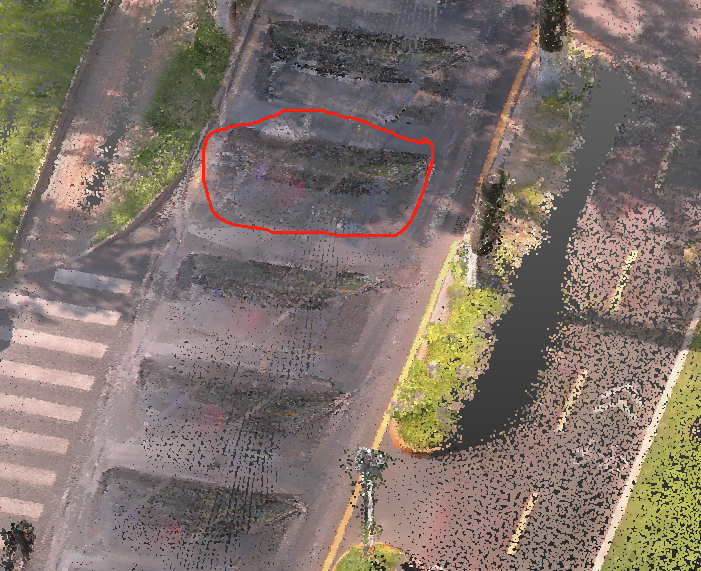
39. Waarom vertoont de puntenwolk van de voertuiggemonteerde L2 Pro na de nabewerking merkbare uitlijningsproblemen?
In voertuiggemonteerde scenario's veroorzaakt snelle beweging vervorming en uitlijningsproblemen in de verwerkte gegevens, wat te verwachten is. Hoge snelheid beïnvloedt de registratienauwkeurigheid van de puntenwolk, dus het algehele resultaat kan niet volledig worden gewaarborgd. Verlaag de rijsnelheid tijdens de opname; hoe lager de snelheid, hoe dichter het resultaat bij handheld-bediening ligt.
40. Welke items zijn opgenomen in de paklijst van de L2 Pro-voertuigmontageset (elektrische zuignap)?
De paklijst van de voertuigmontageset is als volgt:
| Item | Afbeelding |
|---|---|
| Hoofdbeugel (met batterijmontageplaat) | 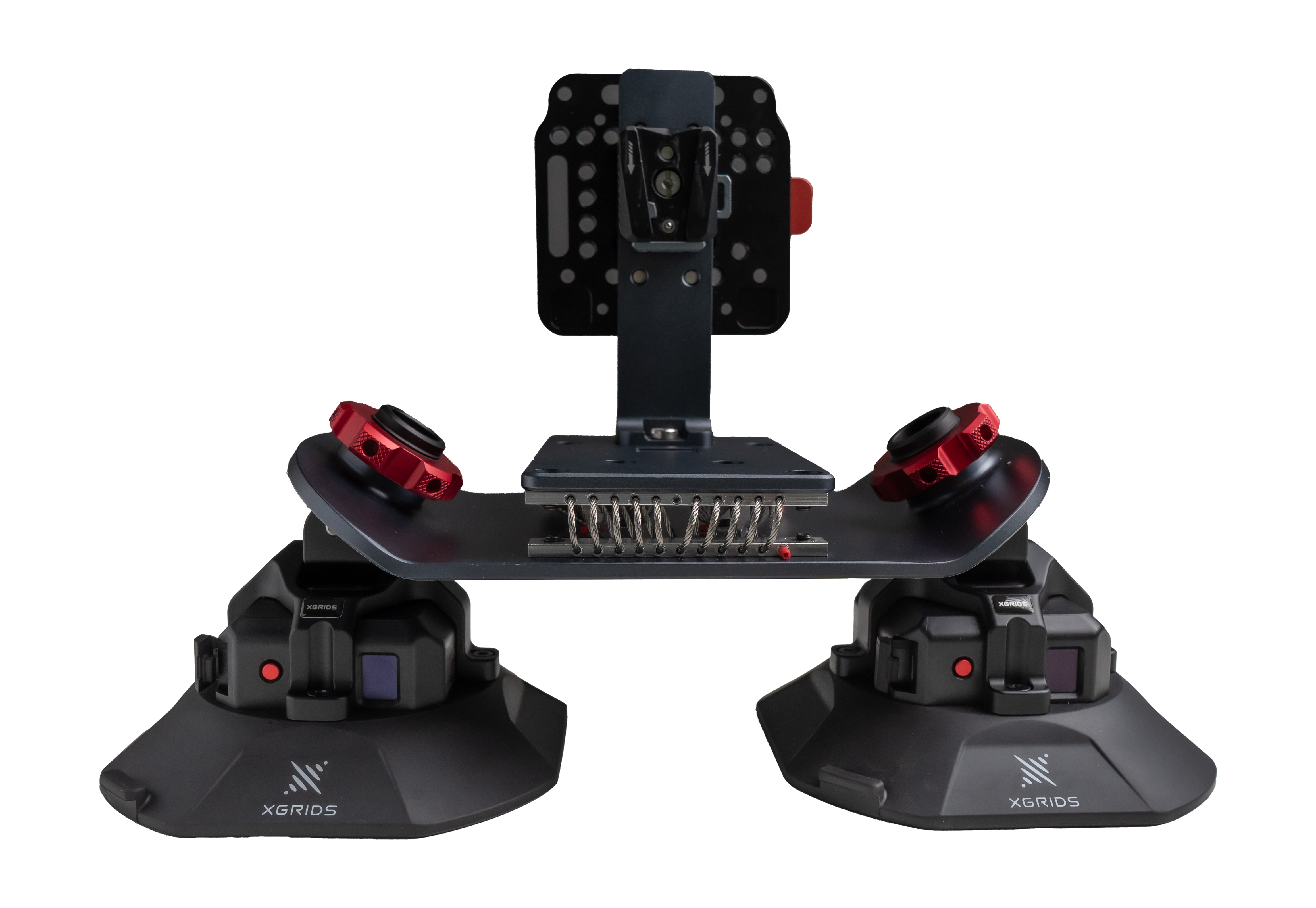 |
| Snelontkoppelbeugel | 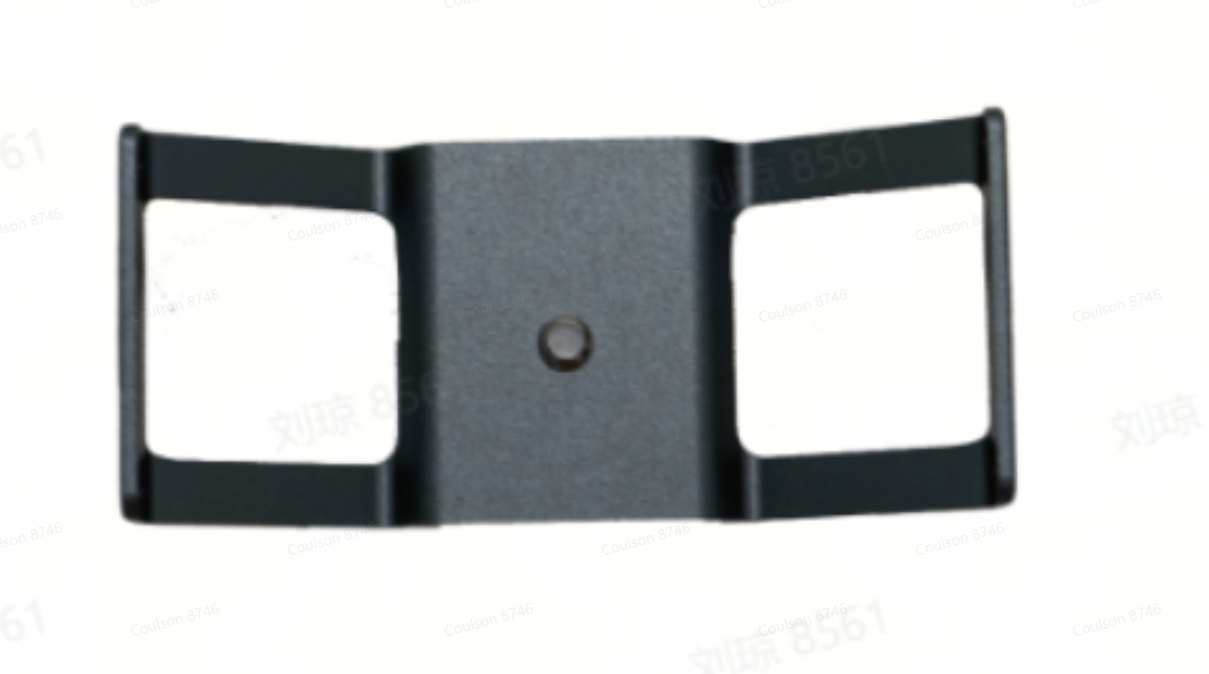 |
| Draadloze monitoringmodule voor elektrische zuignap | 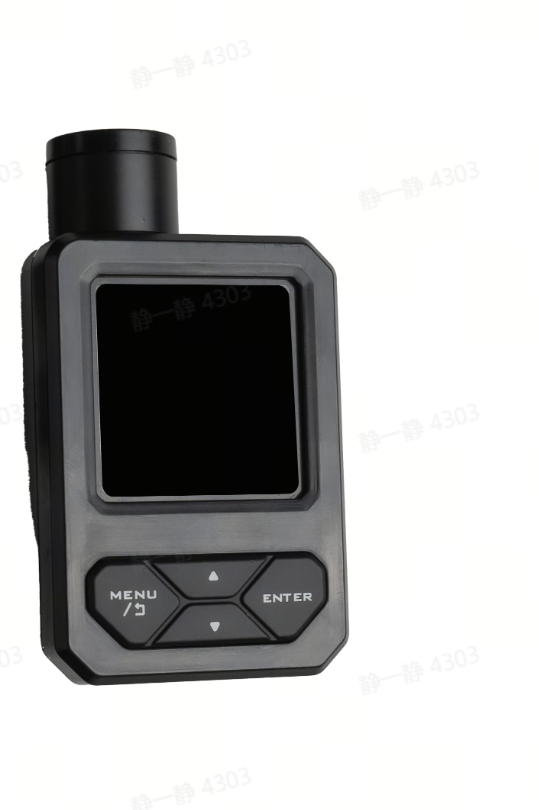 |
| Voertuigbatterij (V-mount) | 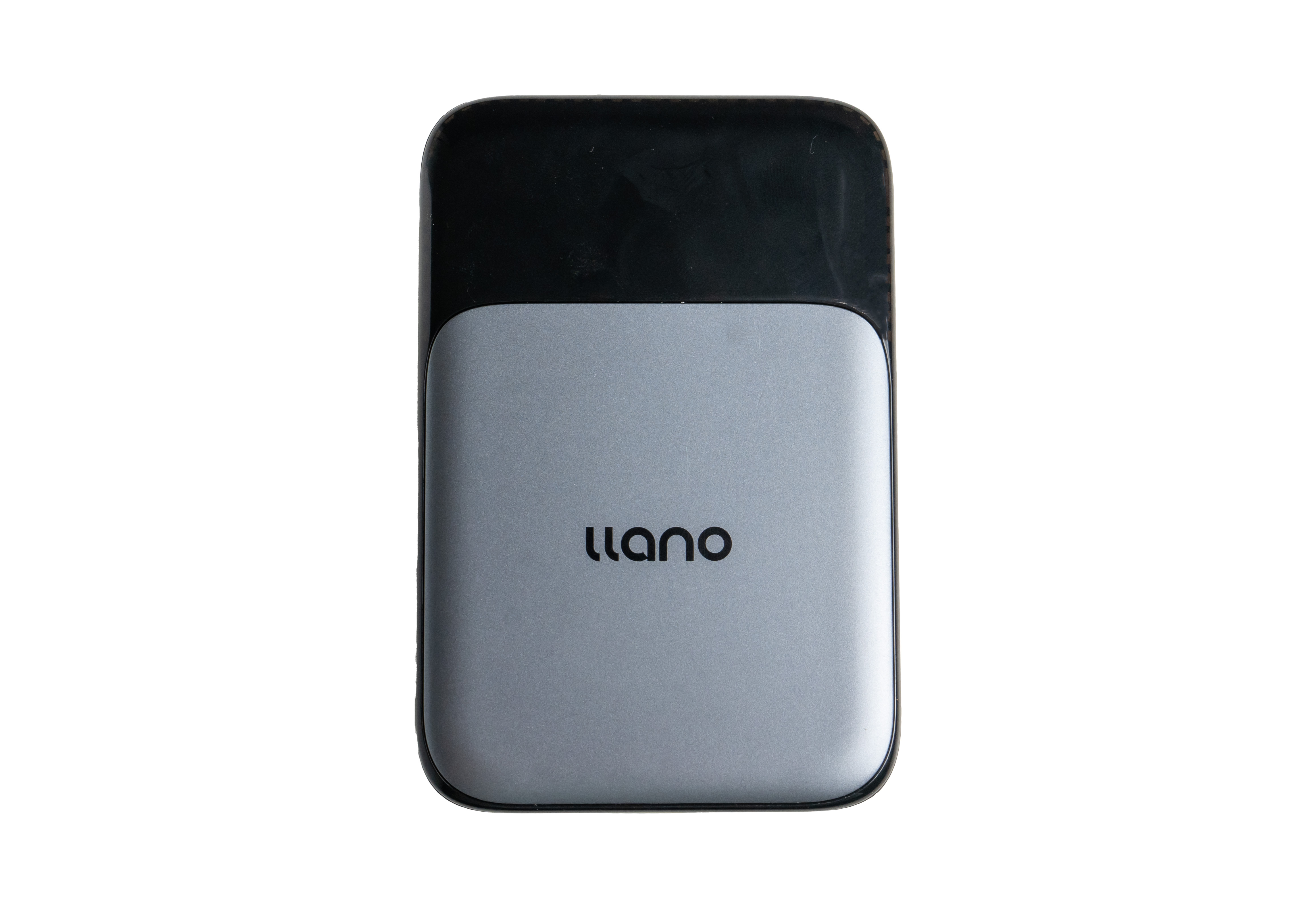 |
| Voedingskabel apparaat | 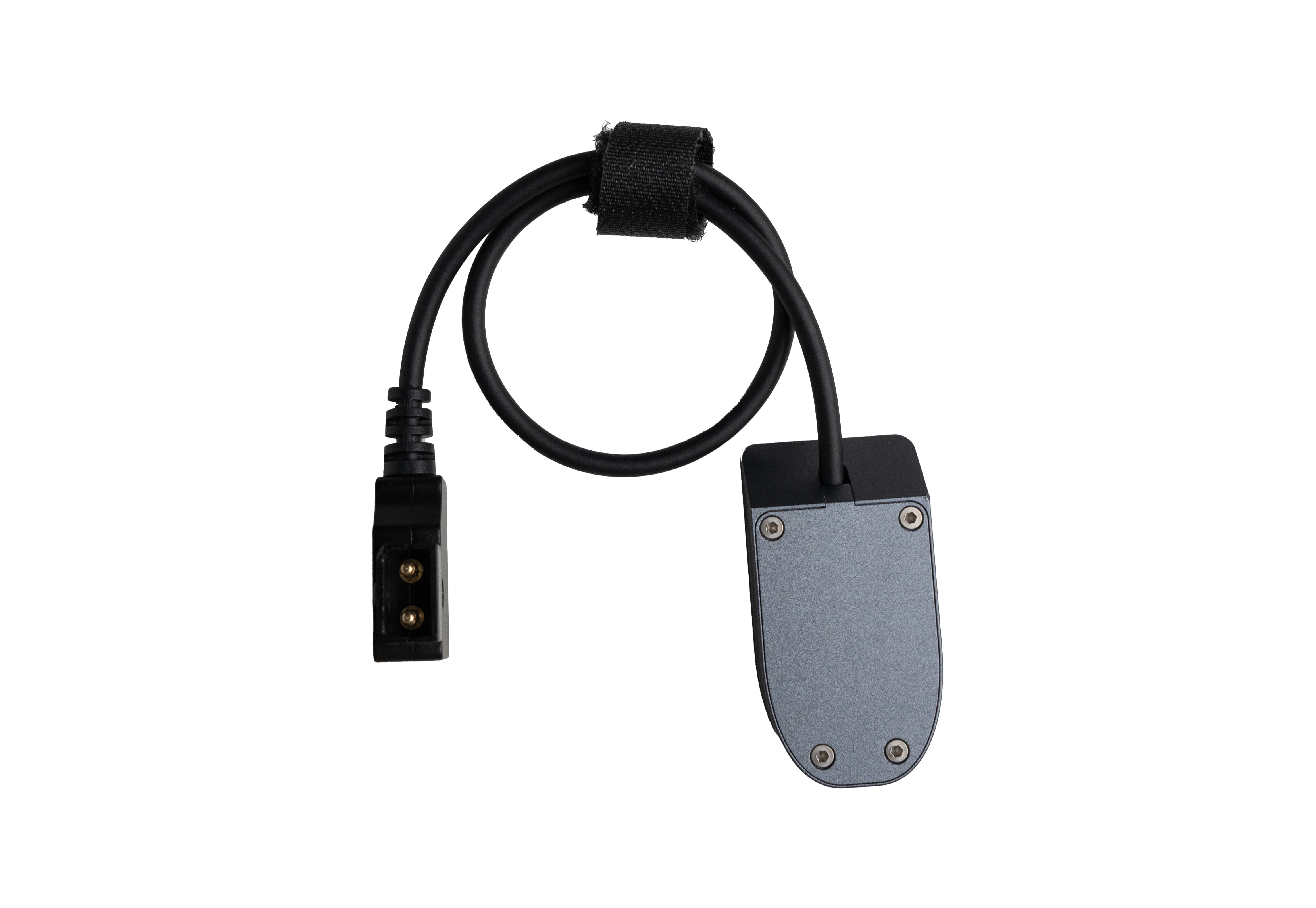 |
| 3-in-1-oplaadkabel | 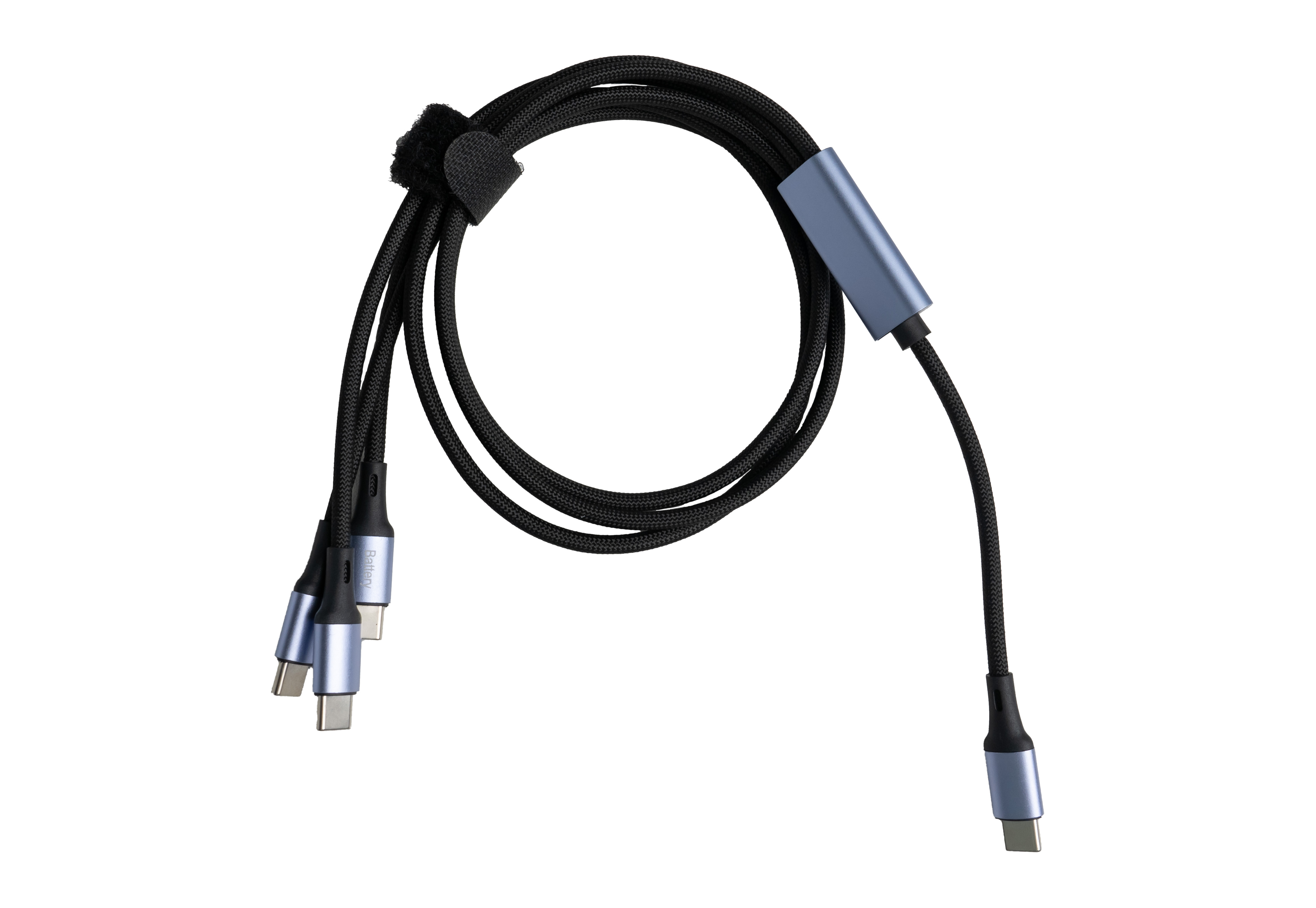 |
| Type-C-oplaadkabel voor draadloze monitoringmodule | 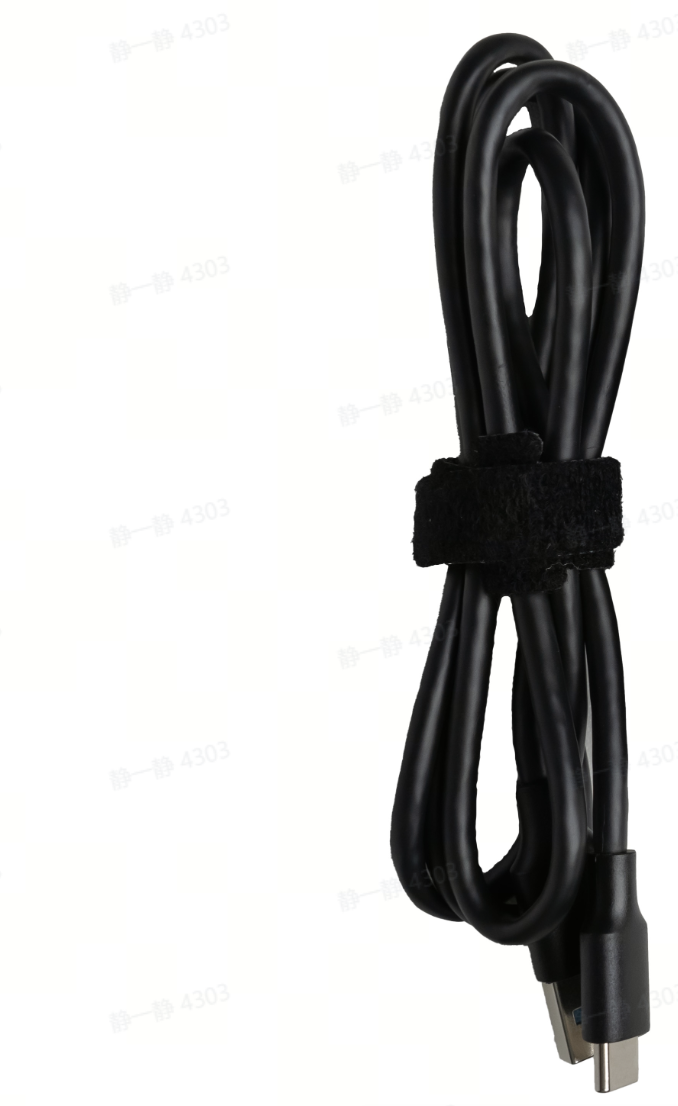 |
| Opladerstekker | 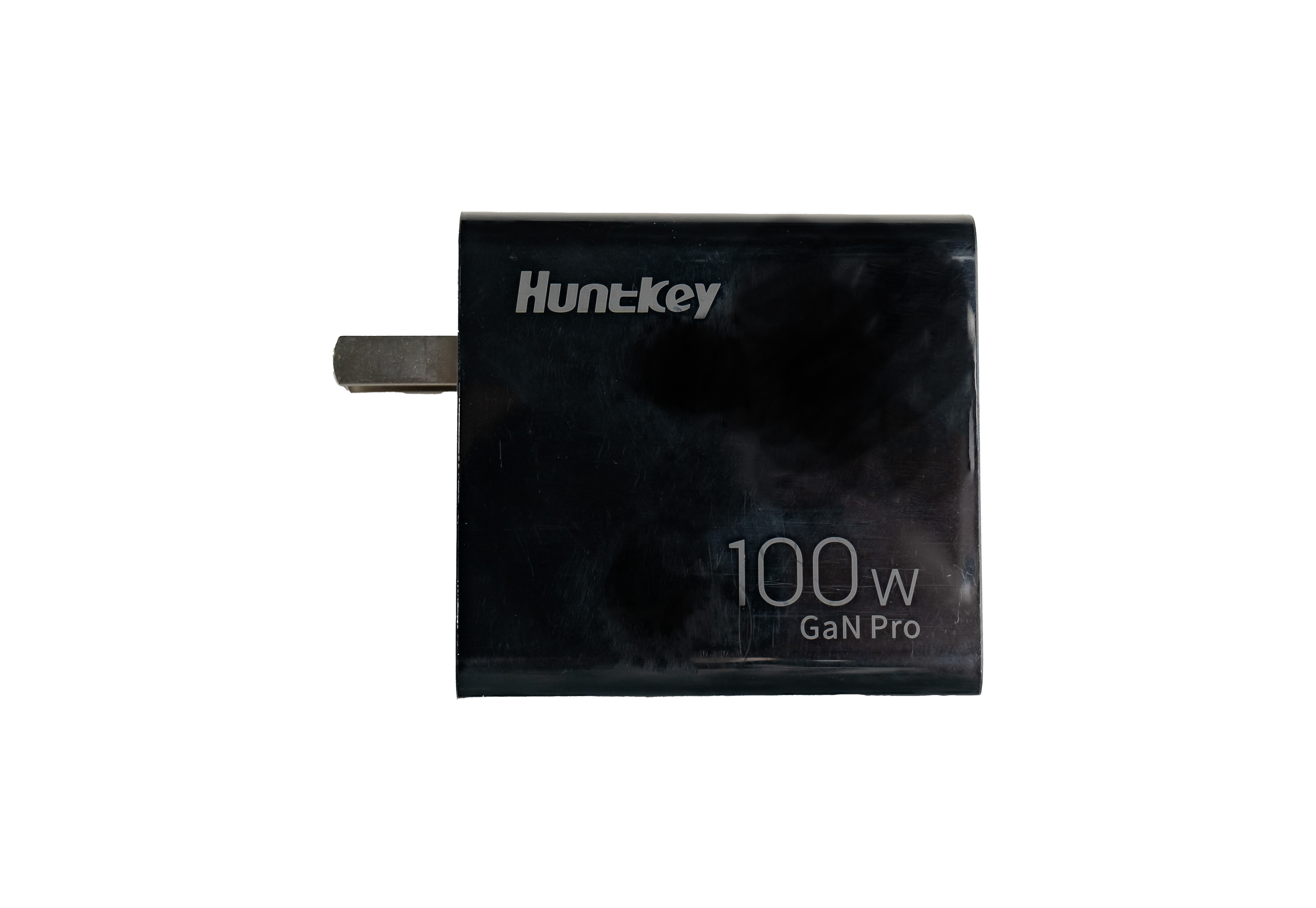 |
| Gereedschapsset | 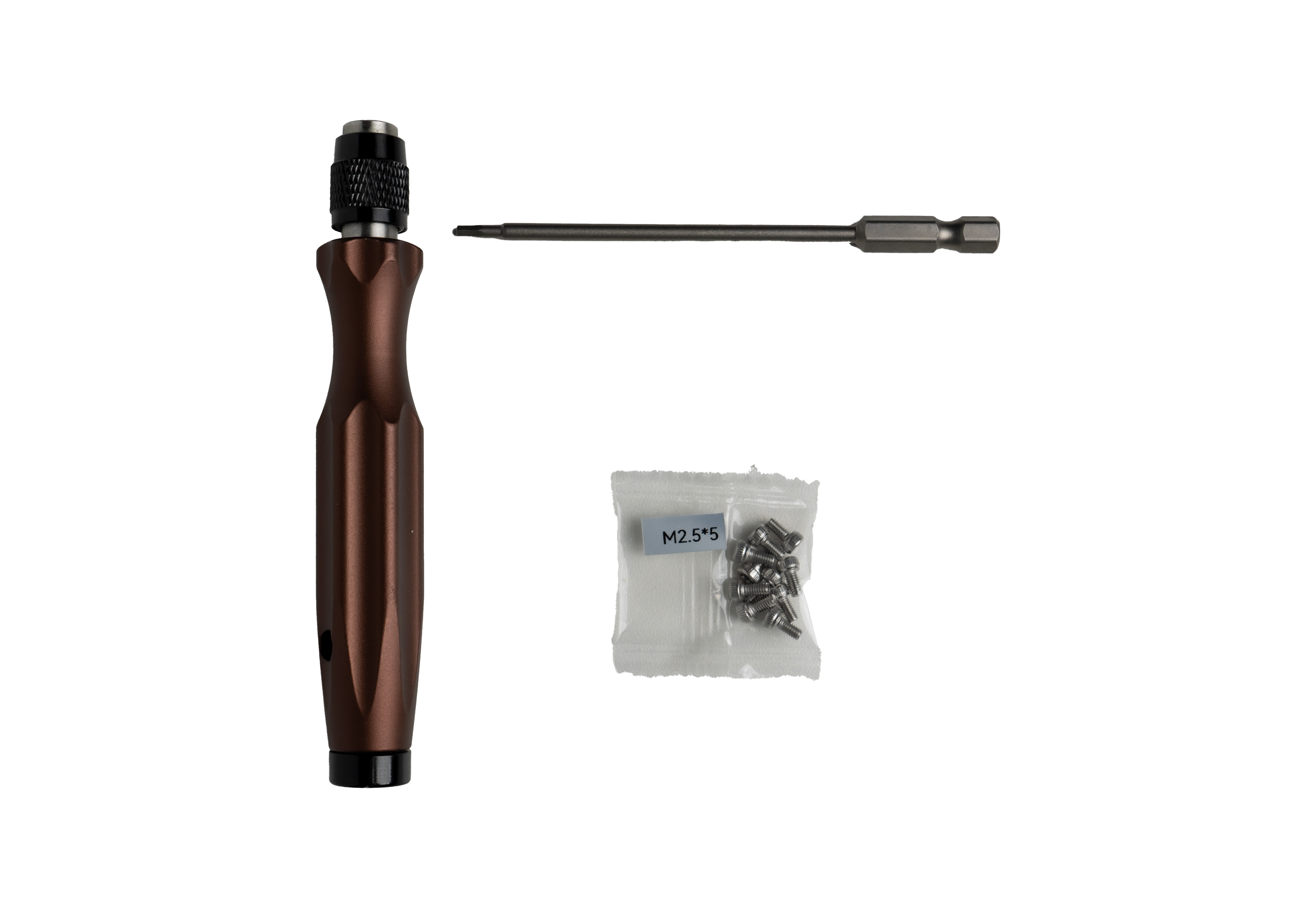 |
| Gebruikershandleiding |  |
De tweetalige gebruikershandleidingen zijn online beschikbaar:
41. Ondersteunt de voertuiggemonteerde L2 Pro Map Fusion?
Noch de voertuiggemonteerde, noch de dronegemonteerde modus ondersteunt Map Fusion.
De basisspecificaties van de L2 Pro-voertuigmontageset zijn als volgt:
| Specificatie | L2 Pro voertuiggemonteerd |
|---|---|
| Absolute nauwkeurigheid | Binnen aanbevolen snelheid en RTK-onderbrekingsafstand onder 100 m: horizontaal RMSE 3 cm, verticaal RMSE 5 cm |
| Relatieve nauwkeurigheid | 2 cm |
| Herhaalbaarheid | 3 cm |
| Puntenwolkdikte | 1 cm |
| Gebruiksduur | Voertuigbatterij 3 uur / batterij in handgreep 1.5 uur |
| Coloring | Ondersteund |
| 3DGS | Niet ondersteund |
| Puntenwolkverbetering | Niet ondersteund |
| Map Fusion | Niet ondersteund |
| Beugelgewicht | Beugel 1.964 g / beugel + batterij 2.562,7 g / beugel + batterij + L2 Pro 4.413 g |
| Specificaties batterijoplader | Ingang 100-240V~50/60Hz 2A, uitgangsvermogen 100W Max |
| RTK (RMS) | Horizontaal 0.8 cm + 1 ppm, verticaal 1.5 cm + 1 ppm |
| Aanbevolen gebruik | Aanbevolen snelheid 20-30 km/u, maximale snelheid 40 km/u |
42. Hoe lang gaat de elektrische zuignap van de L2 Pro-voertuigmontage per gebruik mee? Waarom lopen de twee zuignappen in verschillend tempo leeg?
De elektrische zuignap heeft een ingebouwde batterij van 2000 mAh, die 8-12 uur gebruiksduur biedt bij normaal gebruik.
De werkelijke gebruiksduur varieert met de vlakheid van het montageoppervlak, de omgevingstemperatuur, het belastingsgewicht en de beweging van het voertuig. Wanneer er licht luchtverlies is aan het zuigoppervlak of tijdens bewegen op hoge snelheid, drukt het apparaat zich automatisch opnieuw op, wat het stroomverbruik verhoogt. Daarom kunnen de twee zuignappen in verschillend tempo leeglopen.
Voor veilig gebruik wordt aanbevolen om:
- Te installeren op een vlak, schoon, olievrij oppervlak.
- Een veiligheidsriem te gebruiken voor redundante bevestiging in scenario's met hoge snelheid of dynamiek.
- De zuigstatus regelmatig te controleren tijdens langdurig buitengebruik bij hoge temperaturen.
43. Ondersteunt de elektrische zuignap van de L2 Pro externe voeding?
Ja. Het apparaat ondersteunt 5V/1A USB-C externe voeding en kan werken tijdens het opladen, wat voldoet aan de behoeften van lange, continue bedieningen.
44. Wat te doen als de L2 Pro-voertuigmontage abnormaal los zit (gemakkelijk te bewegen zonder kracht)?
Neem een video op waarin de losse montage te zien is en neem contact op met de technische ondersteuning om de mate van losheid te bevestigen voordat u ermee aan de slag gaat.
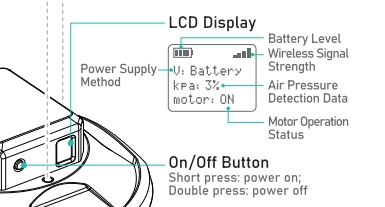
45. Hoe los ik problemen met de elektrische zuignap van de L2 Pro op wanneer deze blijft pompen, het vacuüm geen 100% kan bereiken of niet stevig vasthoudt?
De voertuigmontageset werkt als volgt: de motor start, de vacuümpomp zuigt lucht af, er ontstaat onderdruk, er vindt aanzuiging plaats en deze wordt vervolgens behouden of losgelaten. Los problemen daarom op vanuit de vier aspecten voeding, besturing, vacuüm en afdichting.
Als de motor AAN blijft, er een constant pompgeluid is, de onderdruk geen 100% kan bereiken, of de aanzuiging onstabiel is, los dan problemen op in de volgende volgorde:
- Controleer of de afdichtring beschadigd is of lekt.
- Reinig het zuigoppervlak en houd het vlak en droog.
- Oefen druk uit terwijl de zuignap is bevestigd en observeer of de onderdruk 100% bereikt.
- Bevestig of u zich in een hooggelegen gebied (boven 600 m) bevindt. Overweeg de hoogtefactor nadat u productstoringen en installatie-/gebruiksproblemen hebt uitgesloten.
Als het probleem aanhoudt, neem dan contact op met de technische ondersteuning.
46. Wat te doen wanneer de elektrische zuignap van de L2 Pro blijft herstarten en herhaaldelijk schakelt tussen het opstart- en het standbyscherm?
Oorzaak: Wanneer de zuignap stroom heeft, deze wordt opgeladen en vervolgens de voedingskabel wordt losgekoppeld gevolgd door direct inschakelen, wordt de upgrademodus geactiveerd, waardoor het scherm herhaaldelijk schakelt tussen het opstart- en het standbyscherm. Dit is een upgrademodus die is gereserveerd voor software-updates.
Oplossing:
- Schakel uit, wacht 30 seconden en schakel vervolgens weer in.
- Bevestig of het probleem is opgelost.