XGRIDSドキュメント
  • 简体中文
  • English
  • 繁體中文
  • 日本語
  • Deutsch
  • Español
  • Italiano
  • Français
  • Русский
  • Polski
  • Nederlands
  • 简体中文
  • English
  • 繁體中文
  • 日本語
  • Deutsch
  • Español
  • Italiano
  • Français
  • Русский
  • Polski
  • Nederlands
  • Lixel PortalCam シリーズ

    • PortalCam P1

      • 製品概要
      • デバイスの基本操作
      • LCC Scan App の使用
      • メンテナンスとお手入れ
      • FAQ
  • Lixel K シリーズ

    • Lixel K1

      • 製品概要
      • デバイスの基本操作
      • デバイスのアクティベーションと接続
      • デバイス収集
      • 絶対座標のポイントクラウドデータを取得する
      • マップフュージョン
      • 典型的なシーンにおける経路計画の推奨
      • 注意事項
      • FAQ
    • Lixel K2

      • 製品概要
      • デバイスの基本操作
      • デバイスのアクティベーションと接続
      • デバイス収集
      • 絶対座標のポイントクラウドデータを取得
      • マップフュージョン
      • 典型的なシーンにおける経路計画の推奨
      • 注意事項
      • FAQ
  • Lixel L シリーズ

    • Lixel L2 Pro

      • 製品概要
      • デバイスの基本操作
      • デバイスのアクティベーションと接続
      • デバイス収集
      • 絶対座標のポイントクラウドデータを取得する
      • 実時計測機能
      • 付録
      • FAQ
    • Lixel L3

      • 製品概要
      • デバイスの基本操作
      • デバイスのアクティベーションと接続
      • デバイス収集
      • 絶対座標点群データの取得
      • 付録
  • Lixel Studio

    • バージョンと著作権
    • インストールとアクティベーション
    • ソフトウェアインターフェース
    • ファイル操作
    • プロジェクト処理
    • ツール
    • 2D 作図
    • 業界応用
    • 設定
    • デバイス接続
    • よくある質問
  • Lixel CyberColor

    • LCC Studio

      • はじめに
      • バージョンと更新
      • ダウンロードとインストール
      • インターフェース概要とナビゲーション
      • 再構築前の準備
      • モデル再構築
      • 単一モデル再構築
      • 地図合成
      • 空地融合
      • 航空撮影再構築
      • マイモデル
      • その他の機能
      • 設定とアカウント
      • Converter
      • 動画再構築
      • よくある質問 / FAQ
    • LCC Scene Editor

      • バージョンと更新情報
      • アカウントとサインイン
      • 製品概要とホーム画面
      • エディター画面
      • ナビゲーションモード
      • ファイル
      • 設定
      • 編集
      • ウィンドウ
      • グローバルツールバー
      • アセットとプロパティ
      • 左ツールバー
      • ビューポイント
      • ポータル
      • スカイボックス
      • アノテーション
      • 測定
      • フライスルー
      • シーンレポート
      • 3D レイアウト
      • ミニマップ
      • プレビューモード(Viewer)
      • ヘルプ
      • よくある質問(FAQ)
      • スポーンポイント
    • LCC Model Editor

      • バージョンと更新
      • ユーザーガイド
      • 概要とインターフェース
      • ファイル操作
      • セレクター
      • モデルの編集
      • 測定
      • カラーグレーディング
      • アセット管理
      • 設定とヘルプ
      • よくある質問
    • Capture Guide

      • 概要
      • 撮影デバイス概要
      • 一般的な撮影の原則
      • 屋内シーンの撮影
      • 屋外シーンの撮影
      • 大規模撮影(マップフュージョン)
      • 空地マップフュージョン撮影
      • オブジェクト撮影
      • 人物撮影
      • ビデオ再構築撮影
      • HD Enhancement
      • 制御点(Lixel P1)
      • FAQ とトラブルシューティング
    • LCC Studio Linux

      • 製品概要説明
      • 基本アーキテクチャマニュアル
      • インストールと展開説明書
      • コンテナ起動パラメータ説明書
      • CodeMeter オフラインライセンス展開説明書
      • APIコマンドセット
      • 付録-開発者データマニュアル
      • 付録-エラーコード一覧
      • シングルノードマルチGPUクラスタ展開QuickStart
    • 活用テクニック

      • 複数の大規模 3DGS モデルの統合ワークフロー
    • バージョン履歴
  • プラグインと SDK

    • Unreal

      • 概要
      • クイックスタート - Windows
      • クイックスタート - Linux
      • クイックスタート - Quest3
      • エディションとライセンス
      • レンダリング
      • Tiled ラスタライズ(実験的機能)
      • 画面調節
      • 法線とライティング
      • シーン編集
      • パフォーマンスパラメーター
      • パフォーマンス最適化ガイド
      • サードパーティおよびエンジンプラグインとの連携
      • プロキシメッシュ
      • 読み込みアニメーション
      • コリジョン
      • ナビゲーションシステム対応
      • Single layer water 対応
      • ローカライズ
      • よくある質問
      • トラブルシューティング
      • ログと診断
      • お問い合わせ
      • ベストプラクティス

        • LixelStudio メッシュで 3DGS をリライティングする
        • カメラごとの独立したレンダリング
      • API リファレンス

        • ALCCActorBase
        • ULCCComponentBase
        • ULCCComponent
        • ULCC2Component
        • SOG / SPZ / PLY Actors
        • ALCC2ProxyMesh
        • ALCCClippingVolume
        • ALCCSectionPlane
        • ALCCLoadVolume
        • ULCCUtilLibrary
        • Enums
        • Structs
      • 更新履歴

        • v3.5.0
        • v3.4.0
        • v3.3.1
        • v3.0.0
        • v2.2.1
        • v1.0.0
        • v0.9.0
        • v0.8.0
        • v0.7.1
        • v0.6.1
        • v0.5.2
        • v0.4.1
        • v0.4.0
        • v0.3.0
        • v0.0.5
        • v0.0.4
        • v0.0.3
        • v0.0.2
        • v0.0.1
    • Unity

      • Unity SDK の概要
      • 技術的特徴
      • 開発環境の要件
      • PC クイックスタートガイド
      • プロジェクト設定の最適化ガイド
      • Pico 4 Ultra 開発ガイド
      • Pico 4 Ultra PC ストリーミングガイド
      • Quest 3 開発ガイド
      • Quest 3 PC ストリーミングガイド
      • OpenXR 開発ガイド
      • Pico 4 Ultra Business Streaming ガイド
      • 用語集
      • FAQ
      • お問い合わせ
      • 機能開発ガイド

        • 複数シーン混合レンダリング開発ガイド
        • 影の受光開発ガイド
        • リアルタイムライティング開発ガイド
        • マルチカメラレンダリング開発ガイド
        • 高解像度画像レンダリング開発ガイド
        • LCC / LCC2 データ形式互換性開発ガイド
        • 読み込みエフェクト開発ガイド
        • Mip レンダリングモード切り替え開発ガイド
        • エッジ・コーナースナップ開発ガイド
        • 投影デカール開発ガイド
        • ビデオ投影デカール開発ガイド
        • ハイライト開発ガイド
        • リアルタイムクリッピング開発ガイド
        • カラー調整開発ガイド
        • シーン Mesh データ取得開発ガイド
        • エディターモード開発ガイド
        • レンダリングパフォーマンスパラメータ設定ガイド
        • アプリケーションとデータの同梱パッケージ開発ガイド
        • コリジョンシステム開発ガイド
        • macOS 開発の権限問題ガイド
        • iOS デバイスのコンパイル・パッケージ化開発ガイド
      • API リファレンス

        • LCCManager
        • Renderer
        • データ型
      • 変更履歴

        • v2.3.0
        • v2.2.10
        • v2.2.0
        • v2.1.19
        • v2.0.14
    • Web

      • はじめに
      • レンダリング性能最適化ガイド
      • グラフィックス設定
      • WebGPU 開発ガイド
      • よくある質問
      • API リファレンス

        • LCCObject::checkRenderNextFrame
        • LCCObject::clearRenderNextFrame
        • LCCObject::ecef2Prj
        • LCCObject::getBounds
        • LCCObject::getEnvInstancedMesh
        • LCCObject::getInstancedMesh
        • LCCObject::getLodInfos
        • LCCObject::getOriginPosition
        • LCCObject::getProjectionCoordinateSystemInfos
        • LCCObject::hasCollision
        • LCCObject::hasEnvironment
        • LCCObject::hasShcoef
        • LCCObject::intersectsCapsule
        • LCCObject::intersectsRayExt
        • LCCObject::intersectsRayFromOriginExt
        • LCCObject::intersectsSphere
        • LCCObject::lowerToBottom
        • LCCObject::prj2Ecef
        • LCCObject::raiseToTop
        • LCCObject::raycast
        • LCCObject::raycastFromOrigin
        • LCCObject::setAlpha
        • LCCObject::setClipBox
        • LCCObject::setClipPlane
        • LCCObject::setClipPrism
        • LCCObject::setEndLod
        • LCCObject::setLodAutoLevelUp
        • LCCObject::setMaxDistance
        • LCCObject::setMaxNodeSplats
        • LCCObject::setMaxSplats
        • LCCObject::setMipFilter
        • LCCObject::setOriginPosition
        • LCCObject::setPointsColor
        • LCCObject::setRenderState
        • LCCObject::setRotation
        • LCCObject::setScale
        • LCCObject::setSemantic
        • LCCObject::setSemanticColor
        • LCCObject::setSmooth
        • LCCObject::setStartLod
        • LCCObject::setTranslation
        • LCCObject::setVisible
        • LCCObject::togglePointsDisplayMode
        • LCCObject::useEnvironment
        • LCCObject::useShcoef
        • LCCRender::clearIndexDB
        • LCCRender::dispose
        • LCCRender::load
        • LCCRender::setCamera
        • LCCRender::unload
        • LCCRender::update
      • 更新履歴

        • v0.6.4
        • v0.6.3
        • v0.6.2
        • v0.6.1
        • v0.6.0
        • v0.5.5
        • v0.5.4
        • v0.5.3
        • v0.5.2
        • v0.5.1
        • v0.5.0
        • v0.4.1
        • v0.4.0
        • v0.3.1
        • v0.3.0
        • v0.2.0
  • API

    • 空間構造化モデリング

      • 接続ガイド
      • モデリングワークフロー
      • API リファレンス
      • アップロード用一時認証情報
      • エラーコード

エディションとライセンス:無償版と Pro 版の機能比較

プラグインは無償版と Pro 版に分かれる。無償版でも対応するすべてのデータ形式を通常どおり読み込み、レンダリングできる。一部の機能は App Key を登録して Pro 版のライセンスを取得しないと使用できない。

Pro 版のみの機能

ライセンスが必要なのは以下の機能だけであり、それ以外はすべて無償版で使用できる。

機能無償版Pro 版説明
Tiled ラスタライズ(実験的機能)—✓レンダリングのパフォーマンスを向上できる。効果はシーンによって変わる。未ライセンスでは Pipeline にフォールバックする
ProxyMesh による物理ベースの再ライティング—✓未ライセンスでは Fixed 法線モードにフォールバックする
ガウススプラッティングのセルフシャドウ—✓3DGS 自身が生む遮蔽の影
より自然な光と影の相互作用—✓実法線に基づく光の応答
ワーキングカラースペース変換—✓映像、放送、バーチャルプロダクションのワークフローに必要
ACES ワークフロー対応—✓ワーキングカラースペース変換と同時に有効になる
実写環境と CG 要素のカラーマッチング—✓同上
読み込みボリューム—✓未ライセンスではデータが全範囲で読み込まれる
クリッピングボリュームと断面プレーン各種類 50 個無制限無償版でも日常の用途には足りる。大量に使う場合はライセンスが必要
単一ファイルモデルのコリジョン自動生成—✓PLY / SPZ / SOG でガウシアンからコリジョンメッシュを生成。未ライセンスではコリジョンを自分で構築する必要がある

未ライセンスの状態で制限付き機能を使用しても、読み込みの失敗やエラーにはならない。プラグインが自動的に無償版の動作へフォールバックする。

機能の比較

Pro 版は無償版のすべての機能を含む。下の表で差がある項目がライセンスの対象範囲である。

機能無償版Pro 版
データ形式の対応
全形式の読み込み:.lcc2 / .lcc / .sog / .spz / .ply✓✓
3DGS シーンの読み込みに点数の上限なし✓✓
レンダリングとパフォーマンス
Tiled ラスタライズ(実験的機能)—✓
パフォーマンス制御の体系✓✓
深度レンダリング対応✓✓
NVIDIA DLSS 対応✓✓
XGRIDS スキャンデータのネイティブコリジョン✓✓
3DGS と点群の 2 つのレンダリングモード✓✓
透視投影と正射投影✓✓
球面調和の次数調整✓✓
点群のデータ着色と標高着色✓✓
全量レンダリングモード✓✓
シーン編集
基本的な 3DGS 再ライティング✓✓
3DGS と Mesh、エフェクトの混在レンダリング✓✓
クリッピングボリュームと断面プレーン各種類 50 個無制限
読み込みボリューム—✓
単一ファイルモデルのコリジョン自動生成—✓
Navigation System 対応✓✓
読み込みアニメーション✓✓
Single Layer Water 対応✓✓
物理ベースの再ライティング
ProxyMesh による物理ベースの再ライティング—✓
ガウススプラッティングのセルフシャドウ—✓
より自然な光と影の相互作用—✓
後処理
被写界深度(Depth of Field)✓✓
モデルの露出制御✓✓
Color Correction Region 対応✓✓
Post Process Volume 対応✓✓
カラー調整✓✓
プロ向けカラーマネジメント
ワーキングカラースペース変換(映像、放送、バーチャルプロダクション)—✓
ACES ワークフロー対応—✓
実写環境と CG 要素のカラーマッチング—✓
OpenColorIO によるカラーマネジメント✓✓
XR とバーチャルプロダクション
高忠実度の VR ストリーミング✓✓
ネイティブの nDisplay 対応✓✓
複数カメラ / SceneCapture 対応✓✓
360 度パノラマ出力✓✓
デジタルツインとシミュレーション
Cesium for Unreal 対応✓✓
CARLA シミュレーター対応✓✓
プラットフォーム
Windows / Linux のパッケージ化✓✓

ワーキングカラースペース変換

3DGS のカラーは画面に合成される前に SRGB → Linear → InverseACES → ワーキングカラースペース という変換チェーンを通る。このうちエンジンのワーキングカラースペース (Working Color Space) へ変換する処理は Pro 版の機能であり、両方のパイプラインがこの制限を受ける。

未ライセンスの場合はこの処理がスキップされ、変換されていない結果がそのまま合成される。エンジンの既定のワーキングカラースペースは sRGB なので、この場合は変換前後の結果が一致し、無償版と Pro 版に違いはない。ワーキングカラースペースを sRGB 以外の色域に変更すると(ACES のワークフローや OpenColorIO に合わせて調整した場合など)、未ライセンスの 3DGS のカラーはシーン内の通常のオブジェクトとずれが生じる。

App Key を登録する

無償版では登録は不要なので、この節は省略できる。

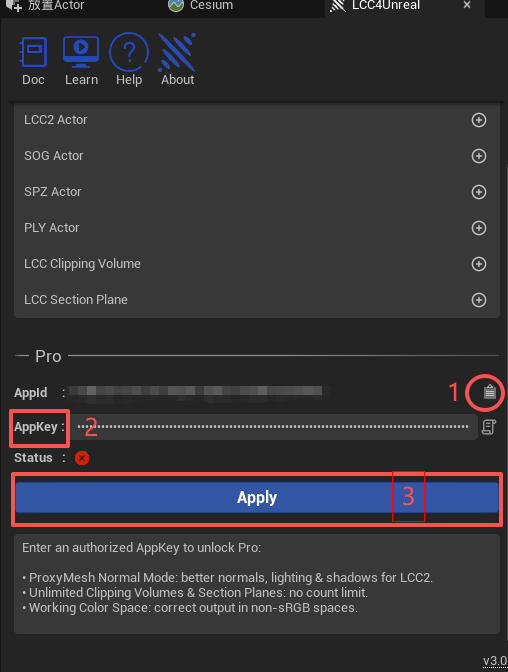
  1. エディターのツールバーの LCC ボタンをクリックし、LCC4Unreal Panel を開く。
  2. Pro 領域で AppId をコピーする。
LCC4Unreal パネルで App Key を登録する

LCC4Unreal パネルで App Key を入力して適用する

  1. XGrids 開発者プラットフォーム で APP KEY を申請する。ログイン後、プラットフォーム上で次の手順を実行する:

    1. 右上のユーザーアバターメニューから「コンソール(Console)」を開く。
    2. 左側の「SDK 認証(SDK Authorization)」で「新規(New)」をクリックする。
    3. 表示された「アプリケーション認証申請(Application Authorization Request)」ダイアログで、アプリケーションタイプを UE に、認証タイプ(Authorization Type)を「オンライン(Online)」に設定する。
    4. 「アプリケーション ID(Application ID)」に、前の手順でプラグインからコピーした AppId を貼り付ける。
    5. プラットフォームが APP KEY を生成したら、右側のコピーボタンをクリックする。
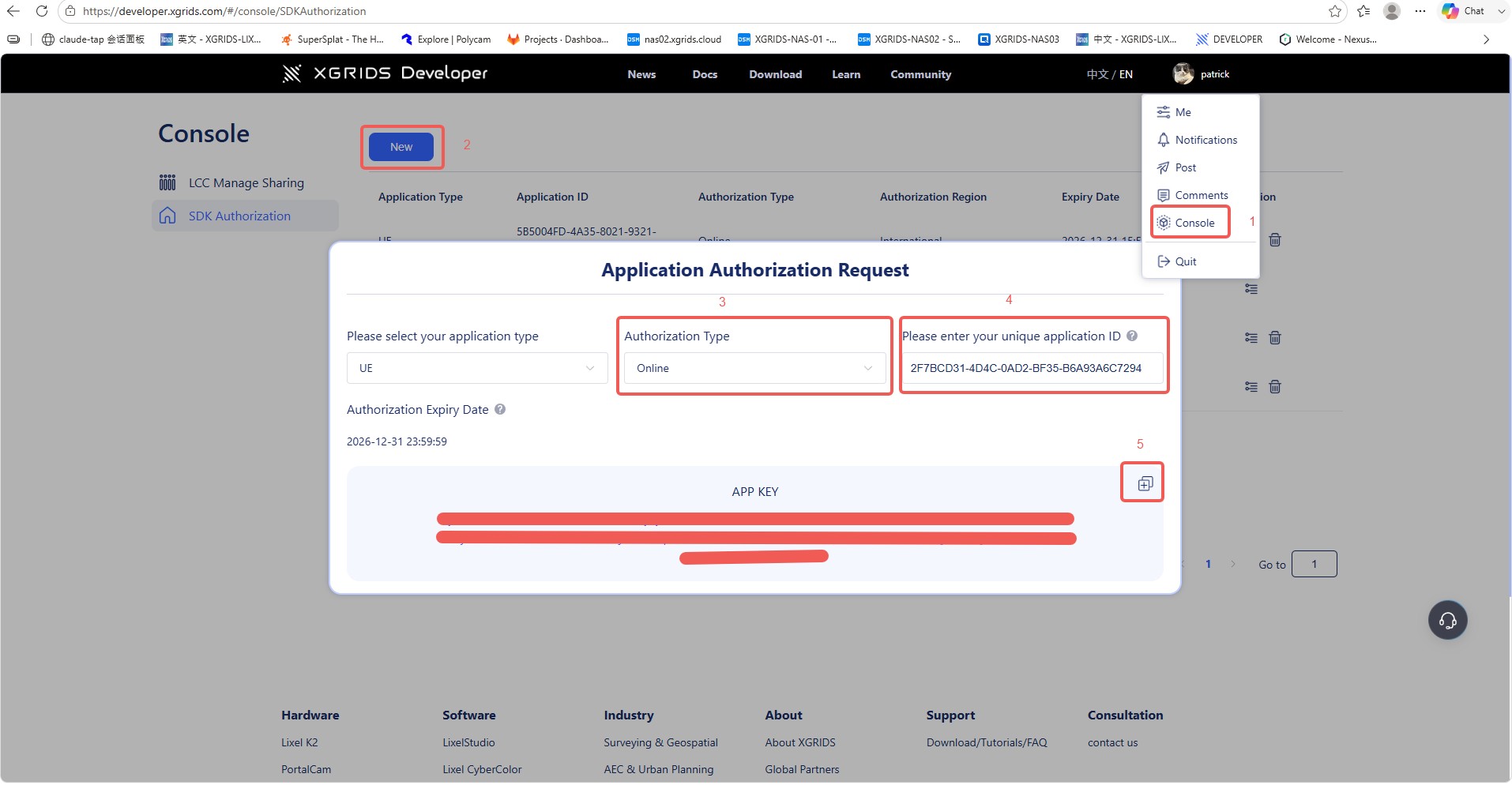
    XGRIDS 開発者プラットフォームで APP KEY を申請する

    XGRIDS 開発者プラットフォームのコンソールの SDK 認証で APP KEY を申請してコピーする

  2. プラグインに戻り、App Key 領域に取得した Key を貼り付ける。

  3. Apply をクリックする。

App Key は AppId に紐付き、登録後はプロジェクトの設定に保存される。同一プロジェクトであれば Windows、Linux、Quest3 の各プラットフォームで共通に使えるため、プラットフォームごとに登録し直す必要はない。

注:パッケージ化してリリースする前にライセンスが有効であることを確認する。無効な場合、パッケージ出力物の制限付き機能は無償版の動作にフォールバックする。

ライセンス状態を確認する

ライセンスが有効になると、LCC4Unreal Panel の Pro 領域がライセンス済みの状態で表示される。