XGRIDSドキュメント
  • 简体中文
  • English
  • 繁體中文
  • 日本語
  • Deutsch
  • Español
  • Italiano
  • Français
  • Русский
  • 简体中文
  • English
  • 繁體中文
  • 日本語
  • Deutsch
  • Español
  • Italiano
  • Français
  • Русский
  • PortalCam

    • 製品概要
    • デバイスの基本操作
    • LCC Scan App の使用
    • メンテナンスとお手入れ
    • FAQ
  • Lixel K シリーズ

    • Lixel K1

      • 製品概要
      • デバイスの基本操作
      • デバイスのアクティベーションと接続
      • デバイス収集
      • 絶対座標のポイントクラウドデータを取得する
      • マップフュージョン
      • 典型的なシーンにおける経路計画の推奨
      • 注意事項
      • FAQ
    • Lixel K2

      • 製品概要
      • デバイスの基本操作
      • デバイスのアクティベーションと接続
      • デバイス収集
      • 絶対座標のポイントクラウドデータを取得
      • マップフュージョン
      • 典型的なシーンにおける経路計画の推奨
      • 注意事項
      • FAQ
  • Lixel L シリーズ

    • Lixel L2 Pro

      • 製品概要
      • デバイスの基本操作
      • デバイスのアクティベーションと接続
      • デバイス収集
      • 絶対座標のポイントクラウドデータを取得する
      • 実時計測機能
      • 付録
      • FAQ
  • アクセサリー

    • Stick Light

      • 取り付けガイド
      • 基本操作
      • よくある質問
  • Lixel Studio

    • バージョンと著作権
    • インストールとアクティベーション
    • ソフトウェアインターフェース
    • ファイル操作
    • プロジェクト処理
    • ツール
    • 2D 作図
    • 業界応用
    • 設定
    • デバイス接続
  • Lixel CyberColor

    • LCC Studio

      • はじめに
      • バージョンと更新
      • ダウンロードとインストール
      • インターフェース概要とナビゲーション
      • 再構築前の準備
      • モデル再構築
      • 単一モデル再構築
      • 地図合成
      • 空地融合
      • 航空撮影再構築
      • マイモデル
      • その他の機能
      • 設定とアカウント
      • Converter
      • 動画再構築
      • よくある質問 / FAQ
    • LCC Scene Editor

      • バージョンと更新
      • アカウントとサインイン
      • 製品概要とホーム画面
      • エディター画面
      • ナビゲーションモード
      • ファイル
      • 設定
      • 編集
      • ウィンドウ
      • グローバルツールバー
      • アセットとプロパティ
      • 左ツールバー
      • ビューポイント
      • ポータル
      • スカイボックス
      • アノテーション
      • 測定
      • フライスルー
      • シーンレポート
      • 3D レイアウト
      • ミニマップ
      • プレビューモード(Viewer)
      • ヘルプ
      • よくある質問(FAQ)
      • スポーンポイント
    • LCC Model Editor

      • バージョンと更新
      • ユーザーガイド
      • 概要とインターフェース
      • ファイル操作
      • セレクター
      • モデルの編集
      • 測定
      • カラーグレーディング
      • アセット管理
      • 設定とヘルプ
      • よくある質問
    • Capture Guide

      • 概要
      • 撮影デバイス概要
      • 一般的な撮影の原則
      • 屋内シーンの撮影
      • 屋外シーンの撮影
      • 大規模撮影(マップフュージョン)
      • 空地マップフュージョン撮影
      • オブジェクト撮影
      • 人物撮影
      • ビデオ再構築撮影
      • HD Enhancement
      • 制御点(Lixel P1)
      • FAQ とトラブルシューティング
    • LCC Studio Linux

      • 製品概要説明
      • 基本アーキテクチャマニュアル
      • インストールと展開説明書
      • コンテナ起動パラメータ説明書
      • CodeMeter オフラインライセンス展開説明書
      • APIコマンドセット
      • 付録-開発者データマニュアル
      • 付録-エラーコード一覧
      • シングルノードマルチGPUクラスタ展開QuickStart
    • バージョン履歴
  • プラグインと SDK

    • Unreal

      • 概要
      • クイックスタート - Windows
      • クイックスタート - Linux
      • クイックスタート - Quest3
      • エディションとライセンス
      • レンダリング
      • 画面調節
      • 法線とライティング
      • シーン編集
      • パフォーマンスパラメーター
      • パフォーマンス最適化ガイド
      • サードパーティおよびエンジンプラグインとの連携
      • プロキシメッシュ
      • 読み込みアニメーション
      • コリジョン
      • ナビゲーションシステム対応
      • Single layer water 対応
      • ローカライズ
      • よくある質問
      • トラブルシューティング
      • ログと診断
      • お問い合わせ
      • API リファレンス

        • ALCCActorBase
        • ULCCComponentBase
        • ULCCComponent
        • ULCC2Component
        • SOG / SPZ / PLY Actors
        • ALCC2ProxyMesh
        • ALCCClippingVolume
        • ALCCSectionPlane
        • ULCCUtilLibrary
        • Enums
        • Structs
      • 更新履歴

        • v3.3.1
        • v3.0.0
        • v2.2.1
        • v1.0.0
        • v0.9.0
        • v0.8.0
        • v0.7.1
        • v0.6.1
        • v0.5.2
        • v0.4.1
        • v0.4.0
        • v0.3.0
        • v0.0.5
        • v0.0.4
        • v0.0.3
        • v0.0.2
        • v0.0.1
    • Web

      • はじめに
      • レンダリング性能最適化ガイド
      • グラフィックス設定
      • よくある質問
      • API リファレンス

        • LCCRender::clearIndexDB
        • LCCRender::dispose
        • LCCRender::load
        • LCCRender::setCamera
        • LCCRender::unload
        • LCCRender::update
        • LCCObject::checkRenderNextFrame
        • LCCObject::clearRenderNextFrame
        • LCCObject::ecef2Prj
        • LCCObject::getBounds
        • LCCObject::getEnvInstancedMesh
        • LCCObject::getInstancedMesh
        • LCCObject::getLodInfos
        • LCCObject::getOriginPosition
        • LCCObject::getProjectionCoordinateSystemInfos
        • LCCObject::hasCollision
        • LCCObject::hasEnvironment
        • LCCObject::hasShcoef
        • LCCObject::intersectsCapsule
        • LCCObject::intersectsRayExt
        • LCCObject::intersectsRayFromOriginExt
        • LCCObject::intersectsSphere
        • LCCObject::lowerToBottom
        • LCCObject::prj2Ecef
        • LCCObject::raiseToTop
        • LCCObject::raycast
        • LCCObject::raycastFromOrigin
        • LCCObject::setAlpha
        • LCCObject::setClipBox
        • LCCObject::setClipPlane
        • LCCObject::setEndLod
        • LCCObject::setLodAutoLevelUp
        • LCCObject::setMaxDistance
        • LCCObject::setMaxNodeSplats
        • LCCObject::setMaxSplats
        • LCCObject::setOriginPosition
        • LCCObject::setPointsColor
        • LCCObject::setRenderState
        • LCCObject::setRotation
        • LCCObject::setScale
        • LCCObject::setSemantic
        • LCCObject::setSemanticColor
        • LCCObject::setSmooth
        • LCCObject::setStartLod
        • LCCObject::setTranslation
        • LCCObject::setVisible
        • LCCObject::togglePointsDisplayMode
        • LCCObject::useEnvironment
        • LCCObject::useShcoef
      • 更新履歴

        • v0.6.3
        • v0.6.2
        • v0.6.1
        • v0.6.0
        • v0.5.5
        • v0.5.4
        • v0.5.3
        • v0.5.2
        • v0.5.1
        • v0.5.0
        • v0.4.1
        • v0.4.0
        • v0.3.1
        • v0.3.0
        • v0.2.0

CodeMeter オフラインライセンス展開説明書

背景

LCC再構築の運用サーバーが外部ネットワークに接続できず、XGRIDSライセンスサーバーからライセンス制御情報をリアルタイムに取得できない場合、CodeMeter方式によるイントラネットライセンスに対応する。

方案概要

  • プライベートな機器室内で、1台のマシンを選定し、CodeMeterライセンス管理サーバーとする。

    • CodeMeterライセンス管理サーバーは、Windowsマシンでも、Linuxマシンでもよい
    • 機器室が【USBドングル】に対応している場合、このマシンにUSBドングルを挿す(XGRIDSがイントラネットライセンスに対応した緑色のUSBドングルを提供する)
    • 機器室のサーバーがUSBハードドングルに対応していない場合、XGRIDSは特定のマシン向けに【ソフトライセンス】を生成し、そのマシンにインポートできる。
  • Dockerコンテナがライセンスサーバーに実行許可を申請するモードの概要:

プライベートデータセンター環境計算サーバーLCC Dockerコンテナ必要ライセンス数:1計算サーバーLCC Dockerコンテナ必要ライセンス数:1ライセンスサーバー(任意の1台でよい)CodeMeterサービスを導入USBドングルを挿入またはソフトライセンスを取込(ライセンス数: N)起動時にライセンス申請ライセンス割当終了時にライセンス返却起動時にライセンス申請ライセンス割当終了時にライセンス返却※ ライセンス数がNで、コンテナ1台あたり1ライセンス必要な場合、サーバー上でN台のLCC再構築コンテナを同時に実行できる。

Linuxプライベートライセンスサーバーの展開

CodeMeterサービスのインストール

選定したライセンスサーバー上で、CodeMeter Runtime 実行環境をインストールし、その後:

  • USBドングル形式を採用する場合、USBドングルをそのサーバーに挿すだけでよい;
  • ソフトライセンスモードを採用する場合、ソフトライセンスは選定したライセンスサーバーのハードウェア特徴とバインドされる必要があり、変更できない。

※ 仮想マシンにソフトライセンスをインストールする場合、このソフトライセンスを常に利用可能に保つため、仮想マシンが存在する物理マシンを変更しないこと。また、その物理マシンの主要ハードウェア(cpu、マザーボード、ネットワークカードなど)も変更しないこと。

CodeMeter Runtime インストールパッケージのダウンロードアドレス

サーバーOSのバージョンが比較的新しい場合(Ubuntu20.04以上など)は、CodeMeter Runtime(Version 8.20)の使用を推奨する :

  • Linux rpm:https://cdn-bukbb1.xgrids.cloud/developer/deploy/codemeter/CodeMeter-8.20.6558-501.x86_64.rpm
  • Linux deb:https://cdn-bukbb1.xgrids.cloud/developer/deploy/codemeter/codemeter-lite_8.20.6558.501_amd64.deb

サーバーOSのバージョンが比較的古い場合は、CodeMeter Runtime(Version 7.51)のインストールを推奨する

  • Linux rpm:https://cdn-bukbb1.xgrids.cloud/developer/deploy/codemeter/CodeMeter-lite-7.51.5429-500.x86_64.rpm
  • Linux deb:https://cdn-bukbb1.xgrids.cloud/developer/deploy/codemeter/codemeter-lite_7.51.5429.500_amd64.deb

CodeMeter Runtime のインストール方法

# DOWNLOAD Version8.20
wget https://cdn-bukbb1.xgrids.cloud/developer/deploy/codemeter/codemeter-lite_8.20.6558.501_amd64.deb

# INSTALL
sudo dpkg -i --force-all ./codemeter-lite_8.20.6558.501_amd64.deb

または

# DOWNLOAD
wget https://cdn-bukbb1.xgrids.cloud/developer/deploy/codemeter/codemeter-lite_7.51.5429.500_amd64.deb

# INSTALL
sudo dpkg -i --force-all ./codemeter-lite_7.51.5429.500_amd64.deb

CodeMeter Runtime のアンインストール方法

オペレーティングシステムのバージョンが比較的新しい場合(Ubuntu 20.04.6 LTS 以上など)、7.51バージョンのインストールコマンドを実行すると、出力に【Segmentation fault (core dumped)】のようなエラー情報が含まれる可能性がある。

sudo dpkg -i ./codemeter-lite_7.51.5429.500_amd64.deb    
                                                                                                                                                     
Selecting previously unselected package codemeter-lite.                                                                                                                                                                             
(Reading database ... 113440 files and directories currently installed.)                                                                                                                                                            
Preparing to unpack .../codemeter-lite_7.51.5429.500_amd64.deb ...                                                                                                                                                                  
Unpacking codemeter-lite (7.51.5429.500) ...                                                                                                                                                                                        
Setting up codemeter-lite (7.51.5429.500) ...                                                                                                                                                                                       
Segmentation fault (core dumped)                                                                                                                                                                                                    
Processing triggers for systemd (245.4-4ubuntu3.20) ...                                                                                                                                                                             
Processing triggers for man-db (2.9.1-1) ...     

同時に、cmu -l コマンドを実行すると、出力情報に "CodeMeter not running" エラー情報が含まれる。

この場合、現在のバージョンをアンインストールし、8.20バージョンをダウンロードして再インストールすることを推奨する。

# UNINSTALL 
sudo apt-get --purge remove codemeter-lite 

CodeMeterネットワークライセンスサービスの設定&起動

インストール完了後、CodeMeterのネットワークサーバー機能を開く必要がある。具体的な操作手順は以下のとおり:

a) CodeMeter サービスを停止する。コマンドラインを使用する

sudo service codemeter stop 
sudo service codemeter-webadmin stop
**※ ここでは必ず先にstopしてから、iniファイルを修正できる。そうでないと修正は無効となる。**

b) Server.ini 設定ファイルを修正する;

sudoedit /etc/wibu/CodeMeter/Server.ini

# または管理者権限で任意のエディタを起動して編集します:
sudo vim /etc/wibu/CodeMeter/Server.ini

c) Server.ini 設定ファイル中の IsNetworkServer=1 を修正する(コンテナにライセンスを供与するサーバーとして動作することを許可することを表す)

Server.ini 設定ファイル中の CleanUpTimeOut=3 を修正する(クライアントが異常終了して3分後にライセンスポイント数を自動的に解放することを表す)

Server.ini 設定ファイル中の RemoteRead=2 を修正する(他のコンピュータからライセンスサーバーのWEBUIへのアクセスを許可することを表す)

修正後、ファイルを保存する。

d) 再度 CodeMeter サービスを起動する。コマンドラインを使用する

sudo service codemeter start
sudo service codemeter-webadmin start

e) コマンドライン cmu -l を使用して CodeMeter サービスが正常に起動したかを検出する。正常であれば下図のように表示される
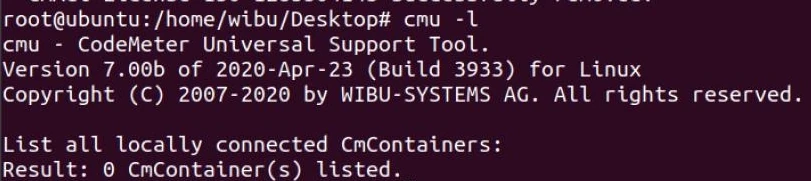
この画像はLinuxコマンドラインの出力画面であり、CodeMeterサービス起動後の検出結果に対応し、コマンド「cmu -l」の実行によって得られる。画面には操作パスとしてrootユーザーがUbuntuシステムの/home/wibu/Desktopディレクトリにいることが表示され、コマンド実行後にCodeMeter Universal Support Toolのバージョン情報(バージョンは7.00b、2020年4月23日リリース、Linuxシステム用)が返され、同時に現在接続されているCmコンテナ数が0であることが示される。この結果は、CodeMeterサービスの検出状態が正常であり、文脈で述べられているサービスが正常に起動した表示状況と一致することを示している。

f) 起動が異常な場合、出力内容にCodeMeter not runningが表示される。

上記のマニュアルに厳密に従って設定してもなお異常な場合は、テクニカルサポートに連絡してサポートを受けること。

CodeMeterライセンスサーバー管理ページ

ライセンスサーバーのオペレーティングシステム自体にグラフィカルインターフェースがある場合、本機のブラウザで http://localhost:22352/dashboard.html にアクセスして管理ページを開くことができる。

本機から開いた管理ページは「書き込み操作」の権限を持ち、ライセンス供与済みクライアントのオフライン化などの操作を実行できる。
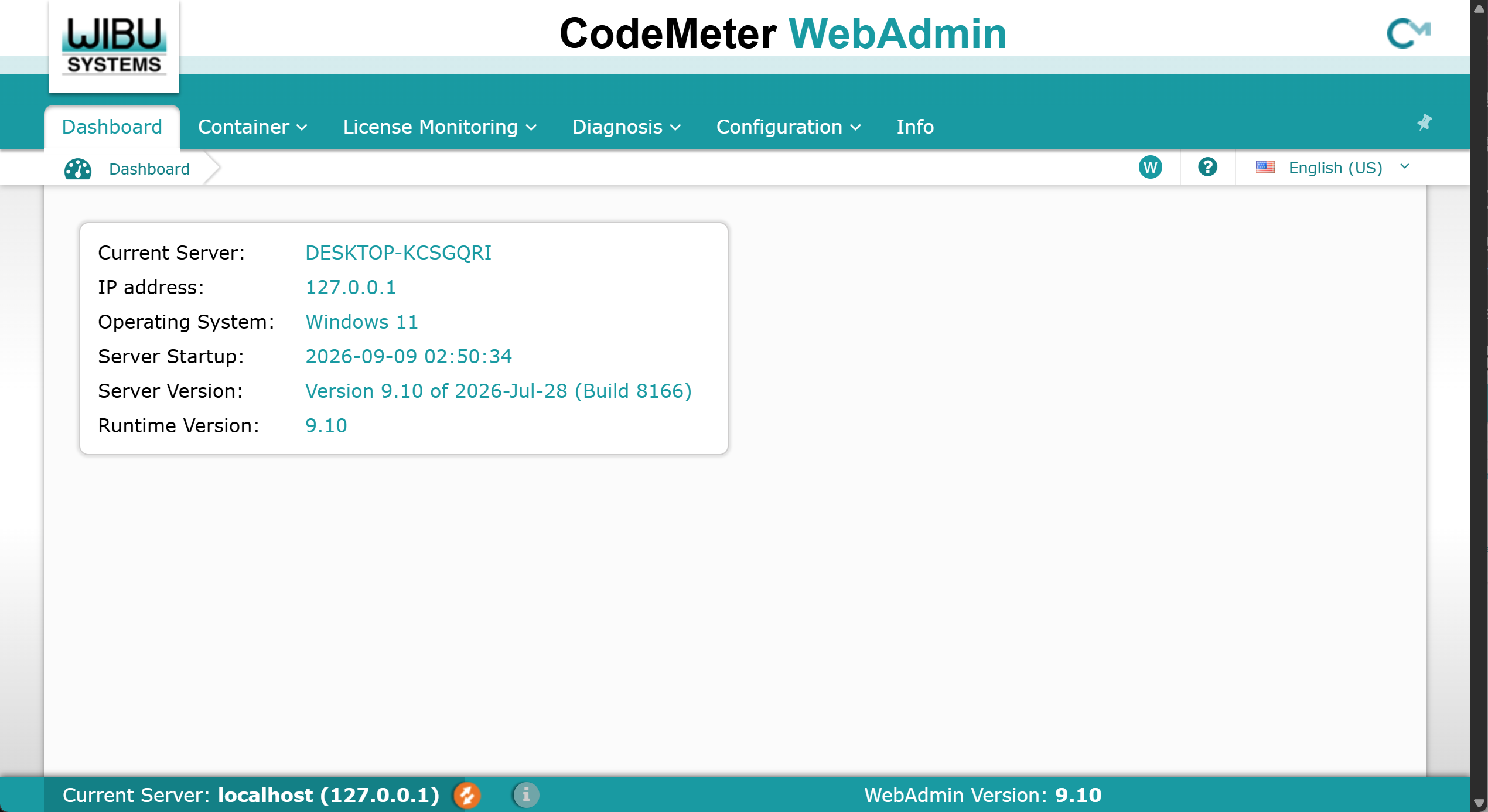
英語インターフェースのCodeMeter WebAdminダッシュボードページ。上部のナビゲーションバーにはDashboard、Container、License Monitoring、Diagnosis、Configuration、Infoがあり、ダッシュボードのパネルにはCurrent Server、IP address、Operating System、Server Startup、Server Version、Runtime Versionが表示されている。これはライセンスサーバー本機で開いた管理ページであり、「書き込み操作」権限を持つ。

ライセンスサーバーのオペレーティングシステムにグラフィカルインターフェースがない場合、上記のインストール手順でServer.iniのRemoteRead=2を設定済みであれば、他のコンピュータからその管理WebUIページにアクセスできる。まだ設定していない場合、設定方法は以下のとおり:

1) まず CodeMeter の WebAdmin サービスを停止します(必ず先に停止すること)
sudo service codemeter-webadmin stop

2) ini ファイルを編集します
sudo vim /etc/wibu/CodeMeter/Server.ini

[HTTP] セクションの RemoteRead を 2 に設定します
RemoteRead=2   

3) 再起動します
sudo service codemeter-webadmin start

この時、別のコンピュータからウェブページ http://サーバーIPアドレス:22352/dashboard.html にアクセスでき、ウェブページ内でライセンス管理状況を確認できる:
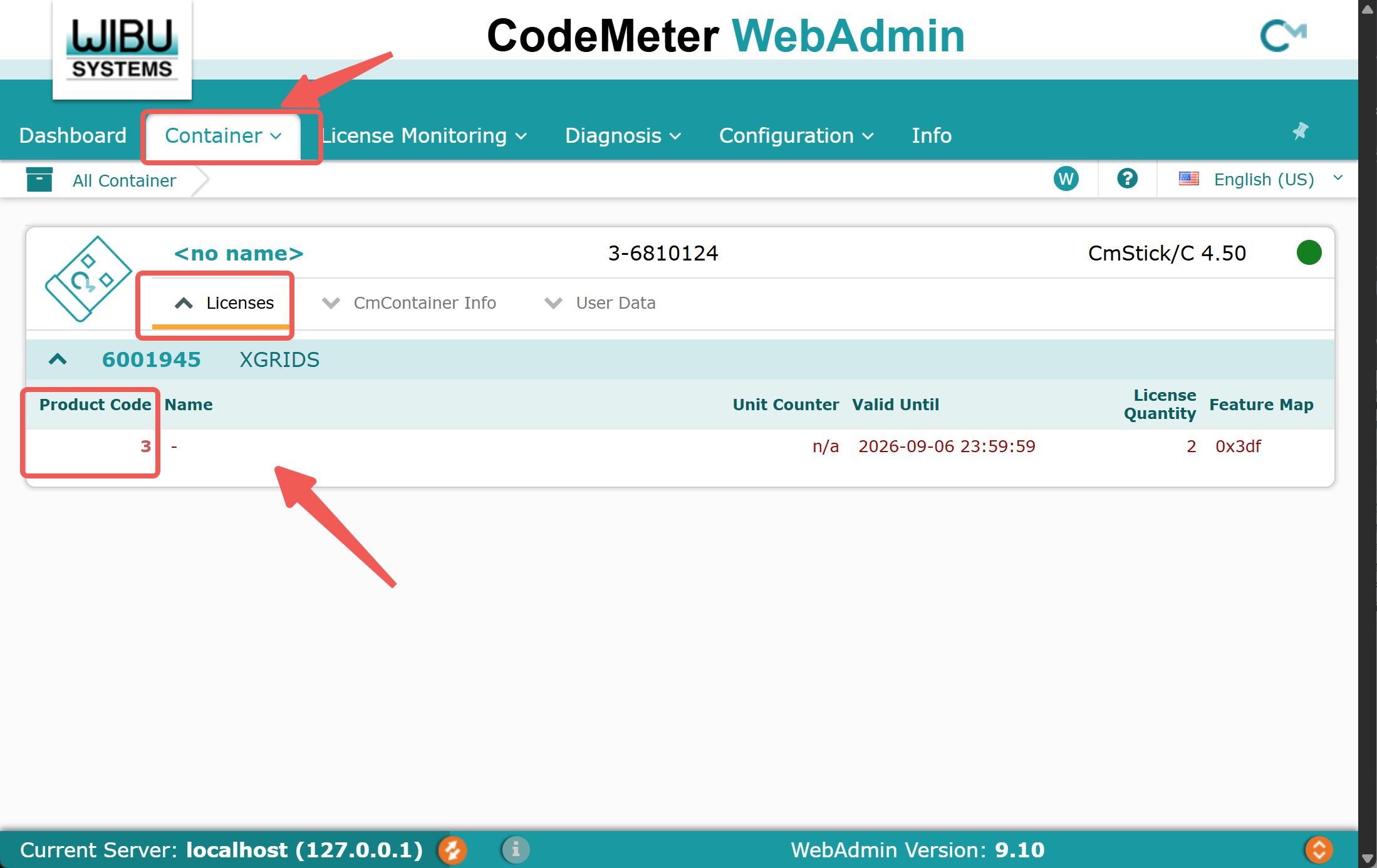
英語インターフェースのCodeMeter WebAdmin Containerページ。赤いマークはContainerタブとCmContainerカード(シリアル番号3-6810124、CmStick/C 4.50)のLicensesタブを示している。ファームコード6001945 XGRIDSのライセンス一覧にはProduct Code、Name、Unit Counter、Valid Until、License Quantity、Feature Mapの列が表示され、Product Code列が赤枠で囲まれている。

ライセンスのインポート

USBドングルライセンスのインポートフロー

緑色のUSBドングルをこのサーバーに挿すだけでよい。

ソフトライセンスのインポートフロー

  1. XGRIDSオフラインライセンスツールソフトウェアをダウンロードする
#DOWNLOAD
wget https://xgbb1.oss-cn-shanghai.aliyuncs.com/developer/deploy/codemeter/codemeter-xgrids-tool
  1. サーバー上でツールを実行し、ライセンスリクエストファイル "XGrids-LCC-LICENSE-シリアル番号.WibuCmRaC" を出力する

    #DOWNLOAD codemeter-xgrids-tool
    wget https://xgbb1.oss-cn-shanghai.aliyuncs.com/developer/deploy/codemeter/codemeter-xgrids-tool
    
    #RUN codemeter-xgrids-tool
    chmod +x ./codemeter-xgrids-tool
    ./codemeter-xgrids-tool
    
    #OUTPUT:
    -----> Make XGrids.WibuCmLIF
    Executing command: /usr/bin/cmu -l
    Command output:
     cmu - CodeMeter Universal Support Tool.
    Version 8.20a of 2024-Dec-03 (Build 6558) for Linux
    Copyright (C) 2007-2024 by WIBU-SYSTEMS AG. All rights reserved.
    
    List all locally connected CmContainers:
    - CmContainer with Serial Number 130-2780241535 and version 3.00 (empty)
    Result: 1 CmContainer(s) listed.
    
    Found Serial Number: 130-2780241535
    Executing command: /usr/bin/cmu --create-lt-context --lt-request-file XGrids-LCC-LICENSE-130-2780241535.WibuCmRaC -s 130-2780241535 --firmcode 6001945
    Command output:
     cmu - CodeMeter Universal Support Tool.
    Version 8.20a of 2024-Dec-03 (Build 6558) for Linux
    Copyright (C) 2007-2024 by WIBU-SYSTEMS AG. All rights reserved.
    
     Context file created successfully.
    
    ====== XGrids-LCC-LICENSE-130-2780241535.WibuCmRaC Created!  ======
    
  2. 生成された XGrids-LCC-LICENSE-シリアル番号.WibuCmRaC ファイルをXgrids 営業担当者に送付する;

    1. Xgrids 営業担当者はそのファイルを利用して、ライセンス供与の申請フローを起こす。
    2. 申請が承認された後、Xgridsの技術担当者がライセンスファイル(XGrids-LCC-LICENSE-シリアル番号.WibuCmRaU)を生成する。
  3. Xgrids は更新後のライセンスファイル(XGrids-LCC-LICENSE-シリアル番号.WibuCmRaU)を顧客に送付する。

  4. 顧客はライセンスファイル(XGrids-LCC-LICENSE-シリアル番号.WibuCmRaU)を受け取った後、サーバー上で以下のコマンドを実行してアップグレードファイルをインポートする:

    cmu --import-lt-update --lt-update-file XGrids-LCC-LICENSE-<serial-number>.WibuCmRaU --firmcode 6001945 -s <serial-number>
    
  5. ライセンスサーバー内にインポートされたライセンスを確認するには http://サーバーIPアドレス:22352/dashboard.html にアクセスする

英語インターフェースのCodeMeter WebAdmin Containerページで、ライセンスサーバー内にインポートされたライセンスを確認するために用いる。赤いマークはContainerタブ、Licensesタブ、およびファームコード6001945 XGRIDSのProduct Code列を示しており、ライセンス項目には有効期限、ライセンス数、機能割り当てが表示されている。

ライセンス更新フロー

  1. 現在のサーバー内のライセンスシリアル番号を照会し記録する

`cmu -l`コマンドを実行すると、現在のシステム内のライセンスシリアル番号(例えば、130-1299254712)が表示される。このシリアル番号は後続の手順でライセンスリクエストファイルを生成する際に使用する
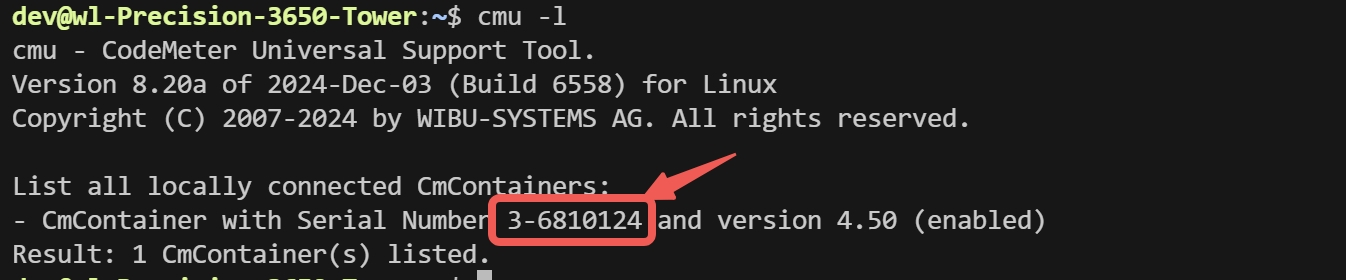
この画像はLinuxサーバーのコマンドライン画面でコマンドを実行した結果を示しており、ライセンスシリアル番号の取得に用いられる。画面上部には現在使用しているCodeMeterツールのバージョン情報が表示され、下部にはローカルに接続されたCmContainerが分かりやすく列挙されている。そのうちシリアル番号130-1299254712のライセンス内容が赤い枠で囲まれ、赤い矢印と「シリアル番号」の文字で指示されており、文脈で言及されているライセンスシリアル番号に対応している。このシリアル番号は後続でライセンスリクエストファイルを生成するために必要な重要なパラメータである。
  1. サーバー上で【ライセンスリクエストファイルの生成】コマンドを実行する cmu --create-lt-context --lt-request-file "xxx.WibuCmRaC" -s130-xxxxxxxxxx --firmcode 6001945

    1. 130-xxxxxxxxxx:前の手順で取得したライセンスシリアル番号
    2. xxx.WibuCmRac:ライセンスリクエストファイル名(名前は任意にカスタマイズ可能、拡張子は固定)
  2. 生成された xxx.WibuCmRac をXgrids 関連担当者に渡し、Xgrids がライセンスアップグレードファイル xxx.WibuCmRaU (拡張子は固定) を生成する

  3. サーバー上で【ライセンスアップグレードファイルのインポート】コマンドを実行する: cmu --import-lt-update --lt-update-file xxx.WibuCmRaU --firmcode 6001945 -s 130-xxxxxxxxxx

    1. 130-xxxxxxxxxx:前の手順で取得したライセンスシリアル番号
    2. xxx.WibuCmRaU :XGRIDSが生成したライセンスアップグレードファイル名(名前は任意にカスタマイズ可能、拡張子は固定)
  4. 更新後のサーバー権限を確認するには http://サーバーIPアドレス:22352/dashboard.html にアクセスする
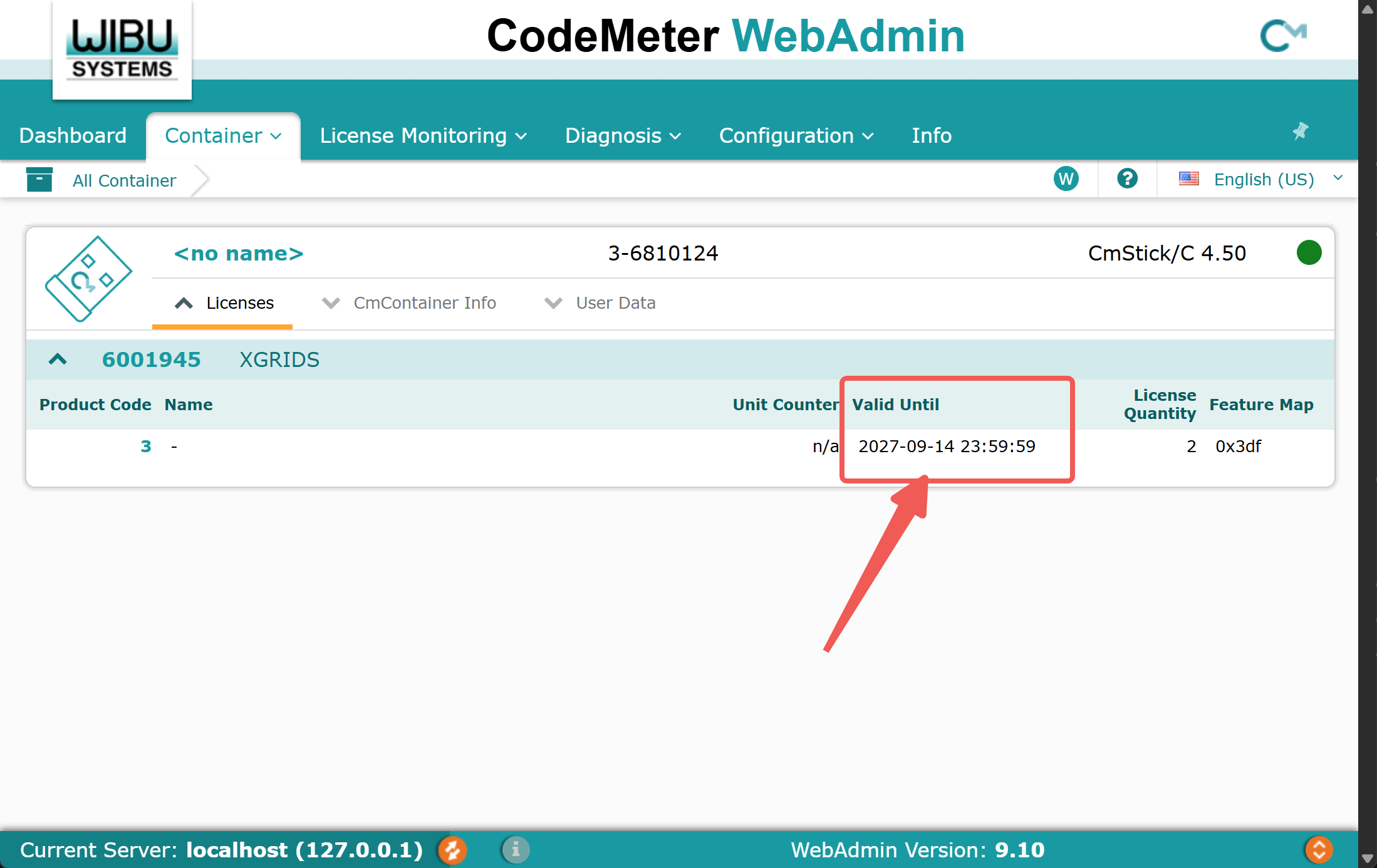
英語インターフェースのCodeMeter WebAdmin Containerページで、更新後のライセンスを示している。赤枠と矢印はファームコード6001945 XGRIDSのValid Until列を指し、2027-09-14 23:59:59に更新されていることが分かる。併せてLicense QuantityとFeature Mapの列も表示されている。
  • 注意:システムの再インストールによってライセンスが失効した後は、すべての【*.WibuCmRaU】を順番にインポートしてはじめて元のライセンスを復元できる。毎回納品された【*.WibuCmRaU】ファイルを大切に保存すること。

LCCコンテナ起動時の設定

LCCコンテナ起動時、ライセンスサーバーのIPアドレスを「CODEMETER_SERVER」環境変数としてコンテナに渡す。

具体的には【LCC再構築ソフトウェア Docker版】の説明書を参照すること。

※ LCCコンテナ起動時には、起動コマンドラインで –privileged パラメータを使用しないよう注意すること

※ コンテナのネットワーク接続は一般的にデフォルトでブリッジ Bridge モードであり、このモードを保持すること。そうでないと暗号化プログラムが通信できない可能性がある

その他

ライセンスサーバーのアクセス可否を確認する方法

コンテナが別のホストマシン上で実行される場合、まずそのホストマシンがライセンスサーバーの22350ポートにアクセスできることを確認する必要がある。

テストコマンドは以下のとおり:

telnet 192.168.68.205 22350

Trying 192.168.68.205...
Connected to 192.168.68.205.
Escape character is '^]'.

同時に注意が必要なのは、ライセンスサーバー以外のホストマシンには、CodeMeter Runtime をインストールしないことである。そうでないと、コンテナの実行時にまず現在のホストマシン内のライセンスを探し、正常にライセンスを取得できなくなる。

CodeMeter Runtime の起動が異常かどうかを判断する方法

cmu -l コマンドの出力情報に CodeMeter not running が含まれる場合、正常に起動していないことを示す。テクニカルサポート担当者に連絡して原因を調査すること(インストール中に失敗が発生した可能性がある。)

cmu -l 

cmu - CodeMeter Universal Support Tool. 
Version 7.51 of 2022-Aug-25 (Build 5429) for Linux
                                            
List all locally connected CmContainers:   
Result: 0 CmContainer(s) listed. (CodeMeter not running)

現在のライセンス占有状況を確認する方法

コンテナ内のプログラムが起動した後、指定されたCodeMeterライセンスサーバーアドレスに従って実行に必要なライセンス数を申請する。

プロセスが正常に終了した場合、一般的に数分以内にライセンスが解放される;ライセンスは次回の起動で正常に利用できる。
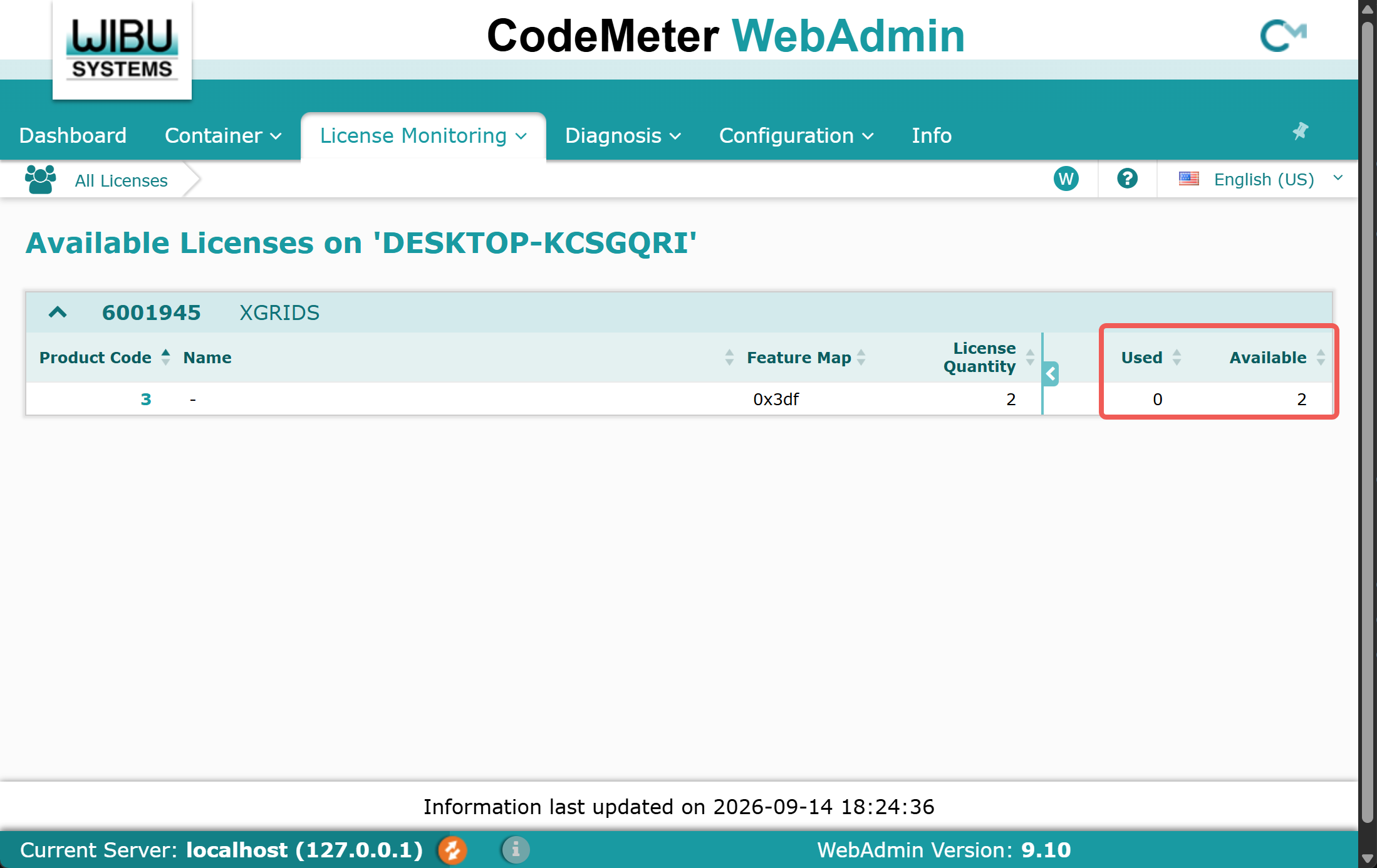
英語インターフェースのCodeMeter WebAdmin License Monitoringページで、サーバー上で利用可能なライセンスを一覧表示している。表にはProduct Code、Name、Feature Map、License Quantityの列があり、赤枠は現在の占有状況を示すUsed列とAvailable列を強調している。

ライセンスを手動で解放する方法

コンテナが直接KILLされた場合、コンテナ内プロセスが申請したライセンスはタイムアウトを待ってはじめて解放される(CodeMeterライセンスサーバーのデフォルトのタイムアウト時間は一般的に120分だが、本ドキュメントのインストールチュートリアルでは、すでに3分に変更している)。

ライセンスモニターページから、最終アクセス時刻に基づき、終了済みのプログラムを確認し、操作ボタンをクリックして手動で解放できる。
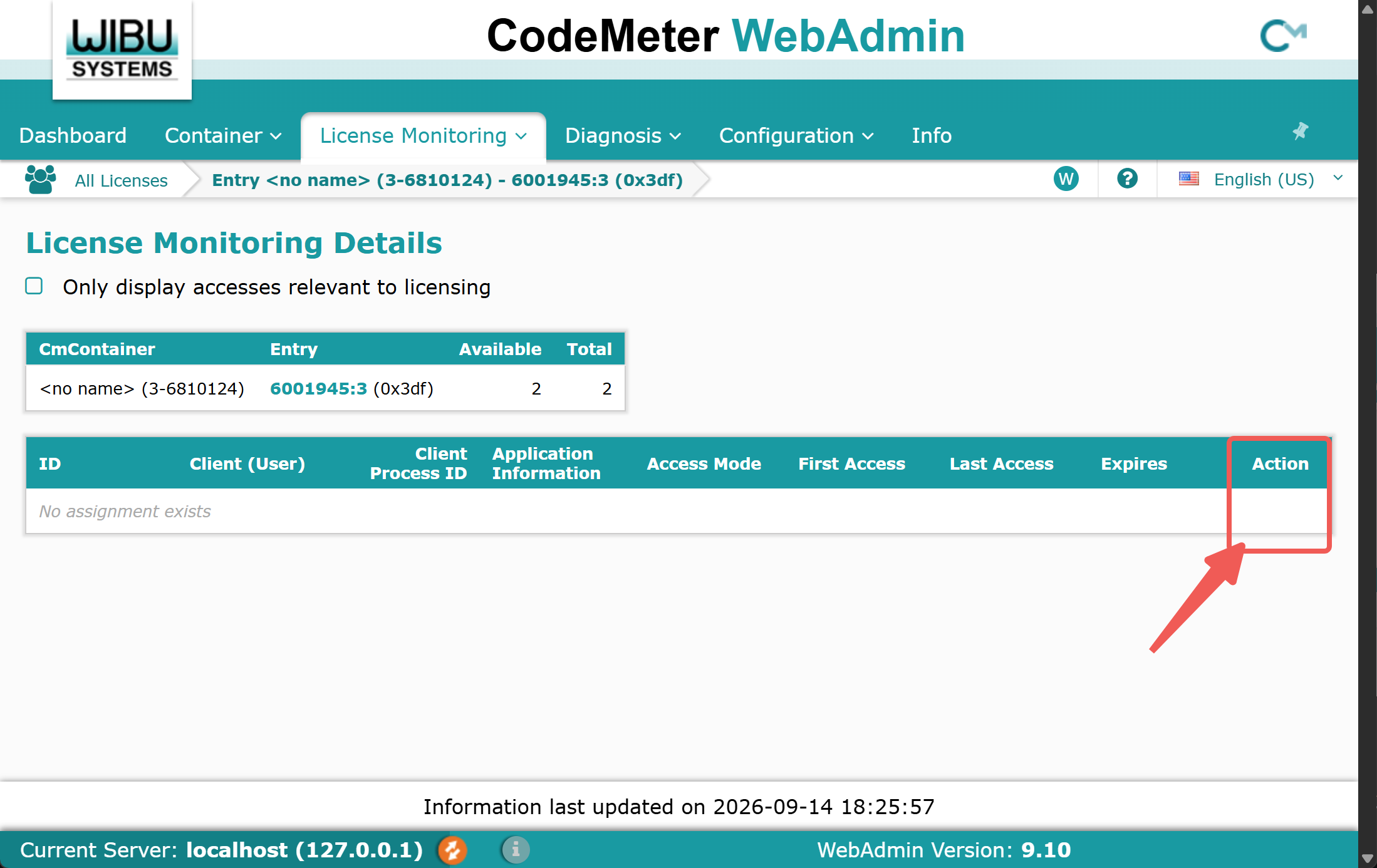
英語インターフェースのCodeMeter WebAdmin License Monitoring Detailsページ。表にはID、Client (User)、Client Process ID、Application Information、Access Mode、First Access、Last Access、Expiresが並び、赤枠と矢印はライセンスを手動で解放するために使うAction列を指している。

注意:ライセンスサーバー本機上でWebUIページを開いた場合にのみ、操作権限を持つ。そうでない場合は自動解放を待つしかない。

ライセンス異常の処理方法

何らかの原因(システム異常)によってライセンスが破損した場合:

まず、既存のライセンスを削除する cmu -sシリアル番号 --delete-cmact-license

次に初回ライセンスのWibuCmRaUファイルから1つずつインポートする

参考:ソフトライセンスのインポート具体操作フロー公式ドキュメント

https://help.wibu.com.cn/help/FAQ/codemeter/cmact/1757

サーバー上にバインドされたソフトロックライセンスの削除

公式ドキュメントの説明を参照: https://help.wibu.com.cn/help/FAQ/codemeter/cmact/ad7e

  1. Windowsシステムで操作する場合は、CMDを開き、コマンドライン`cmu32 –l`を入力して、ソフトロックのシリアル番号を確認する。
    
画像はWindowsシステム下で`cmu32 -l`コマンドを使用してソフトロックのシリアル番号を確認する画面を示している。画面上部にはCodeMeter Managerのバージョン情報が表示され、下部にはローカルに接続されたすべてのCmContainersが列挙されており、そのうち赤い枠でソフトロックのシリアル番号「130 - 1633636009」が強調表示されている。この画像は、ドキュメント中のサーバー上にバインドされたソフトロックライセンスを削除する操作手順に関連し、手順1でソフトロックのシリアル番号を確認する操作の例示であり、ユーザーがソフトロックのシリアル番号を確認して後続でソフトロック削除操作を実行するのを助ける。
  1. さらに以下のコマンドでソフトロックを削除する:
    

cmu32 -s130-1633636009 --delete-cmact-license

  1. Linuxシステムで操作する場合は、`cmu –l`コマンドを入力してソフトロックのシリアル番号を確認し、さらに以下のコマンドでソフトロックを削除する。
    

cmu -s130-1633636009 --delete-cmact-license

前へ
コンテナ起動パラメータ説明書
次へ
APIコマンドセット