XGRIDSドキュメント
  • 简体中文
  • English
  • 繁體中文
  • 日本語
  • Deutsch
  • Español
  • Italiano
  • Français
  • Русский
  • Polski
  • Nederlands
  • 简体中文
  • English
  • 繁體中文
  • 日本語
  • Deutsch
  • Español
  • Italiano
  • Français
  • Русский
  • Polski
  • Nederlands
  • Lixel PortalCam シリーズ

    • PortalCam P1

      • 製品概要
      • デバイスの基本操作
      • LCC Scan App の使用
      • メンテナンスとお手入れ
      • FAQ
  • Lixel K シリーズ

    • Lixel K1

      • 製品概要
      • デバイスの基本操作
      • デバイスのアクティベーションと接続
      • デバイス収集
      • 絶対座標のポイントクラウドデータを取得する
      • マップフュージョン
      • 典型的なシーンにおける経路計画の推奨
      • 注意事項
      • FAQ
    • Lixel K2

      • 製品概要
      • デバイスの基本操作
      • デバイスのアクティベーションと接続
      • デバイス収集
      • 絶対座標のポイントクラウドデータを取得
      • マップフュージョン
      • 典型的なシーンにおける経路計画の推奨
      • 注意事項
      • FAQ
  • Lixel L シリーズ

    • Lixel L2 Pro

      • 製品概要
      • デバイスの基本操作
      • デバイスのアクティベーションと接続
      • デバイス収集
      • 絶対座標のポイントクラウドデータを取得する
      • 実時計測機能
      • 付録
      • FAQ
    • Lixel L3

      • 製品概要
      • デバイスの基本操作
      • デバイスのアクティベーションと接続
      • デバイス収集
      • 絶対座標点群データの取得
      • 付録
      • よくある質問
  • アクセサリー

    • Stick Light

      • 取り付けガイド
      • 基本操作
      • よくある質問
  • Lixel Studio

    • バージョンと著作権
    • インストールとアクティベーション
    • ソフトウェアインターフェース
    • ファイル操作
    • プロジェクト処理
    • ツール
    • 2D 作図
    • 業界応用
    • 設定
    • デバイス接続
    • よくある質問
    • 使用方法のヒント

      • データフロー全体図
      • ソフトウェアライセンス全体ガイド
      • スキャナー精度指標の理解
  • Lixel CyberColor

    • LCC Studio

      • はじめに
      • バージョンと更新
      • ダウンロードとインストール
      • インターフェース概要とナビゲーション
      • 再構築前の準備
      • モデル再構築
      • 単一モデル再構築
      • 地図合成
      • 空地融合
      • 航空撮影再構築
      • マイモデル
      • その他の機能
      • 設定とアカウント
      • Converter
      • サードパーティプラットフォームへの公開
      • 動画再構築
      • よくある質問 / FAQ
    • LCC Scene Editor

      • バージョンと更新情報
      • アカウントとサインイン
      • 製品概要とホーム画面
      • エディター画面
      • ナビゲーションモード
      • ファイル
      • 設定
      • 編集
      • ウィンドウ
      • グローバルツールバー
      • アセットとプロパティ
      • 左ツールバー
      • ビューポイント
      • ポータル
      • スカイボックス
      • アノテーション
      • 測定
      • フライスルー
      • シーンレポート
      • 3D レイアウト
      • ミニマップ
      • プレビューモード(Viewer)
      • ヘルプ
      • よくある質問(FAQ)
      • スポーンポイント
    • LCC Model Editor

      • バージョンと更新
      • ユーザーガイド
      • 概要とインターフェース
      • ファイル操作
      • セレクター
      • 編集操作
      • 測定
      • カラーグレーディング
      • アセット管理
      • 設定とヘルプ
      • よくある質問 / FAQ
    • Capture Guide

      • 概要
      • 撮影デバイス概要
      • 一般的な撮影の原則
      • 屋内シーンの撮影
      • 屋外シーンの撮影
      • 大規模撮影(マップフュージョン)
      • 空地マップフュージョン撮影
      • オブジェクト撮影
      • 人物撮影
      • ビデオ再構築撮影
      • HD Enhancement
      • 制御点(Lixel P1)
      • FAQ とトラブルシューティング
    • LCC Studio Linux

      • 製品概要説明
      • 基本アーキテクチャマニュアル
      • インストールと展開説明書
      • コンテナ起動パラメータ説明書
      • CodeMeter オフラインライセンス展開説明書
      • APIコマンドセット
      • 付録-開発者データマニュアル
      • 付録-エラーコード一覧
      • シングルノードマルチGPUクラスタ展開QuickStart
    • 活用テクニック

      • 複数の大規模 3DGS モデルの統合ワークフロー
      • 空地融合の操作方法
      • データフロー全体図
      • ソフトウェアライセンス全体ガイド
    • バージョン履歴
  • プラグインと SDK

    • Unreal

      • 概要
      • クイックスタート - Windows
      • クイックスタート - Linux
      • クイックスタート - Quest3
      • エディションとライセンス
      • レンダリング
      • Tiled ラスタライズ(実験的機能)
      • 画面調節
      • 法線とライティング
      • シーン編集
      • パフォーマンスパラメーター
      • パフォーマンス最適化ガイド
      • サードパーティおよびエンジンプラグインとの連携
      • プロキシメッシュ
      • 読み込みアニメーション
      • コリジョン
      • ナビゲーションシステム対応
      • Single layer water 対応
      • ローカライズ
      • よくある質問
      • トラブルシューティング
      • ログと診断
      • お問い合わせ
      • ベストプラクティス

        • LixelStudio メッシュで 3DGS をリライティングする
        • カメラごとの独立したレンダリング
      • API リファレンス

        • ALCCActorBase
        • ULCCComponentBase
        • ULCCComponent
        • ULCC2Component
        • SOG / SPZ / PLY Actors
        • ALCC2ProxyMesh
        • ALCCClippingVolume
        • ALCCSectionPlane
        • ALCCLoadVolume
        • ULCCUtilLibrary
        • Enums
        • Structs
      • 更新履歴

        • v3.5.0
        • v3.4.0
        • v3.3.1
        • v3.0.0
        • v2.2.1
        • v1.0.0
        • v0.9.0
        • v0.8.0
        • v0.7.1
        • v0.6.1
        • v0.5.2
        • v0.4.1
        • v0.4.0
        • v0.3.0
        • v0.0.5
        • v0.0.4
        • v0.0.3
        • v0.0.2
        • v0.0.1
    • Unity

      • Unity SDK の概要
      • 技術的特徴
      • 開発環境の要件
      • PC クイックスタートガイド
      • プロジェクト設定の最適化ガイド
      • Pico 4 Ultra 開発ガイド
      • Pico 4 Ultra PC ストリーミングガイド
      • Quest 3 開発ガイド
      • Quest 3 PC ストリーミングガイド
      • OpenXR 開発ガイド
      • Pico 4 Ultra Business Streaming ガイド
      • 用語集
      • FAQ
      • お問い合わせ
      • 機能開発ガイド

        • 複数シーン混合レンダリング開発ガイド
        • 影の受光開発ガイド
        • リアルタイムライティング開発ガイド
        • マルチカメラレンダリング開発ガイド
        • 高解像度画像レンダリング開発ガイド
        • LCC / LCC2 データ形式互換性開発ガイド
        • 読み込みエフェクト開発ガイド
        • Mip レンダリングモード切り替え開発ガイド
        • エッジ・コーナースナップ開発ガイド
        • 投影デカール開発ガイド
        • ビデオ投影デカール開発ガイド
        • ハイライト開発ガイド
        • リアルタイムクリッピング開発ガイド
        • カラー調整開発ガイド
        • シーン Mesh データ取得開発ガイド
        • エディターモード開発ガイド
        • レンダリングパフォーマンスパラメータ設定ガイド
        • アプリケーションとデータの同梱パッケージ開発ガイド
        • コリジョンシステム開発ガイド
        • macOS 開発の権限問題ガイド
        • iOS デバイスのコンパイル・パッケージ化開発ガイド
      • API リファレンス

        • LCCManager
        • Renderer
        • データ型
      • 変更履歴

        • v2.3.0
        • v2.2.10
        • v2.2.0
        • v2.1.19
        • v2.0.14
    • Web

      • はじめに
      • レンダリング性能最適化ガイド
      • グラフィックス設定
      • WebGPU 開発ガイド
      • よくある質問
      • API リファレンス

        • LCCObject::checkRenderNextFrame
        • LCCObject::clearRenderNextFrame
        • LCCObject::ecef2Prj
        • LCCObject::getBounds
        • LCCObject::getEnvInstancedMesh
        • LCCObject::getInstancedMesh
        • LCCObject::getLodInfos
        • LCCObject::getOriginPosition
        • LCCObject::getProjectionCoordinateSystemInfos
        • LCCObject::hasCollision
        • LCCObject::hasEnvironment
        • LCCObject::hasShcoef
        • LCCObject::intersectsCapsule
        • LCCObject::intersectsRayExt
        • LCCObject::intersectsRayFromOriginExt
        • LCCObject::intersectsSphere
        • LCCObject::lowerToBottom
        • LCCObject::prj2Ecef
        • LCCObject::raiseToTop
        • LCCObject::raycast
        • LCCObject::raycastFromOrigin
        • LCCObject::setAlpha
        • LCCObject::setClipBox
        • LCCObject::setClipPlane
        • LCCObject::setClipPrism
        • LCCObject::setEndLod
        • LCCObject::setLodAutoLevelUp
        • LCCObject::setMaxDistance
        • LCCObject::setMaxNodeSplats
        • LCCObject::setMaxSplats
        • LCCObject::setMipFilter
        • LCCObject::setOriginPosition
        • LCCObject::setPointsColor
        • LCCObject::setRenderState
        • LCCObject::setRotation
        • LCCObject::setScale
        • LCCObject::setSemantic
        • LCCObject::setSemanticColor
        • LCCObject::setSmooth
        • LCCObject::setStartLod
        • LCCObject::setTranslation
        • LCCObject::setVisible
        • LCCObject::togglePointsDisplayMode
        • LCCObject::useEnvironment
        • LCCObject::useShcoef
        • LCCRender::clearIndexDB
        • LCCRender::dispose
        • LCCRender::load
        • LCCRender::setCamera
        • LCCRender::unload
        • LCCRender::update
      • 更新履歴

        • v0.6.4
        • v0.6.3
        • v0.6.2
        • v0.6.1
        • v0.6.0
        • v0.5.5
        • v0.5.4
        • v0.5.3
        • v0.5.2
        • v0.5.1
        • v0.5.0
        • v0.4.1
        • v0.4.0
        • v0.3.1
        • v0.3.0
        • v0.2.0
  • API

    • 空間構造化モデリング

      • 接続ガイド
      • モデリングワークフロー
      • API リファレンス
      • アップロード用一時認証情報
      • エラーコード

セレクター

セレクターは、モデル内のガウス点を選択し、削除、クローン、分離、カラーグレーディングなどの編集操作を行うためのツールです。球形、ボックス、矩形、混合投げ縄の 4 種類に対応しています。
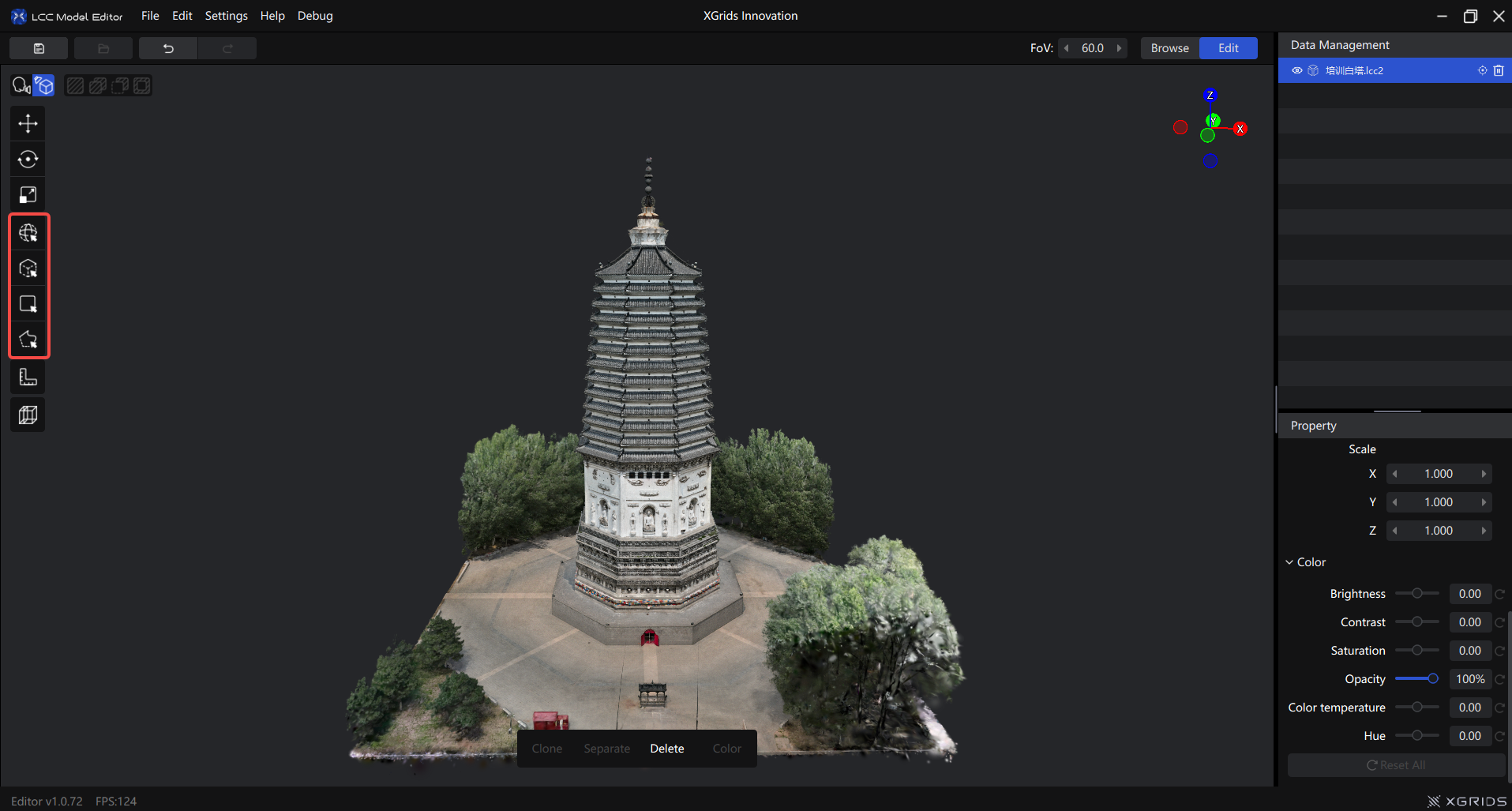
セレクターツールバー

セレクターツールバー

セレクターの種類

球形セレクター

カーソル位置に球体を配置し、球体の範囲内にあるモデルの内容を選択します。

使い方: ツールバーで 球形セレクター をクリックし、左ボタンを押したままドラッグして選択します。

操作機能
左クリック選択
左ボタンを押したままドラッグ連続選択
Ctrl + スクロール球体の半径を調整
Alt + 左ドラッグ一時的にビューを回転
スクロールビューをズーム
右ドラッグビューをパン

半径の調整: デフォルトの半径は 1.00 です。Ctrl + スクロールで調整でき、増分は 0.01 です。
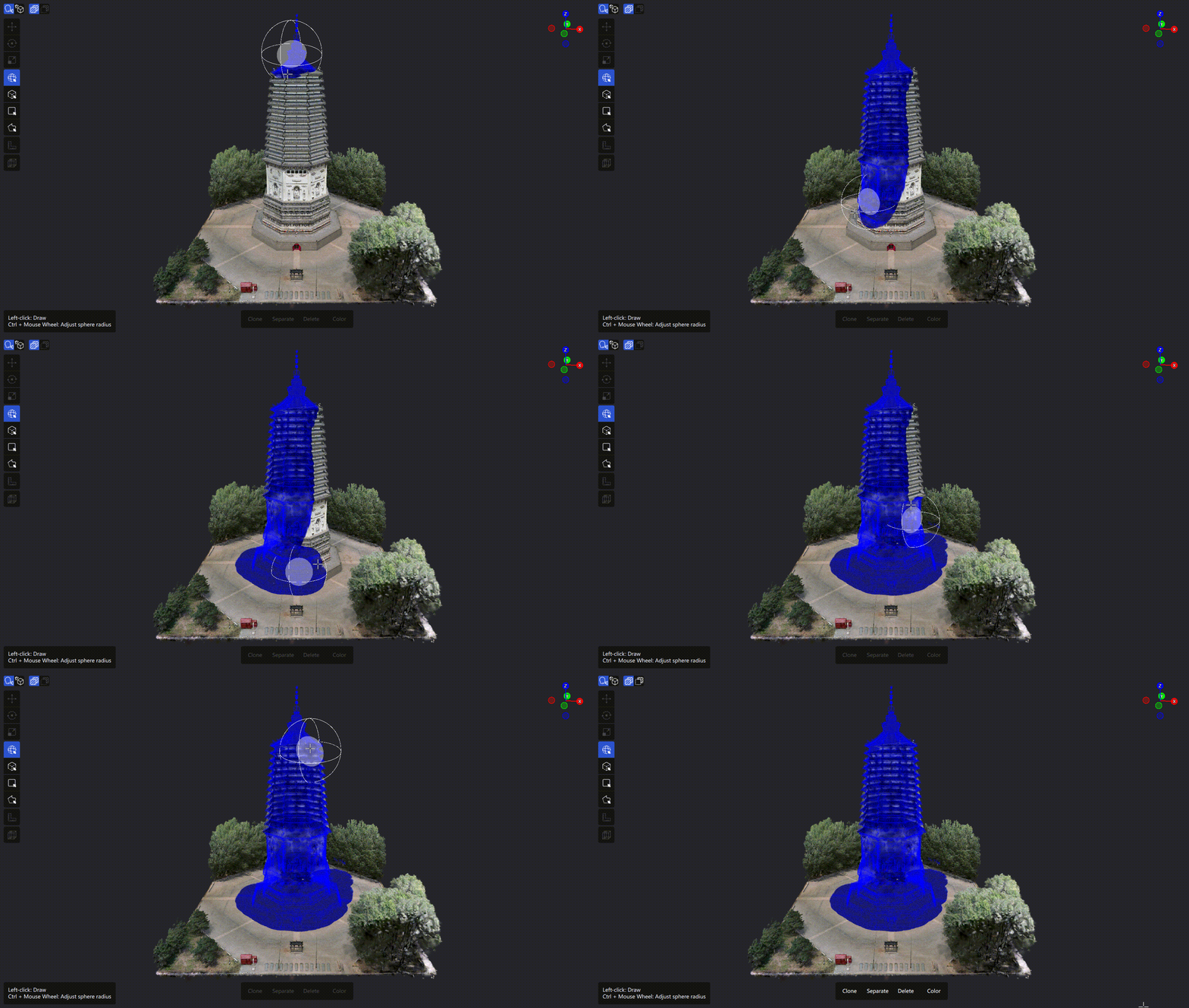
球形セレクターの操作例

球形セレクターの操作例

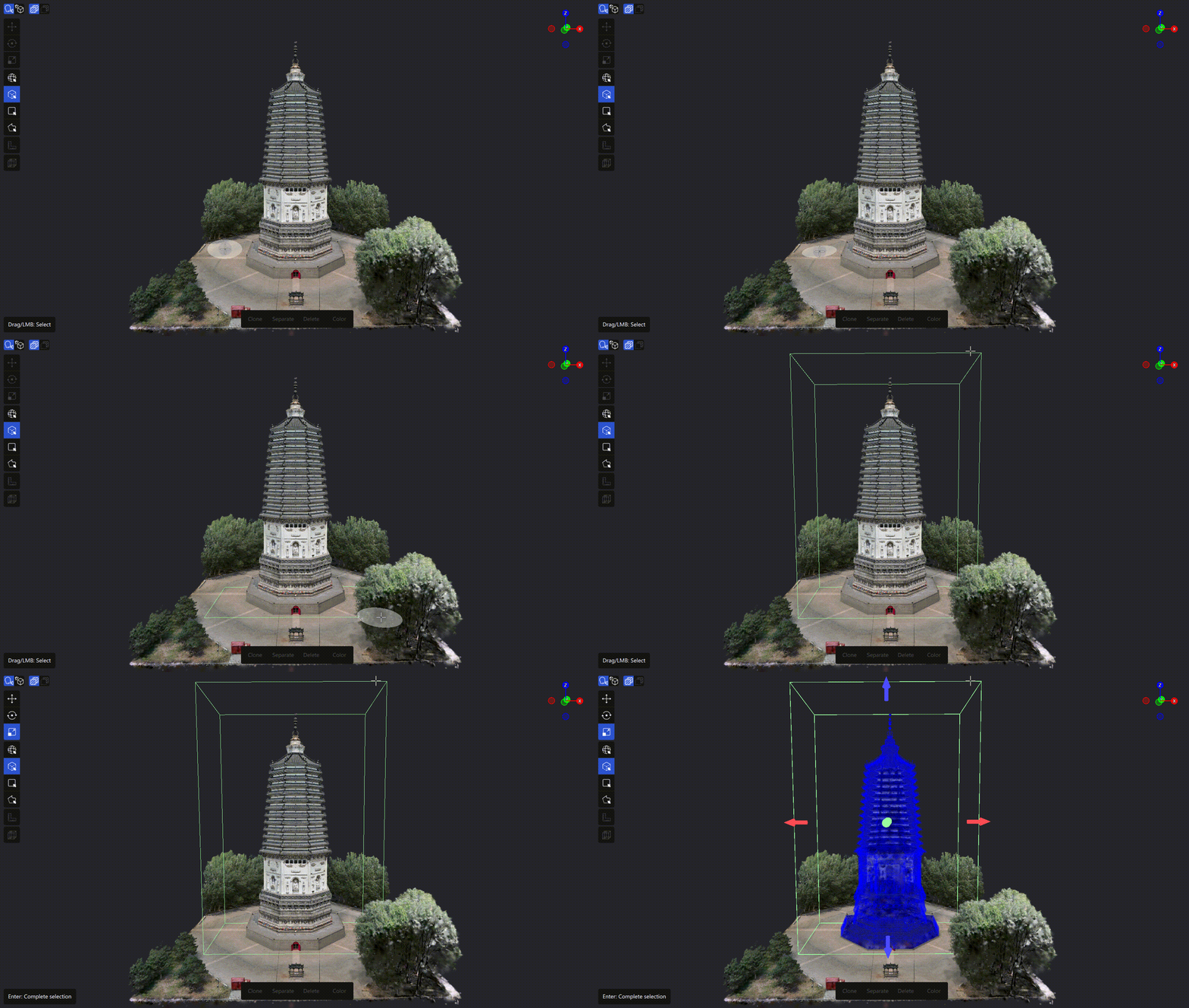
ボックスセレクター

ボックスセレクターは、3D 空間内の領域を正確に選択するために使用します。

使い方:

  1. ツールバーで ボックスセレクター をクリックします。
  2. 1 回目のクリックで、ボックスの底面の 1 つ目の角を指定します。
  3. 2 回目のクリックで底面の対角点を指定し、長方形の底面を作成します。
  4. 3 回目のクリックでボックスの高さを指定します。

作成後は、パネルでボックスを調整できます。

  • Move:選択ボックスを移動します。
  • Rotate:選択ボックスを回転します。
  • Scale:選択ボックスを拡大縮小します。
  • Position / Rotation / Scale:X、Y、Z の数値を入力します。
  • Depth Occlusion:選択ボックスの深度遮蔽表示を制御します。
  • Reset:初期状態に戻します。
  • Apply:選択を確定します。
  • Cancel:今回の操作をキャンセルします。
ボックスセレクターの操作例

ボックスセレクターの操作例

矩形セレクター

現在のカメラビューに基づいて、画面上の領域を投影選択します。

使い方: ツールバーで 矩形セレクター をクリックし、左ボタンを押したままドラッグして矩形を描き、左ボタンを離して選択を完了します。開始点をクリックし、移動してから終点をもう一度クリックする方法も使用できます。
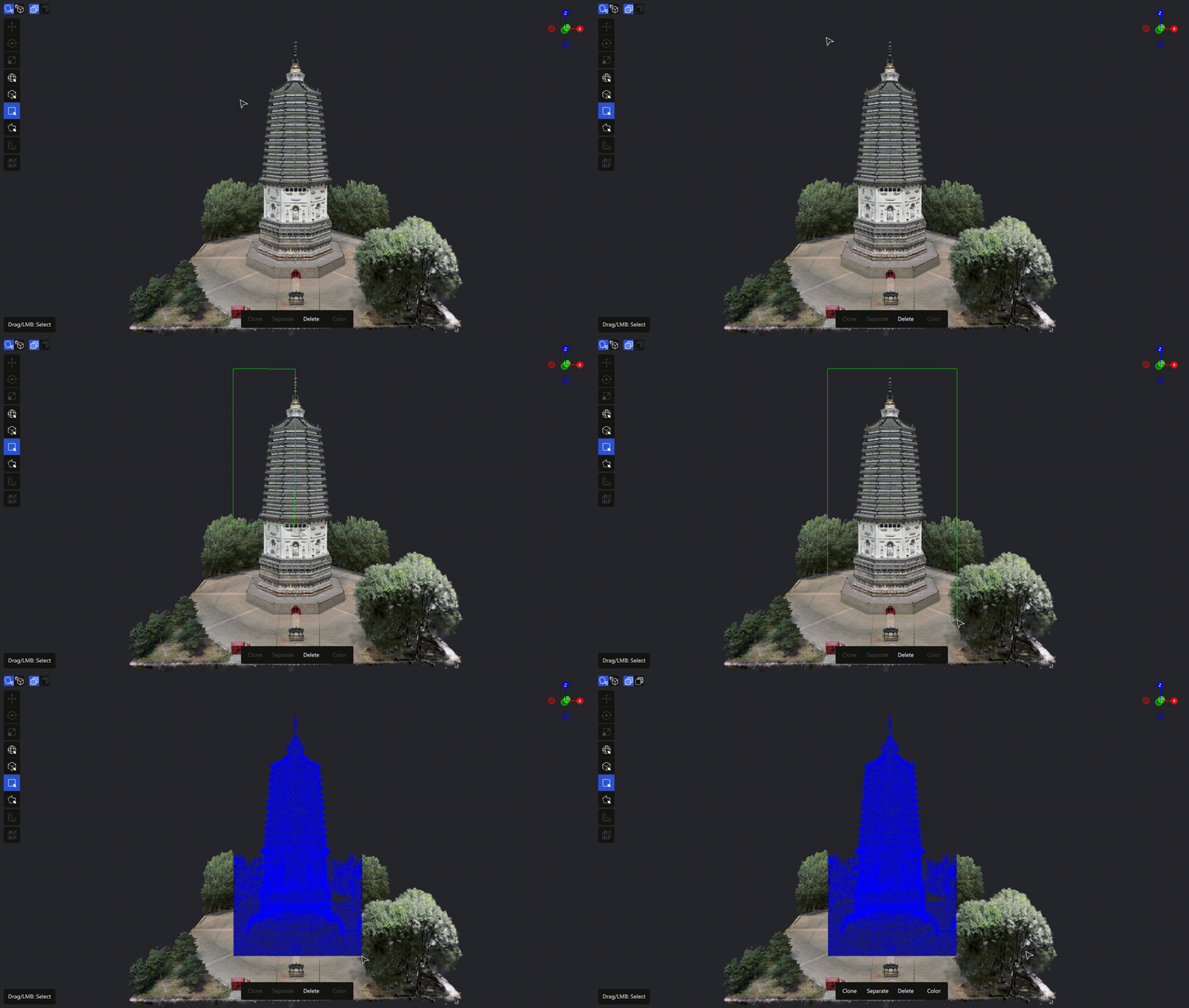
矩形セレクターの操作例

矩形セレクターの操作例

多角形セレクター(混合投げ縄)

画面上に多角形領域を描き、シーンを投影選択します。直線描画と投げ縄描画に対応しています。

直線描画:

  1. 左クリックで開始点を作成します。
  2. 続けてクリックして頂点を追加します。
  3. ダブルクリックで終了するか、開始点をクリックして閉じます。

投げ縄描画: 左ボタンを押したままドラッグし、カーソルの軌跡に沿って選択範囲を描きます。左ボタンを離すと描画を終了します。

右クリックで直前の点を取り消すか、現在の描画をキャンセルできます。
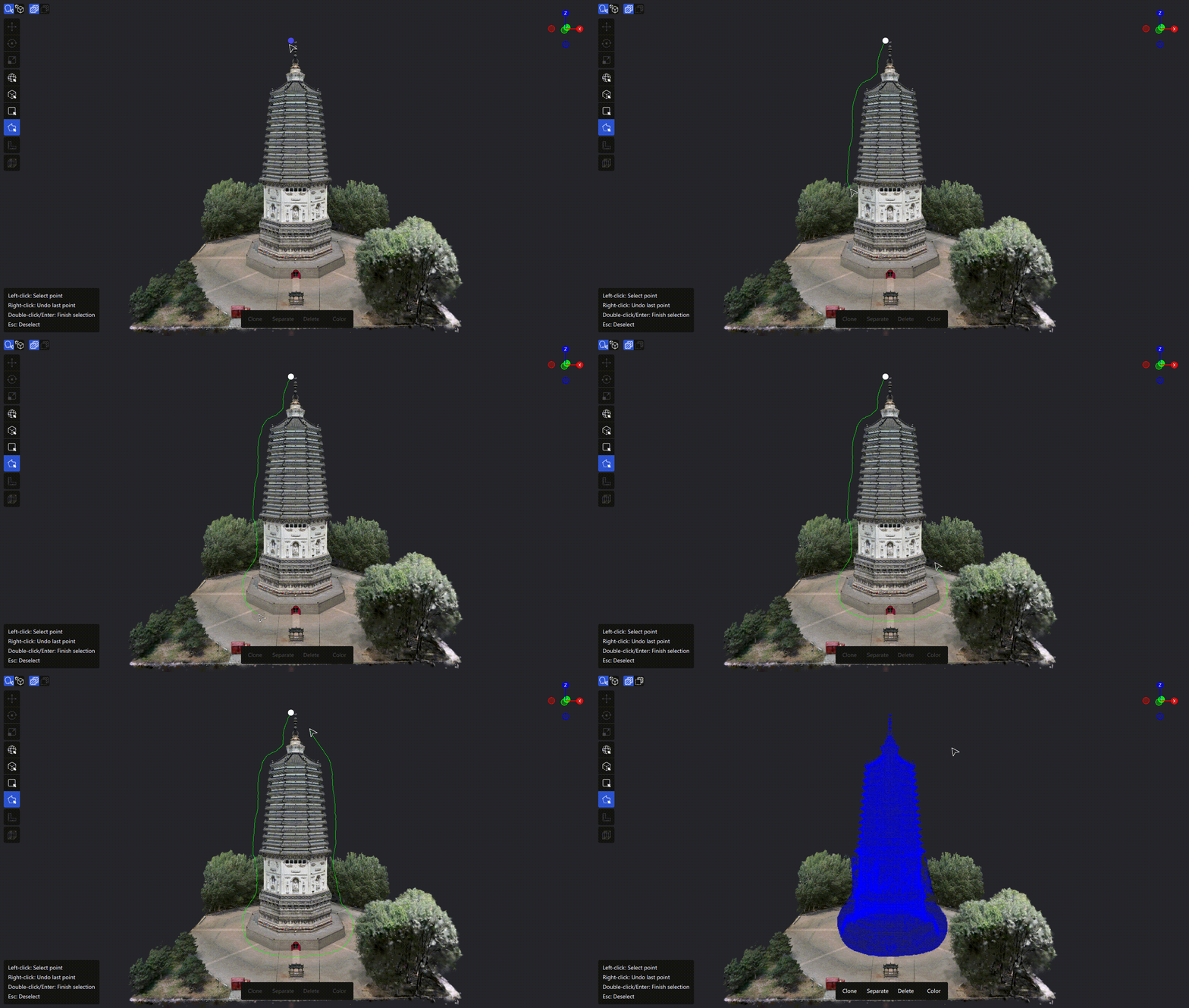
多角形セレクターの操作例

多角形セレクターの操作例

選択操作とショートカット

選択操作はメニューバーの 選択 から実行でき、ツールバーのボタンからも実行できます。

操作ショートカット説明
すべて選択Ctrl + A現在編集できる内容を選択します。
選択をクリアEsc現在の選択をクリアするか、現在の描画をキャンセルします。
選択を反転Ctrl + I未選択の内容を選択し、選択済みの内容を解除します。
選択に追加Shift現在の選択に新しい選択範囲を追加します。
選択から除外Ctrl現在の選択から新しい選択範囲を除外します。

選択ツールバーで追加・除外モードを直接切り替えることもできます。Shift または Ctrl を押している間だけ操作モードを一時的に切り替え、キーを離すと元のモードに戻ります。

深度制御(2D セレクター)

矩形セレクターと多角形セレクターは、現在の視線方向への選択の貫通距離を制限する深度制御に対応しています。

  • 初期状態は Global で、深度を制限しません。
  • Global をクリックすると有限深度モードに切り替わり、最初の値は 50.00 m になります。
  • 深度パネルのスライダーまたは数値入力で深度を調整できます。
  • Reset をクリックすると、デフォルトの深度状態に戻ります。
  • 深度の表示領域には、現在の深度範囲が表示されます。

深度を大きくすると、選択範囲が現在の視線方向により遠くまで貫通します。深度制御の対象は矩形セレクターと多角形セレクターだけです。球形セレクターとボックスセレクターは、それぞれの半径または 3D 範囲を使用します。

ビューの操作

セレクターを有効にすると、選択範囲をドラッグしている間にシーンが誤回転しないよう、カメラはデフォルトでロックされます。ビューを調整する場合は、次の一時操作を使用できます。

  • Alt + マウス左ボタンのドラッグ:カメラを回転します。
  • マウス右ボタンのドラッグ:ビューをパンします。
  • マウスホイール:ビューをズームします。

使用のヒント

適用場面推奨セレクター説明
規則的な領域をすばやく選択する矩形セレクター操作が簡単で、広い範囲の選択に適しています。
不規則な領域を細かく選択する多角形セレクター境界の制御や複雑な輪郭に適しています。
局所的な内容をすばやく選択する球形セレクター連続したブラシ操作に適しています。
3D 領域を正確に選択するボックスセレクター空間範囲が明確なモデル領域に適しています。