XGRIDSドキュメント
  • 简体中文
  • English
  • 繁體中文
  • 日本語
  • Deutsch
  • Español
  • Italiano
  • Français
  • Русский
  • 简体中文
  • English
  • 繁體中文
  • 日本語
  • Deutsch
  • Español
  • Italiano
  • Français
  • Русский
  • PortalCam

    • 製品概要
    • デバイスの基本操作
    • LCC Scan App の使用
    • メンテナンスとお手入れ
    • FAQ
  • Lixel K シリーズ

    • Lixel K1

      • 製品概要
      • デバイスの基本操作
      • デバイスのアクティベーションと接続
      • デバイス収集
      • 絶対座標のポイントクラウドデータを取得する
      • マップフュージョン
      • 典型的なシーンにおける経路計画の推奨
      • 注意事項
      • FAQ
    • Lixel K2

      • 製品概要
      • デバイスの基本操作
      • デバイスのアクティベーションと接続
      • デバイス収集
      • 絶対座標のポイントクラウドデータを取得
      • マップフュージョン
      • 典型的なシーンにおける経路計画の推奨
      • 注意事項
      • FAQ
  • Lixel L シリーズ

    • Lixel L2 Pro

      • 製品概要
      • デバイスの基本操作
      • デバイスのアクティベーションと接続
      • デバイス収集
      • 絶対座標のポイントクラウドデータを取得する
      • 実時計測機能
      • 付録
      • FAQ
  • アクセサリー

    • Stick Light

      • 取り付けガイド
      • 基本操作
      • よくある質問
  • Lixel Studio

    • バージョンと著作権
    • インストールとアクティベーション
    • ソフトウェアインターフェース
    • ファイル操作
    • プロジェクト処理
    • ツール
    • 2D 作図
    • 業界応用
    • 設定
    • デバイス接続
  • Lixel CyberColor

    • LCC Studio

      • はじめに
      • バージョンと更新
      • ダウンロードとインストール
      • インターフェース概要とナビゲーション
      • 再構築前の準備
      • モデル再構築
      • 単一モデル再構築
      • 地図合成
      • 空地融合
      • 航空撮影再構築
      • マイモデル
      • その他の機能
      • 設定とアカウント
      • Converter
      • 動画再構築
      • よくある質問 / FAQ
    • LCC Scene Editor

      • バージョンと更新
      • アカウントとサインイン
      • 製品概要とホーム画面
      • エディター画面
      • ナビゲーションモード
      • ファイル
      • 設定
      • 編集
      • ウィンドウ
      • グローバルツールバー
      • アセットとプロパティ
      • 左ツールバー
      • ビューポイント
      • ポータル
      • スカイボックス
      • アノテーション
      • 測定
      • フライスルー
      • シーンレポート
      • 3D レイアウト
      • ミニマップ
      • プレビューモード(Viewer)
      • ヘルプ
      • よくある質問(FAQ)
      • スポーンポイント
    • LCC Model Editor

      • バージョンと更新
      • ユーザーガイド
      • 概要とインターフェース
      • ファイル操作
      • セレクター
      • モデルの編集
      • 測定
      • カラーグレーディング
      • アセット管理
      • 設定とヘルプ
      • よくある質問
    • Capture Guide

      • 概要
      • 撮影デバイス概要
      • 一般的な撮影の原則
      • 屋内シーンの撮影
      • 屋外シーンの撮影
      • 大規模撮影(マップフュージョン)
      • 空地マップフュージョン撮影
      • オブジェクト撮影
      • 人物撮影
      • ビデオ再構築撮影
      • HD Enhancement
      • 制御点(Lixel P1)
      • FAQ とトラブルシューティング
    • バージョン履歴
  • プラグインと SDK

    • Unreal

      • 概要
      • クイックスタート - Windows
      • クイックスタート - Linux
      • クイックスタート - Quest3
      • エディションとライセンス
      • レンダリング
      • 画面調節
      • 法線とライティング
      • シーン編集
      • パフォーマンスパラメーター
      • パフォーマンス最適化ガイド
      • サードパーティおよびエンジンプラグインとの連携
      • プロキシメッシュ
      • 読み込みアニメーション
      • コリジョン
      • ナビゲーションシステム対応
      • Single layer water 対応
      • ローカライズ
      • よくある質問
      • トラブルシューティング
      • ログと診断
      • お問い合わせ
      • API リファレンス

        • ALCCActorBase
        • ULCCComponentBase
        • ULCCComponent
        • ULCC2Component
        • SOG / SPZ / PLY Actors
        • ALCC2ProxyMesh
        • ALCCClippingVolume
        • ALCCSectionPlane
        • ULCCUtilLibrary
        • Enums
        • Structs
      • 更新履歴

        • v3.3.1
        • v3.0.0
        • v2.2.1
        • v1.0.0
        • v0.9.0
        • v0.8.0
        • v0.7.1
        • v0.6.1
        • v0.5.2
        • v0.4.1
        • v0.4.0
        • v0.3.0
        • v0.0.5
        • v0.0.4
        • v0.0.3
        • v0.0.2
        • v0.0.1

よくある質問

この章は、最新の PortalCam アダプターブラケットと、K2 / L2 Pro の折りたたみ式 U 字ブラケットにのみ適用されます。ねじのスライド、ボールヘッドの干渉、L2 Pro 旧ブラケットの干渉に関する問題は、現行バージョンから削除されています。

使用上の原則

ブラケットのゆるみ、スロットの破損、ヒンジがロックできない、ライト本体が明らかにぐらつくといった状態が見つかった場合は、直ちに使用を中止してください。接着剤を追加する、穴を広げる、スロットをこじる、本体のねじを外すといった方法で問題を解決しようとしないでください。

ブラケットが固定されず、Stick Light が傾いたり回転したりする

高リスクの問題

K2 / L2 Pro 本体の中央には 1/4 インチねじ穴が 1 つしかなく、1 点固定では照明ブラケット一式全体を安定させるのに不十分です。ライトが明らかに傾いたり回転したりする場合は、直ちに撮影を中止して固定し直してください。

適用対象: サポートされるすべてのデバイス(特に K2 / L2 Pro)

考えられる原因:

  1. ライト本体底面またはブラケットの 1/4 インチねじ山が完全に締められていない。
  2. 本体の中央にねじ穴が 1 つしかなく、1 点固定では一式全体の回転を抑えられない。
  3. 嵌合面の摩擦が不足しており、負荷がかかるとずれる。

解決策:

  1. ライト本体を支え、1/4 インチねじ山を合わせ直して締め直します。
  2. 嵌合面に付属のベースねじ用ゴムパッドを追加し、摩擦を高めます。
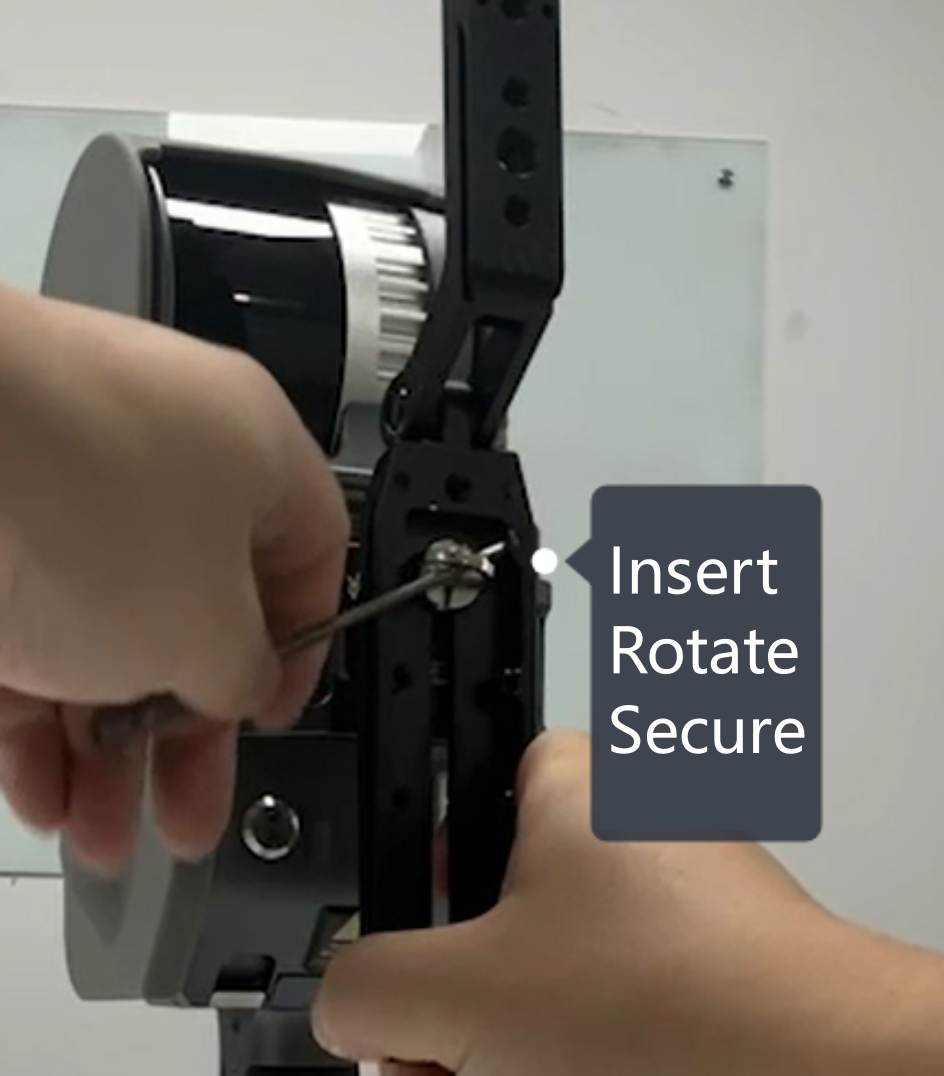
  3. それでも回転する場合は、ブラケットのねじに工具を差し込んで回し、補強します。
  4. 補強後、ライト本体を軽く押して再確認し、がたつきがないことを確認してから撮影を開始します。
本体の中央に 1/4 インチねじ穴が 1 つしかない 1 点固定構造
1 点固定:本体の中央にねじ穴が 1 つのみ
ブラケットのねじに工具を差し込んで回し、補強する
工具を差し込んで回し、補強する

一時的な対処

工具による補強は一時的な対処です。補強後もゆるみや傾きが続く場合は、使用を中止し、製品の管理者に連絡してください。接着剤を追加したり穴を広げたりして修正しないでください。

U 字ブラケットが本体スロットに差し込めない

適用対象: Lixel K2、Lixel L2 Pro

考えられる原因: ブラケットの向きが誤っている、レールがスロットと平行でない、スロットに異物がある、適合しないブラケットを使用している。

解決策:

  1. ブラケットがデバイスの機種に適合していることを確認します。
  2. レールと本体スロットを清掃します。
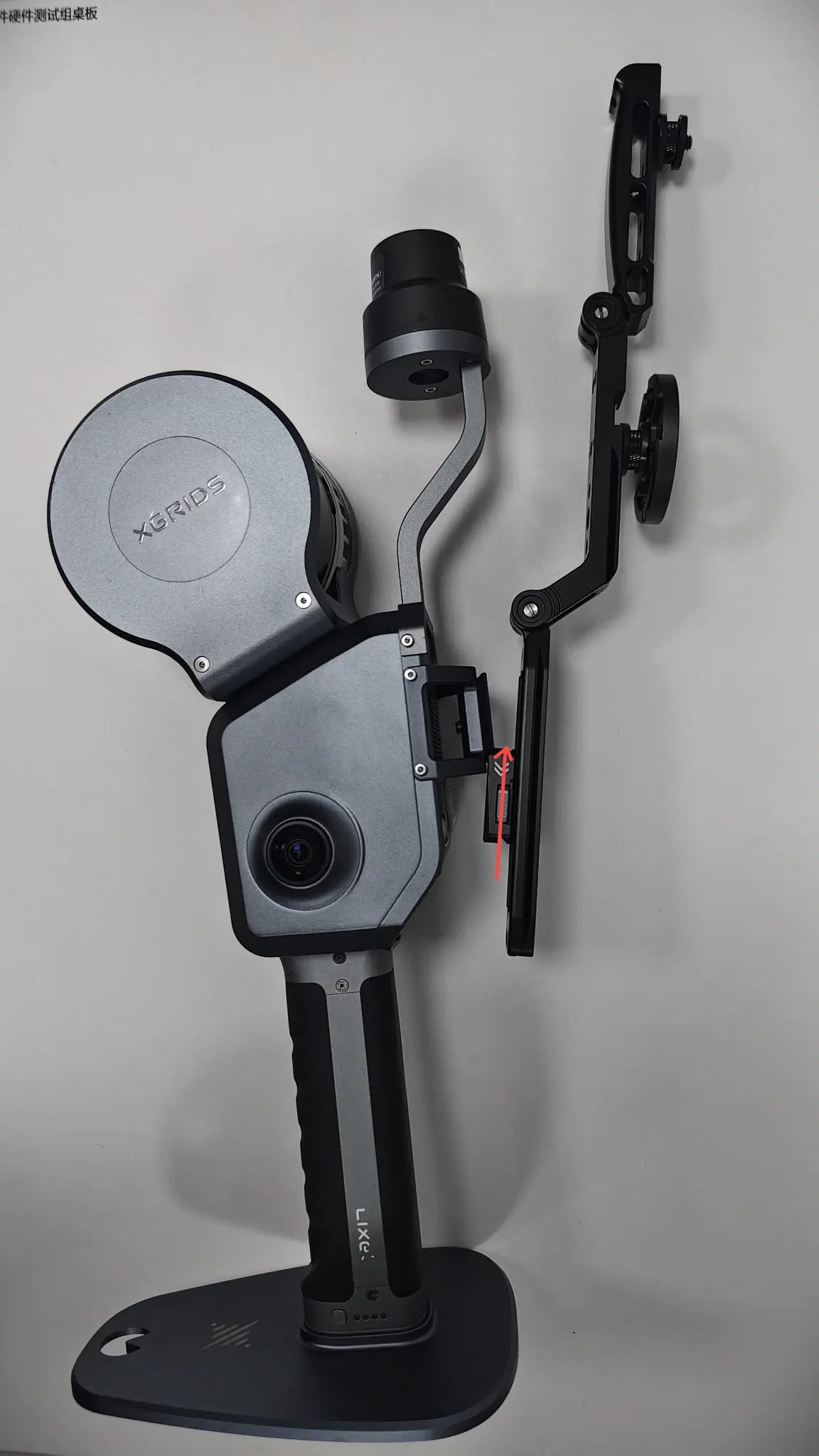
  3. レールをスロットと平行に保ち、取り付け図の矢印の方向にまっすぐ上へ押し込みます。
  4. それでも差し込めない場合は取り付けを中止し、製品の管理者に連絡してください。斜めに差し込んだりこじったりしないでください。
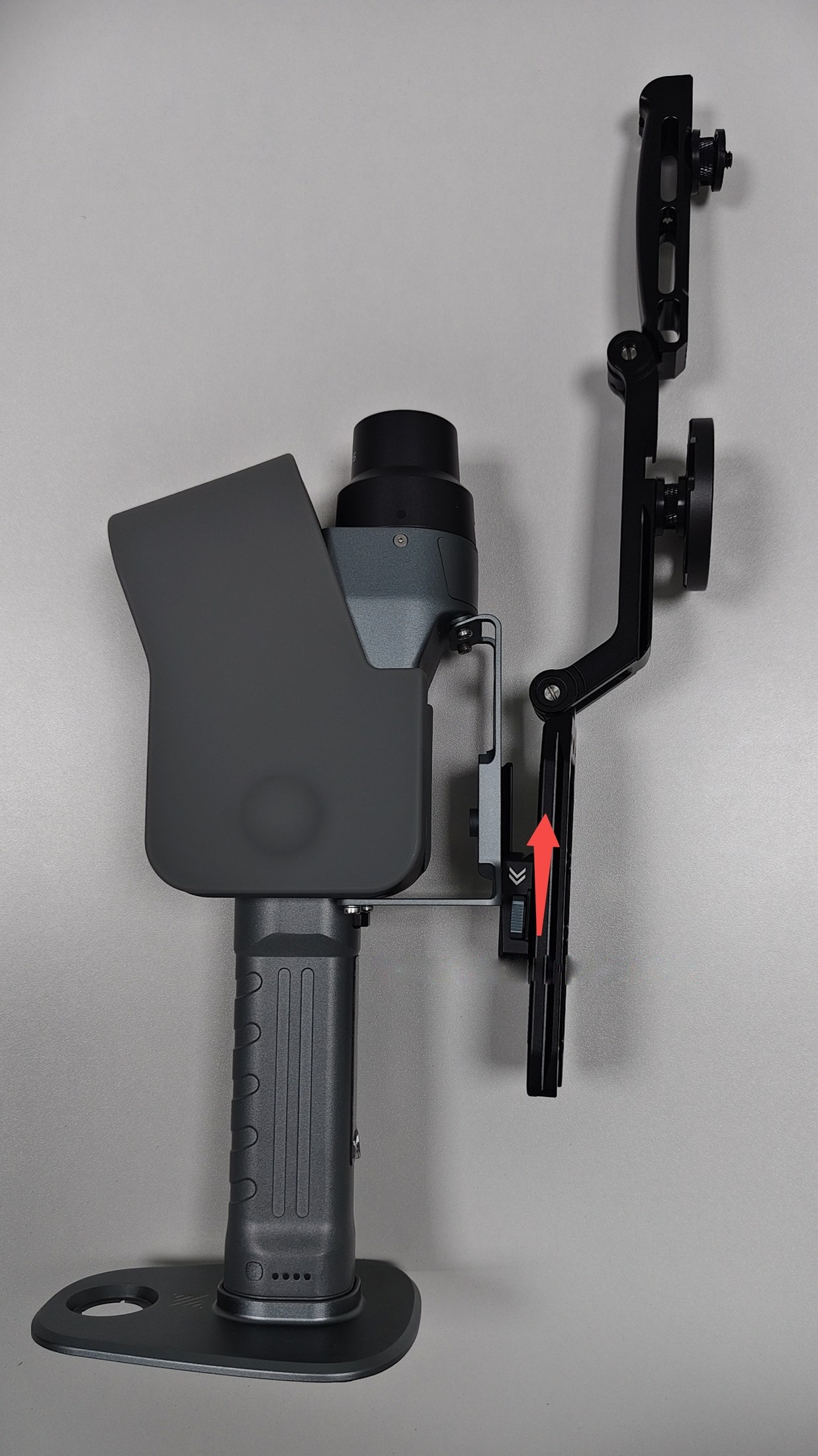
新しいブラケットを K2 のスロットに差し込む新しいブラケットを L2 Pro のスロットに差し込む

Lixel L2 Pro のブラケットが本体の U 字金具と干渉する

適用対象: Lixel L2 Pro

考えられる原因: 本体の U 字金具が、折りたたみ式 U 字ブラケットに必要なスペースを占有しています。取り外さないと、ブラケットをスロットに差し込んだり正しく着座させたりできません。

解決策:

  1. デバイスと Stick Light の電源を切り、デバイスを安定した面に置きます。
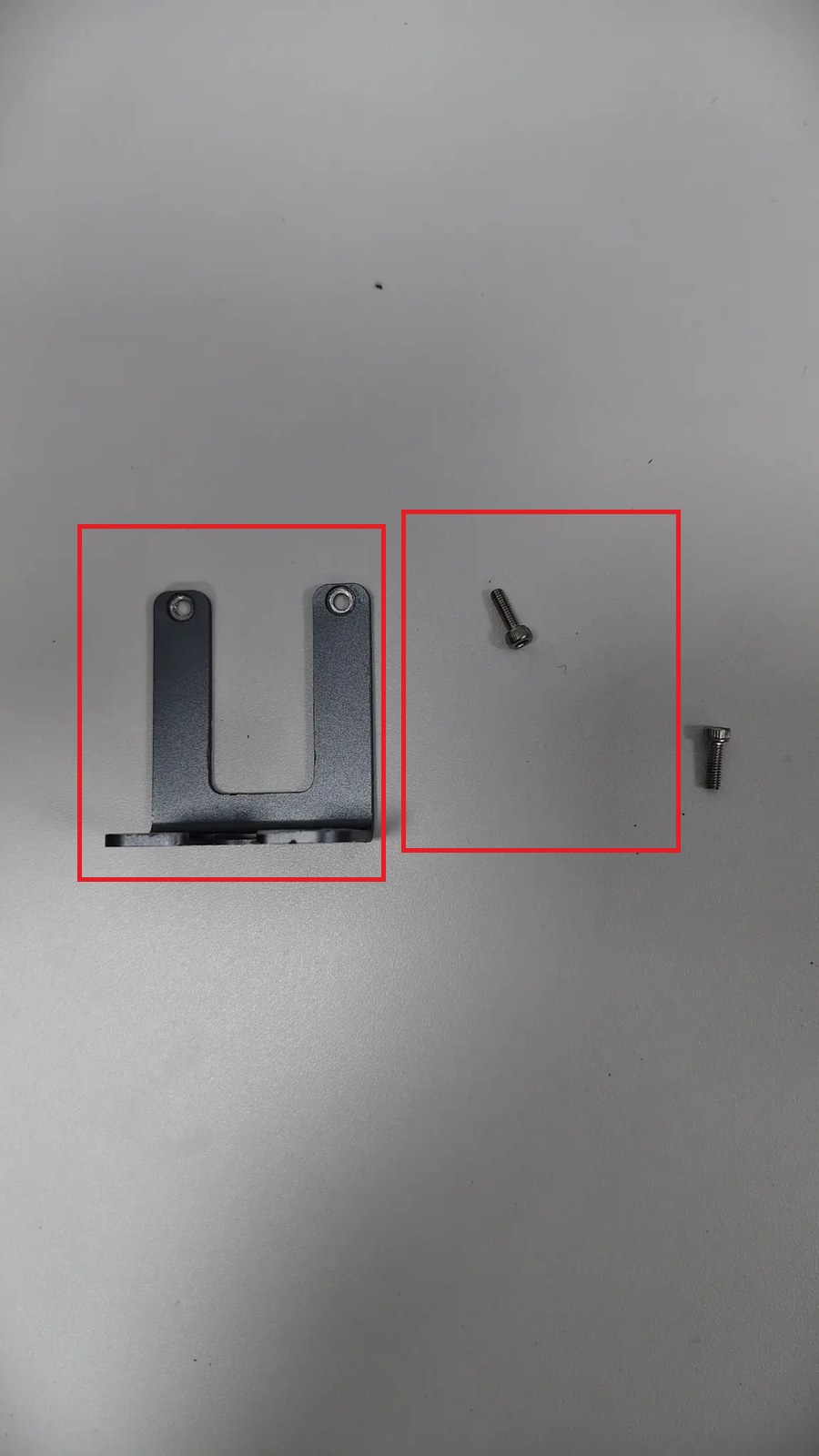
  2. 付属の六角工具で U 字金具の 2 本のねじを外し、金具を取り外します。
  3. 取り付けガイドの説明どおりに、折りたたみ式 U 字ブラケットを本体スロットに差し込み直します。
  4. Stick Light を取り外した後は、U 字金具と 2 本のねじを元どおりに取り付け直します。
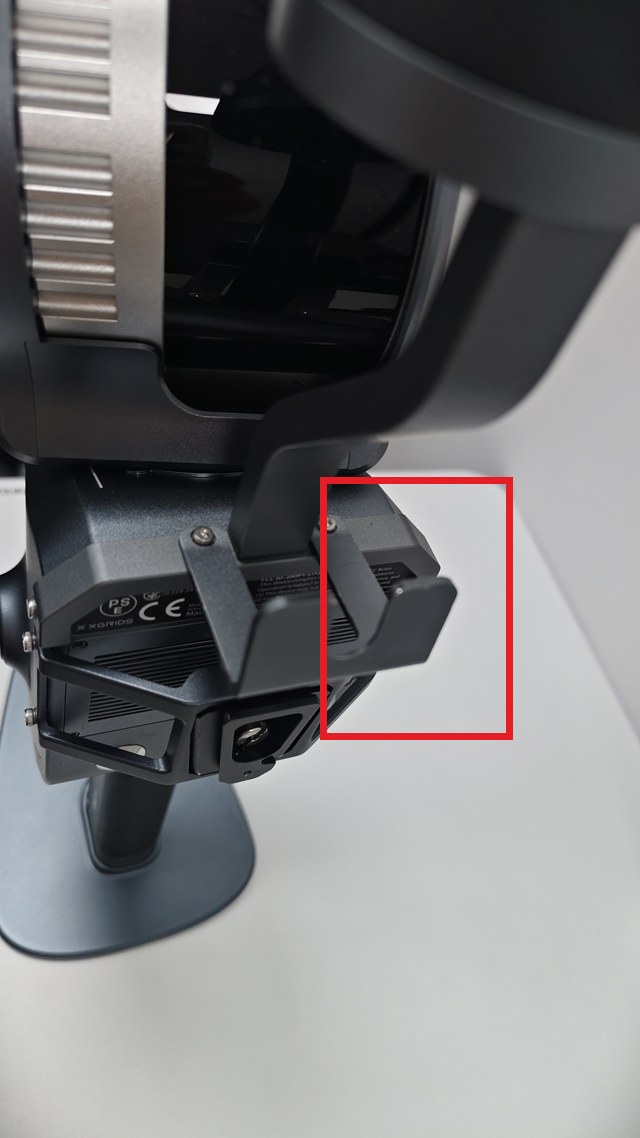
本体の U 字金具の位置(赤枠)
赤枠内の U 字金具を取り外す必要があります
取り外した U 字金具と 2 本のねじ
取り外した U 字金具と 2 本のねじ

別々に保管する

ねじと金具は別々に保管してください。ねじを外すときはデバイスをしっかり支え、本体のすき間に落とさないようにします。

ブラケットのヒンジが非常に固い、または調整できない

適用対象: Lixel K2、Lixel L2 Pro

考えられる原因: 銀色のヒンジボタンを押さずに、アームを直接動かした。

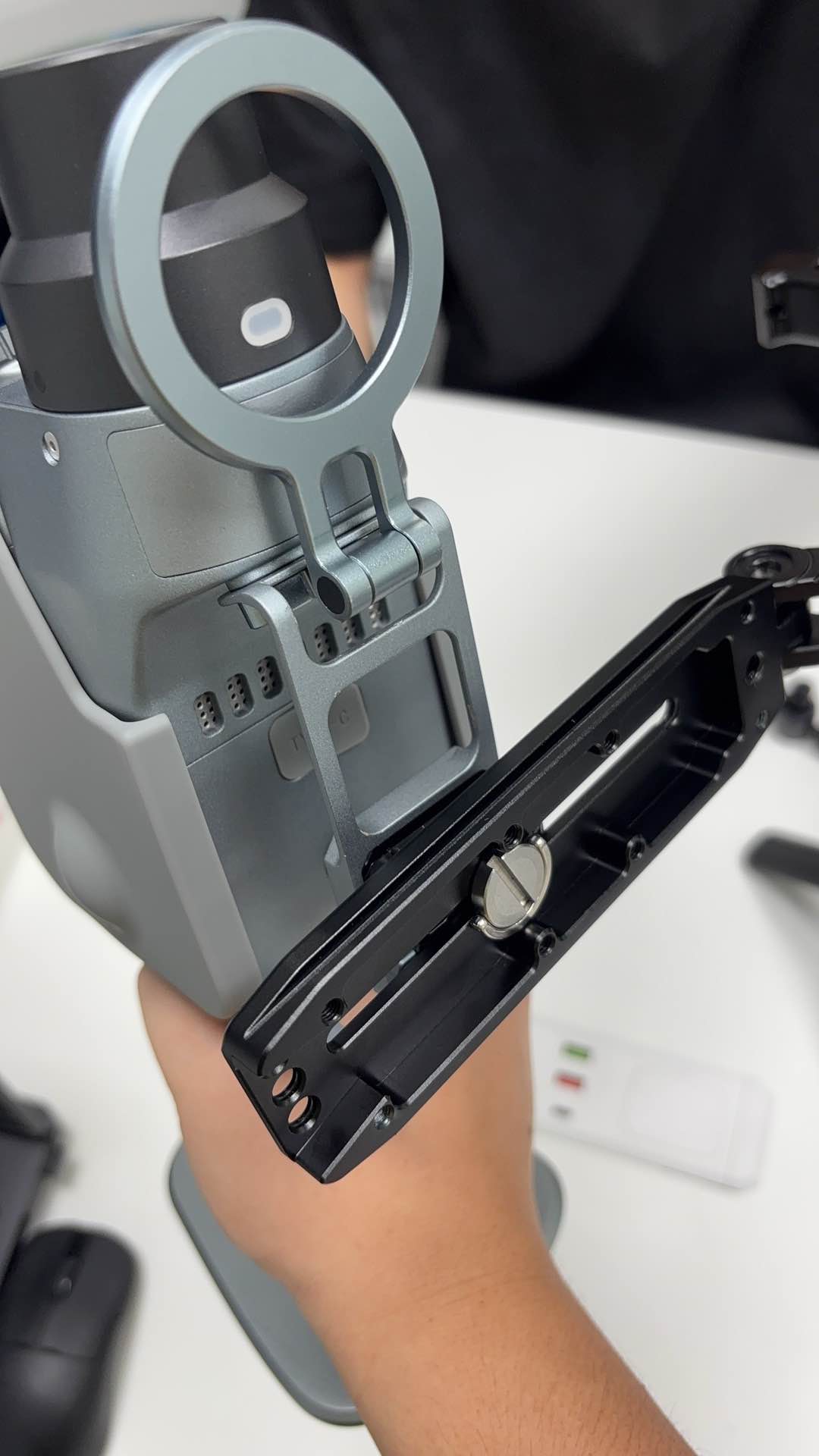
解決策: 銀色のヒンジボタンを押したまま該当するアームを回し、目標の角度に調整した後にボタンを離し、ボタンが戻ってヒンジがロックされることを確認します。

無理な力を加えない

ヒンジボタンを押していない場合や、押しても回らない場合は、ロック構造の破損を避けるため、力を加え続けないでください。
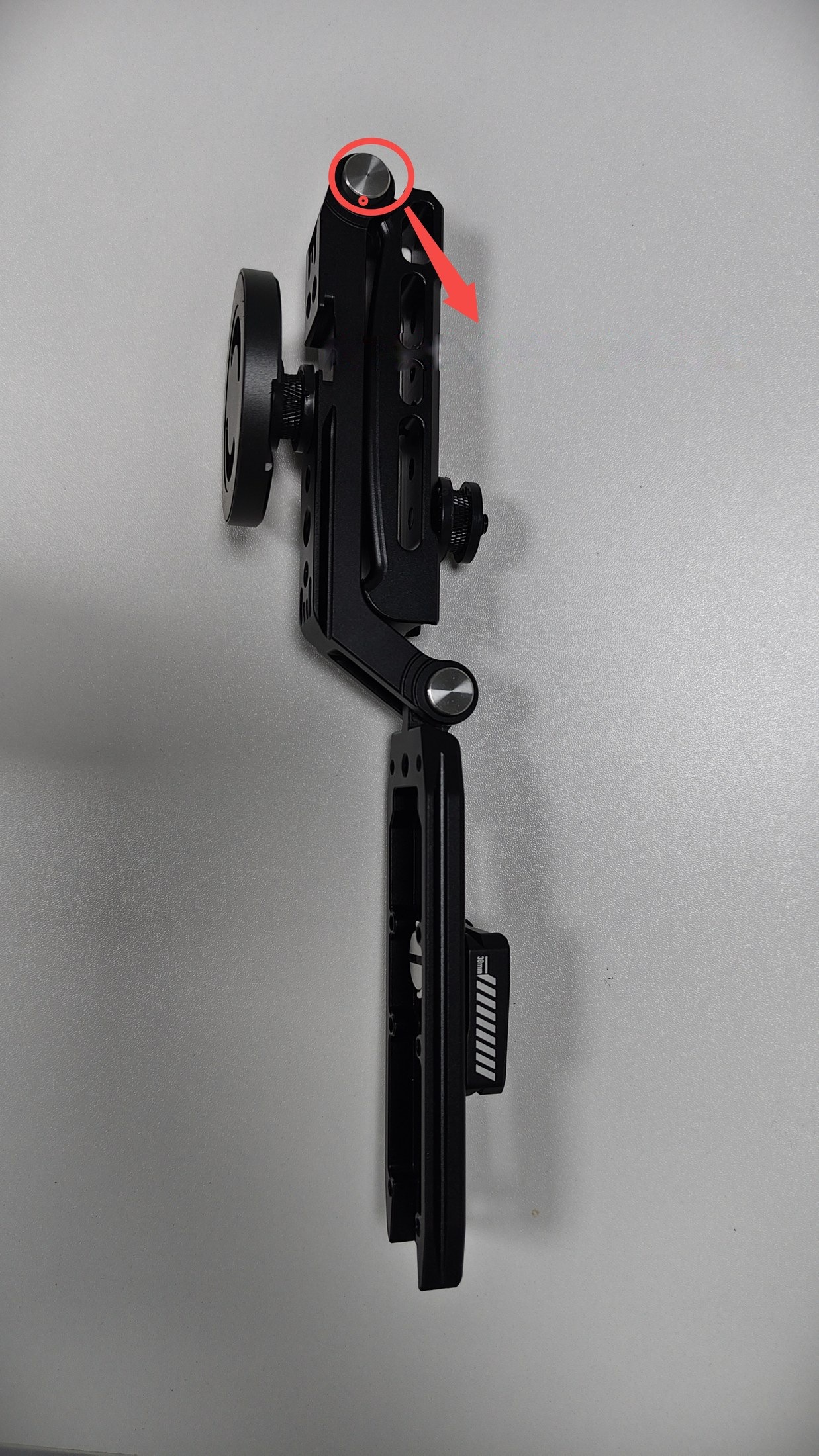
ブラケットの角度を調整する前に、銀色のヒンジボタンを押したままにする

取り付け後もブラケットがゆるんでいる

適用対象: Lixel K2、Lixel L2 Pro

考えられる原因: ブラケットがスロットの限界まで押し込まれていない、スロットに異物がある、ブラケットの機種が適合していない。

解決策:

  1. デバイスと Stick Light の電源を切り、ブラケットをしっかり支えます。
  2. 取り付けの矢印と逆の方向にブラケットを取り外します。
  3. レールとスロットを点検し、異物を取り除いてから、限界まで押し込み直します。
  4. ブラケットを軽く引いて再確認します。それでもゆるんでいる場合は、使用を中止し、製品の管理者に連絡してください。

底面のパッドが外れやすい

適用対象: PortalCam(アダプターブラケットの嵌合面)。パッドを追加した場合は K2 / L2 Pro にも適用されます

考えられる原因: パッドは摩擦を高める消耗品で、長期間の加圧やねじ込みによってずれます。嵌合面にほこり、油分、接着剤の残りがあると、接着力が著しく低下します。取り付けと取り外しを繰り返すと摩耗が早まります。

解決策:

  1. デバイスとアダプターブラケットを取り外し、残っているパッドを取り除きます。
  2. 清潔で柔らかい布で嵌合面のほこり、油分、接着剤の残りを拭き取り、完全に乾くまで待ちます。
  3. パッドを 1/4 インチねじ穴の周囲に合わせ、しわを作ったりねじ穴を覆ったりしないよう平らに貼り付けます。
  4. 接続を締め直します。ロック後、デバイスを軽く押してがたつきがないことを確認します。
  5. パッドが変形したり、弾力を失ったり、粘着しなくなったりした場合は、付属の予備と交換し、使い続けないでください。

自分で接着剤を追加しない

パッドを固定するために接着剤、両面テープ、その他の接着剤を使用したり、厚いスペーサーで無理に摩擦を高めたりしないでください。嵌合面が汚れて取り付け精度に影響し、取り外しが困難になることがあります。パッドが不足している場合は、製品の管理者に連絡して交換品を入手してください。

脱落を減らす方法

  • 撮影のたびに、パッドが所定の位置に平らにあることを確認します。
  • 取り外すときは、まずねじをゆるめてからデバイスを外し、加圧したまま横にねじらないようにします。
  • 保管するときは、パッドが硬い物で長時間押されないようにします。

ライト本体やマグネット式スマートフォンホルダーがデバイスをふさぐ

適用対象: サポートされるすべてのデバイス

解決策:

  • PortalCam:ライトのボタンを上、ディフューザーをまっすぐ前に向けたままにし、アダプターブラケットの向きを確認します。
  • K2 / L2 Pro:ヒンジボタンを押してアームとマグネット式スマートフォンホルダーを調整し、レンズ、LiDAR の回転範囲、ポート、ボタンを避けます。
  • 調整後、すべてのねじ山、スロット、ヒンジが固定されていることを再確認します。

U 字ブラケットの取り外し方

適用対象: Lixel K2、Lixel L2 Pro

解決策: デバイスと Stick Light の電源を切り、先にライト本体を取り外して U 字ブラケットを支え、取り付けの矢印と逆の方向へスムーズにスライドさせて引き出します。ブラケットをねじったり、工具で本体スロットをこじったりしないでください。

前へ
基本操作