
業界応用
この章では、業界応用(体積計算、体積比較、閉領域体積計算、メッシュ生成)を扱います。
体積計算
点群データから堆積物の体積を測定・計算します。
- 点群を選択します。
- 体積計算
 をクリックします。
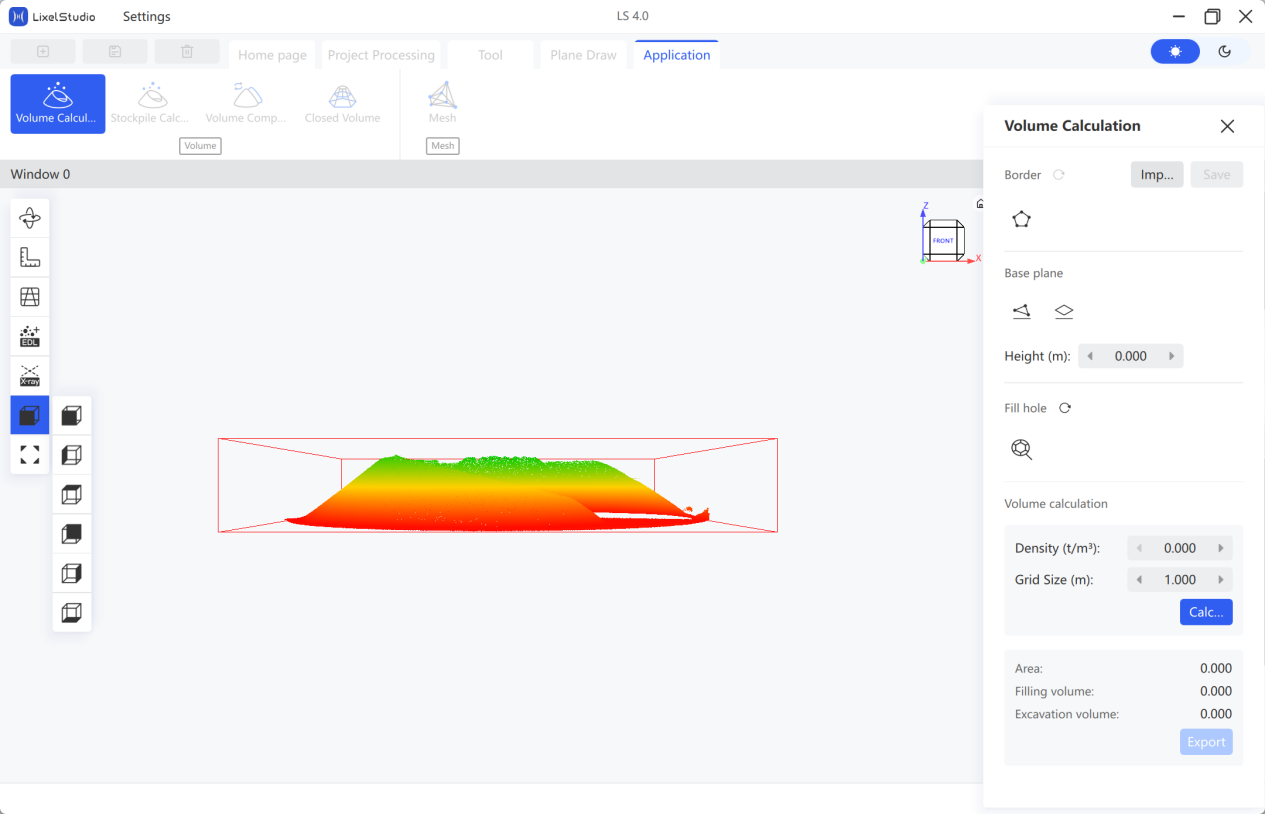
- 境界を描く: 境界を描く
 をクリックし、点群内の境界点を左クリックして、右クリックで終了します。堆積物の範囲が自動選択されます。保存ボタンをクリックして境界を保存します。
 - 基準面の選択:
- 方法 1 — 3 点平面: 基準面の下の点選択ボタンをクリックし、堆積物の周囲の 3 点をクリックして基準面を描きます。
- 方法 2 — 水平面: ポップアップに基準面の高さを入力します。基準面がモデル内に自動生成されます。
- 穴埋め: 穴埋め
 をクリックし、左クリックで点を選択して、右クリックで終了します。必要に応じてリセットボタンをクリックして穴埋め結果をリセットします。
 - メッシュパラメーターの設定: メッシュ密度(点群メッシュグリッドのサイズ)を設定します。通常は既定のパラメーターを使用します。
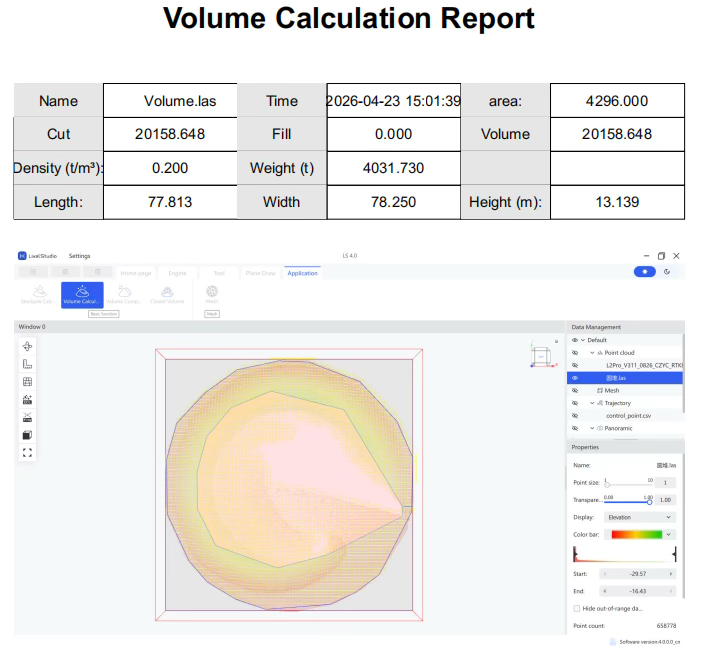
- 計算: 計算をクリックして結果(盛土体積、掘削体積)を確認します。
- レポートのエクスポート: レポートをエクスポートをクリックし、保存パスとファイル名を選択します。
体積比較
2 つの期間の堆積物データを比較します。
注:2 つの期間の点群は一貫した基準面を維持する必要があります。位置合わせを推奨します。
- 点群を選択します。
- 体積比較
 をクリックします。
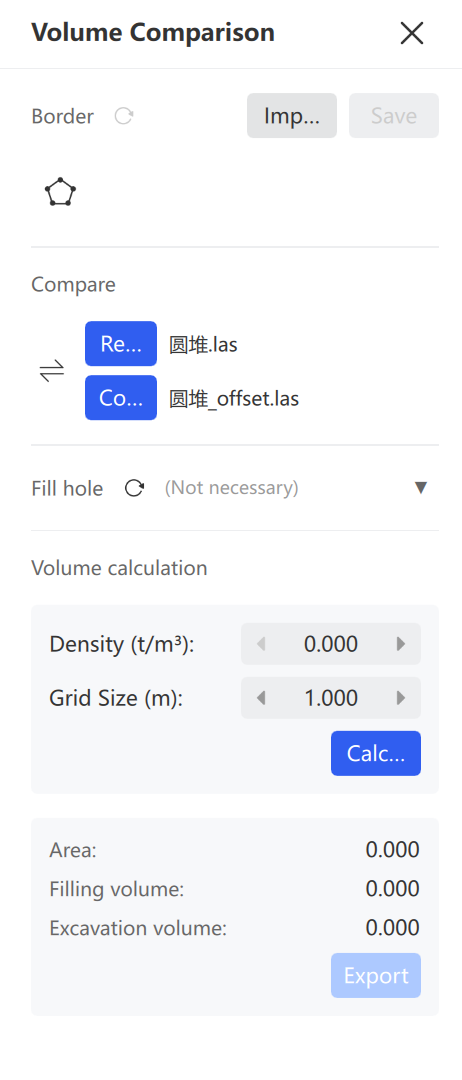
- 境界を描く: 境界を描く をクリックし、境界を左クリックして、右クリックで終了します。保存ボタンをクリックして境界を保存します。
- 基準と変化の確認: どちらのデータセットが基準で、どちらが変化かを特定します。必要に応じて切り替え
 をクリックして調整します。
 - 穴埋め(任意):穴埋めが必要な点群をクリックして操作を実行します。
- メッシュパラメーターの設定: メッシュ密度を設定します。通常は既定のパラメーターを使用します。
- 計算: 計算をクリックして比較結果を確認します。
- レポートのエクスポート: レポートをエクスポートをクリックし、保存パスとファイル名を選択します。
閉領域体積計算
鉱山トンネルやキャビンなどの閉領域の体積を計算します。
注:まず点群をノイズ除去・ダウンサンプリングして、データに計算領域のみが含まれるようにします。
- 点群を選択します。
- 閉領域体積
 をクリックします。
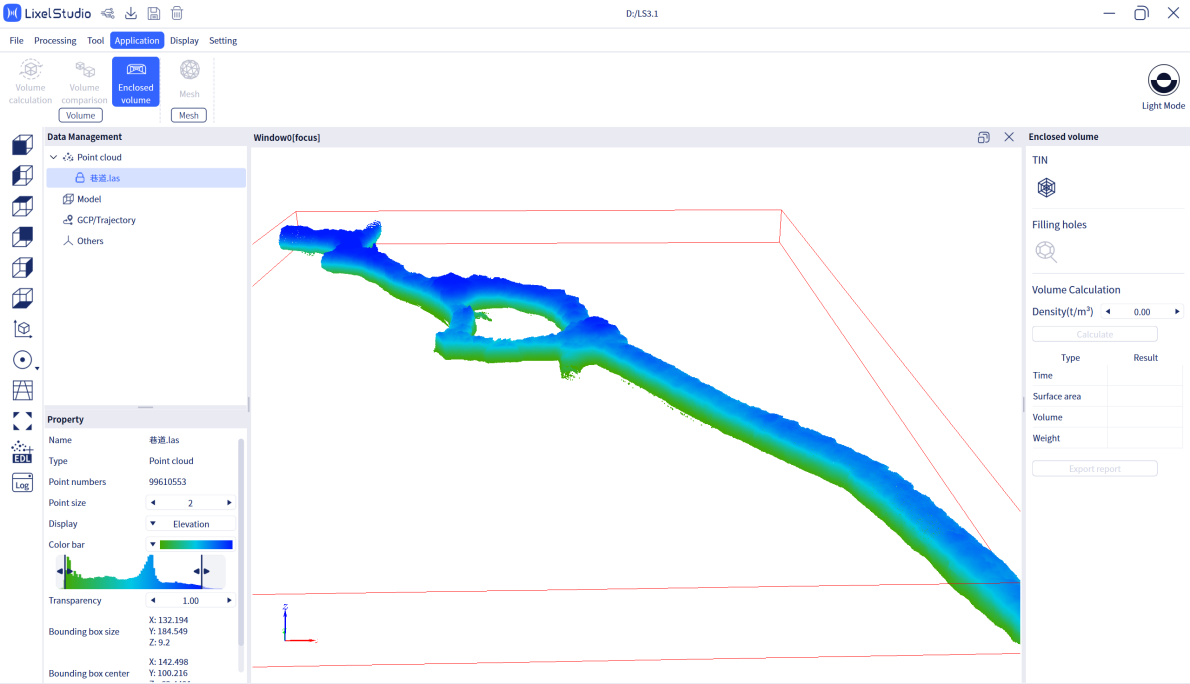
- メッシュ作成: メッシュ
 をクリックし、TIN(不規則三角網)の構築を待ちます。
 - 穴埋め: 穴埋め
 をクリックします。ソフトウェアがメッシュの穴を自動的に埋め、完全な閉領域モデルを取得します。
 - 密度の変更(任意):重量計算が不要な場合に調整します。
- 計算: 計算をクリックし、
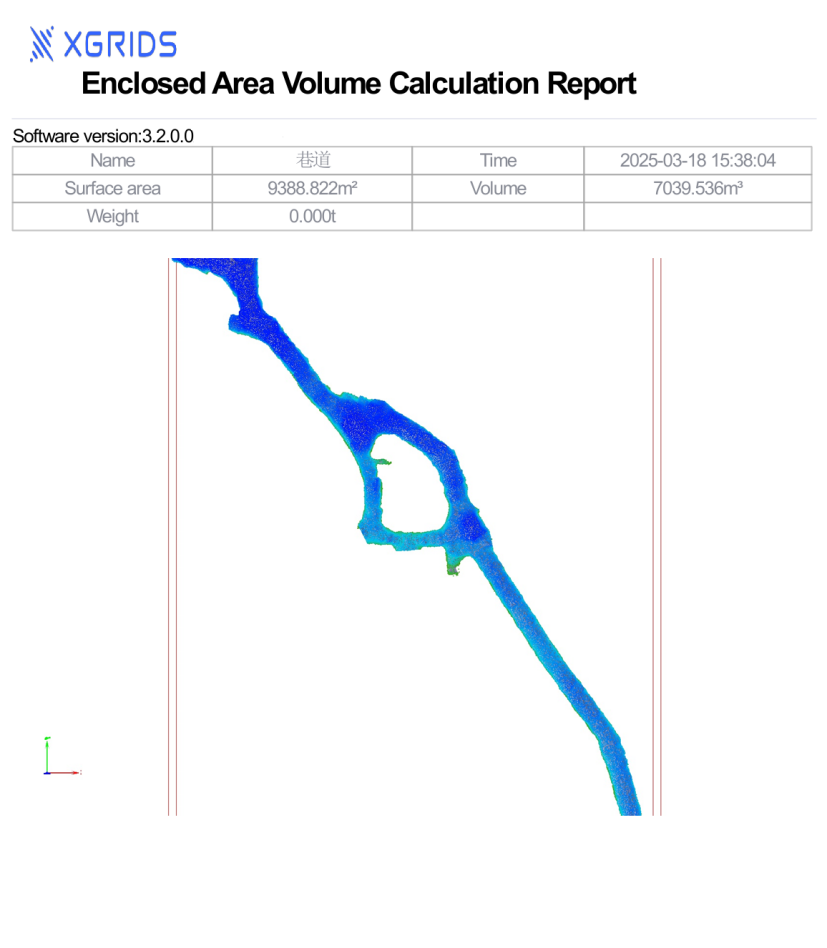
XXX_tinflXXXX.plyファイルを選択して、体積と表面積のデータを確認します。 - レポートのエクスポート: レポートをエクスポートをクリックし、保存パスとファイル名を選択します。
- 終了: メニューの閉領域体積をクリックして終了します。
メッシュ
外部パノラマカメラデータを備えた L1/L2 レーザー点群、および内蔵パノラマカメラデータを備えた K1/K2/L2 Pro 点群から、ワンクリックでテクスチャ付き 3D メッシュを生成します。
- メッシュをクリックします。
- スキャン結果データフォルダー(パノラマ着色後)を入力します。
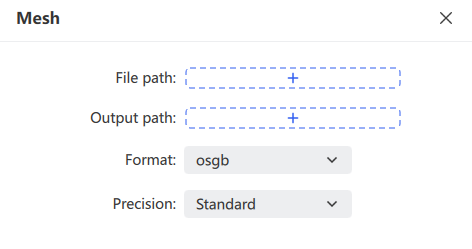
- エクスポートパスと形式(
.objまたは.osgb)を選択します。 - ソフトウェアがテクスチャ付き 3D モデルを生成します。
注:このバージョンは、内蔵着色とパノラマ写真出力を備えた K1、K2、L2 Pro の結果データに対応します。処理できるのは 50 GB 未満の後処理済み
.las結果のみです。
リモート転送
モバイルネットワークを介して、ハンドヘルドデバイスの作業データをリアルタイムで LixelStudio に転送して表示します。オペレーターやデバイスをリモートで監視したり、スキャンをリモートで開始・停止してデータをリアルタイムに生成したりできるほか、デバイス側のリアルタイム離散データを構造化データとして保存し、後処理やその他の操作に活用できます。
注:リモート転送は、ファームウェア 3.0 以上の K1 および L2 Pro デバイスのみに対応します。
操作手順:
- メニューバーの「リモート転送」
 をクリックして機能を開きます。
 - 接続方式を選択します。
- 対象デバイスをクリックして、リアルタイム表示画面に入ります。
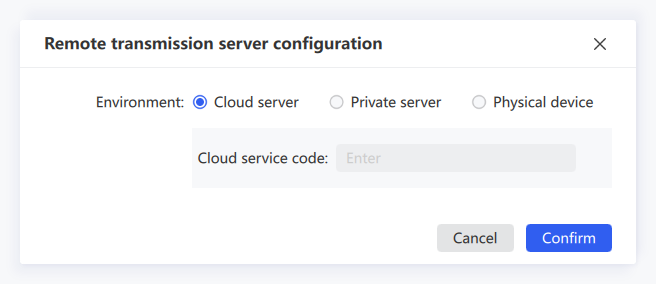
リモート転送には、クラウドサービスコード、プライベートサーバー、実機デバイスの 3 つの接続方式があります。
クラウドサービスコード
XGRIDS が提供するクラウドサービスです。使用前に登録し、サービスコードを申請してください。同じサービスコードを持つユーザーは、そのコードに紐づくクラウド接続済みのすべてのデバイスを確認できます。クラウドサービスは自前のサーバーを必要とせず、データの転送・保存・転送処理を行います。サービスコードは事前に取得してください(取得方法は担当営業にお問い合わせください)。
- スマートフォンの App 側で設定し、ネットワーク転送タイプを「クラウドサービスコード」に設定してサービスコードを入力します。詳細は K1 および L2 Pro のユーザーマニュアルを参照してください。
- App 側の設定が完了したら、LixelStudio 側で「クラウドサービスコード」を選択し、App と同じサービスコードを入力して「確認」をクリックします。対応するデバイスが表示されます。
- デバイスをクリックし、録画を開始するとリアルタイムで表示できます。
プライベートサーバー
プライベートサーバーのアドレスとアクセスキーを使用してリモート転送サービスを利用します。プライベートサーバーの構築とアクセスキーの生成については、テクニカルサポートにお問い合わせください。
実機デバイス
USB または WiFi でデバイスに直接接続します。
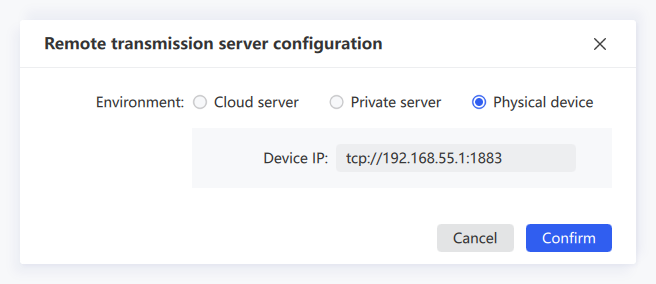
- USB 接続の場合、IP アドレスは通常
tcp://192.168.55.1:1883です。WiFi 接続の場合、パソコンは先にスマートフォンのホットスポット(デバイスが接続するホットスポットと同じもの)に接続する必要があります。 - App 側で「ブリッジモード」をクリックして現在の IP アドレスを確認し、パソコン側で該当する IP を入力します。正しく設定されると、リアルタイム表示画面に入ります。
リアルタイム表示画面の機能
| アイコン | 機能 | 説明 |
|---|---|---|
 | スキャン開始 | デバイスのスキャンをリモートで開始します |
| スキャン停止 | デバイスのスキャンをリモートで停止します | |
 | 再接続 | ネットワーク中断後に再接続します |
 | プロパティ設定 | リアルタイムレンダリングする点群の点サイズ、レンダリング方式(標高、強度、時間、単色)、透明度を設定します |
 | 閲覧モード切替 | 点群の自由閲覧と軌跡追従閲覧を切り替えます |
 | 転送の一時停止/再開 | 点群転送を一時停止または再開します。クリックで一時停止し、再度クリックで再開します |
 | 保存 | リアルタイム転送された点群を保存します |
 | 閉じる | リモート転送を終了します |
注:一時停止中の点群は LixelStudio に保存されません。