デバイス収集
本章では、デバイスの接続、スキャンの開始からデータのエクスポートまでの完全な収集フローを説明します。スキャンモード設定、レンダリングモード、スキャン終了、モデルの確認、データのエクスポート、プロジェクトファイル構造を含みます。
デバイスの接続
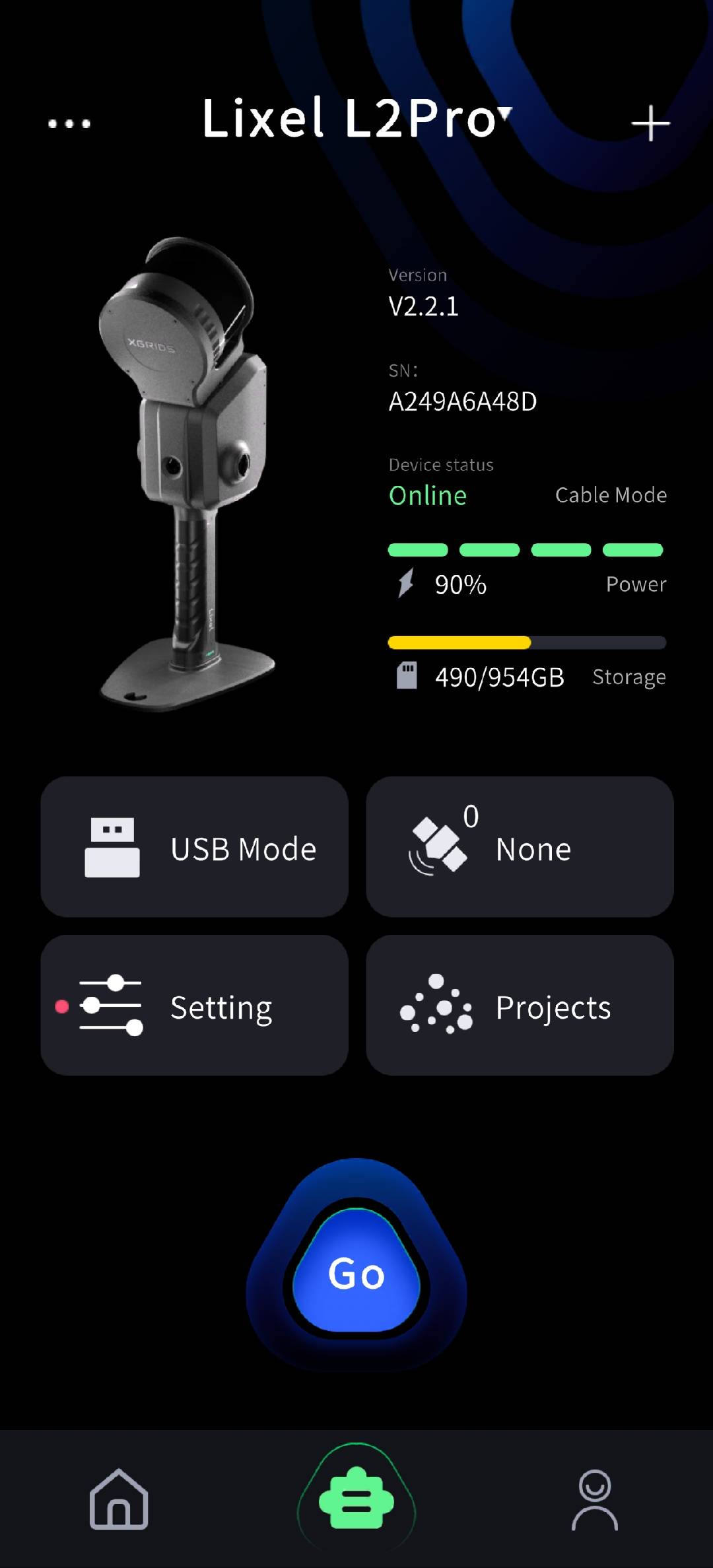
「接続」をタップして、スキャン開始待ちの画面に入ります。
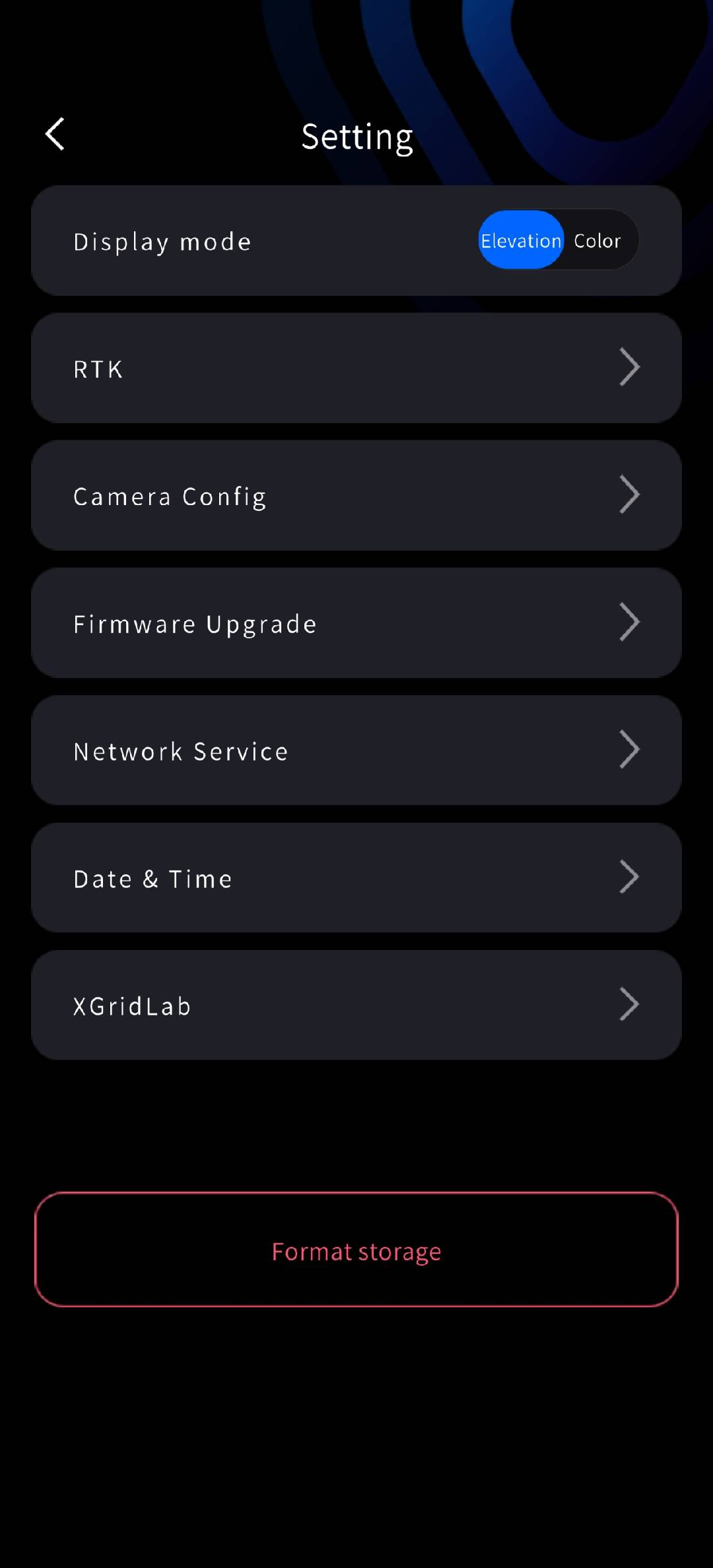
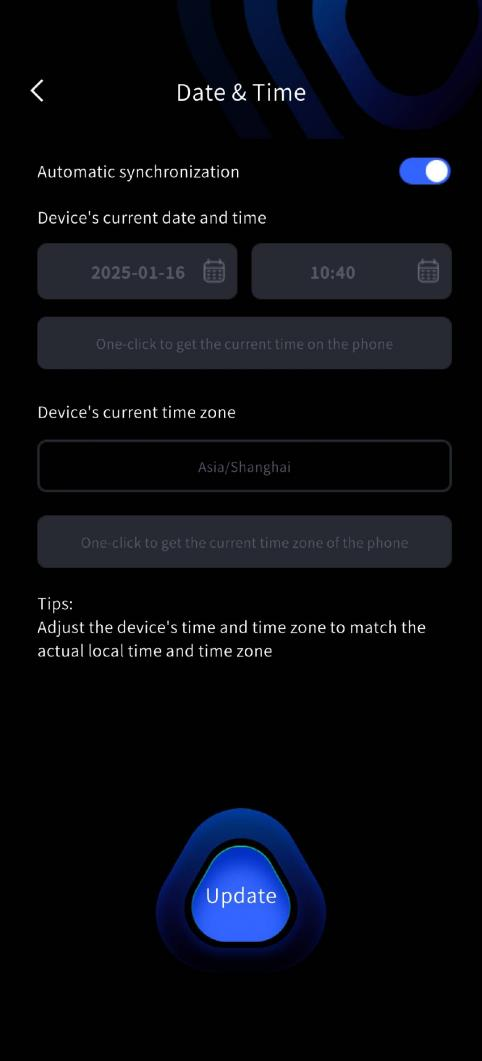
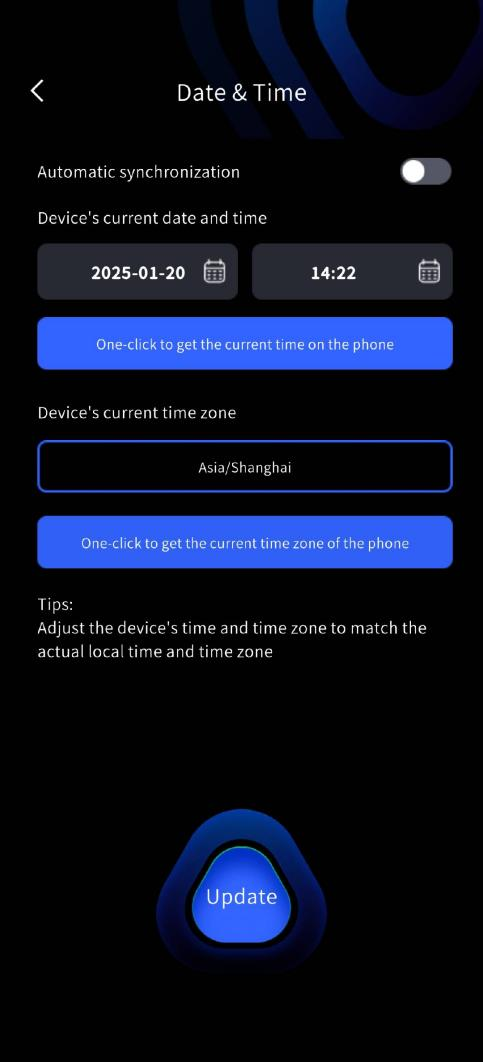
デバイスは出荷時に時刻調整が行われますが、長時間保管すると時刻がずれる場合があります。LixelGO の自動同期スイッチはデフォルトでオンになっており、スマートフォンの時刻をデバイスに自動同期します。ユーザーは LixelGO でデバイスの時刻を手動設定することもできます。デバイスの時刻とタイムゾーンは、実際の所在地の時刻・タイムゾーンと一致させることを推奨します。
スキャンモード設定(L2 Pro のみ対応)
| 搭載モード設定 | 機能の定義 | 説明 |
|---|---|---|
| 手持ち | 手持ちで使用する | LixelStudio が搭載モードを自動的に読み取るため、プロジェクト処理時に再度手動で選択する必要はありません。 |
| 車載 | XGRIDS の車載アクセサリを搭載して使用する | LixelStudio が搭載モードを自動的に読み取るため、プロジェクト処理時に再度手動で選択する必要はありません。 |
| ドローン | XGRIDS の機載アクセサリを搭載して使用する | LixelStudio が搭載モードを自動的に読み取るため、プロジェクト処理時に再度手動で選択する必要はありません。 |
| GNSSモード設定 | 機能の定義 | 説明 |
| RTK | RTK モジュールが RTK 機能を使用し、差分データを受信してプロジェクトファイルに記録する | 起動ページで、プロジェクトの実際の要件に応じて RTK モードを選択してください。LixelStudio では、プロジェクト処理に RTK モジュールが必要です。 |
| PPK | RTK モジュールが PPK 機能を使用し、衛星が配信する生データを受信してプロジェクトファイルに記録する | 起動ページで、プロジェクトの実際の要件に応じて PPK モードを選択してください。LixelStudio では、プロジェクト処理に PPK モジュールが必要です。 |
| DJI | デバイスが機体から提供される RTK データを取得し、プロジェクトに記録する | 起動ページで、プロジェクトの実際の要件に応じて DJI モードを選択してください。LixelStudio では、プロジェクト処理に RTK モジュールが必要です。詳細は説明書の機載アクセサリの項を参照してください。 |
| RTKタイプ設定 | 機能の定義 | 説明 |
|---|---|---|
| 標準型RTK | デバイスが標準型 RTK のパラメータを使用する | 起動ページで、デバイスに搭載された RTK タイプを正しく選択してください。 |
| 測量型RTK | デバイスが測量型 RTK のパラメータを使用する | 起動ページで、デバイスに搭載された RTK タイプを正しく選択してください。 |
| 航空型RTK | デバイスが XGRIDS 機載アクセサリのパラメータを使用する | 起動ページで、デバイスに搭載された RTK タイプを正しく選択してください。 |
| リモート伝送 | 機能の定義 | 説明 |
| リモート伝送機能スイッチ | リモート伝送が有効かどうかを表示する | 表示される前提条件:XGRIDS クラウドサービスコードを設定したデバイスでのみ、この状態が表示されます。リモート伝送はネットワーク通信量を消費するため、起動ページでリモート伝送スイッチの状態を確認できます。 |
画面右側の赤い録画ボタンをタップすると、リアルタイムアルゴリズムがシーンに応じて適応的にマッピングします。
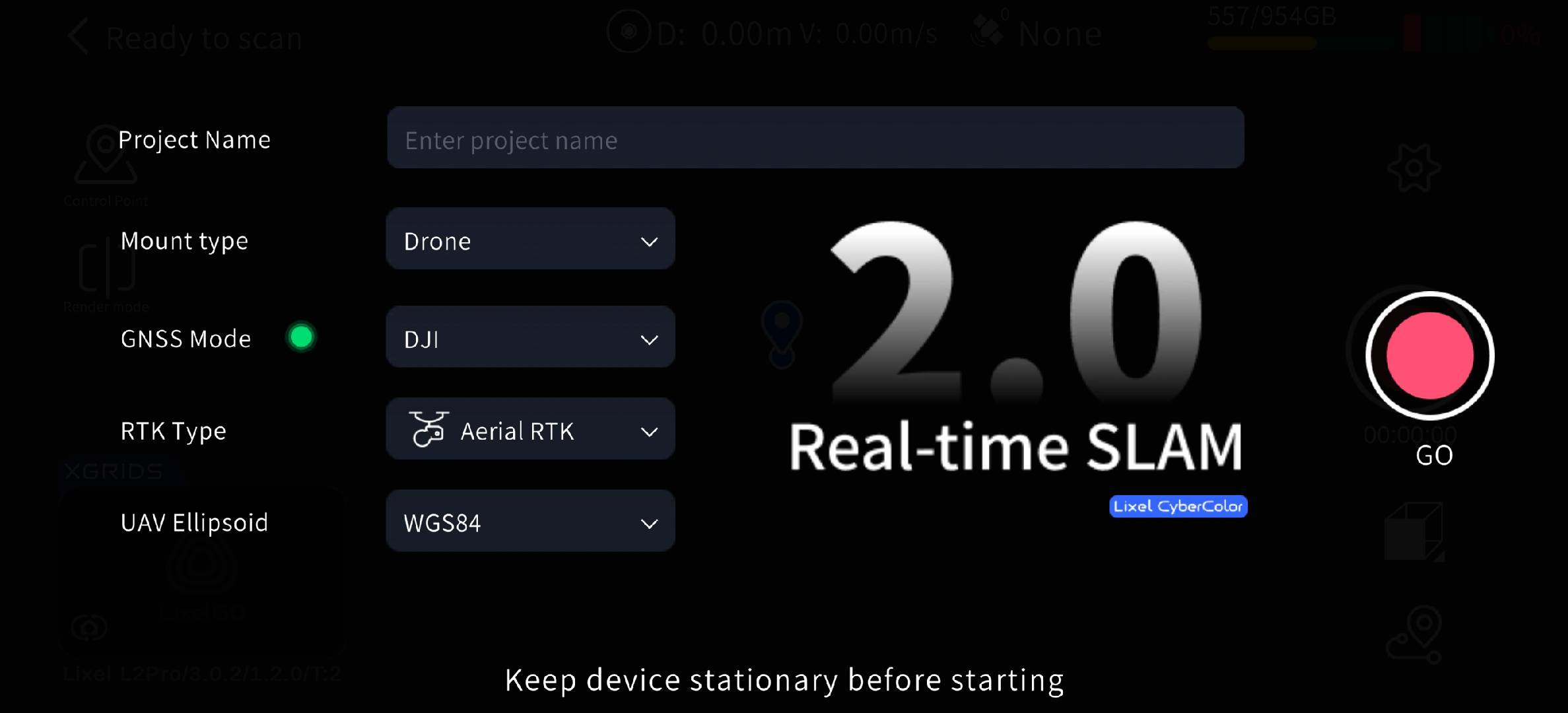
スキャンを開始すると、起動ページにプロジェクト名の入力欄が表示され、多言語入力に対応します。
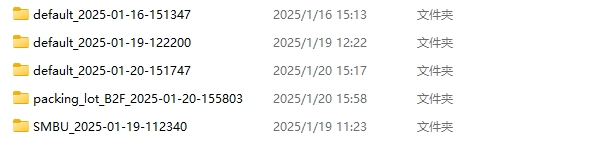
「駐車場 B2F」と入力してスキャンを開始します。スキャン終了後、USBメモリモードをオンにすると、プロジェクトフォルダ名は「駐車場 B2F_2025-01-15-1622026」と表示されます。「2025-01-15-1622026」はその時のスキャン時刻です。
プロジェクト名を入力しない場合、プロジェクトフォルダ名は default_2025-01-15-1622026 と表示されます。
スキャン開始
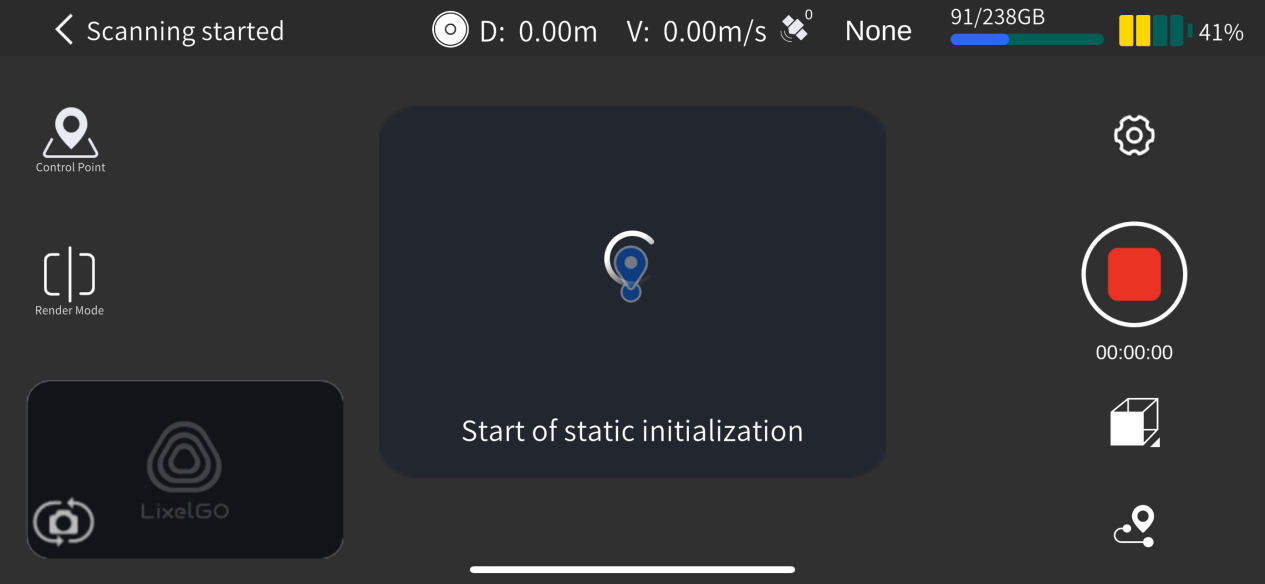
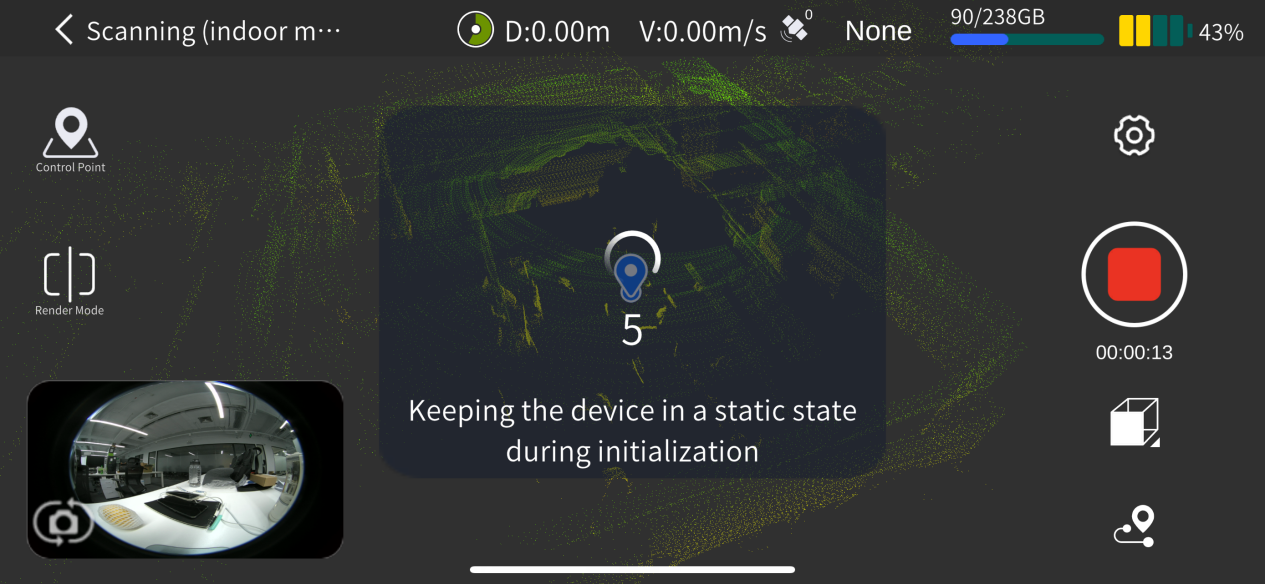
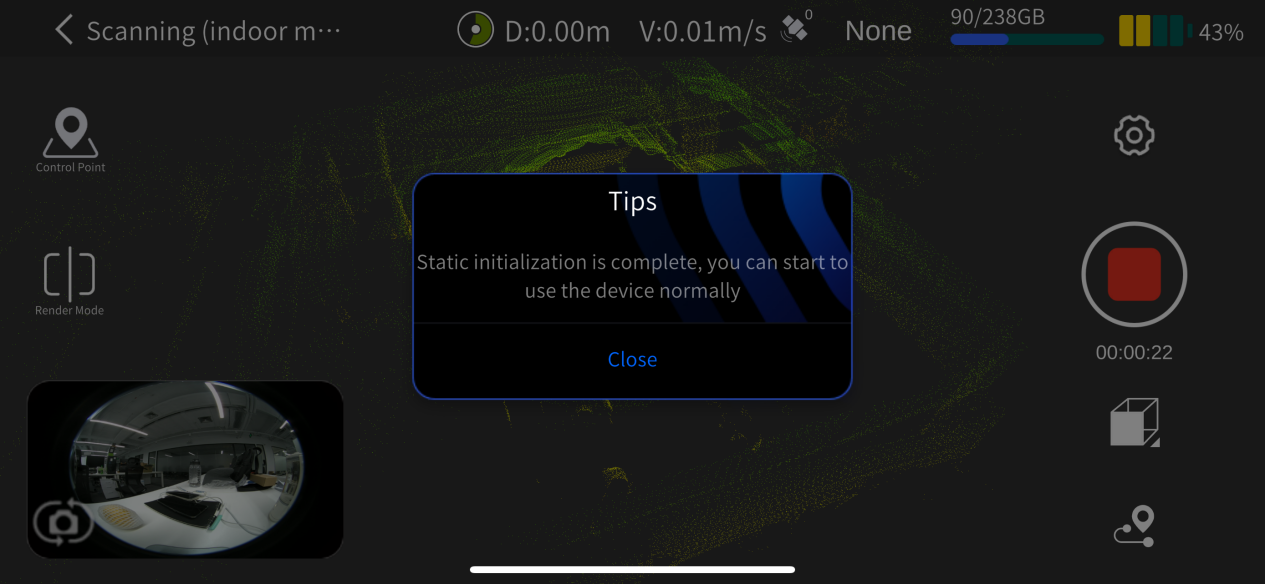
起動ボタンをタップすると、LiDAR が作動を開始し、インジケーターが緑の高速点滅になり、デバイスが静止初期化の開始を通知します。LixelGO には静止初期化の開始が表示されます。この間、デバイスを動かさず、常に安定した状態を保ってください。静止初期化完了のポップアップが表示されたら、ポップアップを閉じてからデバイスを持ち上げ、計画した経路に沿ってスキャンを開始します。
レンダリングモード
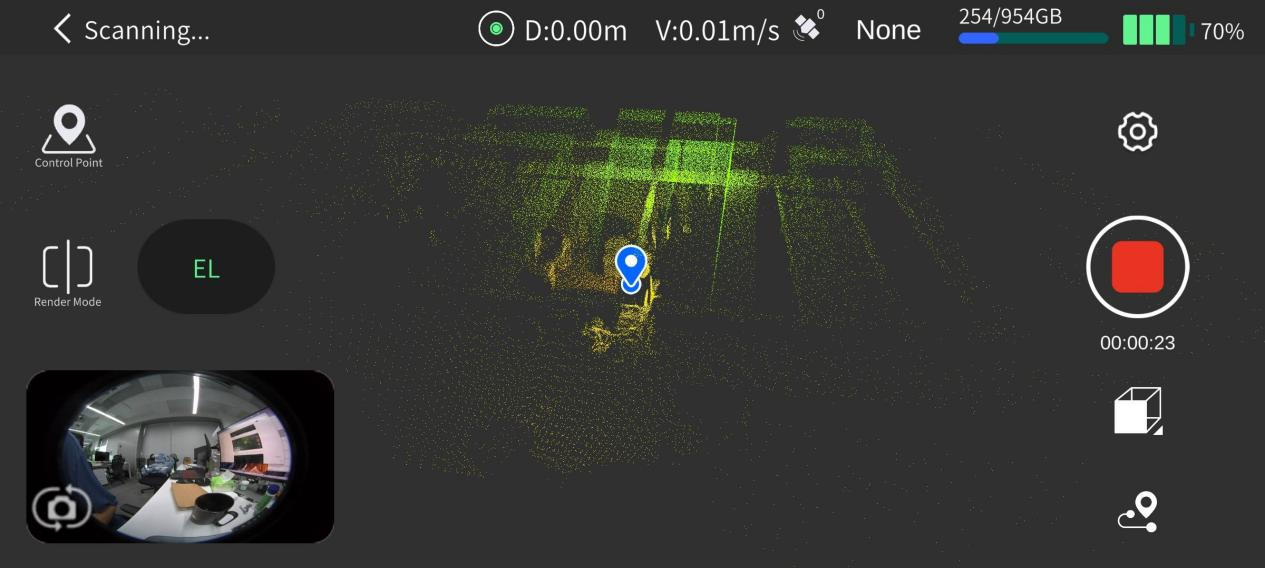
画面左側の「レンダリングモード」ボタンをタップします。現在は「EL」-高程表示のみ提供しています。
スキャン終了
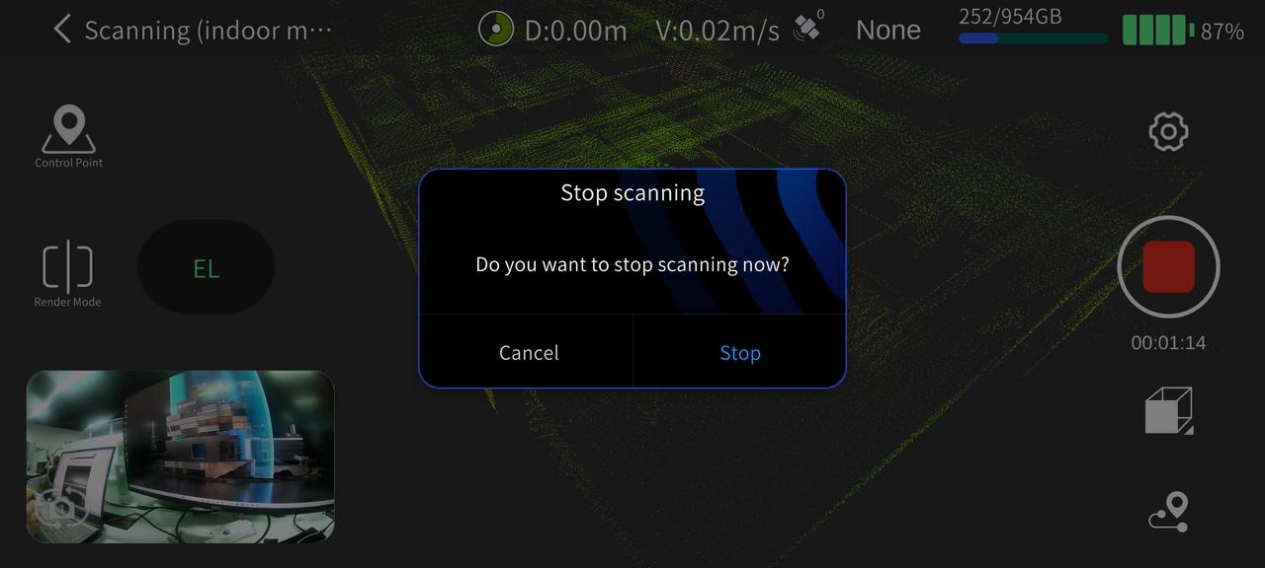
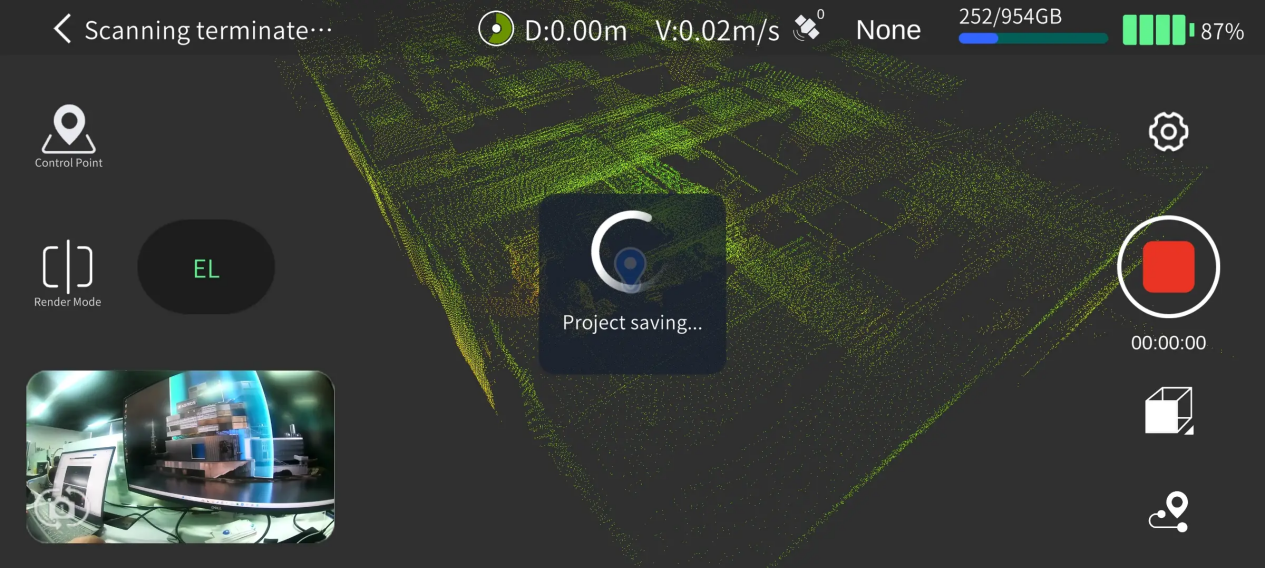
画面右側の赤い録画終了ボタンをタップし、停止を確認すると、デバイスが緑の高速点滅になり、スキャン終了後に緑の常灯に変わります。その後、電源を切るか、2 回目のスキャンを開始できます。
モデルの確認
スキャン完了後、LixelGO でスキャン済みモデルの情報を確認できます。(ファームウェア >=3.2.1+、LixelGO >=1.3.0)
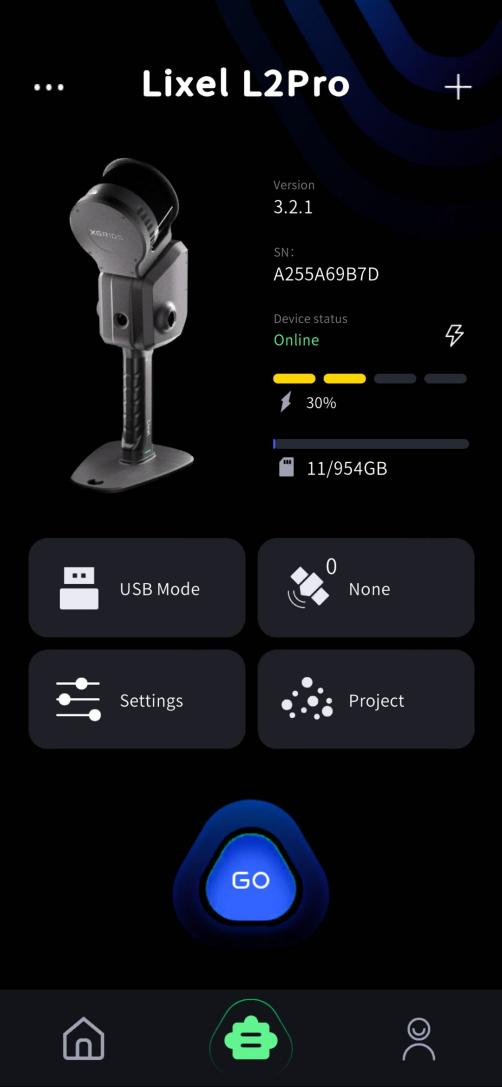
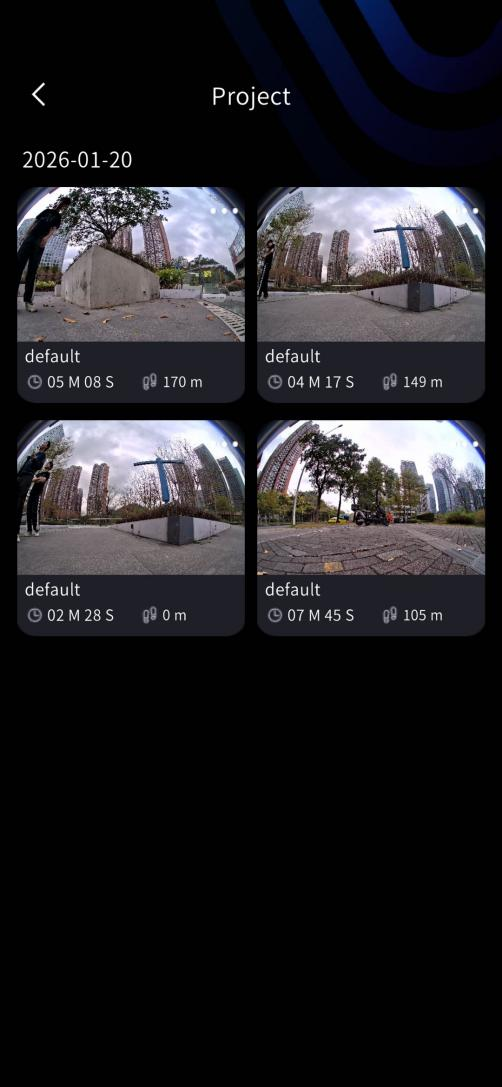
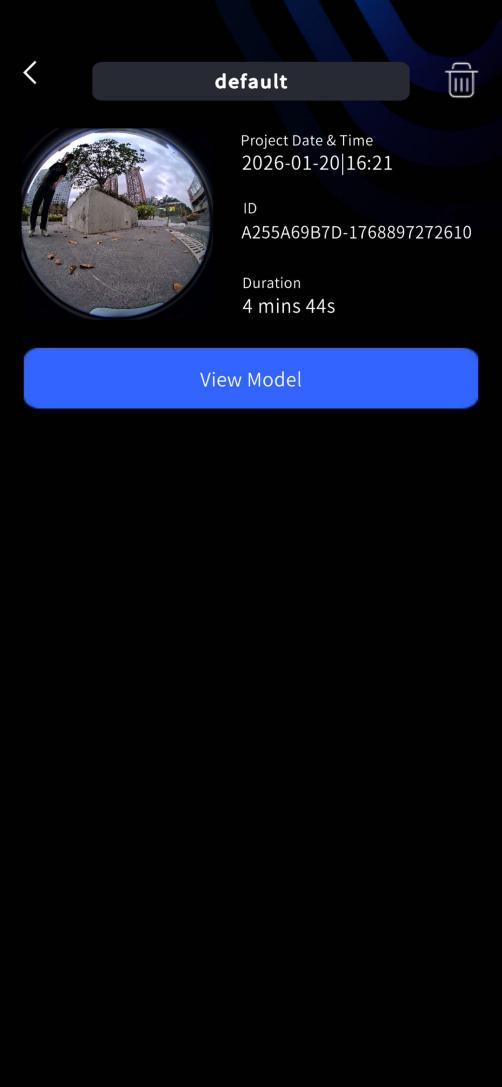
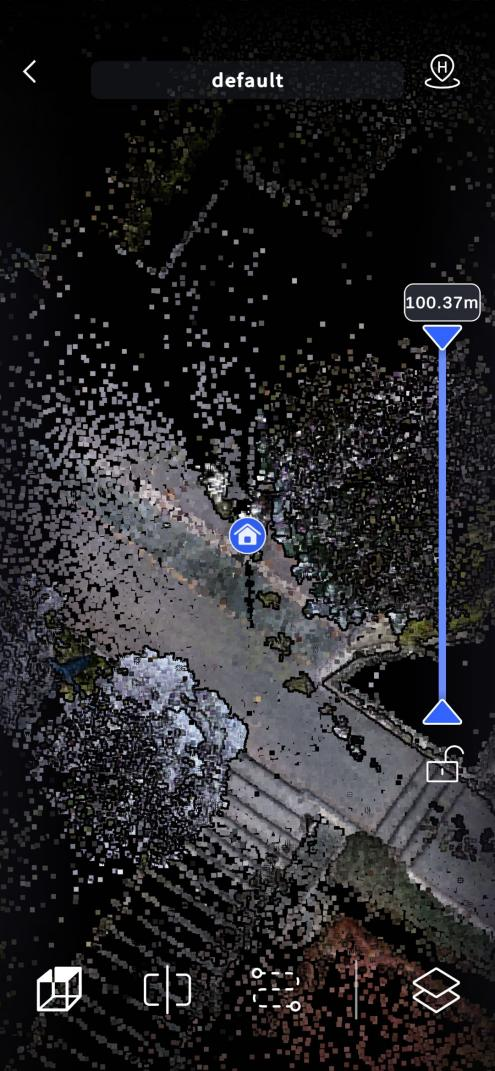
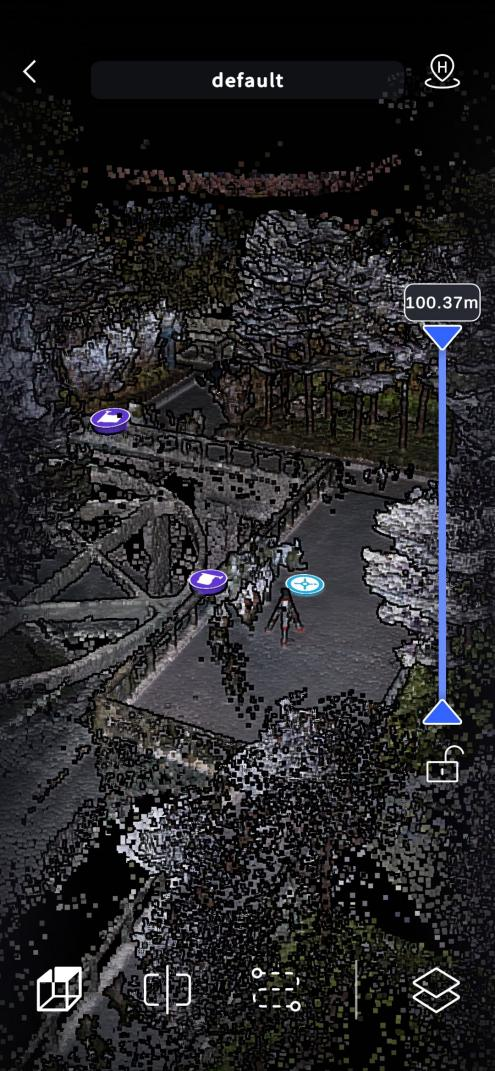
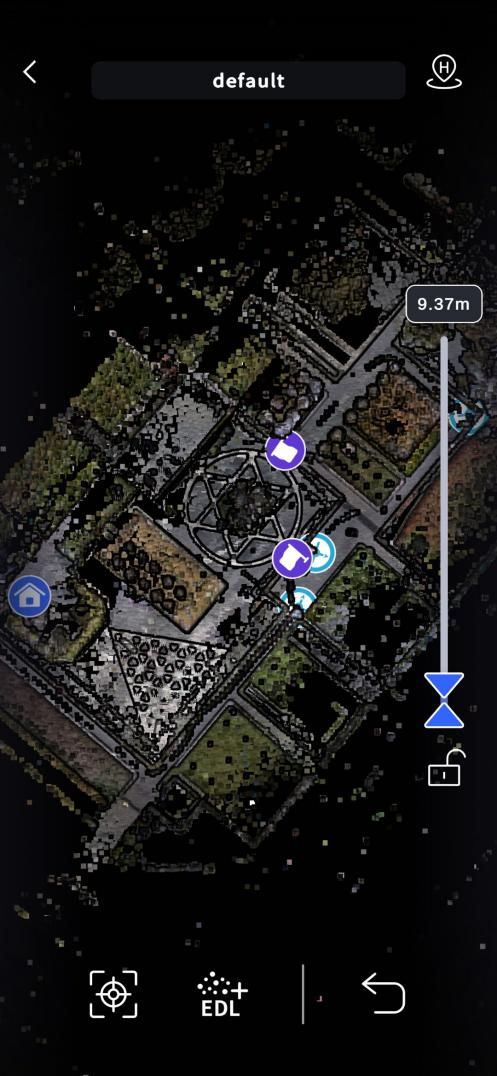
スキャンデータのエクスポート
デバイスを起動し、LixelGO でデバイスを USBメモリモードに設定してから、Type-C データケーブルでデバイスとパソコンを接続します。
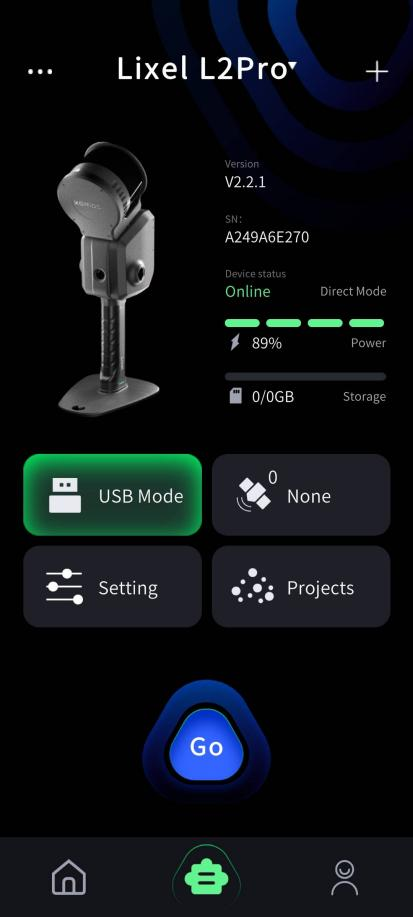
デバイスの USBメモリモードのディレクトリ内、model フォルダで、対応するプロジェクトファイルを選択してパソコンの適切なディレクトリにコピーします。プロジェクトファイルはスキャン開始時刻で命名されます:プロジェクト名_年-月-日-時分秒。
データプロジェクトファイル構造
プロジェクトファイルは次のとおりです:

| ファイル名 | サブファイル名 | 説明 |
|---|---|---|
| xxx.xbin | - | デバイスセンサーの生データ。 |
| map.las | - | デバイスのリアルタイム点群。 |
| project_data | control_points.csv | App でコントロールポイントを追加した際にコントロールポイント情報を記録するファイル。 |
| gnss.csv | RTK 使用時に GNSS 情報を記録するファイル。 | |
| poses.csv | スキャン中の軌跡を記録するファイル。 | |
| project.json | デバイスの属性など関連情報を記録する。 | |
| measure_points.csv | App で計測点を追加した際に計測点情報を記録するファイル。 | |
| model | App 側のモデルプレビュー用ファイル。 | |
| photo | コントロールポイント追加時のカメラ画像。 | |
| preview_photo.jpg | プロジェクトプレビュー画像。 | |
| log | スキャン中のログを記録する。 | |
| external_data | - | データをハンドヘルドデバイスからコピーした直後、このフォルダは空です。主に LixelStudio の後処理に必要な外部ファイルデータ(外付けパノラマカメラの動画ファイル、座標変換後の gnss.csv ファイルなど)を保存するために使用します。 |
注意
直接出力されるリアルタイム点群データは一定のダウンサンプリングが行われています。完全な点群データが必要な場合は、LixelStudio ソフトウェアで後処理を行ってください。
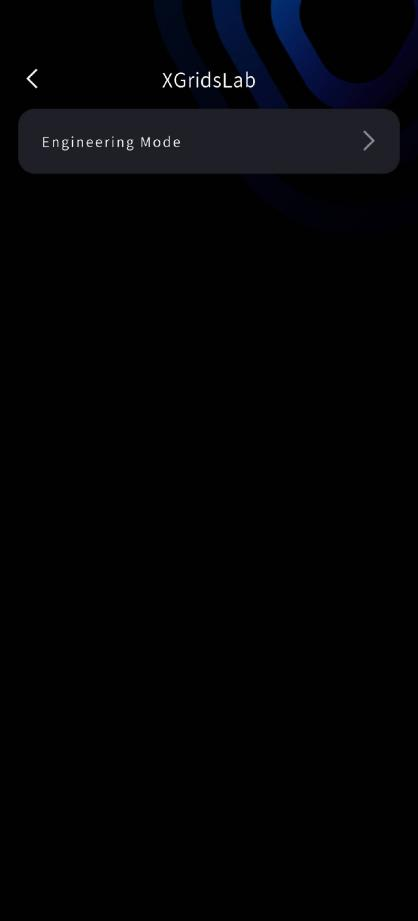
XGRIDS LAB
この機能は XGRIDS のラボです。XGRIDS は特定の実験的機能を XGRIDS LAB に入れ、特殊な環境で実験的に使用します。