
デバイスの基本操作
本章では、Lixel K2 のバッテリー取り付け、ベース取り付け、充電、ボタン操作、インジケーターランプの意味、データ・コピー、および日常の使用規範を説明します。
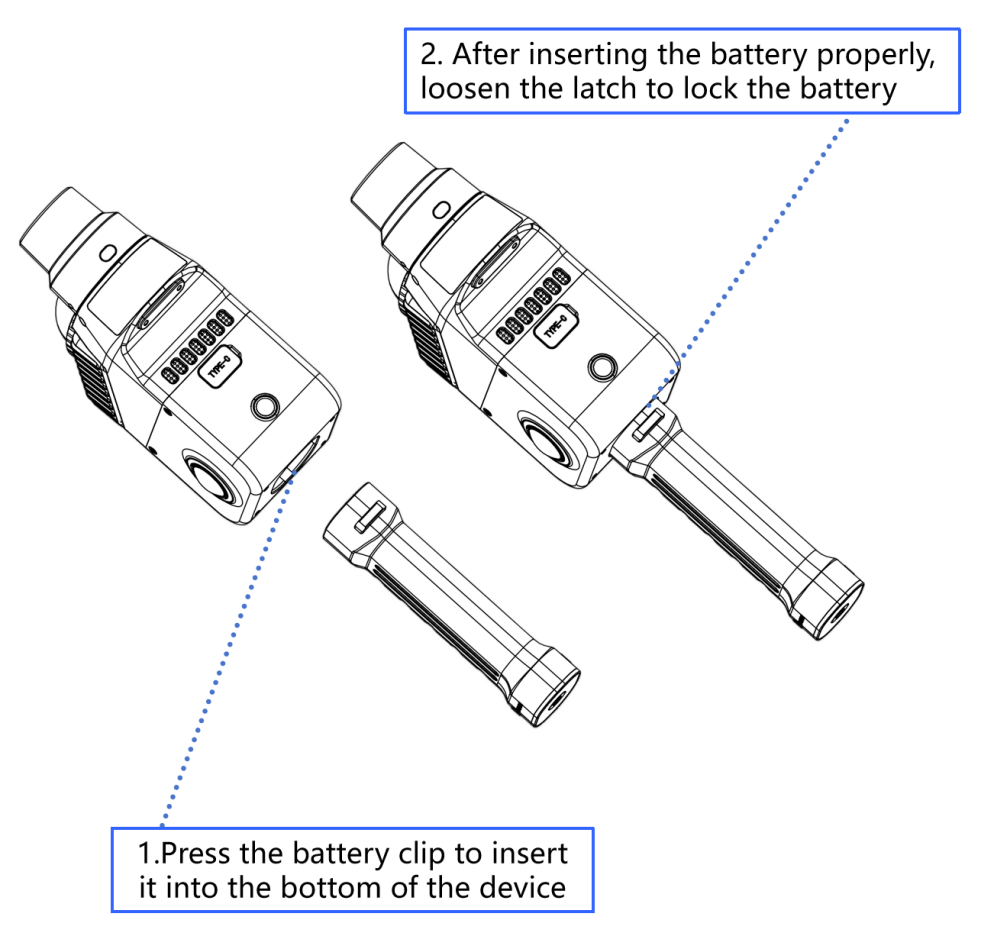
バッテリー取り付け
- バッテリーラッチを押します。
- バッテリーをデバイスの底部に挿入し、正しく所定の位置まで挿入されていることを確認します。
- ラッチを離し、バッテリーがロックされたことを確認します。
注意
バッテリーが正しくロックされていないと、デバイスが落下する恐れがあります。
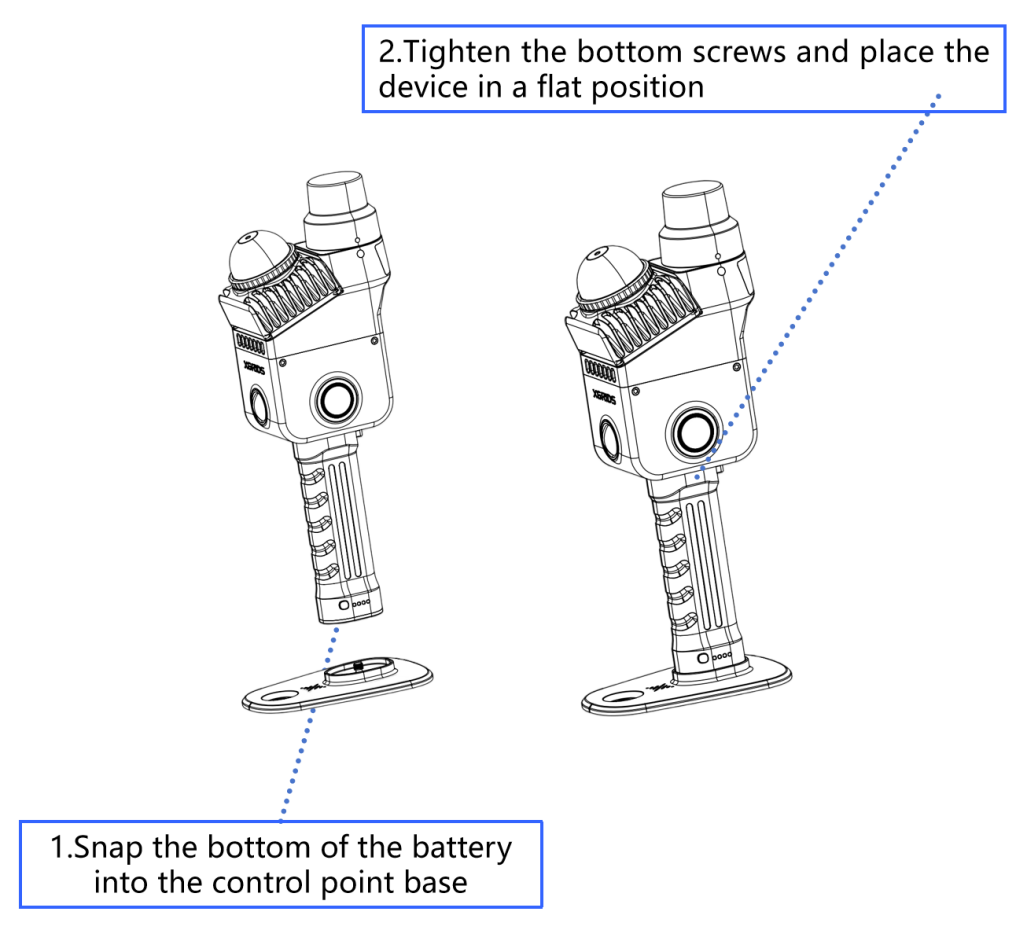
ベース取り付け
バッテリーハンドルの底部にはネジ穴が設けられています。デバイスをベースに嵌め込み、底部のネジを締め付けた後、デバイスを平坦な場所に置きます。
バッテリー充電
付属の充電ケーブルを使用して、充電用アダプターとバッテリーを接続すれば充電できます。満充電までの時間は約 2 時間です。充電中はインジケーターランプで現在のバッテリー残量を表示します。

| インジケーターランプ | バッテリー残量 |
|---|---|
 | 0–24% |
 | 25%–49% |
 | 50%–74% |
 | 75%–99% |
機能ボタンの操作
| 機能 | ボタン操作 | デバイス状態 |
|---|---|---|
| 電源 ON | 4 秒長押し | インジケーターランプが青灯の低速点滅から緑灯の常灯に変わり、デバイスは待機モードに入ります。 |
| 電源 OFF | 4 秒長押し | 待機モードで 4 秒長押しすると、緑灯常灯から白灯点滅に変わり、システムがデータを保存します。ランプが消灯するとシャットダウン完了です。 |
| スキャン開始 | ダブルクリック | 待機モードでダブルクリックすると、緑灯常灯から緑灯高速点滅、緑灯低速点滅に変わり、レーダーが回転を開始してスキャンモードに入ります。 |
| スキャン停止 | ダブルクリック | スキャンモードでダブルクリックすると、緑灯低速点滅から緑灯高速点滅、緑灯常灯に変わり、レーダーが停止して待機モードに戻ります。 |
| コントロールポイント記録 | シングルクリック | スキャンモードでシングルクリックすると、ランプが約 1 秒間常灯になった後、緑灯低速点滅に戻り、コントロールポイント記録成功を示します。 |
| USB メモリモード切替 | シングルクリック → 白灯点灯中に再度シングルクリック | 待機または USB モードでシングルクリックすると、白灯が最大 3 秒間点灯します。その間に再度シングルクリックすると切り替わります。3 秒間操作がない場合は元のモードのままです。 |
インジケーターランプの説明
| ランプ状態 | 意味 |
|---|---|
| 未点灯 | デバイス未起動 |
| 緑灯低速点滅 | スキャンモード |
| 緑灯常灯 | 待機モード |
| 青灯常灯 | USB メモリモード |
| 黄灯常灯 | デバイス未アクティブ化 |
| 赤灯常灯 | 重大な故障 |
| 青灯低速点滅(約 30 秒) | 起動中 |
| 白灯常灯 | 待機モードと USB モードの切替中 |
| 緑灯高速点滅 | スキャン開始/停止処理中 |
| 赤と緑の交互点滅 | ファームウェアアップグレード |
データ・コピー
- 待機状態で付属の USB 3.1 ケーブルを使用してデバイスとパソコンを接続します。
- LixelGO またはボタン操作で USB メモリモードに切り替えます。
- パソコンがデバイスを認識したら、データをコピーできます。
注意
- USB メモリモードは再起動後に自動的にオフになります。
- USB メモリモードをオンにした後にスキャンを続行する場合は、手動で USB メモリモードをオフにするか、デバイスを再起動してください。
- 付属以外の USB ケーブルを使用すると、コピー速度が遅くなる場合があります。
基本的な使用規範
Lixel K2 は高精度の測量・マッピングデバイスです。操作時は以下の規範を守ってください。
- 丁寧に扱い、衝突を避ける
落下や衝突により測定精度の低下、動作異常、さらには完全な破損に至る可能性があります。
- 接続が確実か確認する
使用前にベースとバッテリーがしっかり締まってロックされていることを確認し、デバイスの落下を防ぎます。
- 防水・防塵に注意する
- 保護等級は IP54(防滴・防塵)です。
- 大雨、冠水、粉塵の多い環境では使用しないでください。
- 清掃には柔らかい乾いた布または付属のクリーニングクロスを使用してください。レーダーとレンズ部分は手で直接触れず、清潔に保ってください。
- 過熱を避ける
- 使用中は本体の放熱口を塞がないでください。
- 放熱部分に身体を接触させないでください。
- デバイスの温度が高くなりすぎると自動的にシャットダウンして保護します。冷めてから再度使用してください。