
FAQ
1. L2 Pro のファームウェアをアップグレードする方法は?
デバイスのバッテリー残量が 70% 以上であることを確認してください。このアップグレード手順はすべての L2 Pro ファームウェアバージョンに適用されます。古いファームウェアバージョンは複数回の順次アップグレードが必要です:2.4.1 未満→2.4.1→3.0.2→3.1.1→3.2.1……バージョンのスキップはサポートされていません。
- 公式サイトからパソコンに L2 Pro ファームウェアファイルをダウンロードしてください。ダウンロード後、ファームウェアファイルを解凍しないでください。
- デバイスの電源を入れ、スマートフォン(Lixel GO)に接続されていることを確認します。設定で「USB Mode」を有効にしてください。
- USB ケーブルを使用してデバイスをパソコンに接続します。ファイルマネージャーで USB ドライブのルートディレクトリを見つけ、ファームウェアファイル(圧縮パッケージのまま)をルートディレクトリに直接ドラッグしてください。
- パソコンから USB デバイスを安全に取り外すか、Lixel GO の設定で「USB Mode」を無効にしてください。
- デバイスの電源を切り、再起動してください。デバイスはファームウェアアップグレードモードに入り、赤と緑のライトが交互に点滅します。
- アップグレードが完了するまでお待ちください。成功すると、インジケーターライトが緑の常時点灯に変わります。アップグレード中はデバイスの電源を切ったり、バッテリーを取り外したりしないでください。
- アプリを使用してデバイスに接続し、ファームウェアバージョンを確認してください。
2. L2 Pro がパソコンに接続して USB Mode が有効になっているのにライトが青にならず、データが読み取れない場合は?
スマートフォンが USB ケーブルでデバイスに接続されている場合、USB Mode を有効にする前にデバイスを再起動する必要があります。
3. L2 Pro が再起動後に赤緑交互点滅にならない、またはアップデート後にファームウェアバージョンが変わらない場合は?
考えられる原因:
- アップグレード前のバージョン番号とデバイス SN を確認してください。バージョンスキップアップグレードが行われていないことを確認してください。L2 Pro の 2.4.1 未満のバージョンはまず 2.4.1 にアップグレードする必要があり、その後 2.4.1→3.0.2→3.1.1→3.2.1……バージョンのスキップはサポートされていません。
- ファームウェアパッケージが解凍、名前変更されたか、システムが自動的に「(1)」などの文字をファイル名に追加した場合。公式サイトからダウンロード後、一切変更しないでください。
- USB Mode を有効にする必要があります(アプリを使用するか、電源ボタンを一度押して白色ライトにし、もう一度押してください)。ファームウェアはモデルフォルダーと同じ階層に配置し、フォルダーの中ではなく外に配置してください。
- バッテリーは 70% 以上必要です。バッテリーボタンのインジケーターは少なくとも 3 つの緑バーを表示する必要があります。
- USB-TypeC ケーブルが破損している場合、コピーされたファームウェアパッケージのサイズが小さくなることがあります。別のケーブルをお試しください。
問題が解決しない場合は、公式テクニカルサポートにお問い合わせください。
4. L2 Pro で正しくスキャンする方法は?
公式サイトのダウンロードページにある該当製品の「収集ガイドライン」ドキュメントを参照してください。要点は以下の通りです:
初期化フェーズ:
- デバイスを振らないでください。平らな面に置き、静止した状態で起動してください。スマートフォン画面にポイントクラウドが表示されてから少なくとも 10 秒待ってからデバイスを持ち上げてください。
- 初期化中、操作者は LiDAR を遮らないようにしてください。デバイスの LiDAR は特徴が豊富なエリアに向けてください。
スキャンプロセス:
- 通常の歩行速度で歩き、大きく速い回転や急停止を避けてください。
- より完全な視野を得るため、デバイスを前方に約 15 度傾けてください。通常、20 度を超えて傾けないでください。
- スキャン対象から少なくとも 0.5m の距離を維持してください。
- 屋外で歩行者や車両の交通量が多い場所をスキャンする場合、LiDAR を動的物体に長時間向けることを避けてください。
- 屋内で複数の部屋や階をスキャンする場合、事前にすべてのドアを開けてください。ドアをゆっくり通過し、ドア口でしばらく停止してください。
5. L2 Pro はスキャンのブレイクポイントからの再開をサポートしていますか?
いいえ、サポートしていません。
6. LixelStudio の精度検証に使用する反射ターゲットペーパーを別の形状やサイズに交換できますか?
いいえ。デバイスケースに付属の円形反射ターゲットペーパー(元のサイズは 4cm)を使用する必要があります。それ以外の場合、ソフトウェアの精度検証機能は自動認識を実行できません。
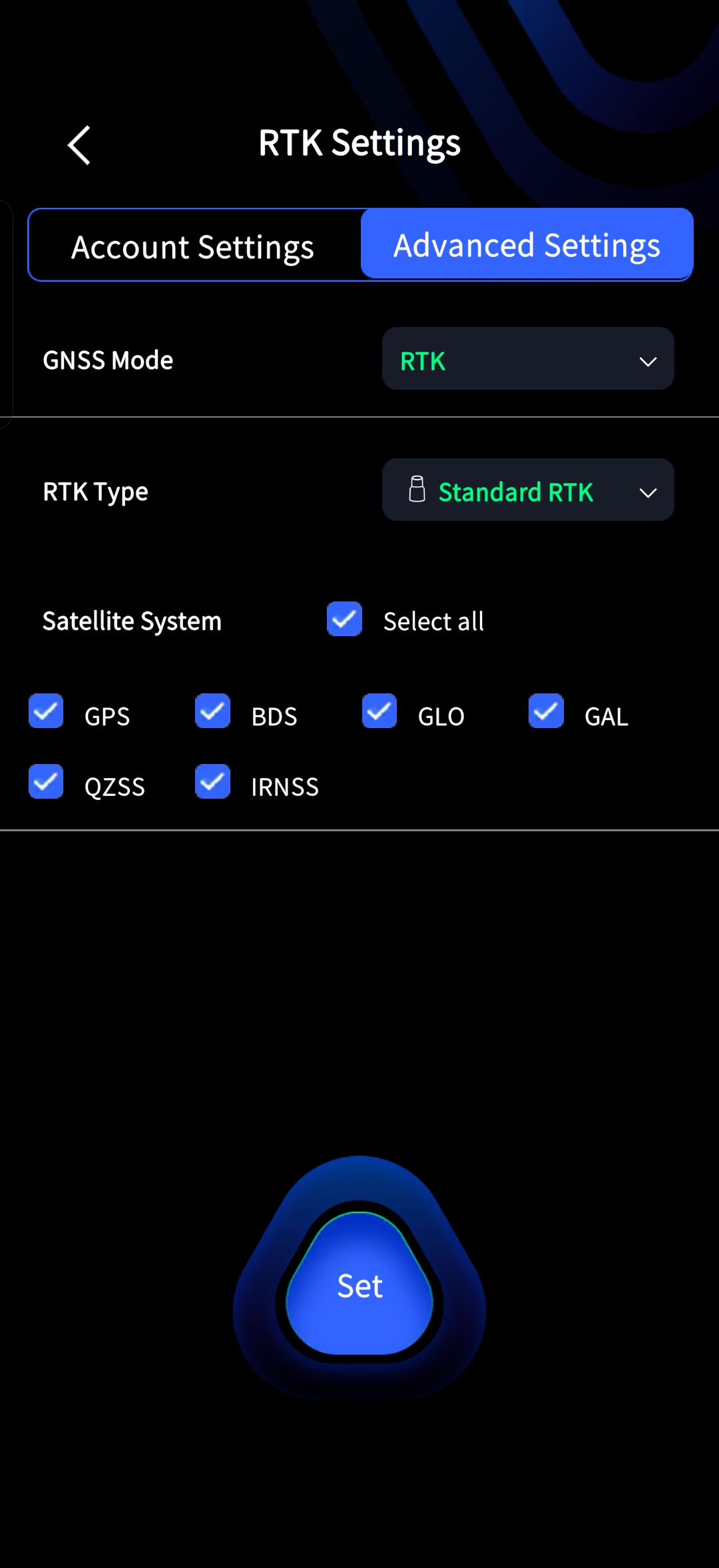
7. RTK の詳細設定を変更する必要があるのはいつですか?
アプリでデバイスを接続した後、詳細設定ページに移動してください:
- GNSS モード:記録要件に応じて設定してください。例えば、PPK モードが必要な場合は、GNSS モードを PPK に変更してください。
- RTK タイプ:実際に取り付けた RTK モデルに応じて切り替えてください。
- 変更後、下のボタンをタップして設定を確認することを忘れないでください。
8. XGRIDS RTK は 1+1 モードをサポートしていますか?
いいえ、サポートしていません。
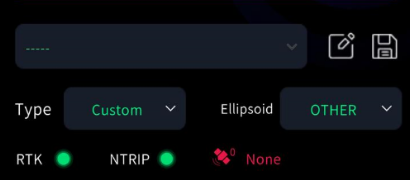
9. アプリの RTK インジケーターライトの異常をトラブルシューティングする方法は?
アプリの RTK と NTRIP のインジケーターライトの状態に基づいてトラブルシューティングしてください:
RTK と NTRIP が両方とも赤:RTK モジュールがデバイスに正しく接続されていません。電源を切り、RTK モジュールを取り外して再接続し、デバイスを再起動することをお勧めします。
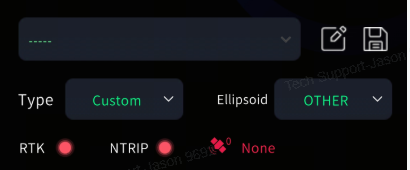
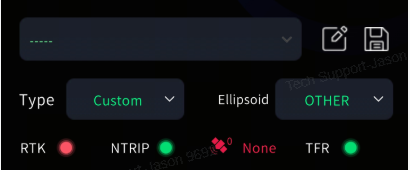
RTK 赤、NTRIP 緑:デバイスがクイック接続モードで、RTK モジュールが正しく接続されていません。上記と同じ手順に従ってください。
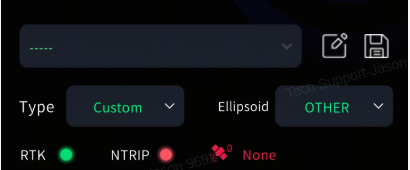
RTK 緑、NTRIP 赤:NTRIP ネットワークが接続されていません。スマートフォンにインターネット接続があるか確認するか、別の CORS アカウントに切り替えてみてください。
RTK と NTRIP が両方緑だが、衛星数が 0:RTK ハードウェア故障。電源を切り、RTK モジュールがしっかり取り付けられていることを確認してから再試行してください。別の RTK モジュールがある場合は、クロステストで工場修理が必要かどうかを判断してください。
10. L2 Pro の LiDAR のほこりを掃除する方法は?
デバイスケースに付属の不織布を使用し、一方向に優しく拭いてください。
11. L2 Pro ハンドルバッテリーの保管に関する注意事項は?
- 日常使用後は、速やかにバッテリーをフル充電してください。
- フル充電のまま長期間使用しないバッテリーは、少なくとも 3 ヶ月に 1 回は再充電する必要があります。
- バッテリー残量が非常に少ない、または完全に放電したバッテリーは、3 日以内に再充電する必要があります。
上記の要件に従わないことによるバッテリー損傷は修理できず、保証の対象外となります。
12. L2 Pro ハンドルバッテリーの寿命は?
300〜500 回の充放電サイクル後、バッテリー容量は初期値の 70%〜80% に低下し、その時点でバッテリーは寿命に達したとみなされます。使用後は毎回フル充電し、涼しく乾燥した環境で保管し、長期間使用しない場合は定期的に再充電してください。
13. L2 Pro でカラーリングと Mesh 用のパノラマ写真を出力する方法は?
LixelStudio でプロジェクト処理を実行する際、「パノラマ写真出力」オプションをチェックしてください。処理が完了すると、写真は出力ディレクトリに保存されます。カラーリングと Mesh の両方の機能でこのオプションを有効にする必要があります。
14. 良好なカラーリング結果を得るために、L2 Pro データ収集はどのくらいの時間が必要ですか?
スキャンセッションは少なくとも 2 分間続ける必要があり、収集中は常に移動し続ける必要があります。スキャナーを一か所に静止させないでください。デバイスの持ち方に注意し、パノラマカメラを遮ったり、カメラの片側または両側に物体が長時間存在したりすることを避けてください。
15. L2 Pro 内蔵カメラからビデオをエクスポートできますか?
いいえ。LixelStudio でプロジェクト処理を行い、「パノラマ写真出力」オプションをチェックする必要があります。
16. L2 Pro の動作温度範囲は?
動作温度範囲は -20〜50°C です。この範囲を超えると、デバイスの正常な動作に影響を与える可能性があります。
17. L2 Pro のバッテリーが残量わずかになった場合はどうなりますか?
バッテリー残量が 10% になるとポップアップ警告が表示されます。この時点で、データを保存しスキャンを停止して、データが適切に保存される前にデバイスが自動シャットダウンすることを防いでください。警告を無視してスキャンを続行することは不適切な操作とみなされ、その後データが完全に保存または正しく処理される保証はありません。
18. L2 Pro プロジェクトフォルダーの日付が実際のスキャン時間と一致しない場合(フォルダーの日付が 2021 と表示される)は?
- デバイスの SN 番号をテクニカルサポートに提供し、デバイスに充電式 RTC バージョンが搭載されているか確認してください。
- 充電式バージョンの場合、ハンドルバッテリーを接続して RTC バッテリーを充電してください。フル充電には連続待機または累計 10 時間以上の使用が必要です。RTC がフル充電されると、約 100 日間の待機が可能です。長期間デバイスを使用しない場合は、2 週間ごとに少なくとも 1 時間半、定期的に電源を入れることをお勧めします。
- ファームウェアをバージョン 2.2.1 以上に、アプリをバージョン 1.1.1 以上にアップグレードしてください。アプリを使用してデバイスの時刻を再同期してください。
19. L2 Pro GNSS ファイルの測位ステータス値の意味は?
- 0:無効な測位(インジケーターライト赤)。
- 1:単独測位(インジケーターライト青)。
- 2:擬似距離差分解(インジケーターライト青)。
- 4:固定解(インジケーターライト緑)。
- 5:フロート解(インジケーターライト青)。
20. L2 Pro は防爆対応していますか?
現在、デバイスは防爆対応していません。
21. L2 Pro をコンピューターに接続した後、model フォルダーに異常が発生した場合(model が 2 つ表示される / 最新データが見つからない / model がショートカットになる)の対処法は?
これは通常、コンピューターが USB ワームウイルスに感染していることが原因です。ウイルスは実際のフォルダーを非表示にし、同じ名前のショートカットを作成してクリックを誘導します。データ自体は失われておらず、非表示になっているだけです。
解決手順:
- デバイスの USB ルートディレクトリを開き、ファイルエクスプローラーのアドレスバーに
cmdと入力して Enter キーを押し、コマンドプロンプトを開きます。 attrib -s -h -r /s /d *.*と入力して Enter キーを押します。このコマンドはすべてのファイルとサブフォルダーのシステム、非表示、読み取り専用の属性を再帰的に解除し、非表示になっていた実際のデータを再び表示します。- これで実際のフォルダーと偽のフォルダーの両方が表示されます。実際のものは通常のフォルダーアイコンで、偽のものは矢印付きのショートカット(.lnk ファイル)です。ショートカットを削除してください。
- データが完全であることを確認してからコピーし、その後アプリを使用してデバイスのディスクをフォーマットしてください。
- 次回デバイスを接続する際の再感染を避けるため、コンピューターのフルウイルススキャンを実行することをお勧めします。
- 上記の方法で解決しない場合は、XGRIDS テクニカルサポートにお問い合わせください。
22. L2 Pro ドローン搭載キットのスキャン範囲は?
実測では、L2 Pro をドローンに搭載し 3m/s で 20 分間飛行し、航線間隔(オーバーラップ)を 60m に保つ場合、約 3 × 60 × 20 × 60 = 216,000 平方メートルをカバーできます。
23. ドローン搭載時の L2 Pro の最大飛行高度と速度は?
- 推奨飛行高度:30m。
- 推奨飛行速度:3m/s。
- 極限条件下では最大 50m、5〜7m/s まで可能で、この場合の精度は約 5〜10cm です(DJI RTK の精度に依存)。
24. L2 Pro ドローン搭載キットが対応する機種は?
DJI M300 と DJI M350 に対応しています。
25. ドローン搭載時の L2 Pro の給電と RTK はどのように確保されますか?
DJI SkyPort を通じて給電し、ドローンの RTK データも転送してデバイスで使用します。
26. L2 Pro の収集時にドローン搭載モードを正しく選択しなかった場合はどうなりますか?
RTK を記録できず、後処理でドローン搭載モードを自動認識できません。
27. ドローン搭載の L2 Pro スキャンデータを LixelStudio で地上スキャンデータと融合できますか?
Map Fusion はサポートされていません。ただし、2 つのデータセットに約 50% の特徴が豊富な重複領域がある場合、手動レジストレーション + ICP レジストレーションが可能です。
28. ドローン搭載 L2 Pro スキャンの正しい設定手順は?
Lixel GO アプリに接続し、スキャンモードをドローンに設定し、RTK タイプを DJI モードに変更します。これにより、ドローンの RTK GNSS データが元のプロジェクトデータの gnss.csv ファイルに正しく記録されます。gnss.csv に RTK 情報がない場合、ドローン搭載モードが正しく設定されていません。
29. ドローン搭載 L2 Pro データが収集中にドリフトしたかどうかを判断するには?
デバイスに 4G モジュールが内蔵されていないため、スキャン中にライブビューで確認できません。ドリフトは後処理後にのみ判断できます。
30. ドローン搭載 L2 Pro で 120m と 300m でスキャンした点群範囲がほぼ同じですが、300m の範囲はどのように定義されますか?
300m の範囲はセンサーの元データの範囲を指し、十分にスキャンされた領域のみが保持されます。遠距離では点群が非常に疎になり、ドローン搭載の回転式スキャンは手持ち操作より速く移動するため、遠方の領域は実質的にスキャン不足になります。これらの点はノイズとして扱われ除去されるため、実際の点群範囲は 120m と似たように見えます。
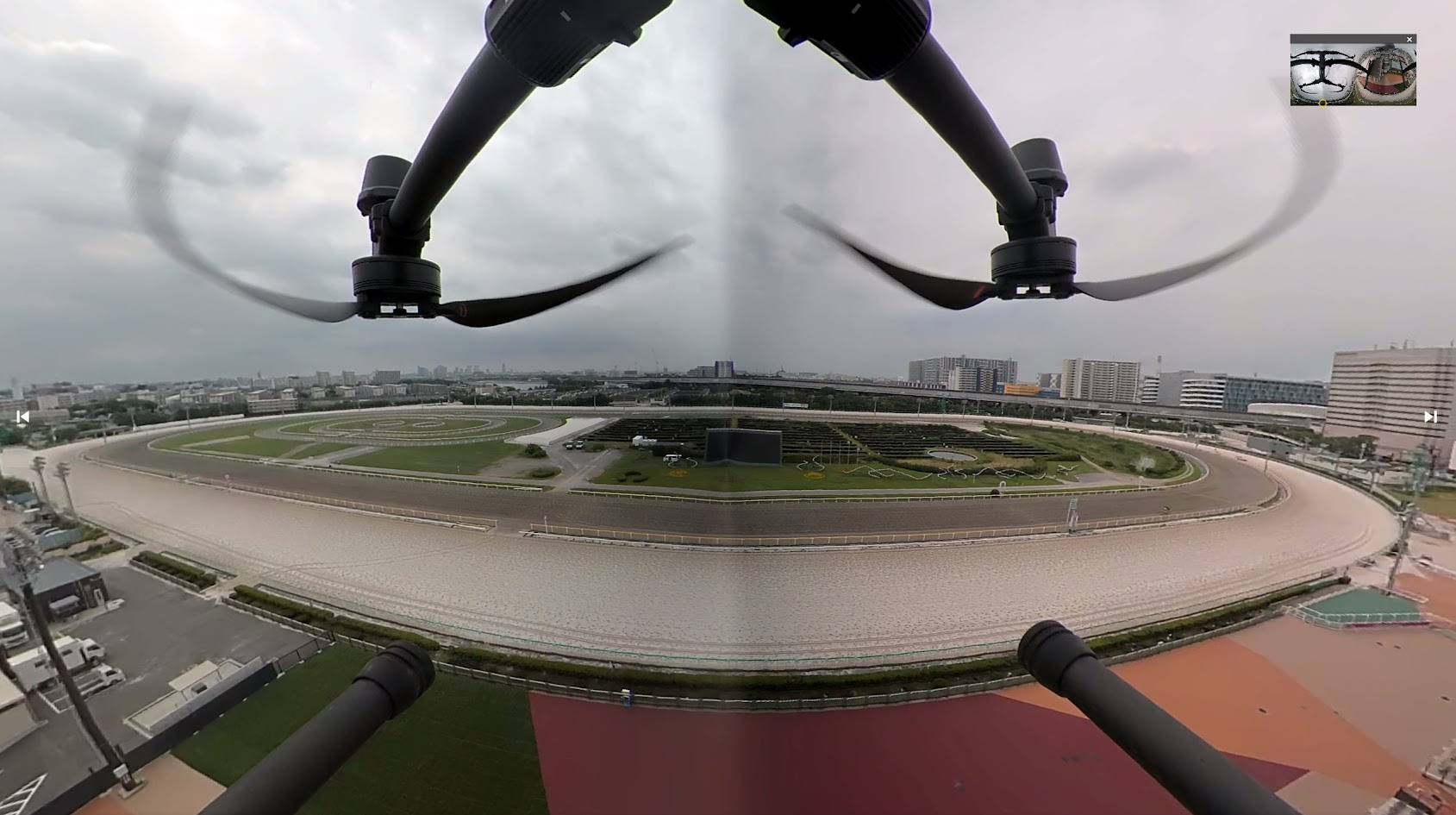
31. ドローン搭載モードで撮影したパノラマ写真が非対称なのはなぜですか、改善できますか?
デバイスはドローンの下部に搭載されており、ドローン底部の正確な中心に剛性固定されていません。中心からのこのずれがパノラマ写真の非対称の原因です。ドローン搭載モードのパノラマ撮影はまだ特別な最適化が行われておらず、今後も改善を続けます。
32. L2 Pro の元データから、手持ち、車載、ドローン搭載、バックパックのどのモードかを判断するには?
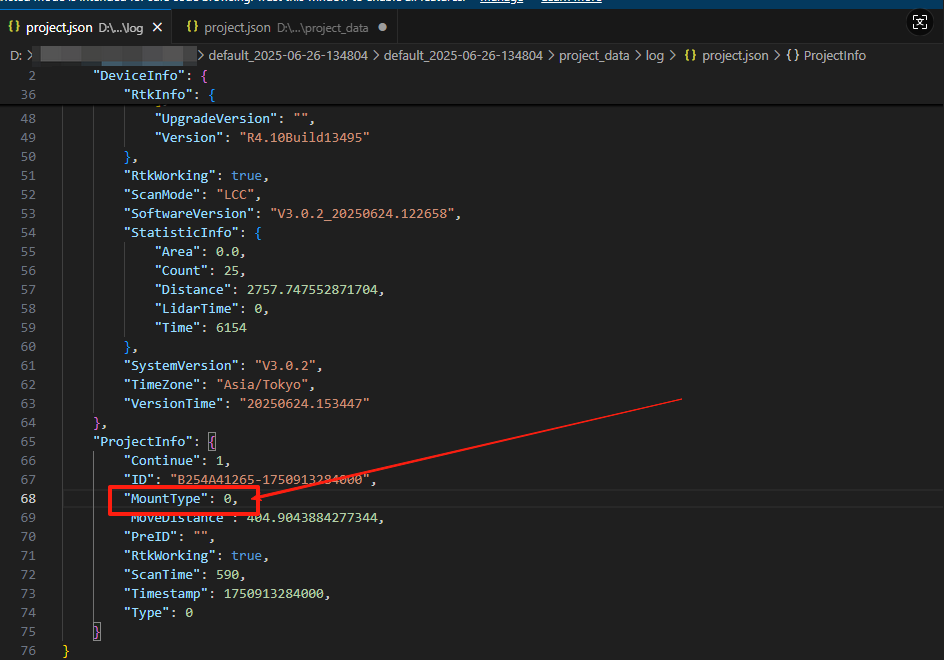
プロジェクト json の mount type フィールドを確認します。値の意味は次のとおりです:
- 0:手持ち。
- 1:車載。
- 2:ドローン搭載。
- 3:バックパック。
33. 車載 L2 Pro の速度制限は?精度は保証されますか?
- 推奨走行速度:20〜30km/h。
- 最大走行速度:40km/h。
速度が低いほど手持ち操作に近い結果になります。速度制限を超えると点群レジストレーションの精度に影響します。
34. L2 Pro 車載キットでデータ収集する際、車両のオクルージョンは発生しますか?
公式の L2 Pro 車載マウントを正しく使用し、車両後部の中心に取り付けた場合、車両のオクルージョンは発生しません。
35. L2 Pro 以外のデバイスは車載またはドローン搭載モードに対応していますか?
現在、L2 Pro のみが車載およびドローン搭載モードに対応しています。
36. Lixel GO で「車載」オプションを選択すると、データ収集にどのような影響がありますか?
マスキングモジュールにのみ影響し、LixelStudio の後処理でカラーリング時に車体部分を除去します。
37. 車載 L2 Pro には外部電源インターフェースがありますか?
車載キットには V マウント車載バッテリーとハンドルバッテリーの 2 つの電源オプションがあります。長時間の屋外作業には V マウントバッテリーをお勧めします。
38. 車載 L2 Pro は RTK に対応していますか?標準型と測量型の両方に対応していますか?
両方に対応しています。標準型 RTK と測量型 RTK の両方が使用できます。
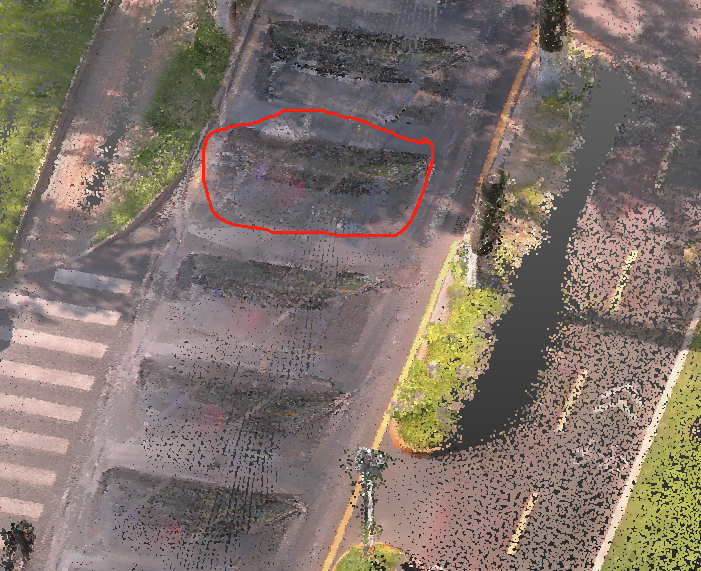
39. 車載 L2 Pro の点群が後処理後に明らかにずれるのはなぜですか?
車載シナリオでは、高速移動により処理データに歪みとずれが生じますが、これは想定内です。高速は点群レジストレーションの精度に影響するため、全体的な結果は完全には保証できません。収集時は走行速度を下げてください。速度が遅いほど手持ち操作に近い結果になります。
40. L2 Pro 車載キット(電動吸盤)のパッケージ内容は?
車載キットのパッケージ内容は次のとおりです:
| 品目 | 画像 |
|---|---|
| メインブラケット(バッテリー取付板付き) | 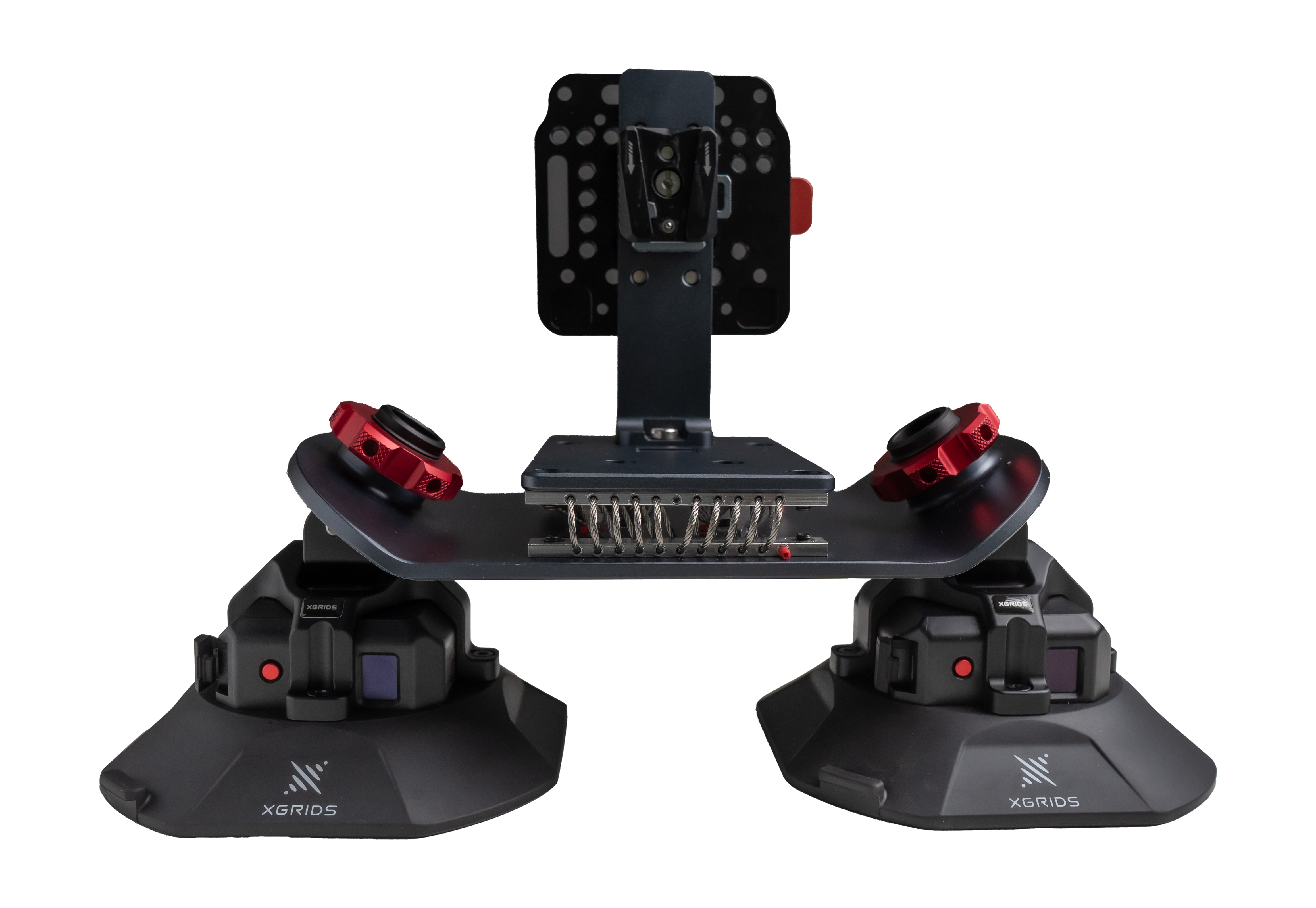 |
| クイックリリースブラケット | 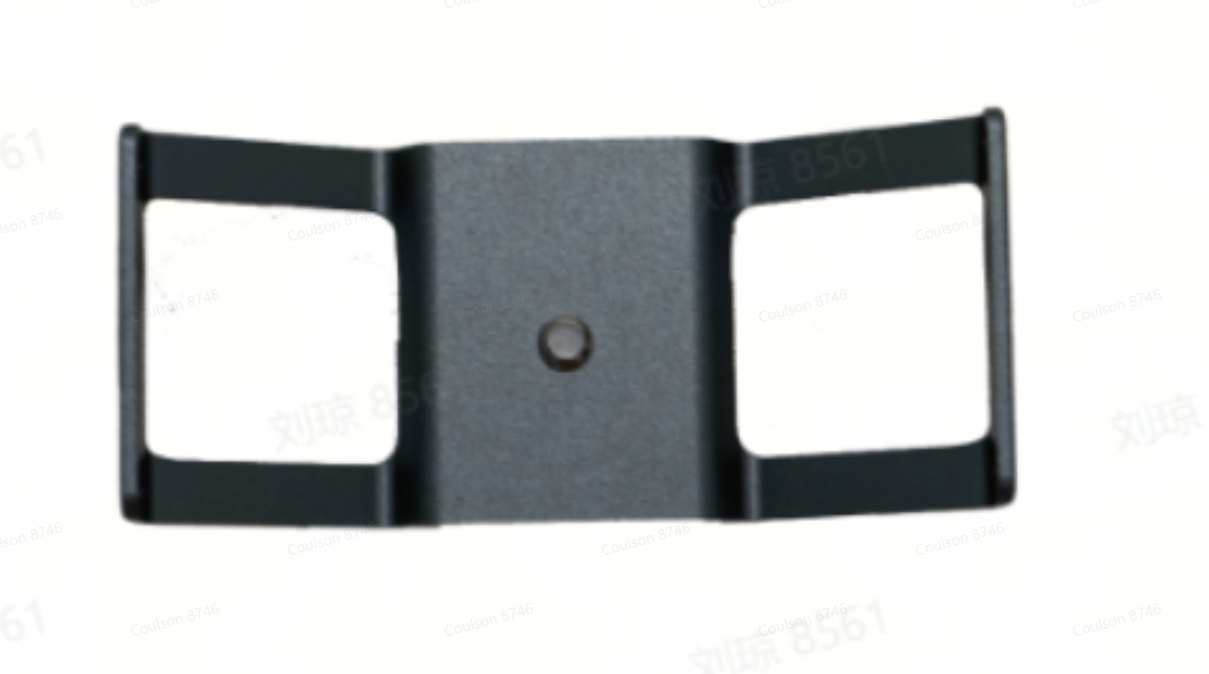 |
| 電動吸盤ワイヤレスモニタリングモジュール | 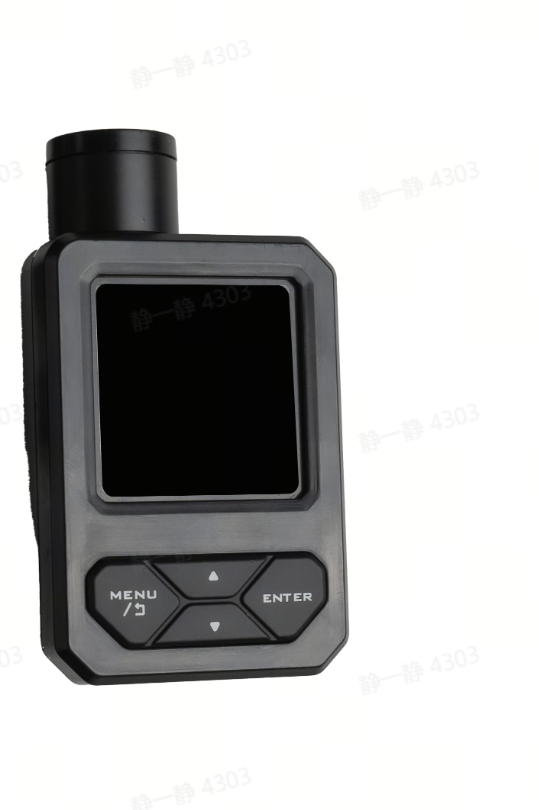 |
| 車載バッテリー(V マウント) | 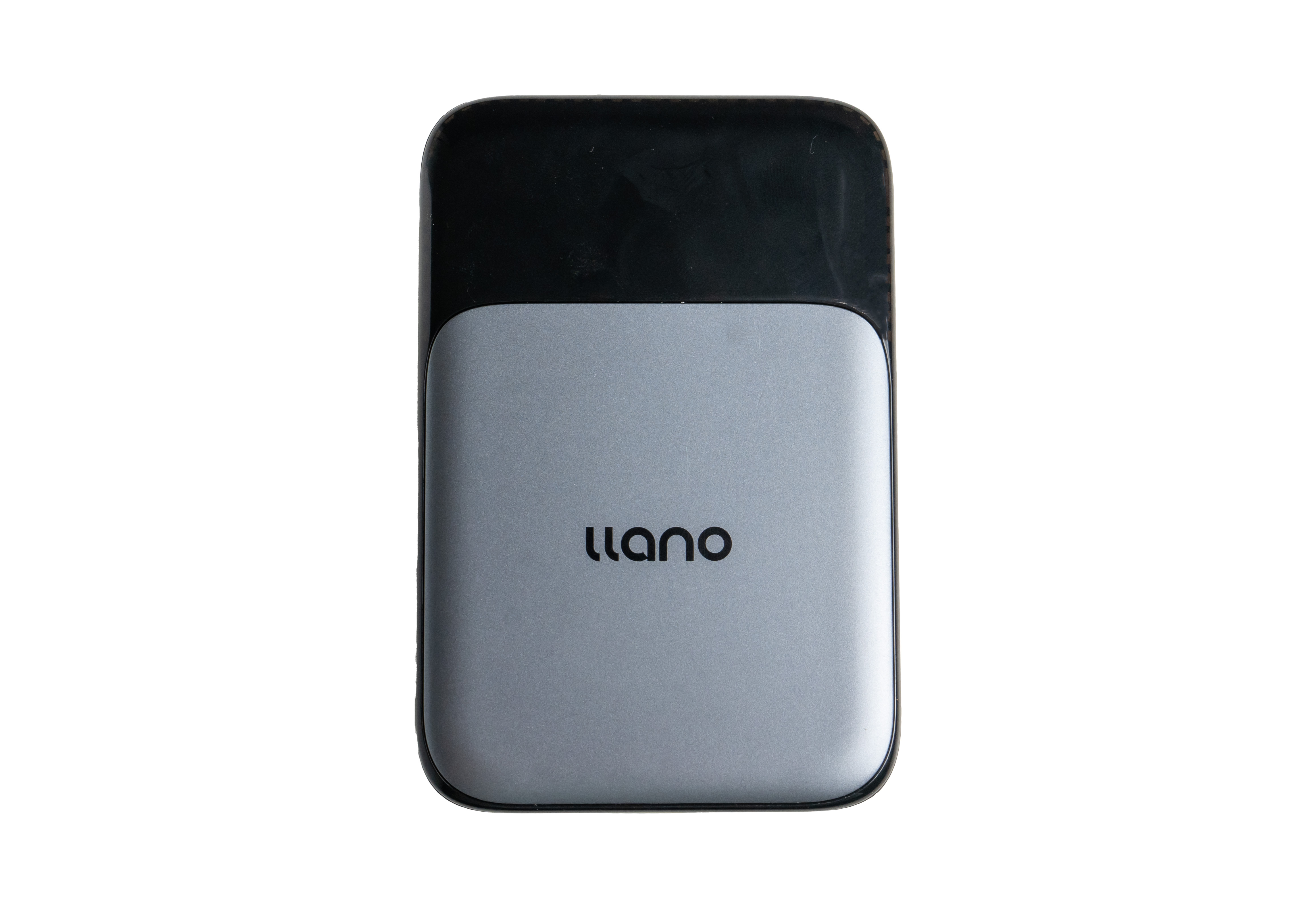 |
| デバイス電源ケーブル | 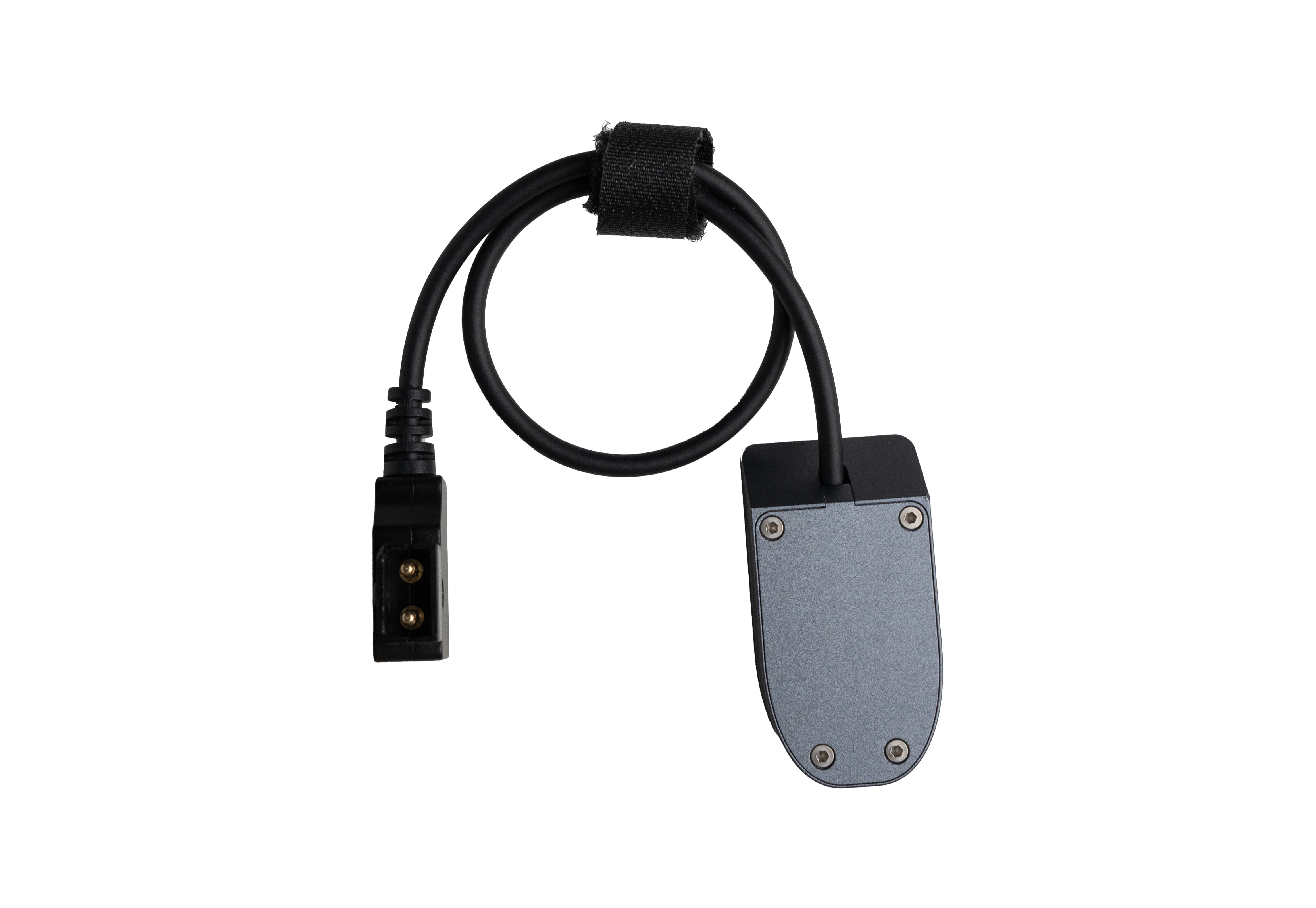 |
| 3-in-1 充電ケーブル | 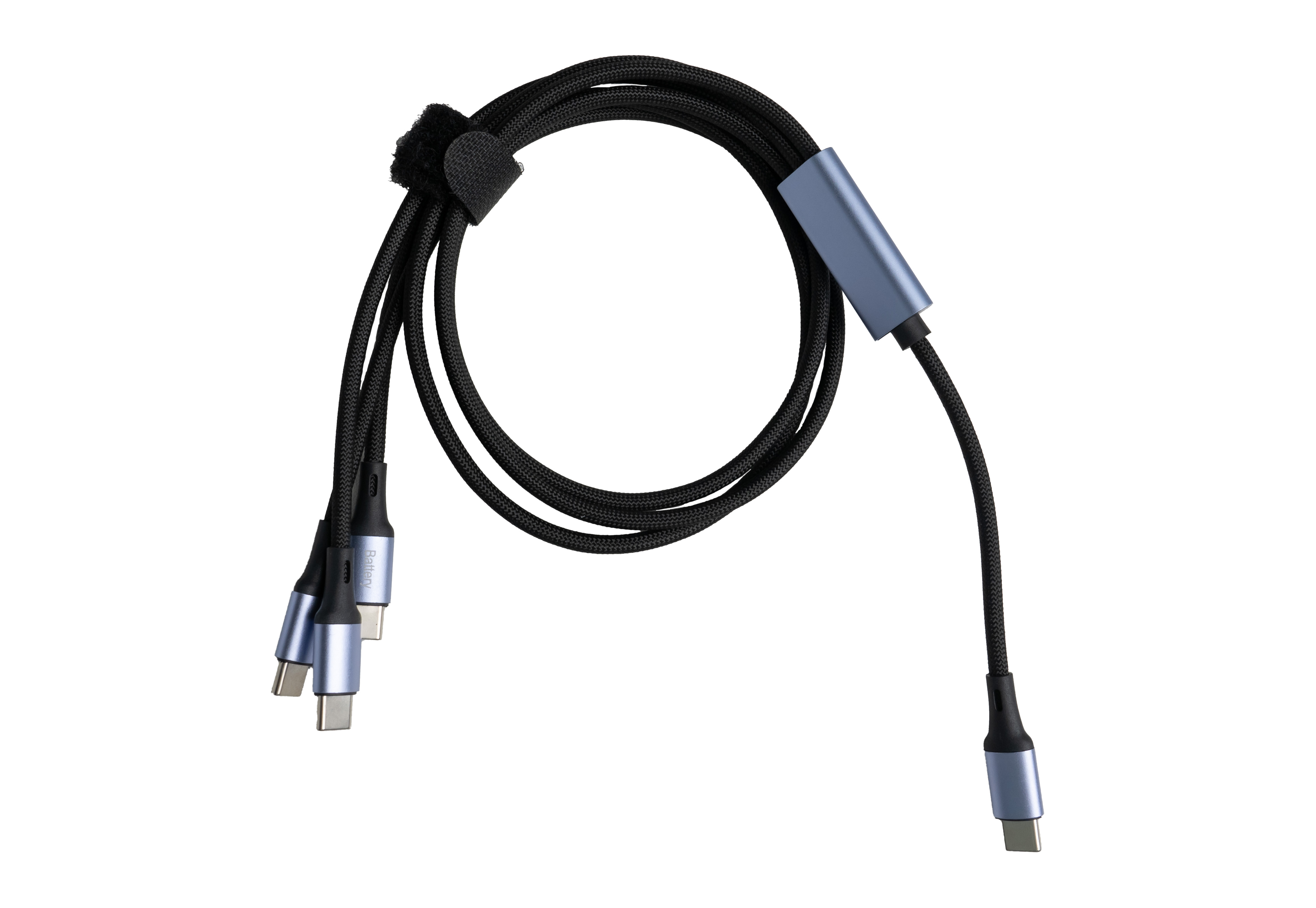 |
| ワイヤレスモニタリングモジュール Type-C 充電ケーブル |  |
| 充電プラグ | 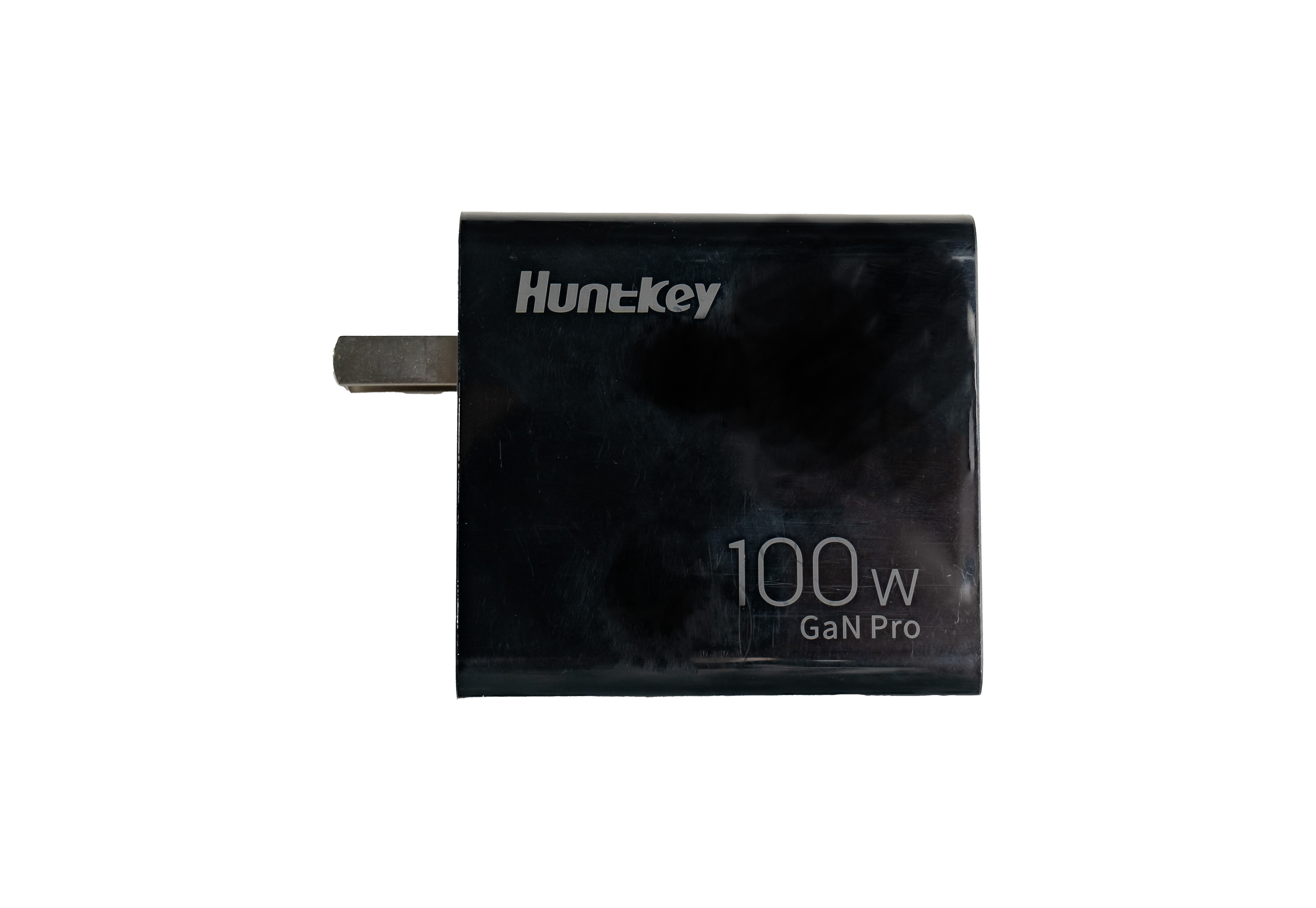 |
| ツールキット | 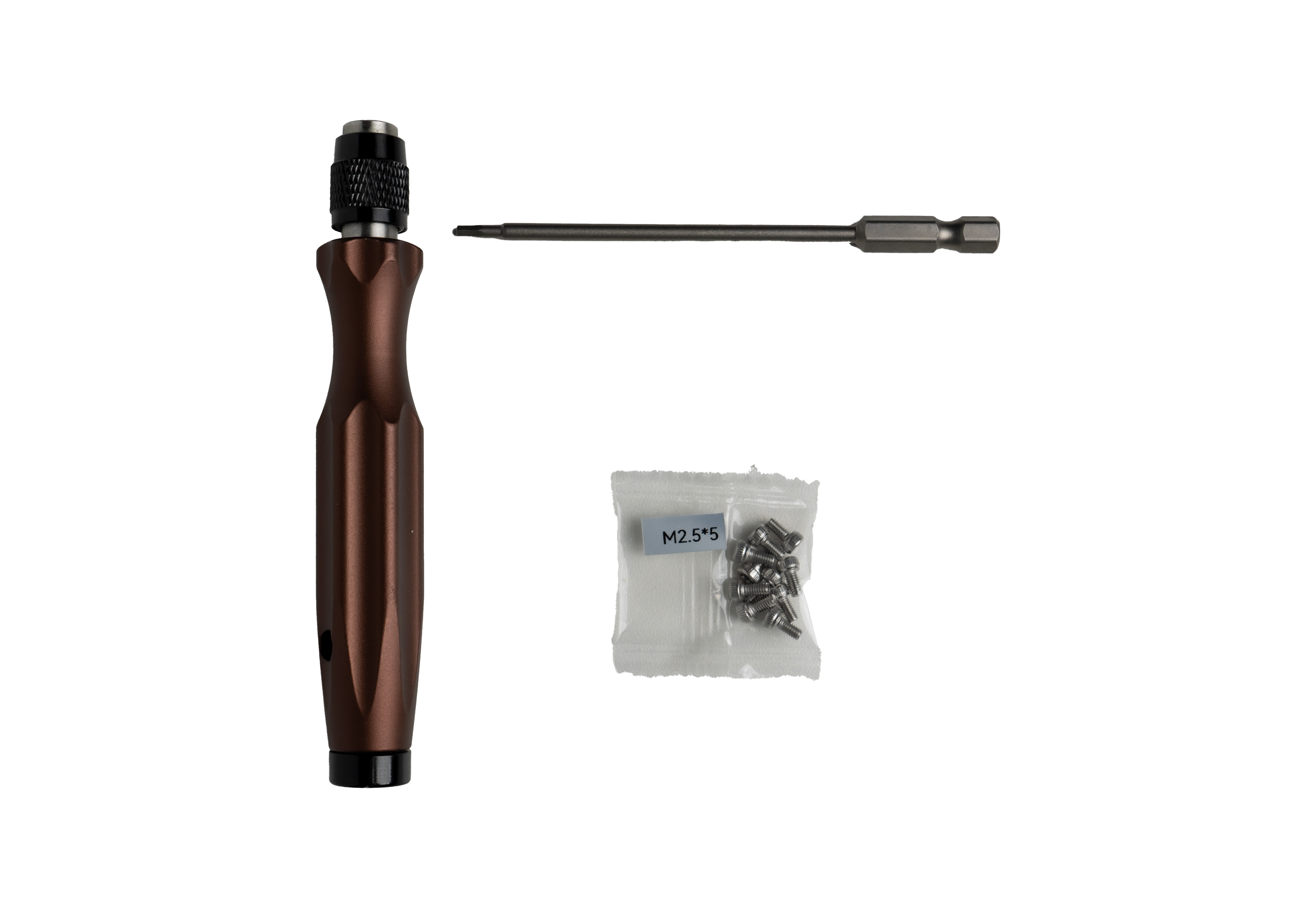 |
| 取扱説明書 |  |
中英バイリンガルの取扱説明書はオンラインで閲覧できます:
41. 車載 L2 Pro は Map Fusion に対応していますか?
車載モードもドローン搭載モードも Map Fusion には対応していません。
L2 Pro 車載キットの基本仕様は次のとおりです:
| 仕様 | L2 Pro 車載 |
|---|---|
| 絶対精度 | 推奨速度かつ RTK 切断距離 100m 未満の場合:水平 RMSE 3cm、垂直 RMSE 5cm |
| 相対精度 | 2cm |
| 再現性 | 3cm |
| 点群厚さ | 1cm |
| 動作時間 | 車載バッテリー 3 時間 / ハンドルバッテリー 1.5 時間 |
| カラーリング | 対応 |
| 3DGS | 非対応 |
| Point Cloud Enhancement | 非対応 |
| Map Fusion | 非対応 |
| ブラケット重量 | ブラケット 1,964g / ブラケット+バッテリー 2,562.7g / ブラケット+バッテリー+L2 Pro 4,413g |
| バッテリー充電器仕様 | 入力 100-240V~50/60Hz 2A、出力電力 100W Max |
| RTK (RMS) | 水平 0.8cm + 1ppm、垂直 1.5cm + 1ppm |
| 推奨用途 | 推奨速度 20〜30km/h、最大速度 40km/h |
42. L2 Pro 車載電動吸盤の 1 回あたりの使用時間は?2 つの吸盤の消耗が異なるのはなぜですか?
電動吸盤には 2000mAh のバッテリーが内蔵されており、通常使用環境で 8〜12 時間持続します。
実際の使用時間は、取付面の平滑度、周囲温度、負荷重量、車両の動きによって変化します。吸着面にわずかな空気漏れがある場合や高速移動時には、デバイスが自動的に再加圧するため消費電力が増加します。これが 2 つの吸盤の消耗が異なる理由です。
安全に使用するため、次のことをお勧めします:
- 平らで清潔な油分のない面に取り付ける。
- 高速または動的なシーンでは安全ストラップで冗長固定する。
- 高温の屋外で長時間使用する場合は、吸着状態を定期的に確認する。
43. L2 Pro 電動吸盤は外部電源に対応していますか?
対応しています。デバイスは 5V/1A USB-C 外部電源に対応し、充電しながら動作できるため、長時間の連続作業のニーズに応えます。
44. L2 Pro 車載マウントが異常に緩んでいる(力を入れずに簡単に動く)場合はどうすればよいですか?
マウントが緩んでいる状態の動画を撮影し、テクニカルサポートに連絡して緩みの程度を確認してから対処してください。
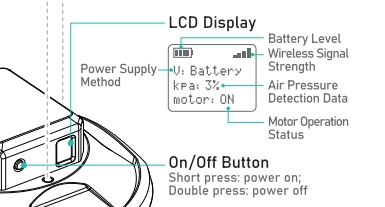
45. L2 Pro 電動吸盤が抽気を続ける、負圧が 100% に達しない、しっかり吸着しない場合のトラブルシューティングは?
車載キットの動作原理は次のとおりです:モーター起動、真空ポンプが排気、負圧が形成、吸着、その後維持または解放。したがって、電源、制御、真空、密封の 4 つの側面からトラブルシューティングを行います。
モーターが ON のまま、常に抽気音がする、負圧が 100% に達しない、吸着が不安定などの現象がある場合、次の順序でトラブルシューティングを行ってください:
- シールリングが破損または漏れていないか確認する。
- 吸着面を清掃し、平らで乾燥した状態に保つ。
- 吸盤が吸着している状態で圧力をかけ、負圧が 100% に達するか観察する。
- 高地(標高 600m 以上)にいるか確認する。製品の故障や取付・使用上の問題を除外した後、高地要因を考慮する。
問題が解決しない場合は、テクニカルサポートにお問い合わせください。
46. L2 Pro 電動吸盤が再起動を繰り返し、起動画面と待機画面を交互に切り替えて使用できない場合は?
原因: 吸盤に電源がある状態で充電し、電源ケーブルを抜いた直後に電源を入れると、アップグレードモードがトリガーされ、画面が起動画面と待機画面を繰り返し切り替えます。これはソフトウェアアップデート用に予約されたモードです。
解決方法:
- 電源を切り、30 秒待ってから再度電源を入れる。
- 問題が解決したか確認する。