
Windows で 3DGS シーンをレンダリングする
何もない状態から始めて、Unreal Engine 5 で 3DGS シーンをレンダリングします。
環境構築
ステップ 1: Unreal Engine をインストールする
- Epic Games Launcher をダウンロードしてインストールする
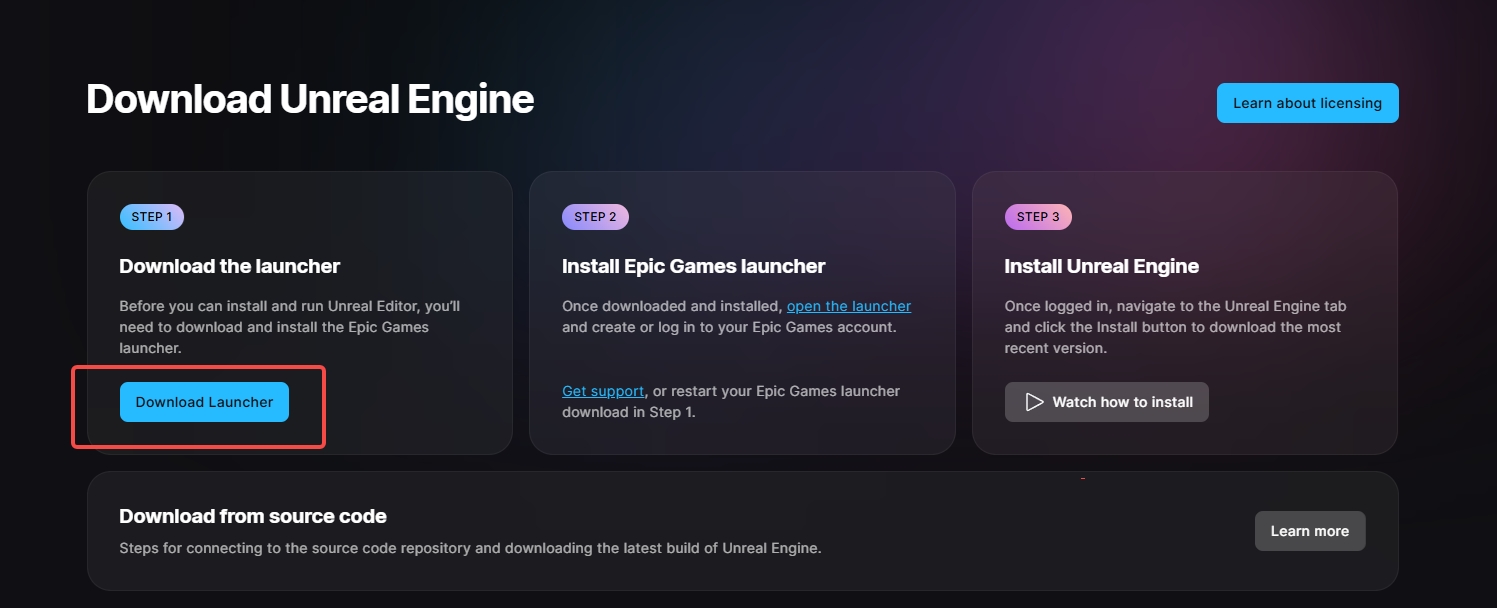
公式サイトから Epic Games Launcher をダウンロードしてインストールする
- Epic Games を起動し、Unreal Engine を選択して Library をクリックする
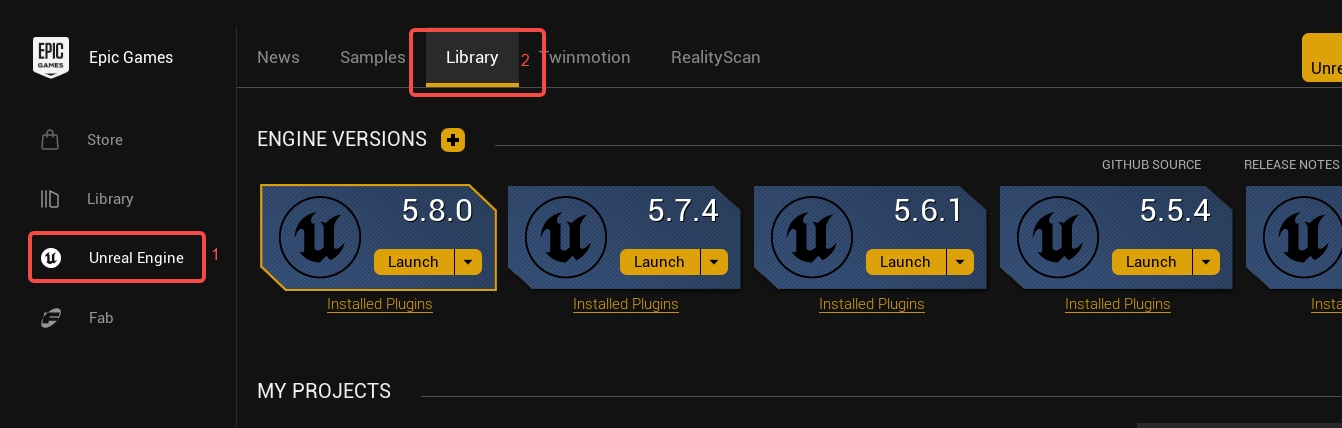
Epic Games Launcher で Unreal Engine のライブラリを開く
- 「+」をクリックしてエンジンバージョンを選択し、Install をクリックしてインストールを開始する
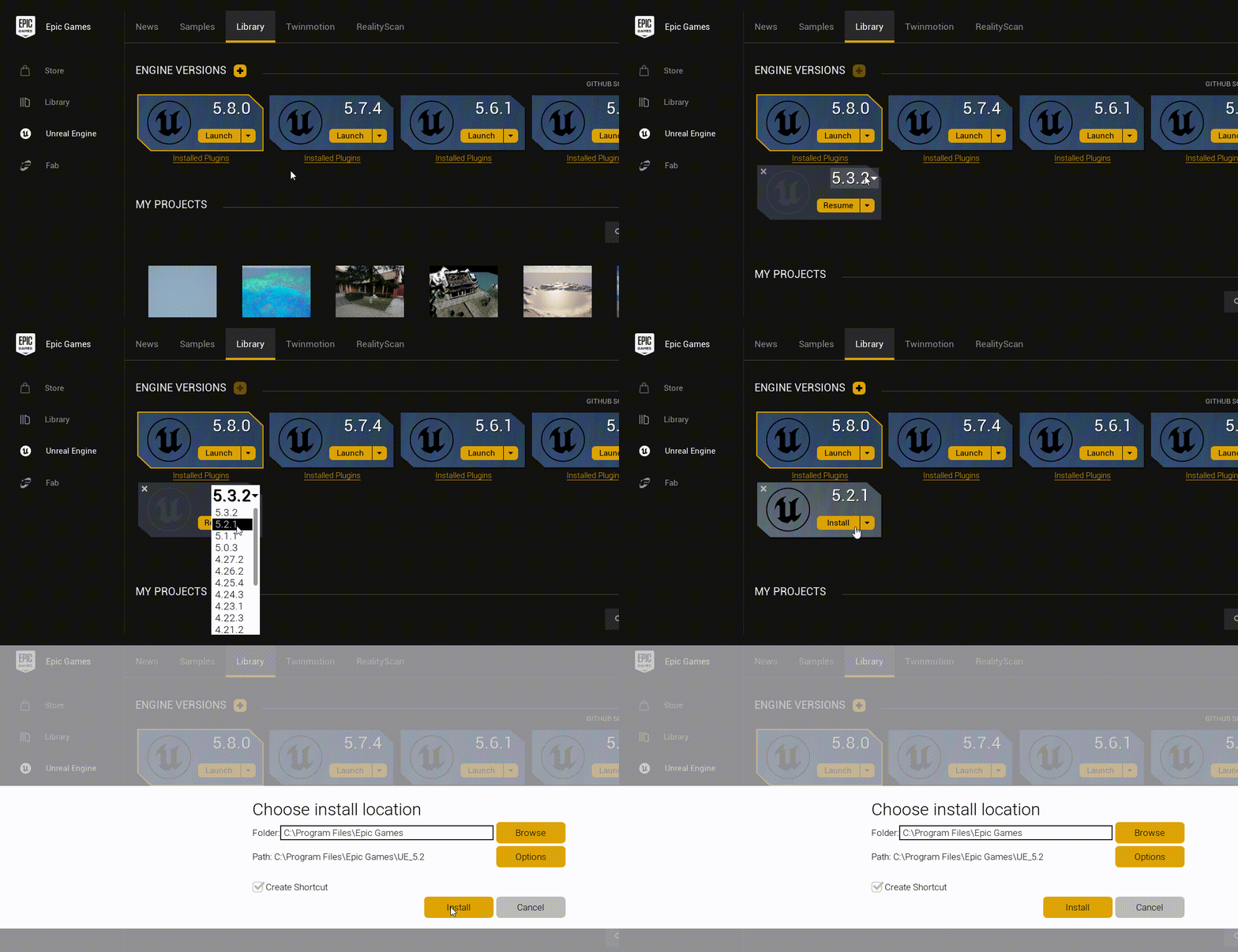
エンジンバージョンを選択して Unreal Engine をインストールする
ステップ 2: Visual Studio をインストールする(C++ プロジェクトで必須)
C++ プロジェクトを作成する場合、または Shipping パッケージをビルドする場合は Visual Studio をインストールします。
Blueprint のみのプロジェクトでは Visual Studio は不要なので、このステップは省略できます。パッケージ化には C++ プロジェクトが必要です。
ステップ 3: プロジェクトを作成する
- Unreal Engine を起動して新規プロジェクトをクリックする
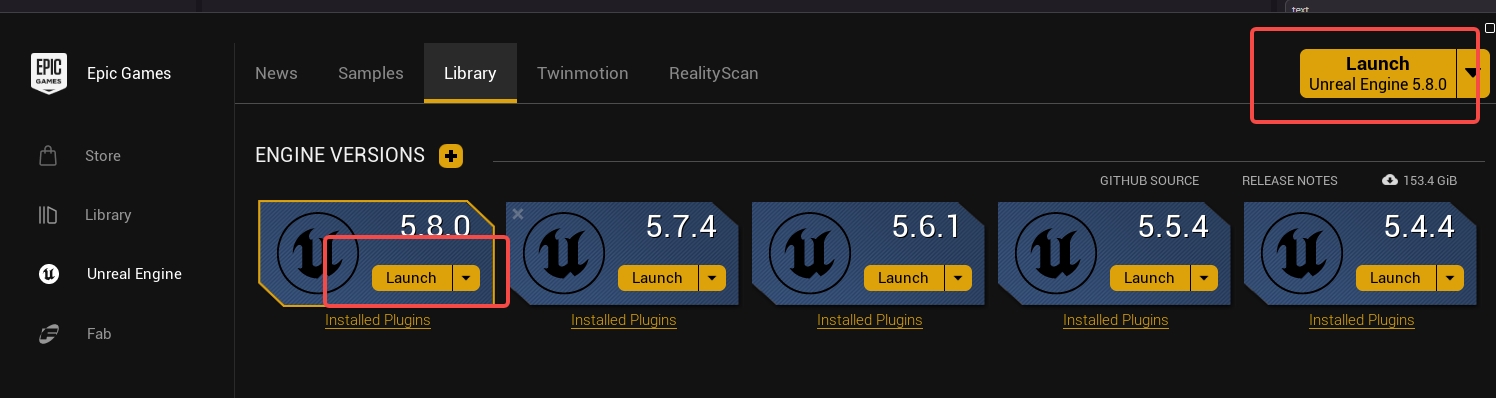
Unreal Engine を起動して新規プロジェクトを作成する
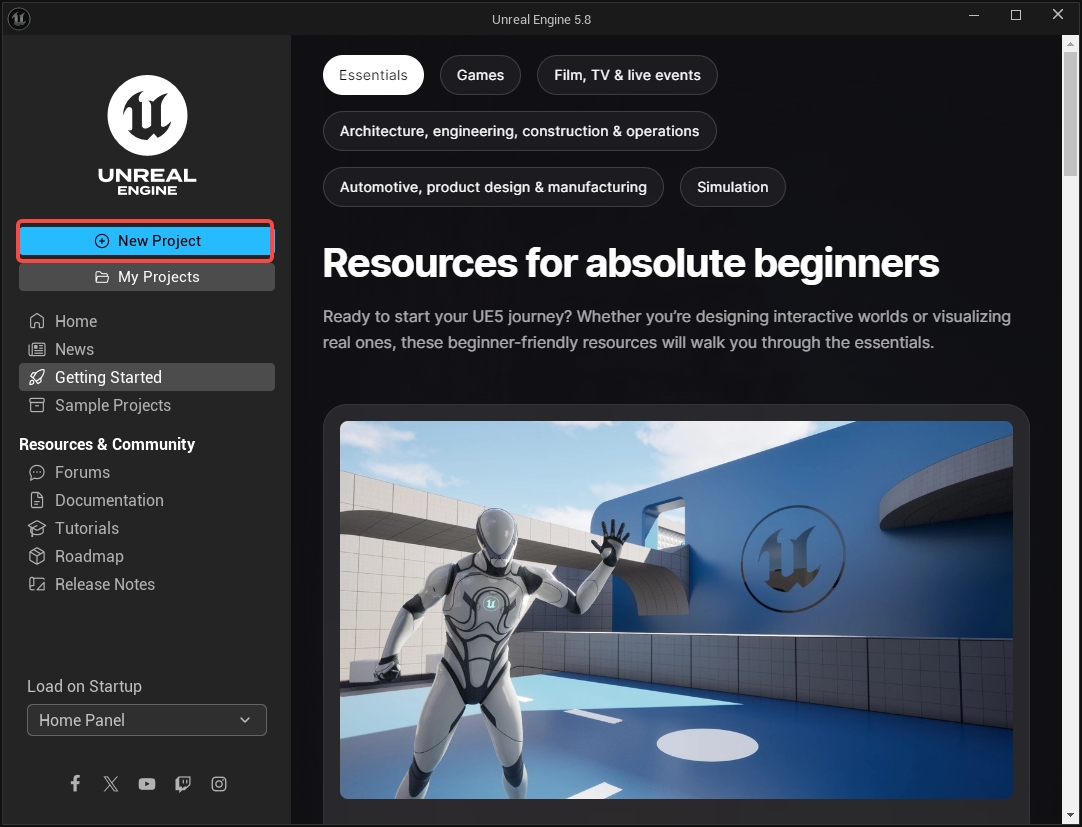
Unreal Engine のプロジェクトブラウザーで新規プロジェクトを作成する
テンプレートを選択する
C++ または Blueprint のプロジェクトタイプを選択する
プロジェクトディレクトリを選択して Create をクリックする
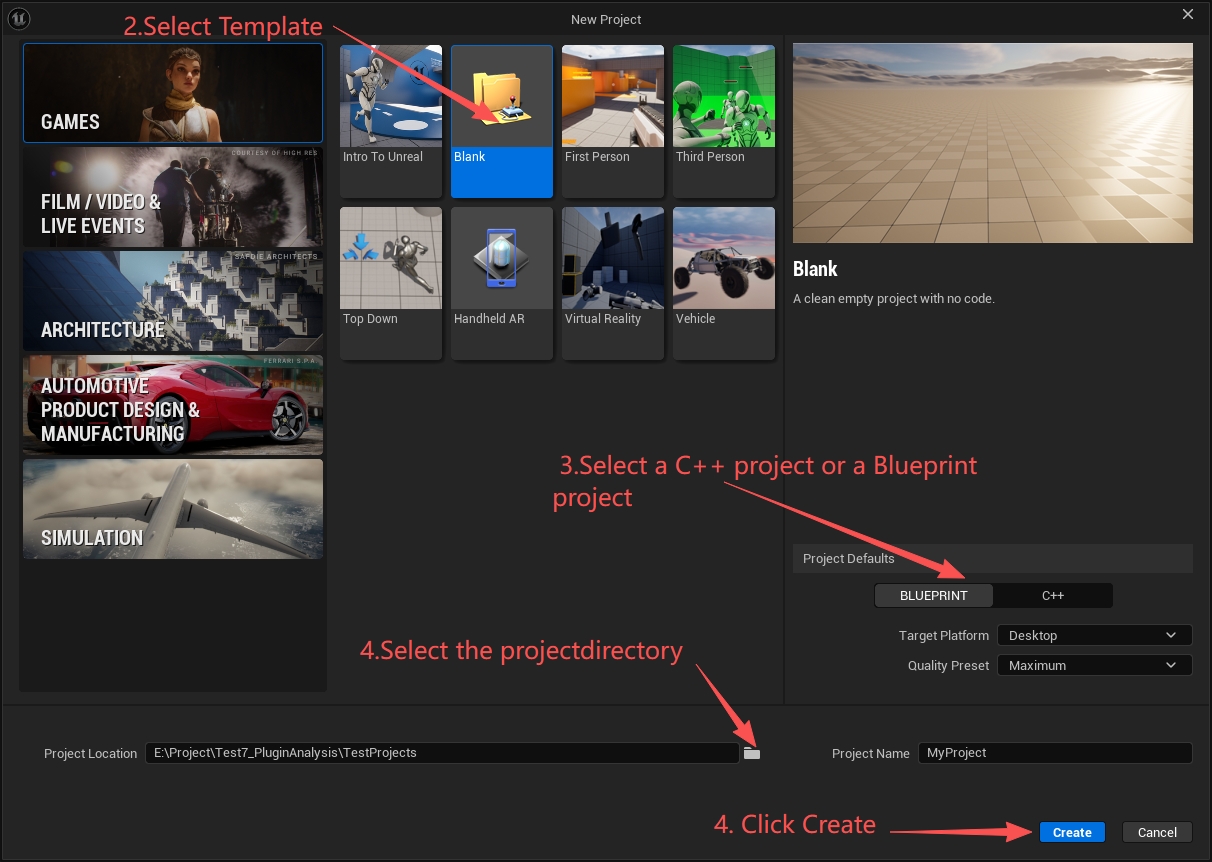
プロジェクトタイプ、名前、保存先ディレクトリを設定する
- 一部のテンプレートは C++ プロジェクトに対応していません。
- LCC Unreal Plugin では、Blueprint プロジェクトはエディター内でのみ動作し、パッケージ化できません。
- C++ プロジェクトのパスと名前には半角英字を使用してください。
- C++ プロジェクトの場合は、Visual Studio のプロジェクトファイルが生成されるまで待つ
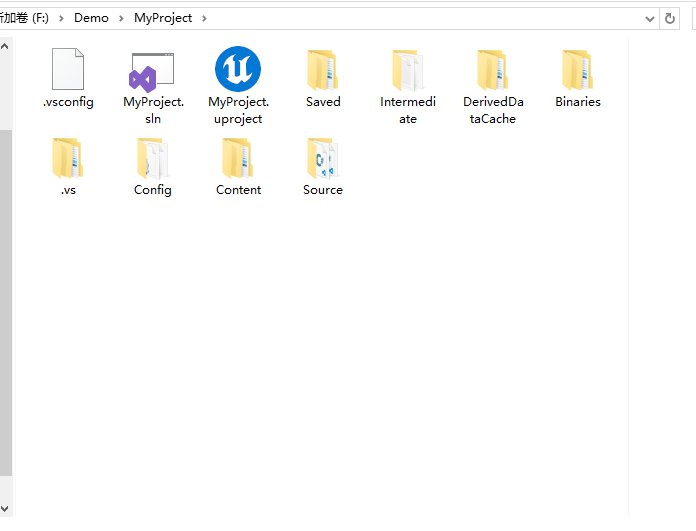
C++ プロジェクト生成後のプロジェクトディレクトリ構成
ステップ 4: プラグインをインストールする
- エディターを閉じる
- プロジェクトのルートに
Pluginsフォルダーを作成する(既にある場合は省略) - ダウンロードした LCC4Unreal プラグインフォルダー全体を
Plugins/にコピーする
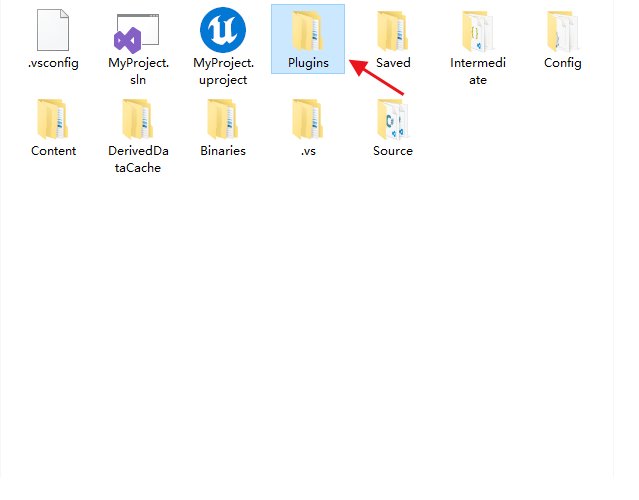
LCC4Unreal プラグインをプロジェクトの Plugins ディレクトリにコピーする
- エディターを再起動する
- プラグインが有効になっていることを確認する: Edit > Plugins で「LCC4Unreal」を検索
- C++ プロジェクトでの注意: プラグインを追加した後の初回起動時に、エンジンが新しいモジュールを検出してリビルドを求めます。起動に失敗する場合は次の操作を行ってください。
- Visual Studio でプロジェクトを右クリック → Generate Project Files → リビルド
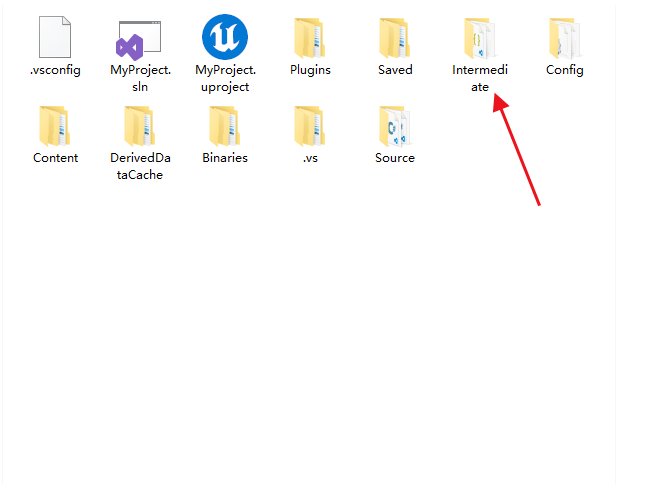
Intermediate ディレクトリを削除してからプロジェクトファイルを再生成する
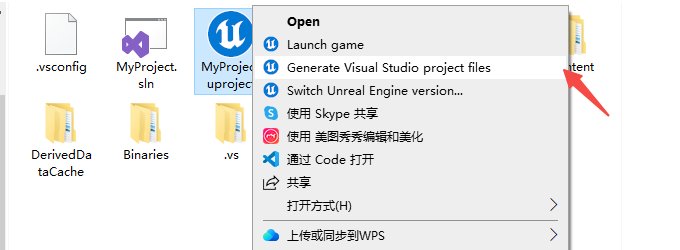
Visual Studio のプロジェクトファイルを再生成する
ハードウェア要件
| ハードウェア | 推奨 |
|---|---|
| CPU | Intel i7 第 6 世代または AMD Ryzen 5 1600 以上 |
| GPU | NVIDIA GTX 2060 以上(DX11/SM5 対応が必要) |
| メモリ | 16GB DDR4 3200MHz 以上 |
| ビデオメモリ | 4GB 以上(大規模シーンでは 8GB 以上を推奨) |
| ディスク | SSD を推奨 |
App Key を登録する
Pro 版の機能を使用する前に App Key を登録します。無償版の機能のみを使用する場合はこのステップを省略できます。エディションとライセンス を参照してください。
作業の流れ
ステップ 1: Actor を配置する
Quick Add パネル:
- ツールバーの LCC ボタンをクリックしてパネルを開く
- Quick Add 領域で「LCC2Actor」を選択する
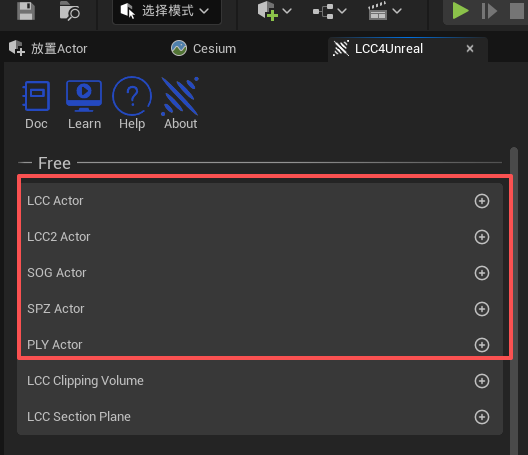
Quick Add パネルから LCC2Actor を追加する
ステップ 2: データを読み込む
- Actor を選択する
- Details パネルの Actions カテゴリーにある Load をクリックし、ファイルダイアログでデータファイルを選択する
DefaultLoadPathを直接設定することもできる:- 絶対パス:
D:\data\scene\meta.lcc2 - 相対パス(Content ディレクトリからの相対):
Scenes/Tower/meta.lcc2
- 絶対パス:
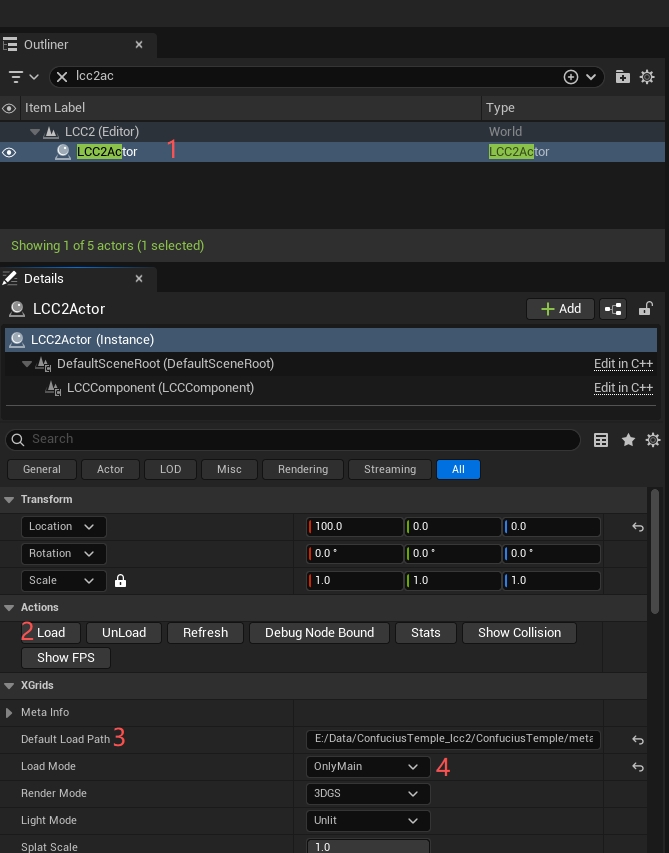
Details パネルで LCC データの読み込みパスを設定する
Blueprint から読み込む
LCC2Actor->Load("D:/data/scene/meta.lcc2")
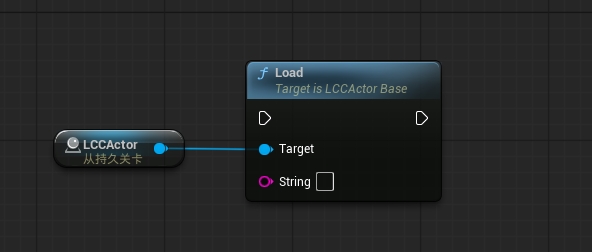
Blueprint の Load ノードで LCC データを読み込む
C++ から読み込む
build.cs にモジュールの依存関係を追加します。
PublicDependencyModuleNames.Add("LCC4UnrealRuntime");
#include "LCCActorBase.h"
#include "LCC2Component.h"

MyActor->Load(TEXT("D:/data/scene/meta.lcc2"));
データをアンロードする
MyActor->UnLoad();
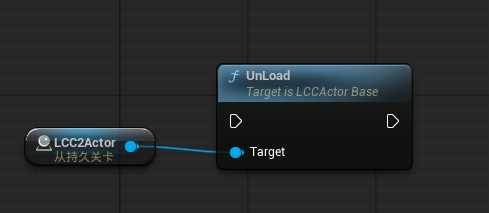
Blueprint の UnLoad ノードから LCC データをアンロードする
アンロードすると、その Actor が保持していたメモリとビデオメモリのリソースがすべて解放されます。
ステップ 3: 表示を調整する
| プロパティ | 既定値 | 説明 |
|---|---|---|
| RenderMode | 3DGS | 3DGS(既定値)または Point Cloud |
| LightMode | Unlit | Unlit(既定値)または Lit |
| SplatScale | 1.0 | スプラットのサイズ、0.001~1.0 |
| GlobalAlpha | 1.0 | 3DGS の不透明度、0.0~1.0 |
ステップ 4: 実行する
Play(Alt+P)を押すとリアルタイムでレンダリングされます。
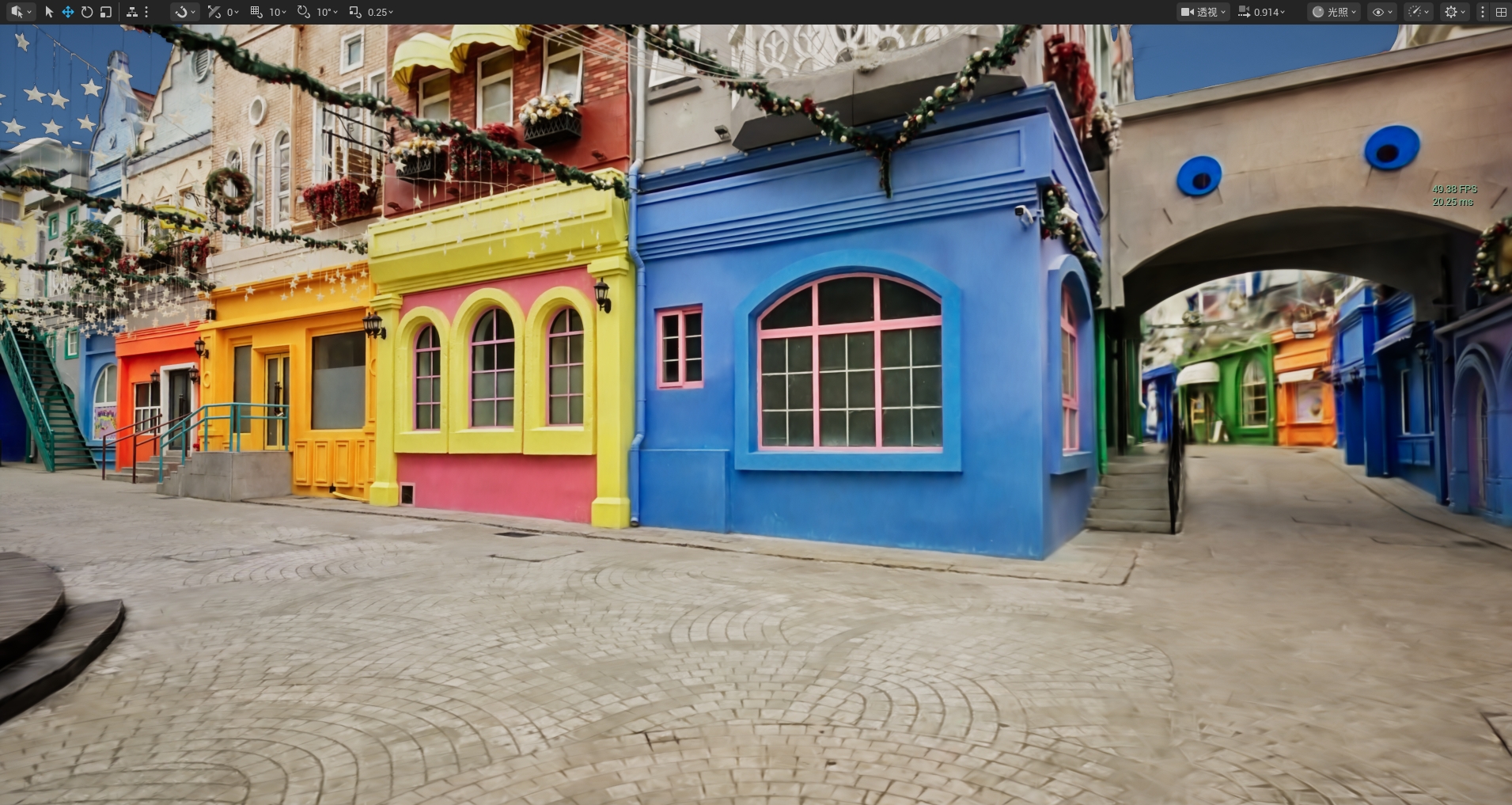
プロジェクト実行後のリアルタイム 3DGS シーンレンダリング
リリースパッケージの作成
パッケージ化を設定する
- 起動レベルを設定する
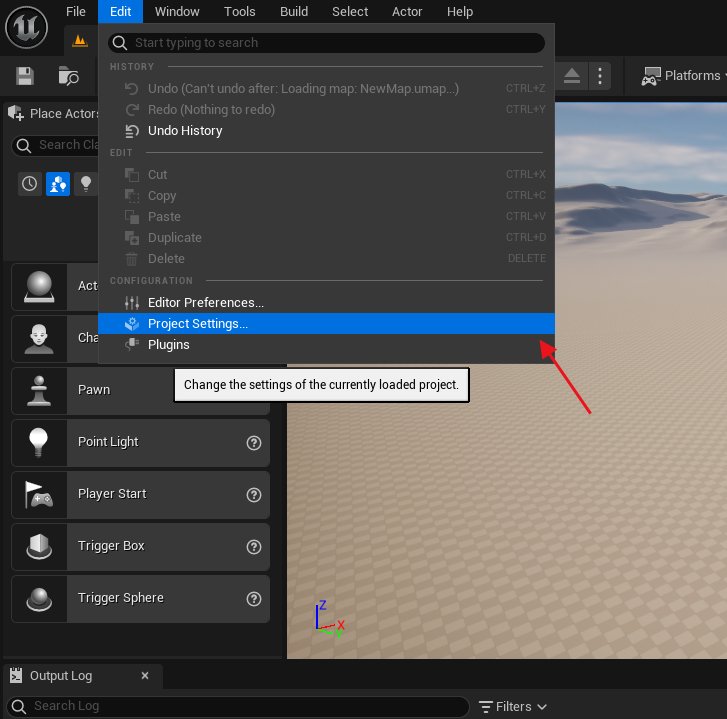
プロジェクト設定で既定マップの設定を開く
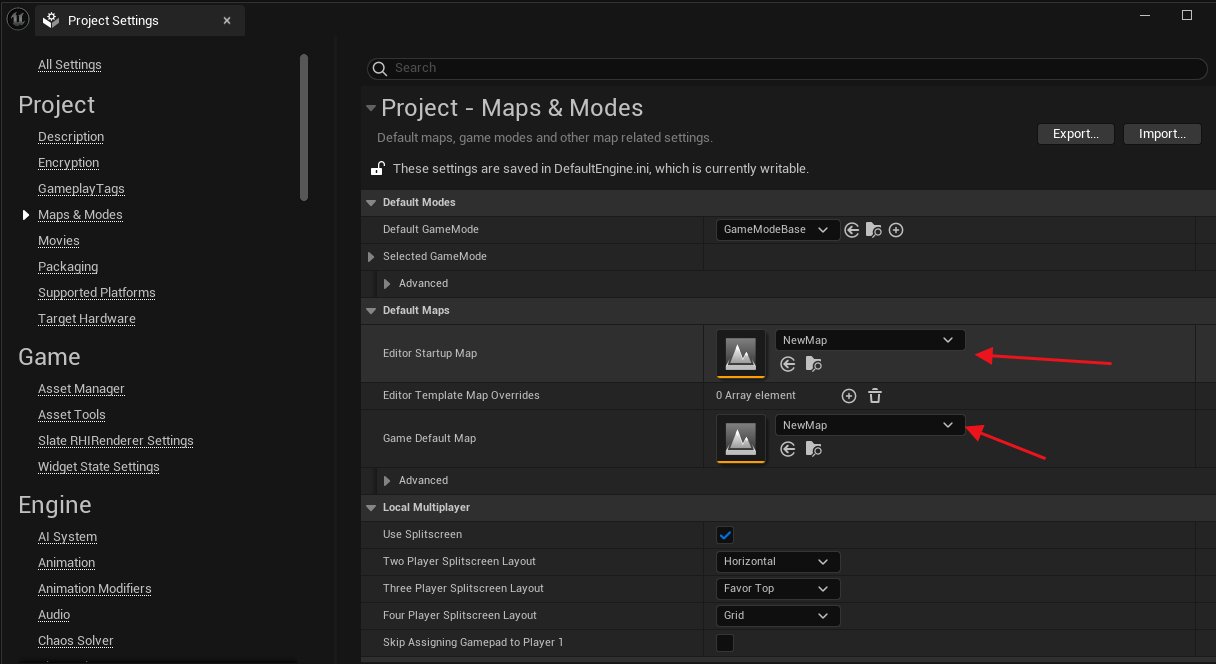
エディターとゲームが使用する起動レベルを選択する
- ビルド構成を選択する
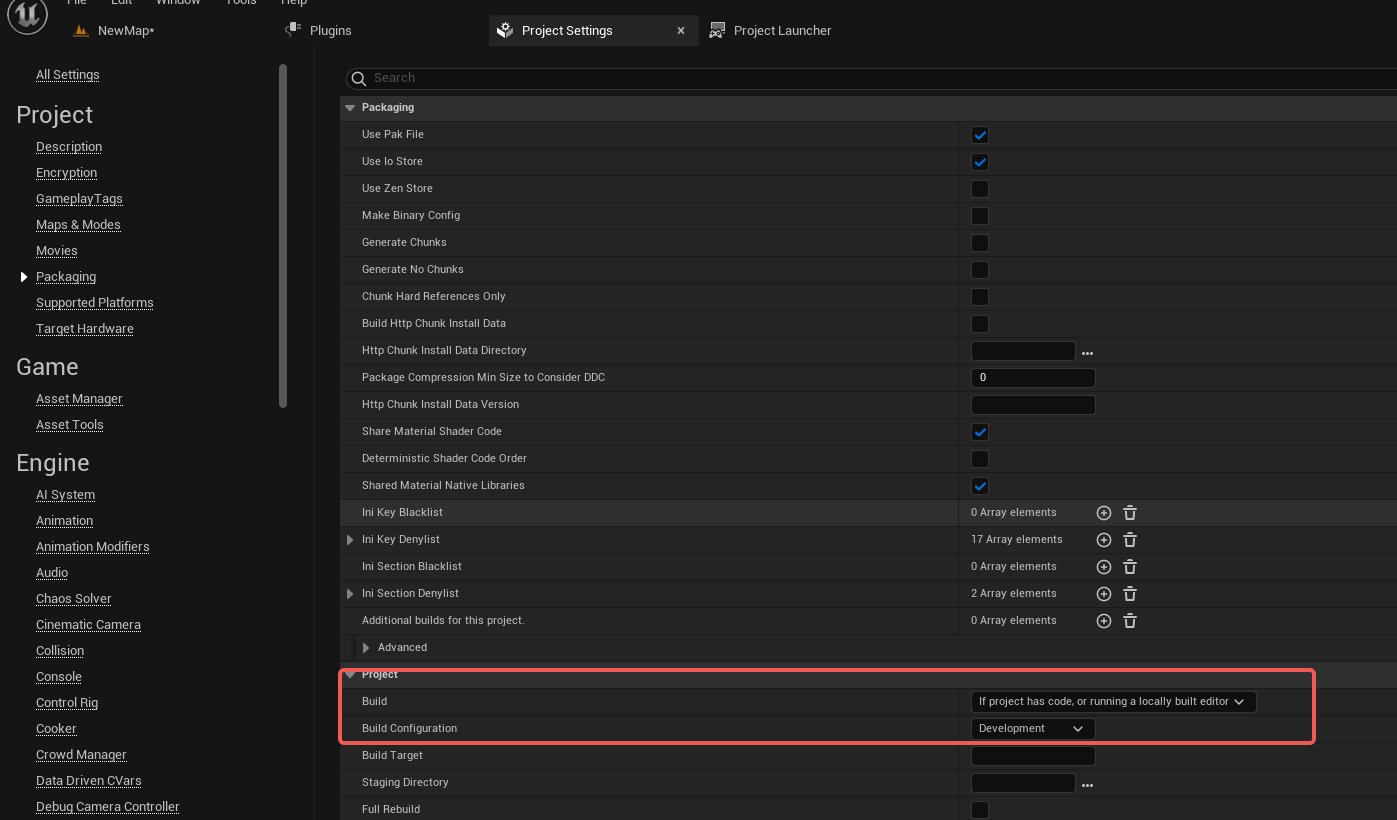
Development または Shipping のビルド構成を選択する
| 構成 | 用途 |
|---|---|
| Development | 開発とデバッグ用。ログと統計情報を保持 |
| Shipping | 最終納品用。サイズとパフォーマンスが最適 |
- データディレクトリを設定する(相対パスを使用する場合)
ProjectSettings > Packaging で LCC データのディレクトリを追加します。配布方法に応じて 2 つの設定を選べます。
| 設定 | データの形態 | 用途 |
|---|---|---|
Additional Non-Asset Directories To Copy | 通常のファイルとしてパッケージ出力にコピーされる | 出力ディレクトリ内でデータを見える状態にして差し替えたい場合 |
Additional Non-Asset Directories To Package | pak ファイルに格納される | データを個別ファイルとして露出させず pak 内に含めたい場合 |
注:
Additional Non-Asset Directories To Packageでデータを pak に格納すると、コリジョンデータが正常にロードできない。これは現行バージョンの既知の不具合で、次のリリースで修正予定である。コリジョン機能が必要な場合はAdditional Non-Asset Directories To Copyを使用する。入力するのは Content 直下のトップレベルディレクトリ名(例:
LCCData)であり、ファイルパスではない。Content/プレフィックスは不要。
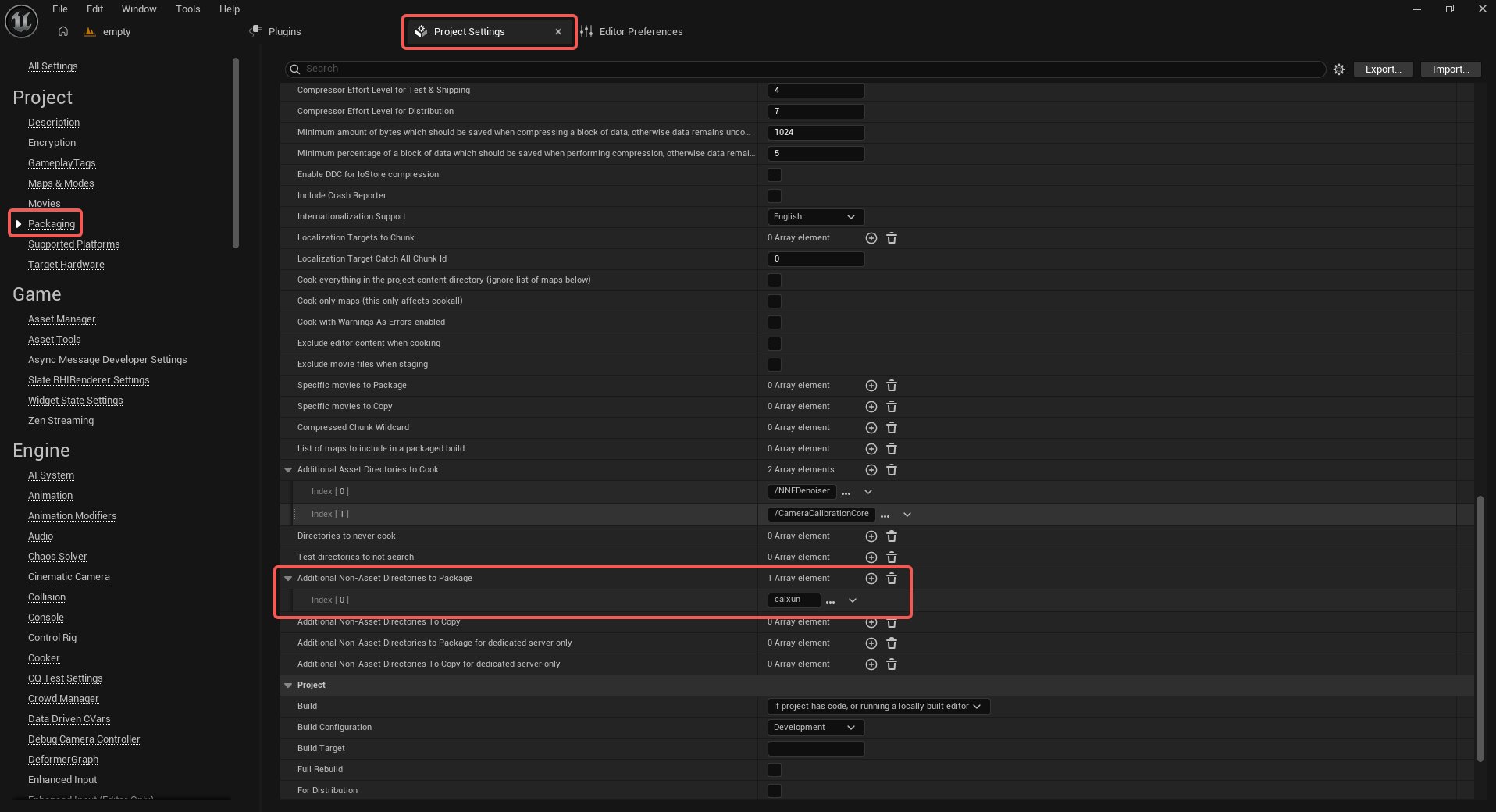
LCC データのディレクトリを非アセットのコピー一覧に追加する
どちらも設定していない場合、パッケージ出力に LCC データが含まれず、実行時の読み込みが失敗します。
- パッケージ化を実行する
Platforms > Windows > Package Project
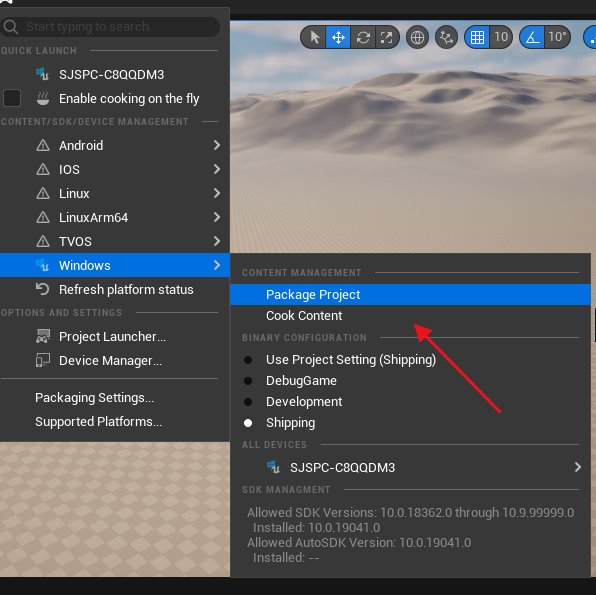
Platforms メニューから Windows プロジェクトのパッケージ化を実行する
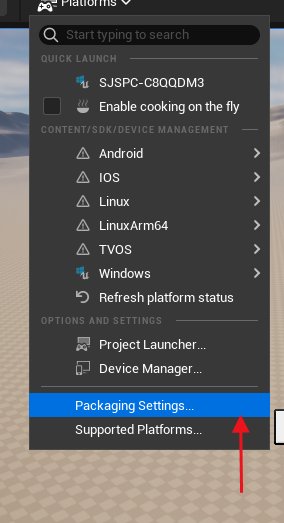
Windows プロジェクトのパッケージ化の出力ディレクトリを選択する
注意事項
パッケージ化では、プロジェクト設定の Full Rebuild と Visual Studio の Rebuild には対応していません。
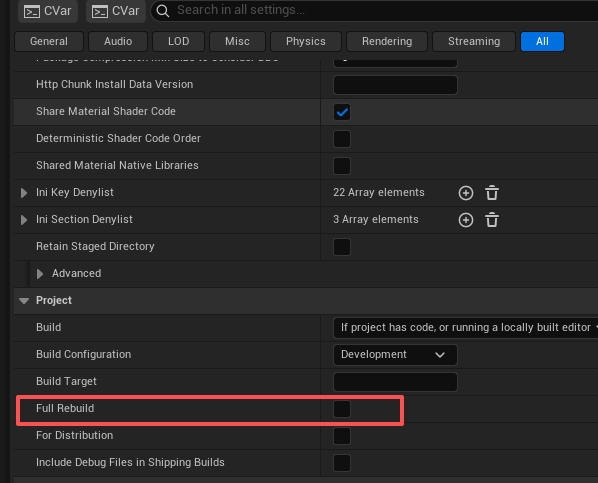
パッケージ化時は Full Rebuild を有効にせず、Rebuild も実行しない
Linux プラットフォーム
クイックスタート - Linux を参照してください。
VR(Quest3 ストリーミング)
クイックスタート - Quest3 を参照してください。