XGRIDS文檔
  • 简体中文
  • English
  • 繁體中文
  • 日本語
  • Deutsch
  • Español
  • Italiano
  • Français
  • Русский
  • 简体中文
  • English
  • 繁體中文
  • 日本語
  • Deutsch
  • Español
  • Italiano
  • Français
  • Русский
  • 靈視 P1

    • 產品概述
    • 設備基本操作
    • 使用 LCC Scan App
    • 維護及保養
    • 常見問題
  • 靈光 K 系列

    • 靈光 K1

      • 產品概述
      • 設備基本操作
      • 設備激活與連接
      • 設備採集
      • 獲取絕對座標點雲數據
      • 地圖融合
      • 典型場景路線規劃建議
      • 注意事項
      • 常見問題
    • 靈光 K2

      • 產品概述
      • 設備基本操作
      • 設備激活與連接
      • 設備採集
      • 獲取絕對座標點雲數據
      • 地圖融合
      • 典型場景路線規劃建議
      • 注意事項
      • 常見問題
  • 靈光 L 系列

    • 靈光 L2 Pro

      • 產品概述
      • 設備基本操作
      • 設備激活與連接
      • 設備採集
      • 獲取絕對座標點雲數據
      • 實時測量功能
      • 附錄
      • 常見問題
  • Lixel Studio

    • 版權
    • 安裝與激活
    • 界面說明
    • 文件
    • 工程處理
    • 工具
    • 平面繪製
    • 行業應用
    • 設置
    • 設備感知
  • Lixel CyberColor

    • LCC Studio

      • 入門
      • 版本與更新
      • 下載及安裝
      • 介面概覽及導覽
      • 重建前準備
      • 模型重建
      • 單模型重建
      • 地圖融合
      • 空地融合
      • 航拍重建
      • 我的模型
      • 其他功能
      • 設定與帳戶
      • 設置與賬號
      • Converter
      • 影片重建
      • 視頻重建
      • 常見問題
    • LCC Scene Editor

      • 版本與更新
      • 賬號與登錄
      • 產品概覽與主頁
      • 編輯器界面介紹
      • 三種場景漫游快捷操作
      • 文件
      • 設置
      • 編輯操作
      • 窗口
      • 全局工具欄
      • 資產與屬性
      • 左側工具欄
      • 視點
      • 跳轉點
      • 天空盒
      • 標注
      • 測量
      • 場景漫游
      • 場景報告
      • 智能戶型圖(3D Layout)
      • 小地圖
      • 預覽模式(Viewer)
      • 幫助
      • 常見問題 / FAQ
      • 出生點
    • LCC Model Editor

      • 版本與更新
      • 新手指引
      • 概覽與界面
      • 文件操作
      • 選擇器
      • 編輯操作
      • 測量
      • 調色
      • 資產管理
      • 設置與幫助
      • 常見問題 / FAQ
    • 採集指南

      • 概述
      • 採集設備總覽
      • 通用採集原則
      • 室內場景採集
      • 室外場景採集
      • 大場景採集(地圖融合)
      • 空地融合採集
      • 物體採集
      • 人物採集
      • 影片重建採集
      • 高清補拍
      • 控制點(靈視 P1)
      • 常見問題與排查
    • 歷史版本
  • Plugin & SDK

    • Unreal

      • 介紹
      • 快速入門 - Windows
      • 快速入門 - Linux
      • 快速入門 - Quest3
      • 版本與授權
      • 渲染
      • 畫面調節
      • 法線與光照
      • 場景編輯
      • 性能參數說明
      • 性能優化指南
      • 第三方與引擎插件集成
      • 代理網格
      • 加載動畫
      • 碰撞
      • 尋路系統支持
      • 單層水支持
      • 本地化
      • 常見問題
      • 故障排查
      • 日誌與診斷
      • 聯繫我們
      • API 參考

        • ALCCActorBase
        • ULCCComponentBase
        • ULCCComponent
        • ULCC2Component
        • SOG / SPZ / PLY Actors
        • ALCC2ProxyMesh
        • ALCCClippingVolume
        • ALCCSectionPlane
        • ULCCUtilLibrary
        • Enums
        • Structs
      • 更新日誌

        • v3.3.1
        • v3.0.0
        • v2.2.1
        • v1.0.0
        • v0.9.0
        • v0.8.0
        • v0.7.1
        • v0.6.1
        • v0.5.2
        • v0.4.1
        • v0.4.0
        • v0.3.0
        • v0.0.5
        • v0.0.4
        • v0.0.3
        • v0.0.2
        • v0.0.1

在 Windows 上快速渲染 3DGS 場景

從零開始,在 Unreal Engine 5 中渲染一個 3DGS 場景。

環境準備

步驟 1:安裝 Unreal Engine

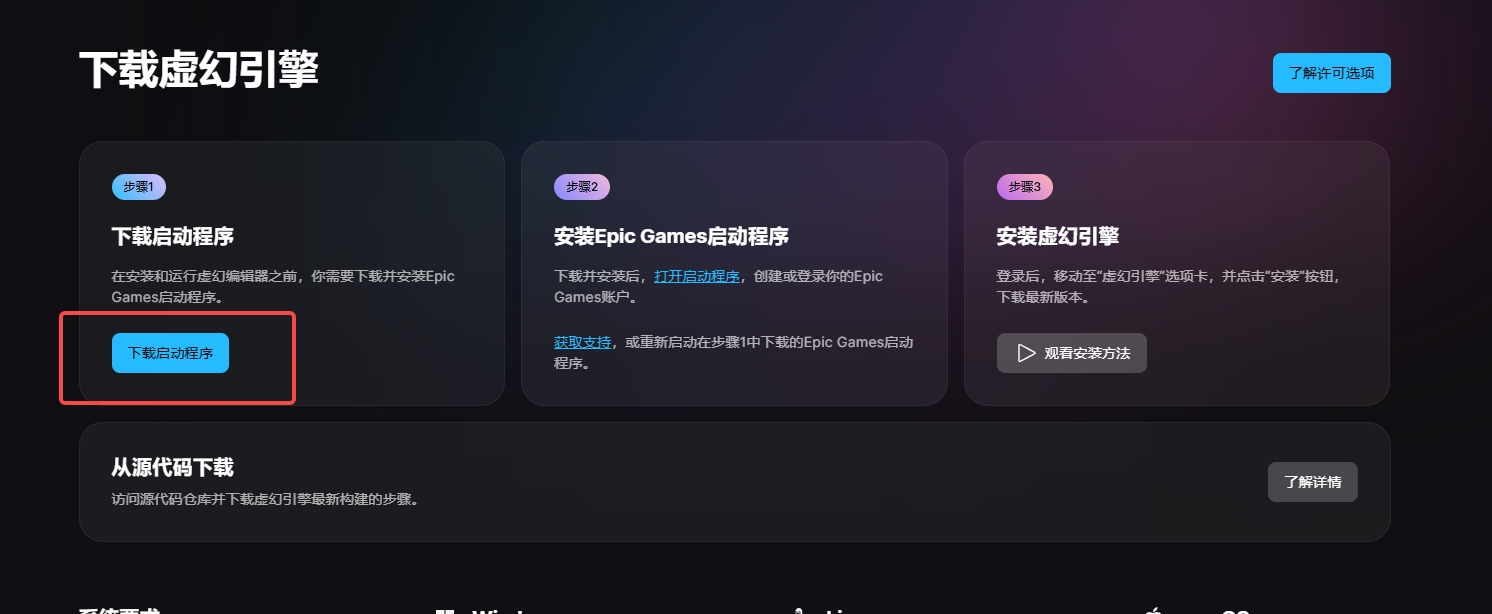
  1. 下載並安裝 Epic Games Launcher
Epic Games Launcher 下載頁面

從官網下載安裝 Epic Games Launcher

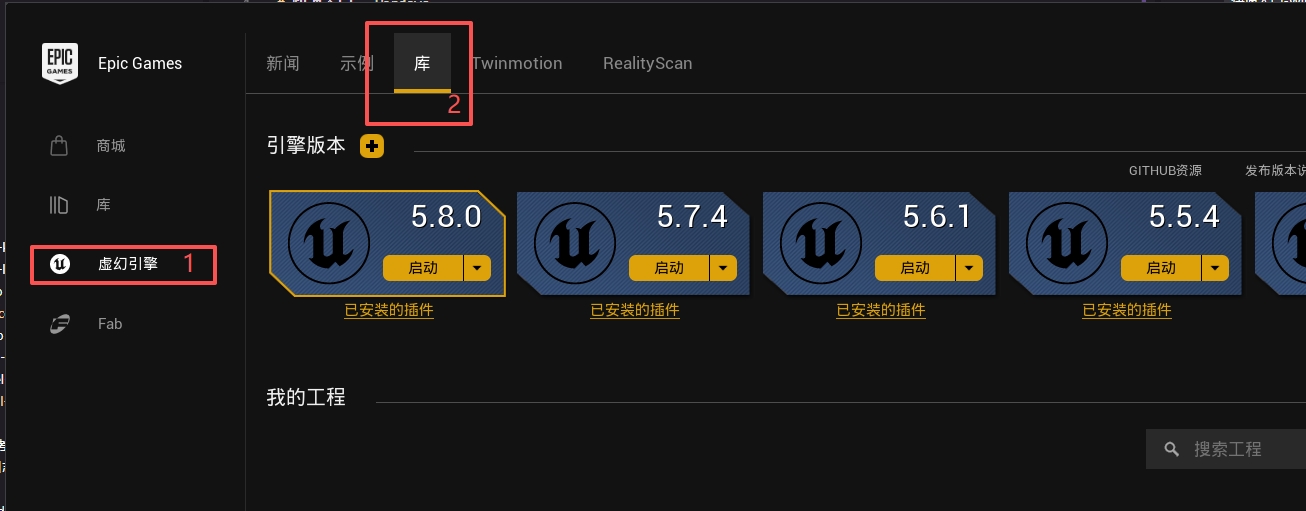
  1. 啟動EpicGames,選擇UnrealEngine,點擊Library
打開 Unreal Engine 資源庫

在 Epic Games Launcher 中打開 Unreal Engine 資源庫

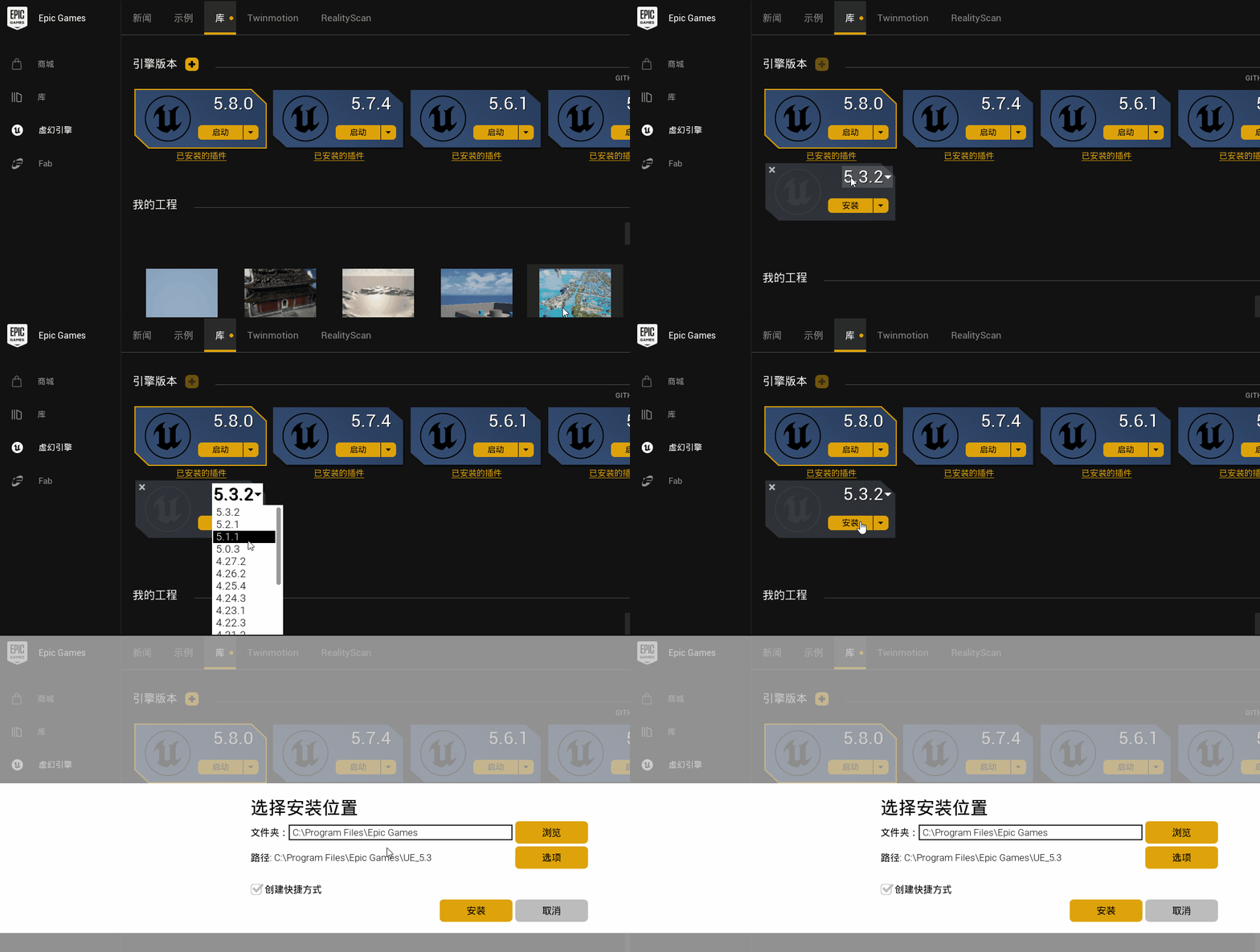
  1. 點擊「+」號,選擇引擎版本,點擊安裝開始進行安裝
選擇版本並安裝 Unreal Engine

選擇引擎版本並安裝 Unreal Engine

步驟 2:安裝 Visual Studio(C++ 工程必需)

如果計劃創建 C++ 工程或打 Shipping 包,需要安裝 Visual Studio:

  1. 下載 Visual Studio 2022
  2. UnrealEngine VisualStudio安裝幫助文檔

藍圖工程(Blueprint-only)不需要 Visual Studio,可跳過此步。但打包仍然需要 C++ 工程。

步驟 3:創建工程

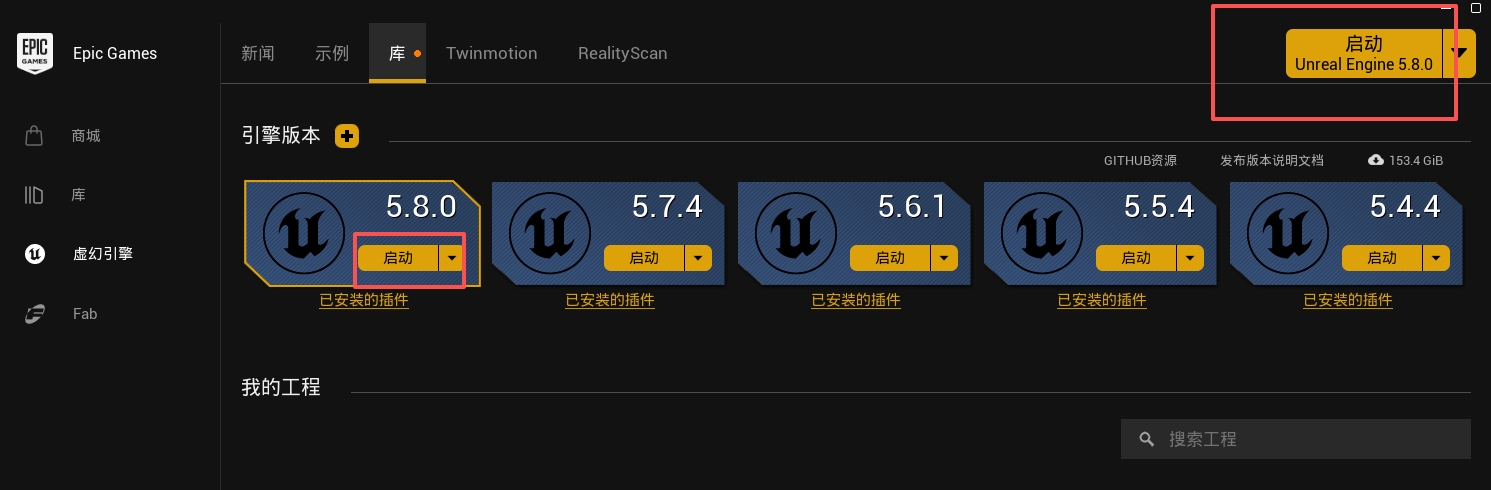
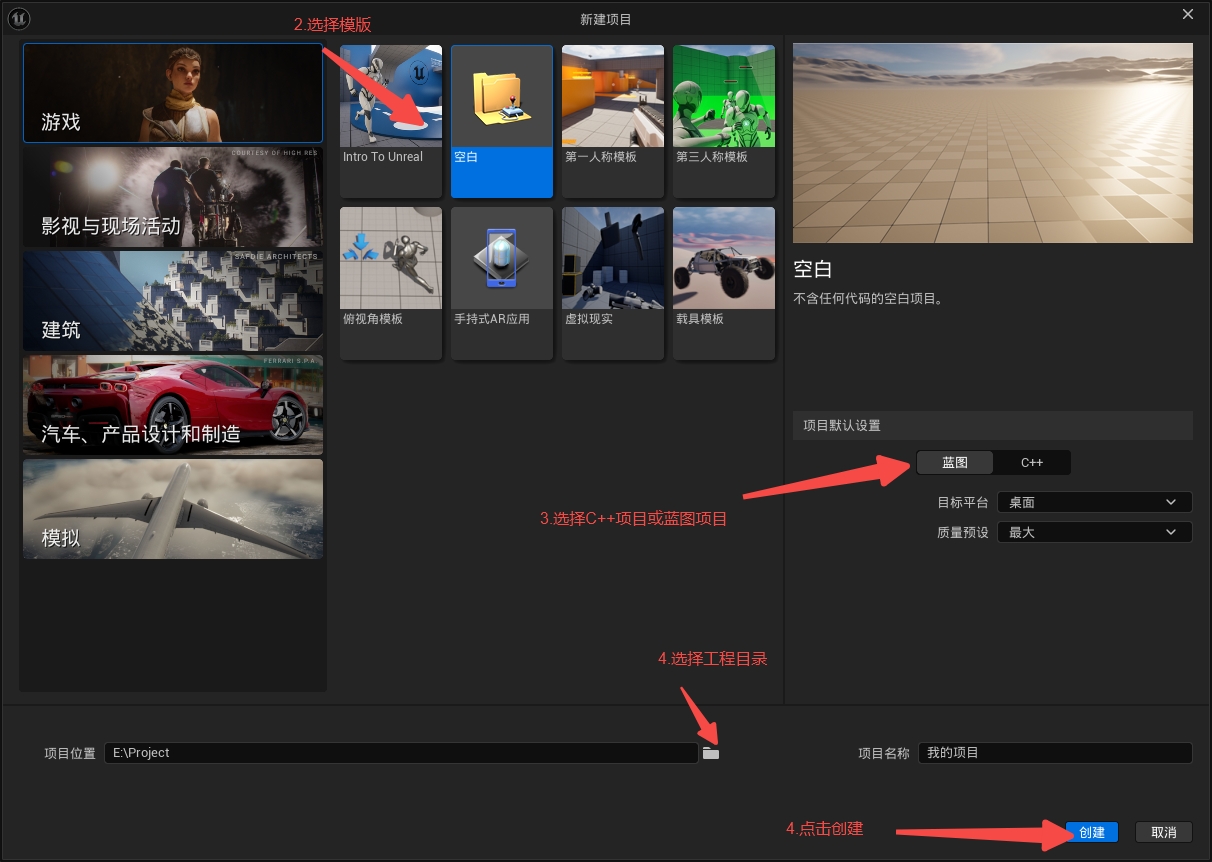
  1. 啟動 Unreal Engine,點擊新建項目
啟動 Unreal Engine 並新建項目
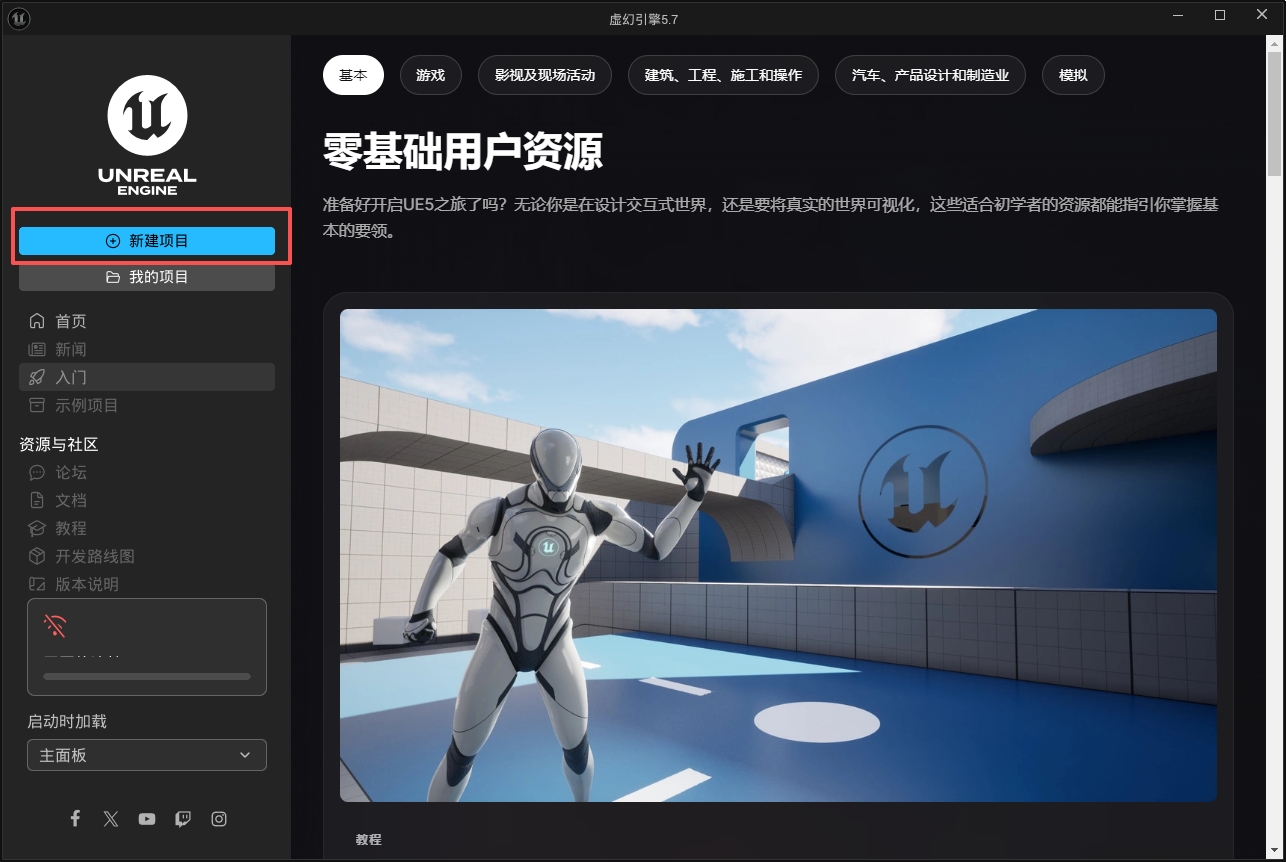
啟動 Unreal Engine 並新建項目

在項目瀏覽器中選擇新建項目

在 Unreal Engine 項目瀏覽器中創建新項目

  1. 選擇模板

  2. 選擇 C++ 類型或Blueprint 類型

  3. 選擇工程目錄,點擊 Create

配置項目類型、名稱和保存目錄

配置項目類型、名稱和保存目錄

  • 部分模版不支持c++工程
  • 若使用LCC Unreal Plugin,藍圖工程僅支持在編輯器使用,不支持打包。
  • C++工程工程路徑及名稱,最好使用英文。
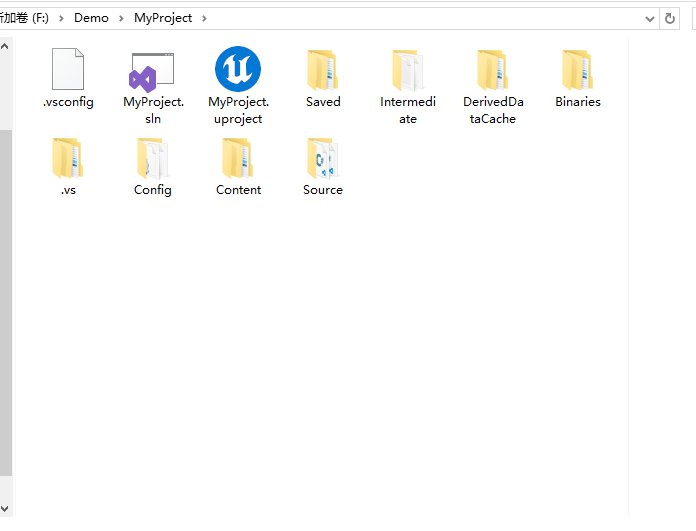
  1. 若選擇C++工程需等待 VS 工程生成完畢
C++ 工程生成後的項目目錄

C++ 工程生成後的項目目錄結構

步驟 4:安裝插件

  1. 關閉編輯器
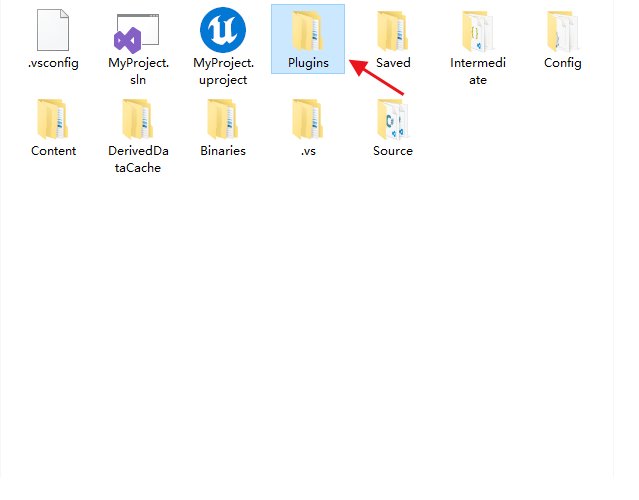
  2. 在工程根目錄下創建 Plugins 文件夾(如已存在則跳過)
  3. 將下載的 LCC4Unreal 插件文件夾完整複製到 Plugins/ 下
工程 Plugins 目錄中的 LCC4Unreal 插件

將 LCC4Unreal 插件複製到工程 Plugins 目錄

  1. 重新啟動編輯器
  2. 確認插件已啟用:Edit > Plugins > 搜索「LCC4Unreal」
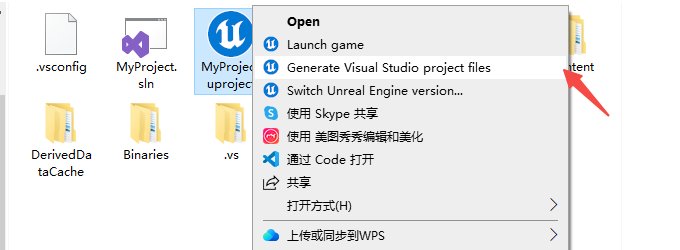
  • C++ 工程注意:添加插件後首次啟動時,引擎會自動檢測到新模塊並提示重新編譯。如果啟動失敗,請執行以下操作:
  • 在 VS 中右鍵工程 → Generate Project Files → 重新編譯
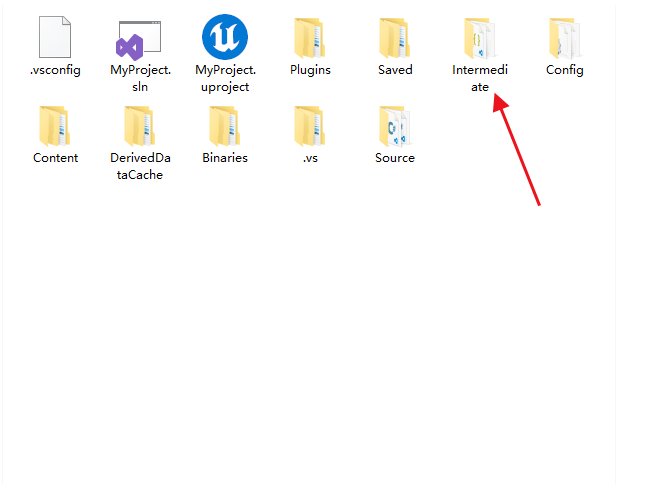
刪除 Intermediate 後準備重新生成工程文件

刪除 Intermediate 目錄後重新生成工程文件

重新生成 Visual Studio 工程文件

重新生成 Visual Studio 工程文件

硬件要求

硬件推薦配置
CPUIntel i7 第 6 代 或 AMD Ryzen 5 1600 及以上
GPUNVIDIA GTX 2060 及以上(需要 DX11/SM5 支持)
內存16GB DDR4 3200MHz 及以上
顯存4GB 及以上(大場景推薦 8GB+)
硬盤SSD 推薦

註冊 App Key

使用專業版功能前需註冊 App Key,僅使用免費版功能可跳過。詳見版本與授權。

使用流程

步驟 1:放置 Actor

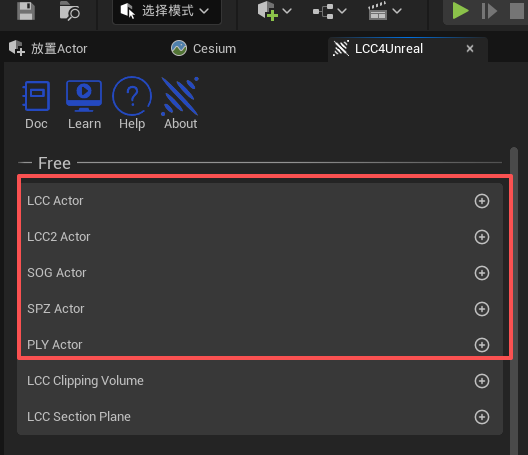
Quick Add 面板:

  1. 點擊工具欄 LCC 按鈕打開面板
  2. 在 Quick Add 區域選擇「LCC2Actor」
通過 Quick Add 添加 LCC2Actor

通過 Quick Add 面板添加 LCC2Actor

步驟 2:加載數據

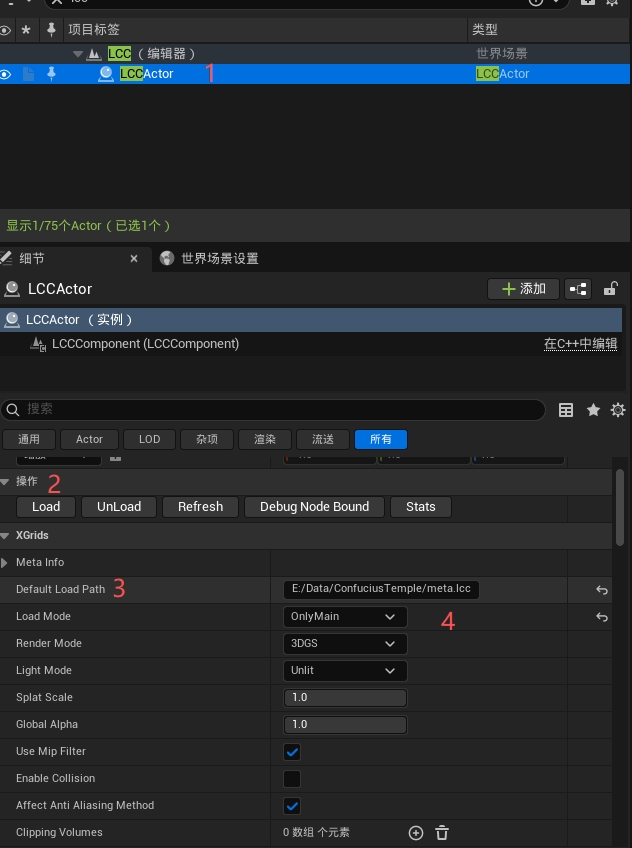
  1. 選中 Actor
  2. 在 Details 面板的 Actions 分類下點擊 Load,在文件對話框中選擇數據文件
  3. 也可以直接設置 DefaultLoadPath:
    • 絕對路徑:D:\data\scene\meta.lcc2
    • 相對路徑(相對 Content 目錄):Scenes/Tower/meta.lcc2
在 Details 面板設置 LCC 數據加載路徑

在 Details 面板中設置 LCC 數據加載路徑

通過藍圖加載

LCC2Actor->Load("D:/data/scene/meta.lcc2")
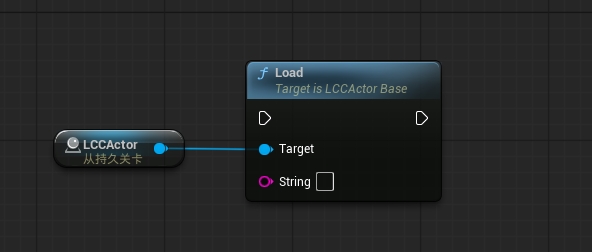
使用藍圖 Load 節點加載 LCC 數據

使用藍圖 Load 節點加載 LCC 數據

C++ 加載

build.cs 中添加模塊依賴:

PublicDependencyModuleNames.Add("LCC4UnrealRuntime");
#include "LCCActorBase.h"
#include "LCC2Component.h"

MyActor->Load(TEXT("D:/data/scene/meta.lcc2"));

卸載數據

MyActor->UnLoad();
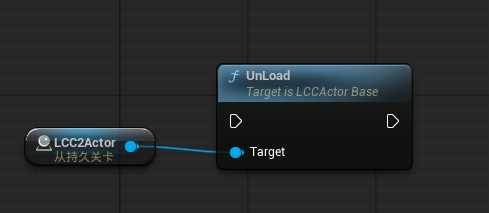
藍圖 UnLoad 節點卸載 LCC 數據

通過藍圖 UnLoad 節點卸載 LCC 數據

卸載會釋放該 Actor 佔用的全部內存和顯存資源。

步驟 3:調整顯示

屬性默認值說明
RenderMode3DGS3DGS(默認)或 Point Cloud
LightModeUnlitUnlit(默認)或 Lit
SplatScale1.0Splat 大小,0.001~1.0
GlobalAlpha1.03DGS 透明度,0.0~1.0

步驟 4:運行

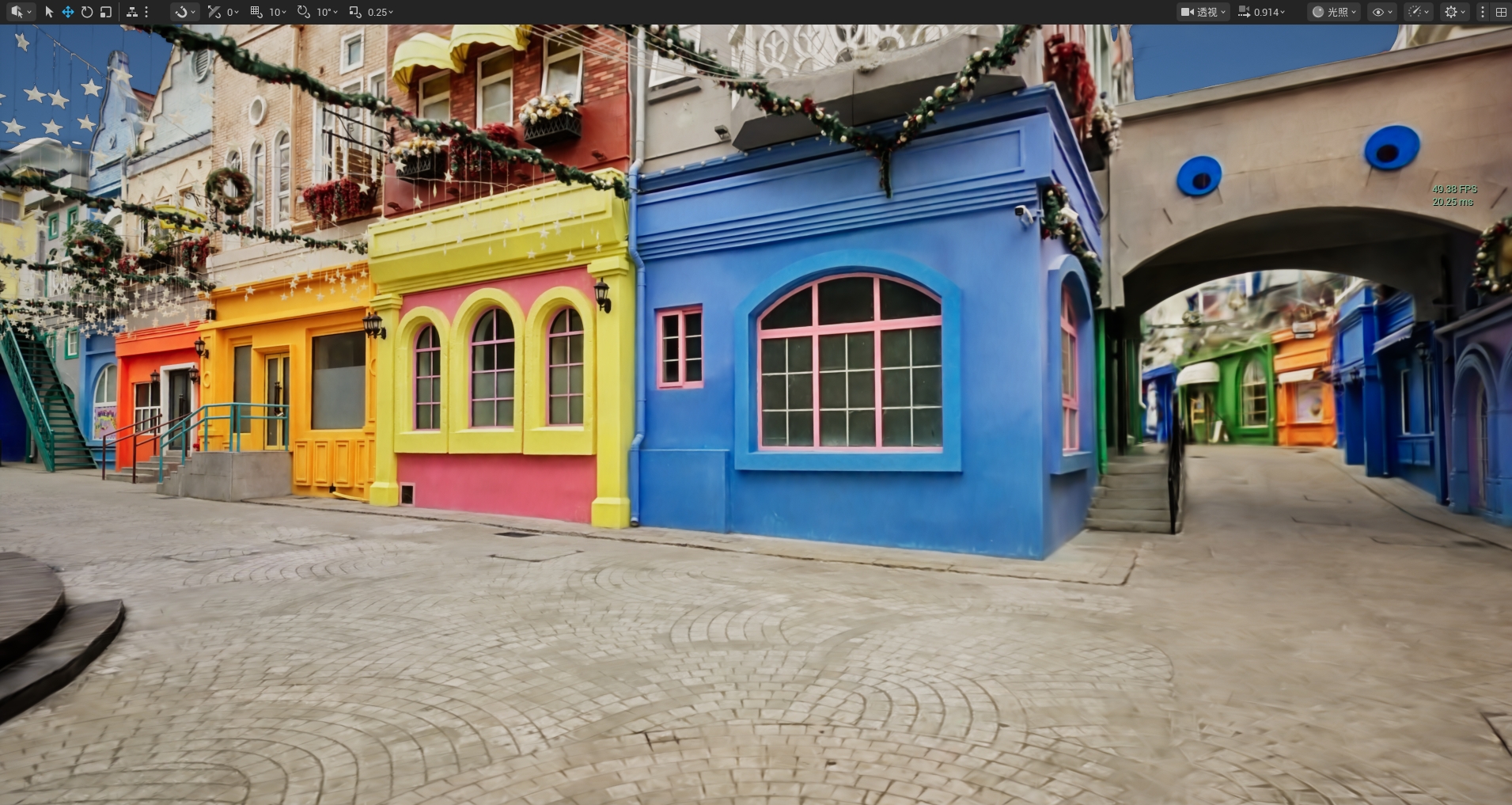
按 Play (Alt+P) 即可實時渲染。

運行後的 3DGS 場景渲染效果

運行項目後實時渲染 3DGS 場景

發佈打包

配置打包

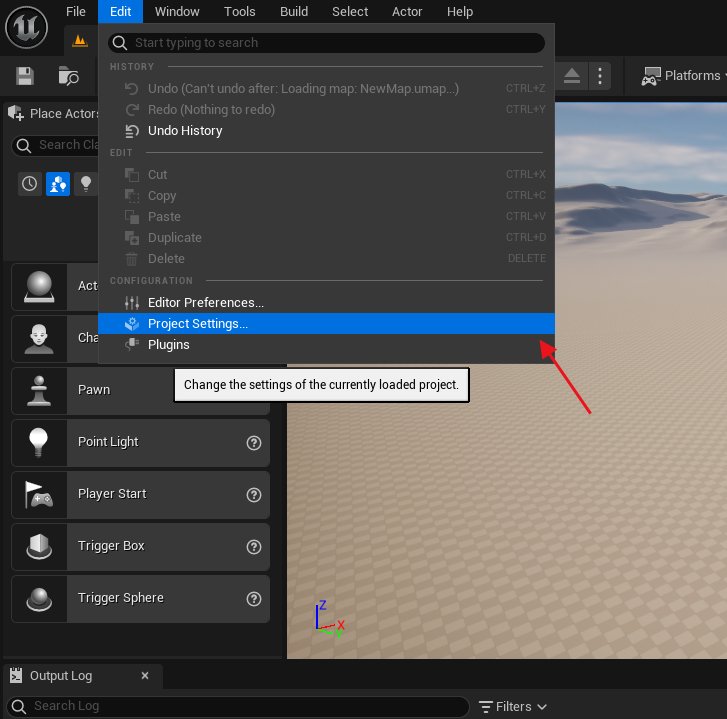
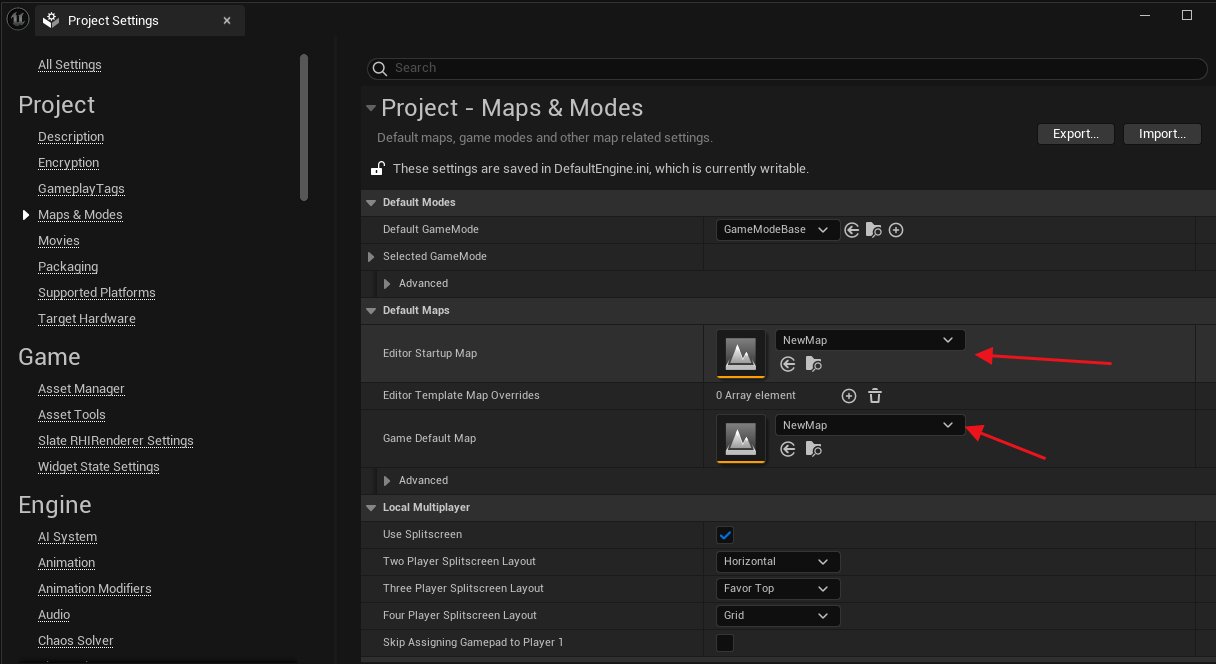
  1. 設置啟動關卡
打開項目的默認地圖設置

打開項目設置中的默認地圖配置

選擇編輯器和遊戲啟動關卡

選擇編輯器與遊戲使用的啟動關卡

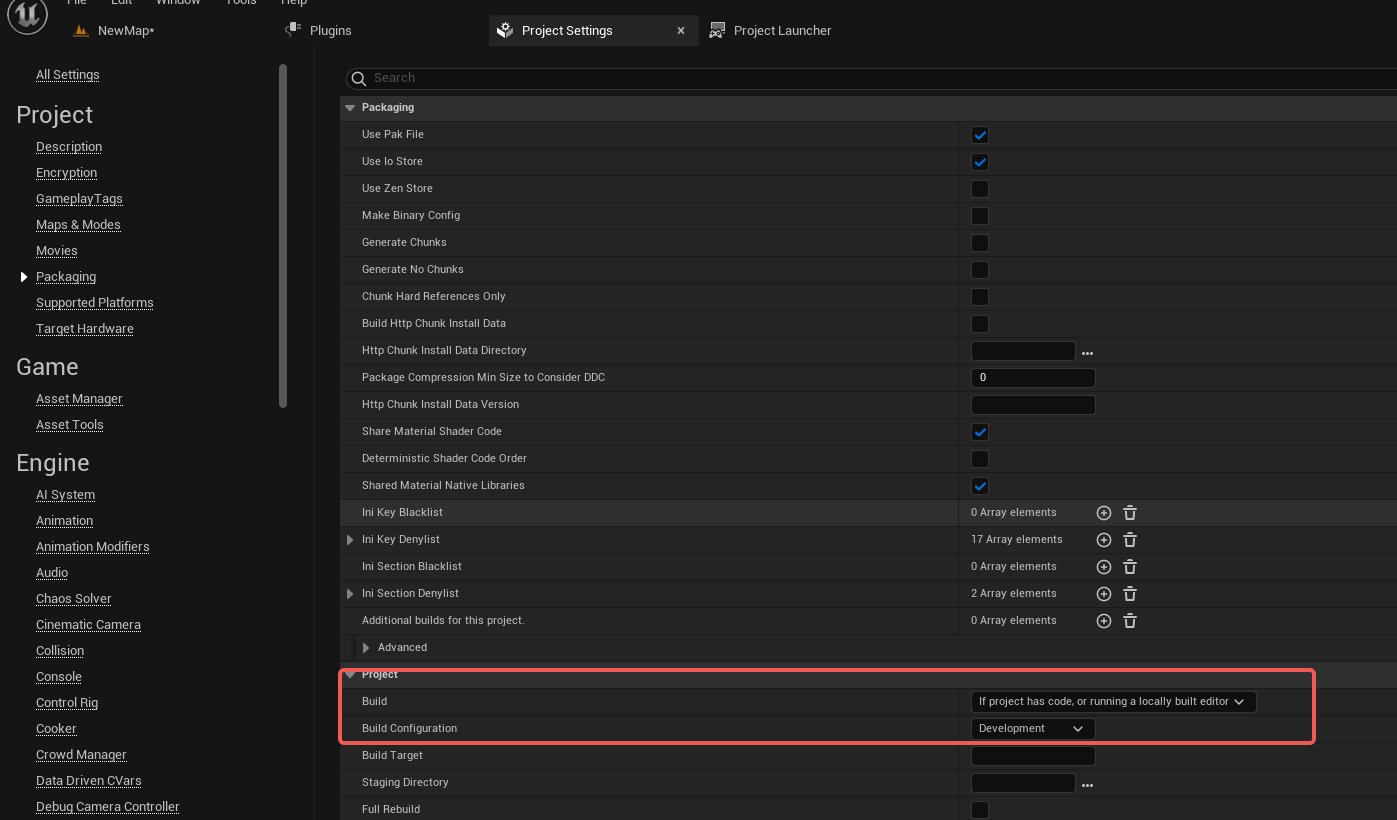
  1. 選擇構建配置
選擇 Development 或 Shipping 構建配置

選擇 Development 或 Shipping 構建配置

配置適用場景
Development開發/調試,保留日誌與統計
Shipping正式交付,體積與性能最優
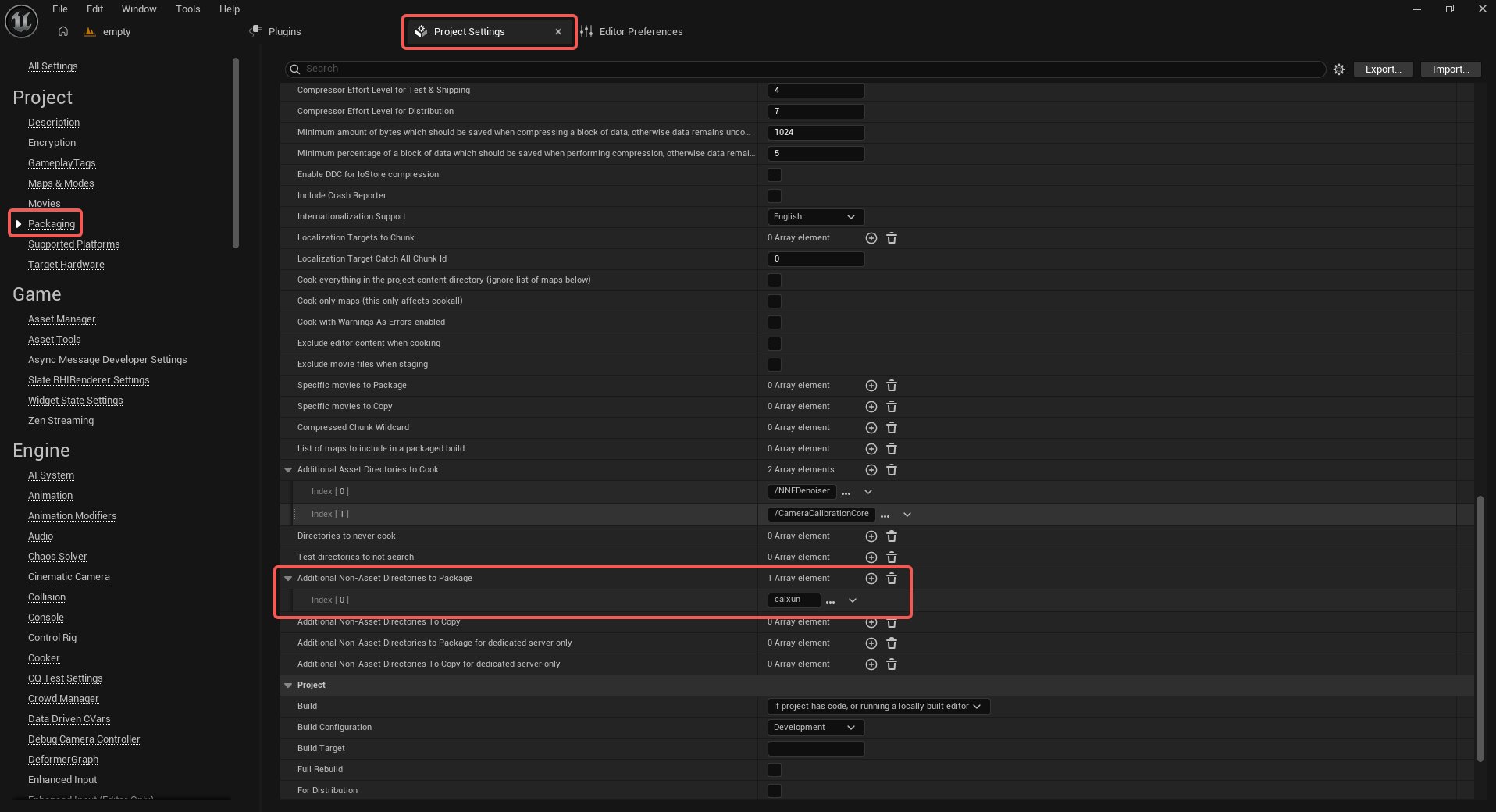
  1. 配置數據目錄(使用相對路徑時)

在 ProjectSettings > Packaging 下添加 LCC 數據目錄。有兩個設置項,按分發方式選擇:

設置項數據形態適用場景
Additional Non-Asset Directories To Copy以普通文件形式複製到打包產物希望數據在成品目錄裡可見、可替換
Additional Non-Asset Directories To Package打進 pak 包希望數據隨 pak 一起分發,不單獨暴露文件

注:使用 Additional Non-Asset Directories To Package 將數據打進 pak 包時,碰撞數據無法正常加載,這是當前版本的已知缺陷,將在下一個版本修復。需要碰撞功能時請使用 Additional Non-Asset Directories To Copy。

配置的是 Content 下的頂層目錄名(如 LCCData),不是具體文件路徑,不需要加 Content/ 前綴。

添加需複製的非資產數據目錄

將 LCC 數據目錄添加到非資產複製列表

兩個都沒配的話,打包產物裡不會有 LCC 數據,運行時加載會失敗。

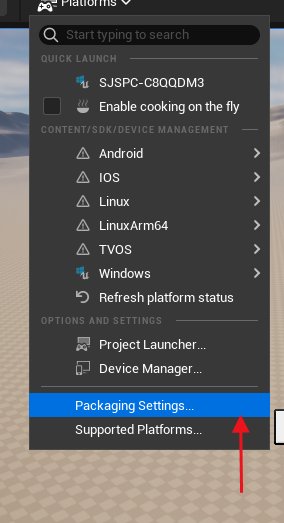
  1. 執行打包

Platforms > Windows > Package Project
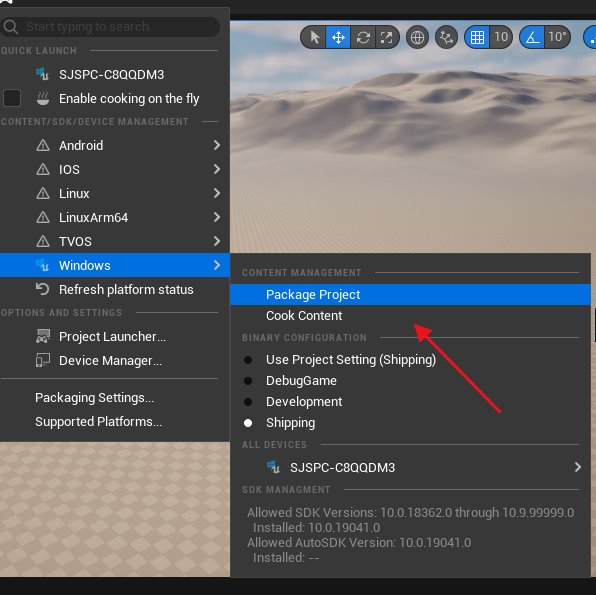
從 Platforms 菜單執行 Windows 打包

從 Platforms 菜單執行 Windows 項目打包

選擇 Windows 打包輸出目錄

選擇 Windows 項目的打包輸出目錄

注意事項

打包時,不支持項目設置中的FullRebuild和VS中的Rebuild
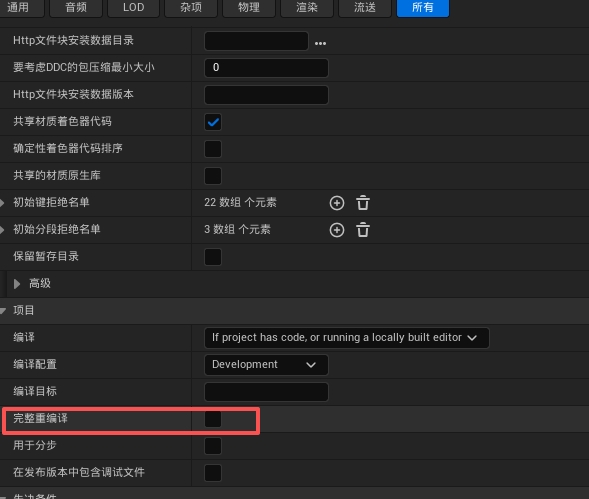
打包時不要啟用 Full Rebuild

打包時不要啟用 Full Rebuild 或執行 Rebuild

Linux 平台

詳見 快速入門 - Linux。

VR(Quest3 串流)

詳見 快速入門 - Quest3。

上一頁
介紹
下一頁
快速入門 - Linux