
在 Windows 上快速渲染 3DGS 场景
从零开始,在 Unreal Engine 5 中渲染一个 3DGS 场景。
环境准备
步骤 1:安装 Unreal Engine
- 下载并安装 Epic Games Launcher
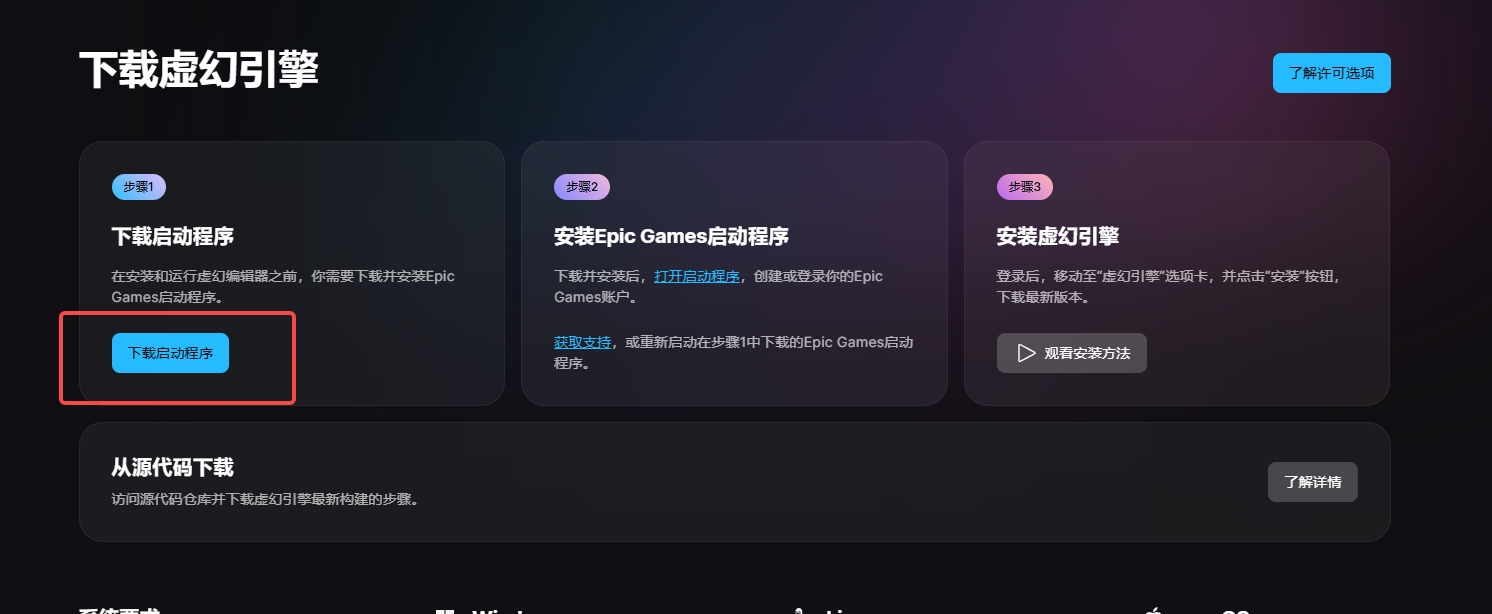
从官网下载安装 Epic Games Launcher
- 启动EpicGames,选择UnrealEngine,点击Library
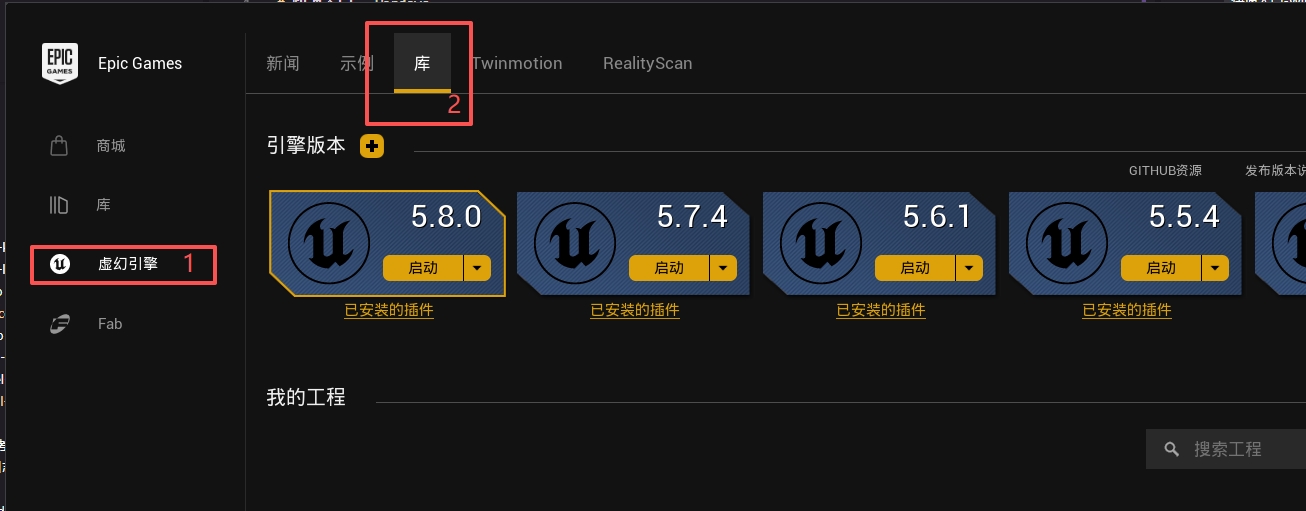
在 Epic Games Launcher 中打开 Unreal Engine 资源库
- 点击"+"号,选择引擎版本,点击安装开始进行安装
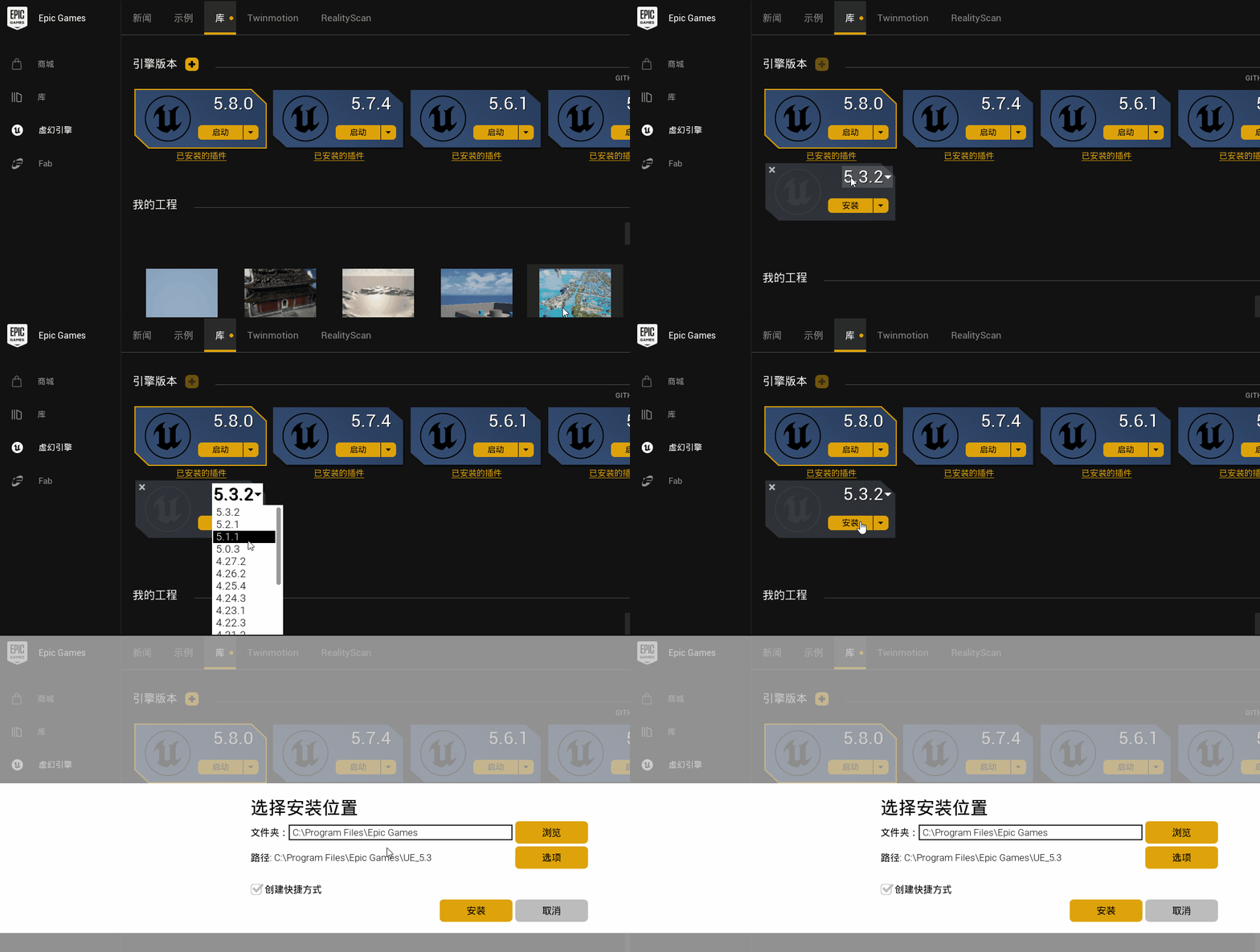
选择引擎版本并安装 Unreal Engine
步骤 2:安装 Visual Studio(C++ 工程必需)
如果计划创建 C++ 工程或打 Shipping 包,需要安装 Visual Studio:
蓝图工程(Blueprint-only)不需要 Visual Studio,可跳过此步。但打包仍然需要 C++ 工程。
步骤 3:创建工程
- 启动 Unreal Engine,点击新建项目
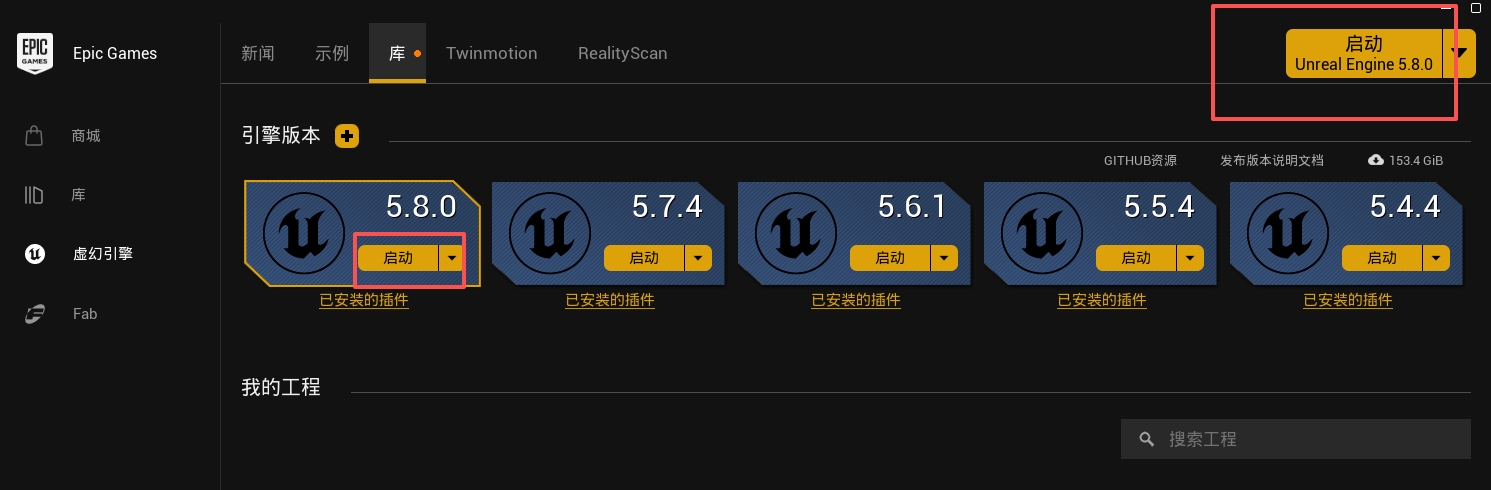
启动 Unreal Engine 并新建项目
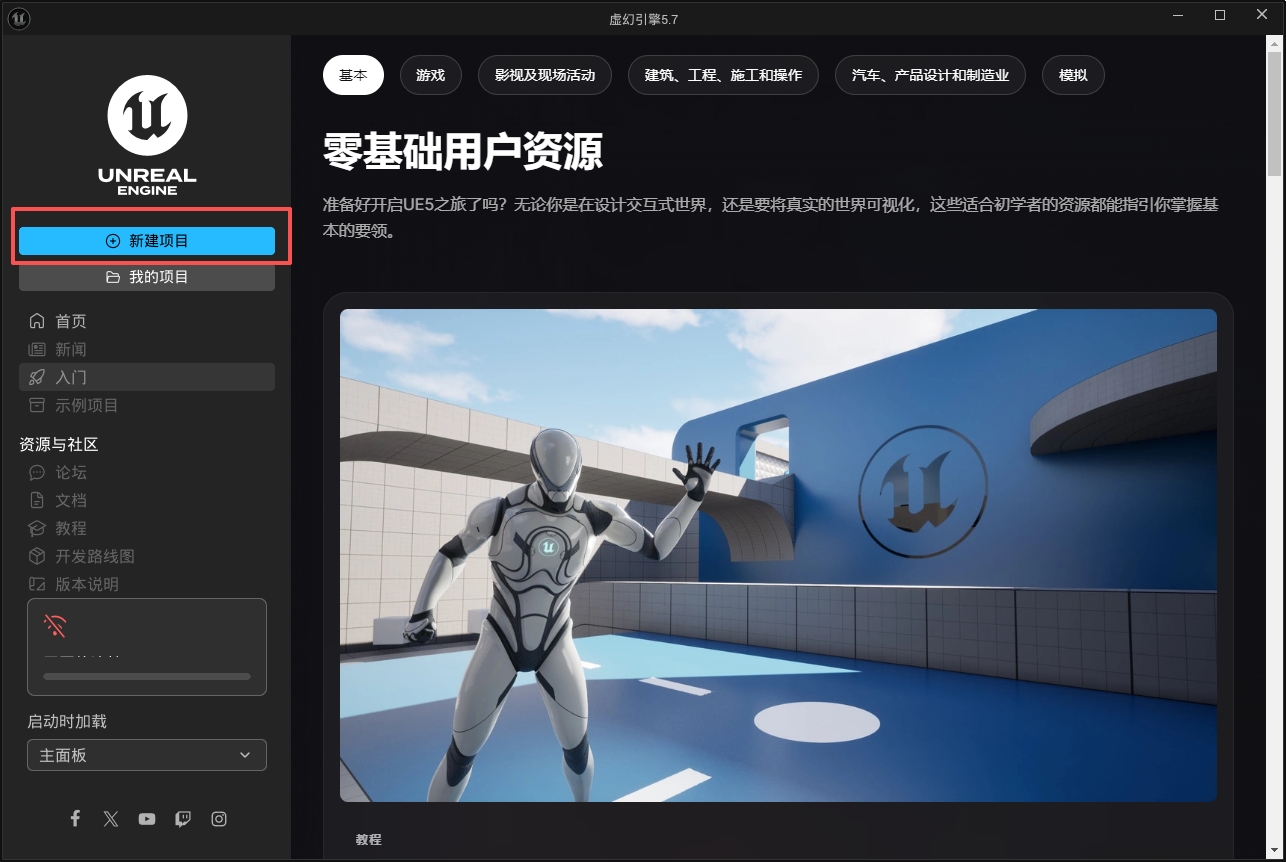
在 Unreal Engine 项目浏览器中创建新项目
选择模板
选择 C++ 类型或Blueprint 类型
选择工程目录,点击 Create
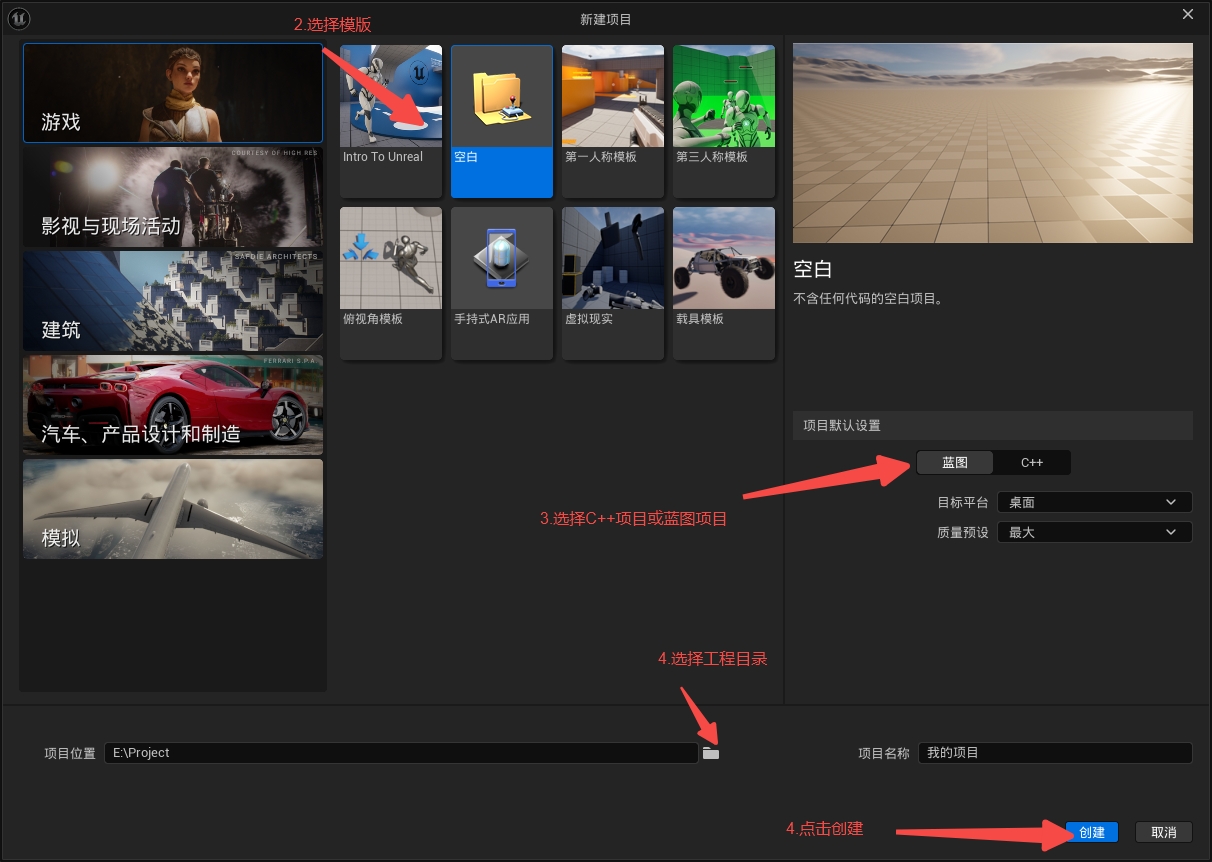
配置项目类型、名称和保存目录
- 部分模版不支持c++工程
- 若使用LCC Unreal Plugin,蓝图工程仅支持在编辑器使用,不支持打包。
- C++工程工程路径及名称,最好使用英文。
- 若选择C++工程需等待 VS 工程生成完毕
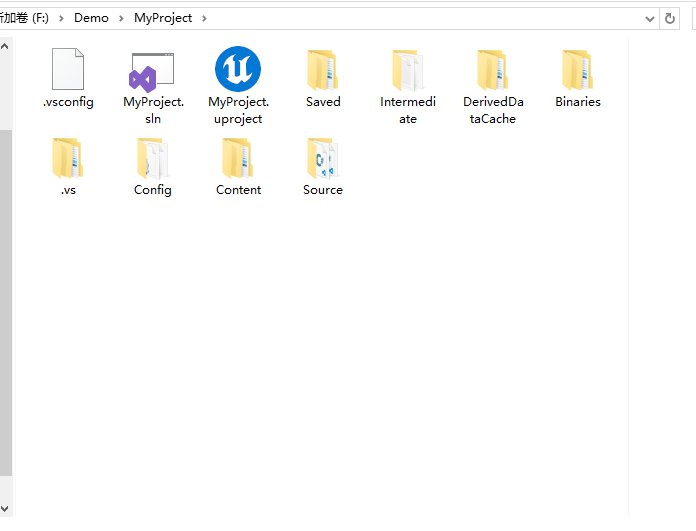
C++ 工程生成后的项目目录结构
步骤 4:安装插件
- 关闭编辑器
- 在工程根目录下创建
Plugins文件夹(如已存在则跳过) - 将下载的 LCC4Unreal 插件文件夹完整复制到
Plugins/下
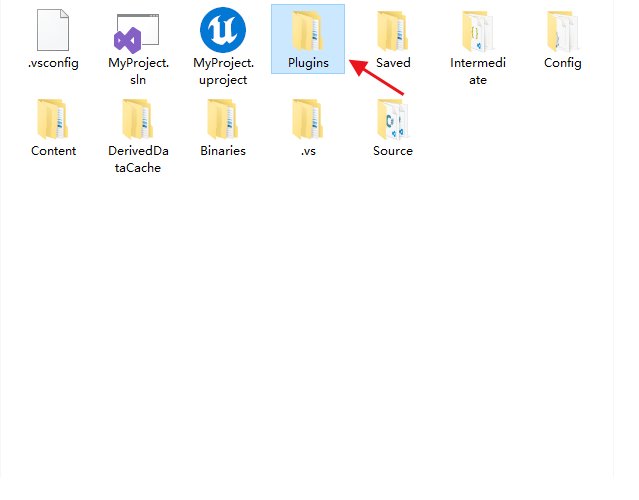
将 LCC4Unreal 插件复制到工程 Plugins 目录
- 重新启动编辑器
- 确认插件已启用:Edit > Plugins > 搜索 "LCC4Unreal"
- C++ 工程注意:添加插件后首次启动时,引擎会自动检测到新模块并提示重新编译。如果启动失败,请执行以下操作:
- 在 VS 中右键工程 → Generate Project Files → 重新编译
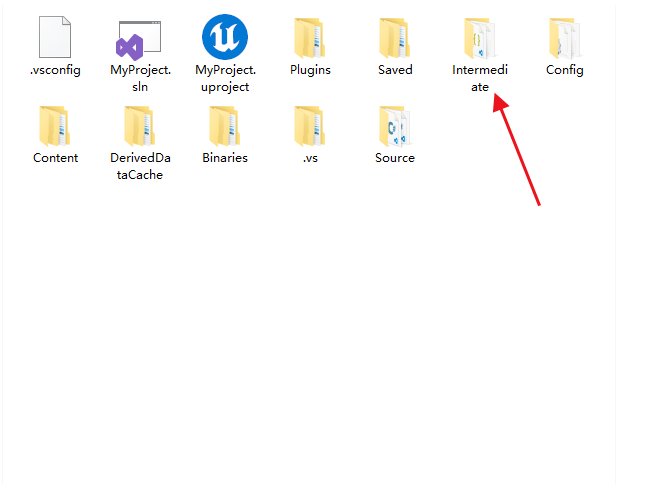
删除 Intermediate 目录后重新生成工程文件
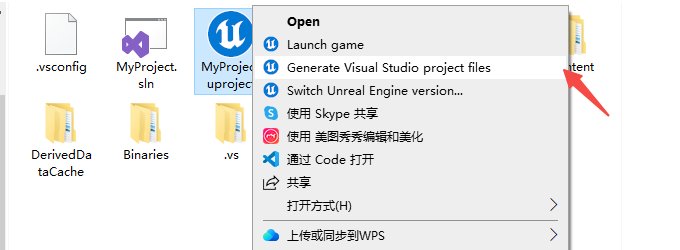
重新生成 Visual Studio 工程文件
硬件要求
| 硬件 | 推荐配置 |
|---|---|
| CPU | Intel i7 第 6 代 或 AMD Ryzen 5 1600 及以上 |
| GPU | NVIDIA GTX 2060 及以上(需要 DX11/SM5 支持) |
| 内存 | 16GB DDR4 3200MHz 及以上 |
| 显存 | 4GB 及以上(大场景推荐 8GB+) |
| 硬盘 | SSD 推荐 |
注册 App Key
使用专业版功能前需注册 App Key,仅使用免费版功能可跳过。详见版本与授权。
使用流程
步骤 1:放置 Actor
Quick Add 面板:
- 点击工具栏 LCC 按钮打开面板
- 在 Quick Add 区域选择 "LCC2Actor"
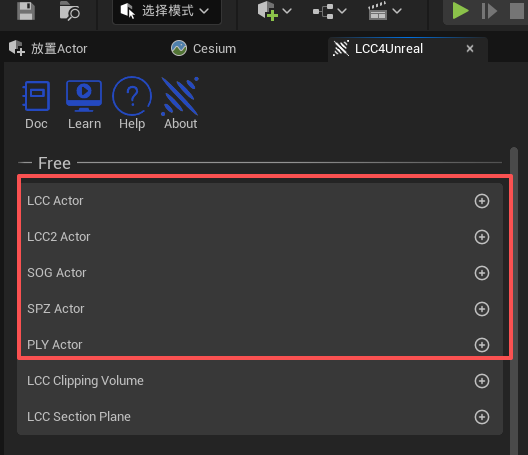
通过 Quick Add 面板添加 LCC2Actor
步骤 2:加载数据
- 选中 Actor
- 在 Details 面板的 Actions 分类下点击 Load,在文件对话框中选择数据文件
- 也可以直接设置
DefaultLoadPath:- 绝对路径:
D:\data\scene\meta.lcc2 - 相对路径(相对 Content 目录):
Scenes/Tower/meta.lcc2
- 绝对路径:
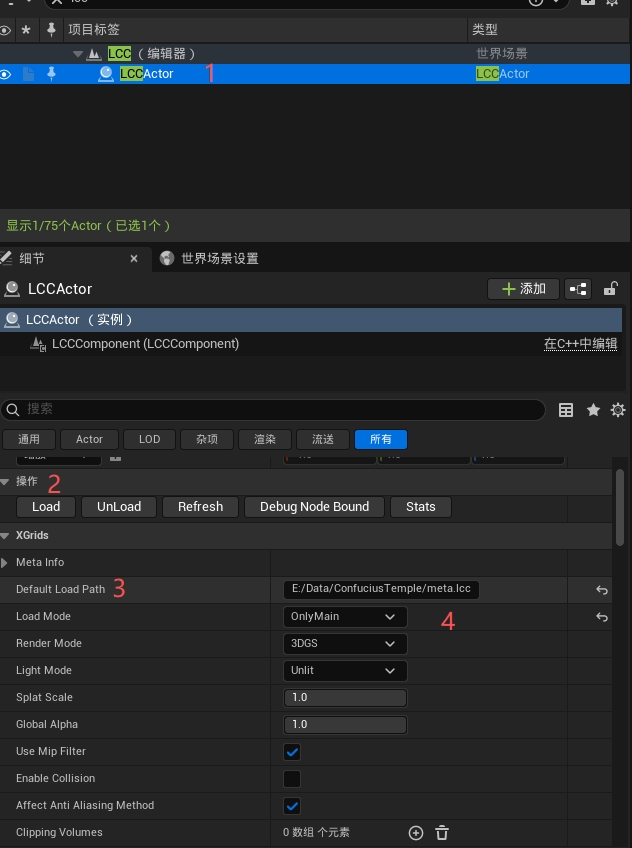
在 Details 面板中设置 LCC 数据加载路径
通过蓝图加载
LCC2Actor->Load("D:/data/scene/meta.lcc2")
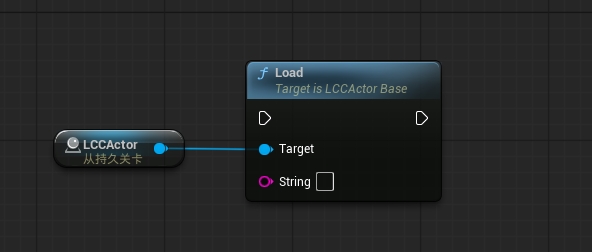
使用蓝图 Load 节点加载 LCC 数据
C++ 加载
build.cs 中添加模块依赖:
PublicDependencyModuleNames.Add("LCC4UnrealRuntime");
#include "LCCActorBase.h"
#include "LCC2Component.h"

MyActor->Load(TEXT("D:/data/scene/meta.lcc2"));
卸载数据
MyActor->UnLoad();
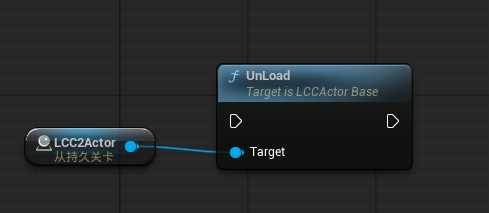
通过蓝图 UnLoad 节点卸载 LCC 数据
卸载会释放该 Actor 占用的全部内存和显存资源。
步骤 3:调整显示
| 属性 | 默认值 | 说明 |
|---|---|---|
| RenderMode | 3DGS | 3DGS(默认)或 Point Cloud |
| LightMode | Unlit | Unlit(默认)或 Lit |
| SplatScale | 1.0 | Splat 大小,0.001~1.0 |
| GlobalAlpha | 1.0 | 3DGS 透明度,0.0~1.0 |
步骤 4:运行
按 Play (Alt+P) 即可实时渲染。
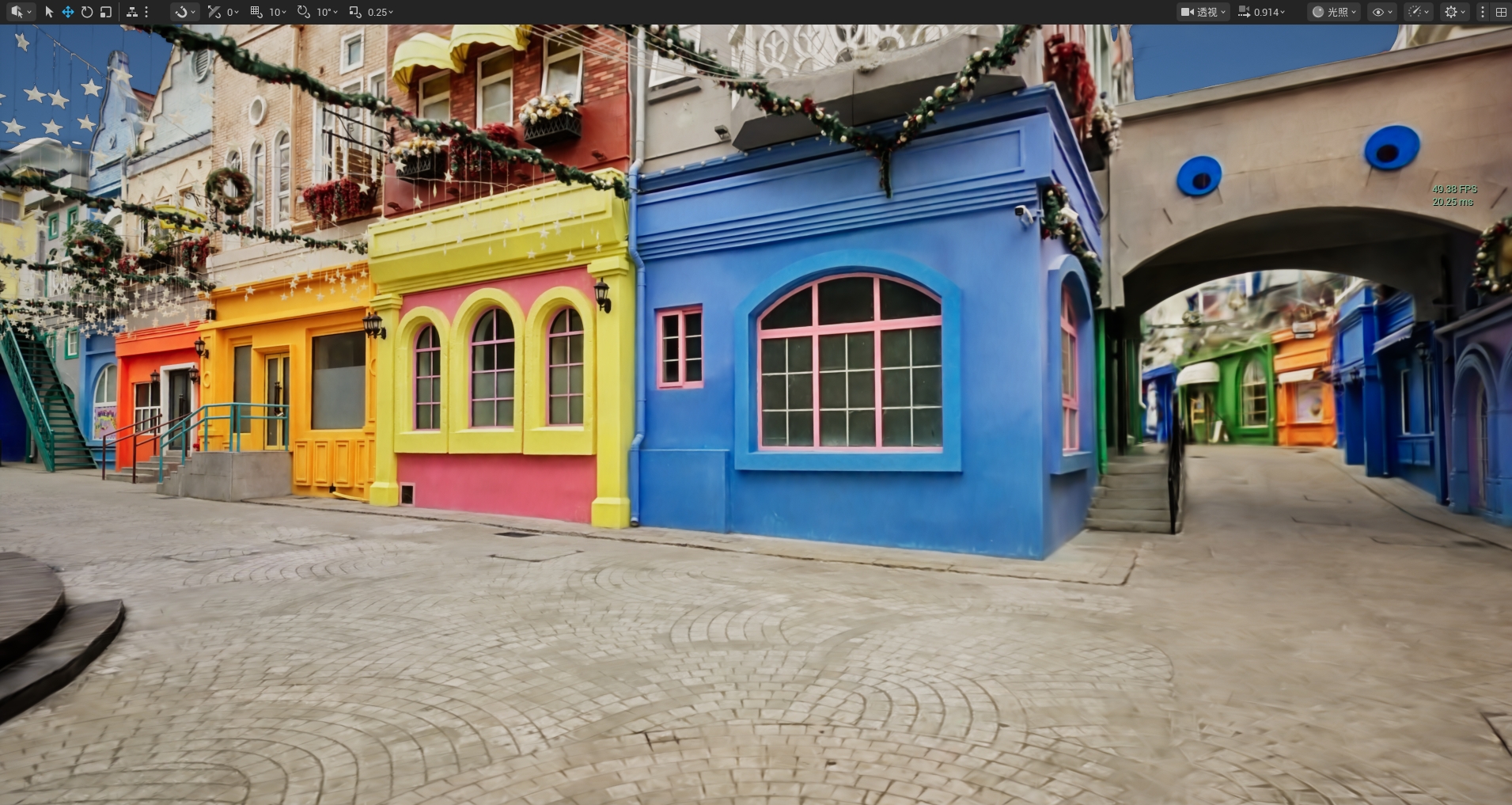
运行项目后实时渲染 3DGS 场景
发布打包
配置打包
- 设置启动关卡
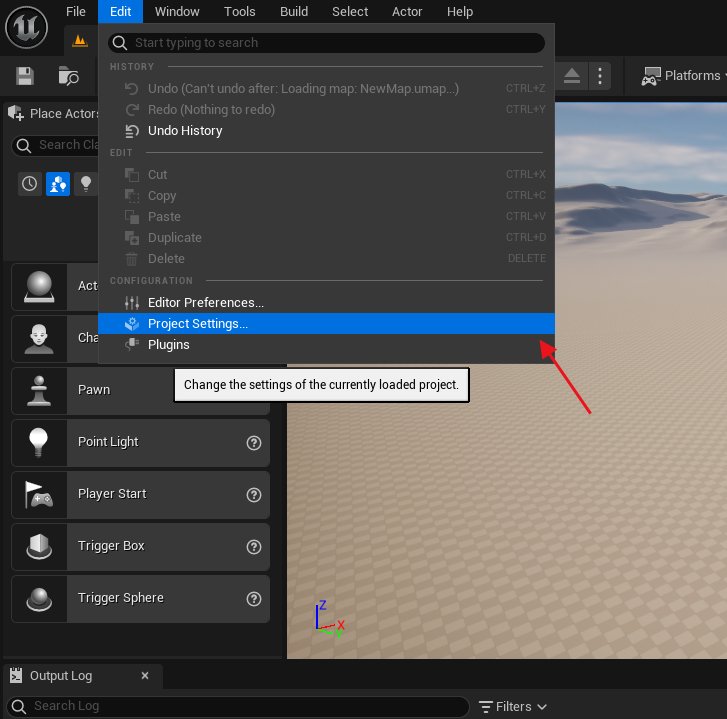
打开项目设置中的默认地图配置
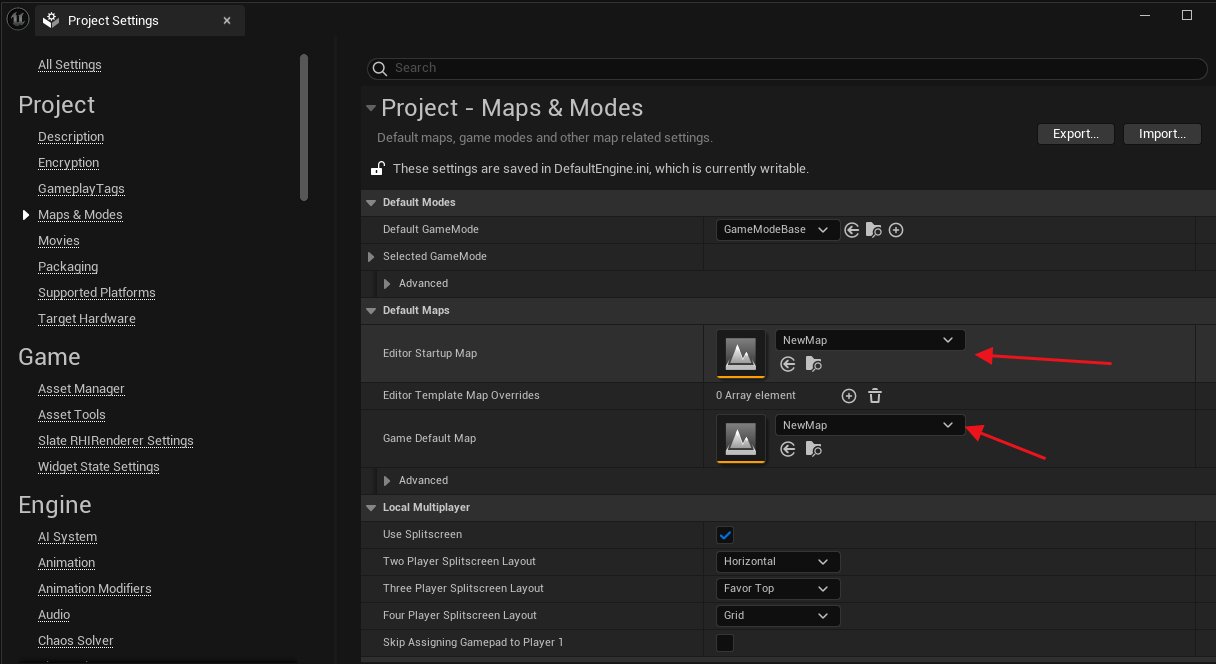
选择编辑器与游戏使用的启动关卡
- 选择构建配置
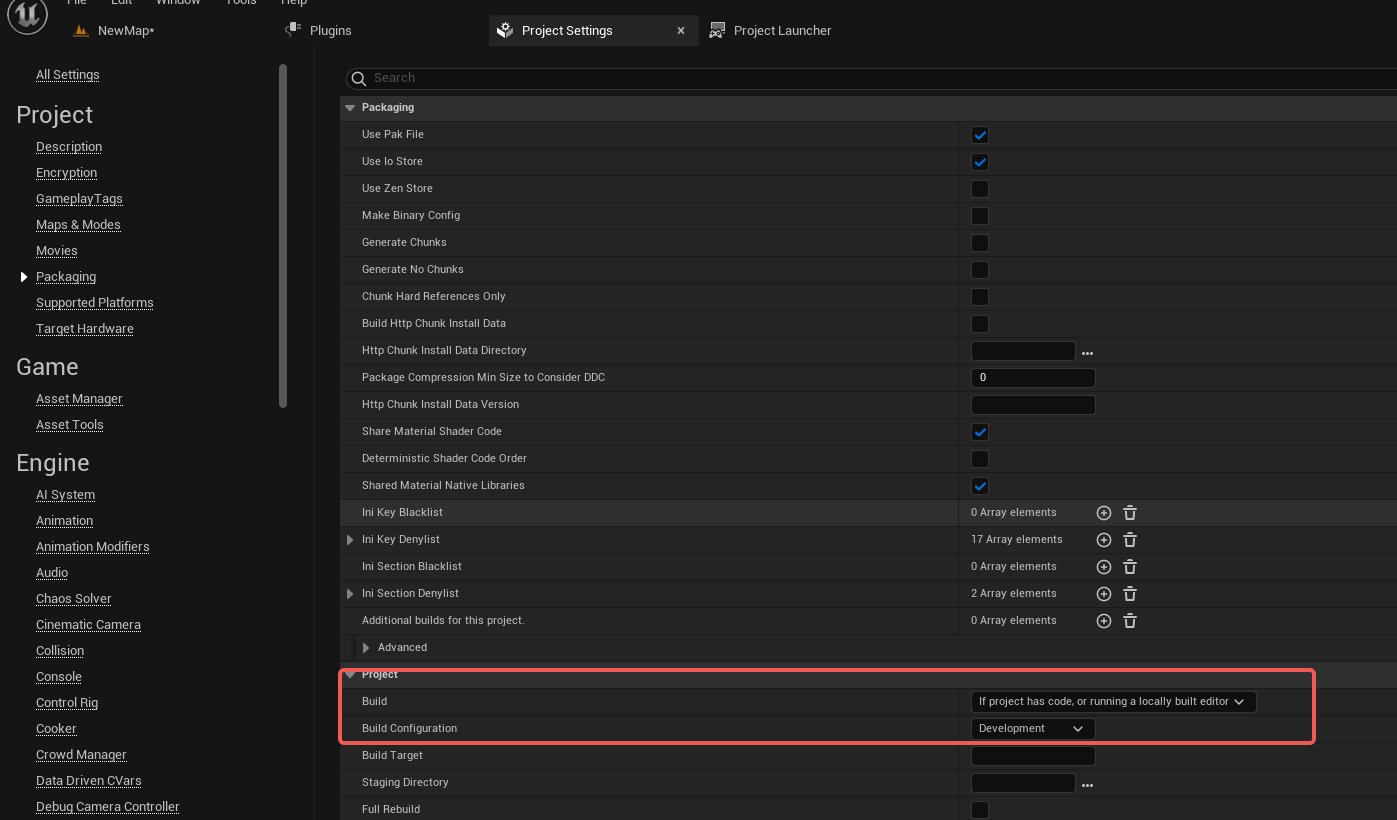
选择 Development 或 Shipping 构建配置
| 配置 | 适用场景 |
|---|---|
| Development | 开发/调试,保留日志与统计 |
| Shipping | 正式交付,体积与性能最优 |
- 配置数据目录(使用相对路径时)
在 ProjectSettings > Packaging 下添加 LCC 数据目录。有两个设置项,按分发方式选择:
| 设置项 | 数据形态 | 适用场景 |
|---|---|---|
Additional Non-Asset Directories To Copy | 以普通文件形式复制到打包产物 | 希望数据在成品目录里可见、可替换 |
Additional Non-Asset Directories To Package | 打进 pak 包 | 希望数据随 pak 一起分发,不单独暴露文件 |
注:使用
Additional Non-Asset Directories To Package将数据打进 pak 包时,碰撞数据无法正常加载,这是当前版本的已知缺陷,将在下一个版本修复。需要碰撞功能时请使用Additional Non-Asset Directories To Copy。配置的是 Content 下的顶层目录名(如
LCCData),不是具体文件路径,不需要加Content/前缀。
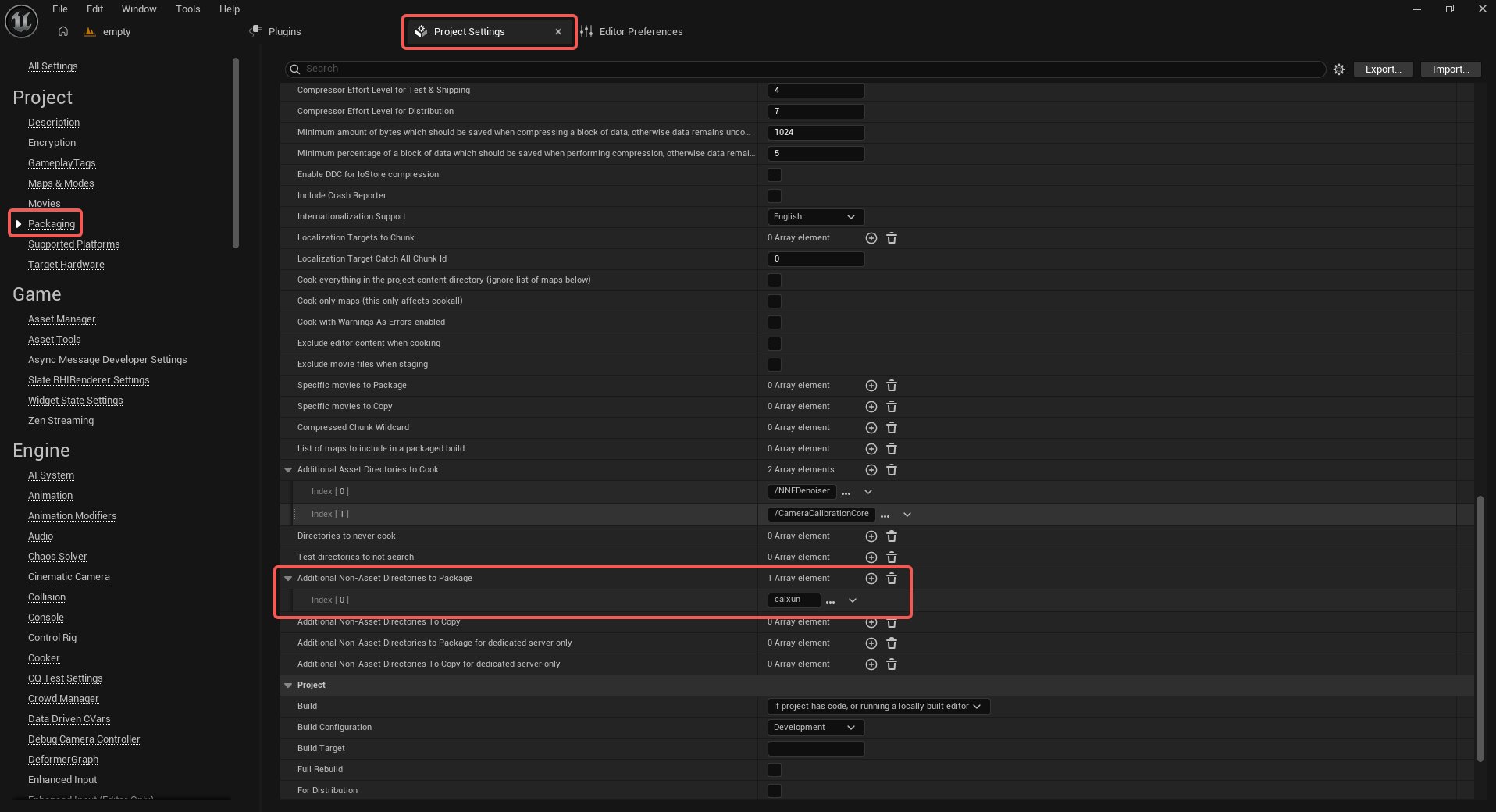
将 LCC 数据目录添加到非资产复制列表
两个都没配的话,打包产物里不会有 LCC 数据,运行时加载会失败。
- 执行打包
Platforms > Windows > Package Project
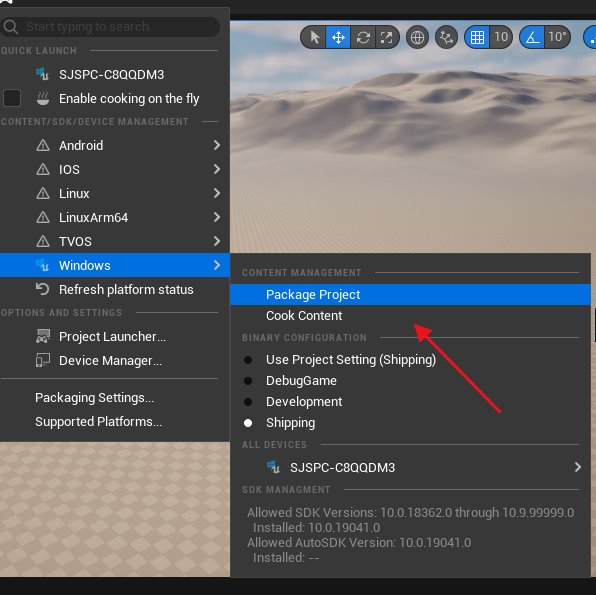
从 Platforms 菜单执行 Windows 项目打包
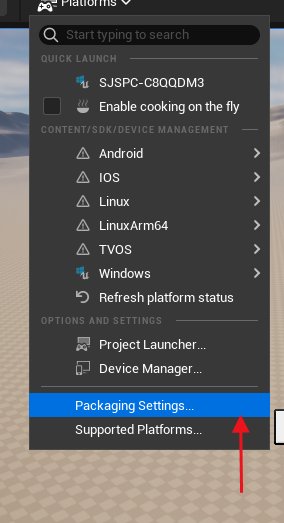
选择 Windows 项目的打包输出目录
注意事项
打包时,不支持项目设置中的FullRebuild和VS中的Rebuild
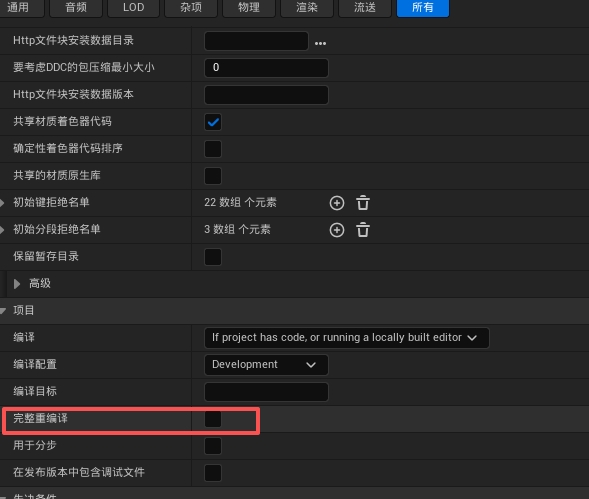
打包时不要启用 Full Rebuild 或执行 Rebuild
Linux 平台
详见 快速入门 - Linux。
VR(Quest3 串流)
详见 快速入门 - Quest3。