
Renderizar una escena 3DGS en Windows
Renderizar una escena 3DGS en Unreal Engine 5, empezando desde cero.
Preparación del entorno
Paso 1: instalar Unreal Engine
- Descargar e instalar el Epic Games Launcher
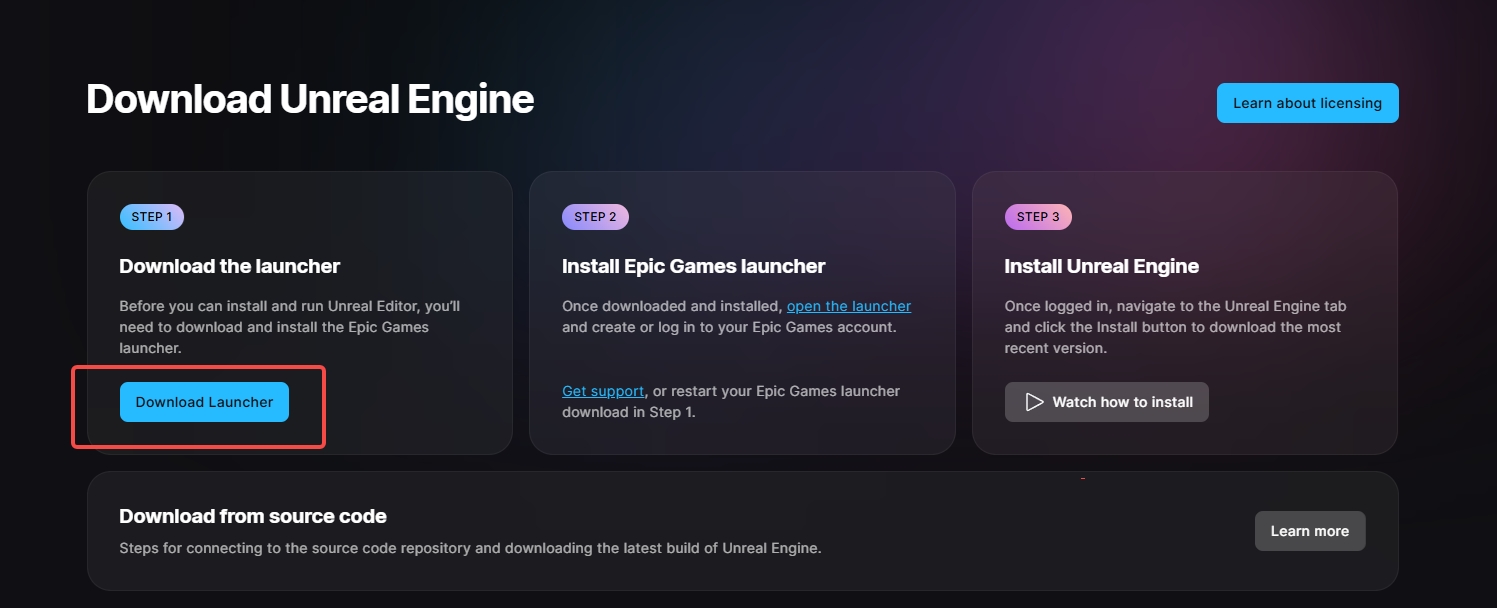
Descargar e instalar el Epic Games Launcher desde el sitio oficial
- Iniciar Epic Games, seleccionar Unreal Engine y hacer clic en Library
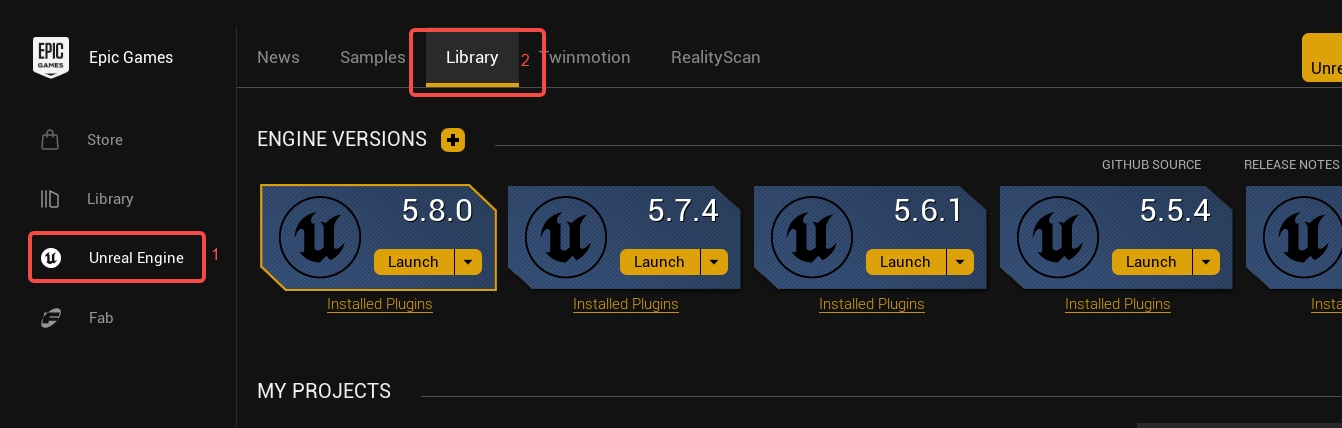
Abrir la biblioteca de Unreal Engine en el Epic Games Launcher
- Hacer clic en "+", seleccionar una versión del motor y hacer clic en Install para iniciar la instalación
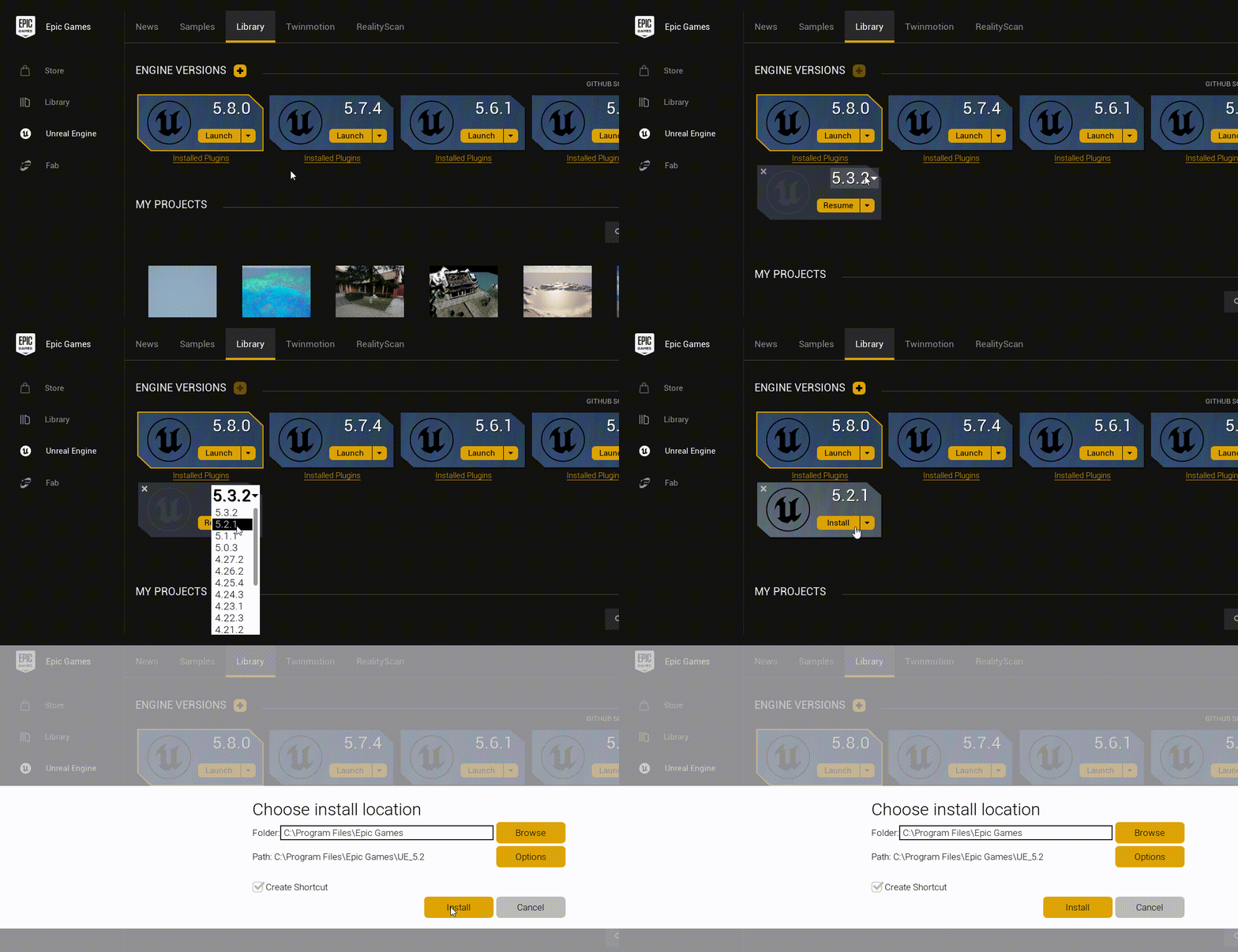
Seleccionar una versión del motor e instalar Unreal Engine
Paso 2: instalar Visual Studio (necesario para proyectos C++)
Instalar Visual Studio al crear un proyecto C++ o al generar un paquete Shipping:
Los proyectos solo de Blueprint no requieren Visual Studio, por lo que este paso se puede omitir. El empaquetado sigue requiriendo un proyecto C++.
Paso 3: crear un proyecto
- Iniciar Unreal Engine y hacer clic en nuevo proyecto
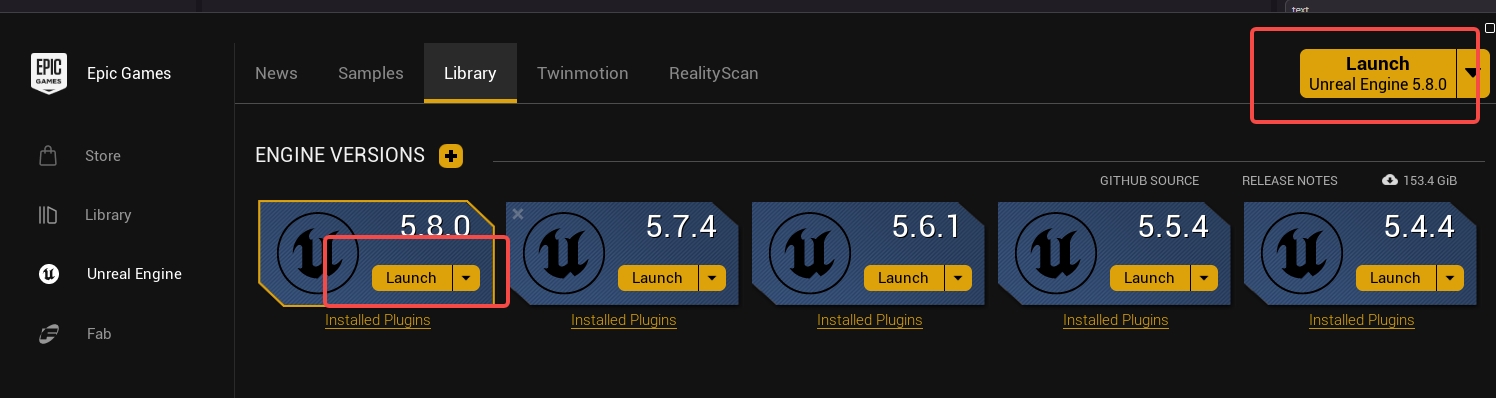
Iniciar Unreal Engine y crear un proyecto nuevo
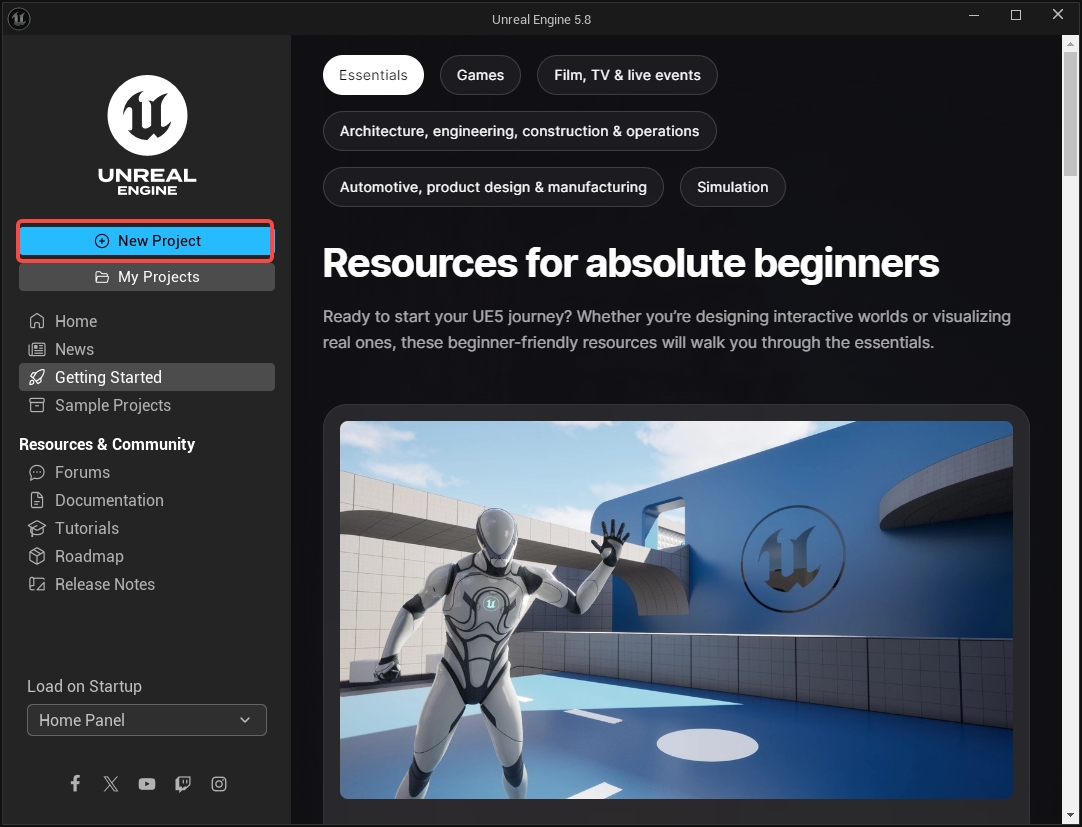
Crear un proyecto nuevo en el explorador de proyectos de Unreal Engine
Seleccionar una plantilla
Seleccionar el tipo de proyecto C++ o Blueprint
Seleccionar el directorio del proyecto y hacer clic en Create
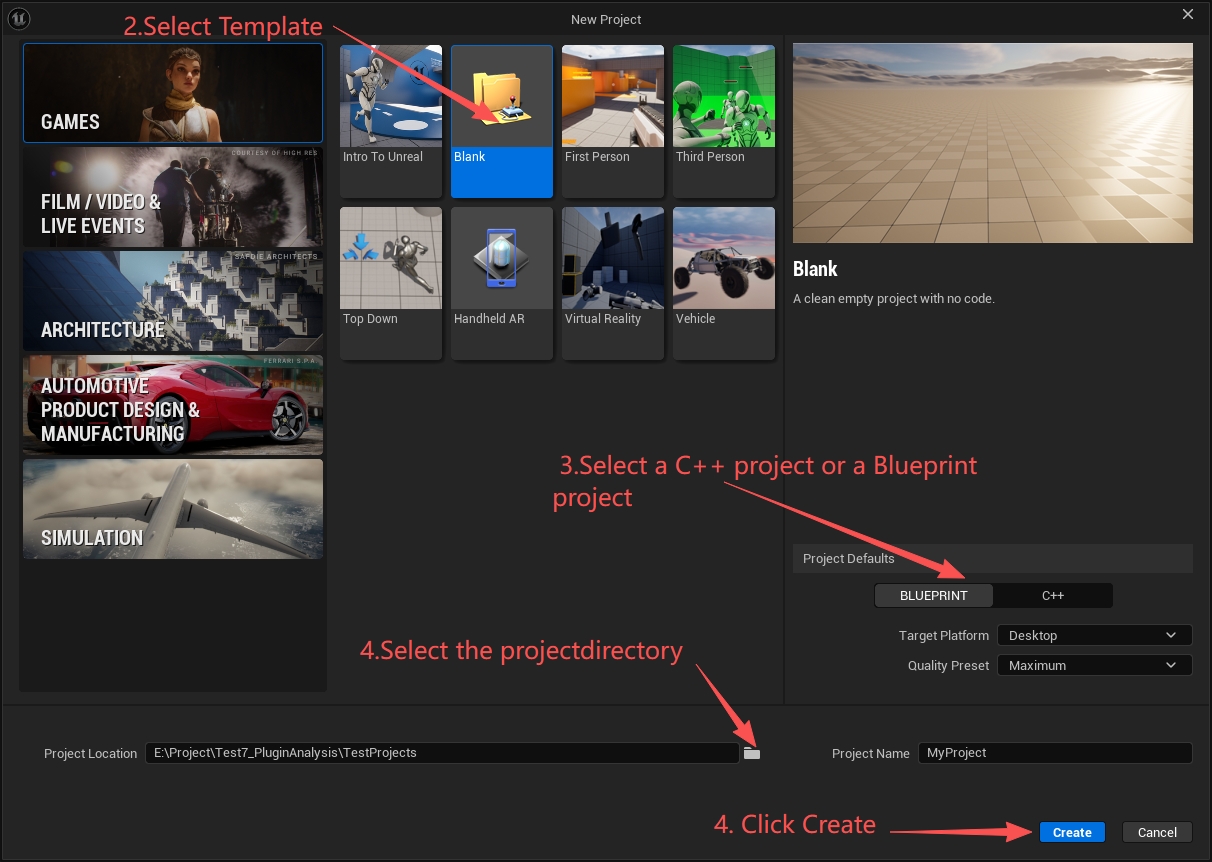
Configurar el tipo de proyecto, el nombre y el directorio de guardado
- Algunas plantillas no admiten proyectos C++.
- Con el LCC Unreal Plugin, los proyectos de Blueprint funcionan solo en el editor y no se pueden empaquetar.
- Usar caracteres ingleses para la ruta y el nombre del proyecto C++.
- En un proyecto C++, esperar hasta que se generen los archivos de proyecto de Visual Studio
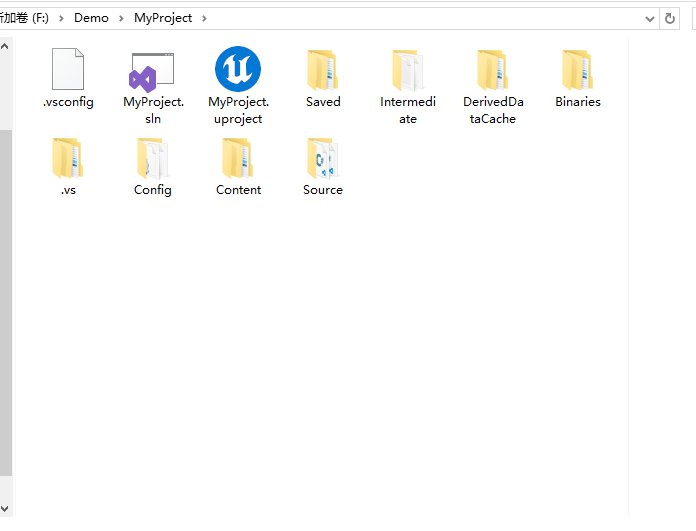
Estructura del directorio del proyecto tras generar el proyecto C++
Paso 4: instalar el plugin
- Cerrar el editor
- Crear una carpeta
Pluginsen la raíz del proyecto (omitir si ya existe) - Copiar toda la carpeta descargada del plugin LCC4Unreal dentro de
Plugins/
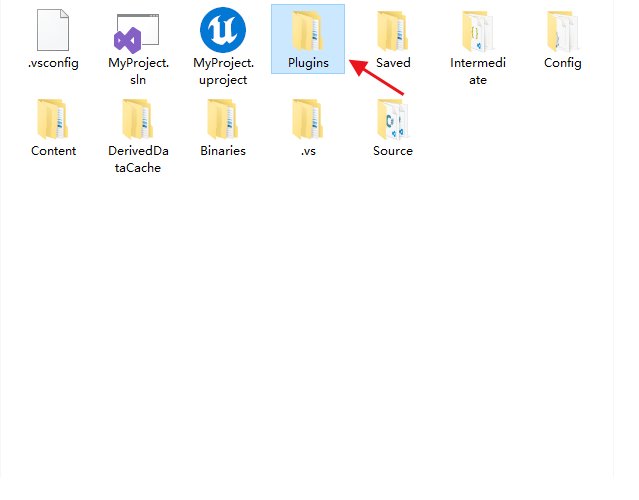
Copiar el plugin LCC4Unreal en el directorio Plugins del proyecto
- Reiniciar el editor
- Confirmar que el plugin está activado: Edit > Plugins > buscar "LCC4Unreal"
- Nota para proyectos C++: en el primer inicio después de añadir el plugin, el motor detecta el módulo nuevo y solicita una recompilación. Si el inicio falla, proceder así:
- En Visual Studio, hacer clic con el botón derecho en el proyecto → Generate Project Files → recompilar
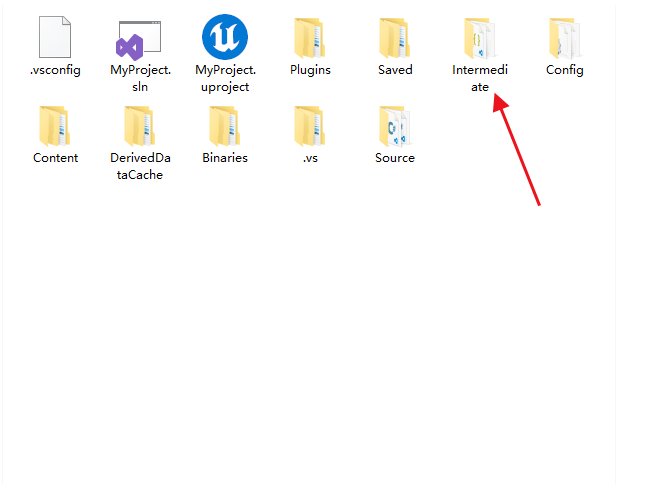
Regenerar los archivos de proyecto tras eliminar el directorio Intermediate
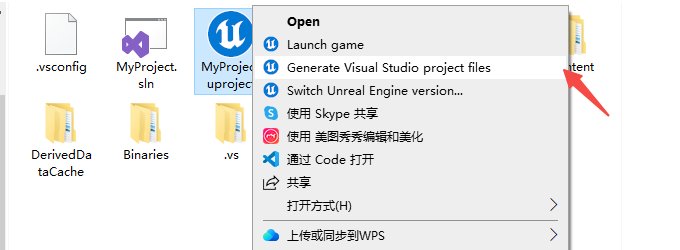
Regenerar los archivos de proyecto de Visual Studio
Requisitos de hardware
| Hardware | Recomendado |
|---|---|
| CPU | Intel i7 de 6.ª generación o AMD Ryzen 5 1600 y superiores |
| GPU | NVIDIA GTX 2060 y superiores (se requiere compatibilidad con DX11/SM5) |
| Memoria | 16GB DDR4 3200MHz y superiores |
| Memoria de vídeo | 4GB y superiores (se recomiendan 8GB+ para escenas grandes) |
| Disco | Se recomienda SSD |
Registrar una App Key
Registrar una App Key antes de usar las funciones de la edición Pro. Omitir este paso si solo se usan funciones de la edición gratuita. Consultar Ediciones y licencias.
Flujo de trabajo
Paso 1: colocar el Actor
Panel Quick Add:
- Hacer clic en el botón LCC de la barra de herramientas para abrir el panel
- Seleccionar "LCC2Actor" en el área Quick Add
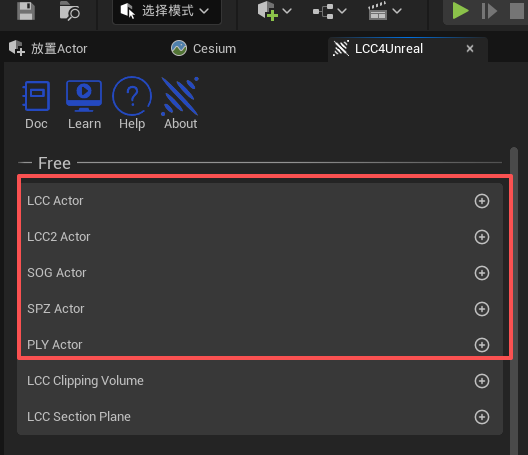
Añadir LCC2Actor mediante el panel Quick Add
Paso 2: cargar los datos
- Seleccionar el Actor
- Hacer clic en Load dentro de la categoría Actions del panel Details y, a continuación, seleccionar el archivo de datos en el cuadro de diálogo
- También se puede establecer
DefaultLoadPathdirectamente:- Ruta absoluta:
D:\data\scene\meta.lcc2 - Ruta relativa (respecto al directorio Content):
Scenes/Tower/meta.lcc2
- Ruta absoluta:
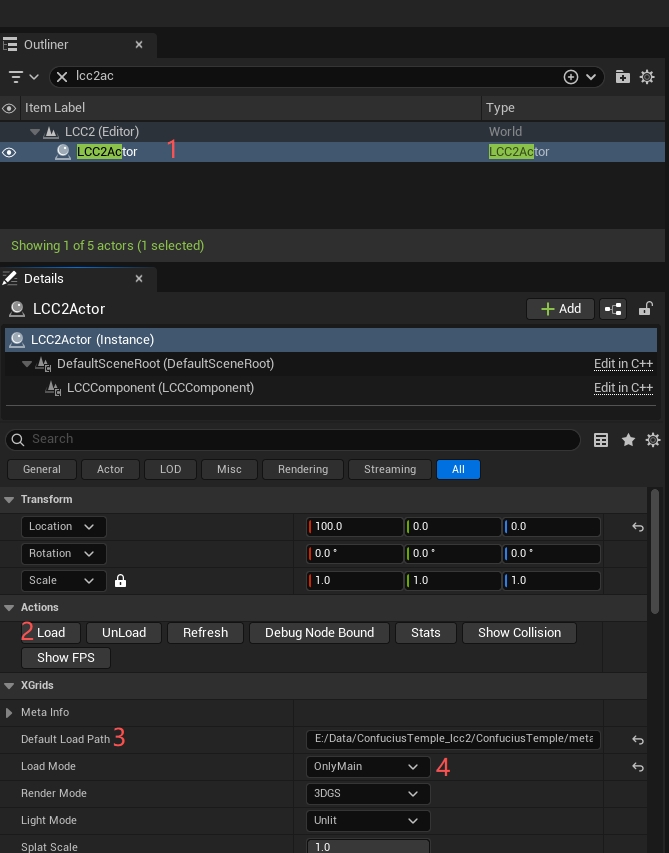
Establecer la ruta de carga de los datos LCC en el panel Details
Cargar mediante Blueprint
LCC2Actor->Load("D:/data/scene/meta.lcc2")
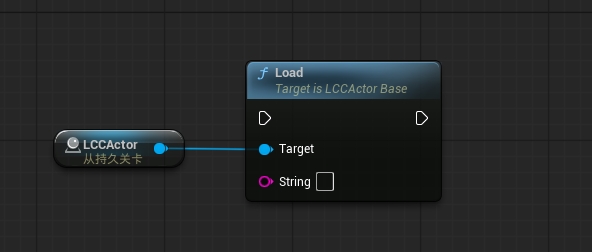
Cargar datos LCC con el nodo Load de Blueprint
Cargar en C++
Añadir la dependencia del módulo en build.cs:
PublicDependencyModuleNames.Add("LCC4UnrealRuntime");
#include "LCCActorBase.h"
#include "LCC2Component.h"

MyActor->Load(TEXT("D:/data/scene/meta.lcc2"));
Descargar los datos
MyActor->UnLoad();
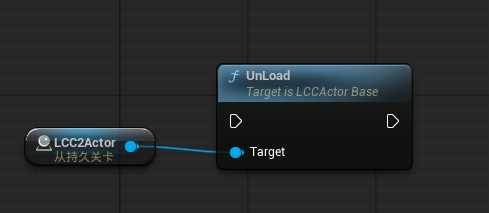
Descargar datos LCC mediante el nodo UnLoad de Blueprint
La descarga libera todos los recursos de memoria y de memoria de vídeo que retiene el Actor.
Paso 3: ajustar la visualización
| Propiedad | Predeterminado | Descripción |
|---|---|---|
| RenderMode | 3DGS | 3DGS (predeterminado) o Point Cloud |
| LightMode | Unlit | Unlit (predeterminado) o Lit |
| SplatScale | 1.0 | Tamaño del splat, 0.001~1.0 |
| GlobalAlpha | 1.0 | Opacidad del 3DGS, 0.0~1.0 |
Paso 4: ejecutar
Pulsar Play (Alt+P) para renderizar en tiempo real.
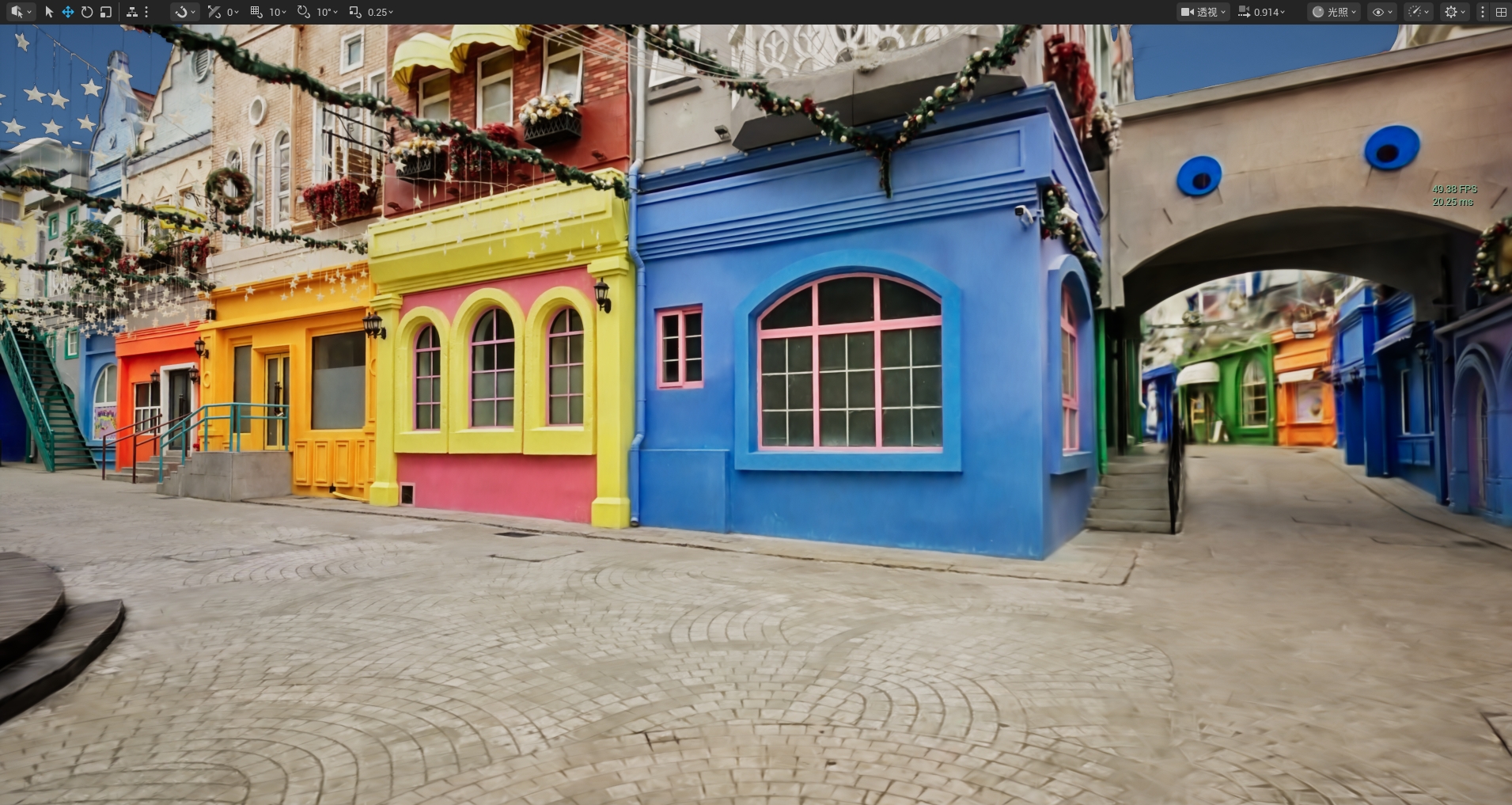
Renderizado en tiempo real de la escena 3DGS después de ejecutar el proyecto
Empaquetado para publicación
Configurar el empaquetado
- Establecer el nivel de inicio
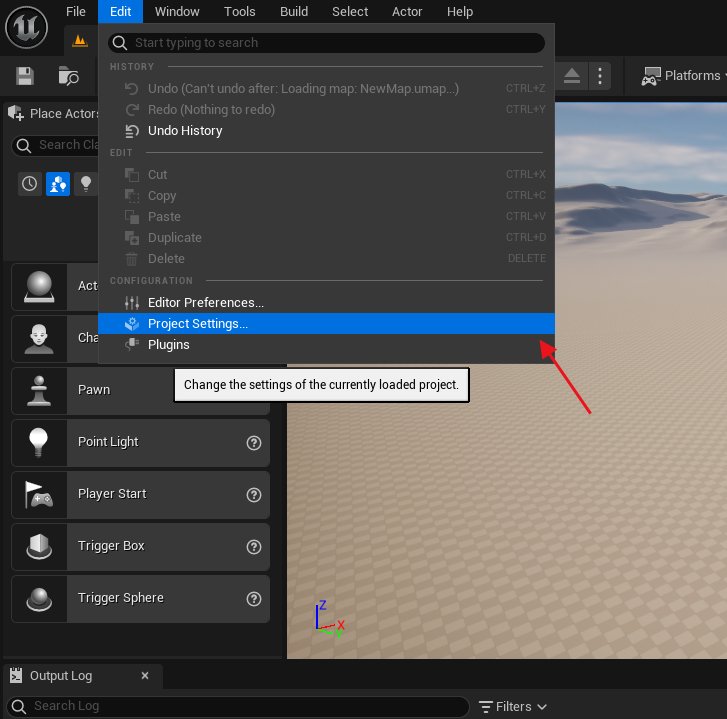
Abrir los ajustes de mapa predeterminado en la configuración del proyecto
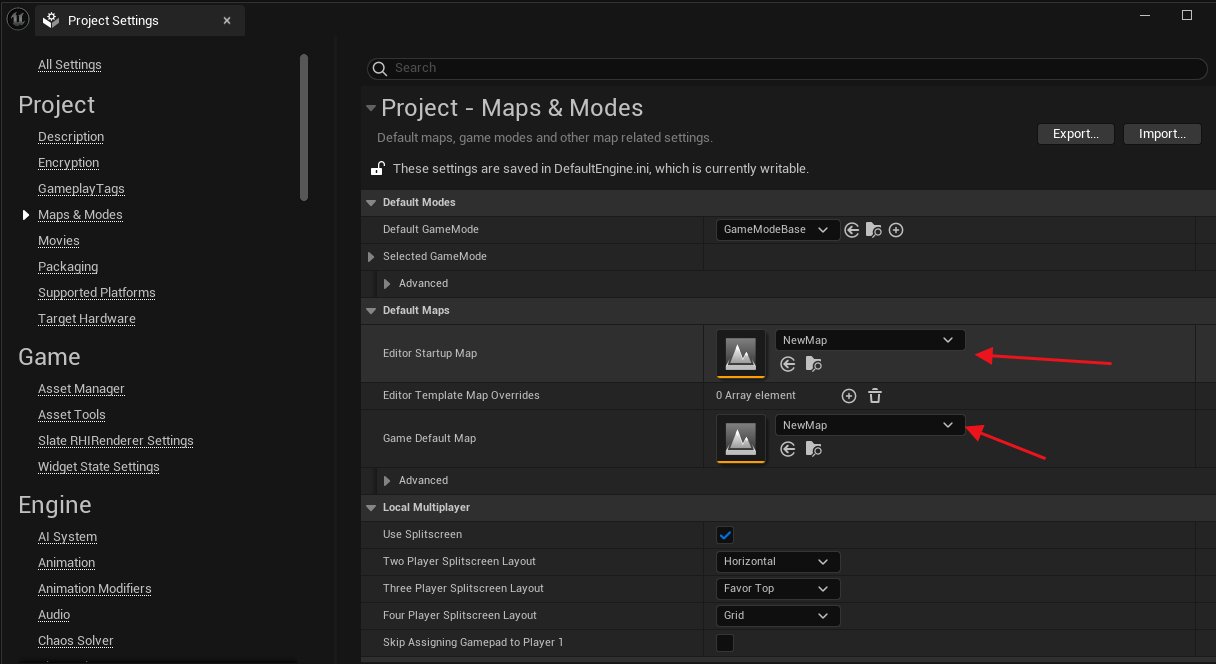
Seleccionar los niveles de inicio que usan el editor y el juego
- Seleccionar una configuración de compilación
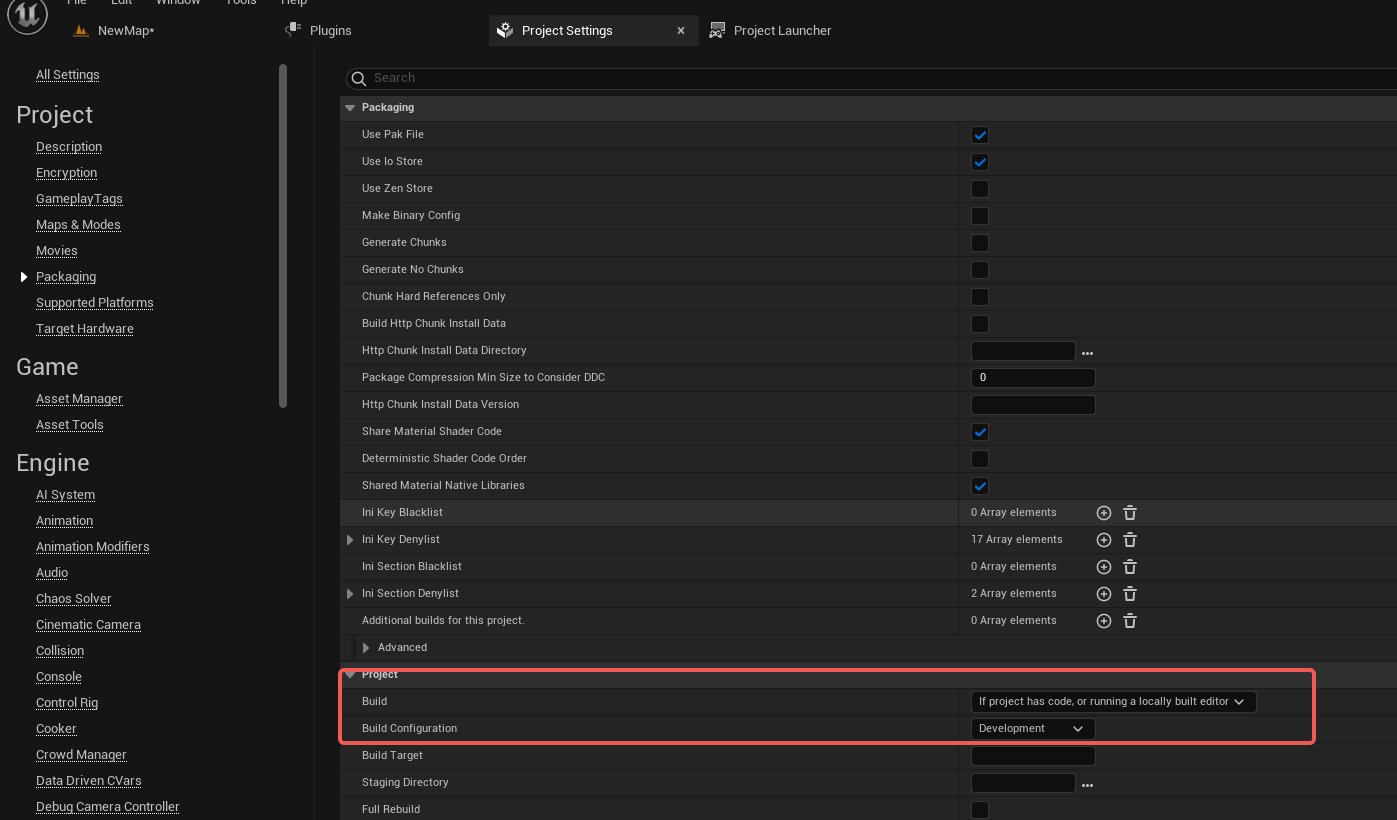
Seleccionar la configuración de compilación Development o Shipping
| Configuración | Caso de uso |
|---|---|
| Development | Desarrollo y depuración, conserva los logs y las estadísticas |
| Shipping | Entrega final, mejor tamaño y rendimiento |
- Configurar el directorio de datos (al usar rutas relativas)
Añadir el directorio de datos LCC en ProjectSettings > Packaging. Hay dos ajustes disponibles, que se eligen según el método de distribución:
| Ajuste | Forma de los datos | Caso de uso |
|---|---|---|
Additional Non-Asset Directories To Copy | Se copian en el resultado empaquetado como archivos normales | Los datos siguen siendo visibles y reemplazables en el directorio de salida |
Additional Non-Asset Directories To Package | Se empaquetan dentro del archivo pak | Los datos se distribuyen dentro del pak en lugar de quedar expuestos como archivos separados |
Nota: cuando se usa
Additional Non-Asset Directories To Packagepara incluir los datos en el archivo pak, los datos de colisión no se cargan correctamente. Este es un defecto conocido de la versión actual y se corregirá en la próxima versión. UsarAdditional Non-Asset Directories To Copycuando se necesite la colisión.El valor a introducir es un nombre de directorio de primer nivel bajo Content (por ejemplo,
LCCData), no una ruta de archivo. No añadir el prefijoContent/.
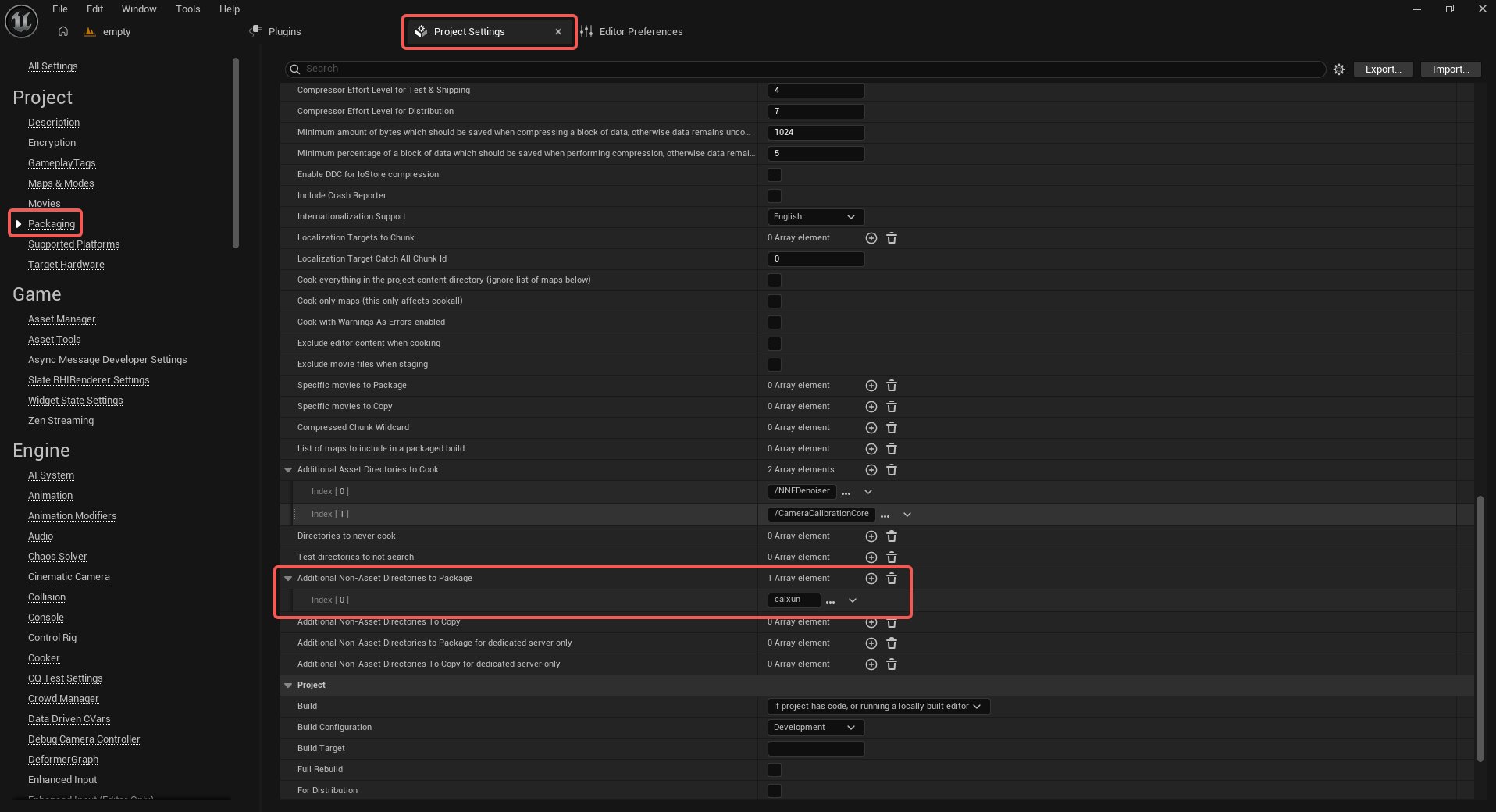
Añadir el directorio de datos LCC a la lista de copia de datos no-asset
Cuando no se configura ninguno de los dos, el resultado empaquetado no contiene datos LCC y la carga en tiempo de ejecución falla.
- Ejecutar el empaquetado
Platforms > Windows > Package Project
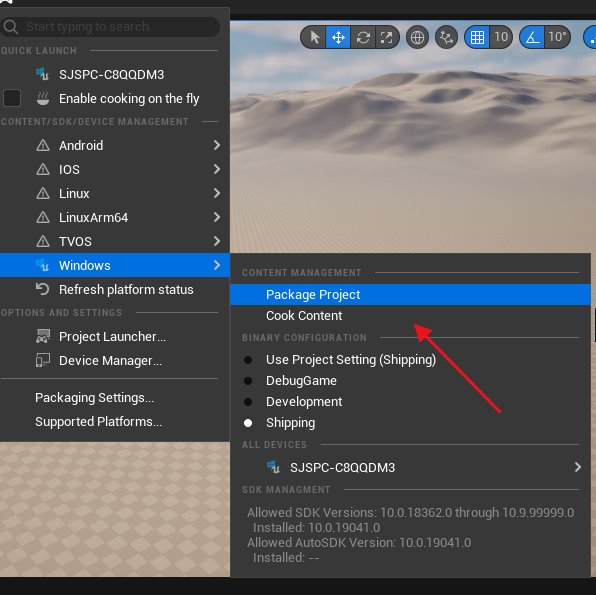
Ejecutar el empaquetado del proyecto para Windows desde el menú Platforms
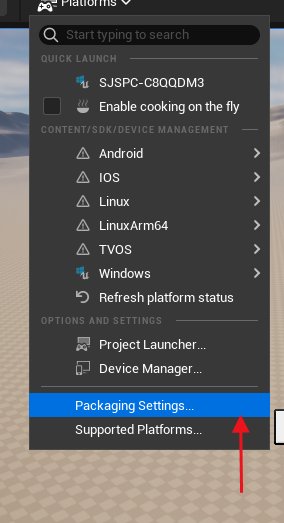
Seleccionar el directorio de salida del empaquetado para el proyecto de Windows
Notas
Full Rebuild en la configuración del proyecto y Rebuild en Visual Studio no son compatibles con el empaquetado.
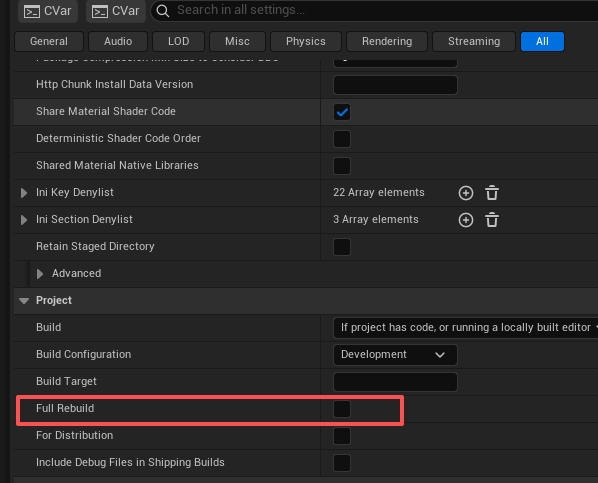
No activar Full Rebuild ni ejecutar Rebuild al empaquetar
Plataforma Linux
Consultar Inicio rápido - Linux.
VR (streaming con Quest3)
Consultar Inicio rápido - Quest3.