
Animaciones de aparición y desaparición del 3DGS
Descripción general
La animación de carga se reproduce mientras se cargan los datos LCC. En el editor, hacer clic en el botón Refresh para provocar una recarga y previsualizar la animación.
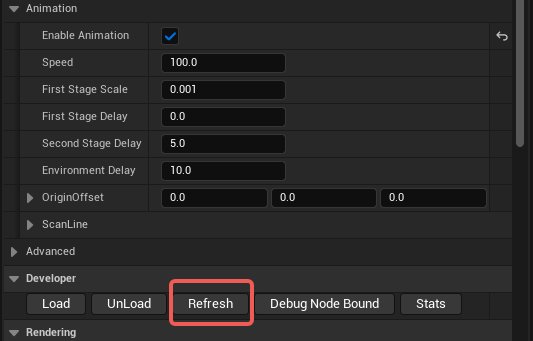
Hacer clic en el botón Refresh para previsualizar la animación de carga
- Modo 3DGS: animación en dos etapas (nada → nube de puntos → 3DGS)
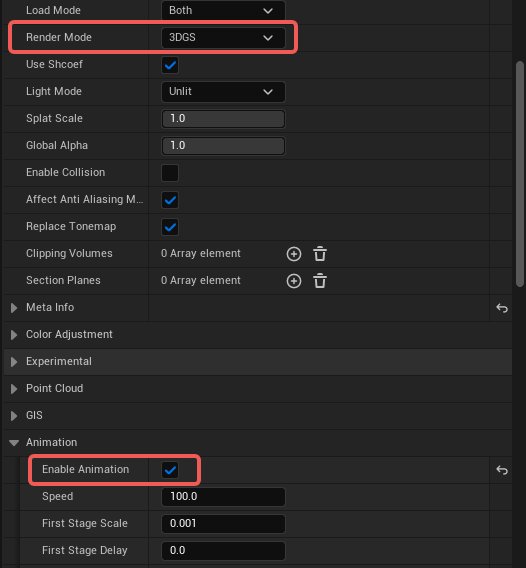
La animación de carga del 3DGS pasa de nube de puntos a 3DGS
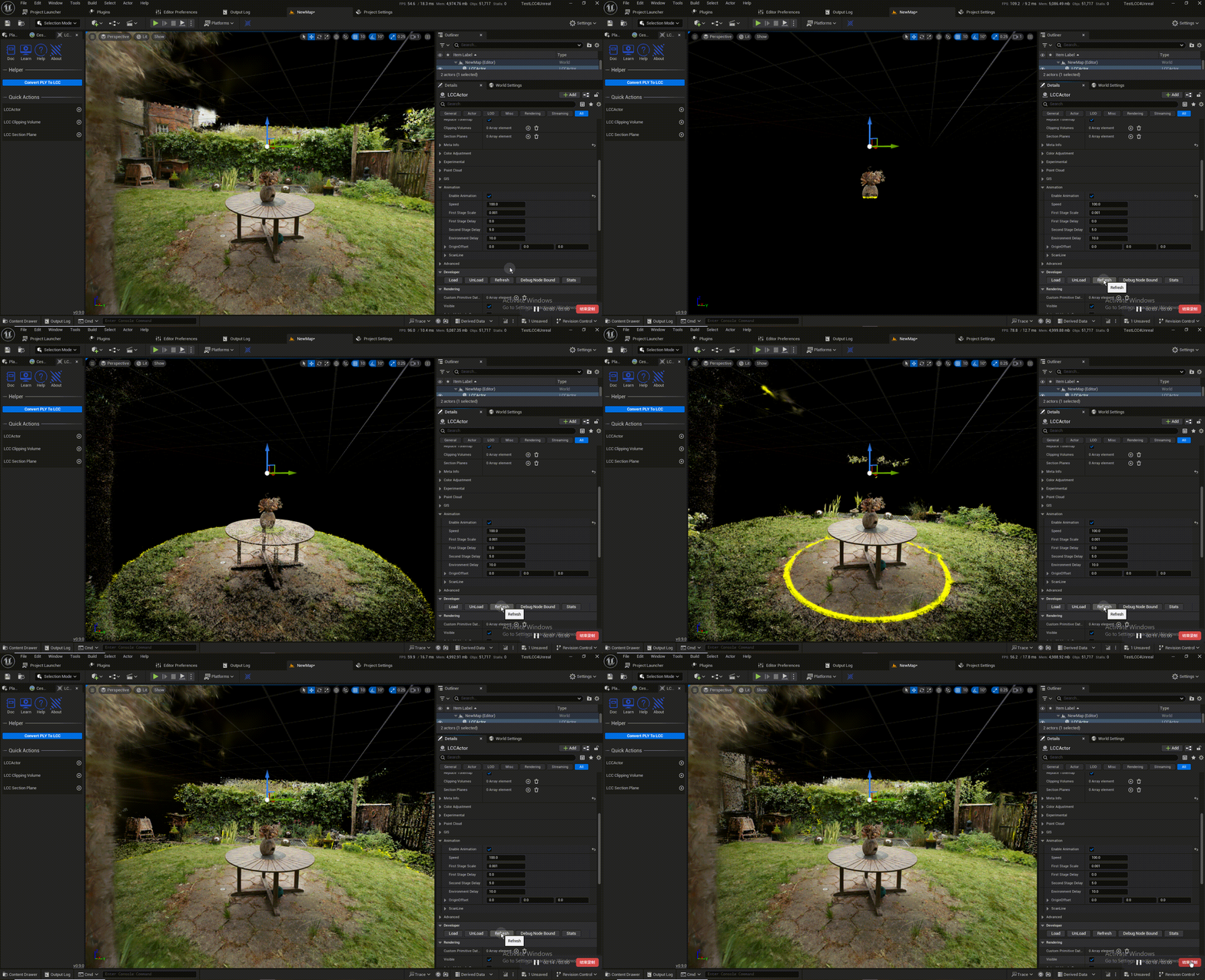
Demostración de la animación de carga del 3DGS en dos etapas
- Modo de nube de puntos: animación en una etapa (nada → nube de puntos)
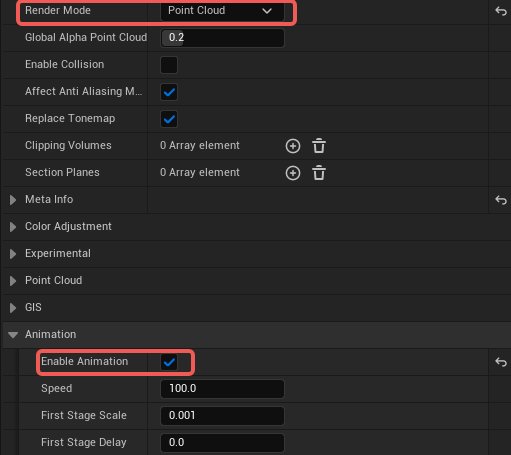
La animación de carga en una etapa del modo de nube de puntos
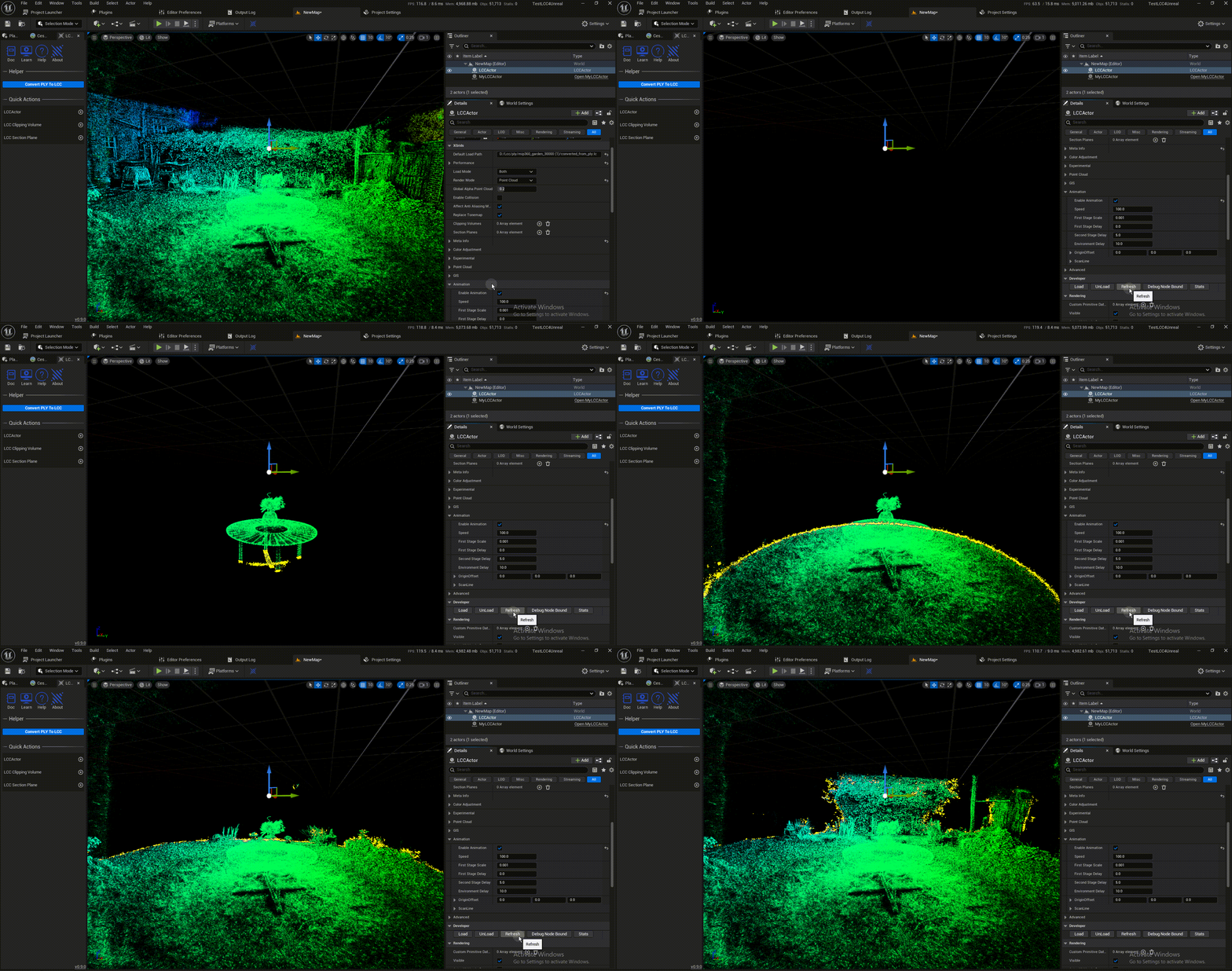
Demostración de la animación de carga del modo de nube de puntos
Parámetros
Los parámetros de control se encuentran en la categoría Animation de LCCComponent:
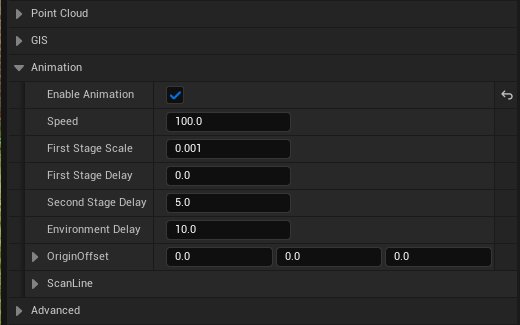
Configurar los parámetros de la animación de carga en la categoría Animation
| Parámetro | Predeterminado | Descripción |
|---|---|---|
| bEnableAnimation | false | Activa la animación de carga |
| AnimationSpeed | 100 | Velocidad de la animación |
| AnimationMinScale | 0.001 | Tamaño de punto de la primera etapa (solo en modo 3DGS) |
| FirstStageDelay | 0 | Retardo de la primera etapa en segundos. Los datos no se muestran antes de que comience |
| SecondStageDelay | - | Retardo de la segunda etapa (nube de puntos → 3DGS). Un valor igual a FirstStageDelay omite la primera etapa |
| EnvironmentDelay | - | Retardo de los nodos de entorno. El entorno no participa en la animación y aparece directamente al alcanzarse el tiempo |
| AnimationOriginOffset | (0,0,0) | Desplazamiento del origen del barrido |
| FirstStageColor | Gold | Color de la línea de barrido de la primera etapa (un alfa de 0 oculta la línea de barrido) |
| SecondStageColor | - | Color de la línea de barrido de la segunda etapa |
| ScanLineThickness | 5 | Anchura de la línea de barrido |
Animación inversa
Con la animación inversa activada, la animación se contrae desde la lejanía hacia el centro y desaparece.
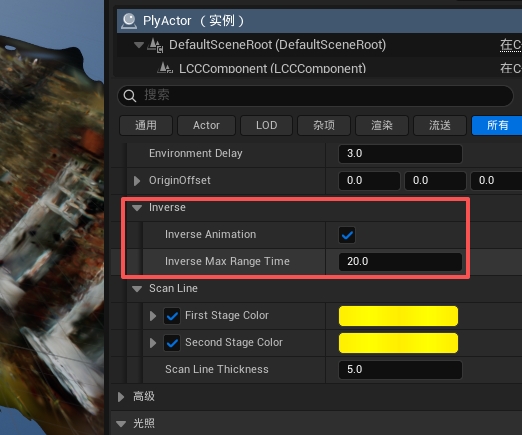
Configurar los parámetros de la animación inversa en la categoría Animation
| Parámetro | Predeterminado | Descripción |
|---|---|---|
| Inverse Animation | false | Activa la animación inversa. Una vez activada, la animación se contrae desde la lejanía hacia el centro y desaparece |
| Inverse Max Range Time | 30 | Establece el radio visible inicial de la animación inversa. El valor debe cubrir la escena completa |
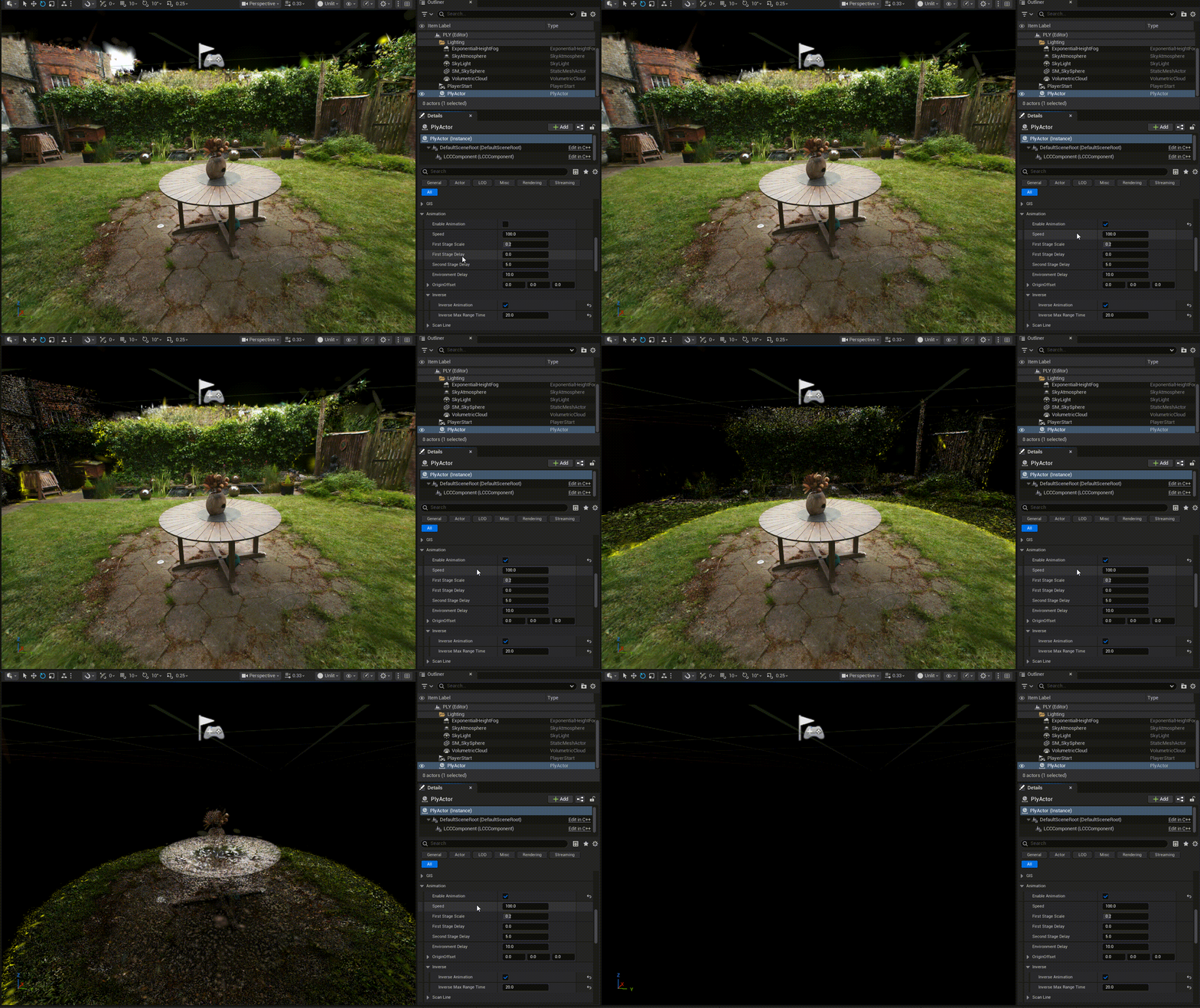
Demostración de la animación inversa del 3DGS en dos etapas
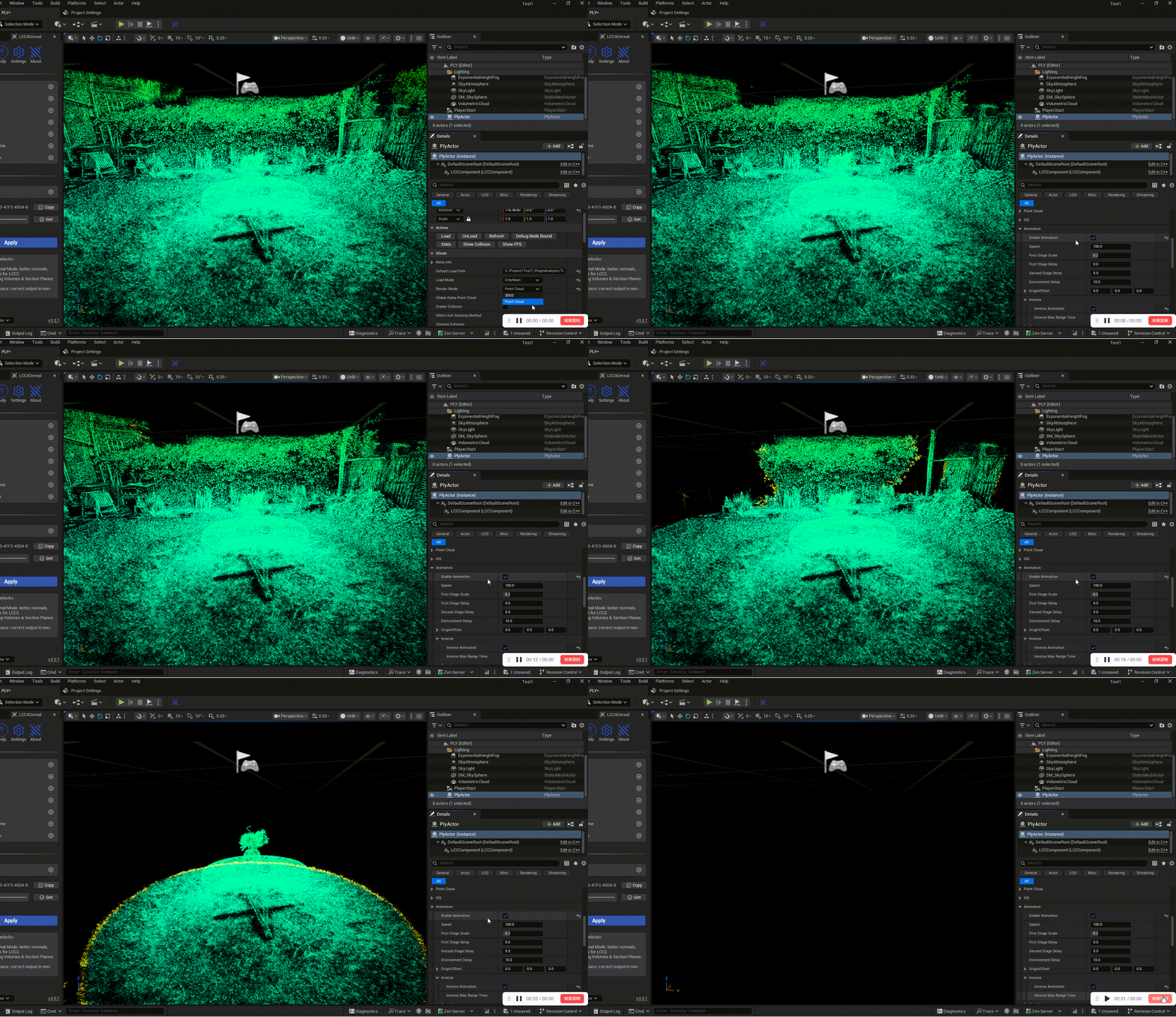
Demostración de la animación inversa del modo de nube de puntos
Controlar la animación en tiempo de ejecución
Además de configurarla en el panel Details, la animación también se puede controlar en tiempo de ejecución desde código o Blueprint.
Reproducir la animación de nuevo
Además de activar y desactivar la animación, SetEnableAnimation también restablece el origen temporal de la animación al momento actual. Por tanto, no se limita a la etapa de carga: llamarlo en cualquier momento reproduce la animación desde el principio.
// Reproducir de nuevo la animación en una escena ya cargada sin recargar los datos
Component->SetEnableAnimation(true);
El nodo de Blueprint correspondiente es Set Enable Animation.
Orden de los parámetros y del interruptor
Una vez que la animación comienza, sigue los parámetros actuales. Los parámetros se pueden seguir cambiando después de que comience y el cambio surte efecto en el fotograma siguiente, pero se trata de un ajuste durante la reproducción y la animación no se reinicia desde el principio.
Para que los parámetros se apliquen a toda la animación, establecer primero los parámetros y llamar a SetEnableAnimation al final:
// Establecer primero los parámetros
Component->AnimationSpeed = 30.0f;
Component->AnimationMinScale = 0.1f;
Component->SecondStageDelay = 1.0f;
Component->bUseFirstStageColor = true;
Component->FirstStageColor = FLinearColor(0.f, 0.8f, 1.f, 1.f);

// Activar el interruptor al final; la animación comienza en este momento con los parámetros anteriores
Component->SetEnableAnimation(true);
Para cambiar un parámetro durante la reproducción (ajustar la velocidad en tiempo real, por ejemplo), cambiar la propiedad directamente sin volver a llamar a SetEnableAnimation. A la inversa, llamar a SetEnableAnimation(true) durante la reproducción reinicia la animación, por lo que conviene evitar llamadas repetidas en el modo normal.
Reproducir la animación de desaparición
Establecer bInverseAnimation en true y, a continuación, llamar a SetEnableAnimation(true) para restablecer la línea de tiempo:
// Desaparecer
Component->bInverseAnimation = true;
Component->SetEnableAnimation(true);

// Aparecer de nuevo
Component->bInverseAnimation = false;   // no olvidar restablecerlo
Component->SetEnableAnimation(true);
Blueprint en texto:
[Custom Event: PlayDisappear]
        │
        ▼
[Set Inverse Animation]
        Target = (LCC Component)
        bInverse Animation = true
        │
        ▼
[Set Enable Animation]
        Target = (LCC Component)
        b In Enable Animation = true
Notas prácticas
- Establecer
bInverseAnimationantes deSetEnableAnimation. En el orden inverso, la línea de tiempo se restablece antes de que cambie la dirección, y la animación se reproduce una vez en la dirección anterior. - Restablecer
bInverseAnimationenfalsedespués de que finalice cada animación de aparición. De lo contrario, el mismo objeto permanece en modo inverso la próxima vez que se utilice. - Los 30 segundos predeterminados de
InverseMaxRangeTimeson demasiado para una interacción rápida y conviene reducirlos. Este valor multiplicado porAnimationSpeedda el radio visible inicial, que debe ser suficiente para cubrir la escena completa, pero un valor demasiado alto alarga el proceso de desaparición. - Evitar las llamadas repetidas a
SetEnableAnimation(true)en el modo normal. Cada llamada restablece la línea de tiempo y la animación se reinicia continuamente desde el principio.