XGRIDSDocumentación
  • 简体中文
  • English
  • 繁體中文
  • 日本語
  • Deutsch
  • Español
  • Italiano
  • Français
  • Русский
  • Polski
  • Nederlands
  • 简体中文
  • English
  • 繁體中文
  • 日本語
  • Deutsch
  • Español
  • Italiano
  • Français
  • Русский
  • Polski
  • Nederlands
  • Serie Lixel PortalCam

    • PortalCam P1

      • Descripción del producto
      • Operaciones básicas
      • Uso de la LCC Scan App
      • Mantenimiento y cuidado
      • FAQ
  • Serie Lixel K

    • Lixel K1

      • Descripción del producto
      • Operaciones básicas
      • Activación y conexión del dispositivo
      • Flujo de escaneo
      • Obtener nube de puntos con coordenadas absolutas
      • Fusión de mapas
      • Recomendaciones de planificación de rutas para escenas típicas
      • Precauciones
      • FAQ
    • Lixel K2

      • Descripción del producto
      • Operaciones básicas
      • Activación y conexión
      • Flujo de escaneo
      • Obtener nube de puntos con coordenadas absolutas
      • Fusión de mapas
      • Recomendaciones de planificación de rutas para escenas típicas
      • Precauciones
      • FAQ
  • Serie Lixel L

    • Lixel L2 Pro

      • Descripción del producto
      • Operaciones básicas
      • Activación y conexión del dispositivo
      • Flujo de escaneo
      • Obtener nube de puntos con coordenadas absolutas
      • Punto de medición
      • Apéndice
      • FAQ
    • Lixel L3

      • Descripción del producto
      • Operaciones básicas
      • Activación y conexión del dispositivo
      • Flujo de escaneo
      • Obtener nube de puntos con coordenadas absolutas
      • Apéndice
  • Accesorios

    • Stick Light

      • Guía de instalación
      • Operaciones básicas
      • Preguntas frecuentes
  • Lixel Studio

    • Versión y derechos de autor
    • Instalación y activación
    • Interfaz del software
    • Operaciones de archivo
    • Procesamiento de proyectos
    • Herramientas
    • Dibujo 2D
    • Aplicaciones
    • Ajustes
    • Conexión de dispositivo
    • Preguntas Frecuentes
  • Lixel CyberColor

    • LCC Studio

      • Primeros pasos
      • Versión y actualizaciones
      • Descarga e instalación
      • Descripción general de la interfaz y navegación
      • Antes de la reconstrucción
      • Reconstrucción de modelos
      • Reconstrucción de modelo único
      • Fusión de mapas
      • Fusión aire-tierra
      • Reconstrucción aérea
      • Mis modelos
      • Otras funciones
      • Ajustes y cuenta
      • Converter
      • Reconstrucción por vídeo
      • Preguntas frecuentes
    • LCC Scene Editor

      • Versión y actualizaciones
      • Cuenta e inicio de sesión
      • Descripción general del producto y página de inicio
      • Interfaz del editor
      • Modos de navegación
      • Archivo
      • Configuración
      • Editar
      • Ventana
      • Barra de herramientas global
      • Activos y propiedades
      • Barra de herramientas izquierda
      • Puntos de vista
      • Portal
      • Skybox
      • Anotaciones
      • Medición
      • Flythrough
      • Informe de escena
      • 3D Layout
      • Minimapa
      • Modo Vista previa (Viewer)
      • Ayuda
      • Preguntas frecuentes (FAQ)
      • Punto de inicio
    • LCC Model Editor

      • Versión y actualizaciones
      • Guía del usuario
      • Visión general e interfaz
      • Operaciones de archivo
      • Selectores
      • Edición de modelos
      • Medición
      • Corrección de color
      • Gestión de activos
      • Configuración y ayuda
      • Preguntas frecuentes
    • Capture Guide

      • Descripción general
      • Descripción general de los dispositivos de captura
      • Principios generales de captura
      • Captura de escenas interiores
      • Captura de escenas exteriores
      • Captura a gran escala (Map Fusion)
      • Captura con aerial-ground map fusion
      • Captura de objetos
      • Captura de personas
      • Captura para reconstrucción a partir de vídeo
      • HD Enhancement
      • Puntos de control (Lixel P1)
      • Preguntas frecuentes y resolución de problemas
    • Buenas Prácticas

      • Fusión de varios modelos 3DGS de gran tamaño
    • Historial de versiones
  • Plugins y SDK

    • Unreal

      • Introducción
      • Inicio rápido - Windows
      • Inicio rápido - Linux
      • Inicio rápido - Quest3
      • Ediciones y licencias
      • Renderizado
      • Rasterización Tiled (experimental)
      • Ajustes visuales
      • Normales e iluminación
      • Edición de escenas
      • Parámetros de rendimiento
      • Guía de rendimiento
      • Integración con plugins de terceros y del motor
      • Proxy Mesh
      • Animación de carga
      • Colisión
      • Compatibilidad con Navigation System
      • Compatibilidad con Single Layer Water
      • Localización
      • Preguntas frecuentes
      • Resolución de problemas
      • Logs y diagnóstico
      • Contacto
      • Buenas prácticas

        • Reiluminar 3DGS con una malla de LixelStudio
      • Referencia de API

        • ALCCActorBase
        • ULCCComponentBase
        • ULCCComponent
        • ULCC2Component
        • Actors SOG / SPZ / PLY
        • ALCC2ProxyMesh
        • ALCCClippingVolume
        • ALCCSectionPlane
        • ALCCLoadVolume
        • ULCCUtilLibrary
        • Enumeraciones
        • Structs
      • Registro de cambios

        • v3.4.0
        • v3.3.1
        • v3.0.0
        • v2.2.1
        • v1.0.0
        • v0.9.0
        • v0.8.0
        • v0.7.1
        • v0.6.1
        • v0.5.2
        • v0.4.1
        • v0.4.0
        • v0.3.0
        • v0.0.5
        • v0.0.4
        • v0.0.3
        • v0.0.2
        • v0.0.1
    • Web

      • Introducción
      • Guía de optimización del rendimiento de renderizado
      • Configuración de gráficos
      • Preguntas frecuentes
      • Referencia de API

        • LCCRender::clearIndexDB
        • LCCRender::dispose
        • LCCRender::load
        • LCCRender::setCamera
        • LCCRender::unload
        • LCCRender::update
        • LCCObject::checkRenderNextFrame
        • LCCObject::clearRenderNextFrame
        • LCCObject::ecef2Prj
        • LCCObject::getBounds
        • LCCObject::getEnvInstancedMesh
        • LCCObject::getInstancedMesh
        • LCCObject::getLodInfos
        • LCCObject::getOriginPosition
        • LCCObject::getProjectionCoordinateSystemInfos
        • LCCObject::hasCollision
        • LCCObject::hasEnvironment
        • LCCObject::hasShcoef
        • LCCObject::intersectsCapsule
        • LCCObject::intersectsRayExt
        • LCCObject::intersectsRayFromOriginExt
        • LCCObject::intersectsSphere
        • LCCObject::lowerToBottom
        • LCCObject::prj2Ecef
        • LCCObject::raiseToTop
        • LCCObject::raycast
        • LCCObject::raycastFromOrigin
        • LCCObject::setAlpha
        • LCCObject::setClipBox
        • LCCObject::setClipPlane
        • LCCObject::setEndLod
        • LCCObject::setLodAutoLevelUp
        • LCCObject::setMaxDistance
        • LCCObject::setMaxNodeSplats
        • LCCObject::setMaxSplats
        • LCCObject::setOriginPosition
        • LCCObject::setPointsColor
        • LCCObject::setRenderState
        • LCCObject::setRotation
        • LCCObject::setScale
        • LCCObject::setSemantic
        • LCCObject::setSemanticColor
        • LCCObject::setSmooth
        • LCCObject::setStartLod
        • LCCObject::setTranslation
        • LCCObject::setVisible
        • LCCObject::togglePointsDisplayMode
        • LCCObject::useEnvironment
        • LCCObject::useShcoef
      • Registro de cambios

        • v0.6.3
        • v0.6.2
        • v0.6.1
        • v0.6.0
        • v0.5.5
        • v0.5.4
        • v0.5.3
        • v0.5.2
        • v0.5.1
        • v0.5.0
        • v0.4.1
        • v0.4.0
        • v0.3.1
        • v0.3.0
        • v0.2.0

Operaciones básicas

Este capítulo cubre la instalación y la carga de la batería, el uso de los botones, la luz indicadora, la transferencia de datos, la actualización de firmware y las precauciones de uso del Lixel L3.

Instalación de la batería
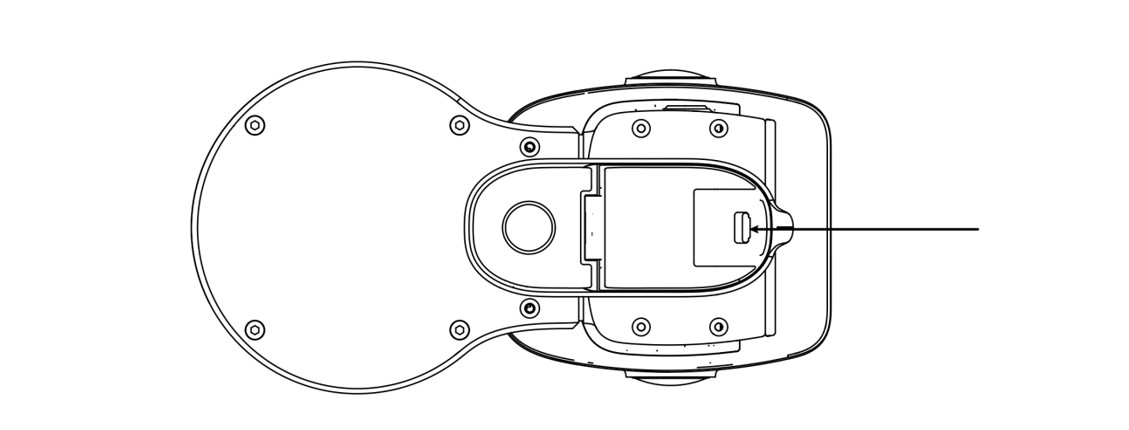
Abra la tapa de la batería e inserte la batería
1. Abra la tapa de la batería e inserte la batería como se muestra
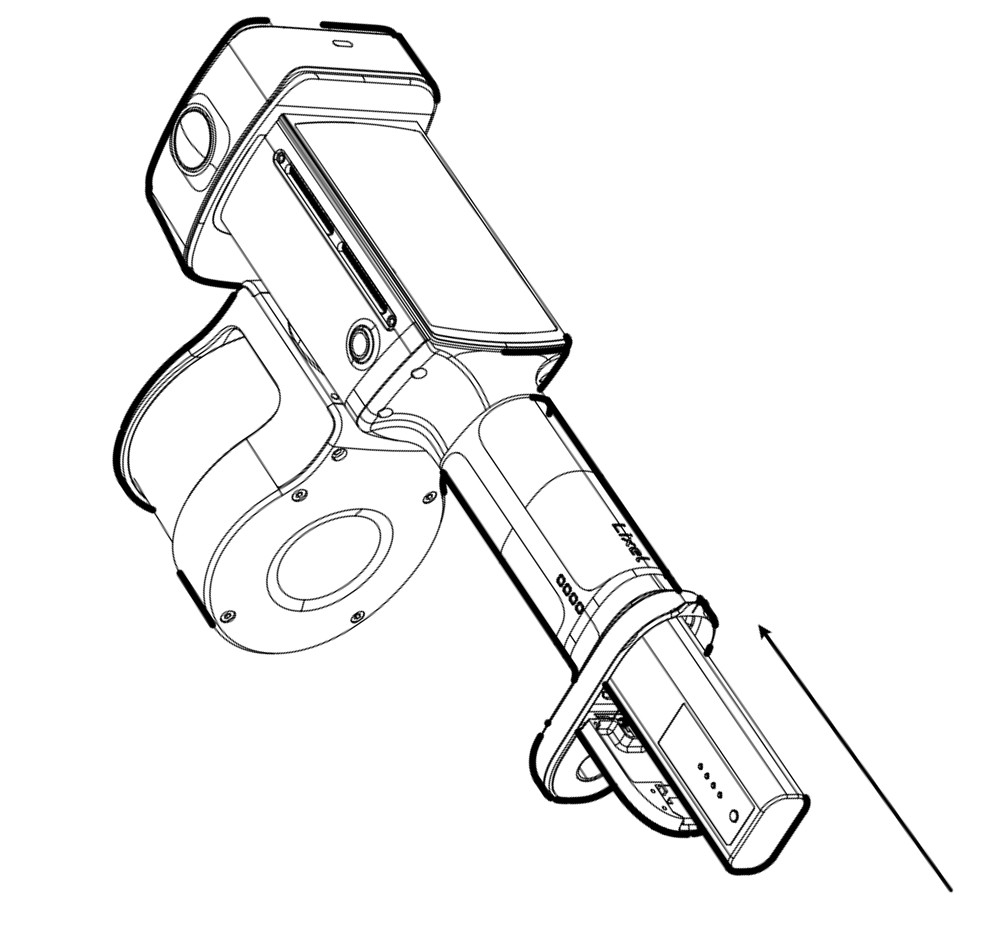
Cierre la tapa de la batería y compruebe que queda bloqueada
2. Empuje la batería hasta el fondo de la base del dispositivo, cierre la tapa y compruebe que queda bloqueada

Carga de la batería

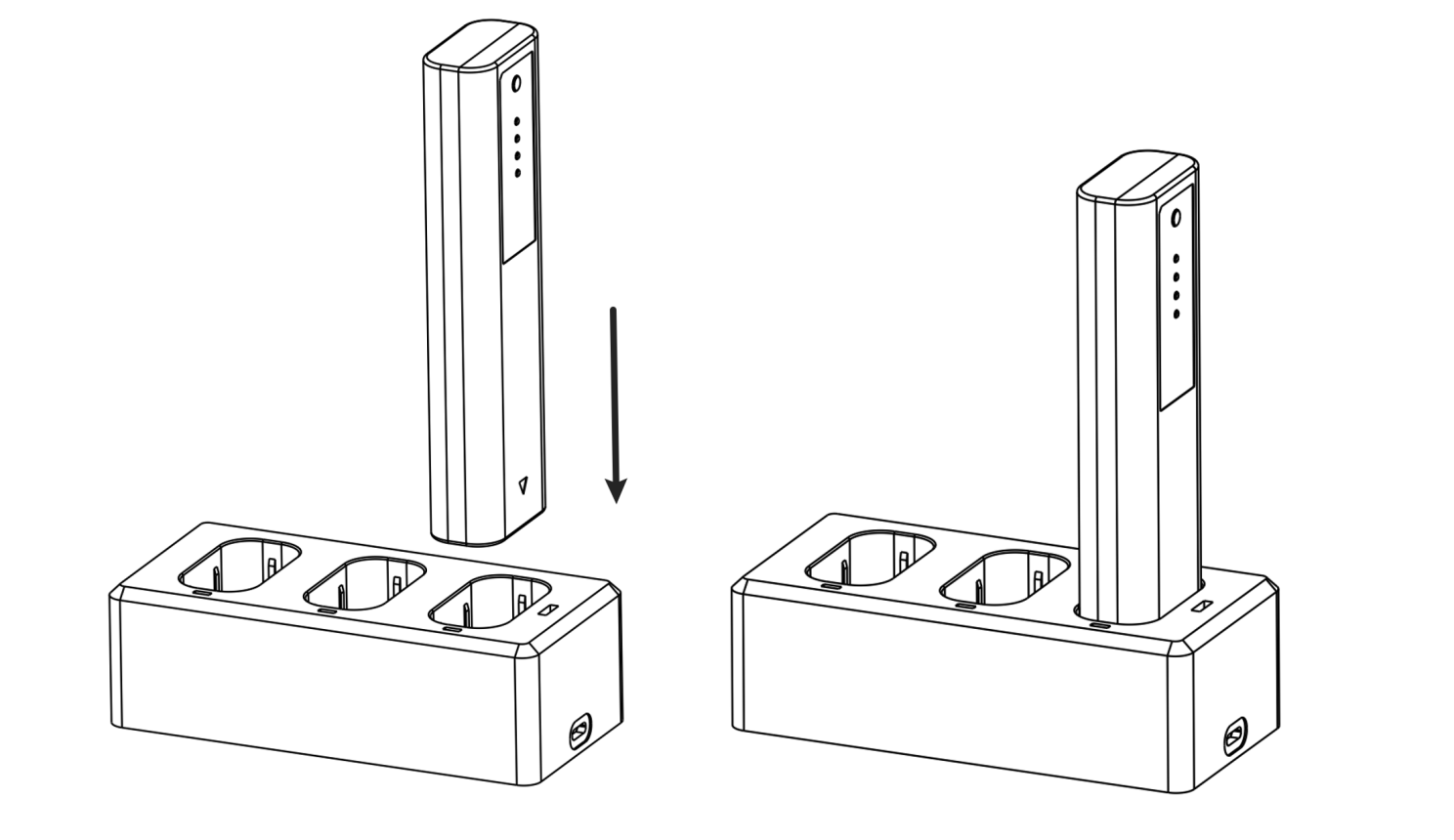
Coloque la batería en la base de carga incluida y conecte el cable de carga.

Tiempo de carga: unos 100 min para una carga completa. Durante la carga, la luz indicadora muestra el nivel de carga:

Patrón de parpadeoNivel de carga
Verde, 1 parpadeo0-24%
Verde, 2 parpadeos25%-49%
Verde, 3 parpadeos50%-74%
Verde, 4 parpadeos75%-99%
Base de carga
Base de carga

Aviso

Cuidado de la batería

  1. Recargue por completo la batería después de cada uso.
  2. Recargue por completo, al menos cada 3 meses, las baterías cargadas que estén almacenadas.
  3. Recargue las baterías con poca carga o agotadas en un plazo de 3 días.
  4. Para un almacenamiento prolongado, ponga la base de carga en modo de almacenamiento y, una vez cargadas, guarde las baterías.

Los daños en la batería por no seguir estas pautas no se pueden reparar y no están cubiertos por la garantía. Mantenga las baterías con regularidad para conservar el dispositivo en buen estado.

Uso de los botones

FunciónOperaciónEstado
EncenderMantener pulsado 4 sAzul parpadeando lento → verde fijo (modo de espera)
ApagarMantener pulsado 4 sLuz indicadora apagada
Iniciar escaneoDoble pulsación / tocar la pantallaEn modo de espera: (1) Haga doble pulsación en el botón. El escaneo se ha iniciado cuando la luz indicadora pasa de verde fijo → parpadeando rápido → verde parpadeando lento. (2) O inícielo desde la pantalla.
Detener escaneoDoble pulsación / tocar la pantallaDurante el escaneo: (1) Haga doble pulsación en el botón. El escaneo se ha detenido cuando la luz indicadora pasa de parpadeando lento → parpadeando rápido → verde fijo. (2) O deténgalo desde la pantalla.
Registrar punto de controlPulsación / tocar la pantallaDurante el escaneo: (1) Pulse el botón una vez. La luz indicadora permanece fija durante aproximadamente 1 s y luego vuelve a verde parpadeando lento para confirmar. (2) Añada o elimine puntos de control desde la pantalla.
Cambiar al modo de almacenamiento USBTocar la pantallaEn modo de espera, conecte el cable USB y confirme el aviso de modo de almacenamiento USB en la pantalla.

Aviso

  • Coloque el dispositivo sobre una superficie plana y nivelada antes de iniciar un escaneo. Espere a que el LiDAR gire y a que la pantalla indique que la inicialización se ha completado o a que suene el tono antes de mover el dispositivo.
  • Una luz verde parpadeando rápido tras detener el escaneo significa que se están guardando los archivos de escaneo. Cortar la alimentación en ese momento puede provocar la pérdida de archivos o un guardado incompleto.
  • El tiempo de guardado depende del tamaño de la escena escaneada.

Luz indicadora

Luz indicadoraEstado
ApagadaApagado
Azul parpadeando lentoEncendiendo
Azul fijoModo de almacenamiento USB
Verde fijoModo de espera
Verde parpadeando rápidoIniciando/deteniendo el escaneo
Verde parpadeando lentoEscaneando
Amarillo fijoDispositivo no activado
Rojo fijoFallo grave

Transferencia de datos

Conecte el dispositivo en modo de espera a un ordenador con el cable USB incluido. A continuación, confirme el aviso de modo de almacenamiento USB en la pantalla. Una vez que el ordenador reconozca el dispositivo, copie sus datos.

Aviso

  1. El modo de almacenamiento USB se desactiva tras un reinicio.
  2. Para volver a escanear sin reiniciar, desactive el modo de almacenamiento USB manualmente.
  3. Otros cables USB pueden transferir con lentitud o fallar.

Actualización de firmware

Actualice el firmware en línea o con un paquete sin conexión.

Actualización en línea

En la pantalla, vaya a «Ajustes», conéctese a una red Wi-Fi y siga el aviso de actualización.

Actualización sin conexión

  1. Descargue el firmware desde el sitio web de XGRIDS (los paquetes completos suelen superar 1 GB).
  2. Cambie al modo de almacenamiento USB y copie el firmware en el directorio raíz del almacenamiento del dispositivo.
  3. Desactive el modo de almacenamiento USB. Aparece un aviso de actualización de firmware.

Precauciones de uso

  1. El Lixel L3 es un instrumento de topografía de precisión. Las caídas o los golpes pueden dañarlo y provocar fallos de funcionamiento o una precisión reducida.
  2. Una vez encendido, mantenga el LiDAR libre para girar y conserve despejados los campos de visión del LiDAR y de la cámara. Bloquearlos puede provocar que la cartografía falle o que los colores se representen de forma incorrecta.
  3. Use la base de montaje suministrada para una inicialización precisa. Un suelo irregular puede hacer que el dispositivo se tambalee, lo que puede provocar un fallo de inicialización o una nube de puntos más gruesa.
  4. Evite los giros rápidos y las sacudidas fuertes, que pueden provocar que la cartografía falle o reducir la precisión.
  5. El Lixel L3 tiene un grado de protección IP54. No lo utilice en condiciones que superen este grado. Límpielo con un paño suave y seco o con el paño de limpieza suministrado, y mantenga limpios el LiDAR y las lentes. No los toque con los dedos.
  6. Mantenga despejada la zona de disipación de calor. Bloquearla reduce la refrigeración y puede provocar un apagado automático.