
Recorte y seccionado de escenas 3DGS
Las tres herramientas actúan en etapas distintas: los volúmenes de recorte y los planos de sección solo cambian el resultado final del renderizado y los datos se cargan igualmente; un volumen de carga actúa antes de la carga, por lo que las zonas excluidas no se leen en absoluto.
| Herramienta | Etapa | Reduce la carga y la memoria de vídeo | Precisión del borde |
|---|---|---|---|
| Volúmenes de carga | Filtrado antes de la carga | Sí | Por nodo, borde conservador |
| Volúmenes de recorte | Renderizado final | No | Por splat, borde preciso |
| Planos de sección | Renderizado final | No | Por splat, borde preciso |
Volúmenes de recorte
Un volumen de recorte se puede escalar, mover y rotar libremente, lo que facilita recortar espacialmente una escena LCC.
- Un mismo Actor admite hasta 65536 volúmenes de recorte, limitados a 50 en la edición gratuita; consultar Ediciones y licencias
- Se admiten formas de caja y de esfera, y ambas se pueden escalar, mover y rotar
Nota: el recorte solo afecta al renderizado final. Las zonas recortadas siguen participando con normalidad en el recorrido de nodos, la carga y la subida a memoria de vídeo. Por tanto, el recorte no puede reducir la cantidad de datos cargados ni el uso de memoria de vídeo; utilizar los métodos de la guía de rendimiento para controlar esos costes.
Pasos
- Colocar un LCCActor/LCC2Actor y cargar la escena.
- Arrastrar
LCC Clipping Volumea la escena.
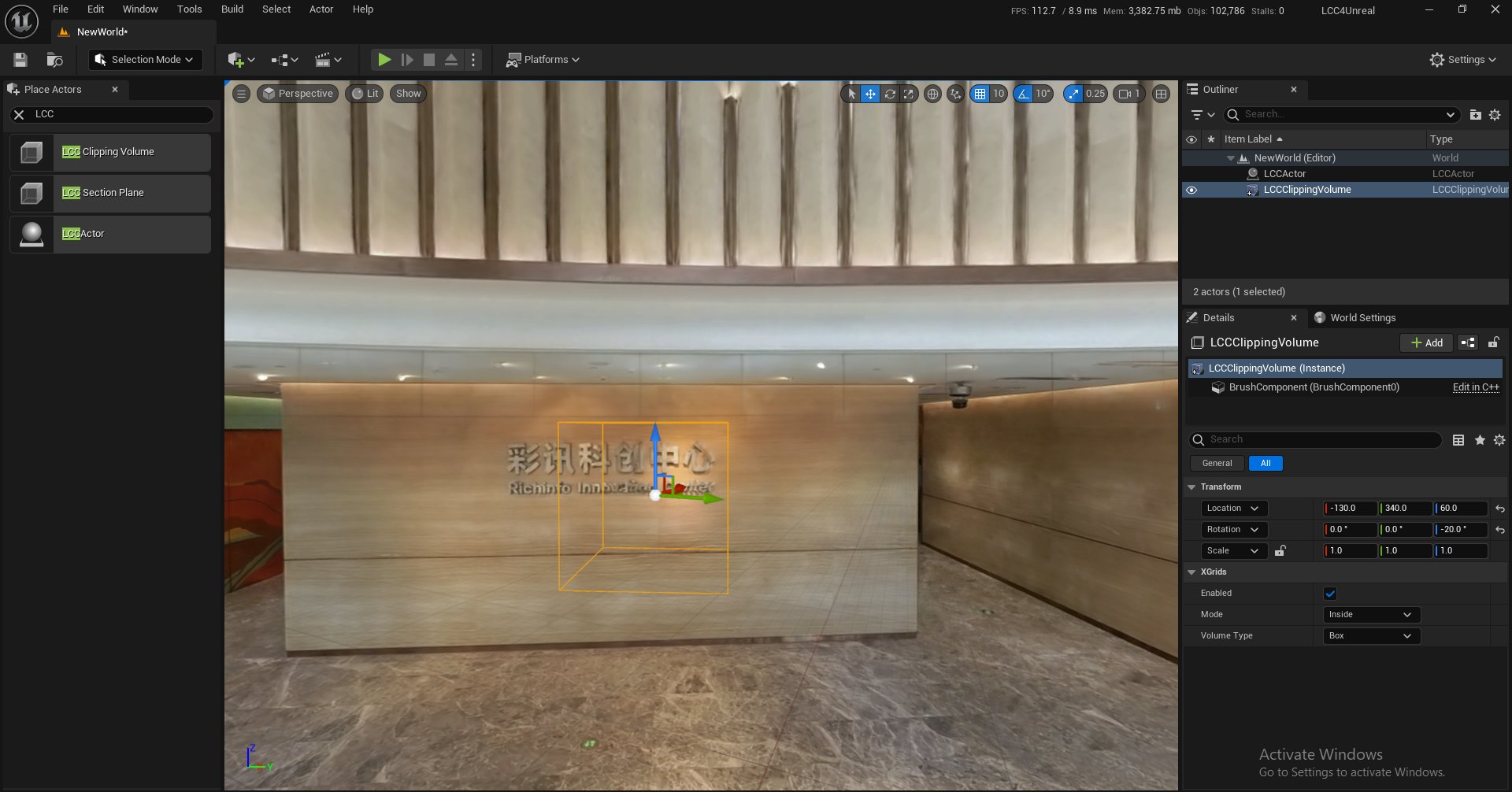
Arrastrar un LCC Clipping Volume a la escena
- Mover el volumen de recorte a la posición deseada.
- Añadir el Clipping Volume al array
ClippingVolumesen el panel Details del Actor.
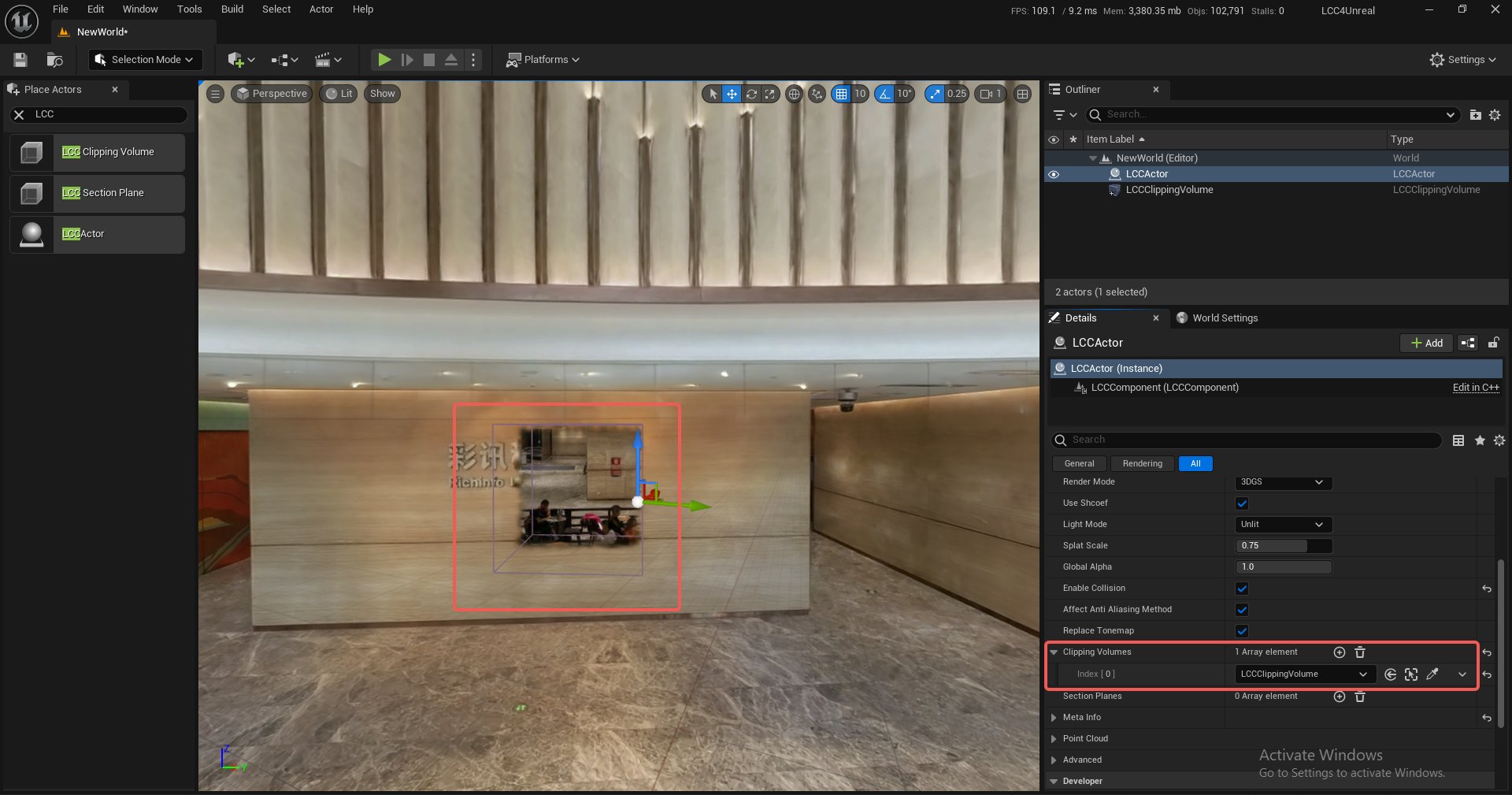
El resultado del recorte Inside de un volumen de recorte
Demostración
Mover un volumen de recorte y observar el recorte en tiempo real
Propiedades
| Propiedad | Descripción |
|---|---|
| bEnabled | Si está activado |
| Mode | Inside (recortar el interior) u Outside (recortar el exterior) |
| VolumeType | Box o Sphere |
Métodos de Blueprint
LCCComponent → AddClippingVolume
LCCComponent → RemoveClippingVolume
Nota:
RefreshySetUpdateComponentestán obsoletos. Los datos de recorte se leen en cada fotograma, así que cambiar una propiedad o mover un volumen de recorte surte efecto en el fotograma siguiente sin necesidad de llamarlos.
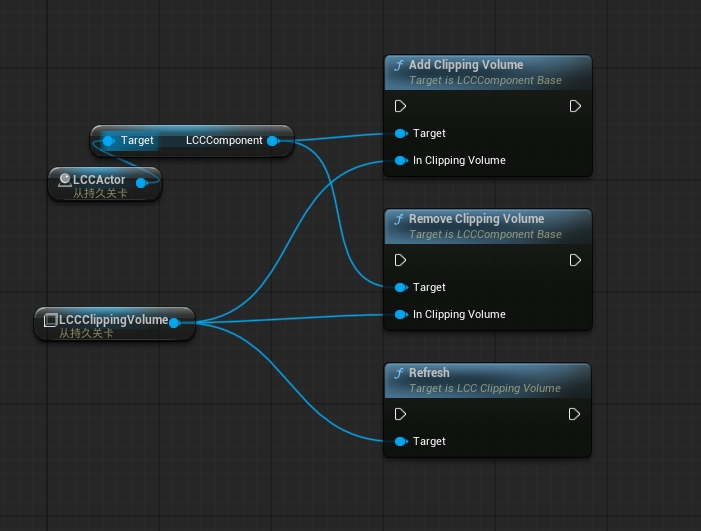
Añadir, eliminar y actualizar un volumen de recorte con nodos de Blueprint
Planos de sección
Un plano de sección se puede escalar, mover y rotar libremente para seccionar la escena a lo largo de un plano.
- Un mismo Actor admite hasta 65536 planos de sección, limitados a 50 en la edición gratuita; consultar Ediciones y licencias
- Se admite seccionar hacia arriba o hacia abajo, y el recuento es independiente del de los volúmenes de recorte
Nota: el seccionado solo afecta al renderizado final. Las zonas seccionadas siguen participando con normalidad en el recorrido de nodos, la carga y la subida a memoria de vídeo. Por tanto, el seccionado no puede reducir la cantidad de datos cargados ni el uso de memoria de vídeo.
Pasos
- Colocar un LCCActor/LCC2Actor y cargar la escena.
- Arrastrar
LCC Section Planea la escena.
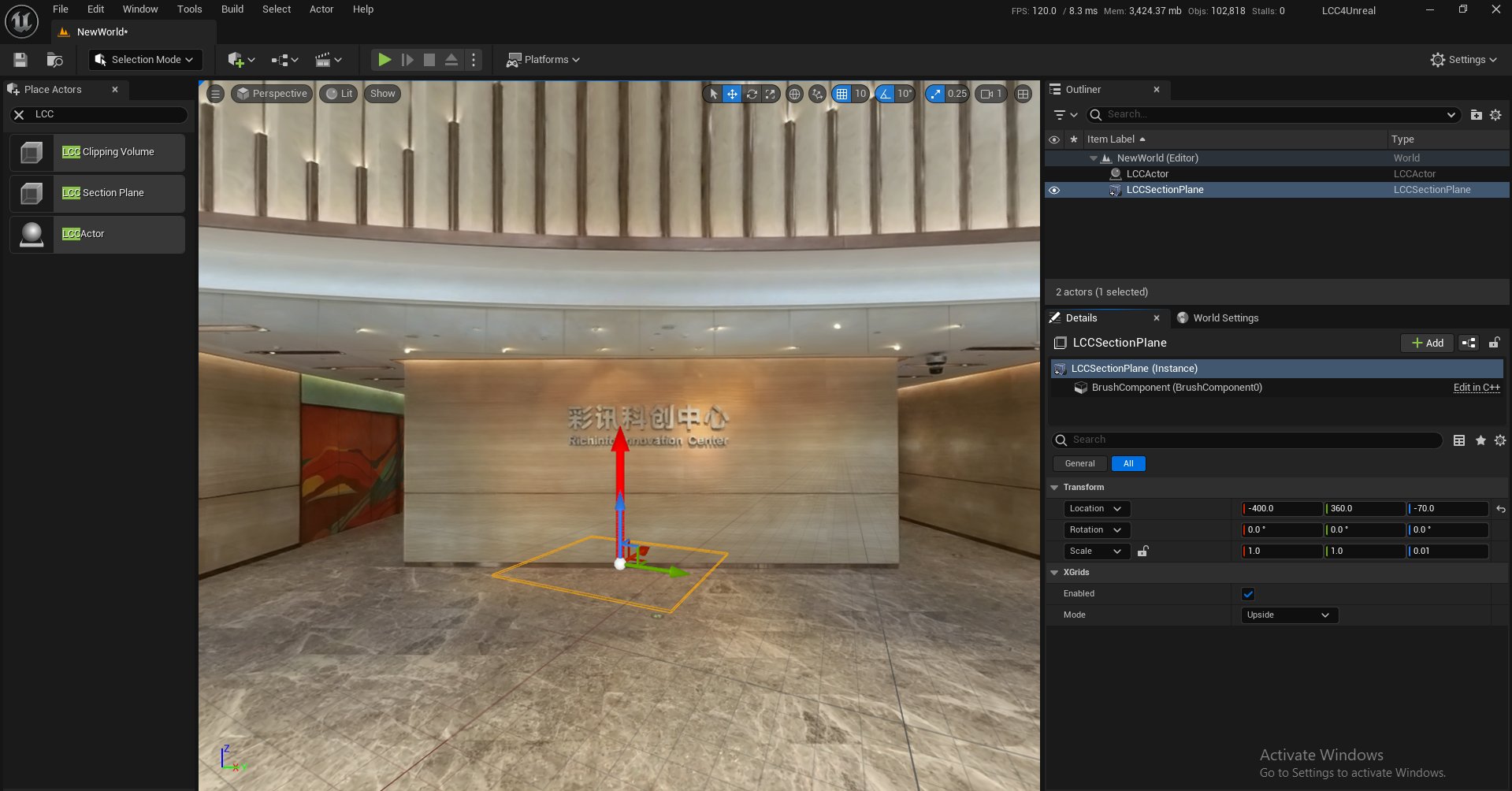
Arrastrar un LCC Section Plane a la escena
- Moverlo a la posición deseada.
- Añadir el Section Plane al array
SectionPlanesen el panel Details del Actor.
Demostración
Mover un plano de sección y observar el seccionado en tiempo real
Propiedades
| Propiedad | Descripción |
|---|---|
| bEnabled | Si está activado |
| Mode | Upside (seccionar hacia arriba) o Downside (seccionar hacia abajo) |
Métodos de Blueprint
LCCComponent → AddSectionPlane
LCCComponent → RemoveSectionPlane
Nota:
RefreshySetUpdateComponentestán obsoletos, por el mismo motivo indicado arriba.
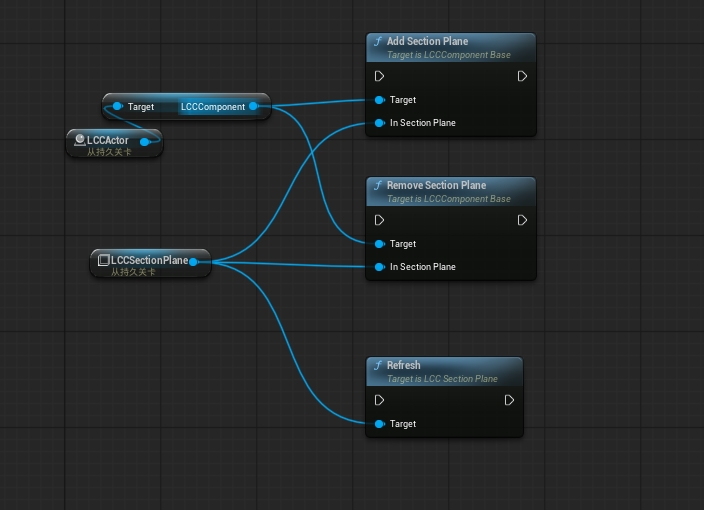
Añadir, eliminar y actualizar un plano de sección con nodos de Blueprint
Volúmenes de carga
Un volumen de carga filtra los datos antes de que entren en memoria: el recorrido de nodos solo conserva los nodos que selecciona, y los datos de las zonas descartadas no se leen en absoluto. Es por tanto la única de las tres herramientas de este documento que reduce realmente la cantidad de carga y el uso de memoria de vídeo, lo que resulta adecuado para tomar solo una parte pequeña de una escena grande.
- Se admiten las formas de caja y esfera, y ambas se pueden escalar, mover y rotar libremente
- Un mismo volumen de carga puede afectar a varios Actors LCC de la escena a la vez
- Es una función de la edición Pro; sin licencia no tiene efecto y los datos se cargan en toda su extensión. Consultar Ediciones y licencias
Nota: el filtrado funciona por nodo, así que el borde es más grueso que el de un volumen de recorte. Cuando se necesita un borde preciso, superponer un volumen de recorte con la misma transformación: el volumen de carga reduce la cantidad de carga y el de recorte perfila el borde.
Pasos
- Colocar un LCCActor/LCC2Actor.
- Arrastrar
LCC Load Volumea la escena. - Ajustar posición, rotación y escala para que el volumen encuadre el rango que se quiere conservar.
- Añadir el Load Volume al array
LoadVolumesen el panel Details del Actor. - Cargar la escena.
Nota: el filtrado se aplica en el momento de la carga. Si se modifica el volumen de carga una vez terminada la carga, hay que volver a cargar para ver el cambio.
Propiedades
| Propiedad | Descripción |
|---|---|
| bEnabled | Si está activado |
| Mode | Inside (cargar solo lo que queda dentro) u Outside (excluir lo que queda dentro) |
| VolumeType | Box (caja) o Sphere (esfera) |
Los dos modos usan pruebas de borde distintas:
| Modo | Prueba | Comportamiento del borde |
|---|---|---|
| Inside | Un nodo se carga solo cuando queda por completo dentro del volumen | Los nodos del borde se descartan, así que el rango conservado es algo menor que el volumen |
| Outside | Un nodo se excluye en cuanto se solapa con el volumen | Los nodos del borde se descartan, así que el rango excluido es algo mayor que el volumen |
Ambos modos son deliberadamente conservadores, lo que evita que las zonas aparezcan y desaparezcan mientras la cámara se mueve y el LOD alterna entre nodo padre e hijo.
Métodos de Blueprint
LCCComponent → AddLoadVolume
LCCComponent → RemoveLoadVolume