XGRIDSDocumentación
  • 简体中文
  • English
  • 繁體中文
  • 日本語
  • Deutsch
  • Español
  • Italiano
  • Français
  • Русский
  • 简体中文
  • English
  • 繁體中文
  • 日本語
  • Deutsch
  • Español
  • Italiano
  • Français
  • Русский
  • PortalCam

    • Descripción del producto
    • Operaciones básicas
    • Uso de la LCC Scan App
    • Mantenimiento y cuidado
    • FAQ
  • Serie Lixel K

    • Lixel K1

      • Descripción del producto
      • Operaciones básicas
      • Activación y conexión del dispositivo
      • Flujo de escaneo
      • Obtener nube de puntos con coordenadas absolutas
      • Fusión de mapas
      • Recomendaciones de planificación de rutas para escenas típicas
      • Precauciones
      • FAQ
    • Lixel K2

      • Descripción del producto
      • Operaciones básicas
      • Activación y conexión
      • Flujo de escaneo
      • Obtener nube de puntos con coordenadas absolutas
      • Fusión de mapas
      • Recomendaciones de planificación de rutas para escenas típicas
      • Precauciones
      • FAQ
  • Serie Lixel L

    • Lixel L2 Pro

      • Descripción del producto
      • Operaciones básicas
      • Activación y conexión del dispositivo
      • Flujo de escaneo
      • Obtener nube de puntos con coordenadas absolutas
      • Punto de medición
      • Apéndice
      • FAQ
  • Lixel Studio

    • Versión y derechos de autor
    • Instalación y activación
    • Interfaz del software
    • Operaciones de archivo
    • Procesamiento de proyectos
    • Herramientas
    • Dibujo 2D
    • Aplicaciones
    • Ajustes
    • Conexión de dispositivo
  • Lixel CyberColor

    • LCC Studio

      • Primeros pasos
      • Versión y actualizaciones
      • Descarga e instalación
      • Descripción general de la interfaz y navegación
      • Antes de la reconstrucción
      • Reconstrucción de modelos
      • Reconstrucción de modelo único
      • Fusión de mapas
      • Fusión aire-tierra
      • Reconstrucción aérea
      • Mis modelos
      • Otras funciones
      • Ajustes y cuenta
      • Converter
      • Reconstrucción por vídeo
      • Preguntas frecuentes
    • LCC Scene Editor

      • Versión y actualizaciones
      • Cuenta e inicio de sesión
      • Descripción general del producto y página de inicio
      • Interfaz del editor
      • Modos de navegación
      • Archivo
      • Configuración
      • Editar
      • Ventana
      • Barra de herramientas global
      • Activos y propiedades
      • Barra de herramientas izquierda
      • Puntos de vista
      • Portal
      • Skybox
      • Anotaciones
      • Medición
      • Flythrough
      • Informe de escena
      • 3D Layout
      • Minimapa
      • Modo Vista previa (Viewer)
      • Ayuda
      • Preguntas frecuentes (FAQ)
      • Punto de inicio
    • LCC Model Editor

      • Versión y actualizaciones
      • Guía del usuario
      • Visión general e interfaz
      • Operaciones de archivo
      • Selectores
      • Edición de modelos
      • Medición
      • Corrección de color
      • Gestión de activos
      • Configuración y ayuda
      • Preguntas frecuentes
    • Capture Guide

      • Descripción general
      • Descripción general de los dispositivos de captura
      • Principios generales de captura
      • Captura de escenas interiores
      • Captura de escenas exteriores
      • Captura a gran escala (Map Fusion)
      • Captura con aerial-ground map fusion
      • Captura de objetos
      • Captura de personas
      • Captura para reconstrucción a partir de vídeo
      • HD Enhancement
      • Puntos de control (Lixel P1)
      • Preguntas frecuentes y resolución de problemas
    • Historial de versiones
  • Plugins y SDK

    • Unreal

      • Introducción
      • Inicio rápido - Windows
      • Inicio rápido - Linux
      • Inicio rápido - Quest3
      • Ediciones y licencias
      • Renderizado
      • Ajustes visuales
      • Normales e iluminación
      • Edición de escenas
      • Parámetros de rendimiento
      • Guía de rendimiento
      • Integración con plugins de terceros y del motor
      • Proxy Mesh
      • Animación de carga
      • Colisión
      • Compatibilidad con Navigation System
      • Compatibilidad con Single Layer Water
      • Localización
      • Preguntas frecuentes
      • Resolución de problemas
      • Logs y diagnóstico
      • Contacto
      • Referencia de API

        • ALCCActorBase
        • ULCCComponentBase
        • ULCCComponent
        • ULCC2Component
        • Actors SOG / SPZ / PLY
        • ALCC2ProxyMesh
        • ALCCClippingVolume
        • ALCCSectionPlane
        • ULCCUtilLibrary
        • Enumeraciones
        • Structs
      • Registro de cambios

        • v3.3.1
        • v3.0.0
        • v2.2.1
        • v1.0.0
        • v0.9.0
        • v0.8.0
        • v0.7.1
        • v0.6.1
        • v0.5.2
        • v0.4.1
        • v0.4.0
        • v0.3.0
        • v0.0.5
        • v0.0.4
        • v0.0.3
        • v0.0.2
        • v0.0.1

Operaciones de archivo

Este capítulo cubre la importación y exportación de datos, y la apertura, el guardado y la eliminación de proyectos.

Importar datos

Importe datos de un archivo a la ventana actual. Formatos admitidos:

  • Nubes de puntos: .las (1.1–1.4), .laz, .ply, .e57
  • Puntos de control / trayectoria: .csv, .txt
  • Modelos de malla: .ply, .obj, .osgb
  • Otros: .lcc, .dxf (CAD)

Importar datos LAS

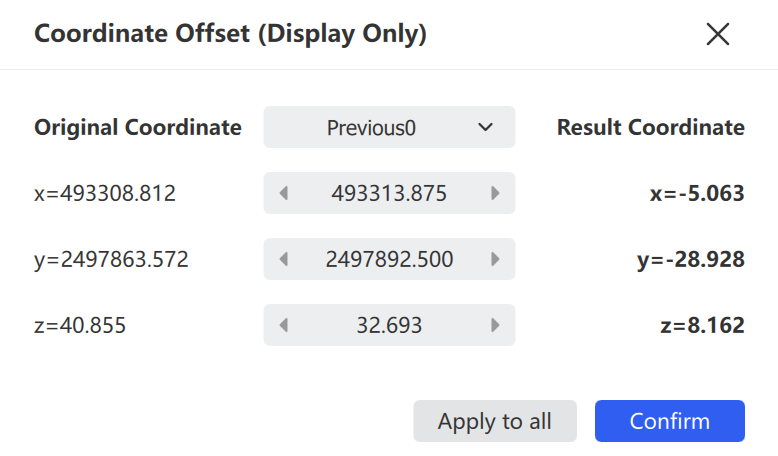
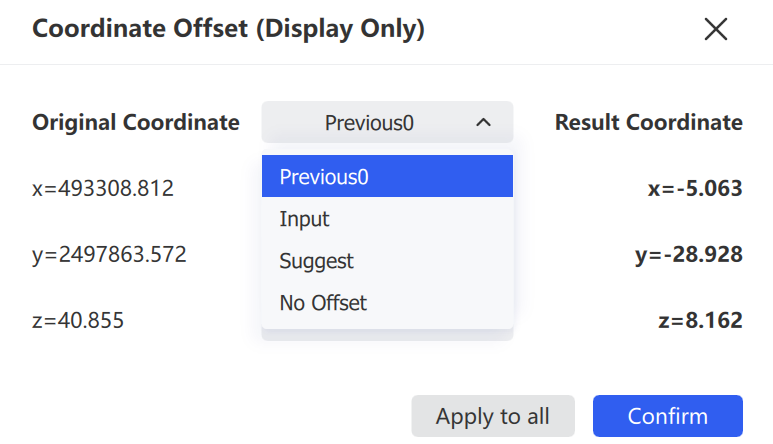
Tras seleccionar un archivo .las, puede establecer un desplazamiento de renderizado. Este desplazamiento se usa únicamente para optimizar el renderizado de la nube de puntos en el visor y resolver el parpadeo del renderizado con coordenadas grandes; no modifica los datos de coordenadas originales del archivo de nube de puntos.
Importar LAS
Importar LAS
Datos de nube de puntos importados

Datos de nube de puntos importados en la ventana de visualización

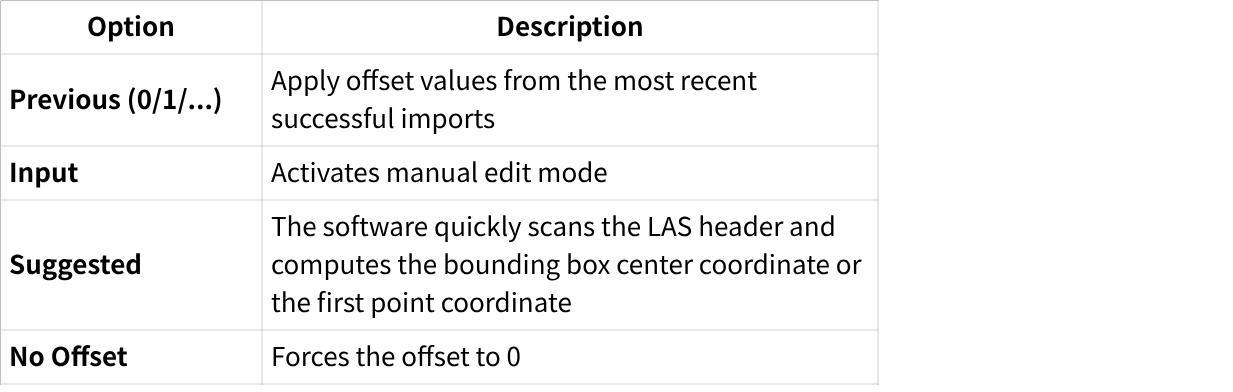
OpciónDescripción
Anterior (0/1/2)Recuerda automáticamente los valores de desplazamiento usados en las importaciones más recientes
EntradaActiva el modo de edición manual
SugeridoEscanea el encabezado LAS para calcular el centro del cuadro delimitador o las coordenadas del primer punto
Sin desplazamientoFuerza el desplazamiento a 0

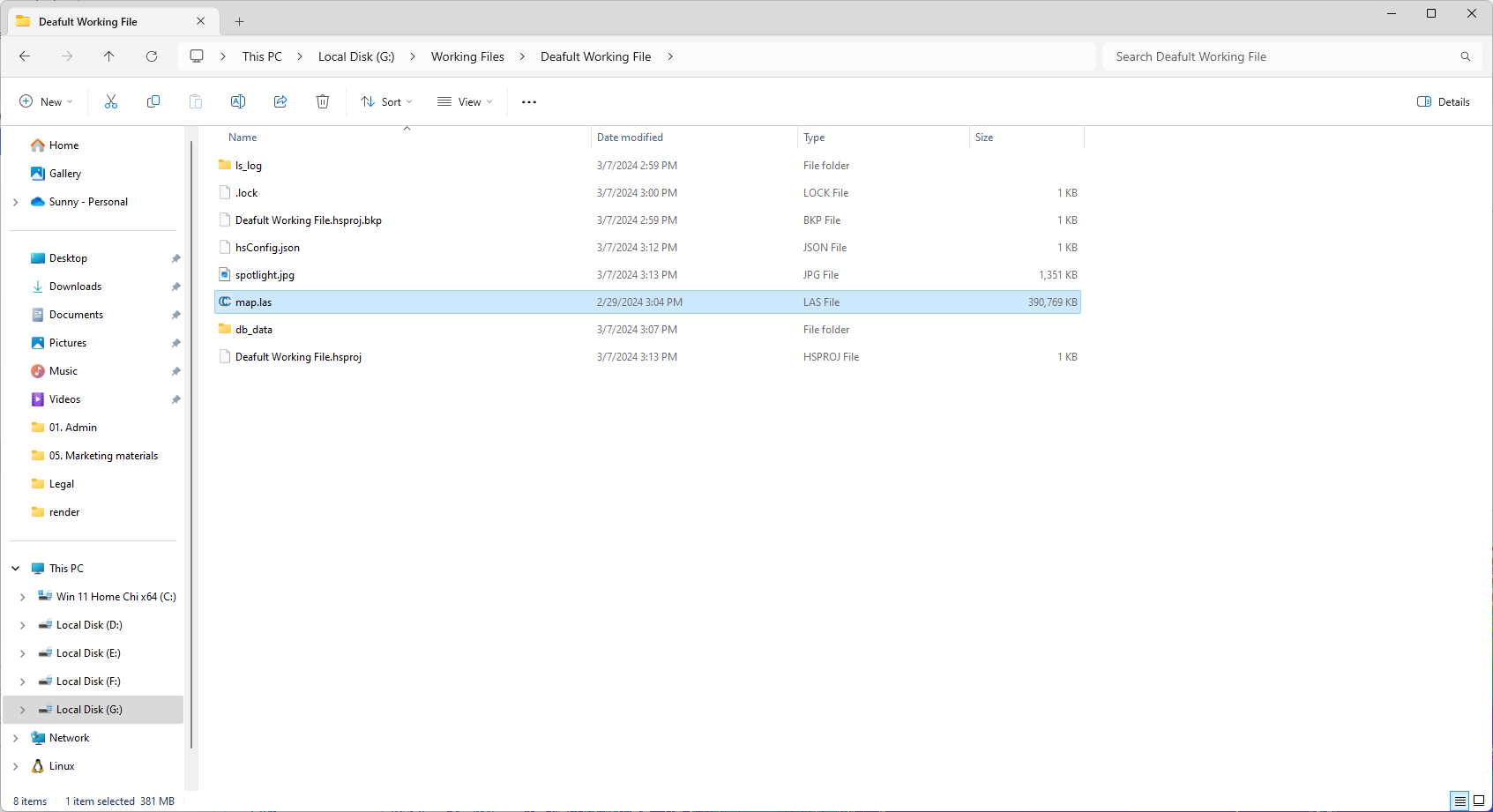
Nota: Si la nube de puntos importada se representa con un patrón de rayas, suele deberse a un valor de desplazamiento inadecuado. Elimine la carpeta *_potree con el mismo nombre que la nube de puntos en el mismo directorio y vuelva a importarla.

Importar puntos de control y trayectoria en TXT/CSV

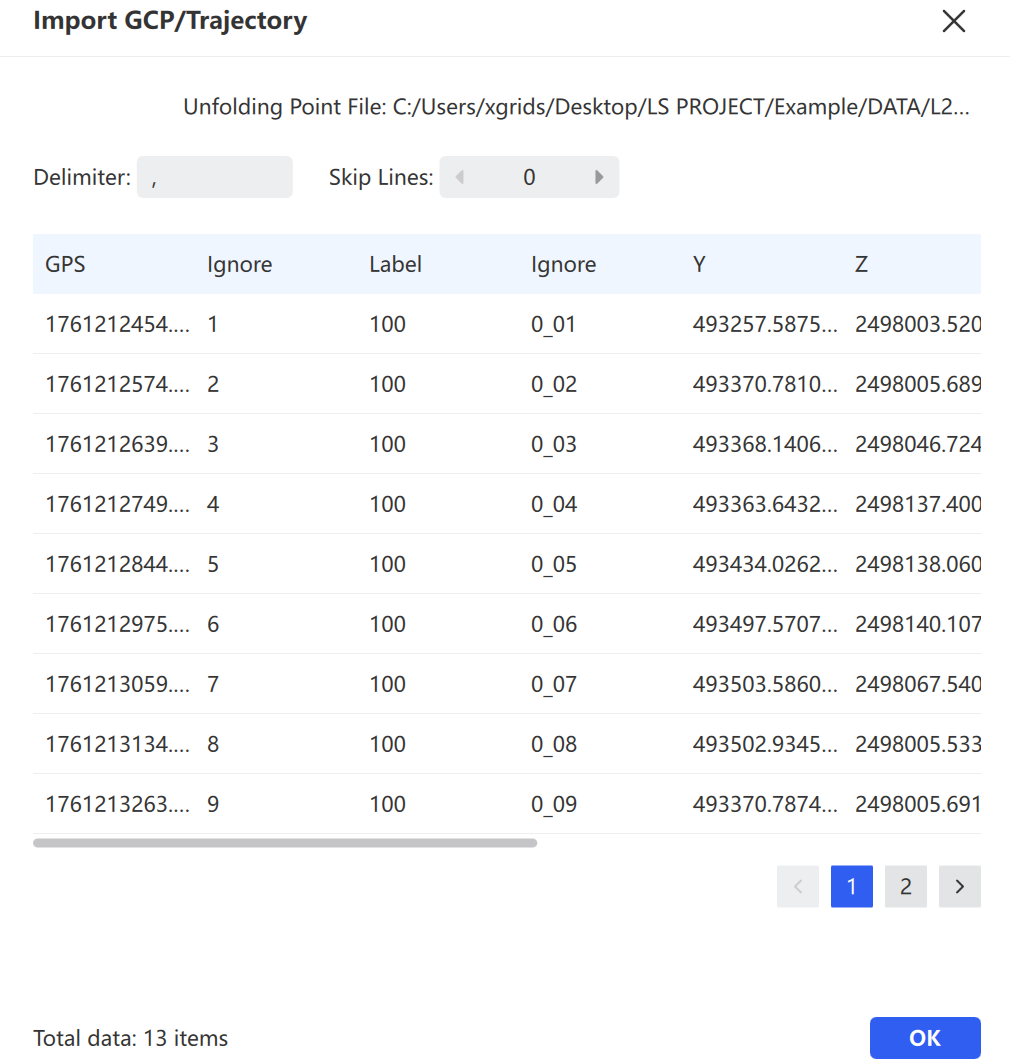
  1. Tras seleccionar un archivo .txt o .csv, elija el delimitador y si desea omitir las filas de encabezado en el cuadro de diálogo.
  2. Haga clic en Confirmar para importar.
Ajustes de importación

Ajustes de parámetros de importación

Si los puntos de control importados incluyen información de etiqueta, se muestran con un marcador especial.
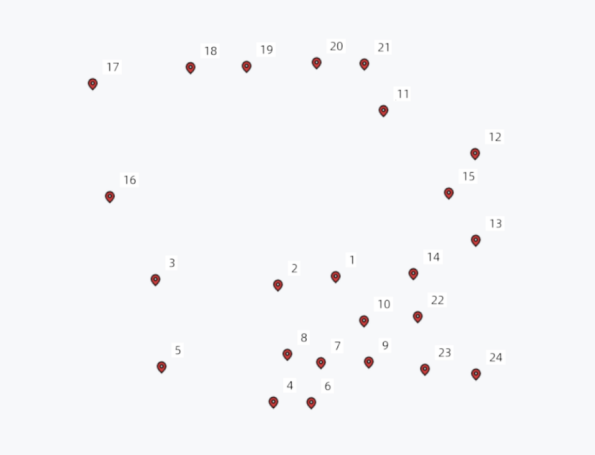
Visualización de puntos de control

Visualización de puntos de control

Los datos de trayectoria estándar se representan con un estilo similar al de una nube de puntos.
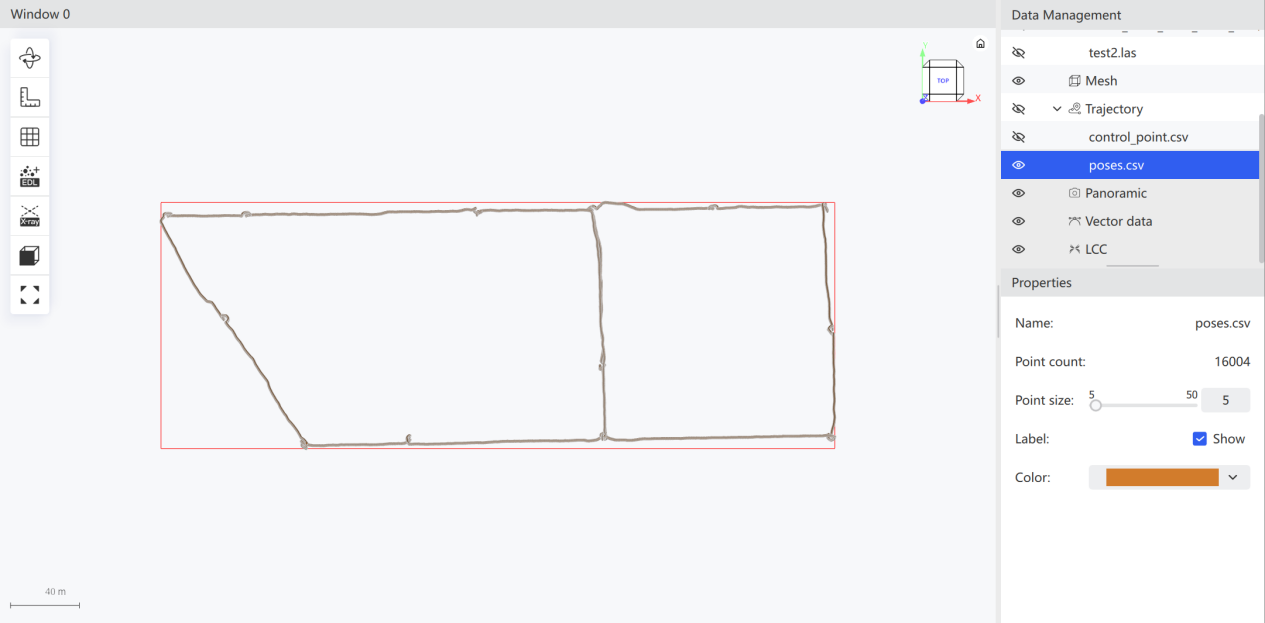
Datos de trayectoria

Visualización de datos de trayectoria

Importar modelo de malla

Seleccione un archivo .ply, .obj u .osgb.
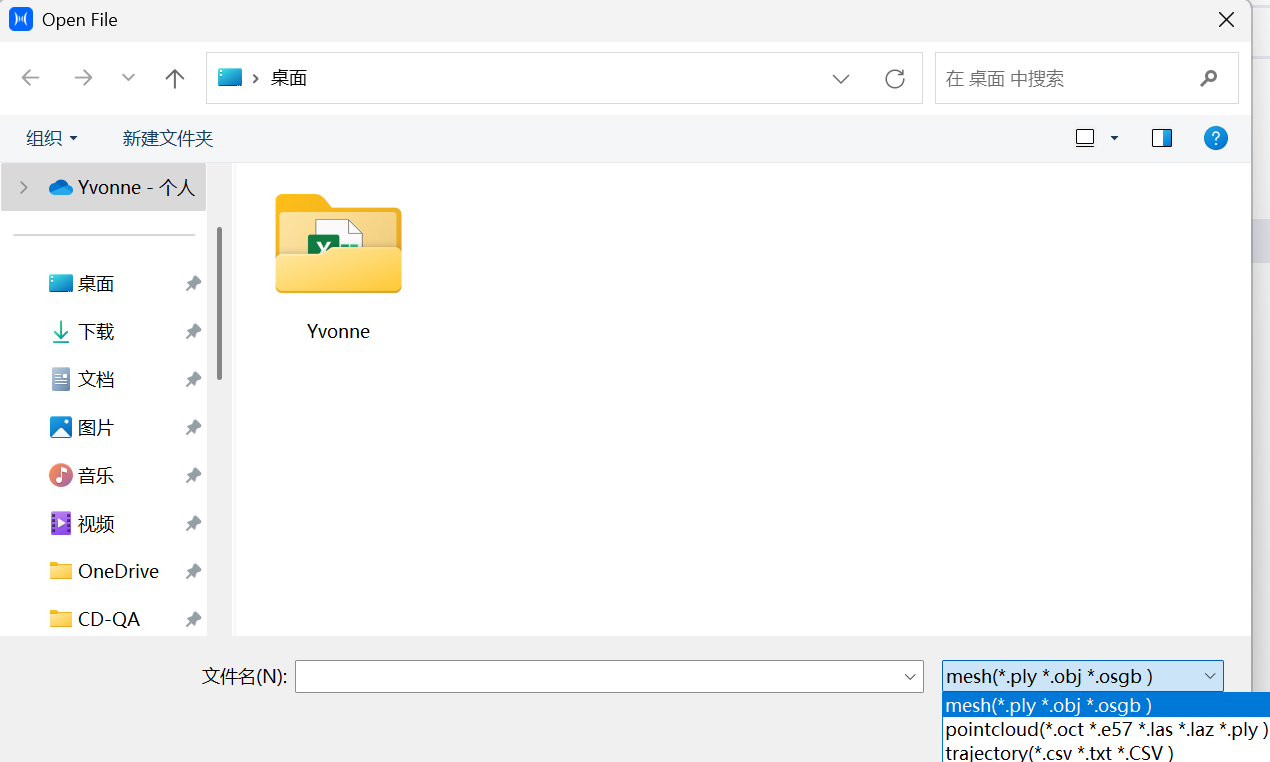
Importar malla

Abrir proyecto

Misma funcionalidad que en la página de inicio. Consulte Interfaz del software para más detalles.

Exportar datos

Exporte los datos de nube de puntos seleccionados. Formatos admitidos: las, laz, ply y e57 no estructurado.

  1. Seleccione los datos de nube de puntos que desea exportar.
  2. Elija el directorio de exportación y el nombre de archivo.
  3. Seleccione el formato de exportación.
  4. Haga clic en Exportar.
Exportar datos

Guardar proyecto

Haga clic en Guardar para guardar los archivos del proyecto.

Eliminar datos

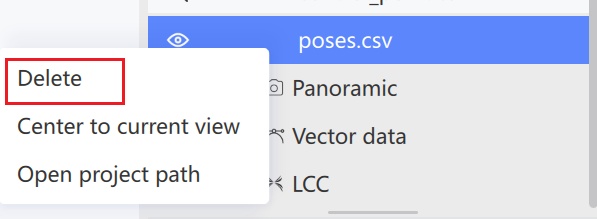
  1. Seleccione uno o varios archivos de datos en la lista de datos.
  2. Haga clic en Eliminar, o haga clic derecho y seleccione Eliminar.
  3. Confirme la eliminación.
Eliminar datos
Eliminar datos

Nota: Esta acción elimina archivos de datos dentro del proyecto. Confirme antes de continuar.

Anterior
Interfaz del software
Siguiente
Procesamiento de proyectos