
Operaciones básicas
Este capítulo cubre la instalación de la batería, el uso de los botones, las luces indicadoras, la transferencia de datos, la carga de la batería, la actualización de firmware y las precauciones de uso del Lixel L2 Pro.
Instalación de la batería
- Abra la palanca del pestillo de la batería.
- Inserte la batería en la base del dispositivo siguiendo la ranura guía y asegúrese de que quede bien encajada.
- Vuelva a presionar la palanca para bloquear la batería.
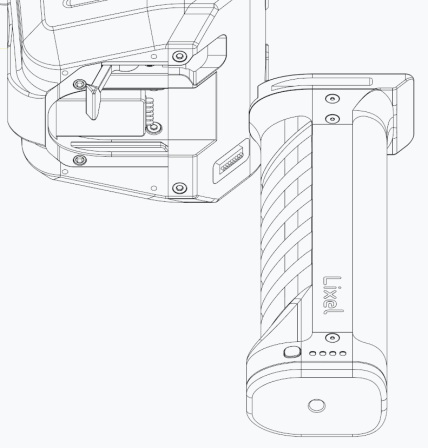
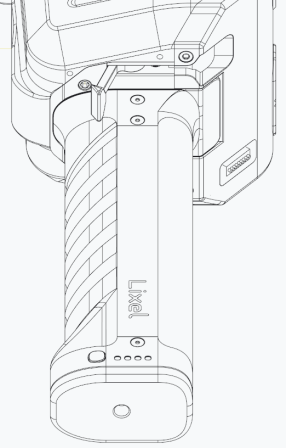
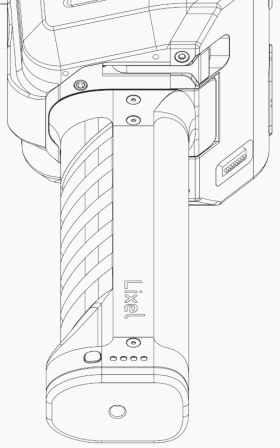
Aviso
Si la batería no queda bloqueada, el dispositivo podría resbalar.
Uso de los botones
| Función | Operación con el botón | Estado del dispositivo |
|---|---|---|
| Encender | Mantener pulsado 4 s | La luz indicadora pasa de azul parpadeando lento a verde fijo y el dispositivo entra en modo de espera. |
| Apagar | Mantener pulsado 4 s | Con el dispositivo en modo de espera, mantenga pulsado 4 s. La luz indicadora pasa de verde fijo a blanco parpadeante mientras el sistema guarda los datos, y el apagado se completa cuando la luz se apaga. |
| Iniciar escaneo | Doble pulsación | Con el dispositivo en modo de espera, haga doble pulsación en el botón. La luz indicadora pasa de verde fijo a verde parpadeando rápido y luego a verde parpadeando lento, y el LiDAR comienza a girar, lo que indica que el escaneo se ha iniciado correctamente y el dispositivo está en modo de escaneo. |
| Detener escaneo | Doble pulsación | Con el dispositivo en modo de escaneo, haga doble pulsación en el botón. La luz indicadora pasa de verde parpadeando lento a verde parpadeando rápido y luego a verde fijo, y el LiDAR deja de girar, lo que indica que el escaneo se ha detenido correctamente y el dispositivo está en modo de espera. |
| Registrar punto de control | Pulsación única | Con el dispositivo en modo de escaneo, haga una pulsación única en el botón. La luz indicadora permanece fija durante aproximadamente 1 s y luego vuelve a verde parpadeando lento, lo que indica que el punto de control se registró correctamente. |
| Cambiar al modo USB | Pulsación única + LED en blanco + pulsación única | Con el dispositivo en modo de espera, haga una pulsación única en el botón; la luz indicadora se vuelve blanca durante un máximo de 3 s. Mientras la luz está blanca, haga otra pulsación única para cambiar al modo USB. Si no hay ninguna acción con el botón en 3 s, el dispositivo permanece en el modo actual. Con el dispositivo en modo USB, haga una pulsación única en el botón; la luz indicadora se vuelve blanca durante 3 s. Mientras la luz está blanca, haga otra pulsación única para cambiar al modo de espera. Si no hay ninguna acción con el botón en 3 s, el dispositivo permanece en el modo actual. |
Aviso
- Antes de iniciar un escaneo, coloque el dispositivo sobre una superficie plana; tras iniciarlo, espere a que el LiDAR gire y a que la app indique que la inicialización se ha completado antes de mover el dispositivo para escanear.
- Durante el proceso de detención del escaneo, una luz verde parpadeando rápido significa que el dispositivo está guardando el archivo de escaneo. Cortar la alimentación en ese momento puede provocar que el archivo se pierda o se guarde de forma incompleta.
- Tras detener el escaneo, la luz verde parpadeando rápido puede durar un tiempo; la duración depende del tamaño de la escena escaneada.
Luces indicadoras
| Patrón de la luz indicadora | Significado |
|---|---|
| Apagada | Dispositivo no iniciado |
| Verde parpadeando lento | Modo de escaneo |
| Verde fijo | Modo de espera |
| Azul fijo | Modo USB |
| Amarillo fijo | Dispositivo no activado |
| Rojo fijo | Fallo grave |
| Azul parpadeando lento (aprox. 30 s) | Encendiendo |
| Blanco fijo | Cambio entre modo de espera y modo USB |
| Verde parpadeando rápido | Iniciando/deteniendo un escaneo |
| Rojo y verde alternos | Actualización de firmware |
Transferencia de datos
Use el cable USB 3.1 suministrado para conectar el dispositivo a un ordenador mientras está en modo de espera y, a continuación, cambie al modo USB mediante la app o con la tecla de acceso rápido. Una vez reconocido el dispositivo, podrá copiar los datos.
Aviso
- El modo USB se desactiva automáticamente tras reiniciar.
- Tras activar el modo USB, si desea seguir escaneando, debe desactivar el modo USB manualmente o reiniciar el dispositivo.
- El uso de otro cable USB puede reducir la velocidad de transferencia de datos, o provocar una situación en la que la copia funcione al insertar el conector en un sentido pero no en el contrario.
Carga de la batería
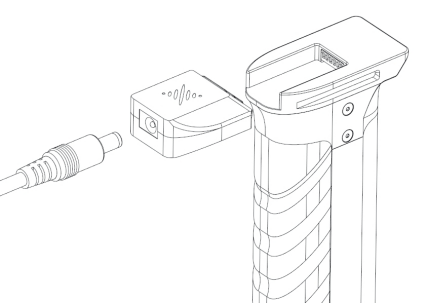
Use el cable de carga suministrado para conectar el adaptador de carga a la batería y enchúfelo a una toma de corriente; el parpadeo de la batería del mango indica que se está cargando con normalidad. Haga una pulsación única en el botón de la batería para mostrar el nivel de batería. Tiempo de carga: unas 2 horas. Durante la carga, la luz indicadora muestra el nivel de batería actual; consulte la siguiente tabla para más detalles. También puede consultar información más precisa de la batería en LixelGO.
| Luz indicadora | Nivel de batería |
|---|---|
 | 0–24% |
 | 25%–49% |
 | 50%–74% |
 | 75%–99% |
Actualización de firmware
Puede actualizar el firmware del dispositivo siguiendo las indicaciones de la app. Hay dos tipos de actualización de firmware: por paquete completo e incremental. Las actualizaciones incrementales pueden aplicarse directamente al dispositivo desde la app. Si la app indica que se necesita una actualización por paquete completo, el proceso es el siguiente:
- Descargue el firmware de paquete completo necesario desde el sitio web oficial (un paquete completo suele superar 1 GB).
- Cambie el dispositivo al modo USB y copie el firmware en el directorio raíz del disco del dispositivo.
- Apague el dispositivo y reinícielo. Tras reiniciarse, entra automáticamente en el modo de actualización de firmware.
Precauciones de uso
- El Lixel L2 Pro es un dispositivo de topografía y cartografía de precisión. Las caídas o los golpes externos pueden dañar el dispositivo y provocar fallos de funcionamiento o una precisión inferior a la esperada.
- Tras encender el Lixel L2 Pro, asegúrese de que el LiDAR giratorio no esté obstruido por fuerzas externas y de que los campos de visión del LiDAR y de la cámara no estén bloqueados; de lo contrario, la cartografía puede fallar y la coloración puede ser anómala.
- Usar la base metálica incluida con el L2 Pro garantiza de forma eficaz la precisión de inicialización del dispositivo; un suelo irregular puede hacer que el dispositivo se tambalee, lo que puede provocar un fallo de inicialización o un aumento del grosor de la cartografía.
- Al usar el dispositivo, evite girarlo o agitarlo de forma rápida o brusca; una agitación fuerte puede hacer que la cartografía falle o reducir su precisión.
- El Lixel L2 Pro tiene un grado de protección IP54. No lo utilice en entornos que superen este grado. Use un paño suave y seco o el paño de limpieza incluido para limpiar el dispositivo; mantenga limpios el LiDAR y la lente y no los toque directamente con las manos.
- No cubra la zona de disipación de calor durante el uso. Una obstrucción grave de la zona de disipación de calor reduce mucho la eficiencia de refrigeración y puede provocar que el dispositivo se apague automáticamente.