Flujo de escaneo
Este capítulo describe el flujo de captura completo, desde la conexión del dispositivo y el inicio del escaneo hasta la exportación de datos, incluidos los ajustes del modo de escaneo, el modo de renderizado, la detención del escaneo, la visualización del modelo, la exportación de datos y la estructura de archivos del proyecto.
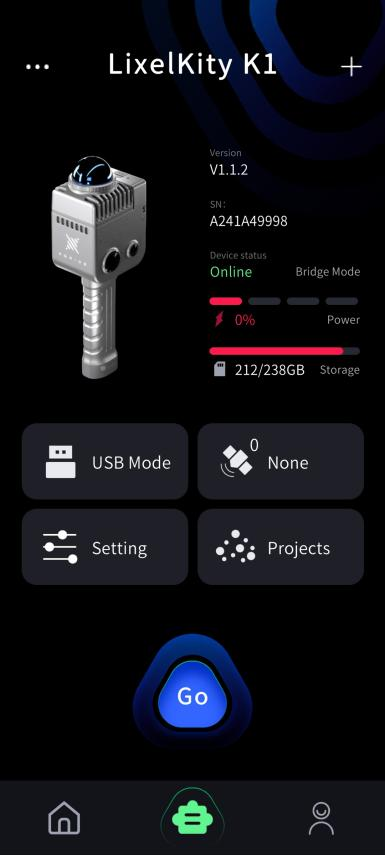
Conectar el dispositivo
Toque «Conectar» para acceder a la pantalla en la que el dispositivo está listo para iniciar el escaneo.
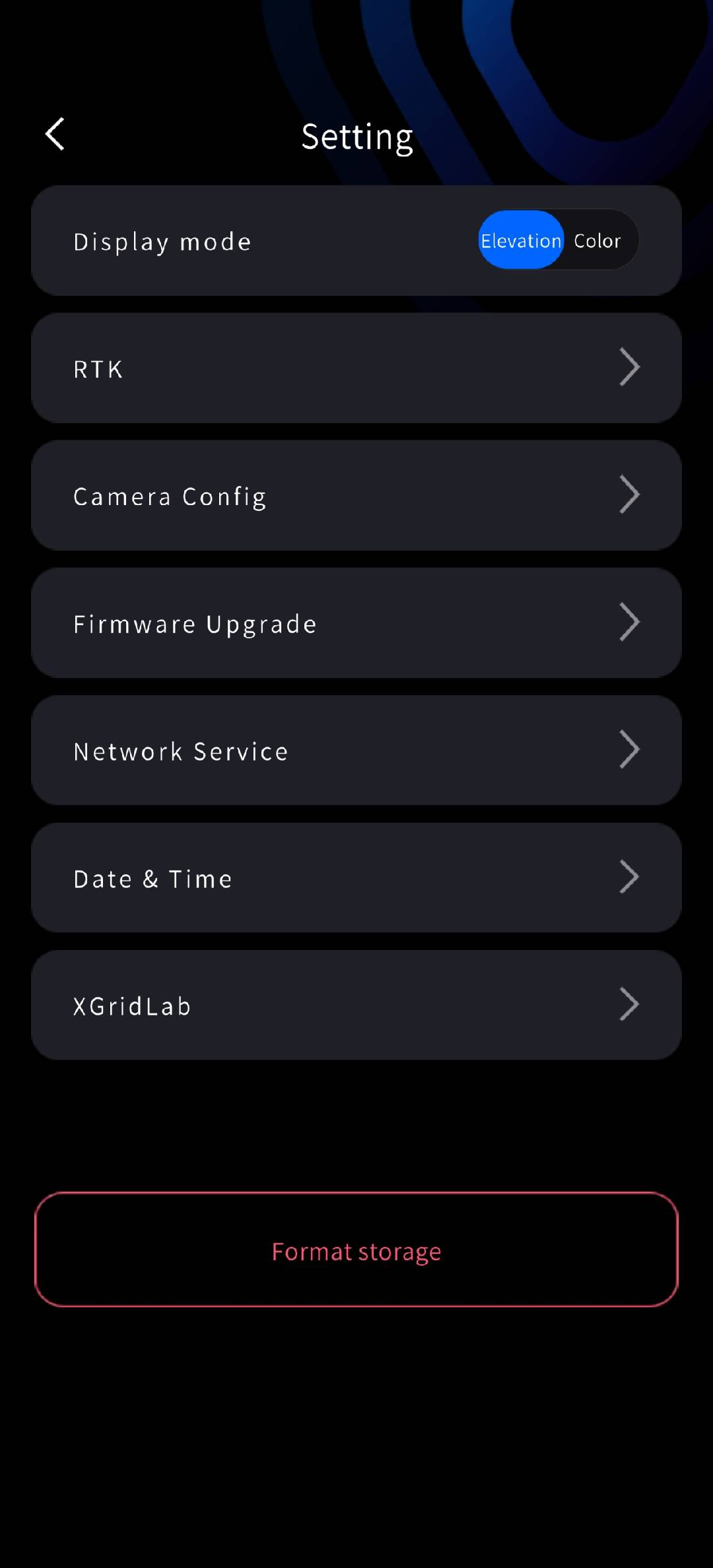
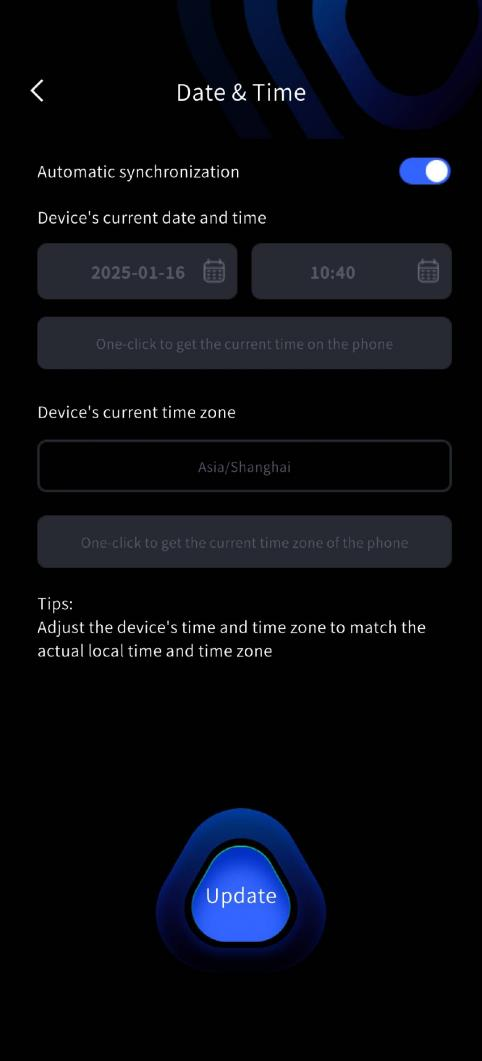
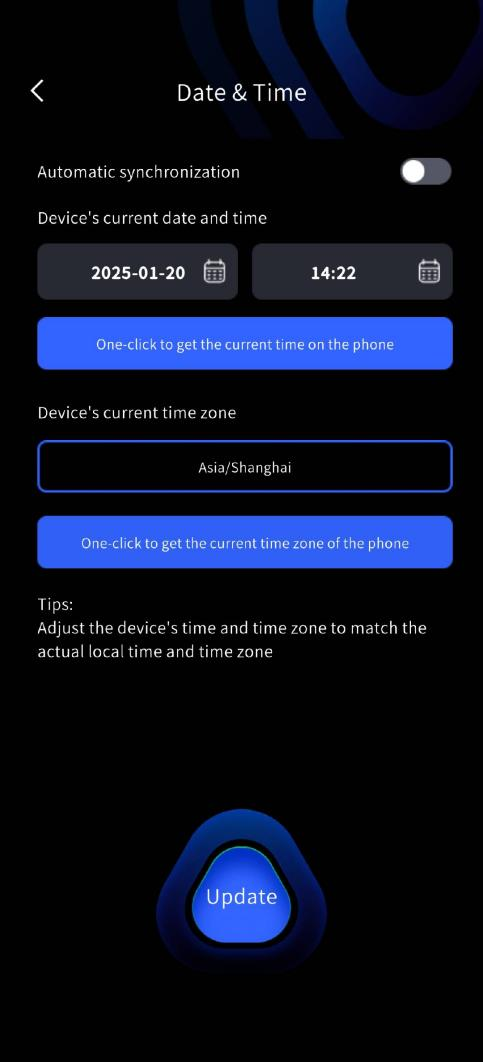
El dispositivo se calibra en hora de fábrica, pero si se almacena mucho tiempo, la hora del dispositivo puede desajustarse. El interruptor de sincronización automática de LixelGO está activado de forma predeterminada y sincroniza automáticamente la hora del teléfono con el dispositivo. También puede configurar la hora del dispositivo manualmente mediante LixelGO. Se recomienda que la hora y la zona horaria del dispositivo coincidan con las de la ubicación real.
Ajustes del modo de escaneo
Toque el botón rojo de grabación en el lado derecho de la pantalla; el algoritmo en tiempo real adapta el mapeo a la escena. Seleccione los parámetros adecuados según la situación.
| Modo de montaje | Definición de la función | Descripción |
|---|---|---|
| De mano | Uso en modo de mano | LixelStudio lee automáticamente el modo de montaje; no es necesario volver a seleccionarlo manualmente durante el procesamiento del proyecto. |
| Vehicular | Uso con el accesorio vehicular de XGRIDS | LixelStudio lee automáticamente el modo de montaje; no es necesario volver a seleccionarlo manualmente durante el procesamiento del proyecto. |
| Dron | Uso con el accesorio para dron de XGRIDS | LixelStudio lee automáticamente el modo de montaje; no es necesario volver a seleccionarlo manualmente durante el procesamiento del proyecto. |
| Mochila | Uso con el accesorio de mochila de XGRIDS | LixelStudio lee automáticamente el modo de montaje; no es necesario volver a seleccionarlo manualmente durante el procesamiento del proyecto. |
| Ajuste del modo GNSS | Definición de la función | Descripción |
|---|---|---|
| RTK | El módulo RTK usa la función RTK, recibe datos diferenciales y los registra en el archivo del proyecto | En la página de inicio, seleccione el modo RTK según los requisitos reales del proyecto. En LixelStudio se requiere el módulo RTK para procesar el proyecto. |
| PPK | El módulo RTK usa la función PPK, recibe los datos brutos emitidos por los satélites y los registra en el archivo del proyecto | En la página de inicio, seleccione el modo PPK según los requisitos reales del proyecto. En LixelStudio se requiere el módulo PPK para procesar el proyecto. |
| Transmisión remota | Definición de la función | Descripción |
|---|---|---|
| Interruptor de transmisión remota | Muestra si la transmisión remota está activada | Requisito previo: este estado solo es visible en dispositivos configurados con un código de servicio en la nube de XGRIDS. Como la transmisión remota consume datos de red, el estado del interruptor de transmisión remota es visible en la página de inicio. |
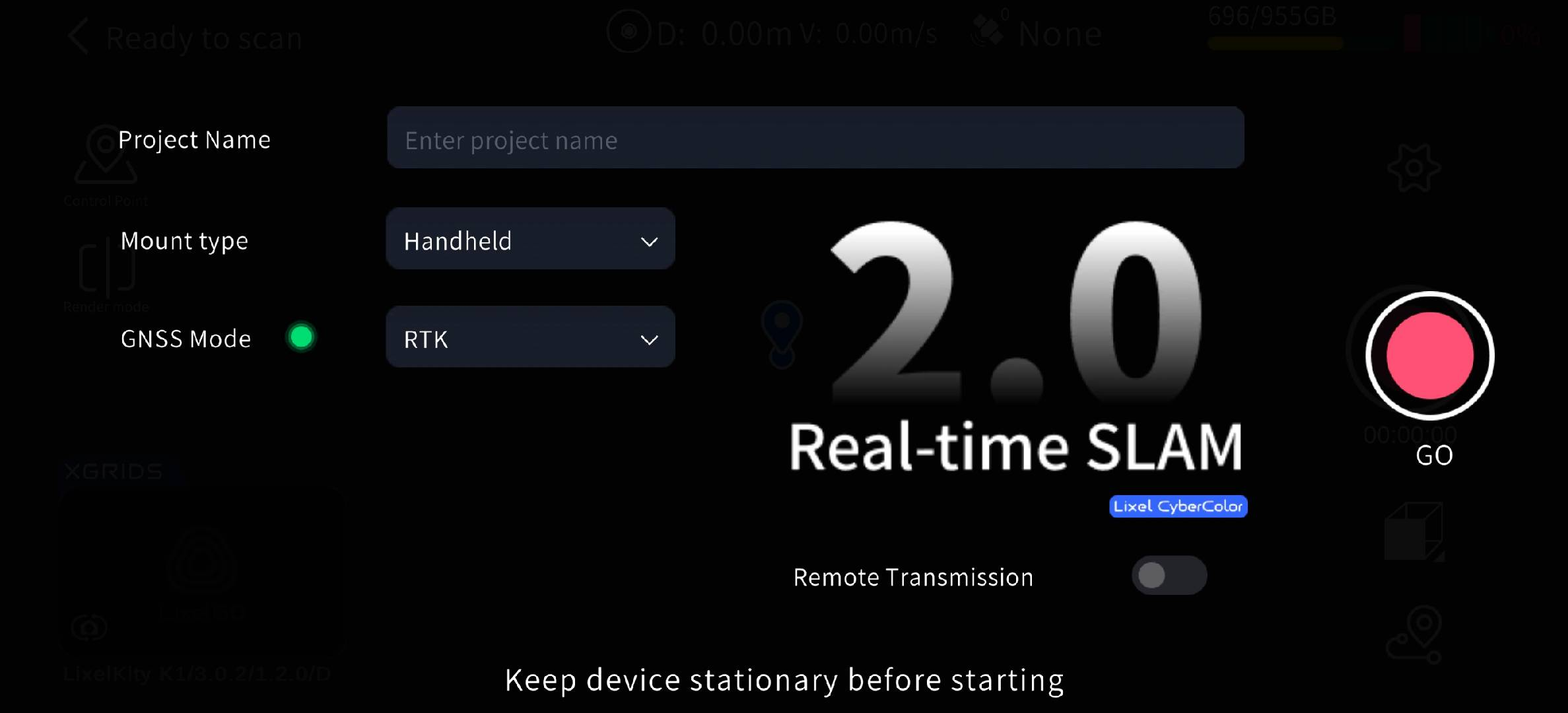
Al iniciar el escaneo, aparece en la página de inicio un cuadro de entrada para el nombre del proyecto, que admite la entrada en varios idiomas.
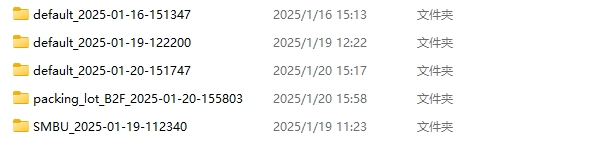
Por ejemplo, introduzca «Aparcamiento B2F» e inicie el escaneo. Tras finalizar el escaneo y activar el modo USB, la carpeta del proyecto se muestra como «Aparcamiento B2F_2025-01-15-1622026», donde «2025-01-15-1622026» es la hora del escaneo.
Si no introduce un nombre de proyecto, la carpeta del proyecto se muestra como default_2025-01-15-1622026.
Iniciar el escaneo
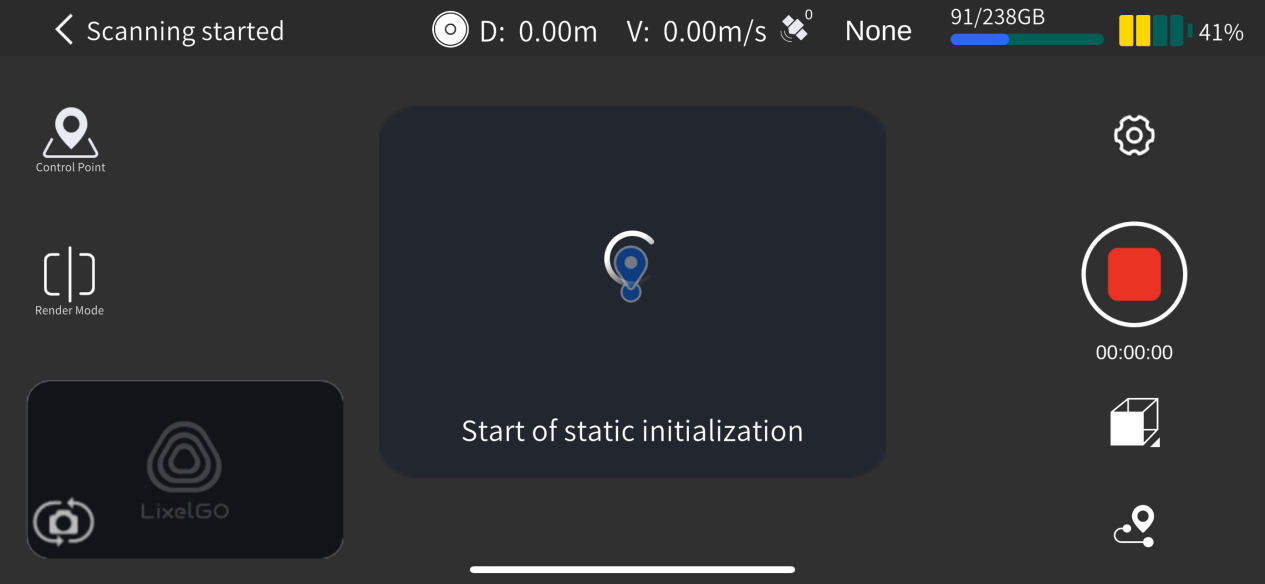
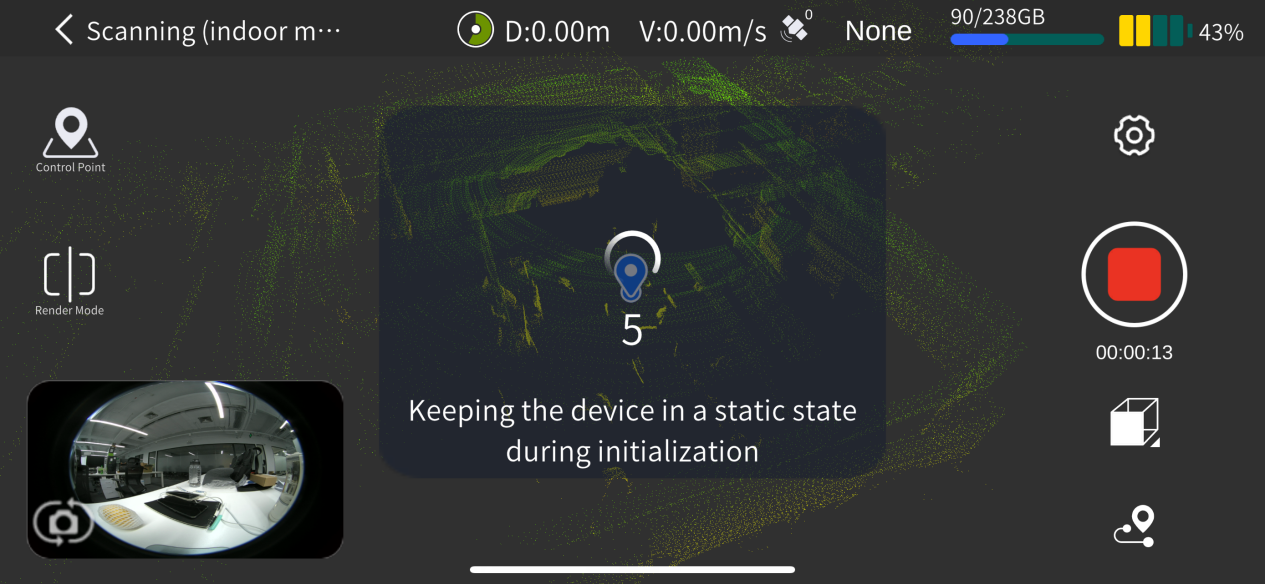
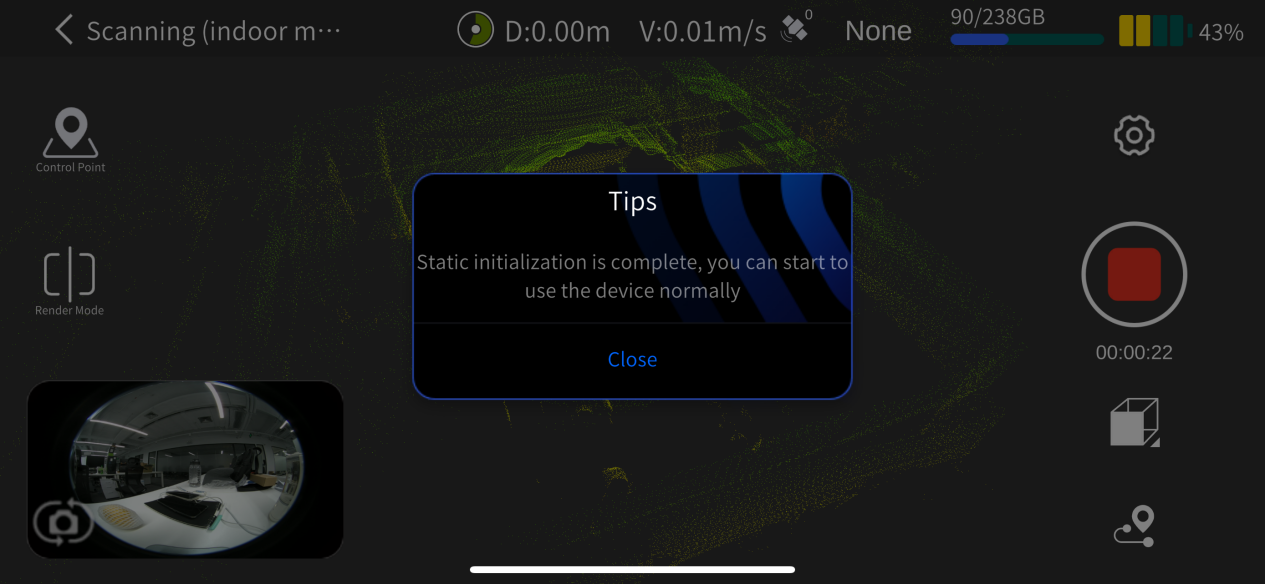
Tras seleccionar el modo de escaneo, el LiDAR comienza a funcionar, la luz indicadora cambia a verde parpadeando rápido y el dispositivo indica que ha comenzado la inicialización estática; a continuación se inicia una cuenta atrás de 15 s de inicialización estática. Durante este proceso, no mueva el dispositivo y manténgalo estable. Cuando termine la cuenta atrás y una ventana emergente indique que la inicialización estática ha finalizado, ciérrela, tome el dispositivo y comience a escanear siguiendo la ruta planificada.
Recomendaciones sobre la postura al sostener el dispositivo
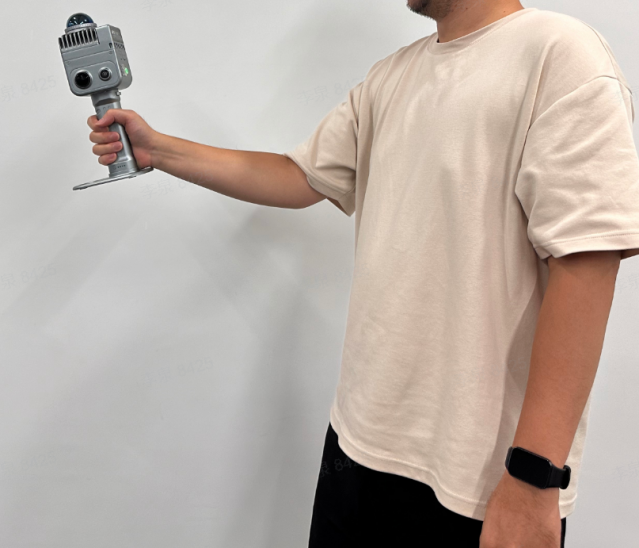
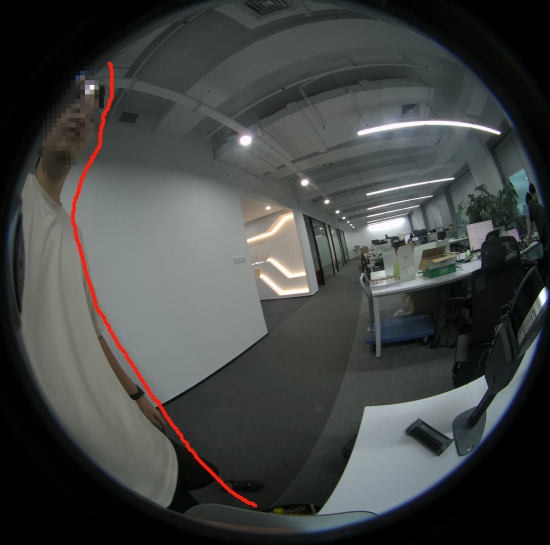
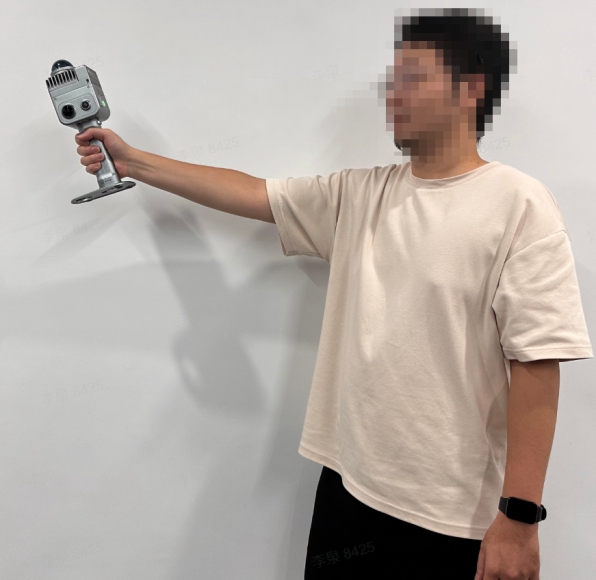
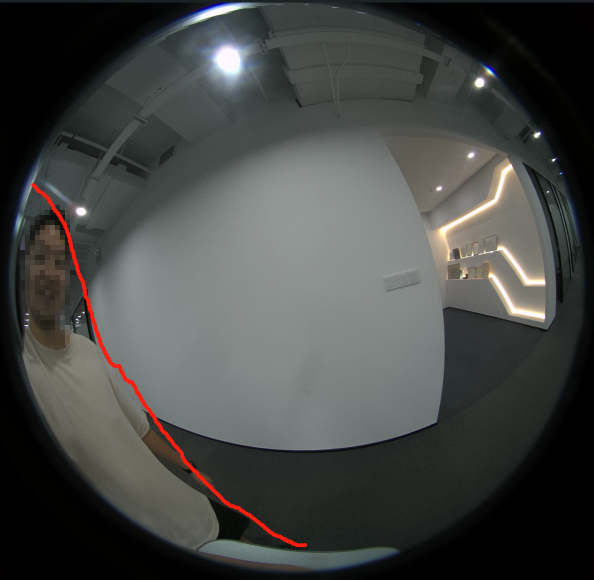
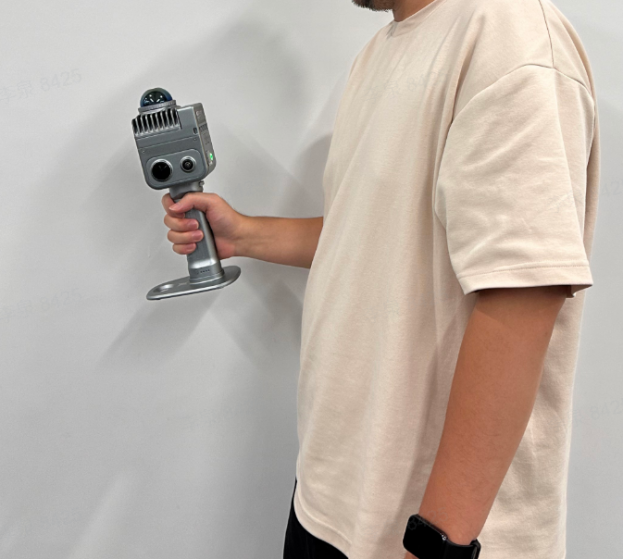
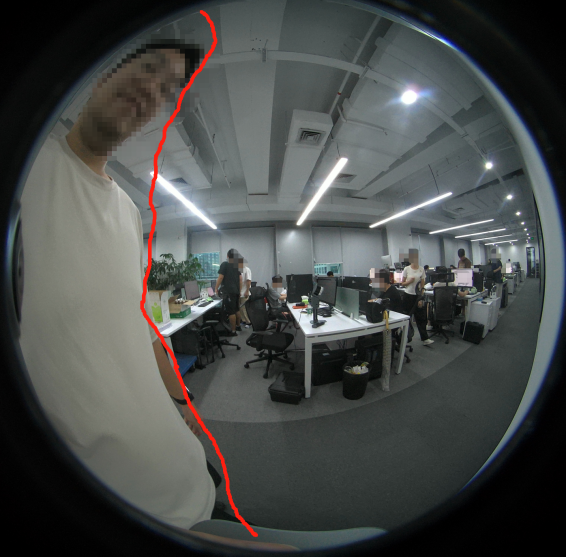
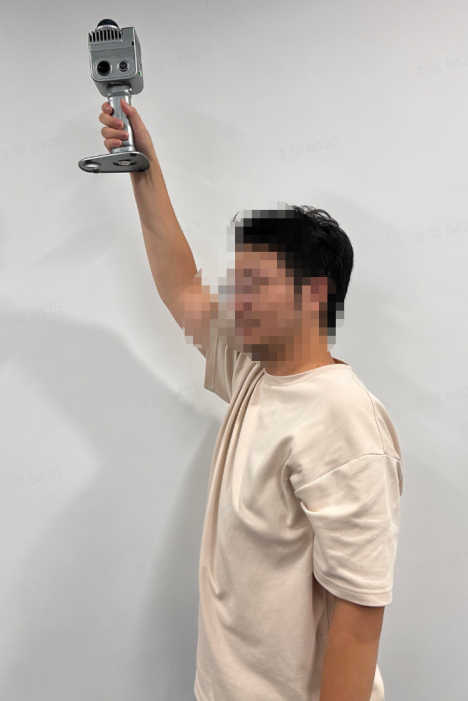
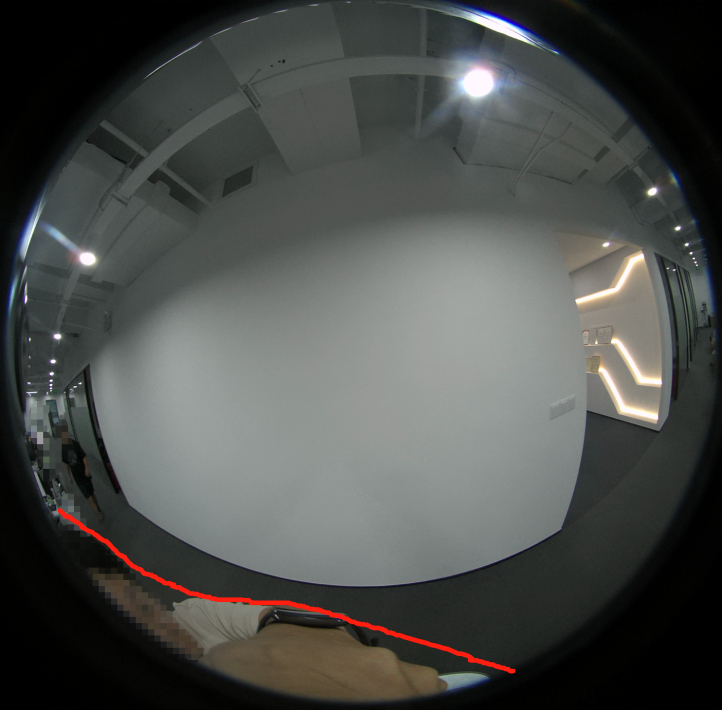
Al escanear, mantenga el dispositivo alejado del cuerpo para reducir la proporción del cuerpo en el campo de visión de la cámara. Por ejemplo, sostener el dispositivo por encima de la cabeza o extendido frente al pecho reduce la proporción del cuerpo en la cámara panorámica y mejora el coloreado.
A continuación se muestra la proporción del cuerpo en el campo de visión de la cámara en 4 posturas. Teniendo en cuenta la comodidad de uso, se recomienda la primera postura.
Recomendaciones sobre la ruta de escaneo
Planifique la ruta de escaneo según el entorno del lugar. Para garantizar un buen coloreado, procure que la iluminación del entorno de escaneo sea adecuada y evite contrastes de luz y sombra demasiado fuertes.
Al escanear, elija en la medida de lo posible rutas con un campo de visión despejado, como el centro de la calzada, para aumentar la cobertura de la nube de puntos a color y mejorar la precisión del coloreado.
Al capturar nubes de puntos a color en espacios reducidos, como huecos entre edificios en poblados urbanos o callejones estrechos, hay que capturar más despacio que al caminar normalmente. Si es necesario, use la postura 4 e incluso capture solo cuando no aparezcan otras personas ni objetos en movimiento durante el proceso, para obtener una nube de puntos correcta y con buen coloreado.
Modo de renderizado
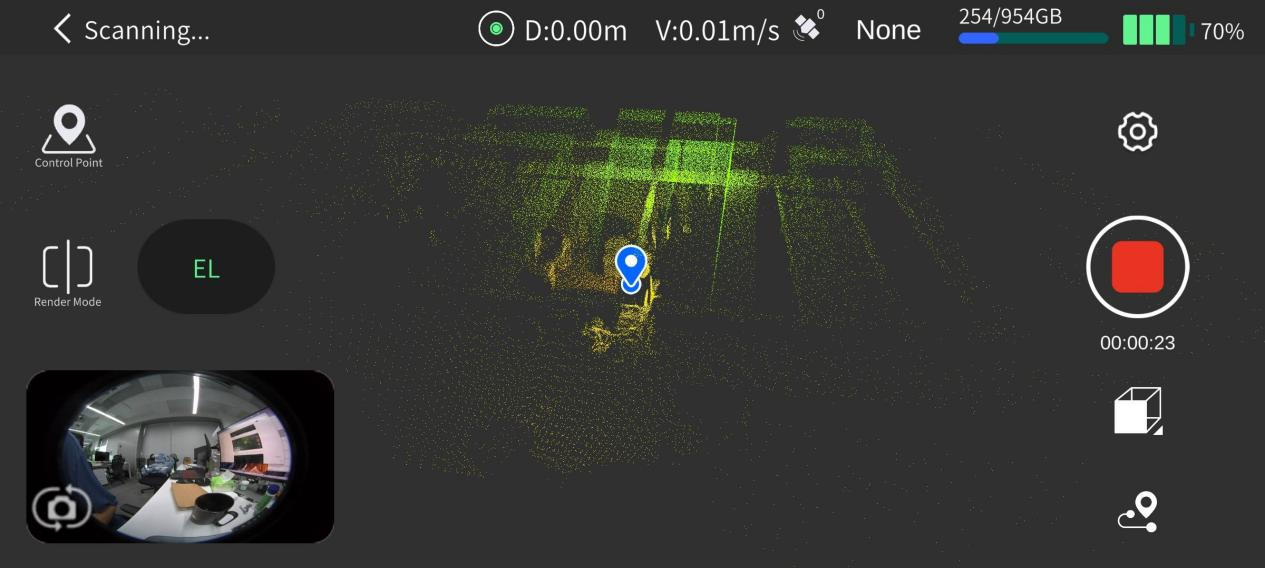
Toque el botón «Modo de renderizado» en el lado izquierdo de la pantalla. Actualmente solo está disponible la visualización de elevación «EL».
Detener el escaneo
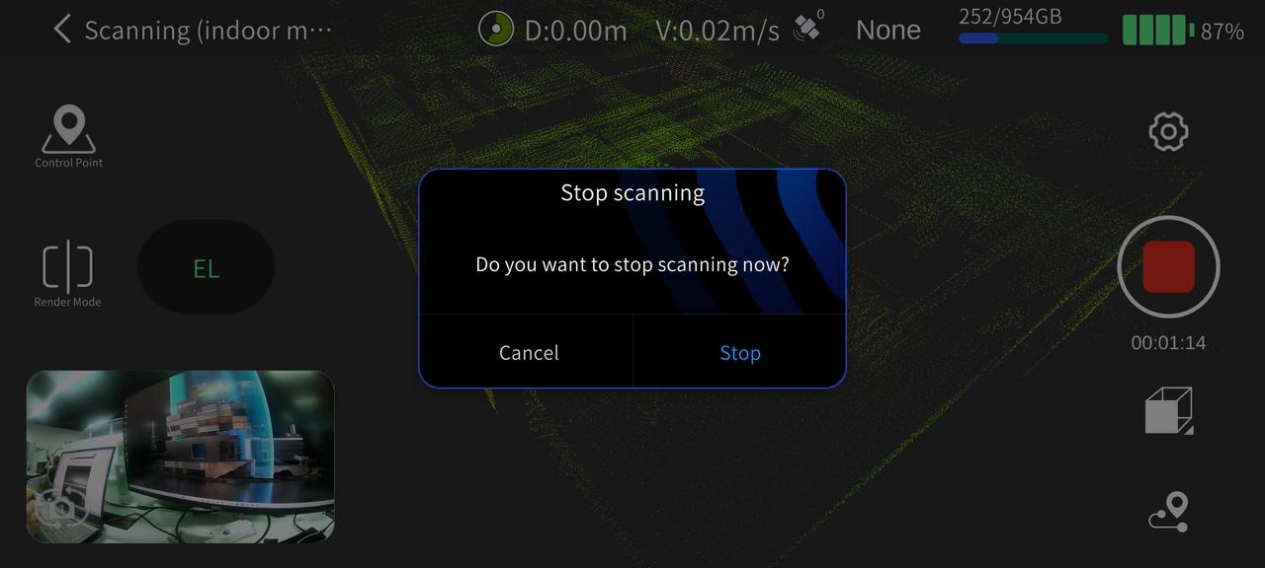
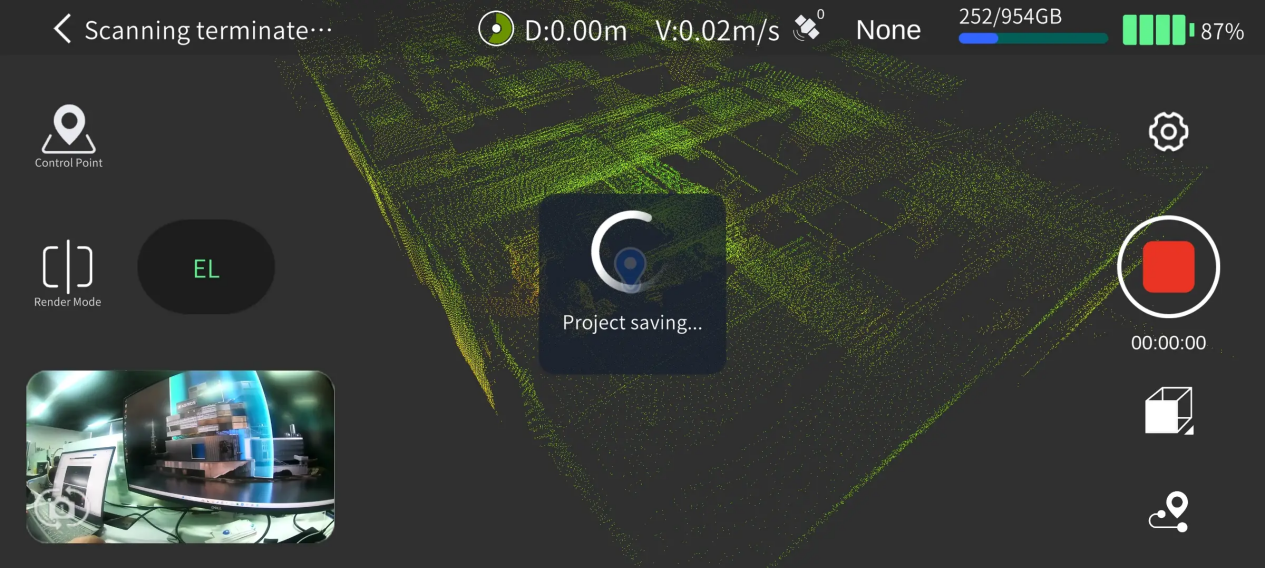
Toque el botón rojo de detener grabación en el lado derecho de la pantalla. Tras confirmar la detención, el dispositivo parpadea en verde rápidamente; una vez finalizado el escaneo, queda en verde fijo. A continuación puede apagarlo o iniciar un segundo escaneo.
Visualización del modelo
Tras finalizar el escaneo, puede ver la información del modelo completado mediante LixelGO. (Firmware >= 3.2.1+, LixelGO >= 1.3.0)
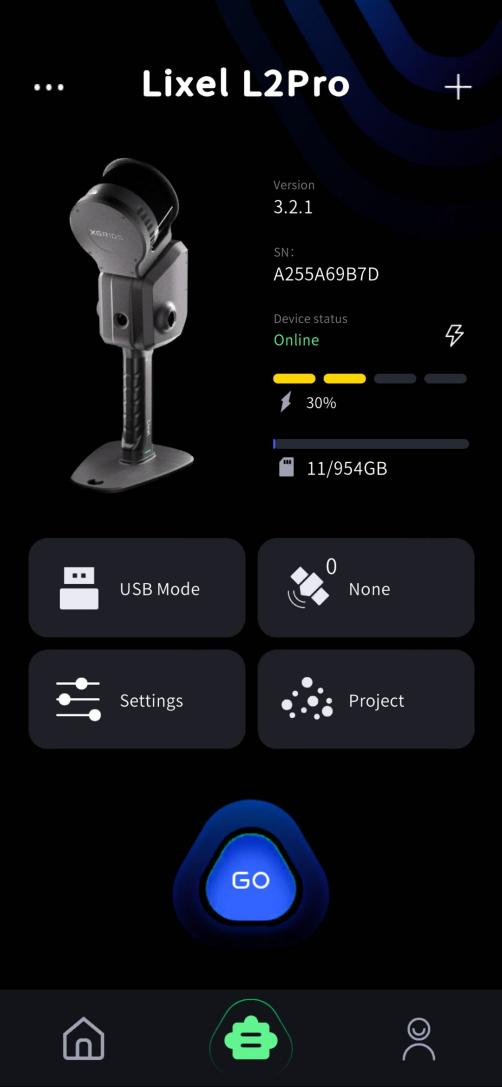
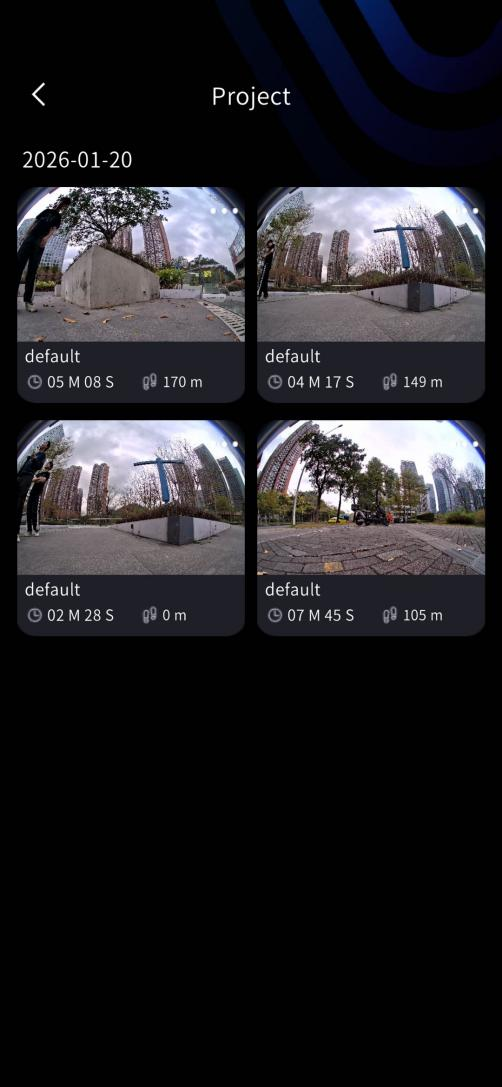
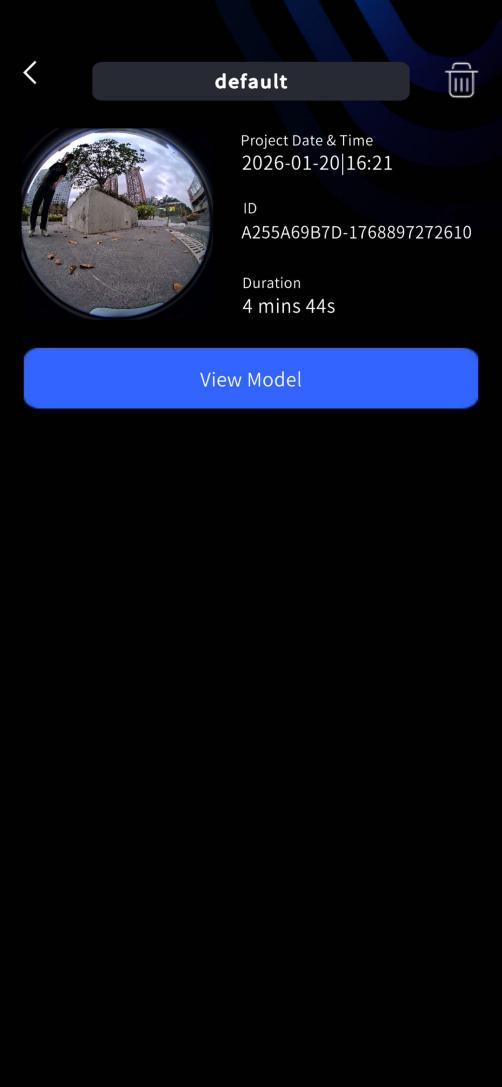
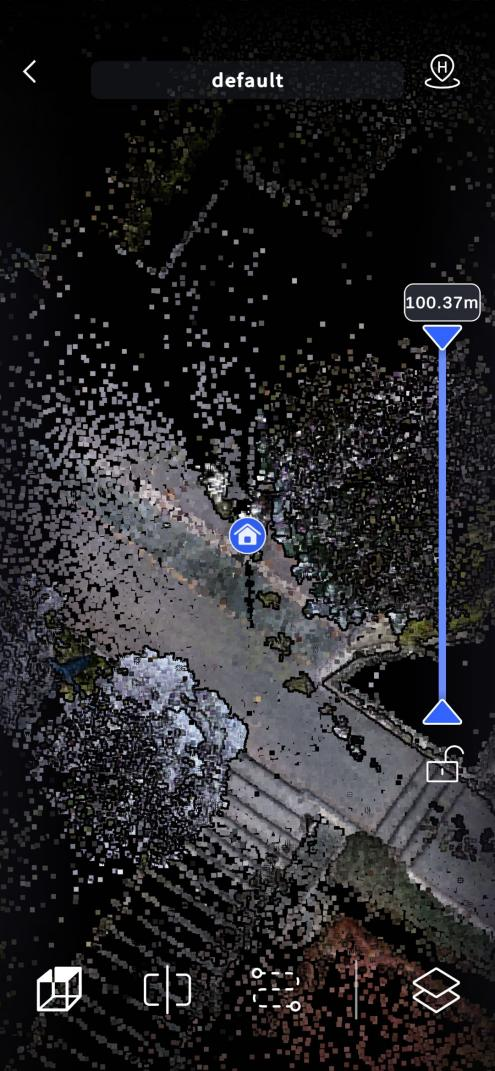
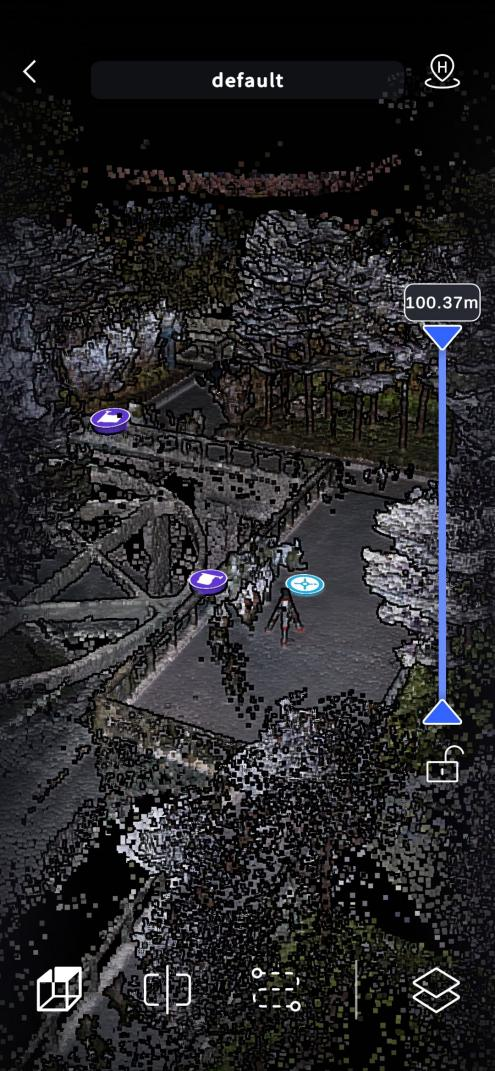
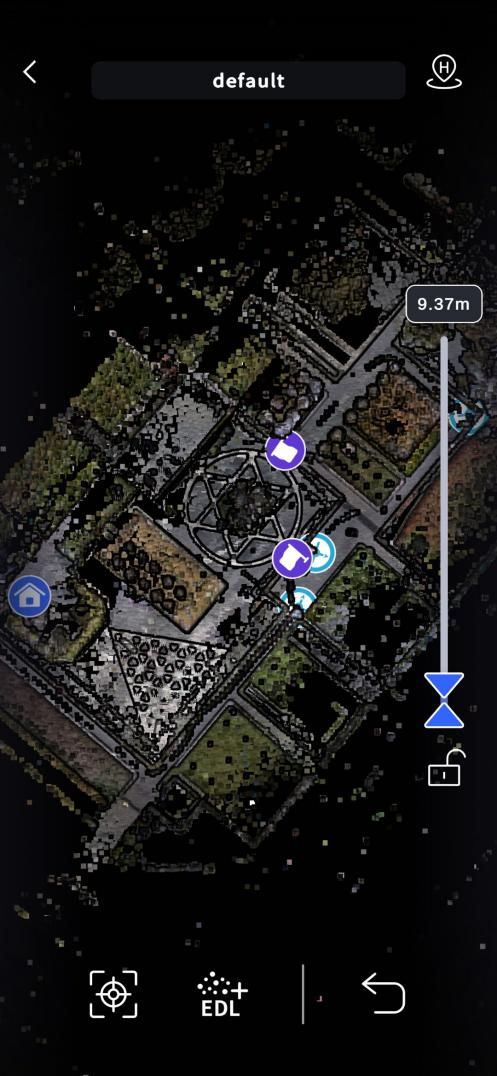
Exportar los datos del escaneo
Encienda el dispositivo, póngalo en modo USB en LixelGO y, a continuación, conéctelo al ordenador con un cable Type-C.
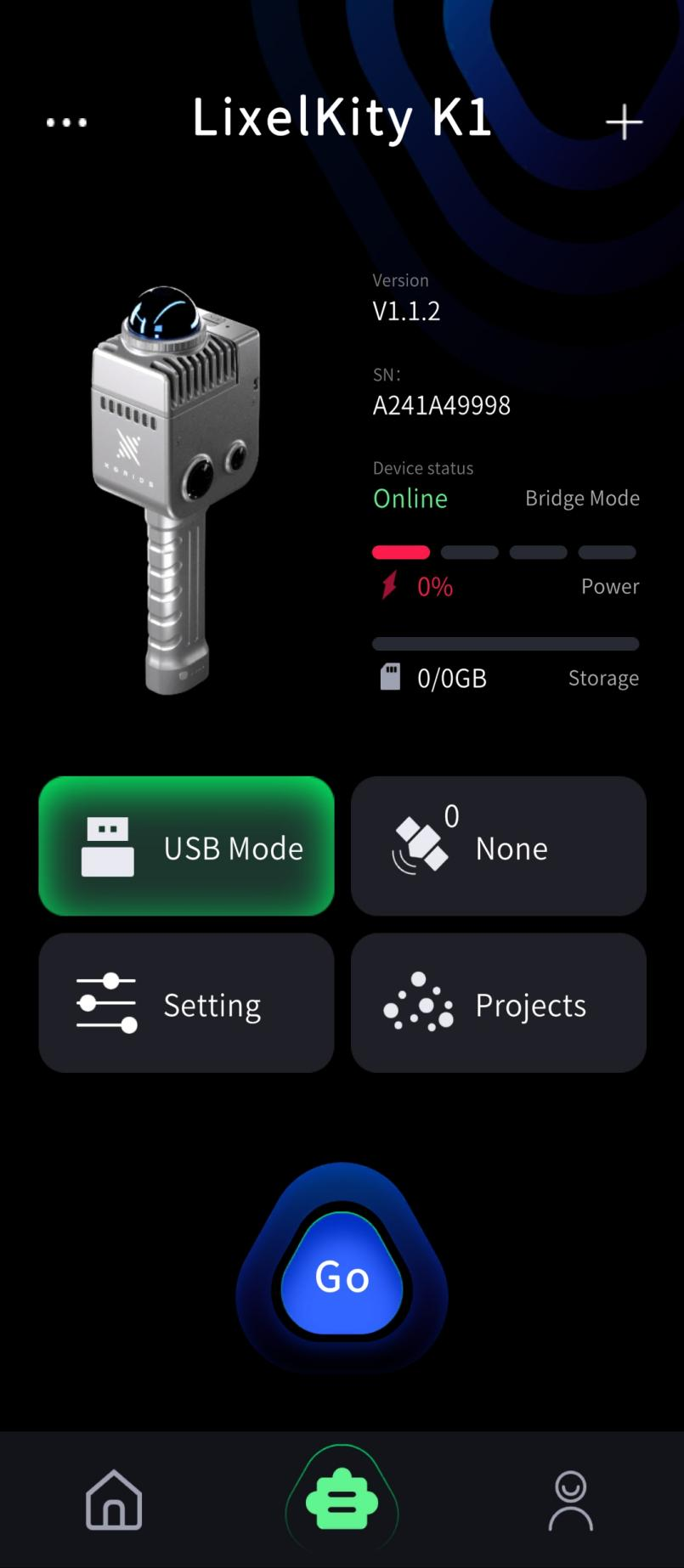
En el directorio del modo USB del dispositivo, en la carpeta model, seleccione el archivo de proyecto correspondiente y cópielo en un directorio adecuado del ordenador. Los archivos de proyecto se nombran según la hora de inicio del escaneo: nombre del proyecto_año-mes-día-hora.
Estructura de archivos del proyecto
Los archivos del proyecto son los siguientes:
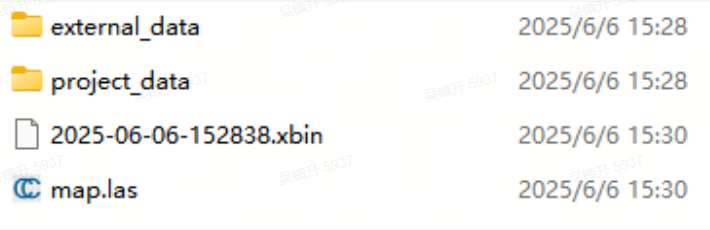
| Nombre de archivo | Nombre de subarchivo | Descripción |
|---|---|---|
| xxx.xbin | - | Datos brutos de los sensores del dispositivo. |
| map.las | - | Nube de puntos en tiempo real del dispositivo. |
| project_data | control_points.csv | Archivo que registra la información de los puntos de control al añadirlos con LixelGO. |
| gnss.csv | Archivo que registra la información GNSS al usar RTK. | |
| poses.csv | Archivo de trayectoria registrado durante el escaneo. | |
| project.json | Registra los atributos del dispositivo y la información relacionada. | |
| model | Archivo de vista previa del modelo para la app. | |
| photo | Imagen de la cámara en el momento de añadir un punto de control. | |
| preview_photo.jpg | Imagen de vista previa del proyecto. | |
| log | Registro guardado durante el escaneo. | |
| external_data | - | Esta carpeta está vacía cuando los datos se copian por primera vez desde el dispositivo de mano. Se usa principalmente para guardar datos de archivos externos necesarios para el posprocesamiento en LixelStudio, como archivos de vídeo de una cámara panorámica externa o el archivo gnss.csv tras la conversión de coordenadas. |
Aviso
La nube de puntos en tiempo real de salida directa está submuestreada. Si necesita datos de nube de puntos completos, realice el posprocesamiento con el software LixelStudio.
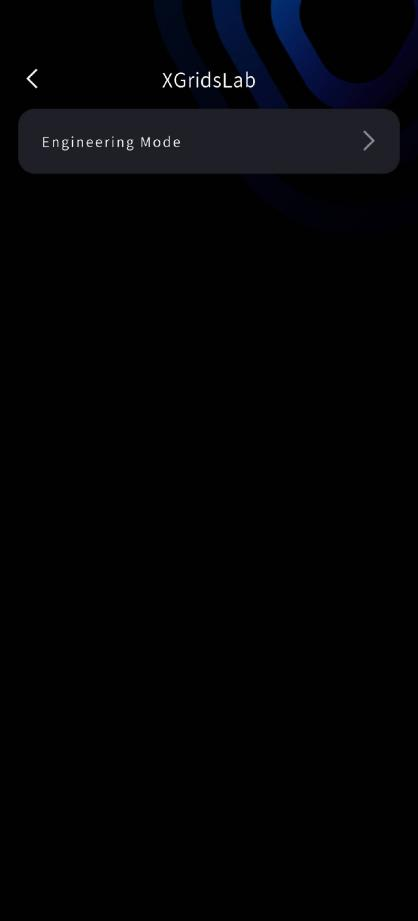
XGRIDS LAB
Esta función es el laboratorio de XGRIDS. XGRIDS incluye determinadas funciones experimentales en XGRIDS LAB para su uso experimental en entornos especiales.