XGRIDSDocumentación
  • 简体中文
  • English
  • 繁體中文
  • 日本語
  • Deutsch
  • Español
  • Italiano
  • 简体中文
  • English
  • 繁體中文
  • 日本語
  • Deutsch
  • Español
  • Italiano
  • PortalCam

    • Descripción del producto
    • Operaciones básicas
    • Uso de la LCC Scan App
    • Mantenimiento y cuidado
    • FAQ
  • Serie Lixel K

    • Lixel K1

      • Descripción del producto
      • Operaciones básicas
      • Activación y conexión del dispositivo
      • Flujo de escaneo
      • Obtener nube de puntos con coordenadas absolutas
      • Fusión de mapas
      • Recomendaciones de planificación de rutas para escenas típicas
      • Precauciones
      • FAQ
    • Lixel K2

      • Descripción del producto
      • Operaciones básicas
      • Activación y conexión
      • Flujo de escaneo
      • Obtener nube de puntos con coordenadas absolutas
      • Fusión de mapas
      • Recomendaciones de planificación de rutas para escenas típicas
      • Precauciones
      • FAQ
  • Serie Lixel L

    • Lixel L2 Pro

      • Descripción del producto
      • Operaciones básicas
      • Activación y conexión del dispositivo
      • Flujo de escaneo
      • Obtener nube de puntos con coordenadas absolutas
      • Punto de medición
      • Apéndice
      • FAQ
  • Lixel Studio

    • Versión y derechos de autor
    • Instalación y activación
    • Interfaz del software
    • Operaciones de archivo
    • Procesamiento de proyectos
    • Herramientas
    • Dibujo 2D
    • Aplicaciones
    • Ajustes
    • Conexión de dispositivo
    • Preguntas Frecuentes
  • Lixel CyberColor

    • LCC Studio

      • Primeros pasos
      • Versión y actualizaciones
      • Descarga e instalación
      • Vista general de la interfaz y navegación
      • Trabajo previo a la reconstrucción
      • Reconstrucción de modelo
      • Reconstrucción de modelo único
      • Fusión de mapas
      • Fusión aire-tierra
      • Reconstrucción aérea
      • Mis modelos
      • Otras funciones
      • Ajustes y cuenta
      • Reconstrucción por vídeo
      • Preguntas Frecuentes / FAQ
    • LCC Scene Editor

      • Versión y actualizaciones
      • Cuenta y acceso
      • Descripción general del producto y página principal
      • Interfaz del editor
      • Tres modos de navegación de escena
      • Archivo
      • Ajustes
      • Editar
      • Ventana
      • Barra de herramientas global
      • Activos y Propiedades
      • Barra de herramientas izquierda
      • Punto de vista
      • Skybox
      • Anotación
      • Medición
      • Recorrido de escena
      • Informe de escena
      • Plano inteligente de la vivienda (3D Layout)
      • Modo de vista previa (Viewer)
      • Ayuda
      • Preguntas frecuentes / FAQ
    • LCC Model Editor

      • Versión y actualizaciones
      • Guía del usuario
      • Visión general e interfaz
      • Operaciones de archivo
      • Selectores
      • Edición de modelos
      • Medición
      • Corrección de color
      • Gestión de activos
      • Configuración y ayuda
      • Preguntas frecuentes
    • Historial de versiones

Plano inteligente de la vivienda (3D Layout)

La herramienta Plano inteligente de la vivienda permite visualizar y editar escenas interiores para las que se seleccionó el reconocimiento inteligente de espacio durante la reconstrucción del modelo.

Nota:

  • Solo las escenas interiores para las que se marcó el reconocimiento inteligente de espacio durante la reconstrucción del modelo pueden activar el Plano inteligente de la vivienda
  • Solo los usuarios con permisos de Plano inteligente de la vivienda pueden activar esta función
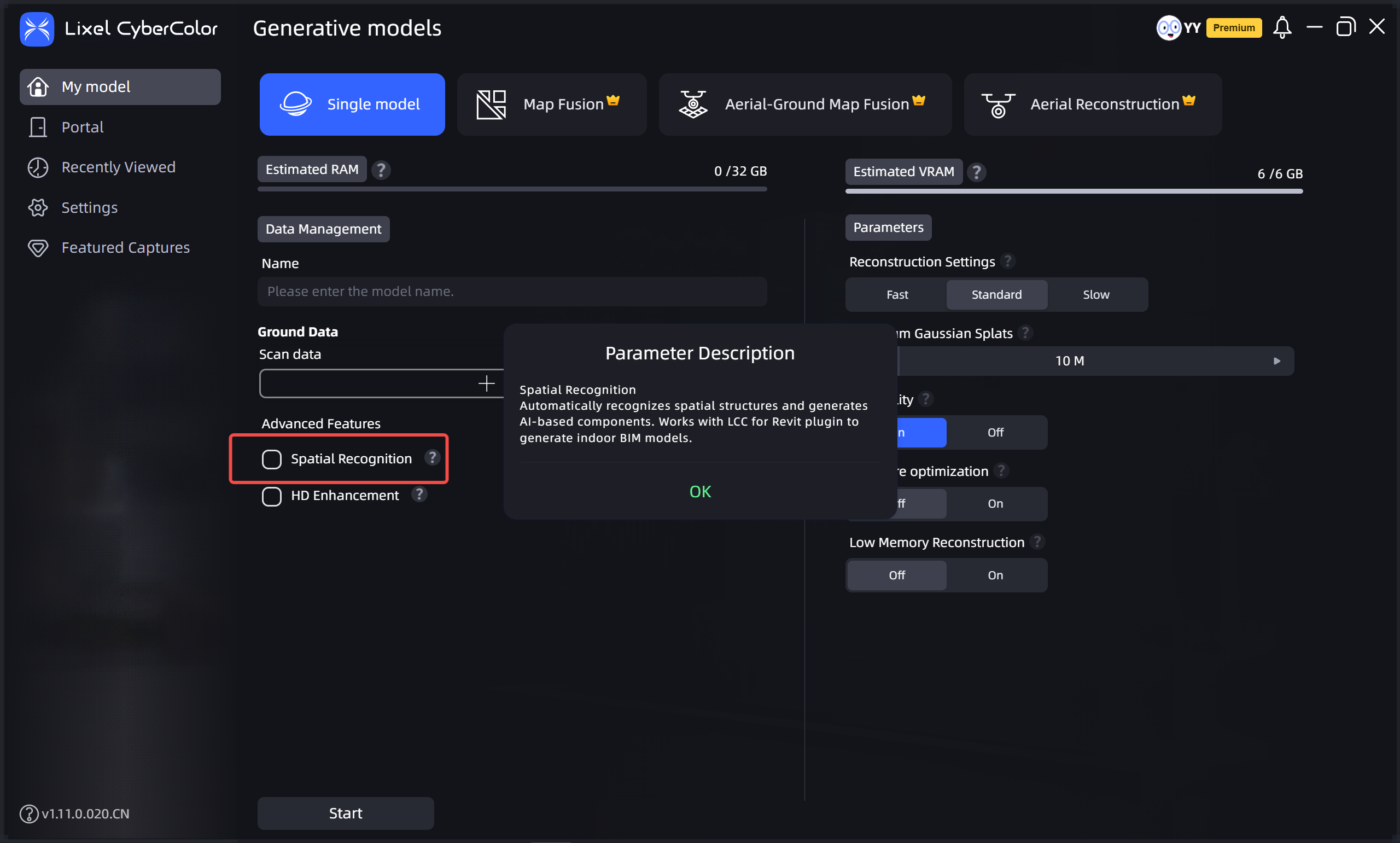
Seleccionar reconocimiento inteligente de espacio

Seleccionar reconocimiento inteligente de espacio

Acceso y activación

Para el primer uso es necesario importar manualmente:

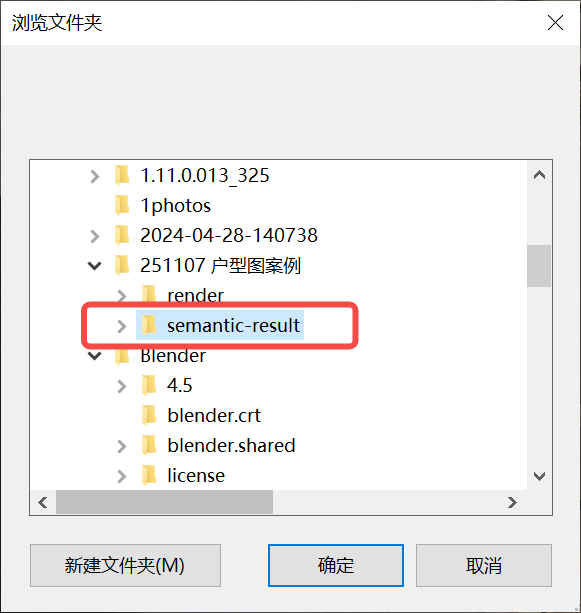
  1. Archivo → Importar → Directorio de archivos de plano → Seleccionar la carpeta semantic-result del proyecto
  2. Haz clic en Aceptar
  3. En modo escena, haz clic en «Plano inteligente de la vivienda» en la barra de herramientas para acceder a la interfaz
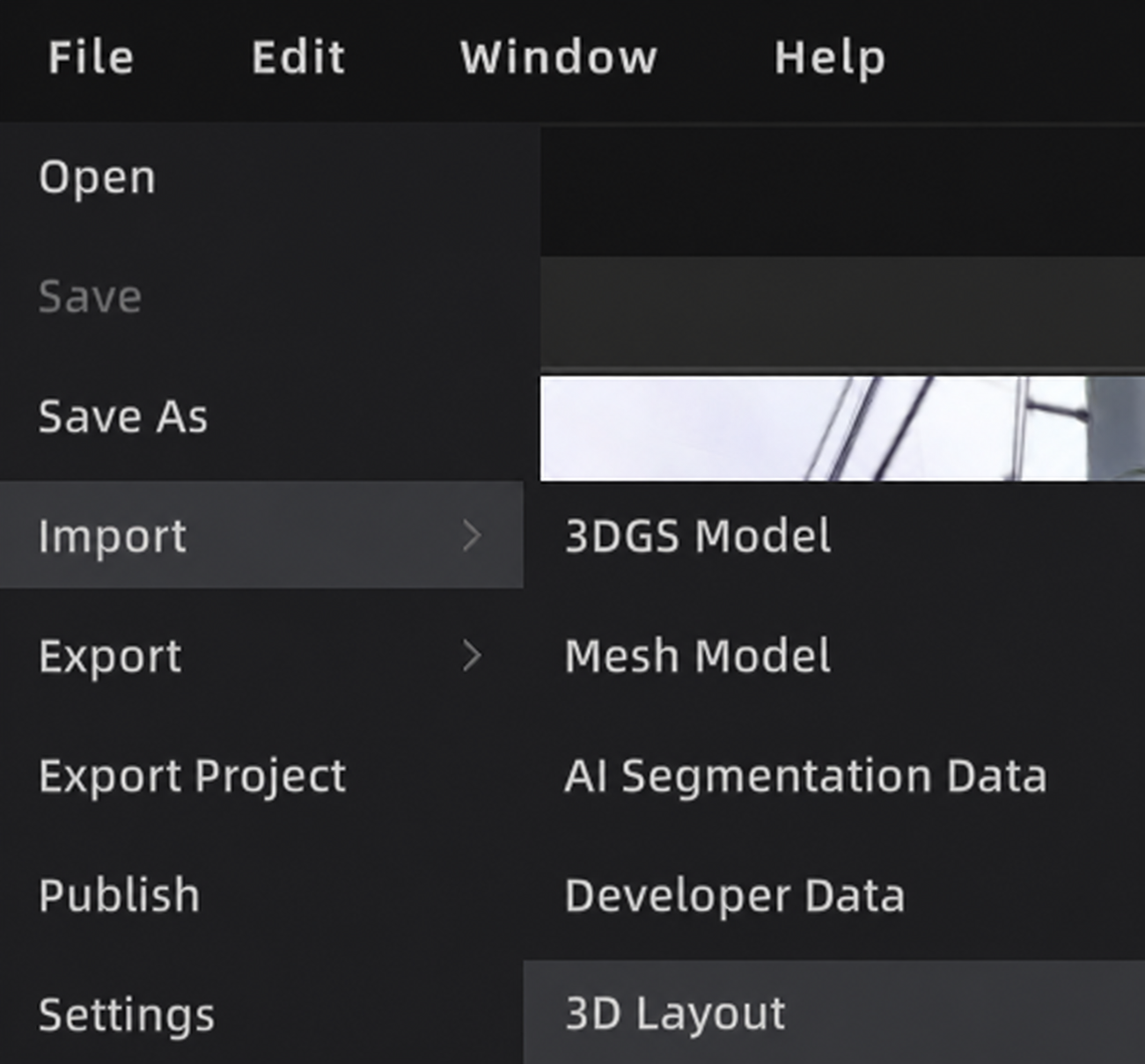
Importar archivo del plano
Importar archivo del plano

Seleccionar directorio del plano

Seleccionar directorio del plano

Interfaz y herramientas

  • El lado derecho muestra el lienzo del Plano inteligente de la vivienda, que admite zoom, reducción y arrastre para explorar
  • El lienzo admite cambio entre vistas 2D/3D y superposición de vista 2D
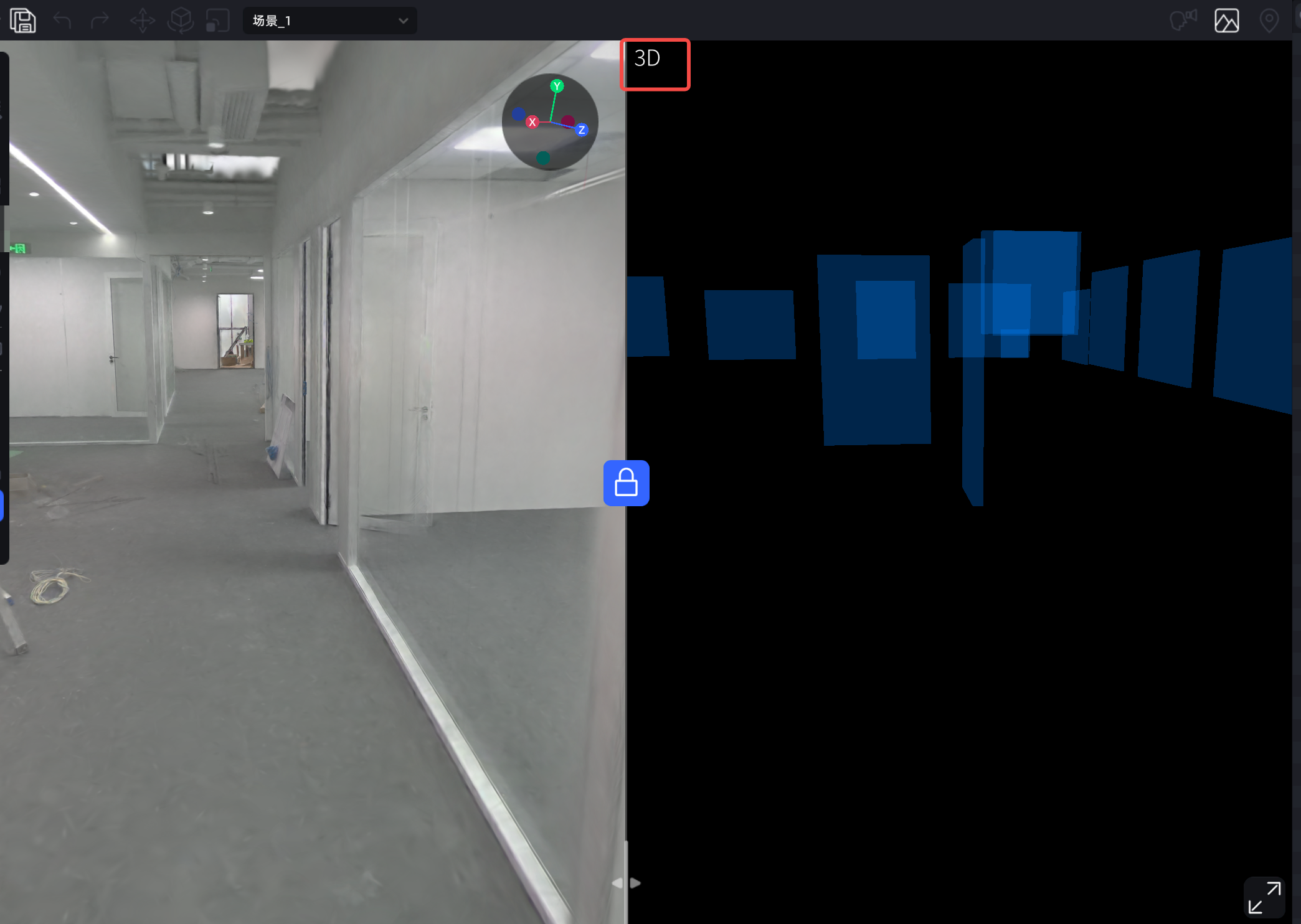
Cambio de vista 2D/3D
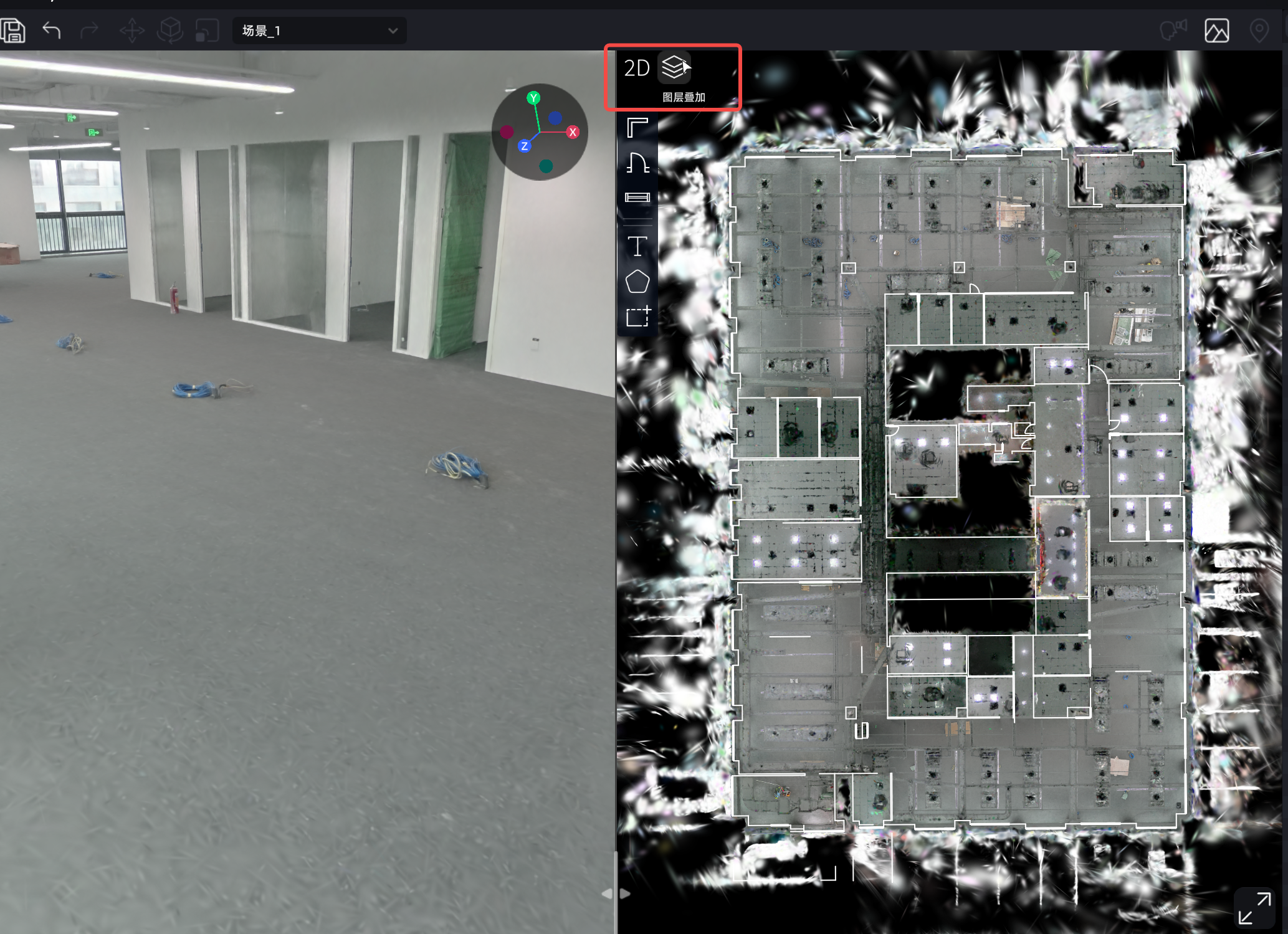
Cambio de vista 2D/3D

Superposición de vista 2D

Superposición de vista 2D

Herramientas de trazado
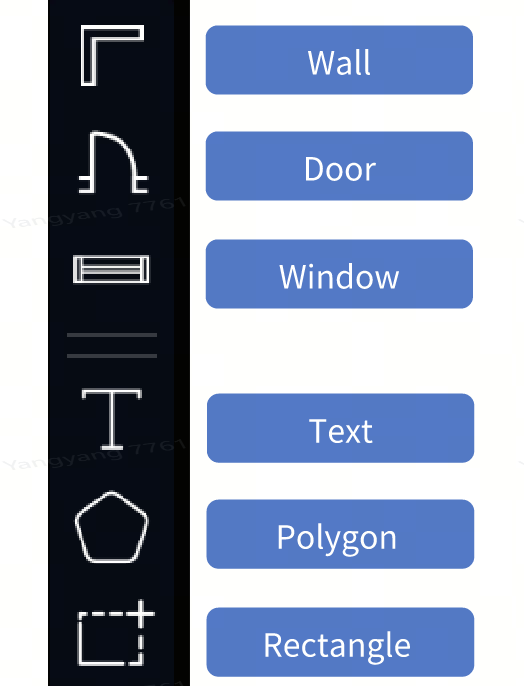
Barra de herramientas de trazado

Barra de herramientas de trazado

Pared

Haz clic en «Pared» → Colocar punto de inicio → Desplazar para ajustar → Colocar punto final → Clic derecho para finalizar
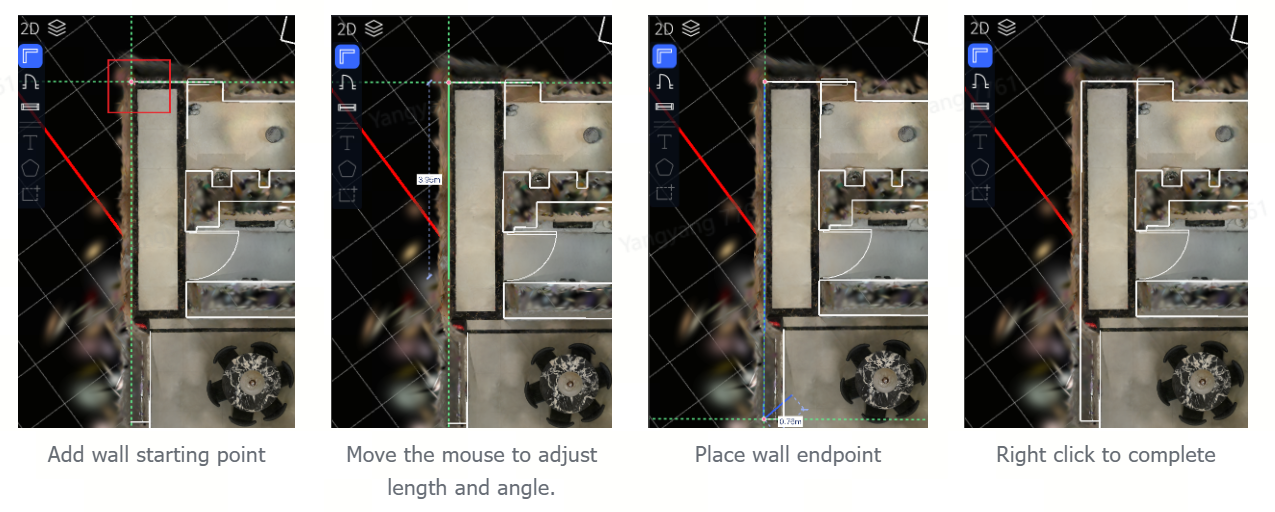
Colocar punto de inicio de la pared

Puerta

Haz clic en «Puerta» → Colocar punto de pivote → Ajustar ancho → Confirmar punto final de la puerta → Ajustar orientación
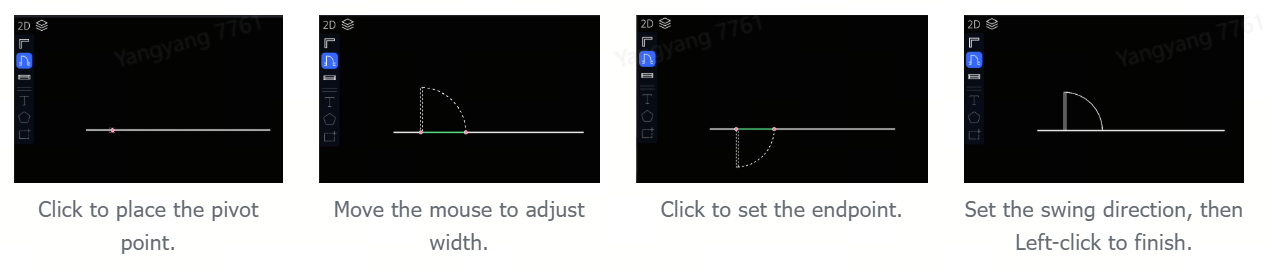
Colocar punto de pivote de la puerta

Ventana

Haz clic en «Ventana» → Colocar punto de inicio → Ajustar ancho → Confirmar punto final
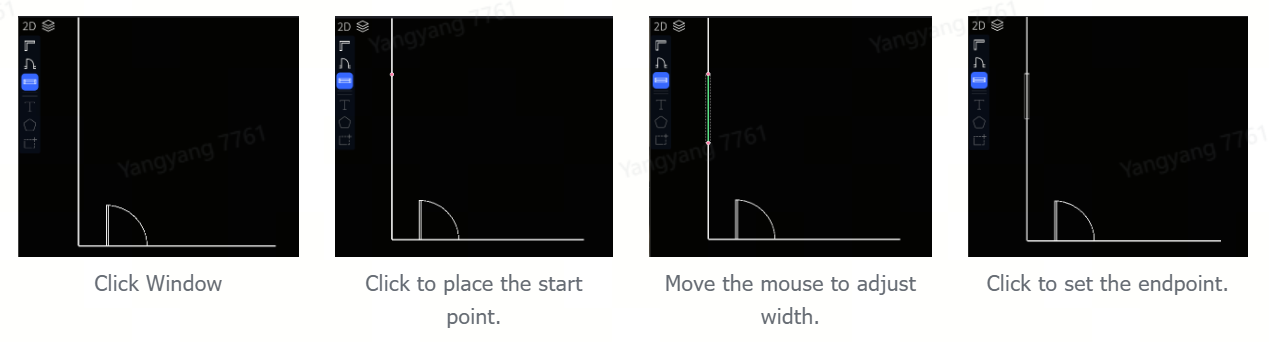
Clic en Ventana

Anotación de texto

Haz clic en «T» → Colocar cuadro de texto → Doble clic para activar → Introducir texto → Clic en área vacía para finalizar
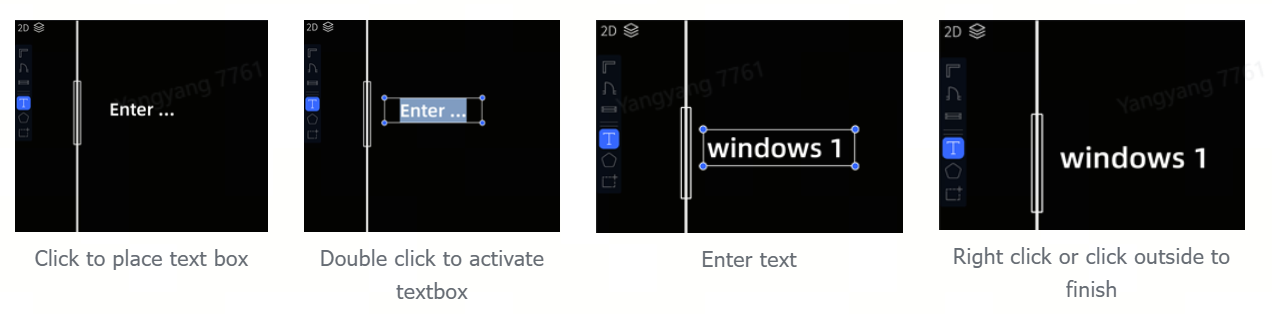
Colocar cuadro de texto

Dibujo de polígono

Haz clic en «Dibujo de polígono» → Clic simple para colocar puntos de control → Doble clic izquierdo para finalizar
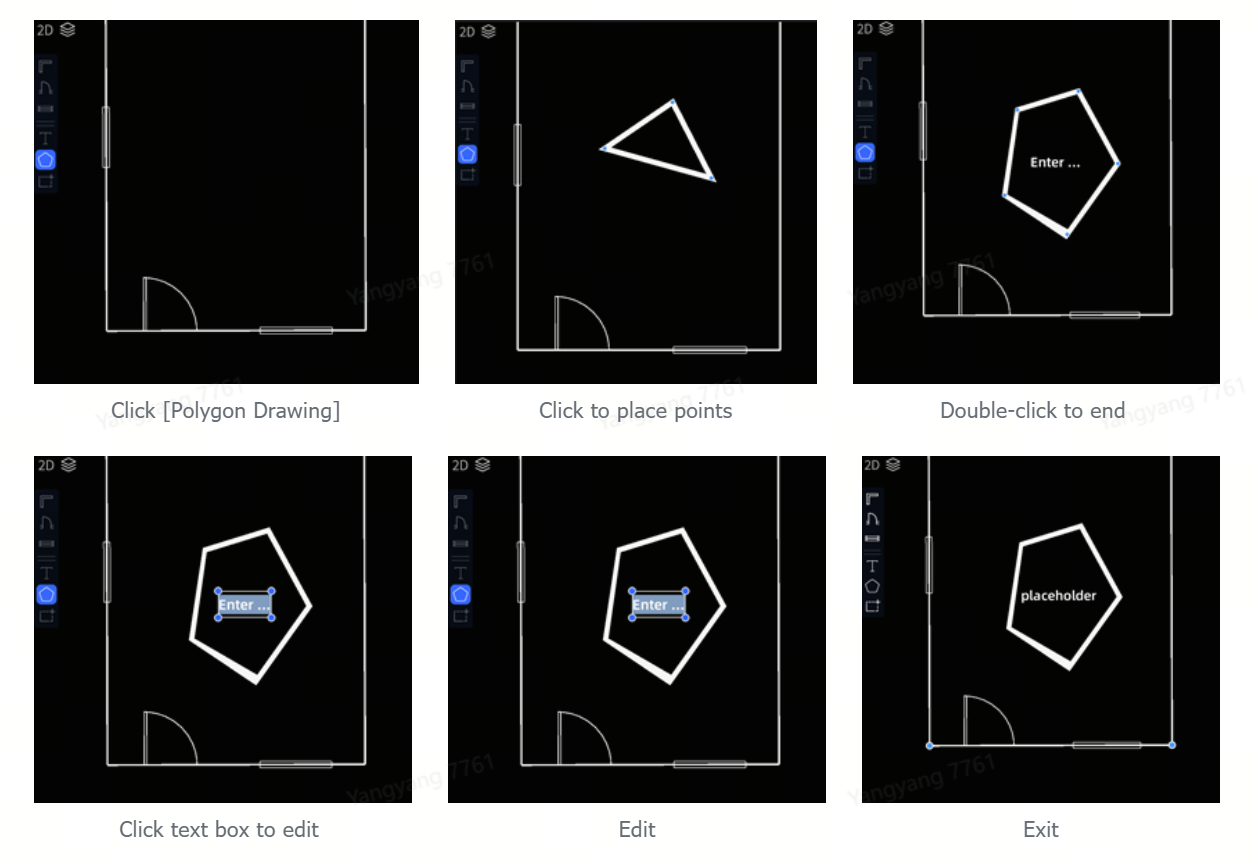
Clic en Dibujo de polígono

Dibujo de rectángulo

Haz clic en «Dibujo de rectángulo» → Arrastra el ratón para dibujar → Suelta el ratón para completar
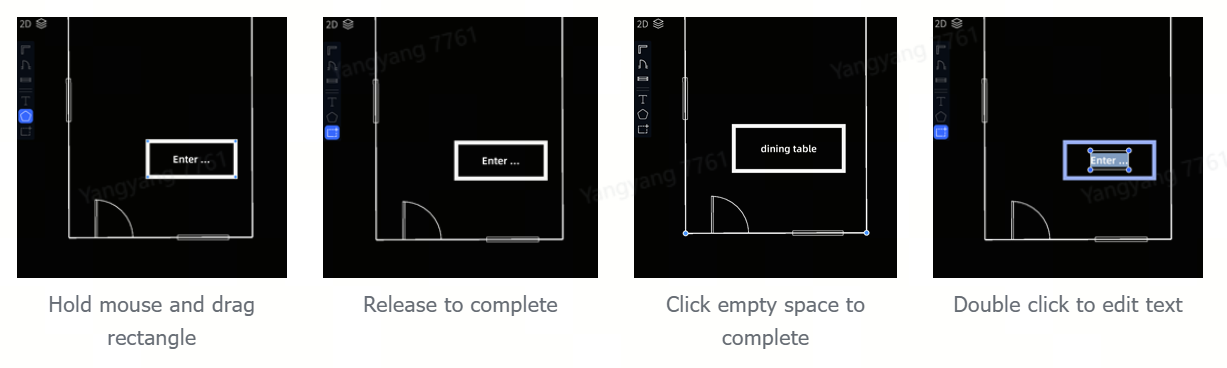
Arrastrar para dibujar rectángulo

Operaciones rápidas de cambio de perspectiva

Proporciona operaciones rápidas como enderezar y rotar 90 grados, lo que facilita ajustar rápidamente la orientación del lienzo en la vista 2D.

Exportar Plano inteligente de la vivienda

Haz clic derecho en el Plano inteligente de la vivienda en la lista de activos → Exportar, se puede exportar como archivo de modelo tridimensional en formato OBJ o imagen en formato JPEG.

  • Formatos de exportación compatibles: JPEG / OBJ
  • Los activos ocultos no se exportan

Gestión de activos

Tras importar los datos del Plano inteligente de la vivienda, los componentes de activos producidos por el reconocimiento (Paredes, Puertas, Ventanas, etc.) se agrupan automáticamente por tipo.

Operaciones con activos

Operaciones del grupo de activos (clic derecho):

  • Eliminar
  • Exportar OBJ
  • Exportar JPEG

Operaciones con activos individuales (clic derecho):

  • Clonar
  • Eliminar
  • Cambiar nombre

Atajos de teclado:

  • Shift + clic: agregar a la selección
  • Ctrl + clic: quitar de la selección
  • Tras seleccionar, pulsa Delete: eliminar los activos seleccionados
Anterior
Informe de escena
Siguiente
Modo de vista previa (Viewer)