
Preguntas Frecuentes
1. Que hacer si al solicitar un codigo de activacion permanente aparece "Ingrese el SN correcto"?
- Asegurese de que es el SN de un dispositivo adquirido. Los SN de dispositivos de demostracion no pueden usarse para la solicitud; contacte al equipo de ventas para obtener un codigo de activacion de prueba.
- Confirme que el codigo SN ingresado esta completo (verifique el "Codigo de dispositivo" despues de conectar con Lixel Go)
- Preste atencion a la diferencia entre la letra O y el numero 0, la letra l y el numero 1. No incluya espacios adicionales.
- Asegurese de estar utilizando la edicion internacional de LixelStudio descargada del sitio web oficial de XGRIDS. Usar una edicion regional incorrecta provocara un fallo en la activacion.
- Si aun no puede solicitarlo, contacte al equipo de ventas o al soporte tecnico oficial.
2. Que hacer si la activacion de LixelStudio falla o aparece "Licencia expirada"?
- Verifique que la edicion del software instalado y la region del codigo de activacion coincidan con el SN de su dispositivo.
- No active la VPN en el ordenador.
- Si despues de la activacion sigue apareciendo "Licencia expirada", abra Configuracion del sistema - Fecha y hora - Sincronizar reloj, haga clic en "Sincronizar ahora" y reinicie el software.
- Reinstalar el sistema sin migrar previamente la licencia hara que el codigo de activacion original no pueda recuperarse.
- Si al importar el archivo de licencia offline aparece "Licencia no valida", ese codigo de activacion quedara invalidado. Asegurese de que el codigo de solicitud se ingrese correctamente (entrada manual, no use herramientas de reconocimiento de imagen). Se recomienda contactar al soporte tecnico antes de proceder.
3. Como transferir la licencia de LixelStudio a otro ordenador?
- La migracion de licencia requiere la version 3.5.0.0 o superior. Vaya a Configuracion - Activacion de licencia - Exportar licencia - Generar. El nuevo codigo de activacion se guardara en un archivo txt. Guardelo de forma segura y uselo oportunamente.
- El software activado antes del lanzamiento de la version 3.2.0.0 puede fallar durante la migracion. Contacte al gerente de ventas para obtener un nuevo codigo de activacion.
- La migracion de licencia no tiene limite de veces y no cambia el periodo de validez de la licencia.
- Antes de reinstalar el sistema operativo, asegurese de realizar la migracion de licencia.
4. Que hacer si aparece "Se requiere licencia CodeMeter para ejecutar este software"?
- Esto ocurre con las versiones 2.5.2.1 y anteriores que usan licencia Ukey. Asegurese de que CodeMeter esta instalado y el Ukey conectado al ordenador.
- Descarga de CodeMeter: https://www.wibu.com/support/user/user-software/file/download/16912.html
5. Que hacer si hay errores de activacion o conflictos de permisos en ordenadores multiusuario?
- LixelStudio debe instalarse y abrirse con privilegios de administrador.
- Si se activo previamente en otra cuenta de usuario, primero elimine la informacion de activacion antigua:
C:\Users\NombreCuentaAdmin\AppData\Local\XGrids\LixelStudio\config, luego reactive.
6. Se puede instalar LixelStudio en una maquina virtual o servidor virtual?
- No. Actualmente no se admiten maquinas virtuales (VM), Linux, Mac ni sistemas Windows Server.
7. Que hacer si LixelStudio se cierra inesperadamente o no responde al iniciar en un PC con Win11?
- El sistema carece de la herramienta WMIC. Abra Configuracion - Sistema - Caracteristicas opcionales, busque "WMIC" e instalelo. Reinicie el ordenador despues de la instalacion.
- Si sigue sin responder, verifique en la "Configuracion regional" si esta habilitada la opcion UTF-8 (Beta).
- Las bibliotecas del sistema estan desactualizadas; consulte el punto 9 a continuacion.
8. Que hacer si tras la instalacion aparece que no se encuentra msvcp140.dll, MSVCP140_1d.dll o combase.dll?
- El sistema carece de archivos de biblioteca de tiempo de ejecucion. Esto es comun en ordenadores nuevos o que no se han actualizado en mucho tiempo.
- Descargue e instale Visual C++ Runtime desde el sitio web de Microsoft: https://learn.microsoft.com/zh-cn/cpp/windows/latest-supported-vc-redist
- Si falta combase.dll, actualice el sistema a la ultima version mediante Windows Update.
9. Que hacer si LixelStudio o LCC muestra una pantalla blanca al abrir o tras crear un nuevo proyecto?
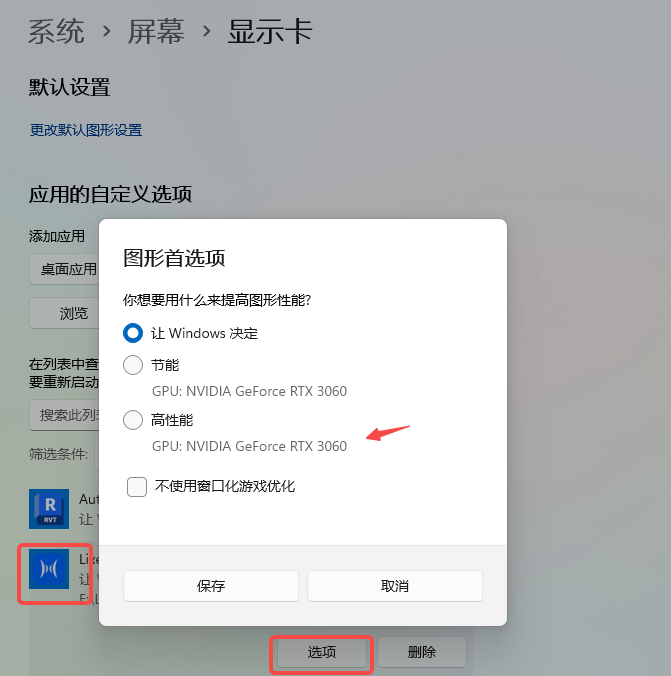
- Esto ocurre al acceder remotamente a un equipo sin monitor conectado. Software remoto como Sunlogin o ToDesk requiere renderizado GPU.
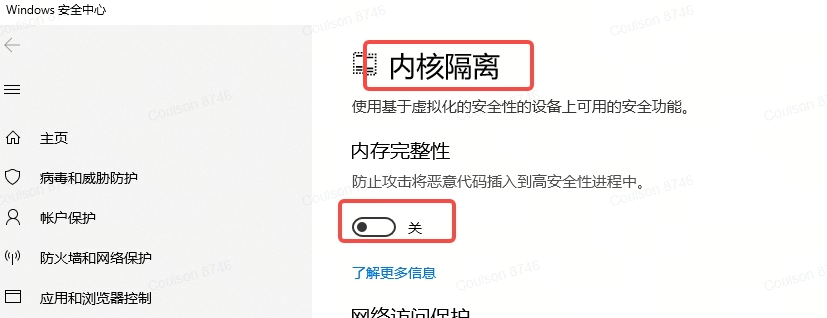
- Intente actualizar los archivos .dll del sistema: https://learn.microsoft.com/zh-cn/cpp/windows/latest-supported-vc-redist
- Intente actualizar el controlador de graficos NVIDIA (AMD e Intel no son compatibles): https://www.NVIDIA.cn/drivers/lookup/
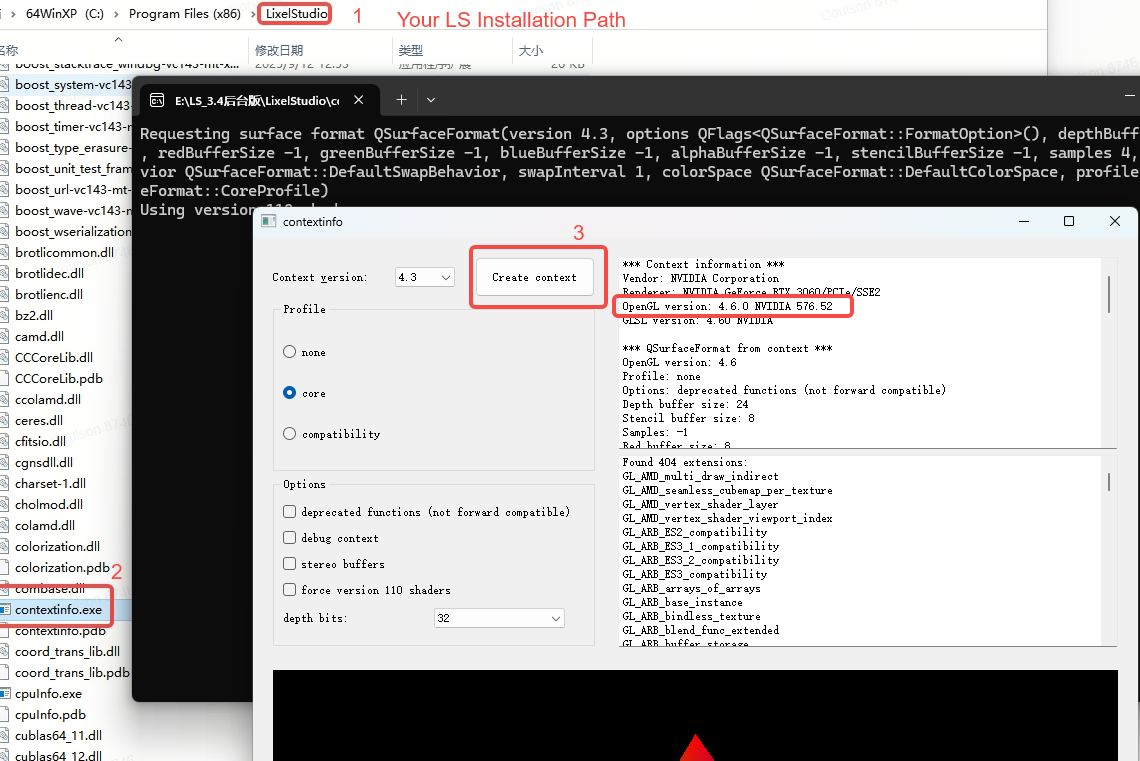
- Haga doble clic en contextinfo.exe en el directorio de instalacion y verifique que muestre OpenGL 4 o superior.
10. Cual es la causa del mensaje "Error al analizar archivo HBC/Xbin"?
- Asegurese de que los datos copiados del dispositivo esten completos y no hayan ocurrido errores durante la copia.
- Los datos originales pueden haberse corrompido o estar incompletos durante la carga/descarga en almacenamiento en la nube.
- La grabacion se interrumpio inesperadamente durante la captura o el dispositivo se detuvo automaticamente.
- Se apago el dispositivo sin guardar la grabacion.
- Con firmware antiguo L1/L2 (1.3.2 y anterior), los datos de la APP se retrasaron durante la captura y la grabacion se finalizo antes de que la trayectoria volviera a la posicion real.
- Incompatibilidad de versiones: los datos capturados con firmware L1/L2-1.4 o superior no pueden procesarse en LS 2.4.5 o versiones anteriores.
11. Que hacer si aparece "Muy pocos puntos validos o deriva de trayectoria, intente el modo robusto"?
Active "Modo robusto" en el procesamiento del proyecto y reprocese. Causas comunes:
- Escenas abiertas o degradadas que causan deriva de la nube de puntos.
- El dispositivo no se mantuvo estrictamente inmovil durante la inicializacion.
- Durante la inicializacion, el campo de vision del LiDAR estaba bloqueado o habia demasiados objetos dinamicos al frente.
- El dispositivo estuvo inclinado excesivamente durante un tiempo prolongado (por ejemplo, mas de 30 grados de forma continua).
- Giros bruscos al atravesar espacios estrechos.
- El campo de vision del LiDAR estuvo orientado hacia muchos objetos en movimiento durante un tiempo prolongado (por ejemplo, zonas con alta densidad de peatones).
- Nota: para escenas estrechas como tuneles, se recomienda usar el "Modo escena estrecha" en lugar del modo robusto.
12. Que hacer si aparece "Mapeo de nube de puntos - Inicio fallido"?
- Asegurese de usar LixelStudio 3.0.2.1 o superior.
- Evite colocar datos originales en la unidad C o crear proyectos en la unidad C.
- Intente cerrar sesion o limpiar procesos en segundo plano para liberar recursos. Inicie el software con privilegios de administrador.
- Falta la herramienta WMIC: abra Configuracion - Sistema - Caracteristicas opcionales, instale WMIC y reinicie.
- Tras una actualizacion de Win11, la configuracion UTF-8 puede haberse modificado. Busque "Configuracion regional" y active la opcion UTF-8.
13. Que hacer si aparece "Version no aplicable" en el procesamiento del proyecto?
Referencia de versiones APP, firmware y software de posprocesamiento para dispositivos antiguos:
| L1 | L2 | L2 Pro | K1 | |
|---|---|---|---|---|
| Firmware | 1.4.3 | 1.4.3/1.4.5 | 3.2.1 | 3.2.1 |
| APP | 1.1.9 | 1.1.9 | Ultima version del sitio web | Ultima version del sitio web |
| LS | 2.5.2.1 | 3.2.0.0 | Ultima version del sitio web | Ultima version del sitio web |
| LCC | 1.8.0 | 1.8.1 | Ultima version del sitio web | Ultima version del sitio web |
Para dispositivos L2 Pro, K1, K2 y PortalCam, utilice siempre la ultima version del sitio web oficial.
14. Que hacer si el informe indica fallo por memoria RAM insuficiente?
La RAM del ordenador actual es insuficiente, generalmente porque los datos originales son demasiado grandes.
- Cierre los programas en segundo plano que consumen mucha memoria e intente de nuevo.
- Se recomienda utilizar un ordenador con mas memoria RAM.
15. Cuales son las causas comunes y soluciones cuando se indica "Fallo" en las etapas de mapeo/optimizacion global/filtrado/eliminacion de objetos dinamicos?
- CPU de generacion 13/14 sin BIOS de placa base actualizado (instalar parche de microcod 0x12B). Contacte al fabricante de su placa base para la actualizacion.
- El ordenador ejecuta multiples programas simultaneamente, RAM disponible insuficiente. Cierre otros programas.
- El directorio del proyecto esta en la unidad C con permisos de acceso restringidos. Cambie a un disco con mas espacio.
- Conflicto temporal del sistema que causa un fallo repentino. Intente reiniciar el ordenador.
- El directorio del proyecto esta en una ruta de servidor o disco externo con conexion inestable.
- Memoria virtual de Windows insuficiente: si la memoria virtual esta configurada en la unidad C y el espacio libre es insuficiente, puede causar fallos durante el procesamiento. Configure la memoria virtual en Propiedades del sistema - Avanzado - Configuracion de rendimiento en un disco que no sea del sistema con espacio suficiente.
- Los ordenadores portatiles bajo carga alta prolongada pueden fallar por refrigeracion insuficiente. Se recomienda usar un ordenador de escritorio para datos grandes.
16. Cuales son los tipos comunes de errores en la optimizacion global y como solucionarlos?
- "Optimizacion fallida - Anomalia en coincidencia de puntos de control": verifique que las coordenadas de los puntos de control sean correctas y que el sistema de coordenadas coincida con el RTK.
- "Optimizacion fallida - Deteccion de bucle fallida": confirme que la superposicion inicio-fin es suficiente (recomendado >=15m) y que el area de superposicion tiene suficientes caracteristicas.
- "Optimizacion fallida - Datos RTK anomalos": verifique los parametros de configuracion RTK y confirme que la duracion de la solucion fija cumple los requisitos.
- "Optimizacion fallida - Memoria insuficiente": cierre programas en segundo plano o use un ordenador con 64GB+ de RAM.
- "Optimizacion fallida - Archivo de proyecto danado": reimporte los datos originales y cree un nuevo proyecto.
- "Tiempo de optimizacion agotado": verifique que la configuracion de energia este en "Nunca suspender" y cierre procesos en segundo plano que consumen recursos.
17. Por que la nube de puntos se vuelve borrosa despues de la transformacion Bursa de 7 parametros?
- Verifique el formato y las unidades de los siete parametros. La unidad del parametro de escala en LixelStudio es ppm.
- Si la unidad del parametro de escala obtenido es k, debe convertirse a ppm:
ppm = (k - 1) * 1000000
18. Que son pose.csv y pose_no_offset.csv?
- pose.csv es el archivo de trayectoria en coordenadas relativas.
- pose_no_offset.csv es el archivo de trayectoria en coordenadas absolutas (solo se genera despues de la optimizacion del proyecto cuando existen coordenadas absolutas).
19. Que coordenadas se registran cuando se selecciona "Other" como elipsoide fuente en la configuracion RTK de la APP?
- Al seleccionar Other, el sistema de coordenadas en el archivo gnss.csv se registra como "platform", y LixelStudio lo reconoce por defecto como WGS84. Si el puerto CORS configurado corresponde a otro elipsoide fuente, debe cambiar manualmente el elipsoide fuente durante el posprocesamiento.
20. Que hacer si durante la captura el LED verde RTK muestra solucion fija, pero LS muestra "RTK no valido" al procesar?
El software filtra adicionalmente los datos RTK durante el procesamiento. Asegurese de:
- La cantidad de satelites en la APP Lixel Go es mayor que 10.
- Cuando el estado RTK muestra "Fixed", el desplazamiento en linea recta supera los 10m.
- La antena RTK no esta inclinada mas de 15 grados al sostener el dispositivo.
- Siga la guia de captura del dispositivo.
21. Cuales son los requisitos de formato para archivos de puntos de control externos?
- Asegurese de que el software este actualizado a la ultima version.
- Descargue y complete la plantilla en la interfaz de procesamiento del proyecto. Si no esta disponible, solicítela al soporte tecnico oficial.
- Se recomienda ingresar en orden: nombre del punto, coordenada Este, coordenada Norte, elevacion.
- No se requiere encabezado de campos; la primera fila es el primer GCP utilizable.
22. Que significa el valor de anomalia de elevacion?
- El valor de anomalia de elevacion es la diferencia entre la altura elipsoidal y la altura normal de un punto en el suelo.
- La superficie de referencia de la altura elipsoidal es el elipsoide de referencia; la superficie de referencia de la altura normal es el cuasi-geoide.
23. Como realizar el cierre de bucle inicio-fin en campo?
- Volver a menos de 1m del punto de inicio se considera cierre de bucle inicio-fin.
- En el procesamiento del proyecto se puede activar "Cierre inicio-fin".
- Nota: activar esta opcion sin un cierre de bucle real puede causar separacion de capas.
24. Se puede capturar el mismo punto de control multiples veces?
- Si. El mismo punto de control puede capturarse multiples veces al pasar por el e ingresar el mismo nombre de punto. Esto mejora la precision de restriccion de la nube de puntos en el posprocesamiento.
- Nota: las coordenadas de puntos de control con el mismo nombre deben ser exactamente iguales. Al capturar, apunte al centro del objetivo y mantengase inmovil. Se recomienda mantener la misma orientacion cada vez.
25. Que hacer si ocurre un fallo durante la colorizacion en el posprocesamiento?
Cuando ocurre un fallo en la etapa de colorizacion, se pueden verificar los siguientes aspectos:
- Verificacion de la version del software
- Dispositivo L1: si ocurre repetidamente con LixelStudio 2.5, considere actualizar a la version 3.0 o 3.1.
- Dispositivo L2: debe usar LixelStudio 3.2 (versiones superiores no son compatibles).
- Dispositivos K1 / L2 Pro: use la ultima version disponible en el sitio web oficial.
- Normas de grabacion con camara externa L1/L2
- Al usar la camara panoramica Insta360 Studio, debe usarse el modo time-lapse.
- Asegurese de que la duracion de captura sea de al menos 2 minutos para evitar anomalias de procesamiento por datos insuficientes.
- Verificacion de rendimiento y entorno del ordenador
- Asegurese de que el disco de posprocesamiento tiene suficiente espacio de almacenamiento.
- Configure la energia del sistema en "Alto rendimiento", evitando modos de suspension o ahorro de energia.
- Evite ejecutar software de gran tamano simultaneamente durante el procesamiento.
- Requisitos de tarjeta grafica:
- Solo se admiten tarjetas NVIDIA, serie RTX 20 y superior, version de controlador 580 y superior.
- Las tarjetas AMD e Intel no son compatibles. Si todas las verificaciones no muestran anomalias, contacte al soporte tecnico oficial para obtener mas ayuda.
26. Por que la nube de puntos aparece azul-verde despues de la colorizacion del cuerpo del L2?
- La pelicula protectora de la lente del dispositivo no fue retirada. Verifique si hay una pelicula protectora en la lente de la camara.
27. Cuales son los requisitos de superposicion de trayectorias para la fusion de mapas?
- Se recomienda que la longitud del camino superpuesto entre dos mapas adyacentes sea > 15m (recomendado 15-30m).
- El area de superposicion debe estar preferiblemente en escenas con muchas caracteristicas.
- Evite superposiciones en escenas abiertas, pasillos largos o tuneles lisos (escenas degradadas).
28. Cuales son los metodos disponibles para la fusion de mapas?
- Metodo 1: Captura RTK (solucion fija suficiente durante todo el recorrido)
- Metodo 2: Puntos de control con coordenadas absolutas (al menos 3 por mapa)
- Metodo 3: Puntos de conexion con coordenadas relativas (al menos un punto con el mismo nombre en el area de superposicion)
- Metodo 4: Escaneo de continuacion tras interrupcion (solo dispositivos L1/L2, no compatible en condiciones de luz debil)
- Limitaciones: maximo 10 mapas, cada uno <=20min, superposicion >=15m.
29. Se pueden fusionar datos capturados con diferentes dispositivos?
- No. La fusion de mapas requiere el mismo modelo de dispositivo. L2Pro 16/120 y 32/120 no son el mismo modelo.
30. Como verificar el modelo de radar de la serie L (lineas/alcance)?
- Abra el archivo
project.jsonen el directorio del proyecto y verifique el campoLidarType. - Este campo indica el numero de lineas del radar y la informacion de alcance.
31. Por que falla, se congela o se cierra la conversion de LAS a RCP/E57?
- El nombre del archivo LAS es demasiado largo. Se recomienda acortarlo a 20 caracteres o menos.
- Si el LAS contiene coordenadas absolutas, al convertir a E57 el archivo pose debe seleccionarse como "pose_no_offset.csv".
32. Como eliminar puntos de ruido sobrantes de la nube de puntos tras el procesamiento del proyecto?
- Use la funcion de recorte en las herramientas para eliminar manualmente.
- O use la funcion "Eliminacion de ruido + Suavizado de nube de puntos". Parametros de referencia: radio de busqueda 0.30, valor de vecindad 6 (los puntos aislados con menos de 6 puntos en un radio de 30cm seran eliminados).
33. Se pueden importar directamente los resultados del posprocesamiento de nube de puntos a AutoCAD/3ds Max?
- No. El formato LAS debe exportarse primero a archivo RCP mediante la funcion de conversion de datos.
- Los resultados de conversion son compatibles con AutoCAD, 3ds Max y Recap 2022 y versiones superiores.
34. Que significa la indicacion de "desplazamiento" al importar datos de nube de puntos?
- Al cargar una nube de puntos con coordenadas absolutas se muestra un desplazamiento de coordenadas. Esto solo cambia la posicion de visualizacion en el software, no las coordenadas ni la precision de los datos. Haga clic en confirmar.
35. Como exportar un plano de planta de nube de puntos con el software de posprocesamiento?
- Use la funcion "Recorte 3D" en las herramientas, arrastrando las flechas superior/inferior para realizar el corte.
- Se recomienda realizar primero el procesamiento del proyecto y activar "Eliminacion de sombras humanas" antes de la operacion.
36. K1 y L2 Pro son compatibles con la generacion de Mesh en LixelStudio?
- LixelStudio version 3.0.2 y superior lo admite. El procesamiento del proyecto debe realizarse en esa version, y al colorizar se debe activar "Salida de foto panoramica".
37. Que hacer si al generar Mesh aparece "No se pueden encontrar archivos de imagen y posicion"?
- Seleccione el directorio correspondiente dentro de la carpeta de resultados del procesamiento del proyecto.
- Asegurese de usar la misma version de posprocesamiento para la colorizacion.
- Para K1/L2 Pro, debe activarse "Salida de foto panoramica" durante la colorizacion.
- La colorizacion del L2 con camara interna no puede usarse para generar Mesh.
38. La fusion de mapas puede generar un resultado Mesh combinado?
- No es compatible. Mesh actualmente solo admite mapas individuales.
39. Se puede generar Mesh despues de reducir la densidad del LAS colorizados?
- Si. Pero el archivo LAS debe someterse a "Remuestreo" dentro de LixelStudio, no en otro software. Despues de la reduccion, reemplace el LAS de resultado original manteniendo el mismo nombre.
40. La salida en formato OBJ admite la combinacion de bloques?
- No es compatible. La salida OBJ es en archivos por bloques y no puede combinarse en un solo archivo dentro del software.
- Si necesita combinarlos, use software de modelado 3D de terceros (como Blender, MeshLab) para operacion manual.
41. Los datos de bloques con sobremuestreo del L2 Pro pueden generar Mesh?
- No es compatible. Los datos de bloques despues del sobremuestreo no pueden usarse directamente para la generacion de Mesh.
- Si necesita Mesh, use los resultados de colorizacion originales sin sobremuestreo.
42. Que es la funcion de mejora de nube de puntos? Cuales son los requisitos de hardware?
- La mejora de nube de puntos (sobremuestreo) aumenta la densidad de la nube de puntos para una distribucion mas uniforme y mejor colorizacion, pero aumenta significativamente el volumen de datos y el tiempo de procesamiento.
- Requisitos de espacio en disco: 5mm requiere al menos 25 veces el tamano original de map.las; 1mm requiere al menos 465 veces.
- Los dispositivos K1 solo admiten 5mm.
- Tiempos de procesamiento de referencia (RTX 4090 + 64GB RAM): interior pequeno 5mm ~1:2, 1mm ~1:8; exterior grande 5mm ~1:5, 1mm ~1:41.
43. Cual es la configuracion de PC recomendada?
- Procesador: Intel i7 11a generacion ~ i9 12a generacion (recomendado); Intel 13a/14a generacion requiere actualizacion de BIOS para solucionar problemas de estabilidad.
- Memoria: 64GB o mas (para areas grandes o capturas prolongadas se requiere 64GB+)
- Disco: 1TB+ SSD, planifique espacio de procesamiento suficiente.
- Tarjeta grafica: solo NVIDIA (CUDA 11.6+), AMD e Intel no son compatibles. Evite tarjetas antiguas serie 10.
- Sistema: Windows 10/11 64-bit (VM/Linux/Mac/Server no compatibles)
- Se recomienda usar un ordenador de escritorio para datos grandes. Los portatiles pueden fallar por problemas termicos bajo carga alta prolongada.
44. Cuales son los requisitos de espacio en disco para el posprocesamiento?
- Se recomienda usar un disco SSD.
- Procesamiento de proyecto normal: reserve al menos 5 veces el tamano de la carpeta del proyecto original como espacio libre.
- L2 Pro mejora de nube 5mm: reserve al menos 25 veces el tamano de map.las.
- L2 Pro mejora de nube 1mm: reserve al menos 465 veces el tamano de map.las.
45. Se pueden procesar datos del proyecto en un disco externo?
- No. Los discos externos pueden causar fallos en el posprocesamiento. Debe ejecutarse en el disco local del ordenador. Tambien evite usar memorias USB o rutas de red local.
46. Que hacer si LixelStudio muestra "Tiempo agotado" en varias etapas del procesamiento?
- Verifique en Configuracion del sistema - Energia - Pantalla y suspension que este configurado en "Nunca".
- Finalice en el Administrador de tareas otros procesos en segundo plano que consuman muchos recursos.
- Si esta instalado en la unidad C, confirme que el usuario actual tiene privilegios de administrador, o instale el software en un directorio fuera de la unidad C.
47. LixelStudio admite procesamiento paralelo con multiples GPU?
- No es compatible. El software selecciona automaticamente una GPU para ejecutarse.
48. Cuando se usa el "Modo escena estrecha"? Que consideraciones hay?
- Adecuado para tuneles, tuberias, minas y otros entornos estrechos con ancho inferior a 3m.
- El modo escena estrecha tiene prioridad sobre el modo robusto y ofrece mayor precision.
- Requisitos de puntos de control: se recomienda colocar un punto de control cada 20-30m, con puntos adicionales en las curvas.
- Mantenga una velocidad constante al caminar durante la captura y evite giros bruscos.
49. La funcion de medicion de pilas puede calcular el peso?
- Si. Ingrese el valor de densidad del material en el resultado de medicion de pilas, y el software calculara automaticamente el peso (volumen x densidad).
- La unidad de densidad debe coincidir con la unidad de volumen.
50. Que hacer si un archivo LAS no se puede abrir o se cierra al abrirlo?
- Verifique si la ruta del archivo es demasiado larga (se recomienda que la ruta total no supere los 200 caracteres). Mueva el archivo a un directorio con una ruta mas corta.
- Verifique si el cuadro delimitador del archivo LAS es anomalo (valores de coordenadas fuera del rango razonable). Puede usar herramientas como CloudCompare para reexportar y verificar.
51. Que hacer si un archivo LAS no se muestra completamente despues de cargarlo?
- LixelStudio puede cargar un maximo de ~4.300 millones de puntos por carga.
- Para datos muy grandes, se recomienda procesarlos por bloques o usar software de terceros (como CloudCompare) para reducir la densidad de puntos antes de cargar.
52. Que hacer si el software indica fallo de conexion de red?
- Verifique si la conexion de red del ordenador es estable. Intente cambiar de WiFi a conexion por cable.
- Confirme que el firewall o antivirus no esta bloqueando el acceso de red de LixelStudio.
- Si usa la version offline y la configuracion de licencia local esta completa, algunas indicaciones de deteccion de red pueden ignorarse.
53. Por que la pagina del mapa GNSS muestra "No disponible"?
- La causa mas comun es que el estado RTK Fixed (solucion fija) no se mantiene durante una distancia en linea recta de al menos 10 metros, que es el requisito minimo para generar la transformacion de coordenadas GNSS.
- Verifique si el entorno de captura tiene obstaculos como edificios altos o arboles densos que afecten la calidad de la senal RTK. Se recomienda capturar segmentos de datos con RTK en areas abiertas.
- Si solo puede obtener soluciones Float o Single a largo plazo, se recomienda cambiar al metodo de transformacion de coordenadas mediante puntos de control en tierra (GCP).