XGRIDSDocumentación
  • 简体中文
  • English
  • 繁體中文
  • 日本語
  • Deutsch
  • Español
  • Italiano
  • Français
  • Русский
  • 简体中文
  • English
  • 繁體中文
  • 日本語
  • Deutsch
  • Español
  • Italiano
  • Français
  • Русский
  • PortalCam

    • Descripción del producto
    • Operaciones básicas
    • Uso de la LCC Scan App
    • Mantenimiento y cuidado
    • FAQ
  • Serie Lixel K

    • Lixel K1

      • Descripción del producto
      • Operaciones básicas
      • Activación y conexión del dispositivo
      • Flujo de escaneo
      • Obtener nube de puntos con coordenadas absolutas
      • Fusión de mapas
      • Recomendaciones de planificación de rutas para escenas típicas
      • Precauciones
      • FAQ
    • Lixel K2

      • Descripción del producto
      • Operaciones básicas
      • Activación y conexión
      • Flujo de escaneo
      • Obtener nube de puntos con coordenadas absolutas
      • Fusión de mapas
      • Recomendaciones de planificación de rutas para escenas típicas
      • Precauciones
      • FAQ
  • Serie Lixel L

    • Lixel L2 Pro

      • Descripción del producto
      • Operaciones básicas
      • Activación y conexión del dispositivo
      • Flujo de escaneo
      • Obtener nube de puntos con coordenadas absolutas
      • Punto de medición
      • Apéndice
      • FAQ
  • Lixel Studio

    • Versión y derechos de autor
    • Instalación y activación
    • Interfaz del software
    • Operaciones de archivo
    • Procesamiento de proyectos
    • Herramientas
    • Dibujo 2D
    • Aplicaciones
    • Ajustes
    • Conexión de dispositivo
  • Lixel CyberColor

    • LCC Studio

      • Primeros pasos
      • Versión y actualizaciones
      • Descarga e instalación
      • Descripción general de la interfaz y navegación
      • Antes de la reconstrucción
      • Reconstrucción de modelos
      • Reconstrucción de modelo único
      • Fusión de mapas
      • Fusión aire-tierra
      • Reconstrucción aérea
      • Mis modelos
      • Otras funciones
      • Ajustes y cuenta
      • Converter
      • Reconstrucción por vídeo
      • Preguntas frecuentes
    • LCC Scene Editor

      • Versión y actualizaciones
      • Cuenta e inicio de sesión
      • Descripción general del producto y página de inicio
      • Interfaz del editor
      • Modos de navegación
      • Archivo
      • Configuración
      • Editar
      • Ventana
      • Barra de herramientas global
      • Activos y propiedades
      • Barra de herramientas izquierda
      • Puntos de vista
      • Portal
      • Skybox
      • Anotaciones
      • Medición
      • Flythrough
      • Informe de escena
      • 3D Layout
      • Minimapa
      • Modo Vista previa (Viewer)
      • Ayuda
      • Preguntas frecuentes (FAQ)
      • Punto de inicio
    • LCC Model Editor

      • Versión y actualizaciones
      • Guía del usuario
      • Visión general e interfaz
      • Operaciones de archivo
      • Selectores
      • Edición de modelos
      • Medición
      • Corrección de color
      • Gestión de activos
      • Configuración y ayuda
      • Preguntas frecuentes
    • Capture Guide

      • Descripción general
      • Descripción general de los dispositivos de captura
      • Principios generales de captura
      • Captura de escenas interiores
      • Captura de escenas exteriores
      • Captura a gran escala (Map Fusion)
      • Captura con aerial-ground map fusion
      • Captura de objetos
      • Captura de personas
      • Captura para reconstrucción a partir de vídeo
      • HD Enhancement
      • Puntos de control (Lixel P1)
      • Preguntas frecuentes y resolución de problemas
    • Historial de versiones
  • Plugins y SDK

    • Unreal

      • Introducción
      • Inicio rápido - Windows
      • Inicio rápido - Linux
      • Inicio rápido - Quest3
      • Ediciones y licencias
      • Renderizado
      • Ajustes visuales
      • Normales e iluminación
      • Edición de escenas
      • Parámetros de rendimiento
      • Guía de rendimiento
      • Integración con plugins de terceros y del motor
      • Proxy Mesh
      • Animación de carga
      • Colisión
      • Compatibilidad con Navigation System
      • Compatibilidad con Single Layer Water
      • Localización
      • Preguntas frecuentes
      • Resolución de problemas
      • Logs y diagnóstico
      • Contacto
      • Referencia de API

        • ALCCActorBase
        • ULCCComponentBase
        • ULCCComponent
        • ULCC2Component
        • Actors SOG / SPZ / PLY
        • ALCC2ProxyMesh
        • ALCCClippingVolume
        • ALCCSectionPlane
        • ULCCUtilLibrary
        • Enumeraciones
        • Structs
      • Registro de cambios

        • v3.3.1
        • v3.0.0
        • v2.2.1
        • v1.0.0
        • v0.9.0
        • v0.8.0
        • v0.7.1
        • v0.6.1
        • v0.5.2
        • v0.4.1
        • v0.4.0
        • v0.3.0
        • v0.0.5
        • v0.0.4
        • v0.0.3
        • v0.0.2
        • v0.0.1

Punto de medición

En escenas donde se pierde la señal RTK (pasos inferiores, bajo pasos elevados, dentro de edificios), la cartografía SLAM combinada con la fusión RTK en tiempo real proporciona la capacidad de obtener coordenadas absolutas mientras el RTK está desbloqueado. Dentro de los 50 m posteriores a la desconexión del RTK, el L2 Pro cumple una precisión horizontal y vertical <= 5 cm; dentro de los 100 m, cumple una precisión horizontal y vertical <= 10 cm.

Requisitos previos del caso de uso

  1. Versión de firmware 2.3.0 o superior.
  2. RTK conectado.
  3. El elipsoide de origen del RTK es WGS84 o CGCS2000.
  4. Tras la inicialización del dispositivo, con el RTK en estado de solución fija, recorra una ruta en forma de L de 10 m × 10 m.
  5. La ruta debe tener una buena señal RTK y mantener una solución fija, cubriendo tres lados de toda el área de estudio.
  6. La desconexión del RTK no debe superar los 100 m.
  7. Debe cumplir con las especificaciones de captura del dispositivo.

Ejemplos reales

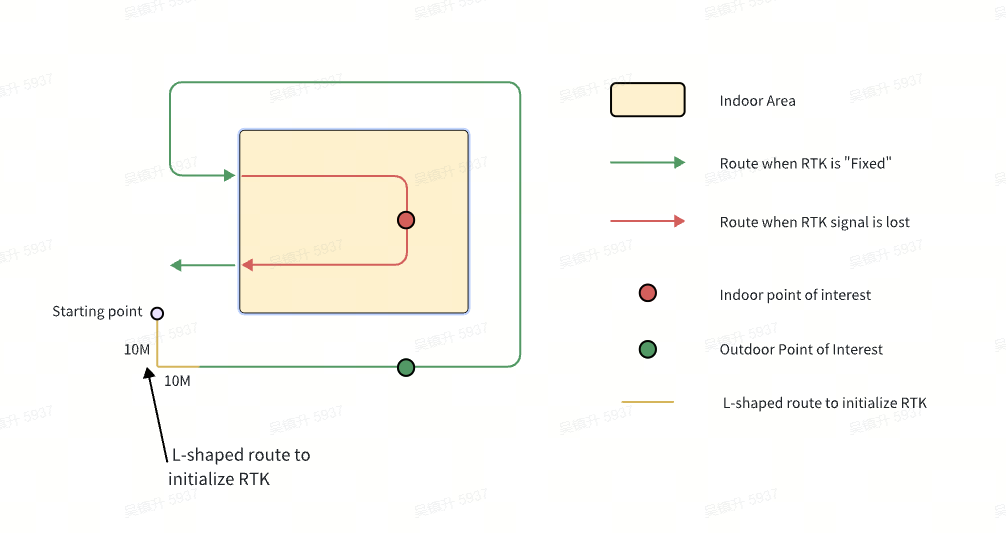
1. Ilustración del ejemplo de captura:
img114.png

El verde es la ruta con solución fija RTK y el rojo es el estado con el RTK desbloqueado. Si la distancia recorrida entre el punto de medición y la posición donde cambia el estado del RTK está dentro de los 50 m, la precisión de las coordenadas absolutas del punto de medición puede mantenerse dentro de 5 cm. Si la distancia del recorrido entre el punto de medición y la posición donde cambia el estado del RTK está dentro de los 100 m, la precisión de las coordenadas absolutas del punto de medición puede mantenerse dentro de 10 cm.

2. Archivos de resultados

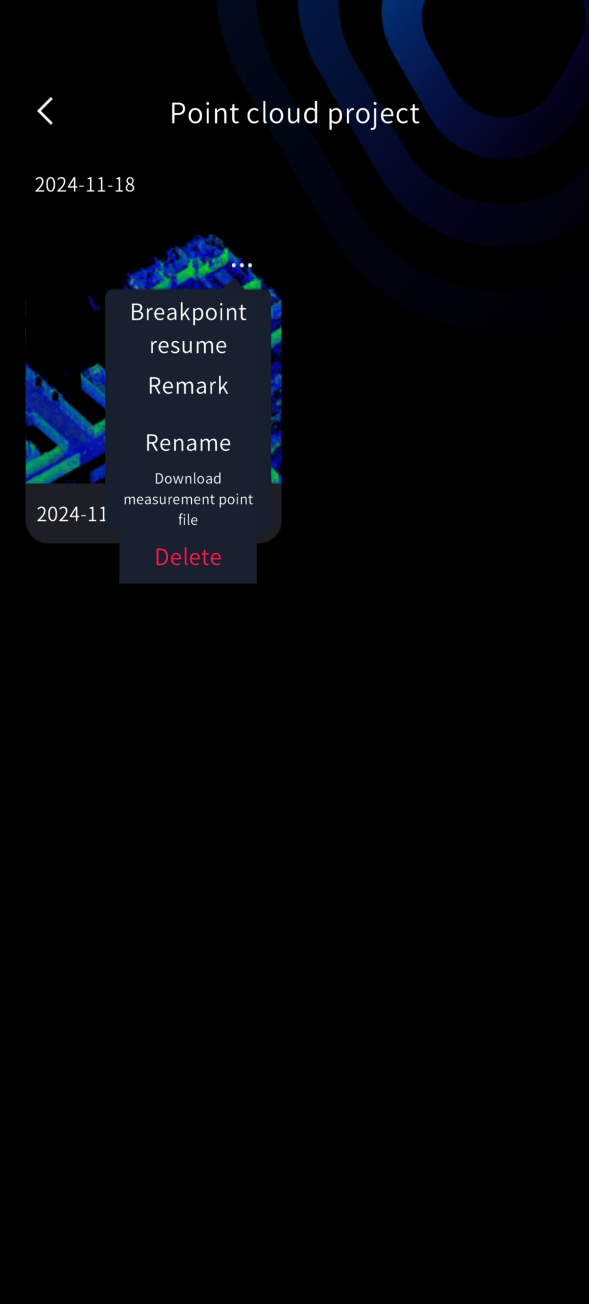
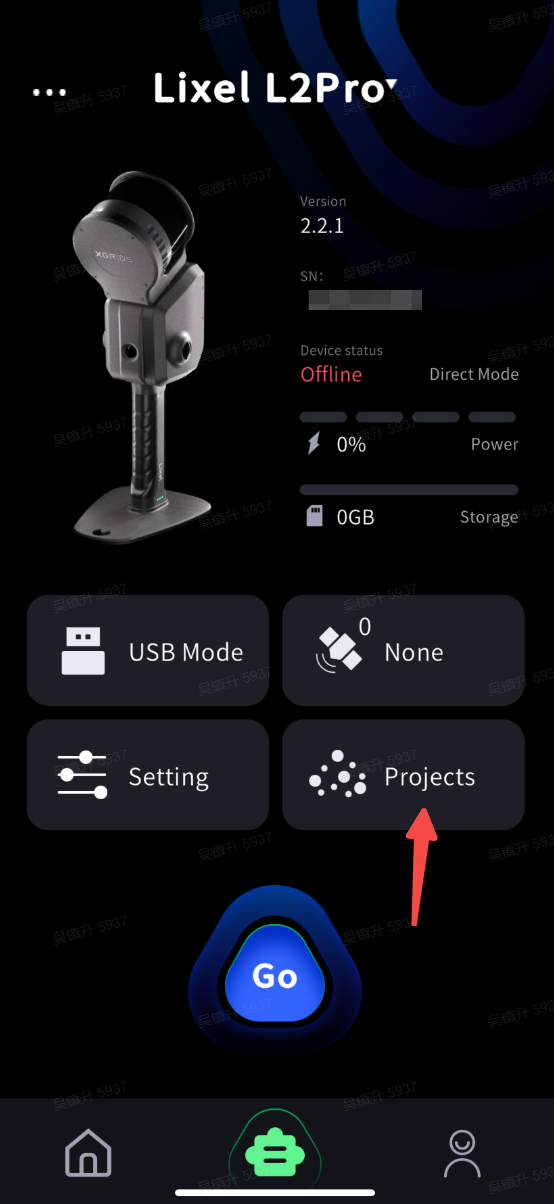
En la página del dispositivo en LixelGO, acceda a los datos de nube de puntos para ver los proyectos históricos. Toque « ... » en la esquina superior derecha y toque «Descargar archivo de puntos de medición» para descargar los puntos de medición measure_points_latest.csv localmente en la app.

Ilustración:
img115.png
img116.png

Bajo el archivo del proyecto project_data se guardan dos resultados de medición RTK en tiempo real: uno es el resultado de la medición en tiempo real y el otro es el resultado tras la optimización una vez completado el escaneo.

Ruta del archivoDescripción
/project_data/measure_points.csvEste archivo almacena el resultado de la medición en tiempo real, coincidente con lo que muestra la app.
/project_data/measure_points_latest.csvEste archivo almacena el resultado de la medición tras la optimización basada en el mapa, que puede diferir ligeramente de lo que muestra la app. El archivo de puntos de medición descargado desde el proyecto de nube de puntos en la app es measure_points_latest.csv.

measure_points.csv y measure_points_latest.csv tienen el mismo encabezado; la diferencia es que measure_points_latest.csv es el resultado optimizado tras completarse el escaneo. Se recomienda usar el resultado de measure_points_latest.csv. El significado de los campos del encabezado de measure_points.csv se muestra en la siguiente tabla:

#timestampMarca de tiempo
idNúmero de ID
typeTipo GNSS: wgs84: 2, cgcs2000: 3
labelNombre del punto de medición
BLatitud (°)
LLongitud (°)
HAltura geodésica (m)
EEste (m)
NNorte (m)
ZAltura geodésica (m)
undulationAnomalía de altura (m)
stdDesviación estándar del punto de medición (m)
xCoordenada local x
yCoordenada local y
zCoordenada local z
Anterior
Obtener nube de puntos con coordenadas absolutas
Siguiente
Apéndice