
Uso de la LCC Scan App
Este capítulo describe el uso de la LCC Scan App, incluyendo la conexión y activación del dispositivo, los modos de escaneo, la vista del modelo, la información y ajustes del dispositivo, los ajustes de la app, la transferencia de archivos de proyecto y las utilidades.
Conectar la app y activar el dispositivo
Encienda el PortalCam.
Active el Wi-Fi y el Bluetooth del teléfono.
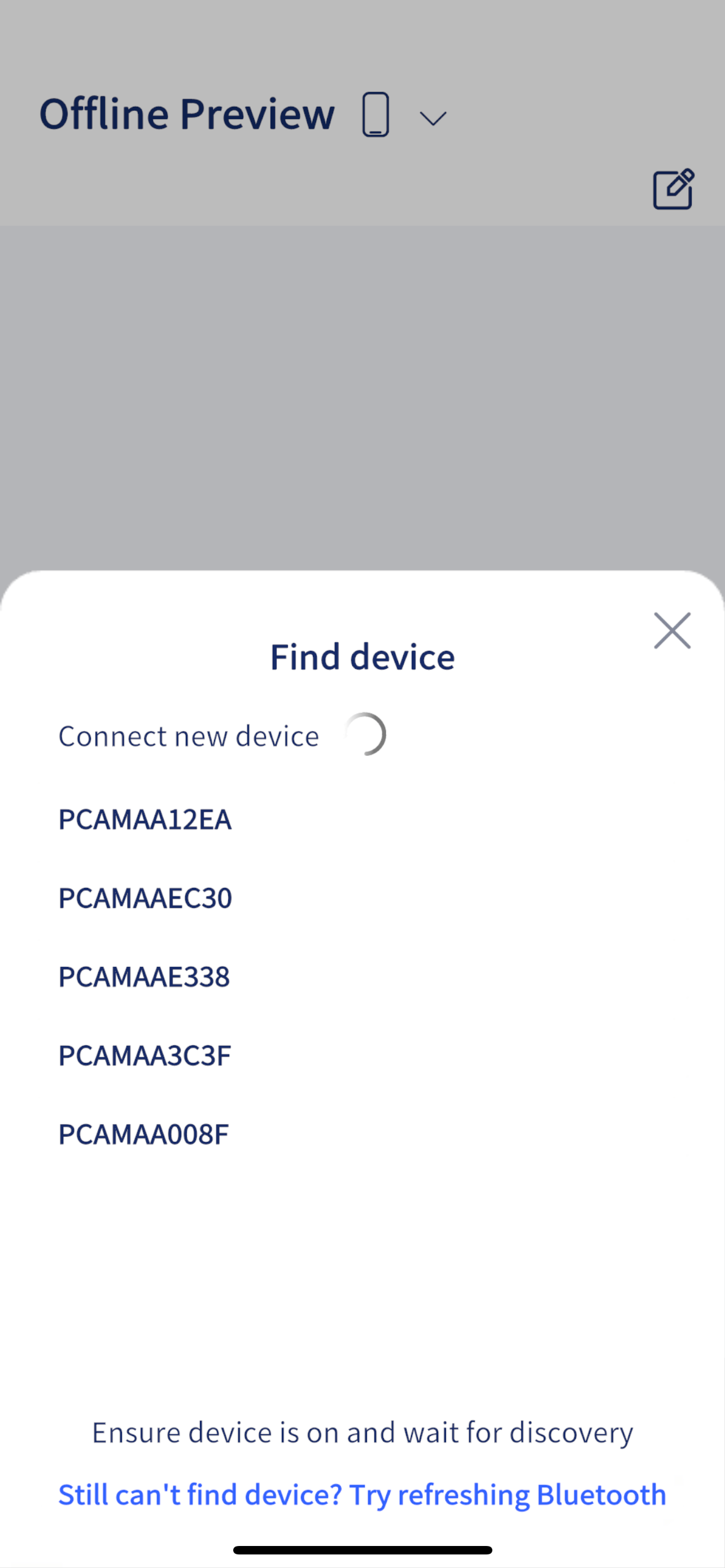
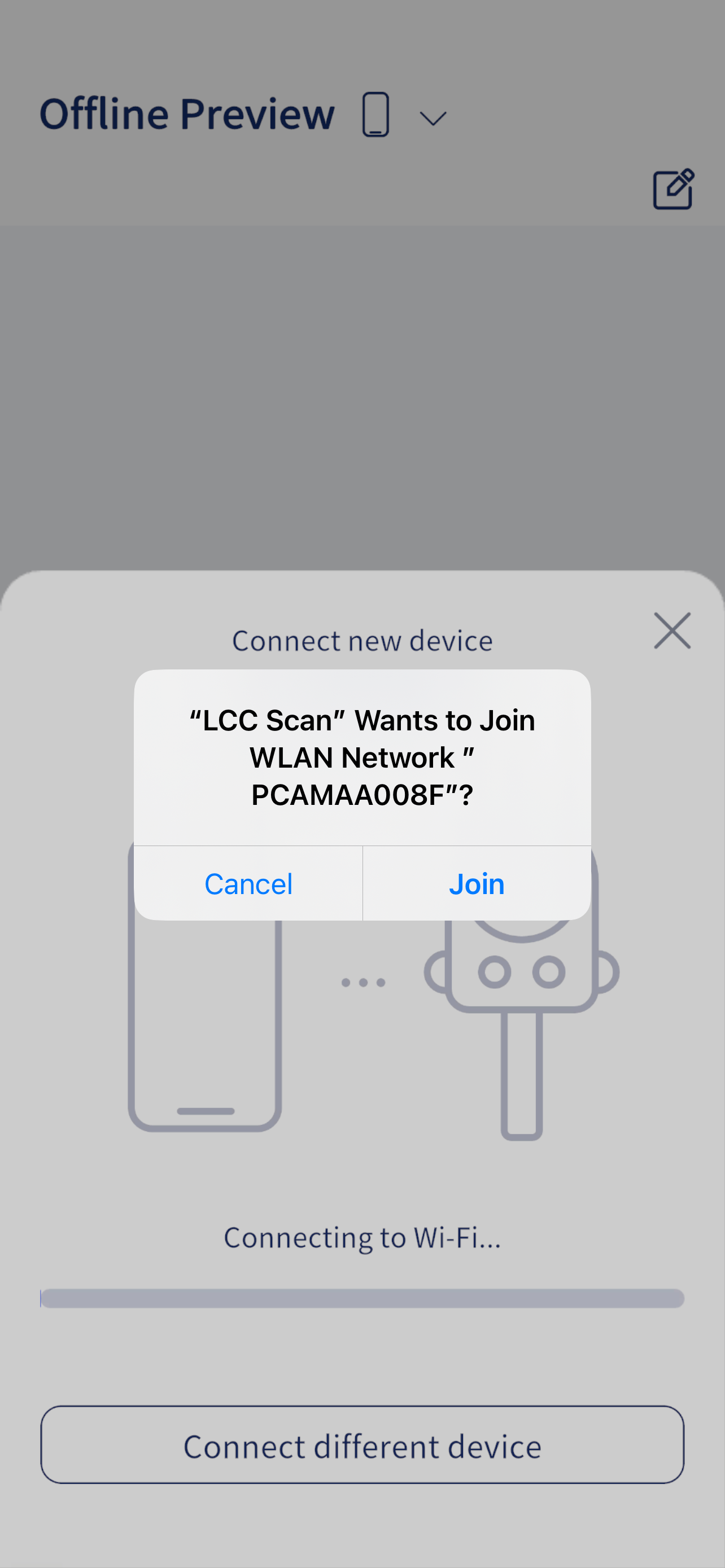
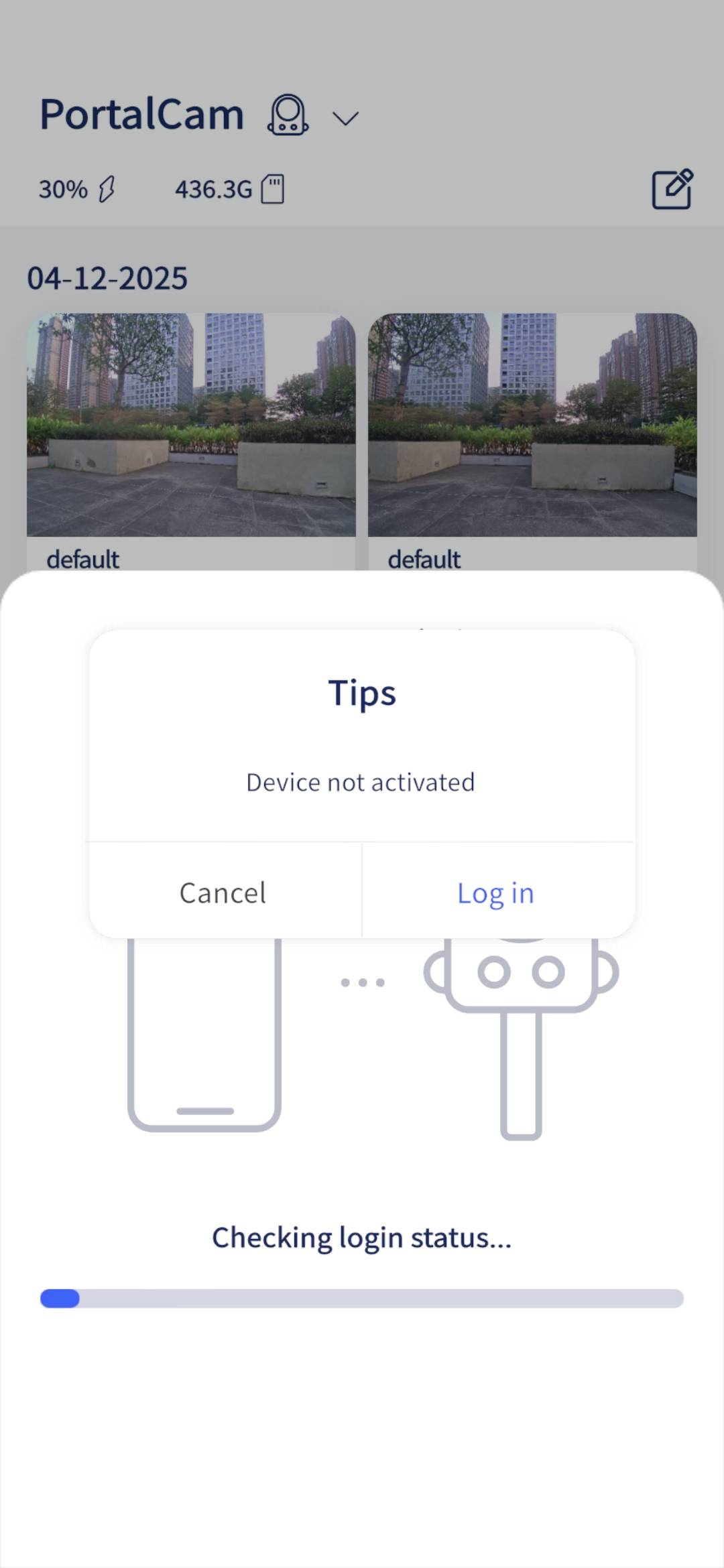
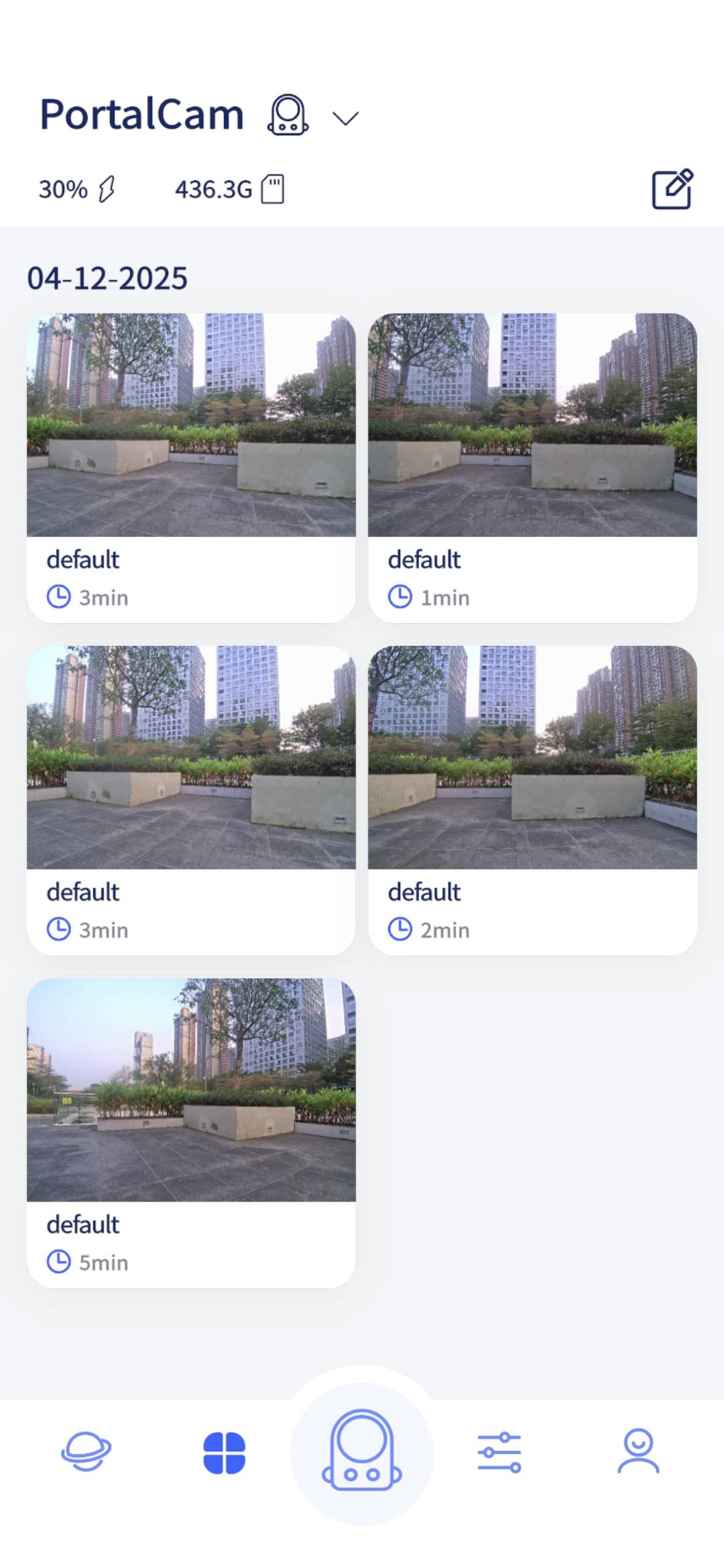
Abra la LCC Scan App, toque el icono de cámara de la página de inicio para conectar el PortalCam y siga las indicaciones en pantalla.
Tras activarse, la luz del dispositivo cambia de amarilla a verde.
iOS
Android
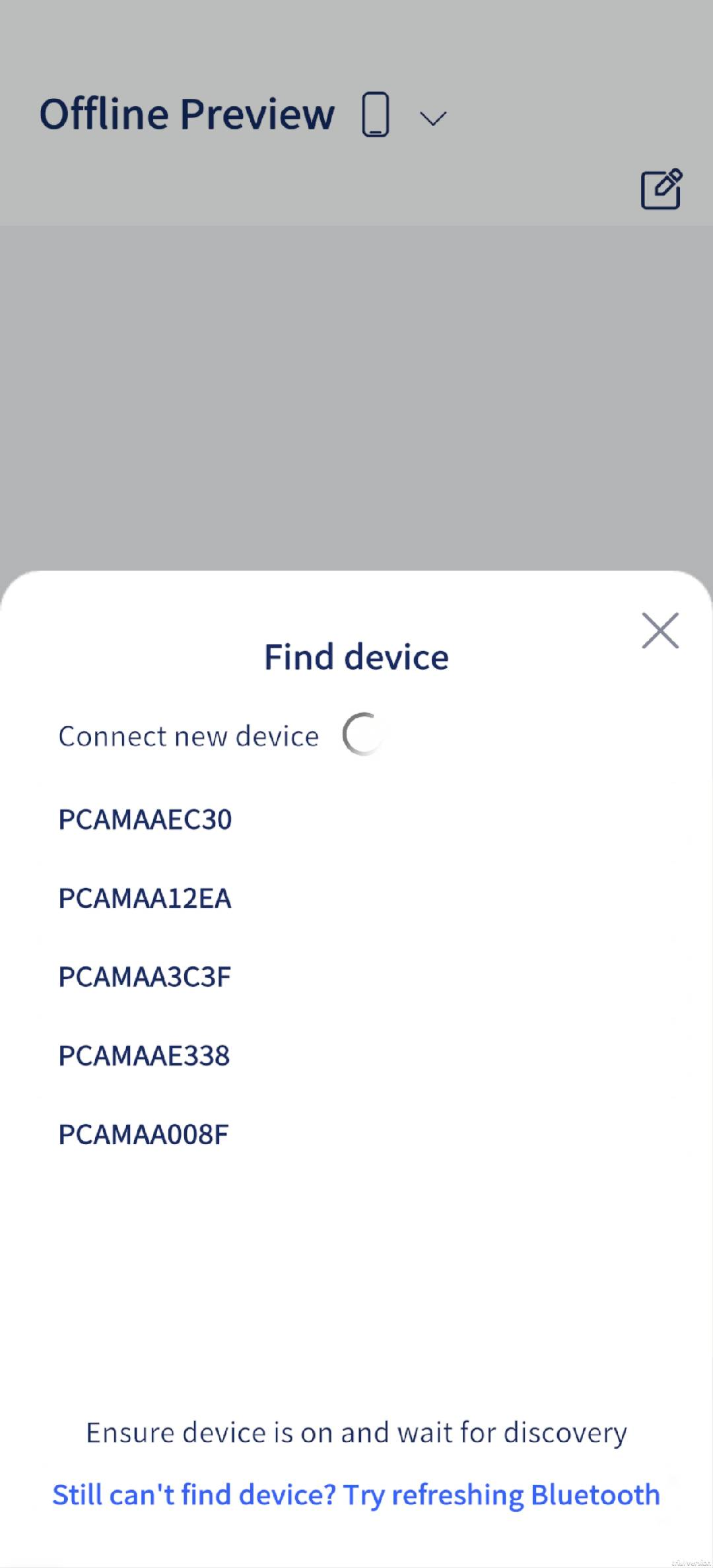
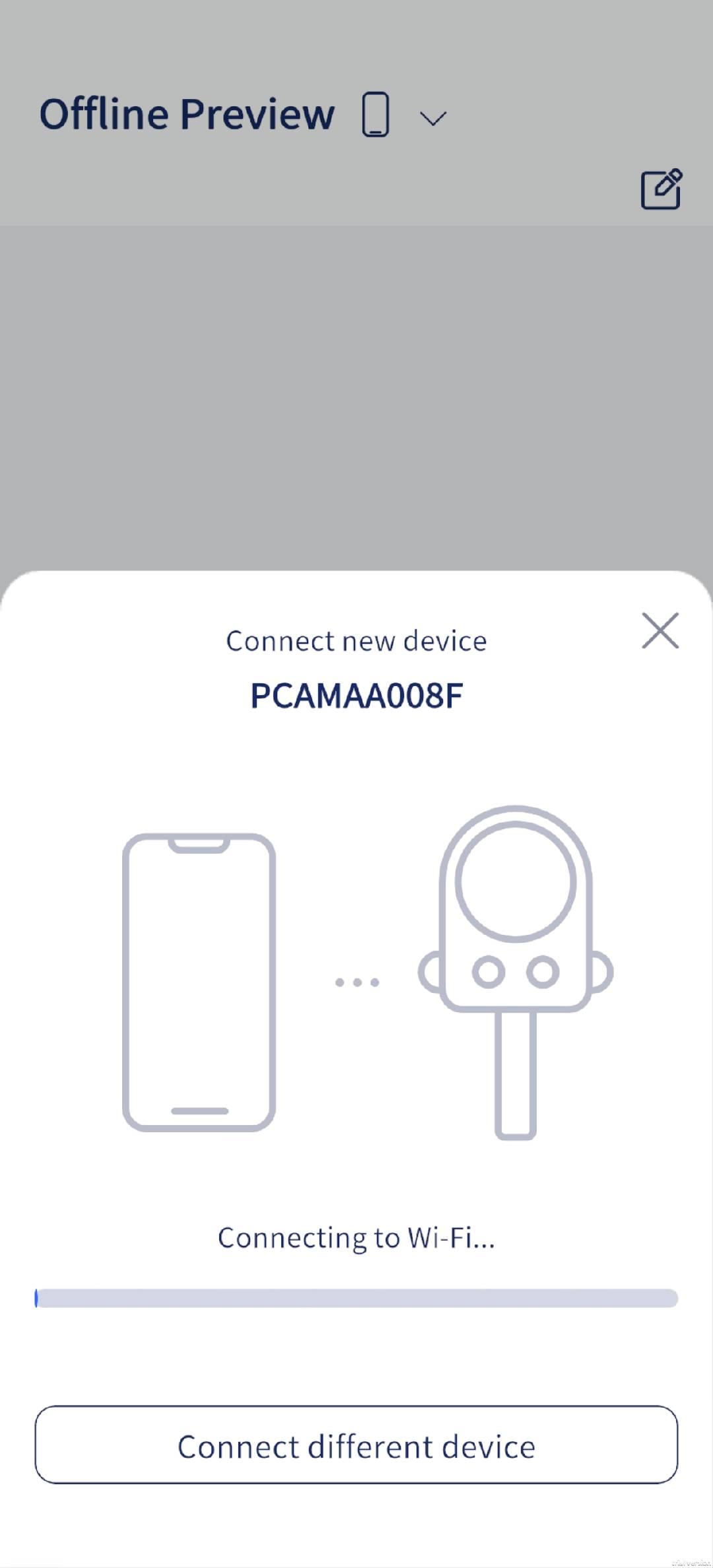
Resolución de problemas
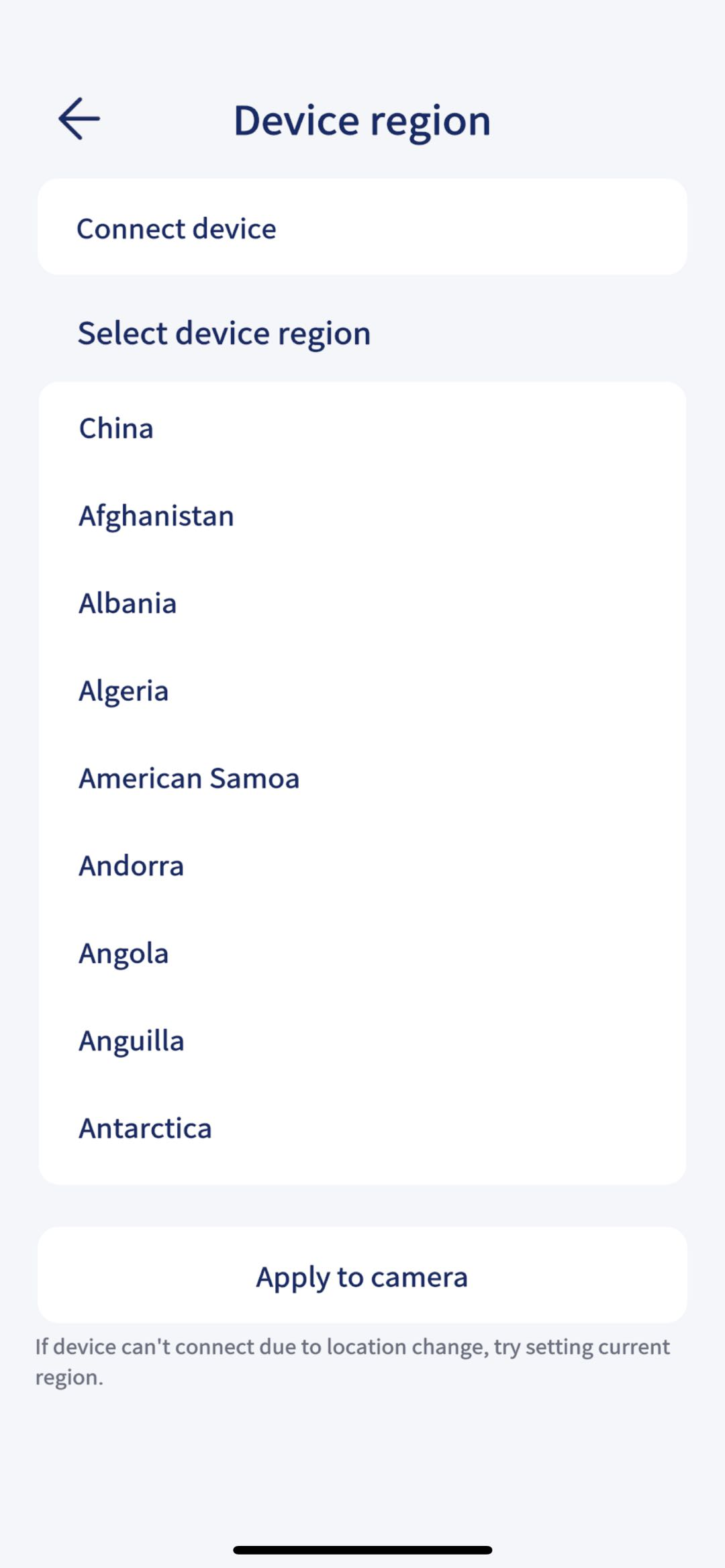
- Si los pasos anteriores no funcionan, active el Wi-Fi del teléfono y compruebe si aparece el Wi-Fi del dispositivo
PCAMAAxxxx. Si no lo encuentra, pruebe a usar la función Región del dispositivo en los ajustes de la app para cambiar la región.
- Asegúrese de que la app esté actualizada y de que la LCC Scan App tenga habilitados los permisos de red, Bluetooth y red local.
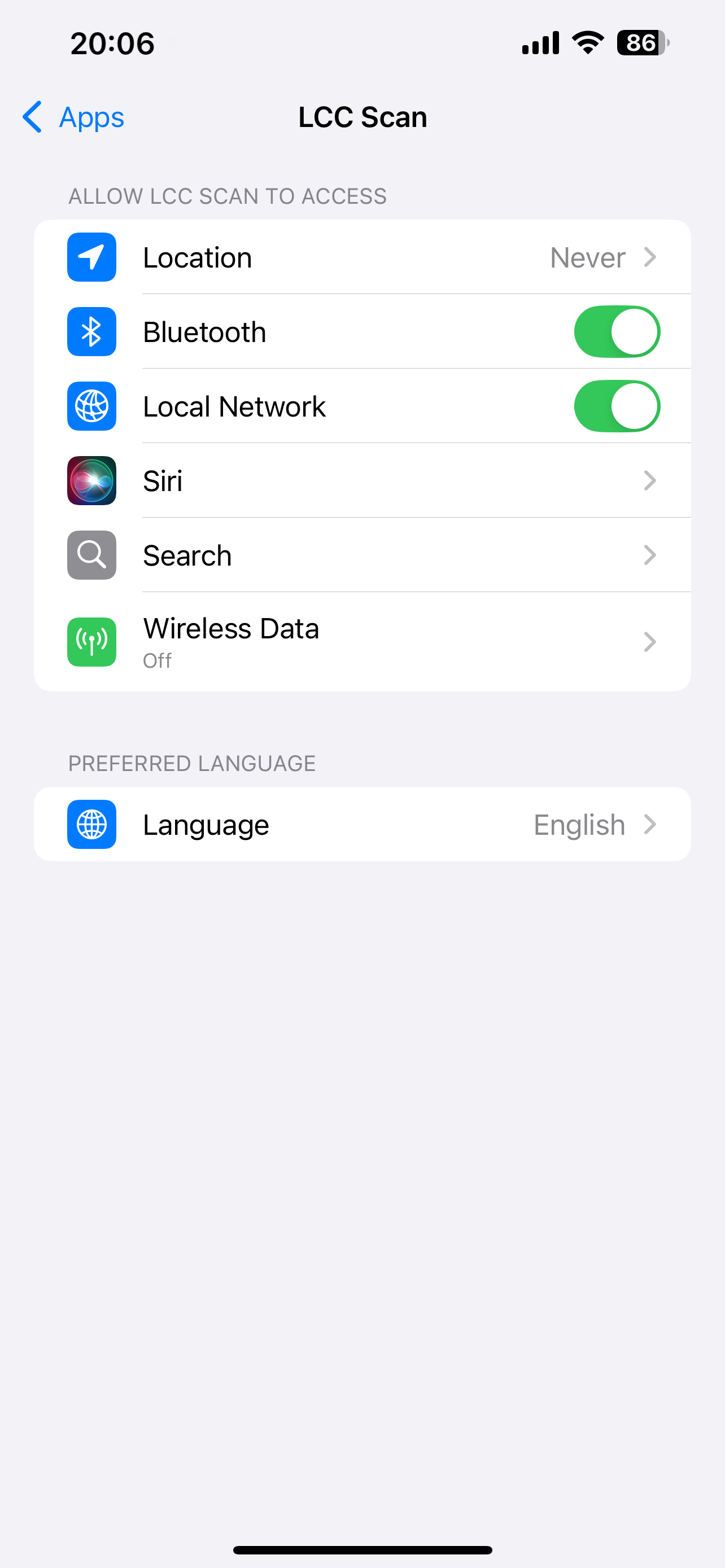
Confirme que el teléfono ha concedido a la LCC Scan App los permisos de GPS y Bluetooth.
Coloque el PortalCam cerca del teléfono.
Modos de escaneo
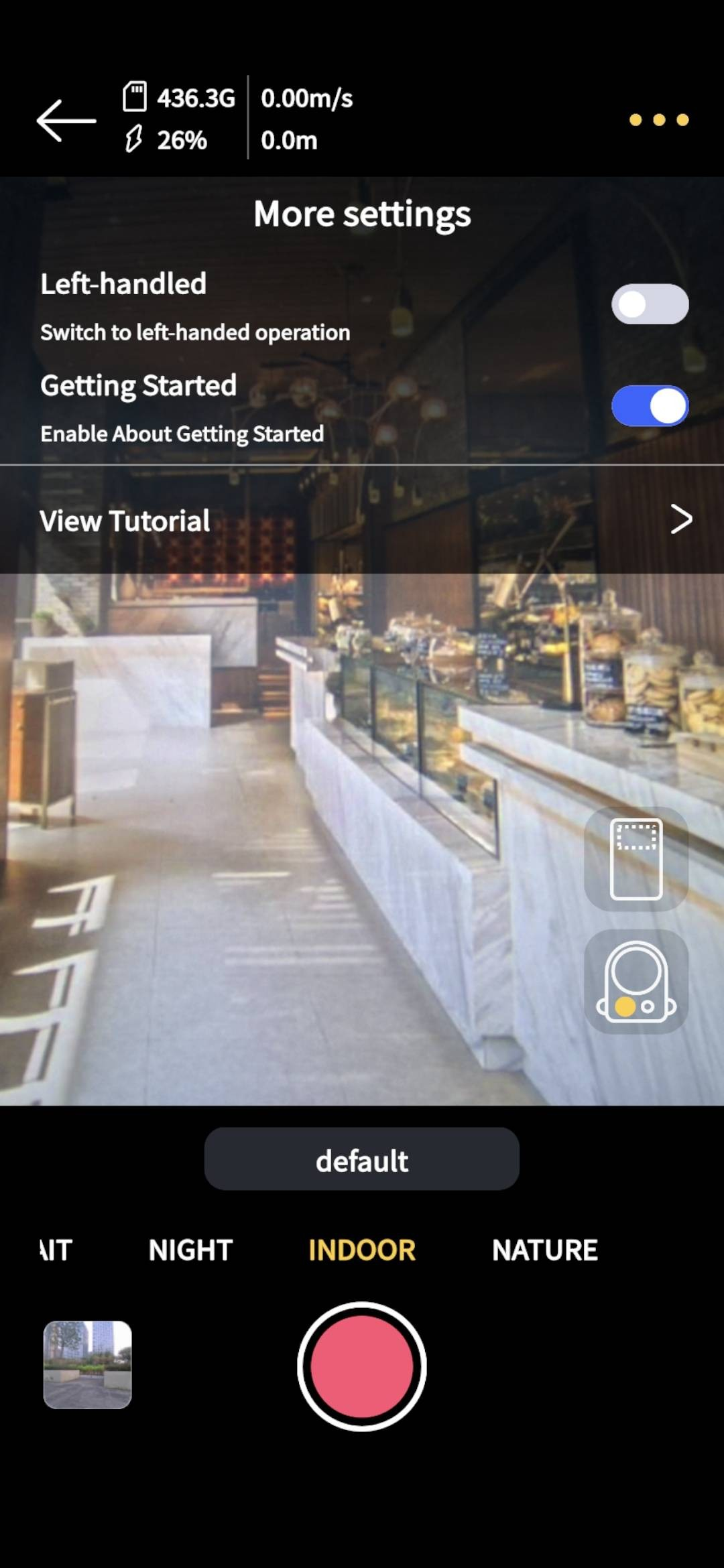
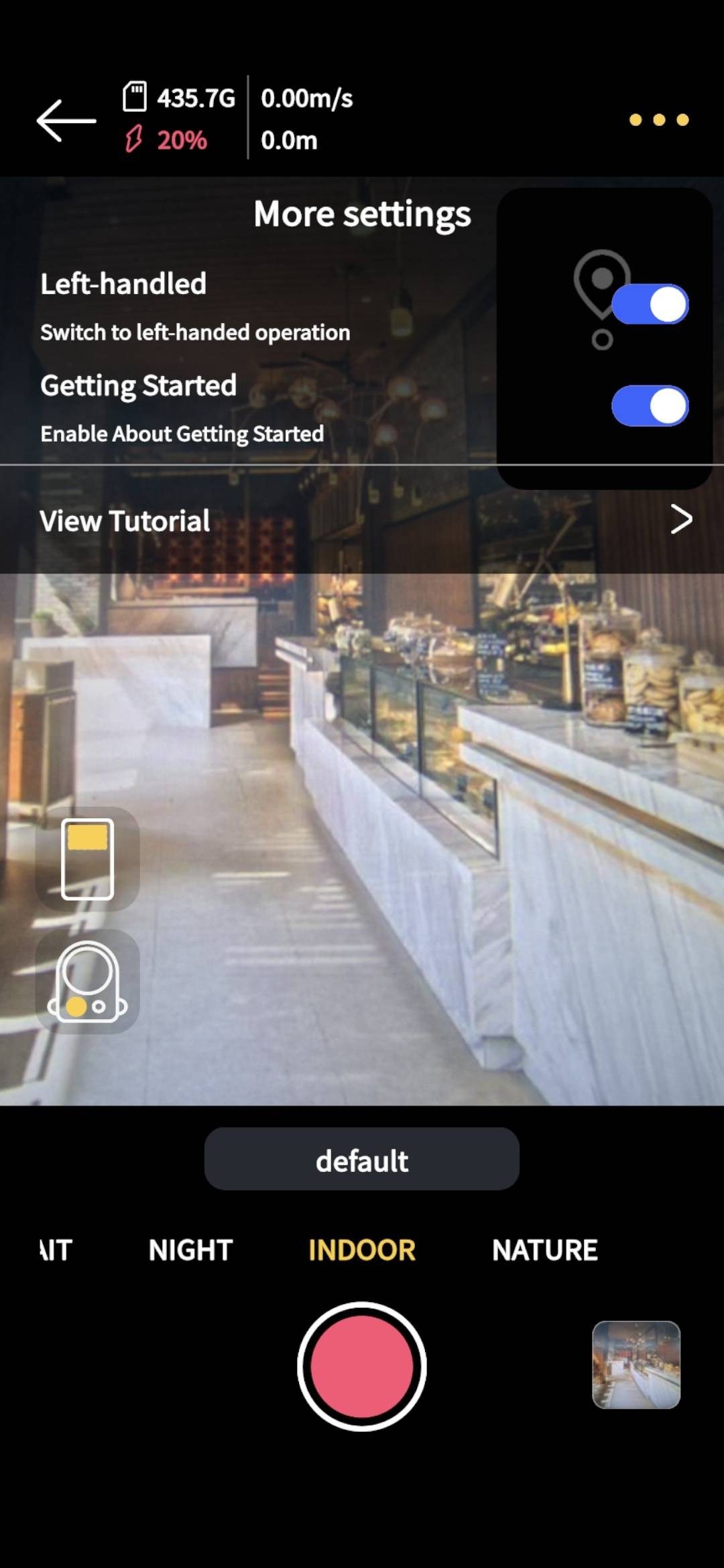
Deslice el área de visualización de modos para seleccionar un modo distinto.
| Modo | Caso de uso |
|---|---|
| Noche | Usar con luz ambiental tenue. |
| Interior | Iluminación interior habitual, p. ej. apartamentos, oficinas. |
| Natural | Luz natural exterior habitual, p. ej. momentos soleados. |
| Retrato | Para reconstrucciones de retratos con el PortalCam. |
Consejo
P1: ¿Cuándo elegir Noche?
R: En exteriores: al amanecer o al anochecer, con luz solar débil y poca luminosidad. En interiores: fuentes de luz débiles, luz ambiental tenue.
P2: ¿Cómo elegir al pasar de una zona bien iluminada a un pasillo oscuro y de nuevo a un lugar bien iluminado?
R: Elija Noche, que mantiene una buena calidad LCC incluso en entornos oscuros.
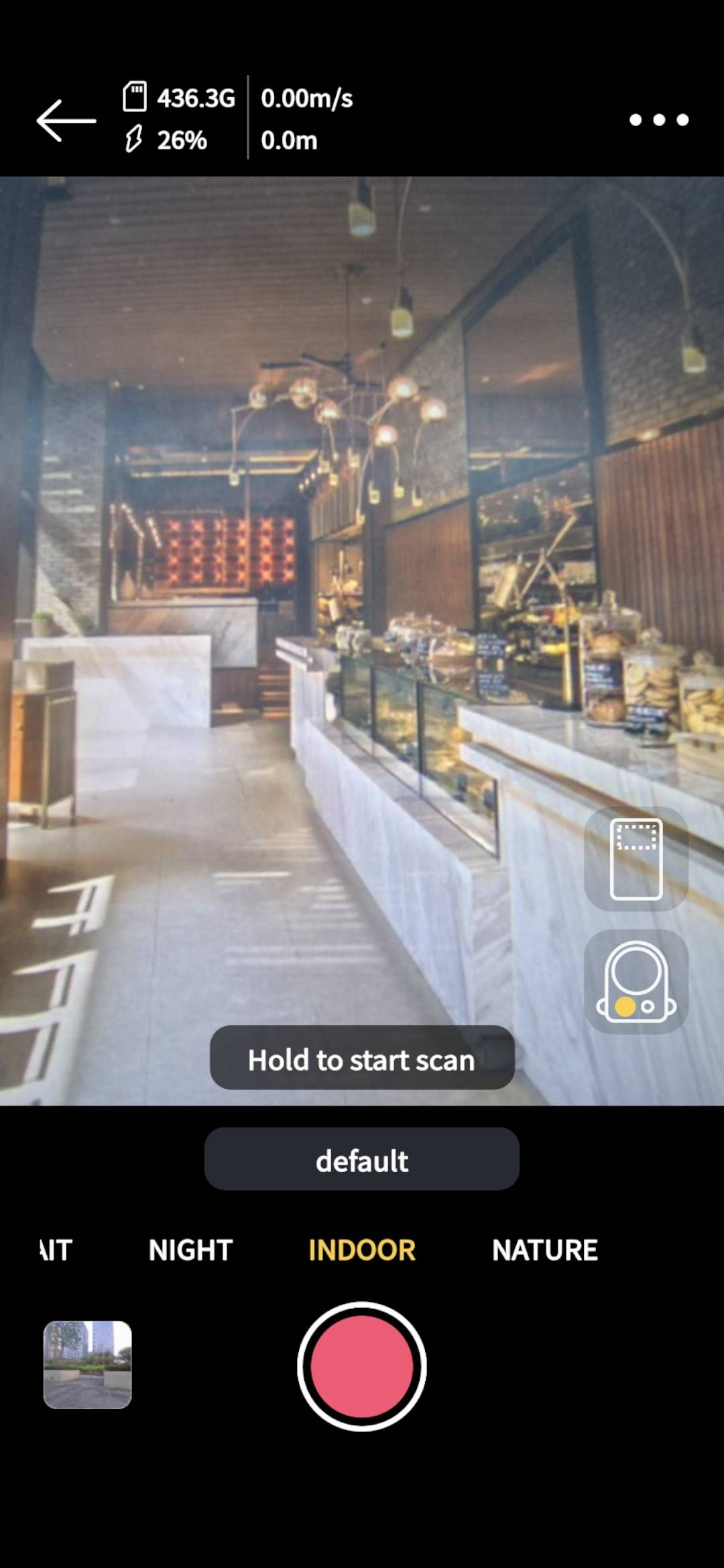
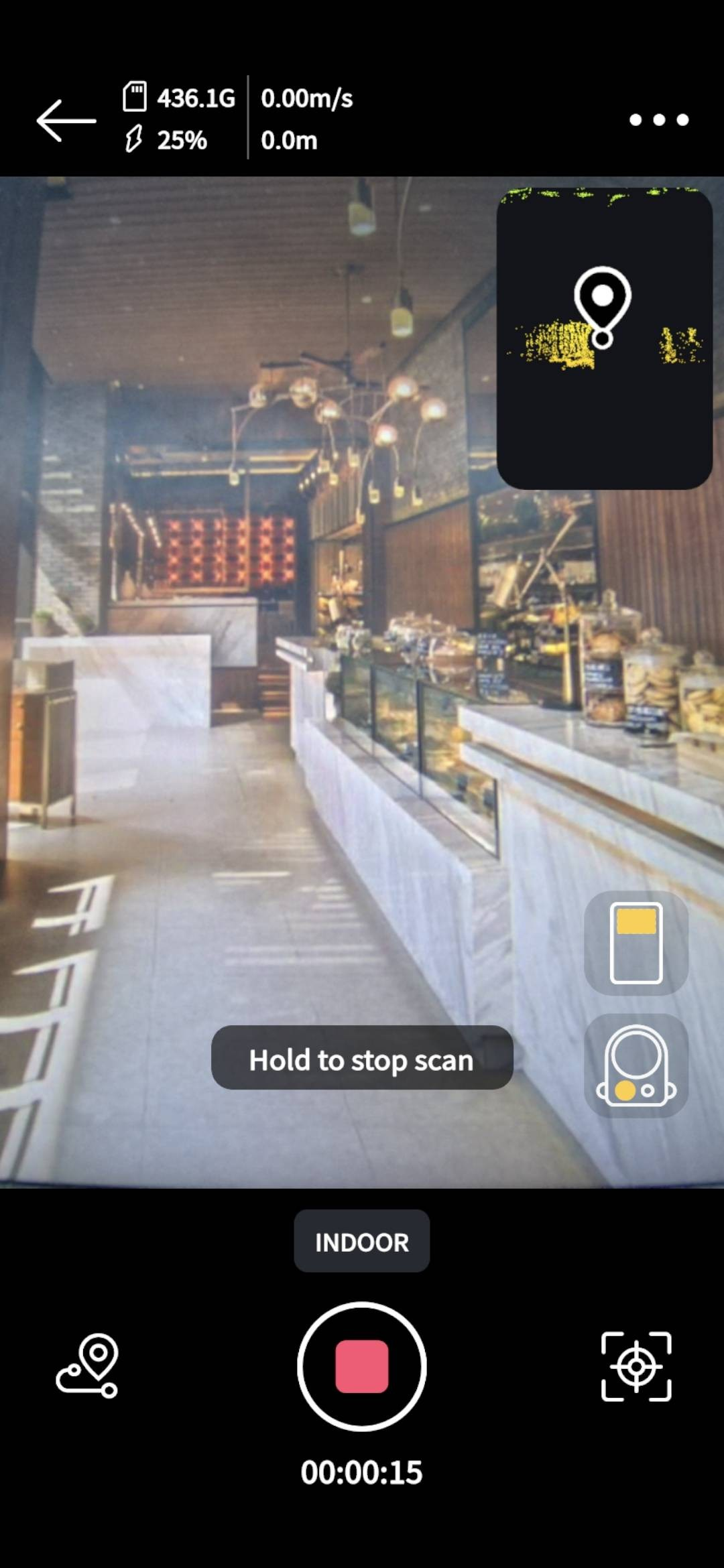
- Toque el icono para entrar en la página de escaneo y mantenga pulsado para iniciar el escaneo.
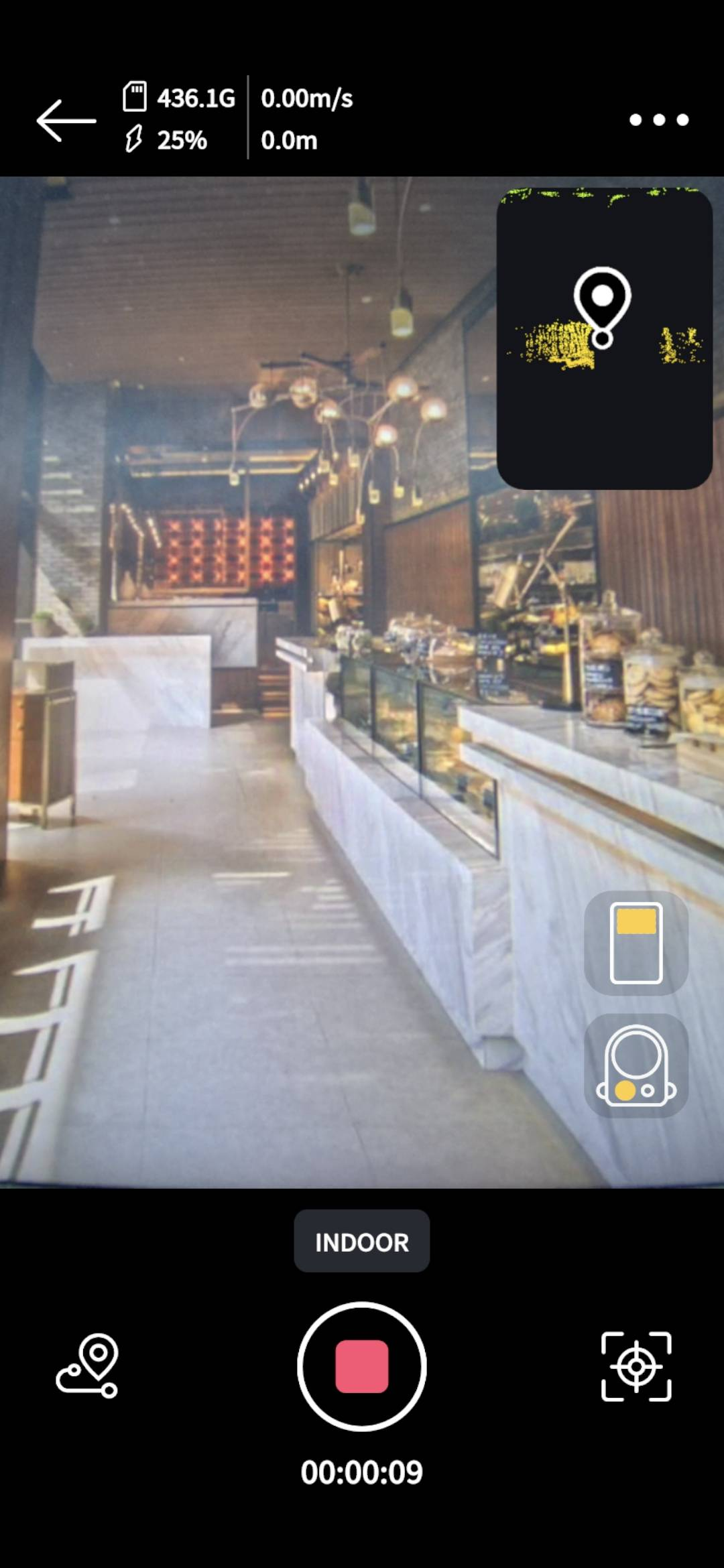
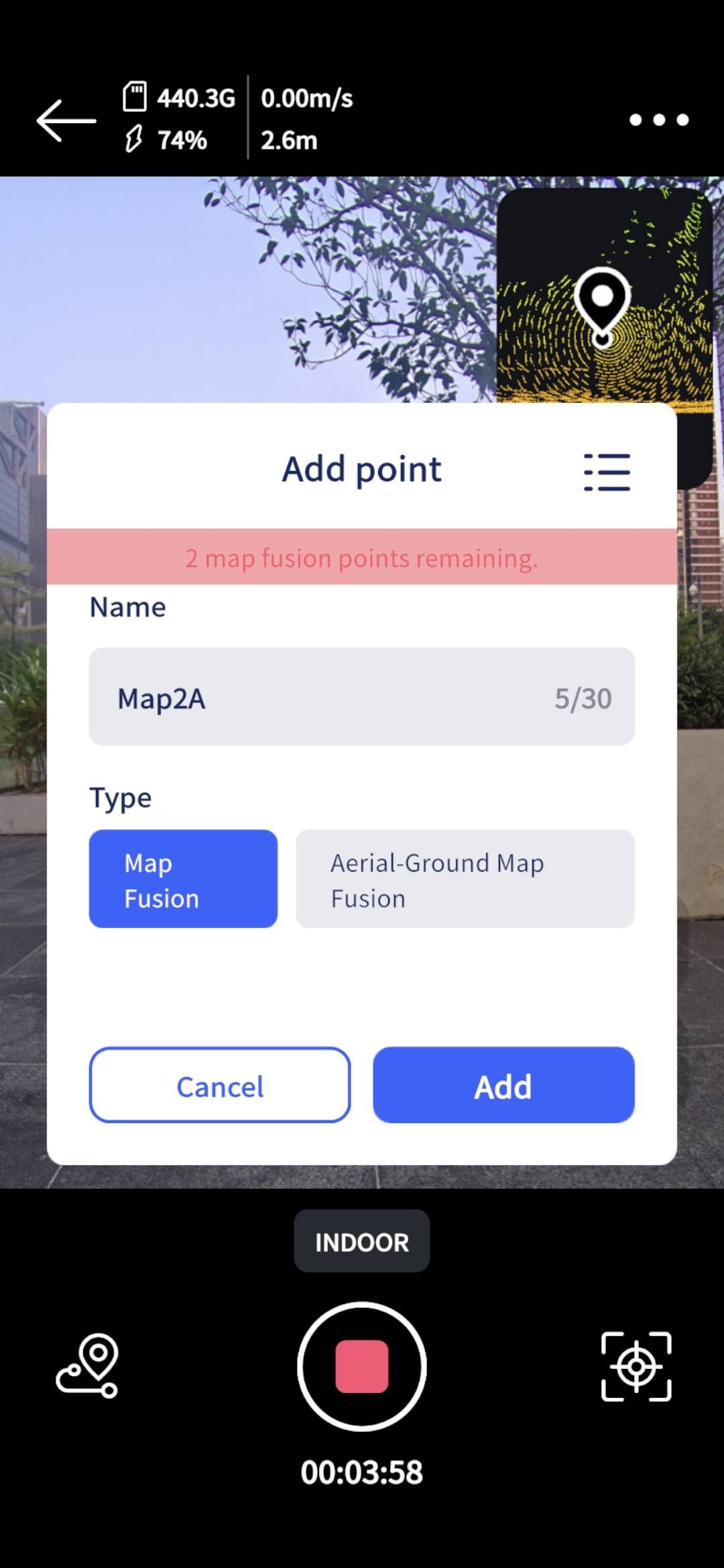
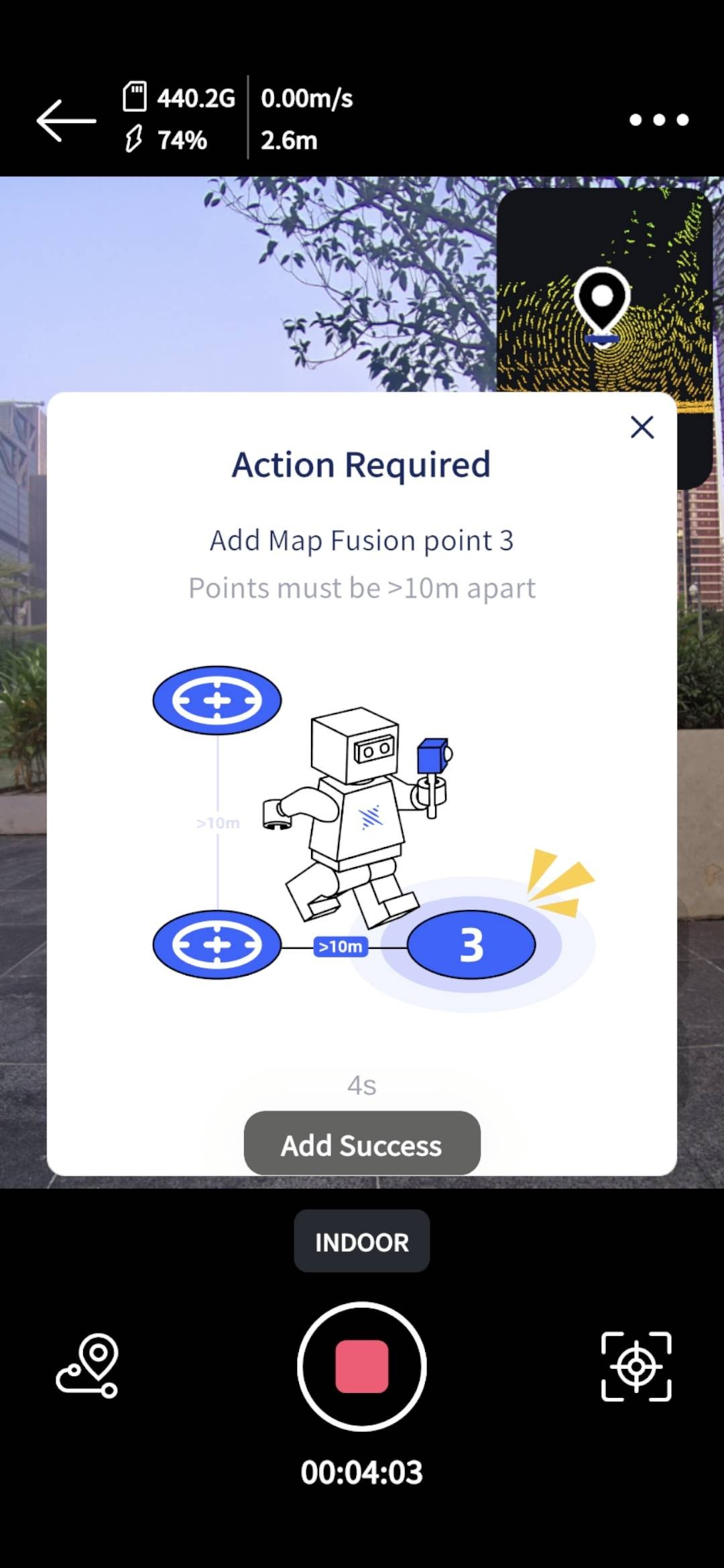
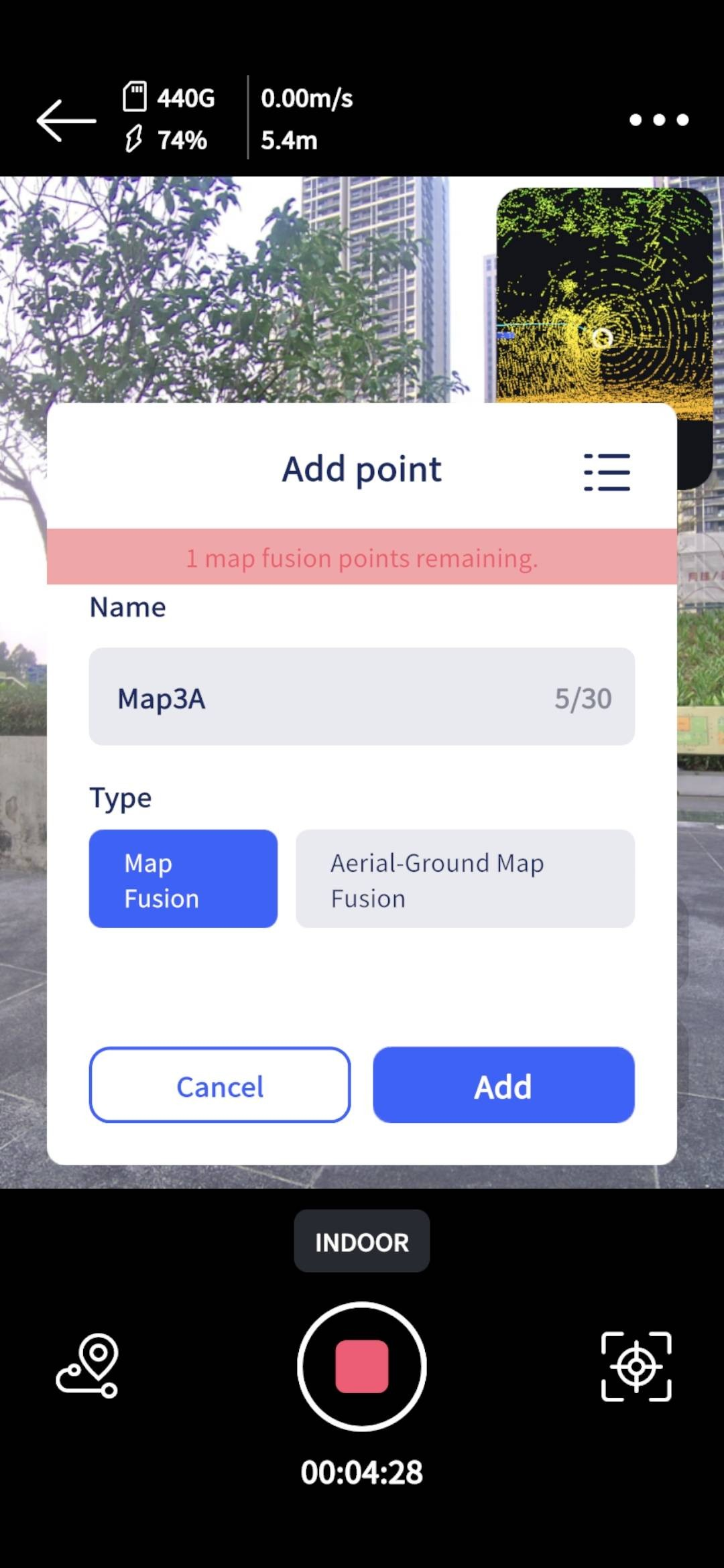
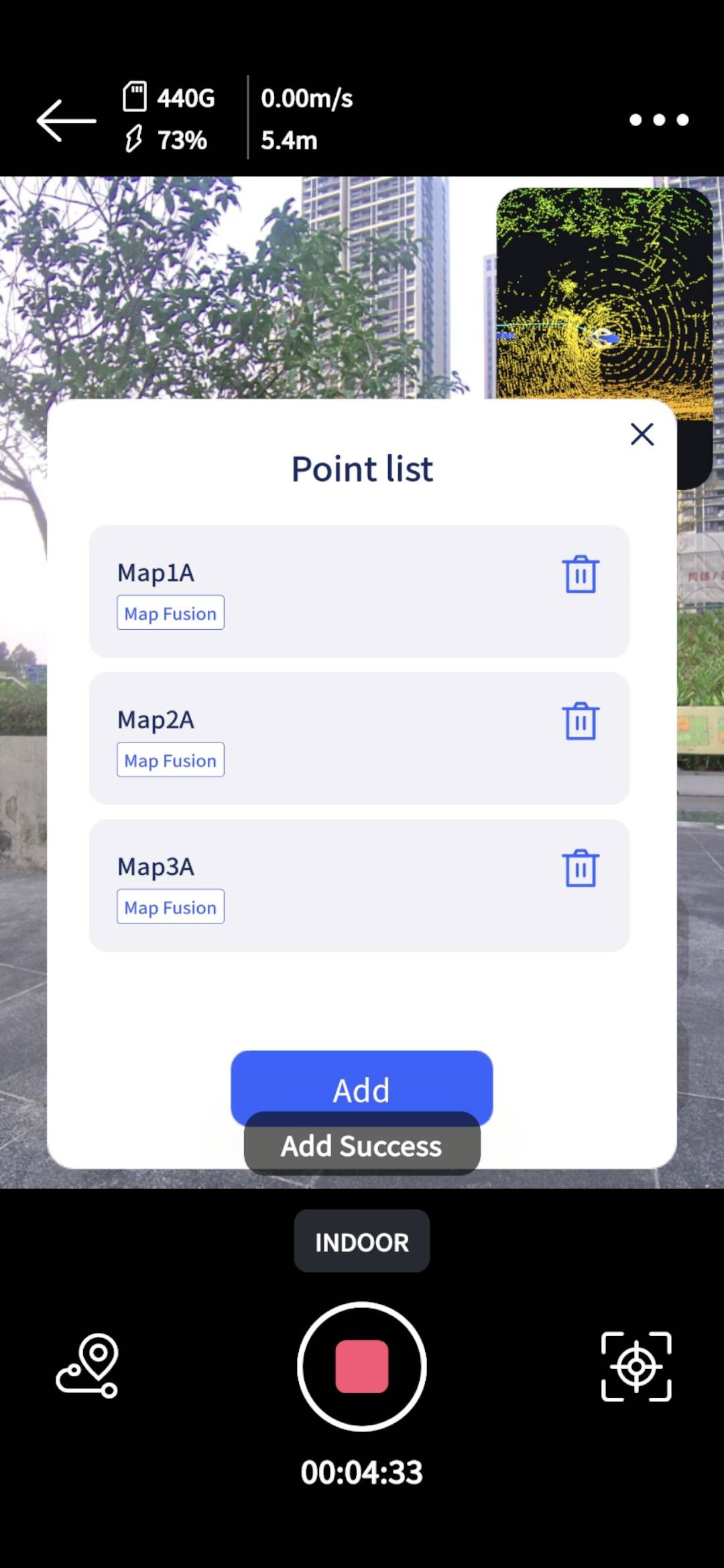
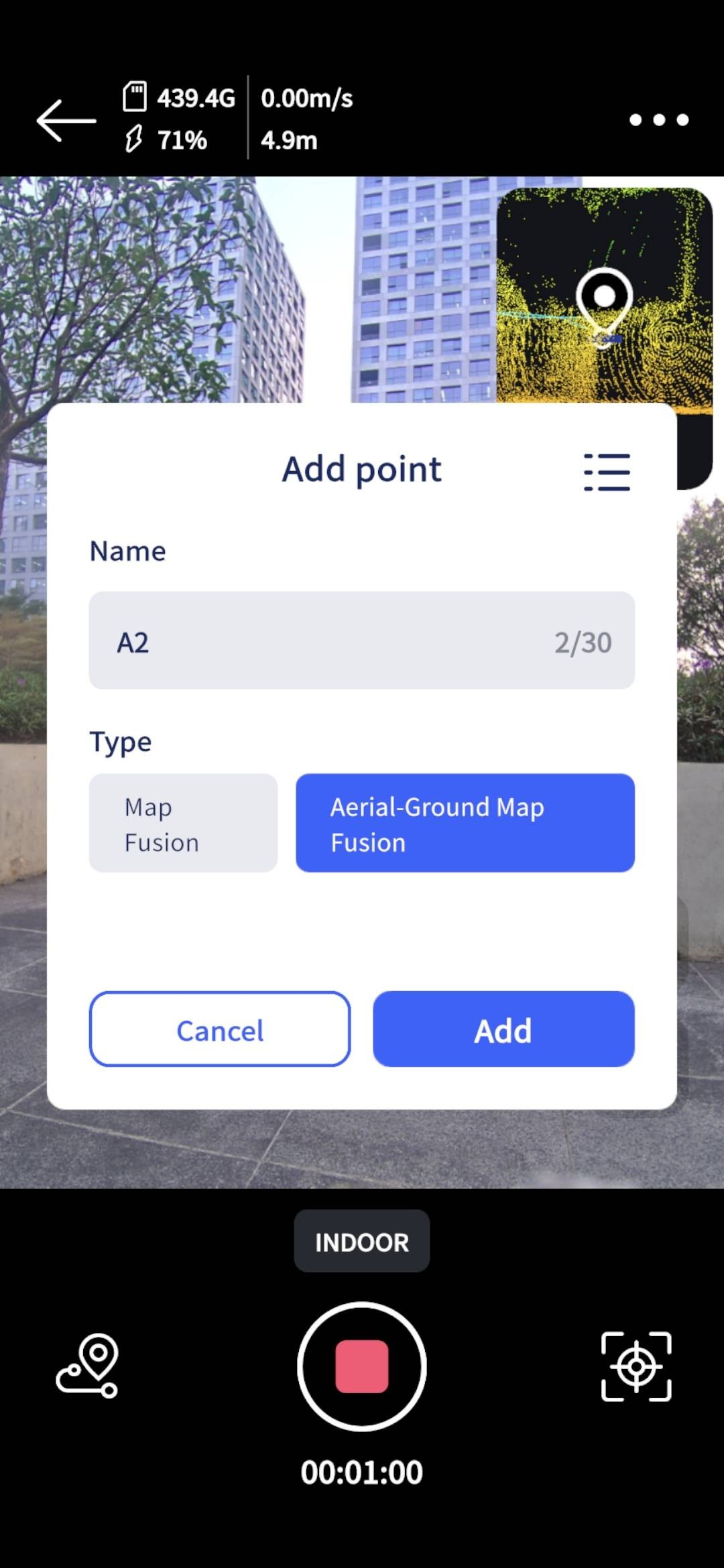
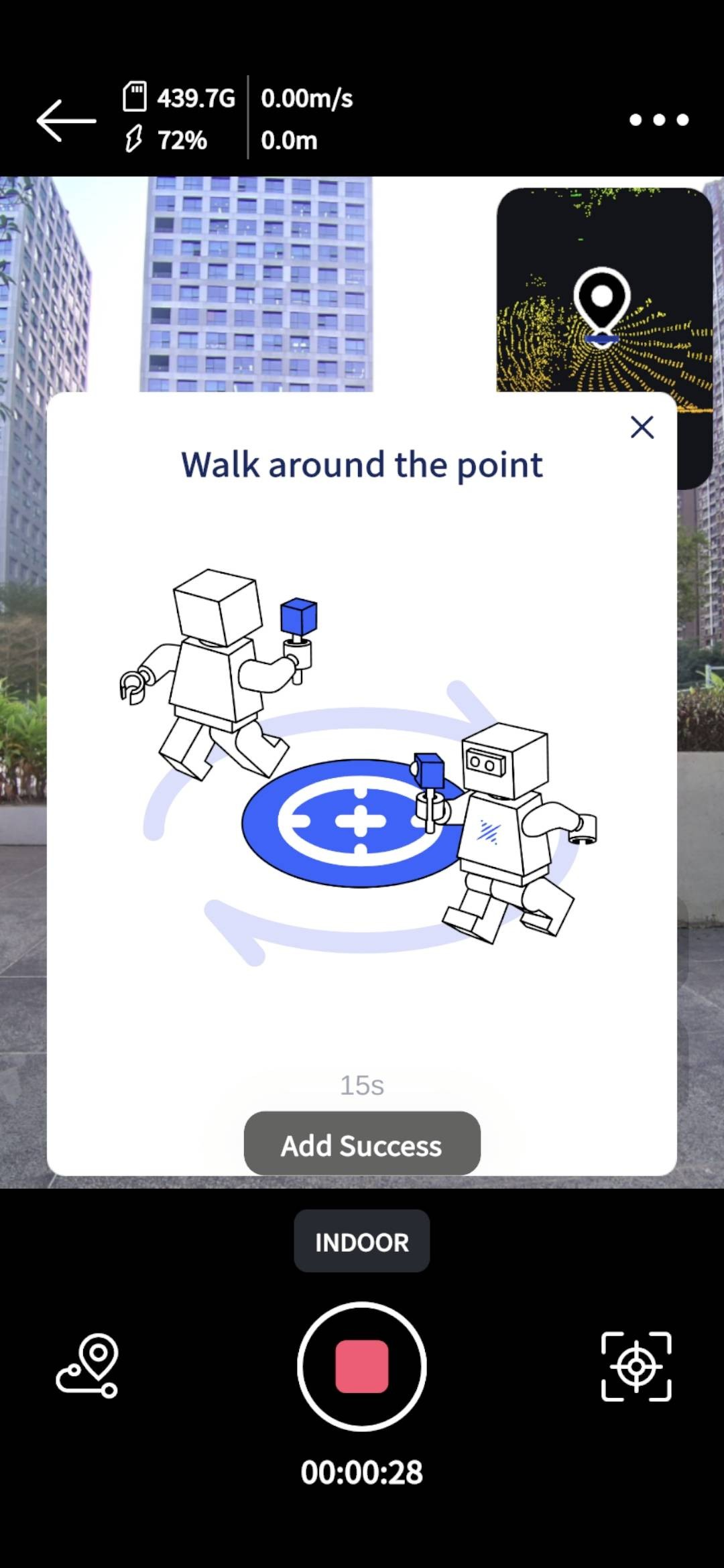
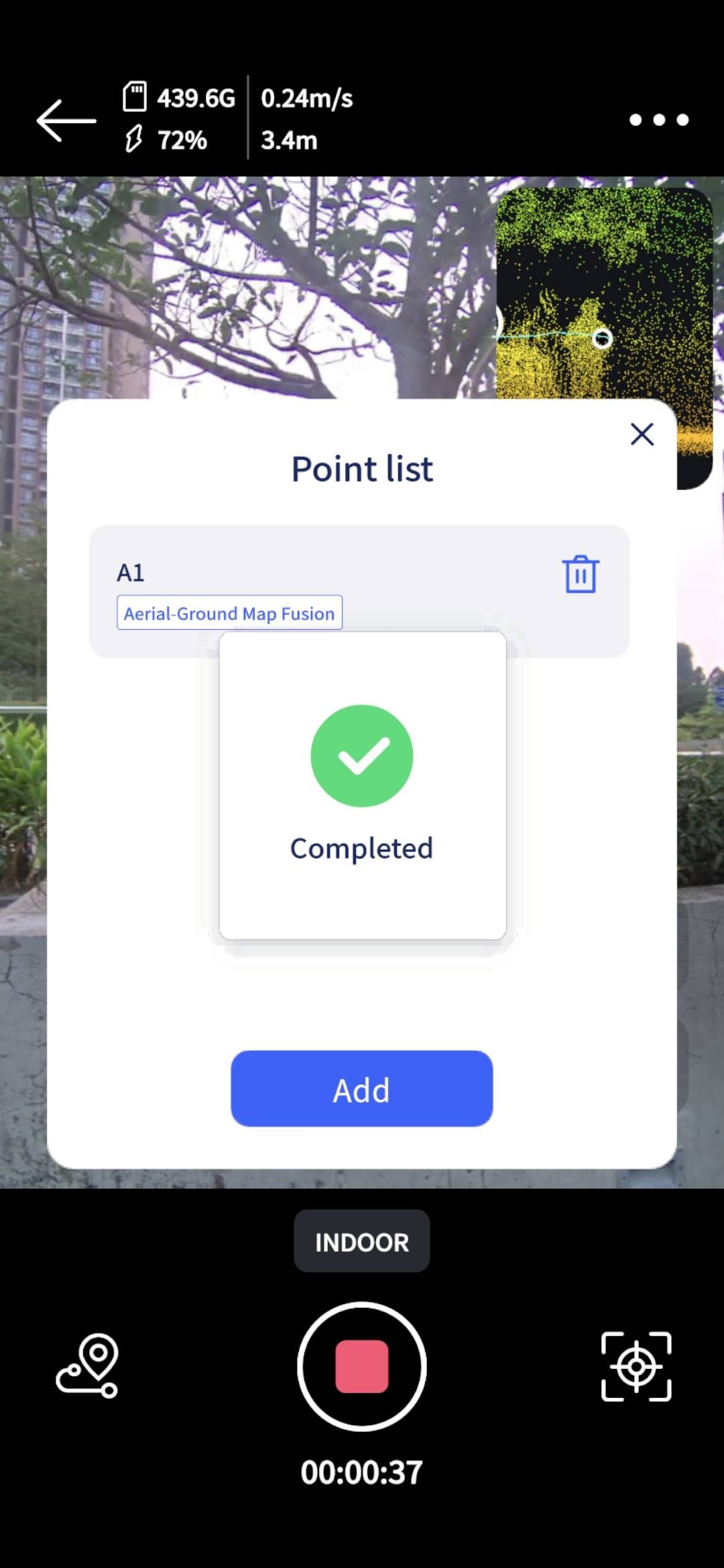
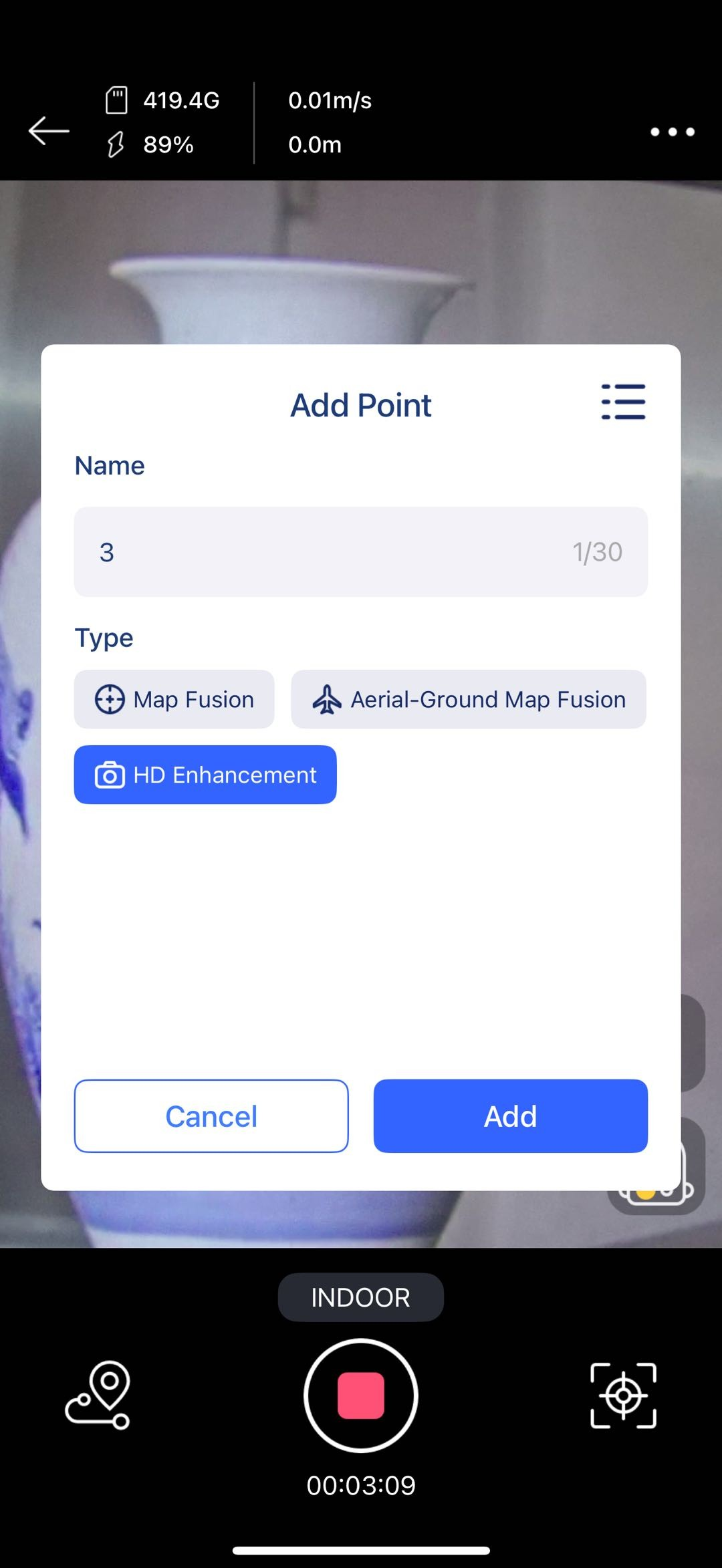
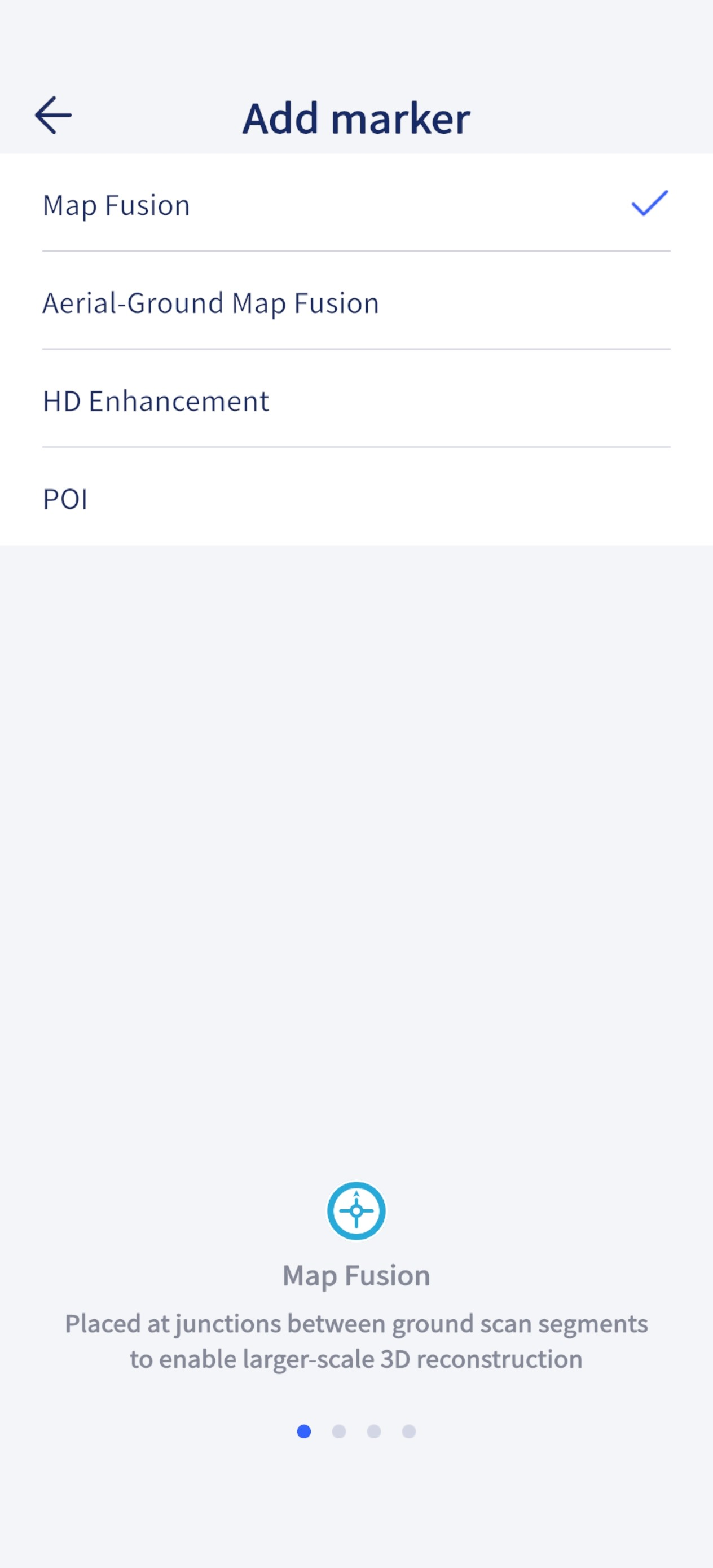
- Añadir puntos
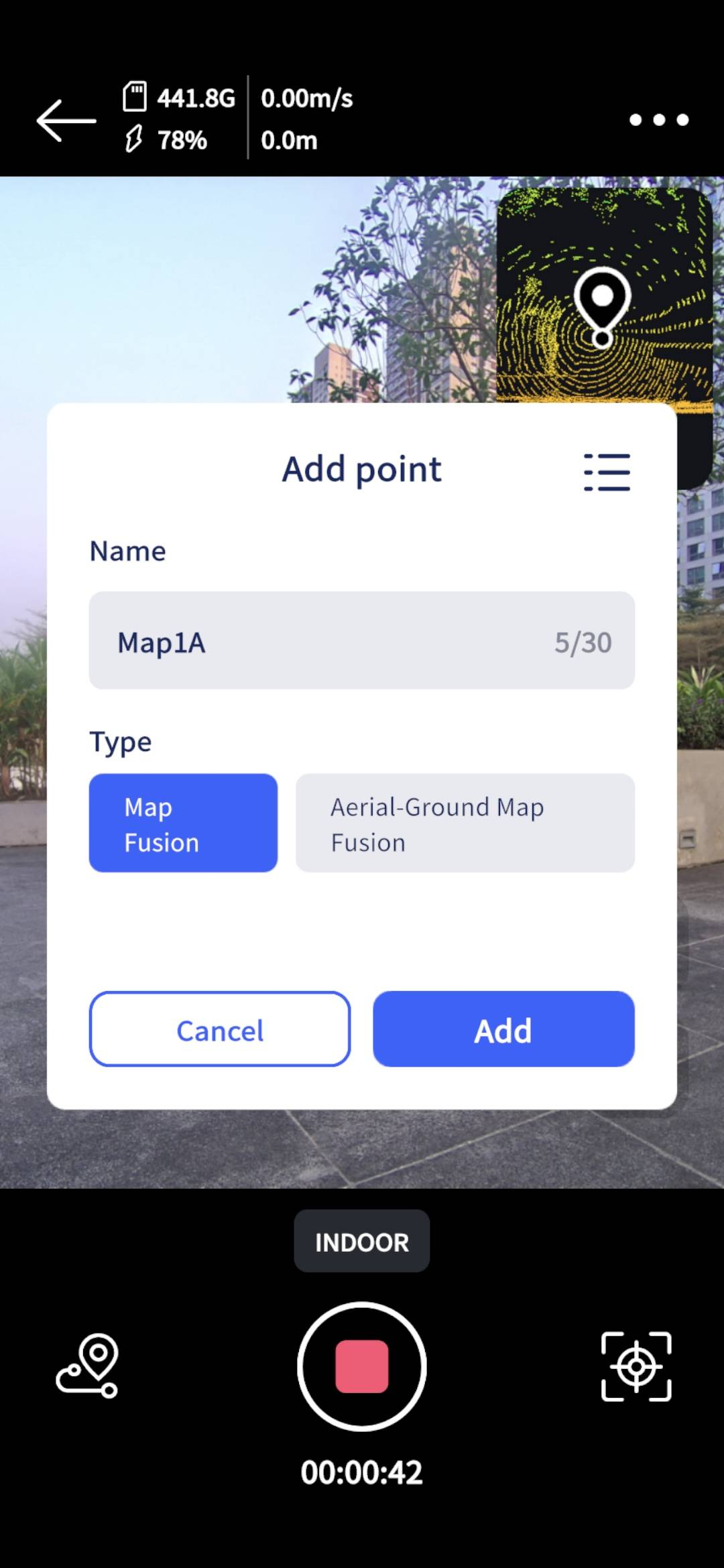
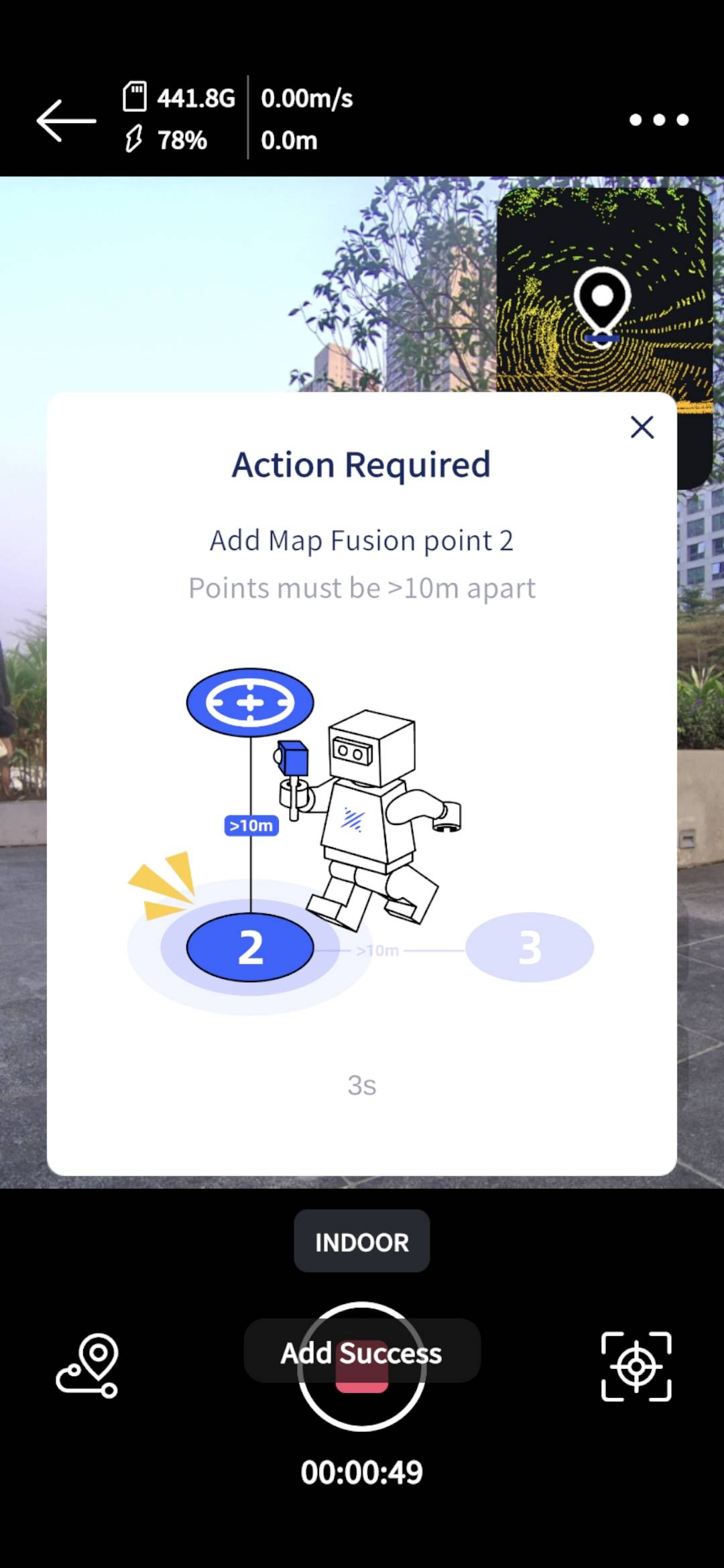
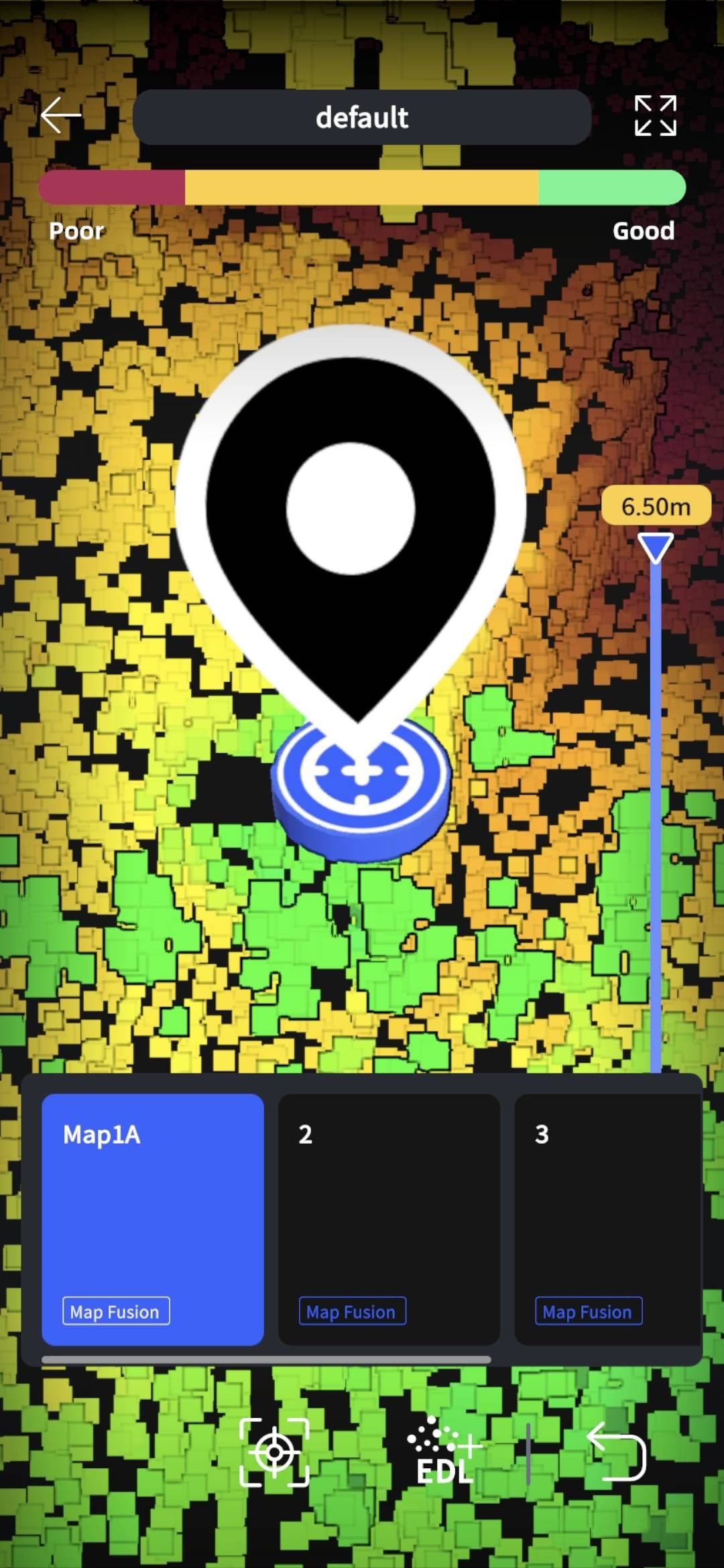
- Añadir un punto de fusión de mapas
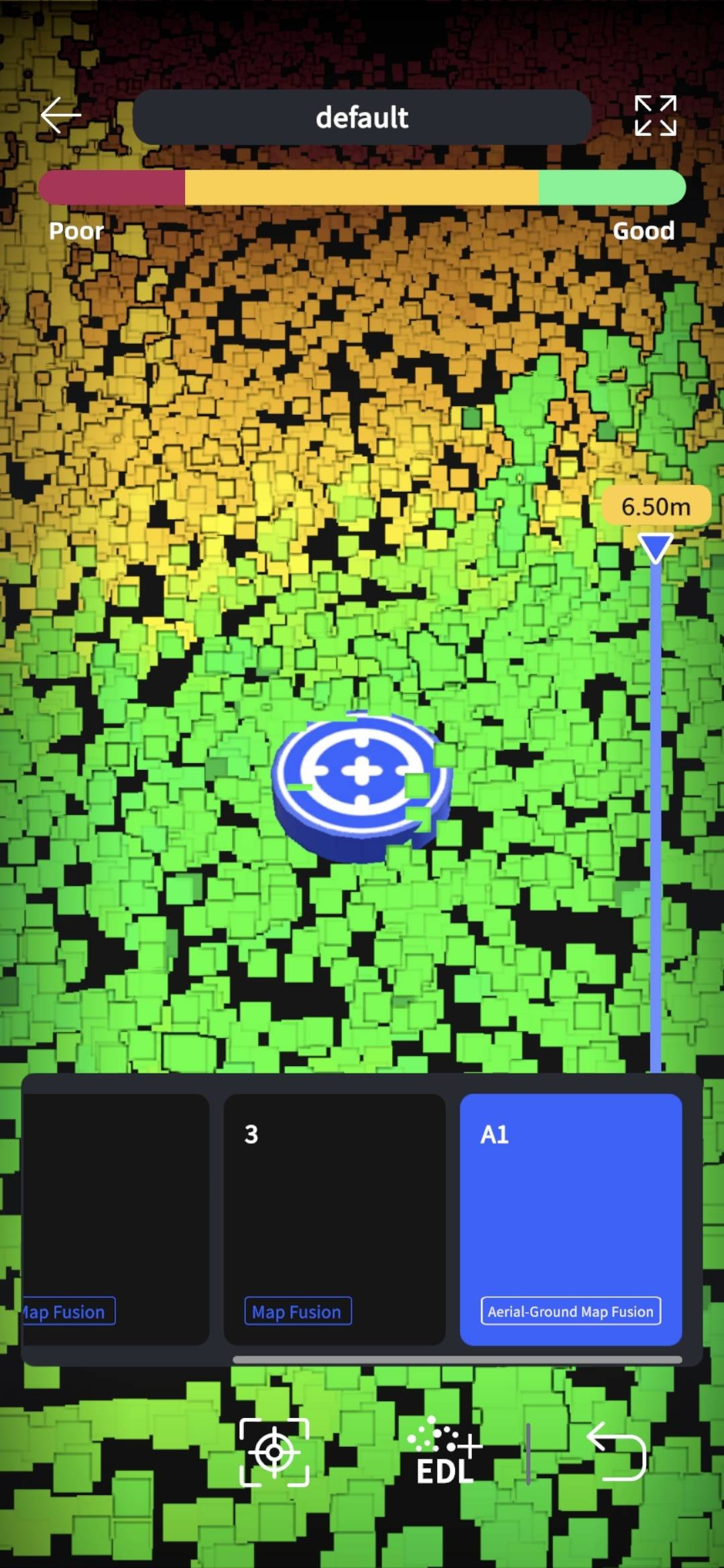
- Añadir un punto de fusión aire-tierra
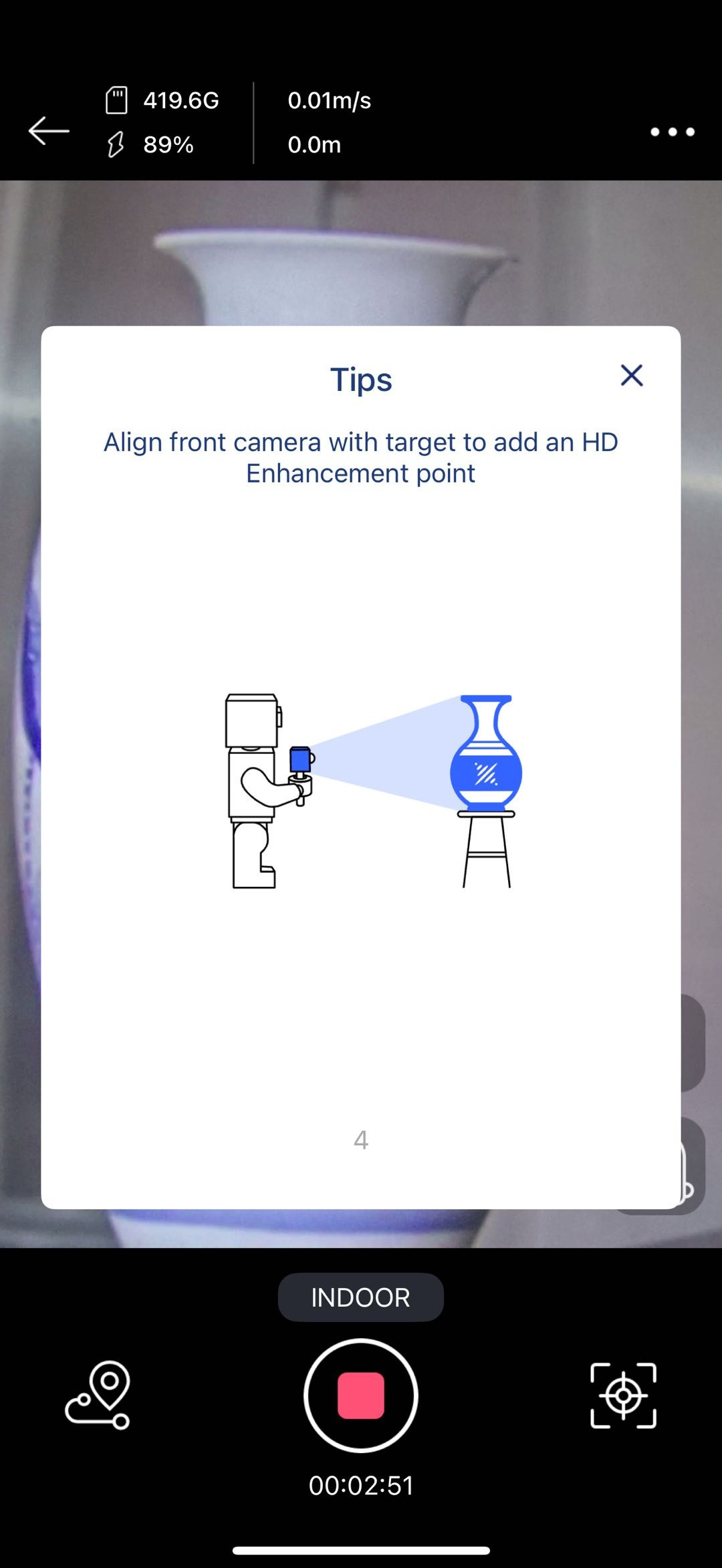
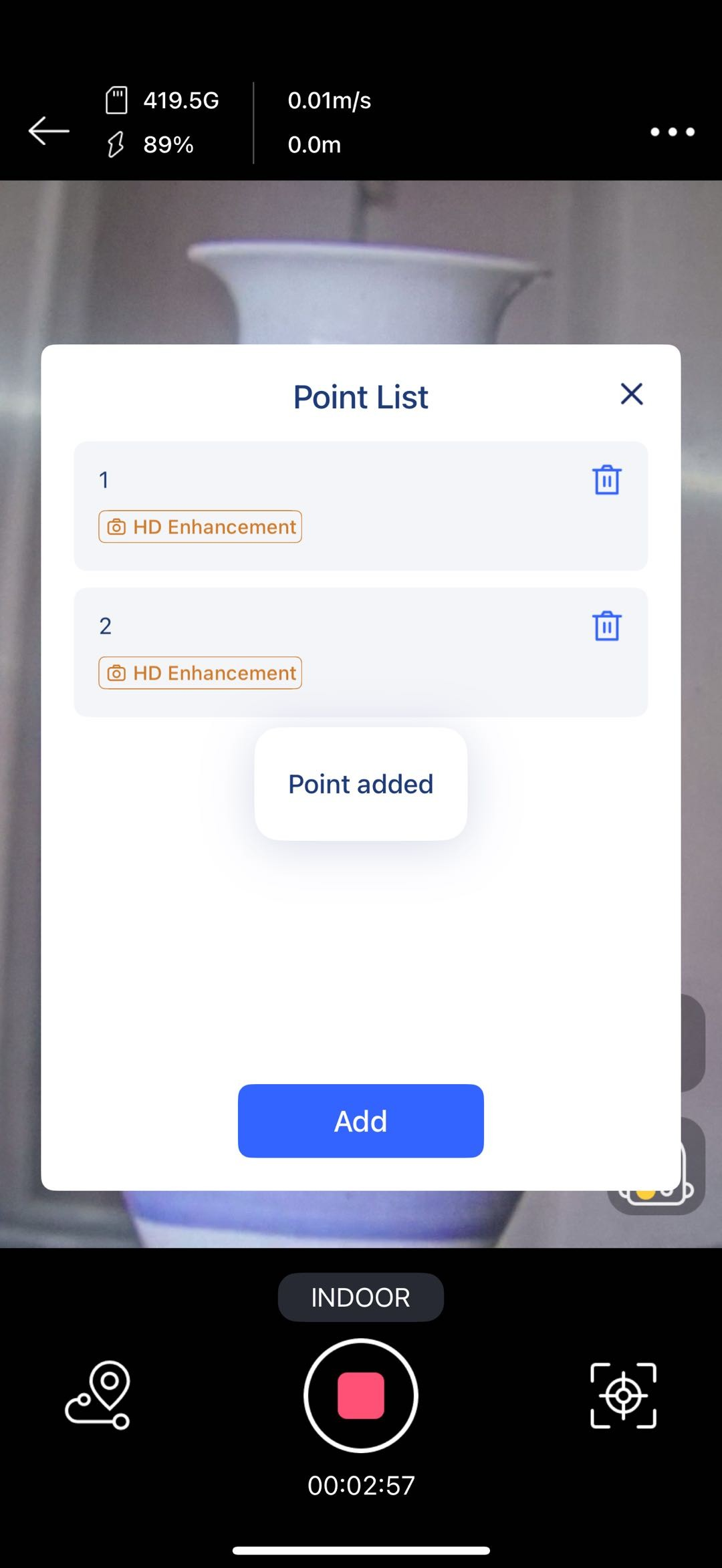
- Añadir un punto de mejora HD
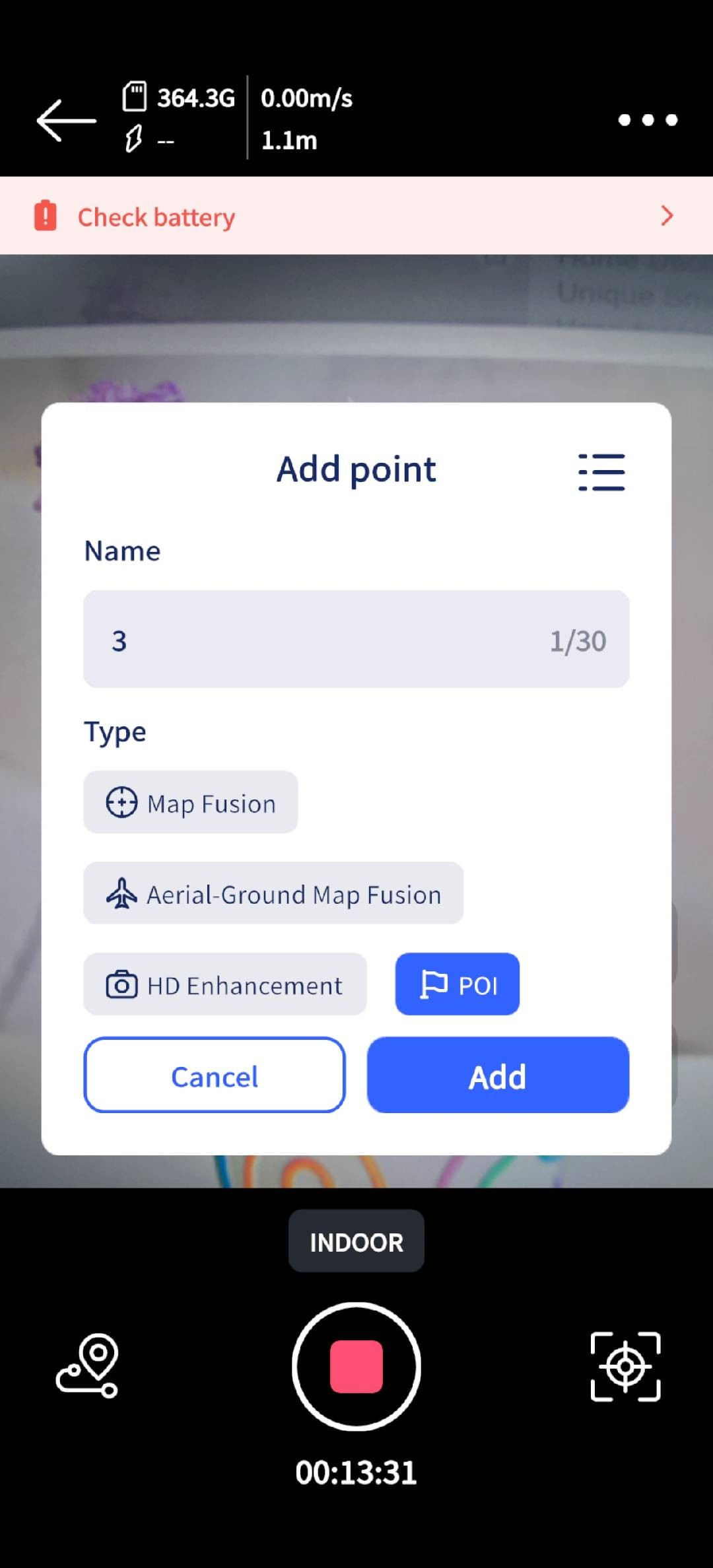
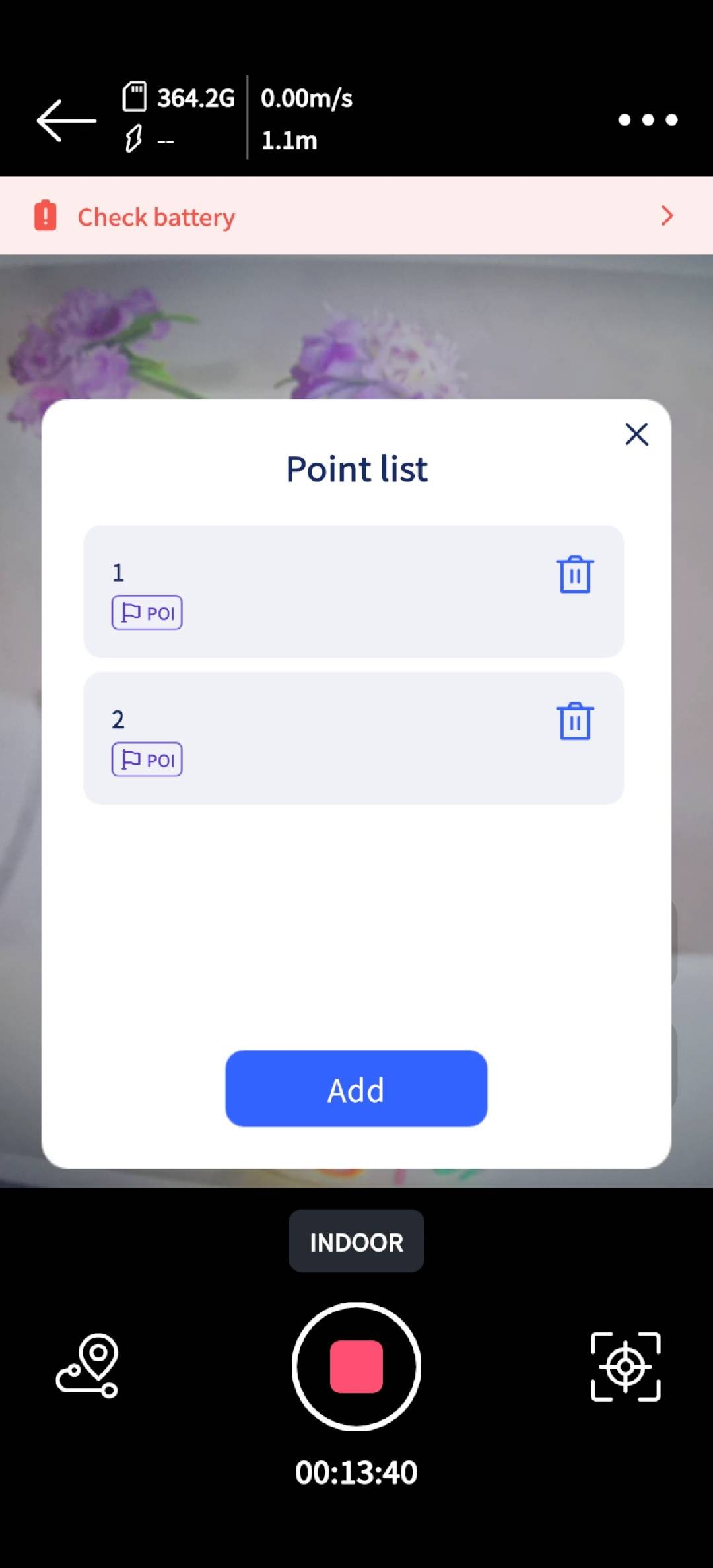
- Añadir un punto POI
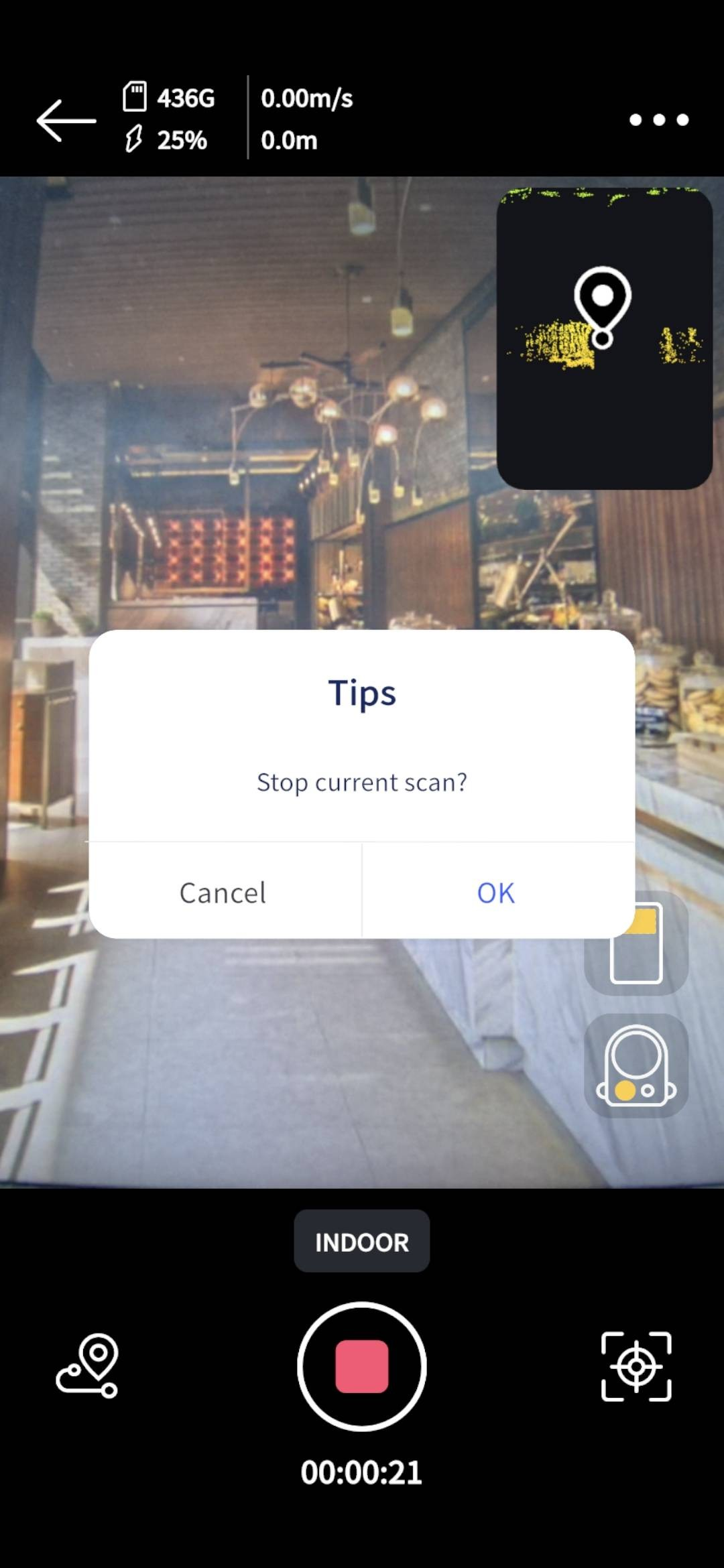
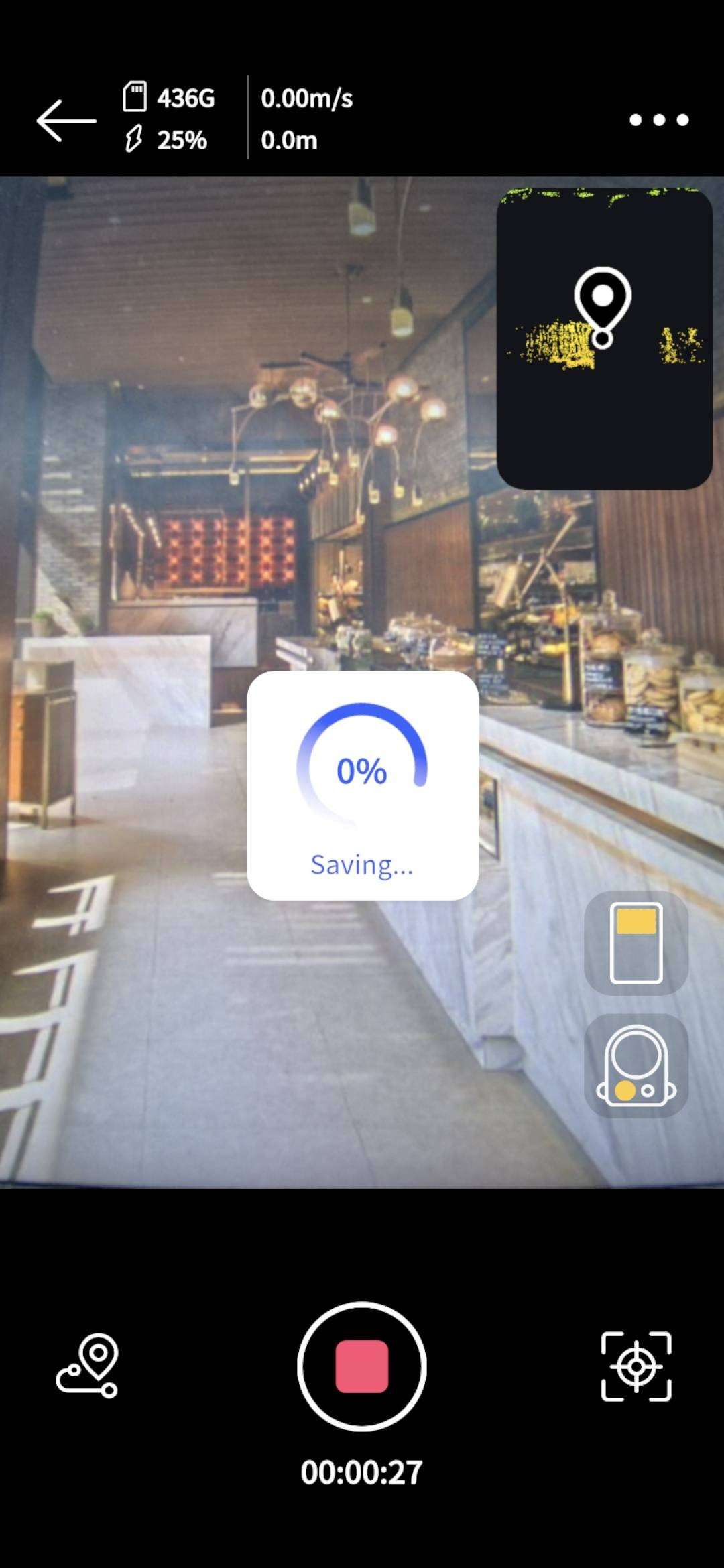
- Mantenga pulsado para detener el escaneo.
- Modo para zurdos
Vista del modelo
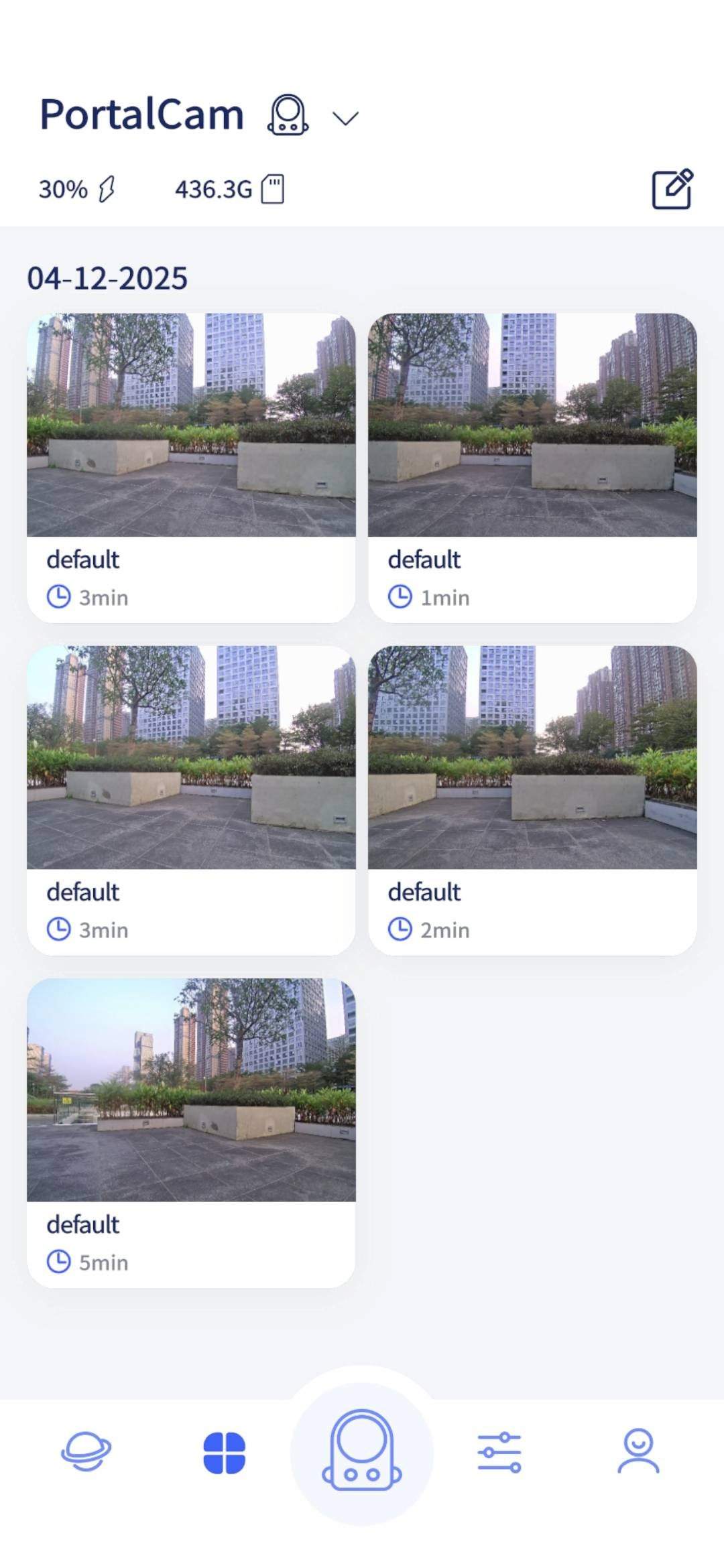
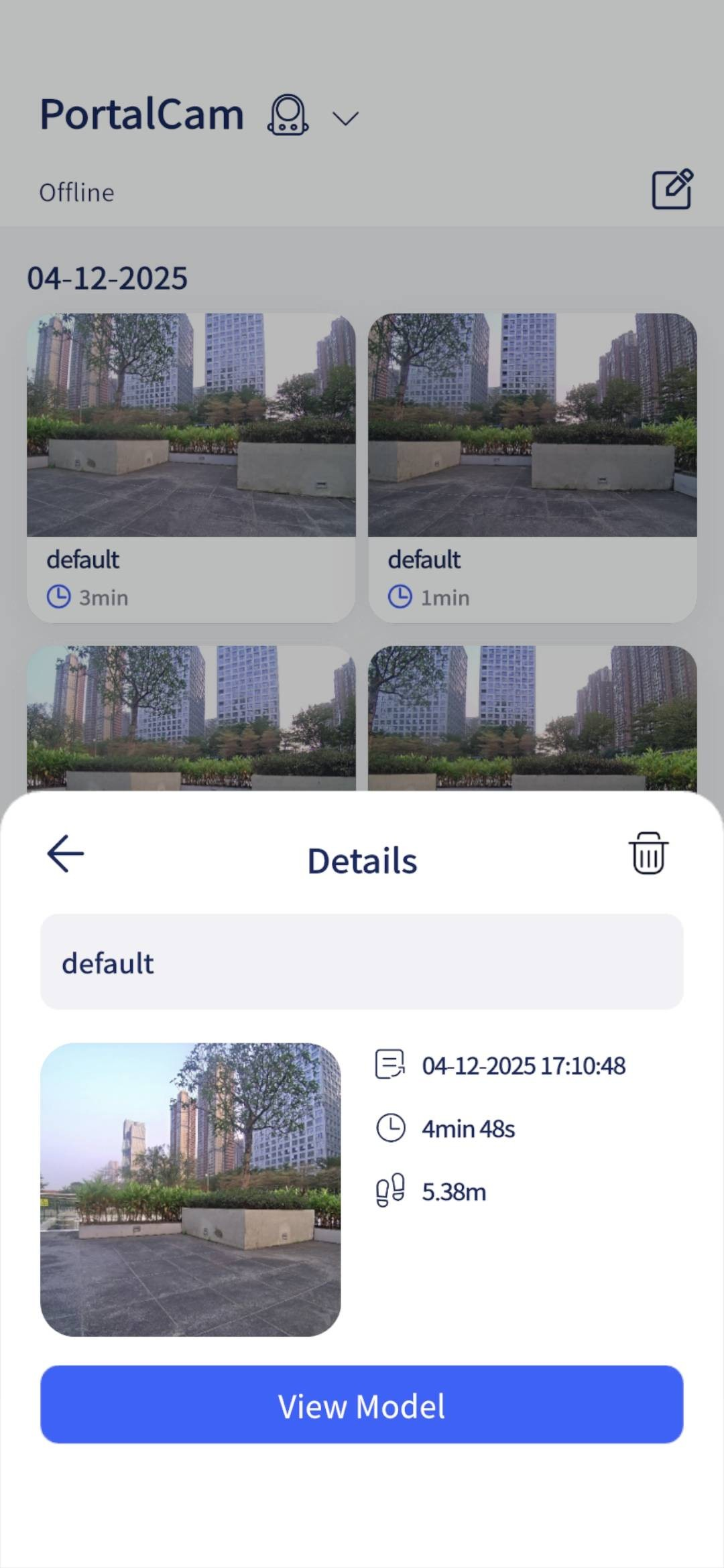
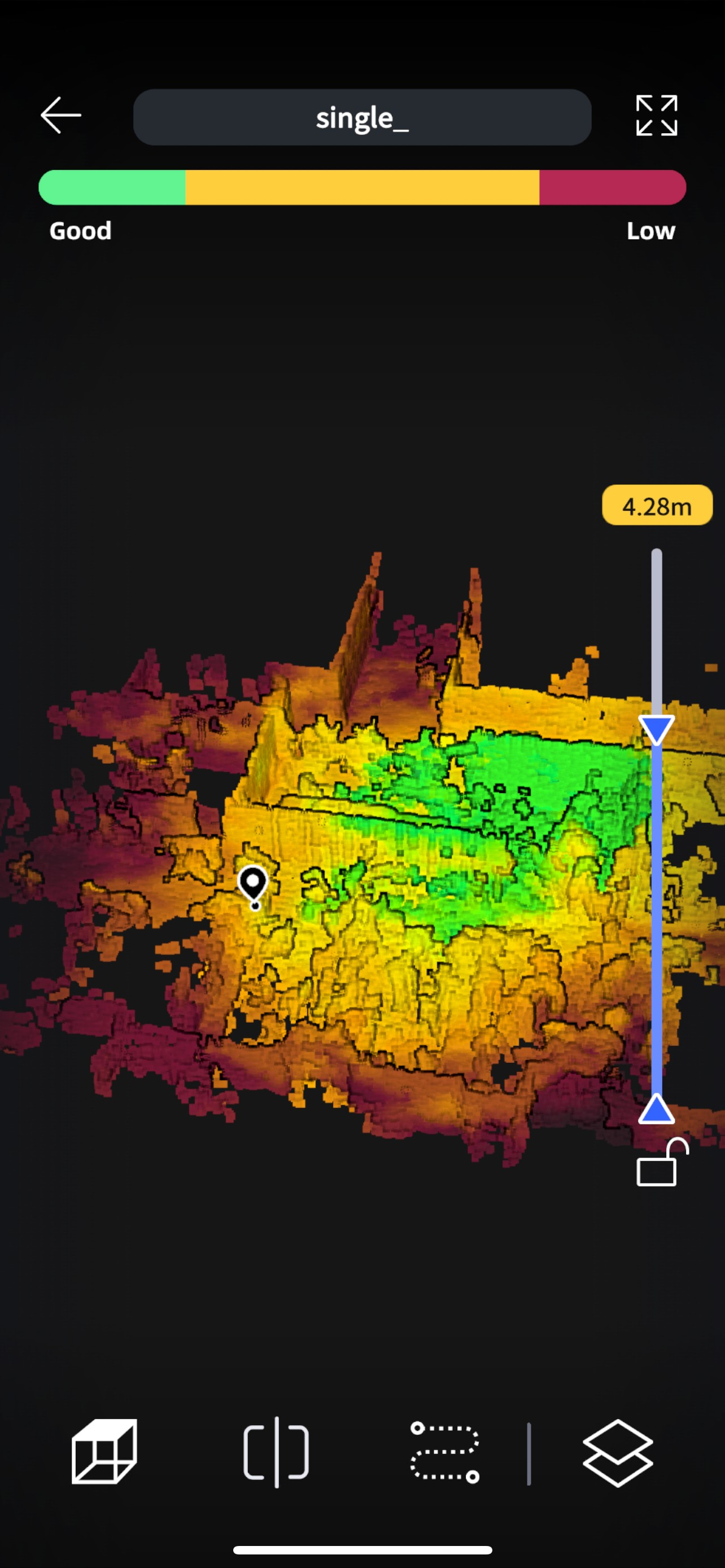
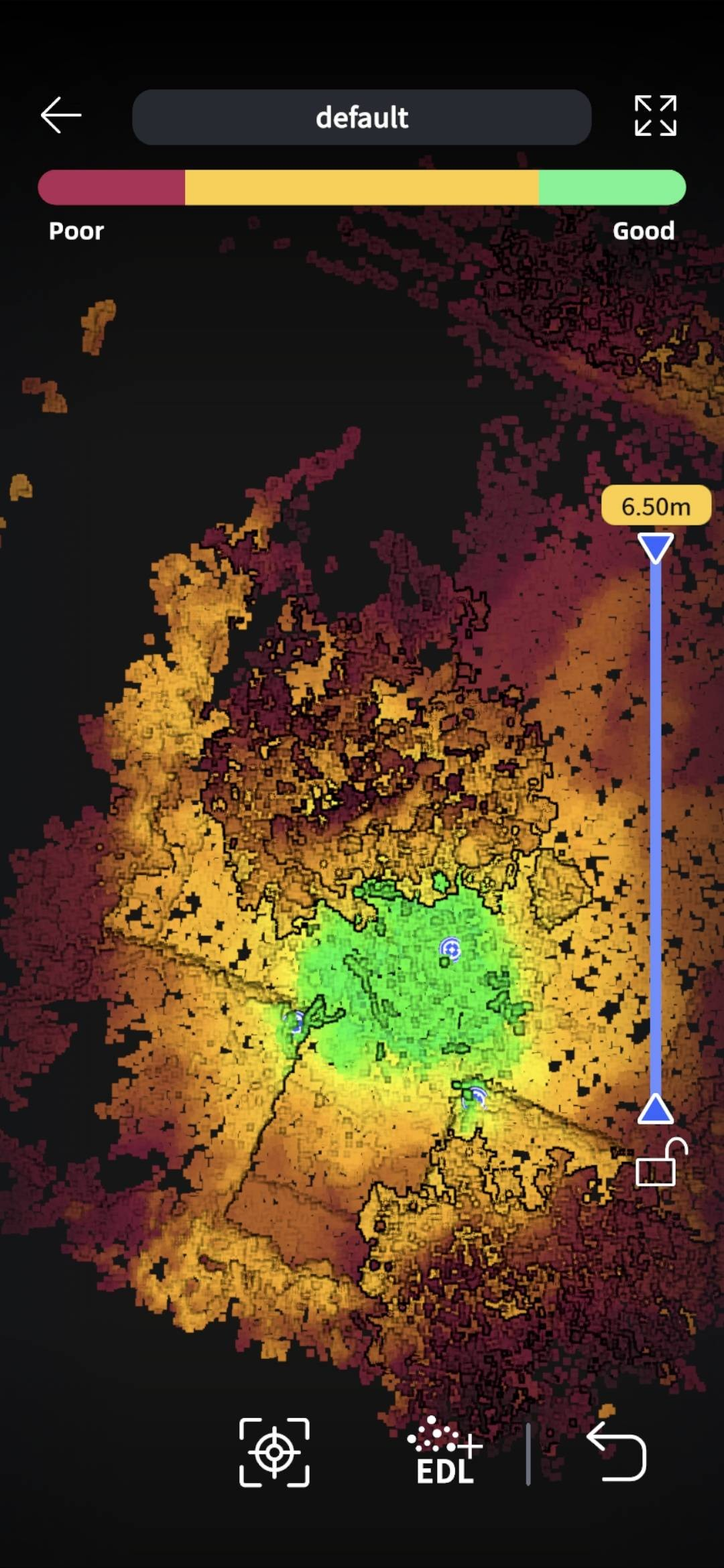
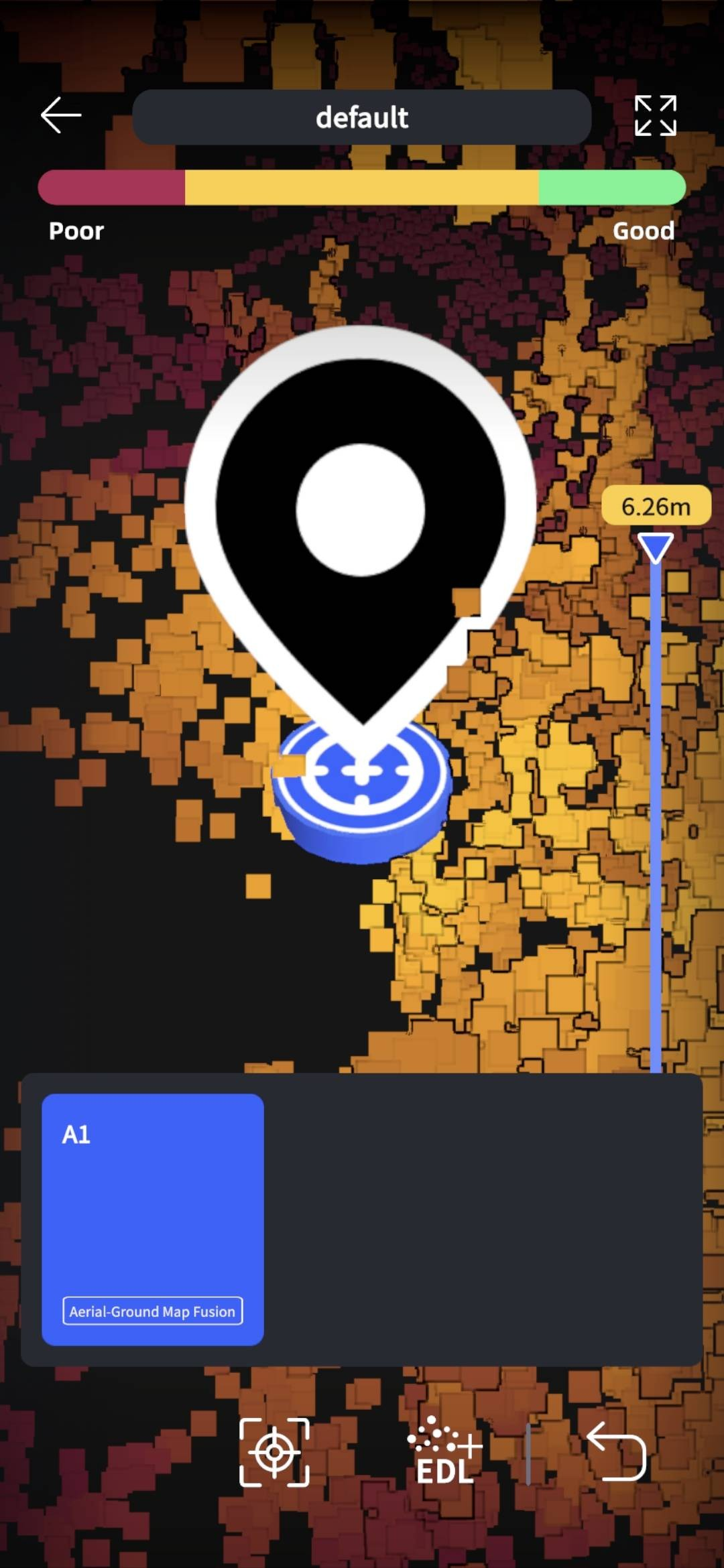
Vaya a la página de galería, toque una tarjeta y toque Ver modelo para entrar en la página de vista del modelo.
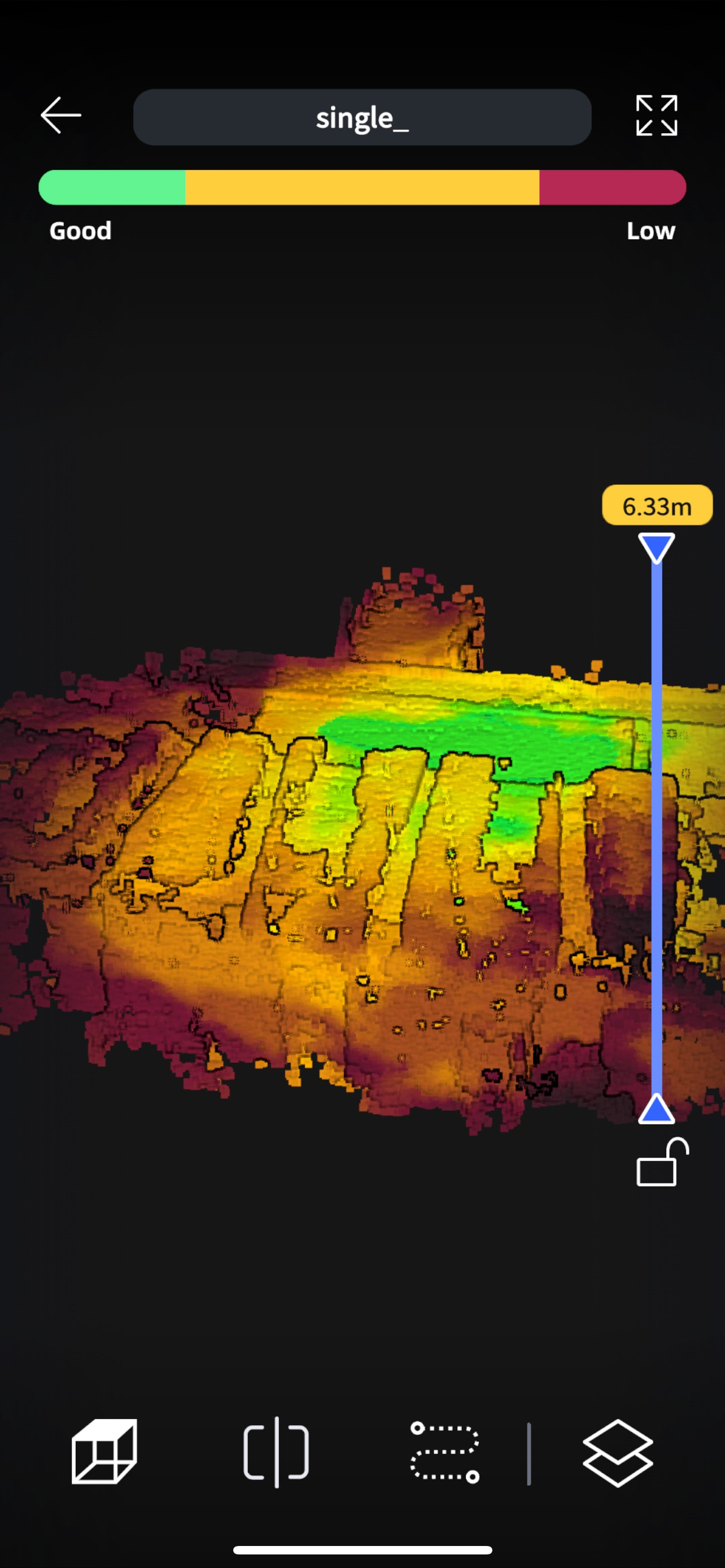
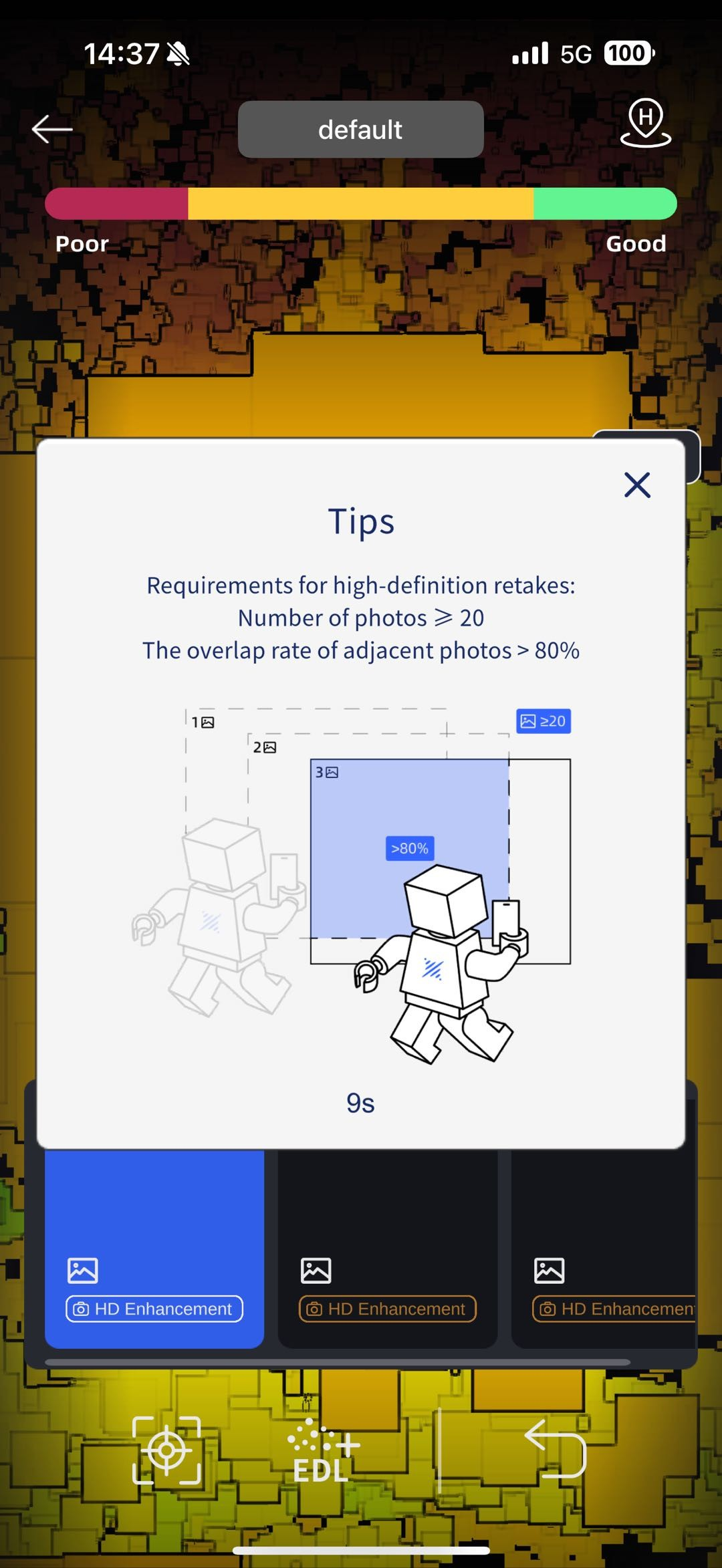
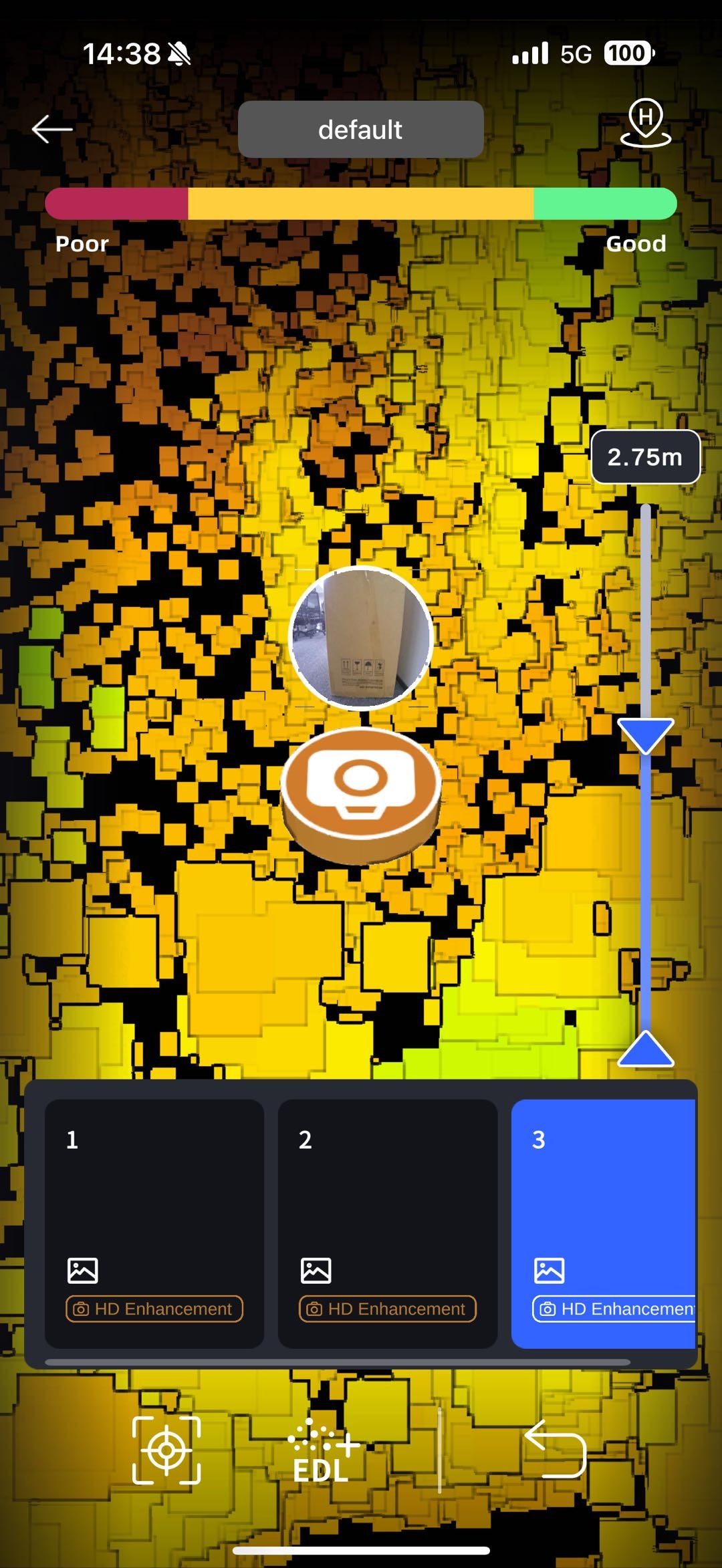
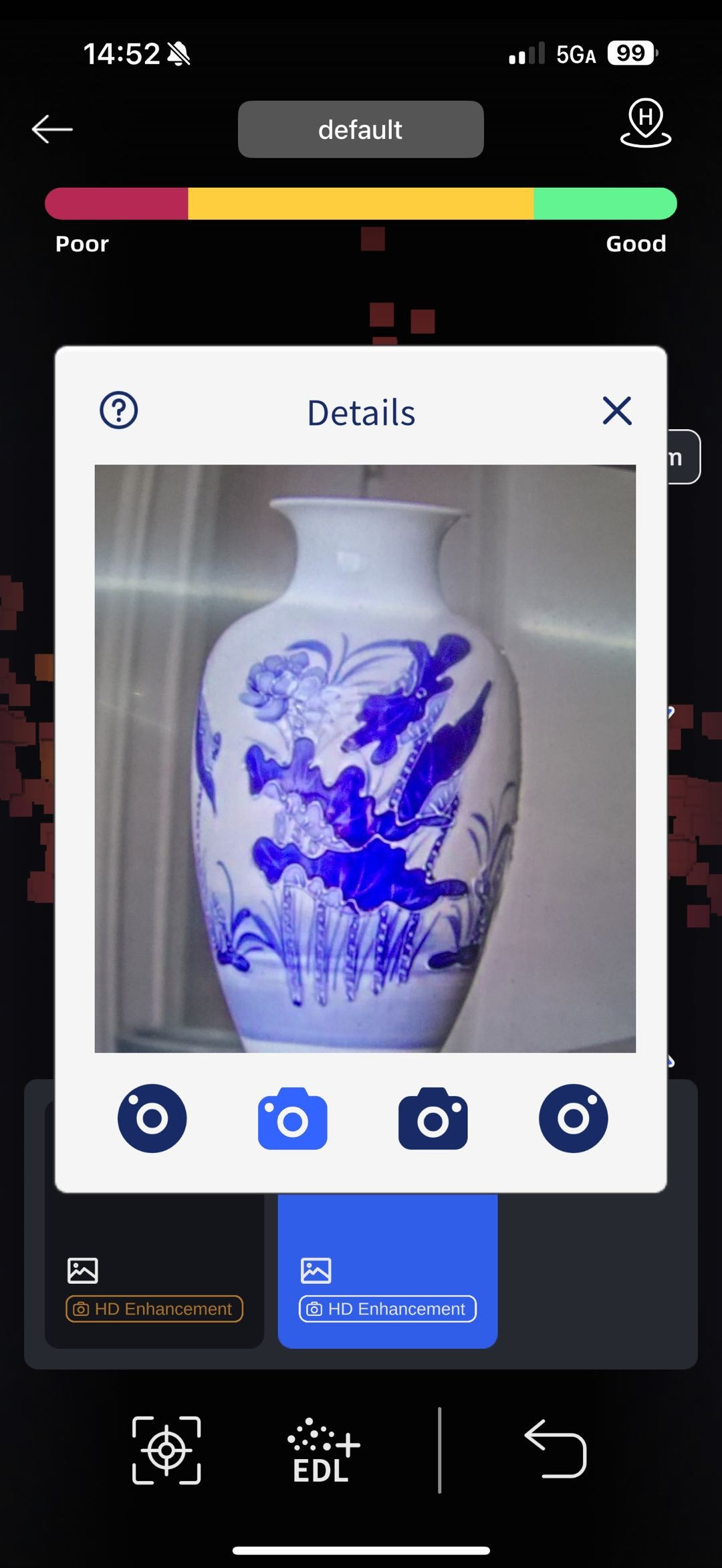
Visualización de color
Tras el escaneo, el sistema completa automáticamente una preevaluación de la calidad LCC. Verde significa calidad excelente, amarillo calidad media y rojo mala calidad de datos.
Herramientas
Recorte: admite recortar el modelo a lo largo del eje Z. Recorte el techo para inspeccionar la calidad de captura del modelo interior.
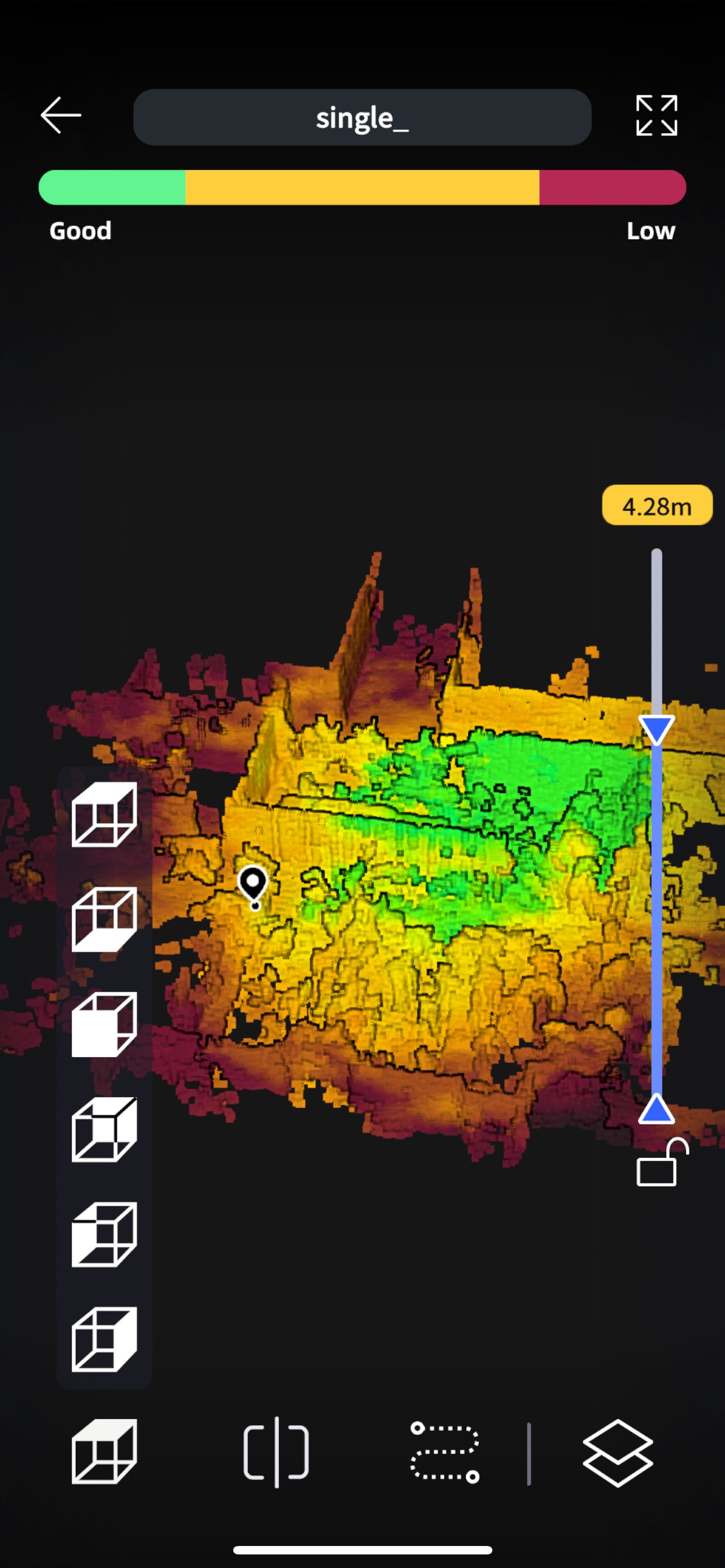
Multivista: admite alternar entre varias vistas.
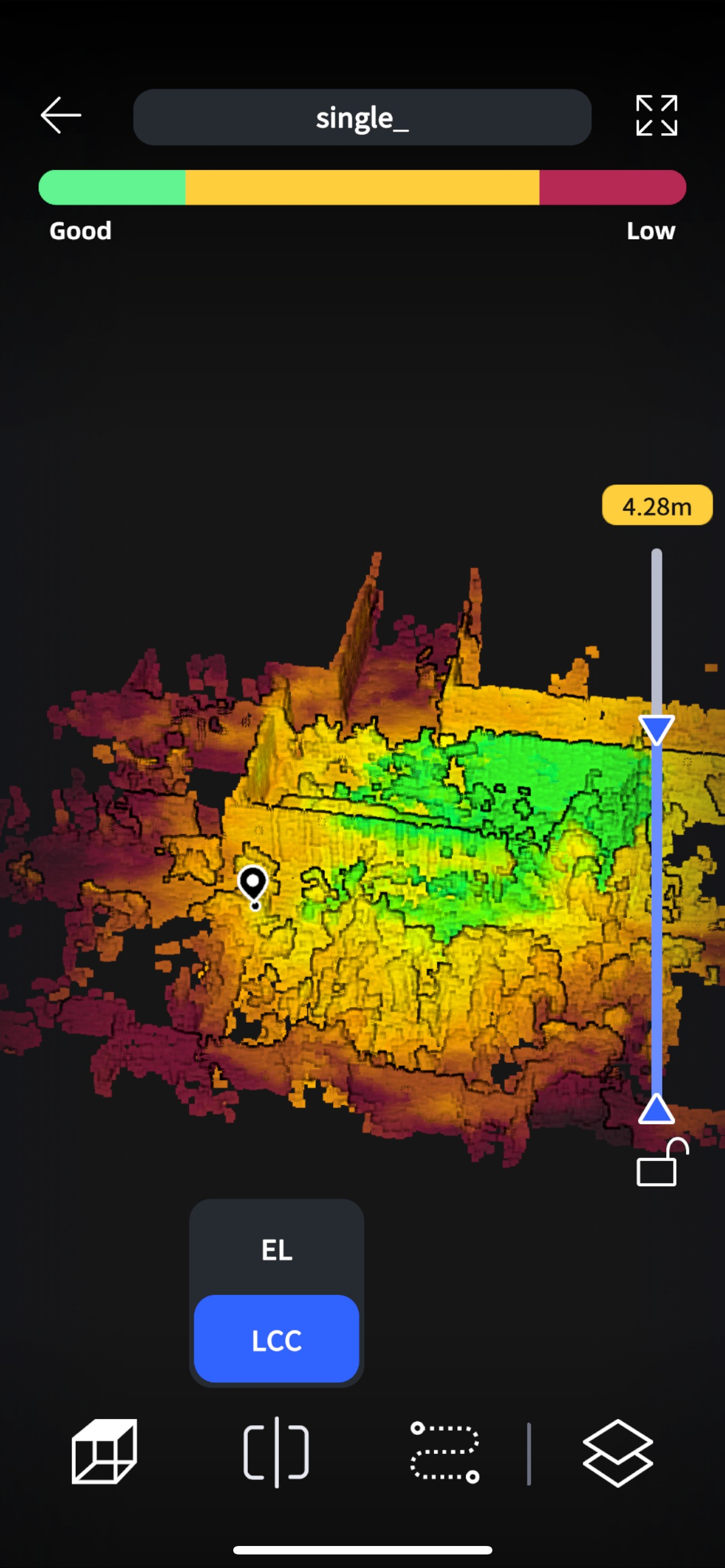
Modo de renderizado: admite el modo de calidad LCC y el modo EL (elevación).
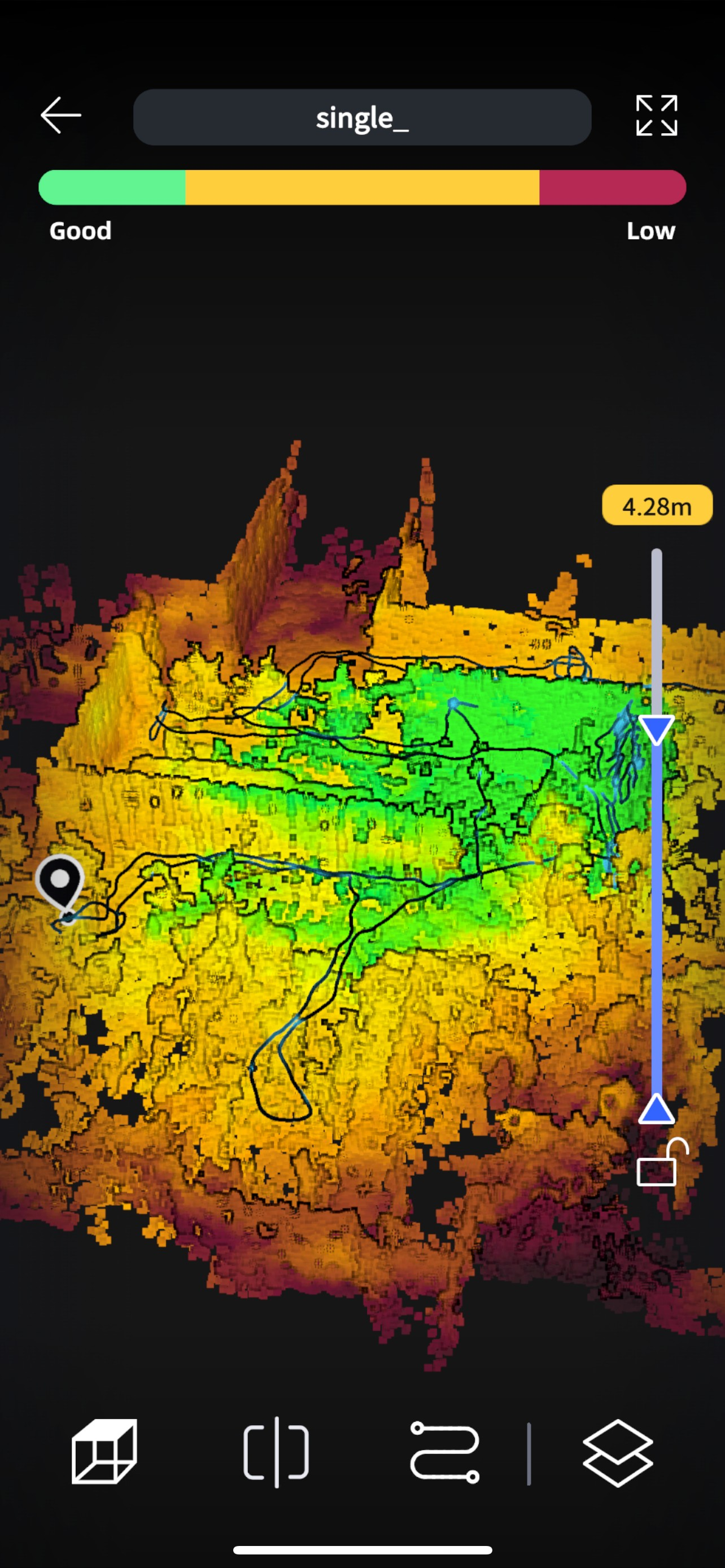
Trayectoria: toque para mostrar la trayectoria.
Punto de origen: toque para volver al punto de inicio del escaneo.
Información y ajustes del dispositivo
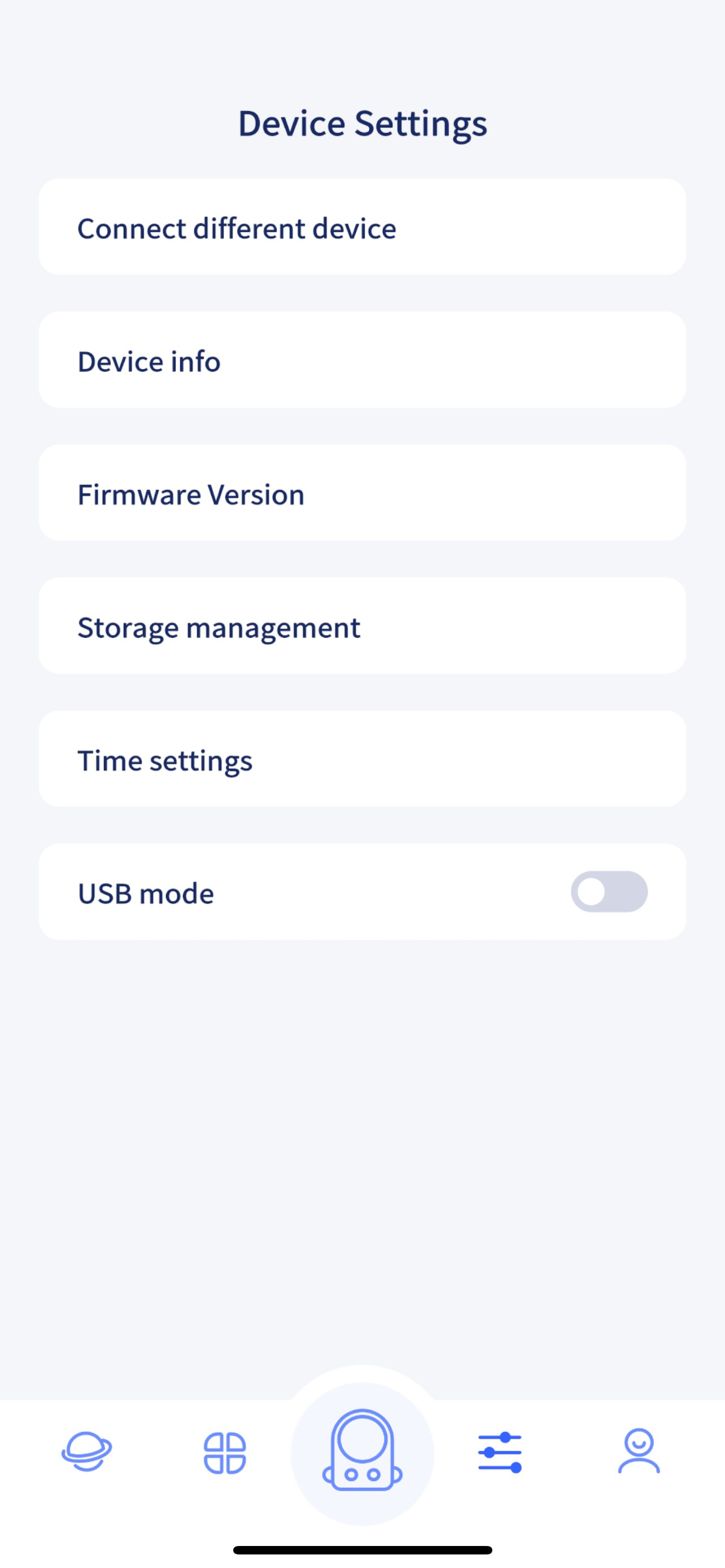
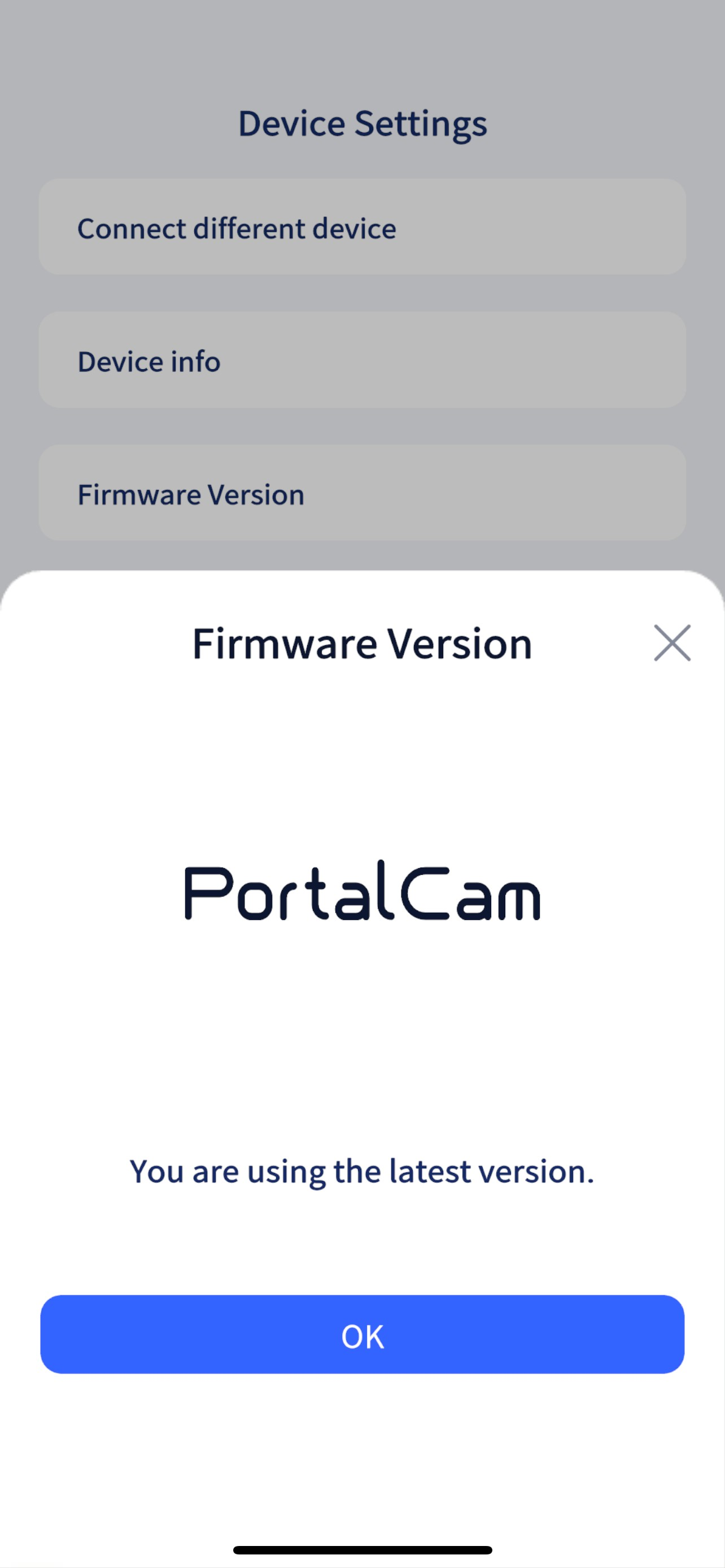
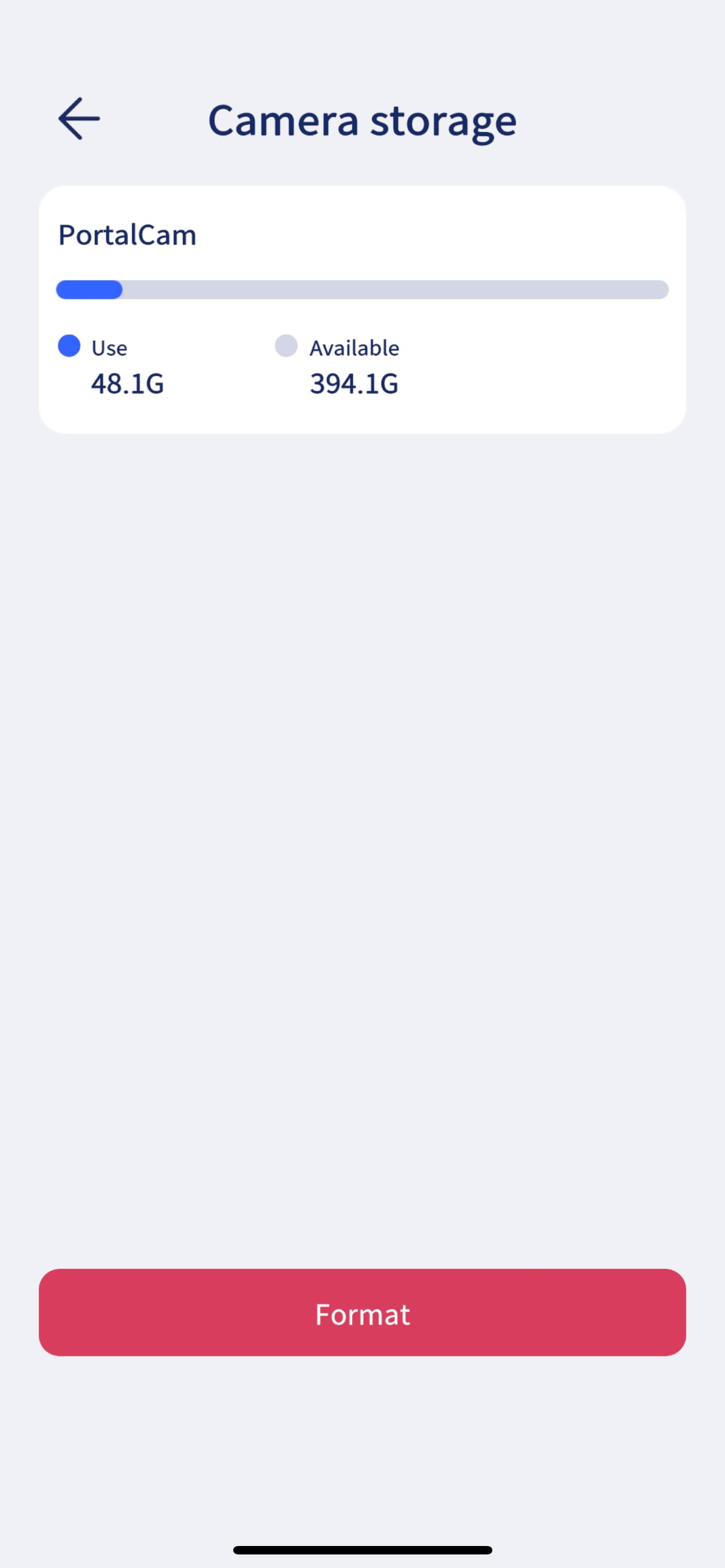
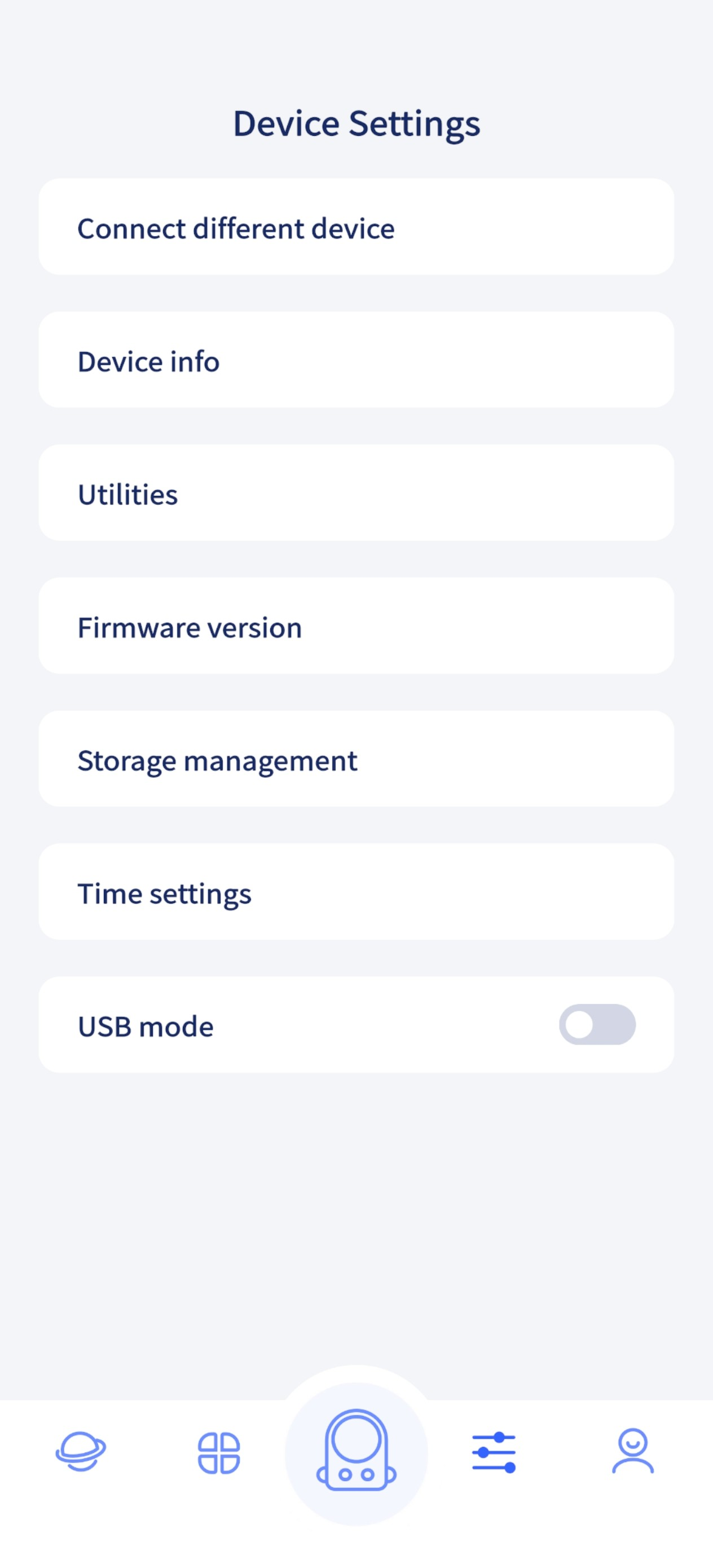
Gestión de almacenamiento: gestiona el almacenamiento del dispositivo; permite formatear el disco.
Versión de firmware: permite actualizar el firmware.
Modo USB: activa el modo USB del dispositivo.
Configuración de hora: ajusta la hora y la zona horaria del dispositivo.
Ajustes de la app
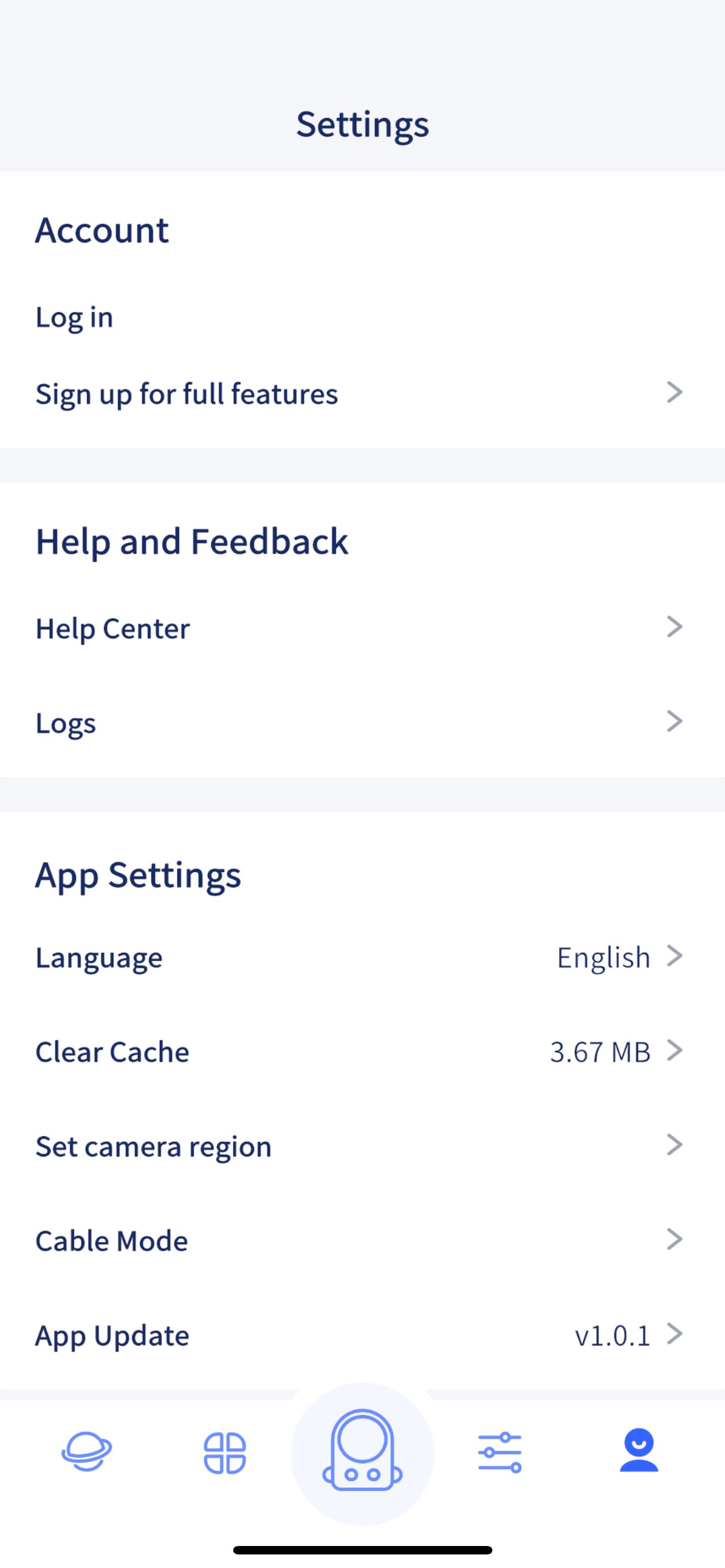
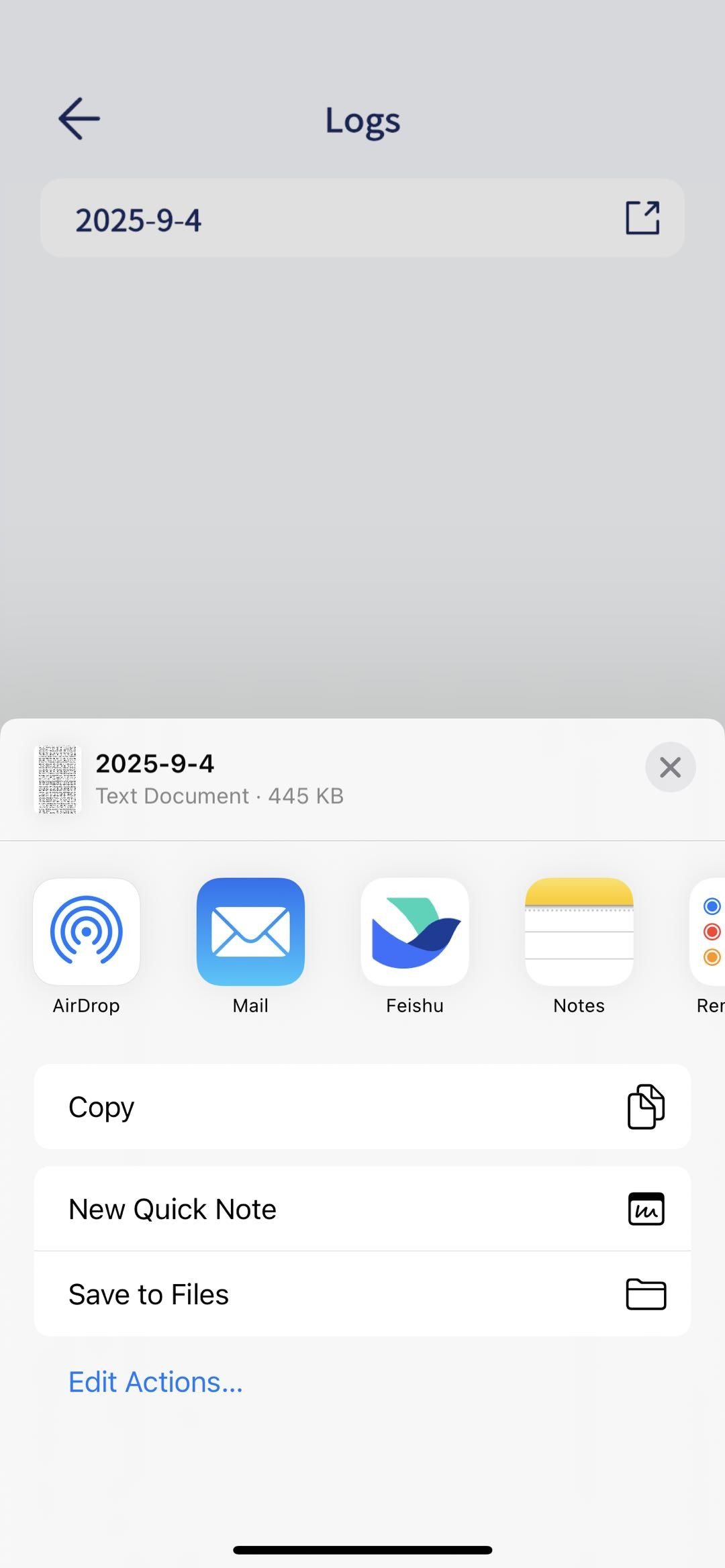
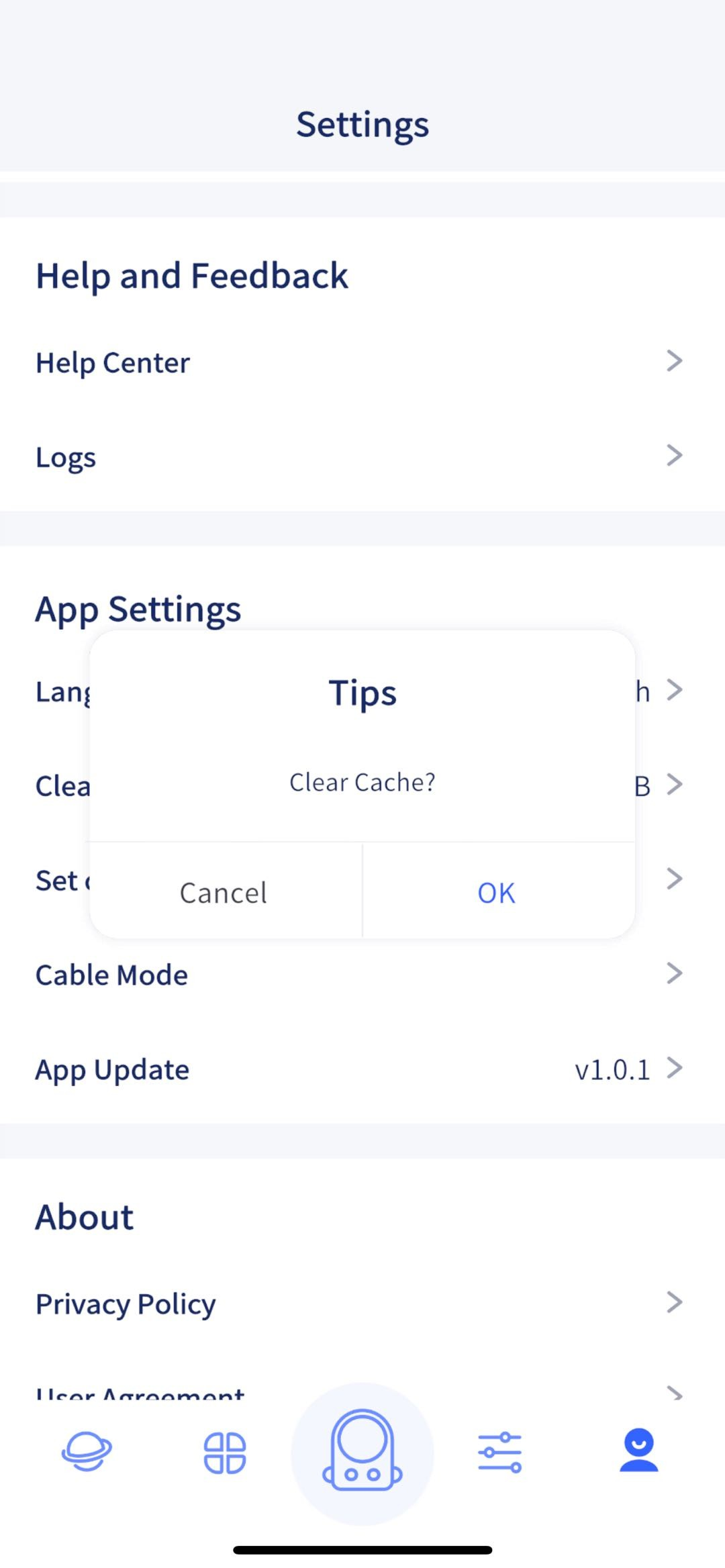
Lista de registros: mediante Logs puede compartir registros de errores con el soporte técnico para diagnosticar problemas.
Región del dispositivo: si no puede conectarse al Wi-Fi del dispositivo, pruebe a cambiar la región del dispositivo.
Borrar caché: borra la caché de la app.
Modo USB: use el cable USB oficial y siga las indicaciones en pantalla para conectar el dispositivo.
Transferir archivos de proyecto a un ordenador
Con el PortalCam encendido, conéctelo al ordenador con el cable Type-C oficial.
El PortalCam entra automáticamente en modo USB y la luz del dispositivo se pone azul.
El ordenador muestra el PortalCam como una unidad.
Abra el nivel
modelpara ver todos los archivos de proyecto.
Si la cámara no se conecta al ordenador, compruebe lo siguiente:
Si, tras conectarse al ordenador, el dispositivo no entra automáticamente en modo USB y sigue con la luz verde, puede activar el modo USB con la LCC Scan App.
Utilidades
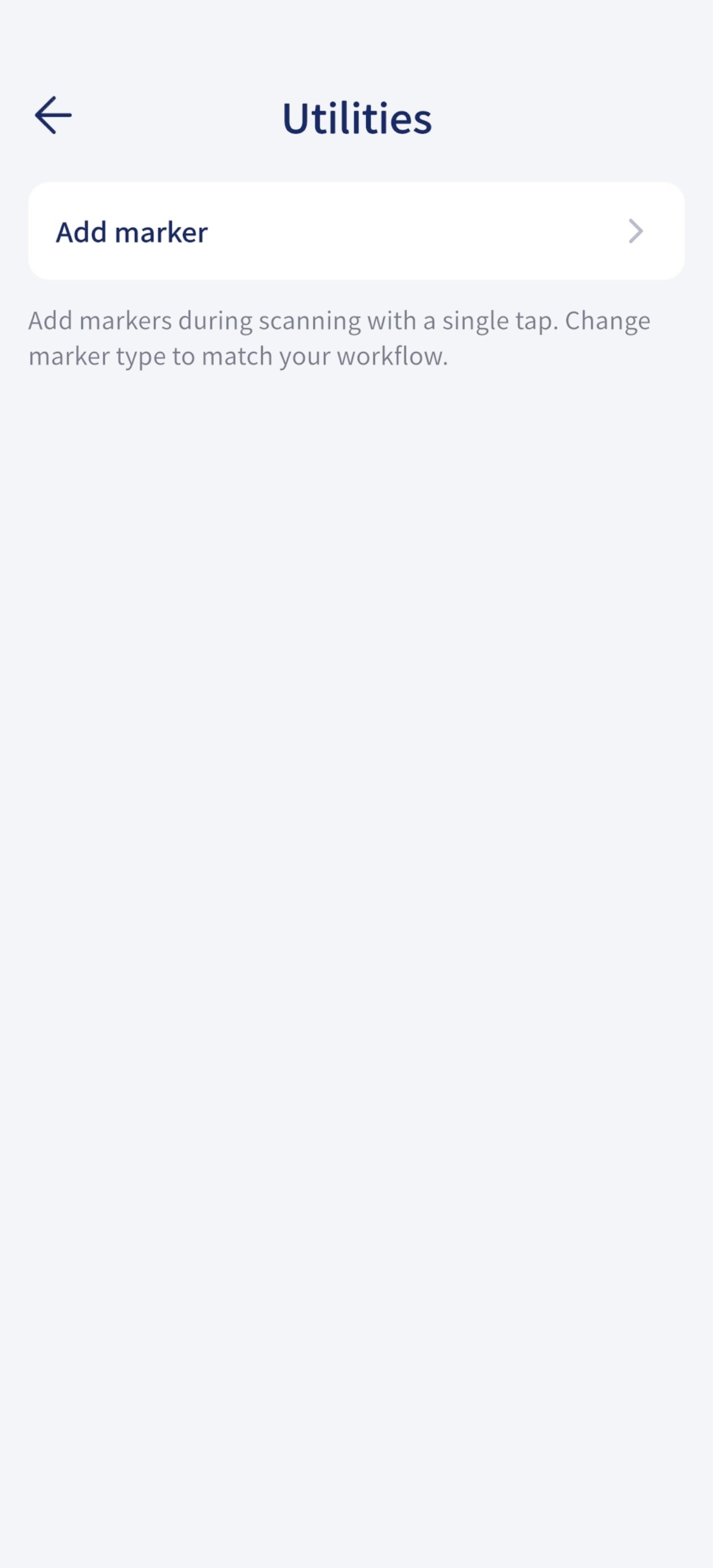
Añadir puntos
Nota
Durante el escaneo, puede añadir un punto con una sola pulsación del botón. Puede cambiar el tipo de punto para que el P1 se adapte mejor a su forma de trabajar.