Flujo de escaneo
Este capítulo cubre el flujo de captura completo, desde la conexión del dispositivo y el inicio de un escaneo hasta la exportación de datos, incluidos los ajustes del modo de escaneo, el modo de renderizado, la detención del escaneo, la visualización del modelo, la exportación de datos y la estructura de archivos del proyecto.
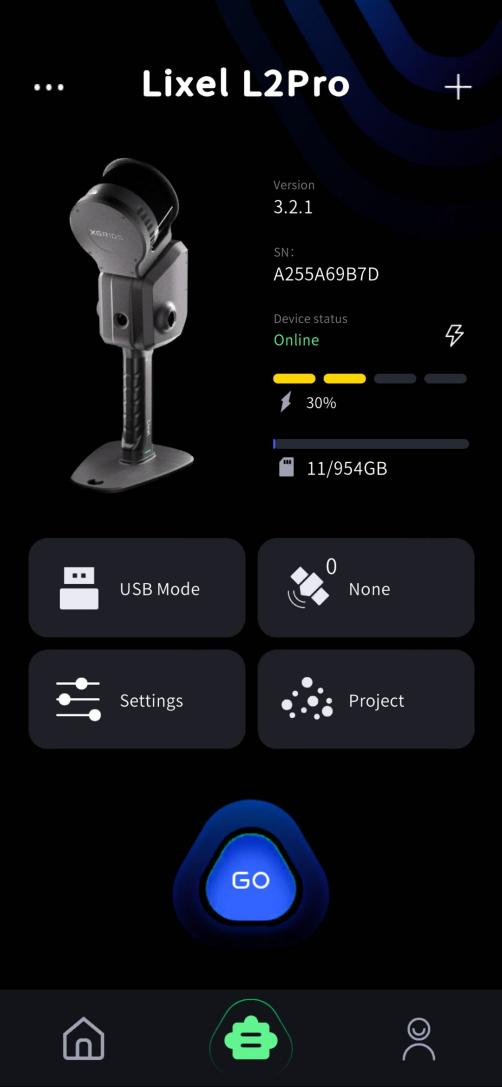
Conectar el dispositivo
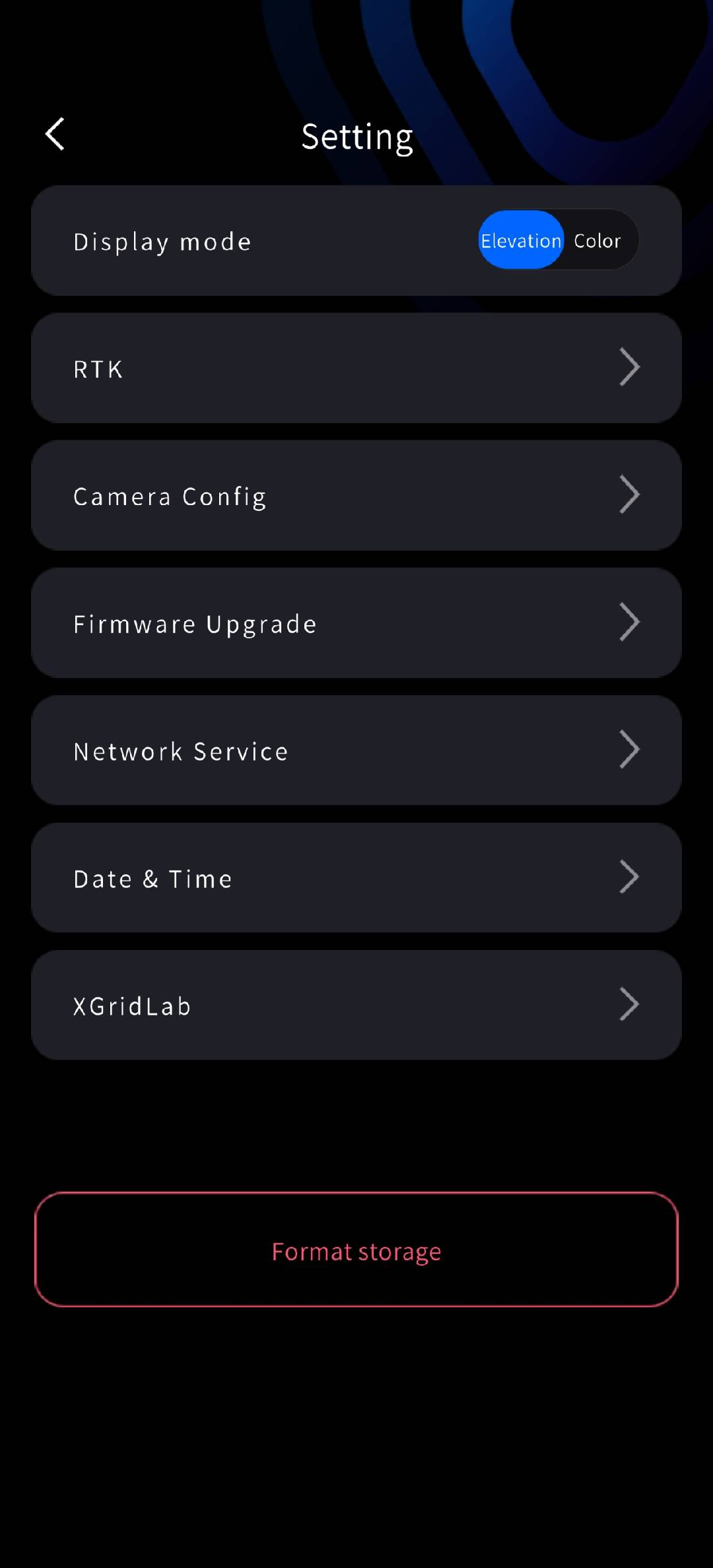
Toque «Conectar» para acceder a la pantalla donde el dispositivo está listo para iniciar el escaneo.
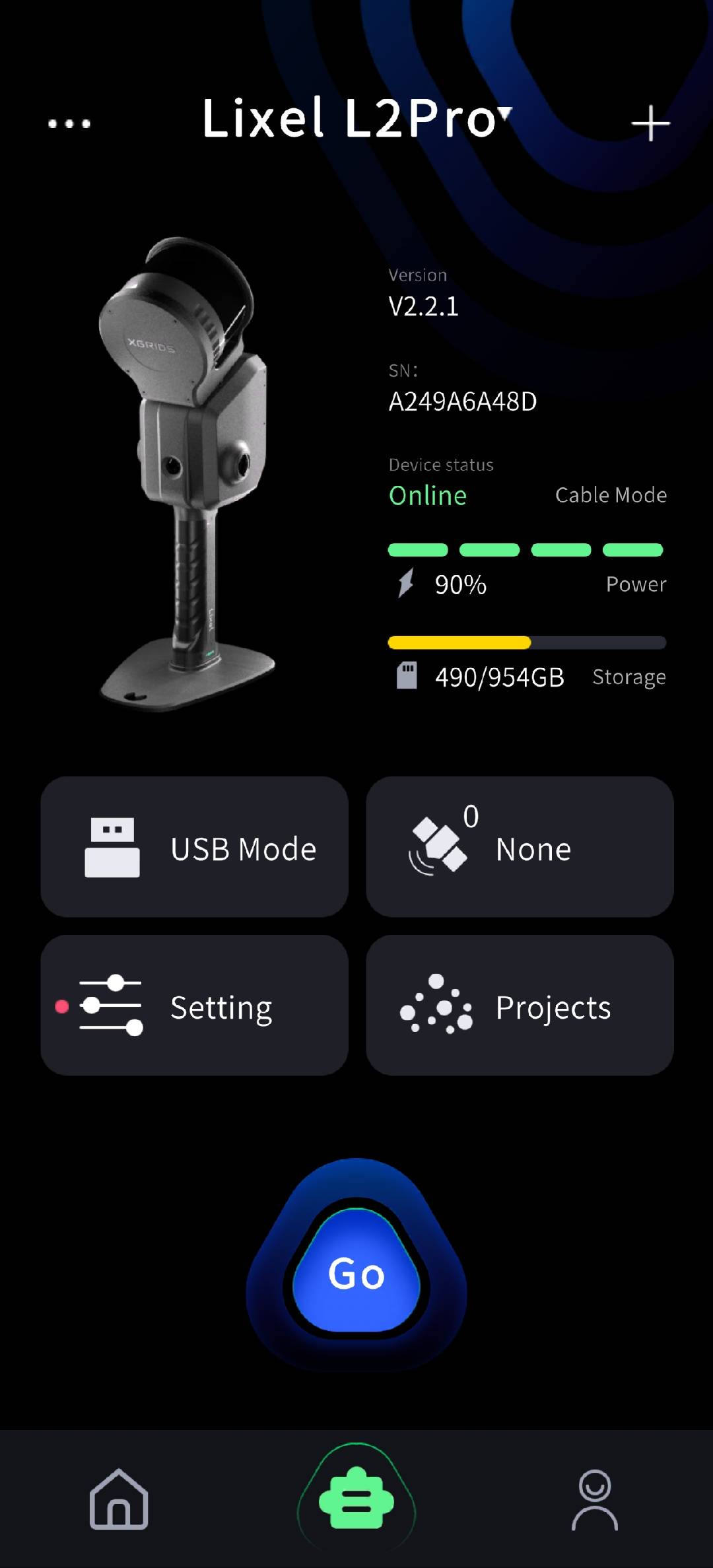
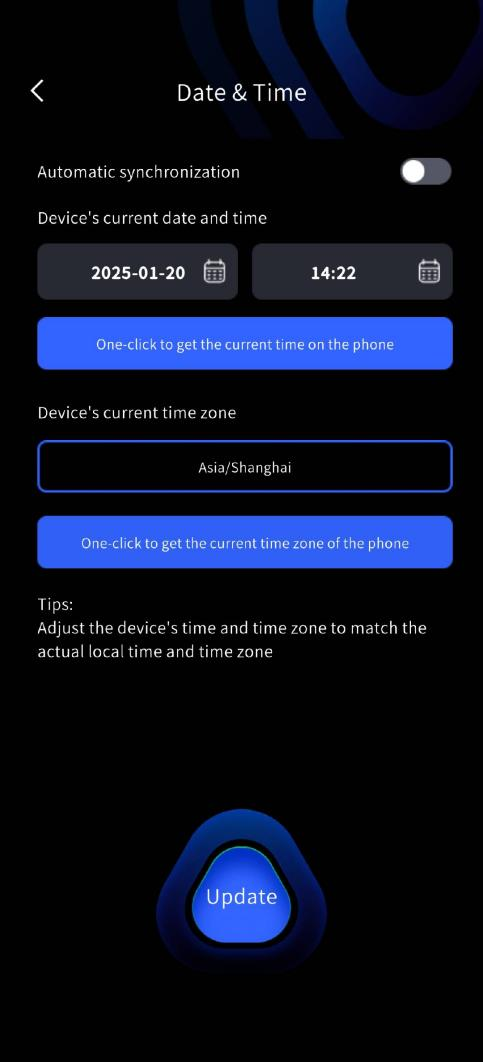
El dispositivo se calibra en hora de fábrica, pero si se almacena durante mucho tiempo, la hora del dispositivo puede desviarse. El interruptor de sincronización automática de LixelGO está activado de forma predeterminada y sincroniza automáticamente la hora del teléfono con la del dispositivo. También puede ajustar la hora del dispositivo manualmente a través de LixelGO. Se recomienda que la hora y la zona horaria del dispositivo coincidan con las de su ubicación real.
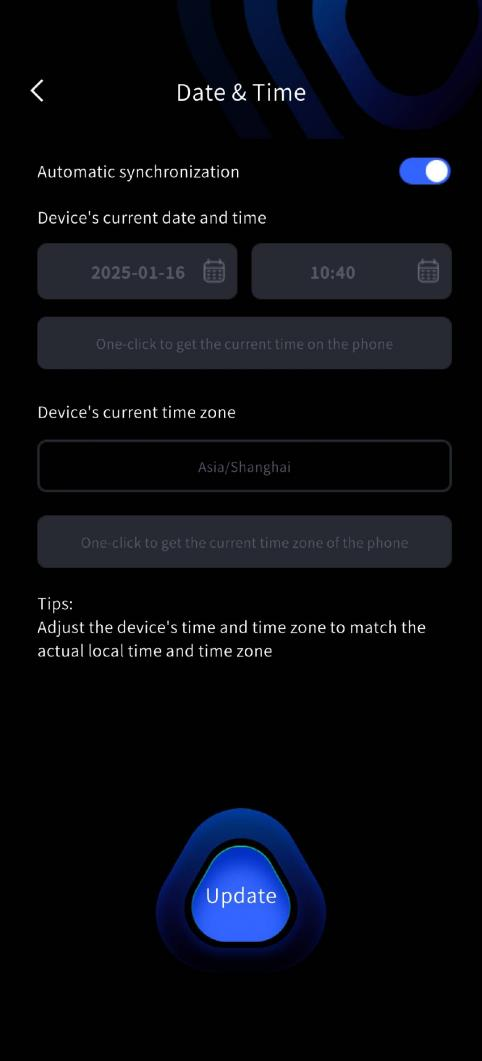
Ajustes del modo de escaneo (solo L2 Pro)
| Tipo de montaje | Definición | Descripción |
|---|---|---|
| De mano | Se usa en modo de mano | LixelStudio lee el tipo de montaje automáticamente; no es necesario volver a seleccionarlo durante el procesamiento del proyecto. |
| Montado en vehículo | Se usa con el accesorio para vehículo de XGRIDS | LixelStudio lee el tipo de montaje automáticamente; no es necesario volver a seleccionarlo durante el procesamiento del proyecto. |
| Dron | Se usa con el accesorio para dron de XGRIDS | LixelStudio lee el tipo de montaje automáticamente; no es necesario volver a seleccionarlo durante el procesamiento del proyecto. |
| Ajustes del modo GNSS | Definición | Descripción |
| RTK | El módulo RTK usa la función RTK, recibe datos diferenciales y los registra en el archivo del proyecto | En la página de inicio, seleccione el modo RTK según los requisitos reales del proyecto. En LixelStudio se requiere el módulo RTK para procesar el proyecto. |
| PPK | El módulo RTK usa la función PPK, recibe los datos brutos de los satélites y los registra en el archivo del proyecto | En la página de inicio, seleccione el modo PPK según los requisitos reales del proyecto. En LixelStudio se requiere el módulo PPK para procesar el proyecto. |
| DJI | El dispositivo obtiene los datos RTK proporcionados por la aeronave y los registra en el proyecto | En la página de inicio, seleccione el modo DJI según los requisitos reales del proyecto. En LixelStudio se requiere el módulo RTK para procesar el proyecto. Para más detalles, consulte la sección del accesorio para dron del manual. |
| Ajustes del tipo de RTK | Definición | Descripción |
|---|---|---|
| RTK estándar | El dispositivo usa los parámetros del RTK estándar | En la página de inicio, seleccione correctamente el tipo de RTK montado en el dispositivo. |
| RTK topográfico | El dispositivo usa los parámetros del RTK topográfico | En la página de inicio, seleccione correctamente el tipo de RTK montado en el dispositivo. |
| RTK aéreo | El dispositivo usa los parámetros del accesorio para dron de XGRIDS | En la página de inicio, seleccione correctamente el tipo de RTK montado en el dispositivo. |
| Transmisión remota | Definición | Descripción |
| Interruptor de transmisión remota | Muestra si la transmisión remota está activada | Requisito previo: este estado solo es visible en dispositivos configurados con un código de servicio en la nube de XGRIDS. Como la transmisión remota consume datos de red, el estado del interruptor de transmisión remota es visible en la página de inicio. |
Toque el botón rojo de grabación en el lado derecho de la pantalla; el algoritmo en tiempo real adapta la cartografía a la escena.
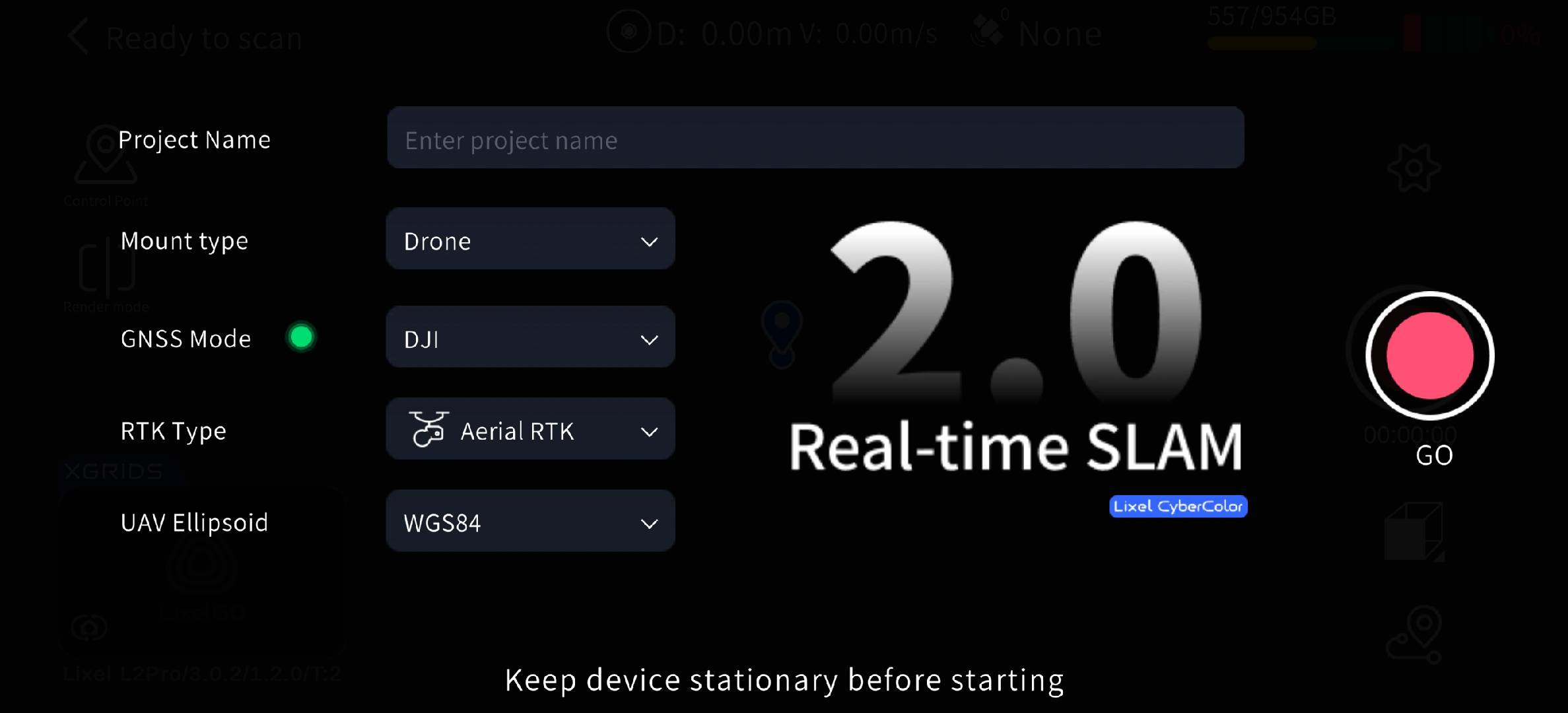
Al iniciar un escaneo, aparece un cuadro de entrada del nombre del proyecto en la página de inicio, y admite la entrada en varios idiomas.
Por ejemplo, introduzca «Aparcamiento B2F» e inicie el escaneo. Cuando finalice el escaneo, active el modo USB y verá la carpeta del proyecto denominada «Aparcamiento B2F_2025-01-15-1622026», donde «2025-01-15-1622026» es la hora del escaneo.
Si no introduce un nombre de proyecto, la carpeta del proyecto se denomina default_2025-01-15-1622026.
Iniciar el escaneo
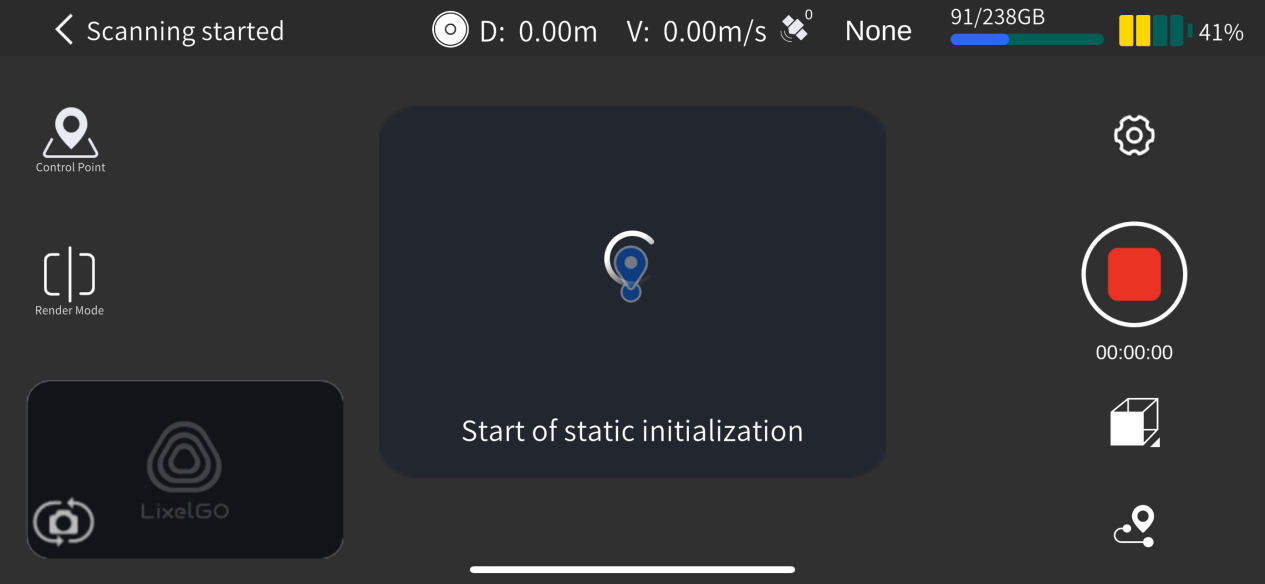
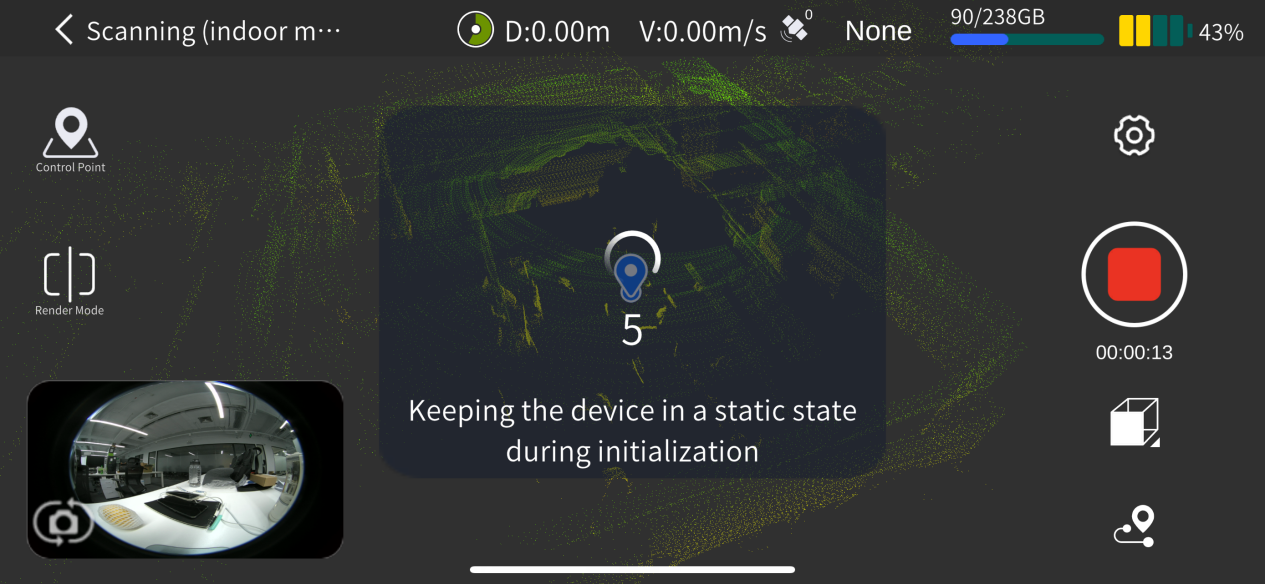
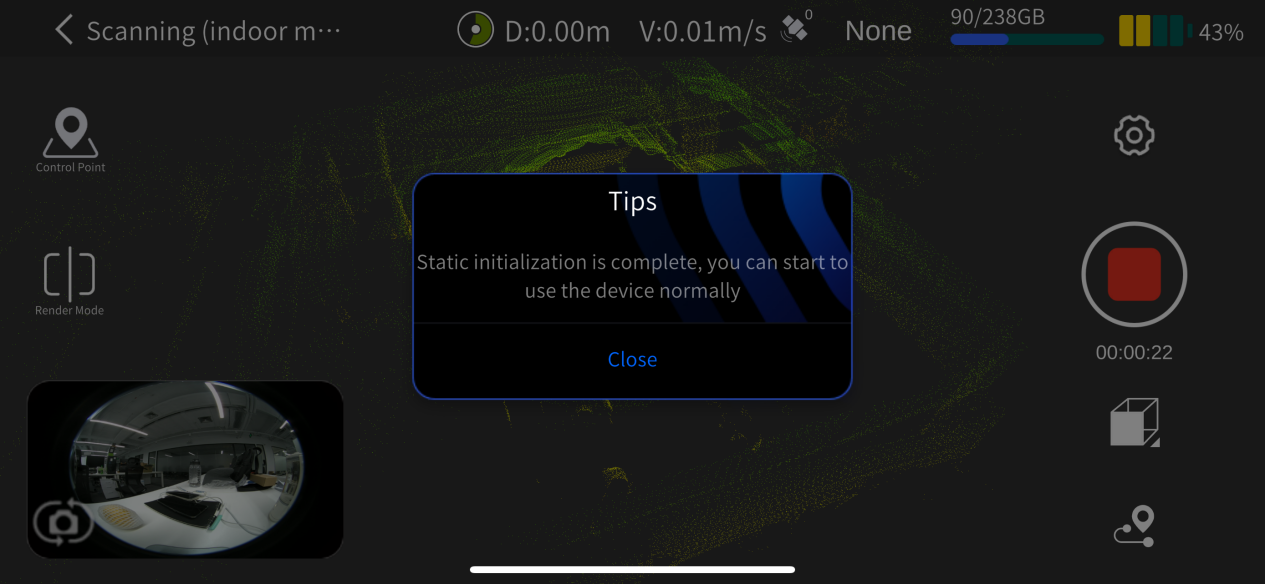
Tras tocar el botón de inicio, el LiDAR comienza a funcionar, la luz indicadora pasa a verde parpadeando rápido y el dispositivo indica que la inicialización estática ha comenzado; LixelGO muestra que la inicialización estática ha empezado. Durante este proceso, no mueva el dispositivo y manténgalo estable. Cuando una ventana emergente indique que la inicialización estática se ha completado, toque para cerrar la ventana emergente, tome el dispositivo y comience a escanear siguiendo la ruta planificada.
Modo de renderizado
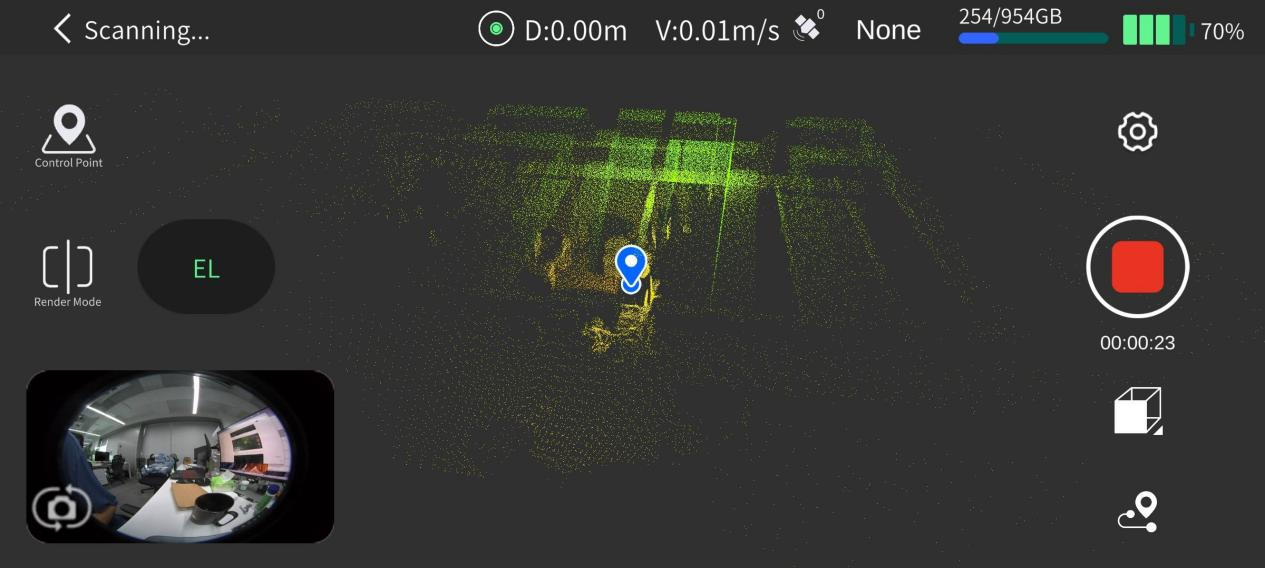
Toque el botón «Modo de renderizado» en el lado izquierdo de la pantalla. Actualmente solo está disponible la visualización de elevación «EL».
Detener el escaneo
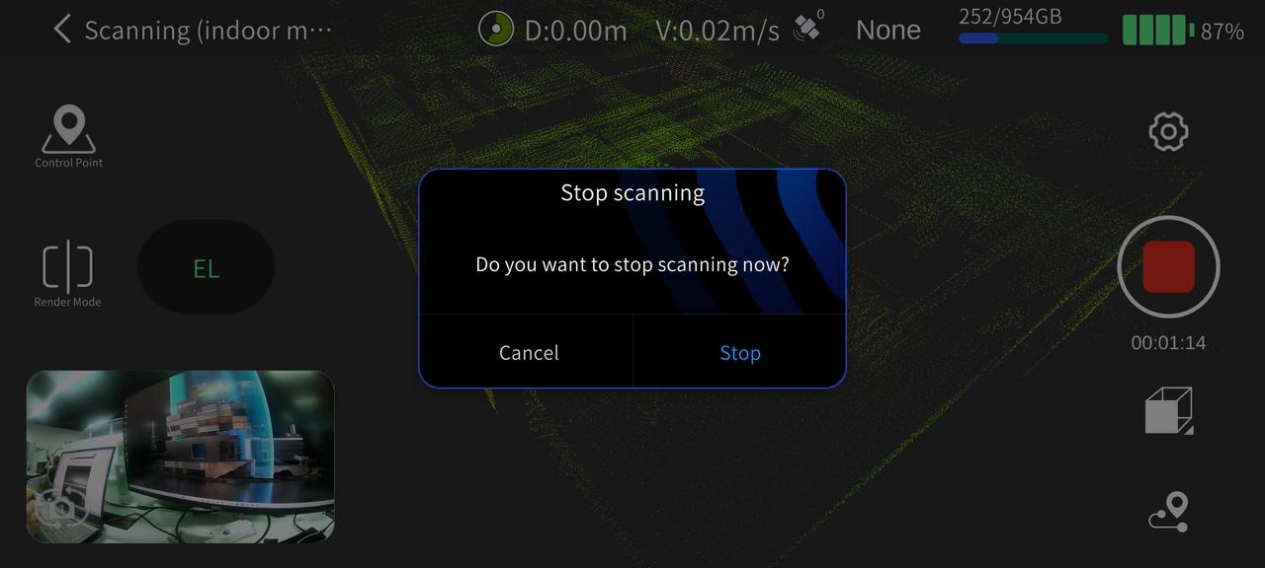
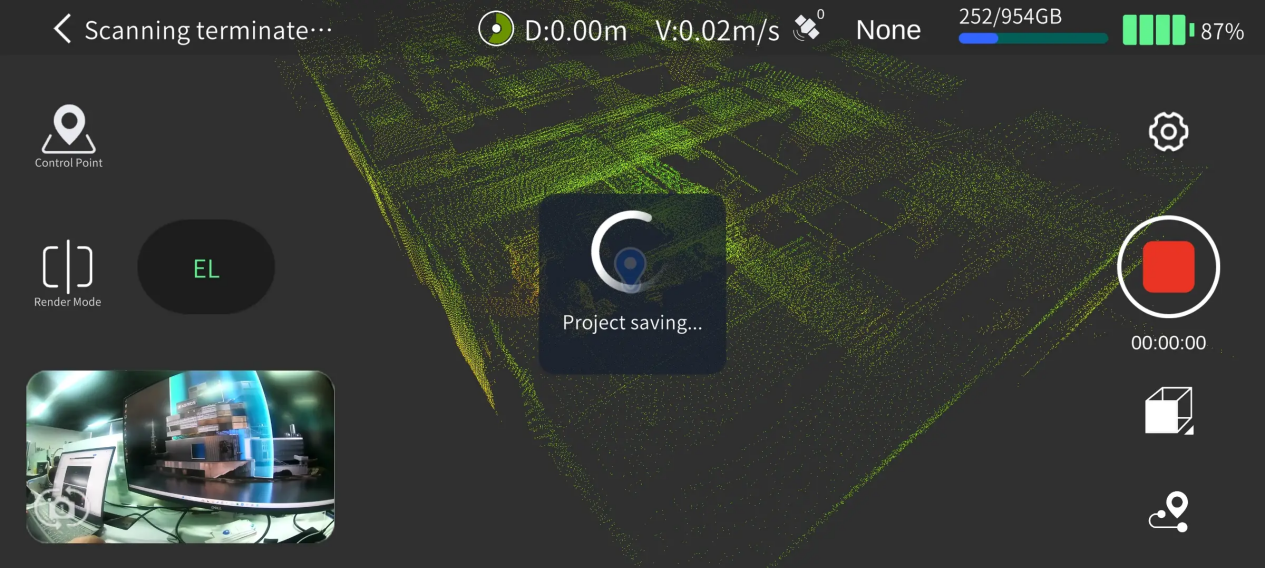
Toque el botón rojo de detener grabación en el lado derecho de la pantalla. Tras confirmar la detención, el dispositivo parpadea en verde rápidamente; una vez finalizado el escaneo, el dispositivo queda en verde fijo. A continuación puede apagarlo o iniciar un segundo escaneo.
Ver el modelo
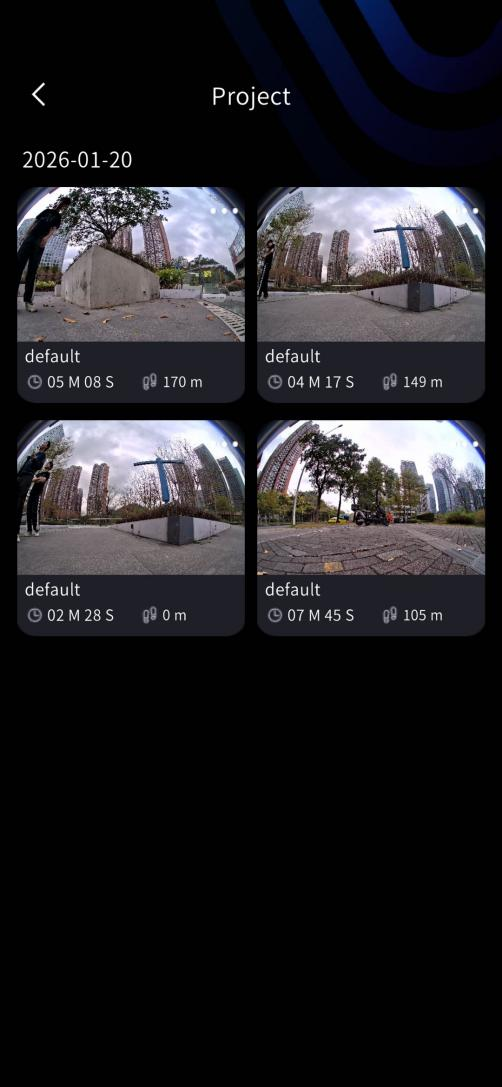
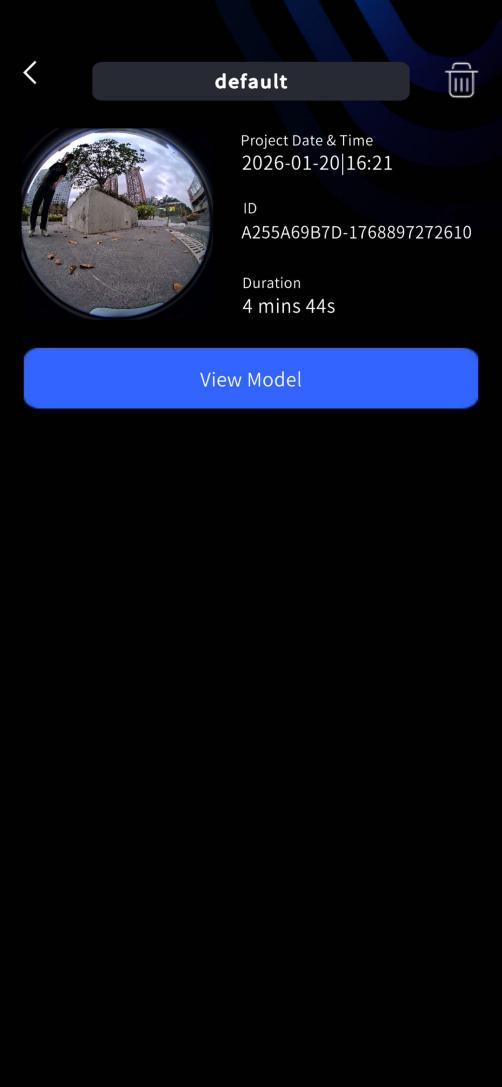
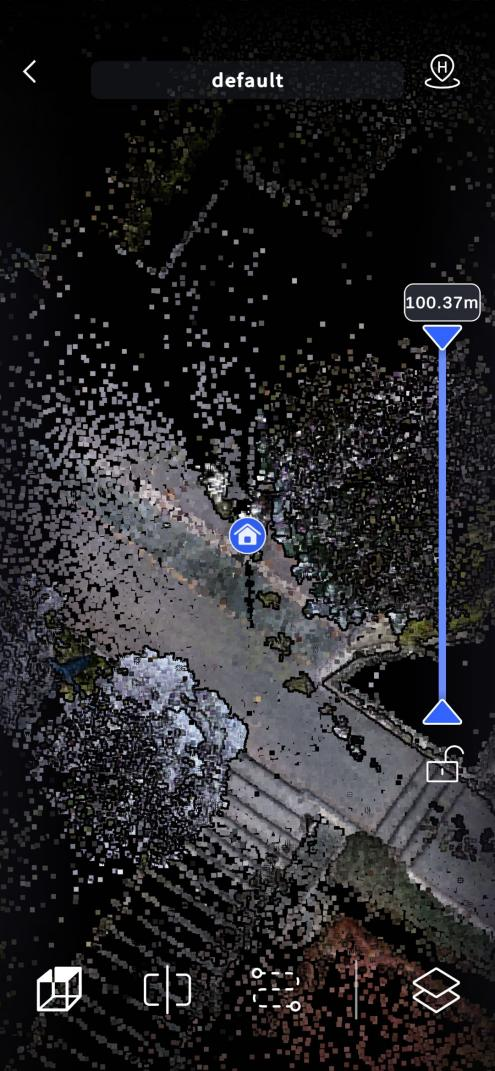
Tras el escaneo, puede ver la información del modelo completado a través de LixelGO. (Firmware >= 3.2.1+, LixelGO >= 1.3.0)
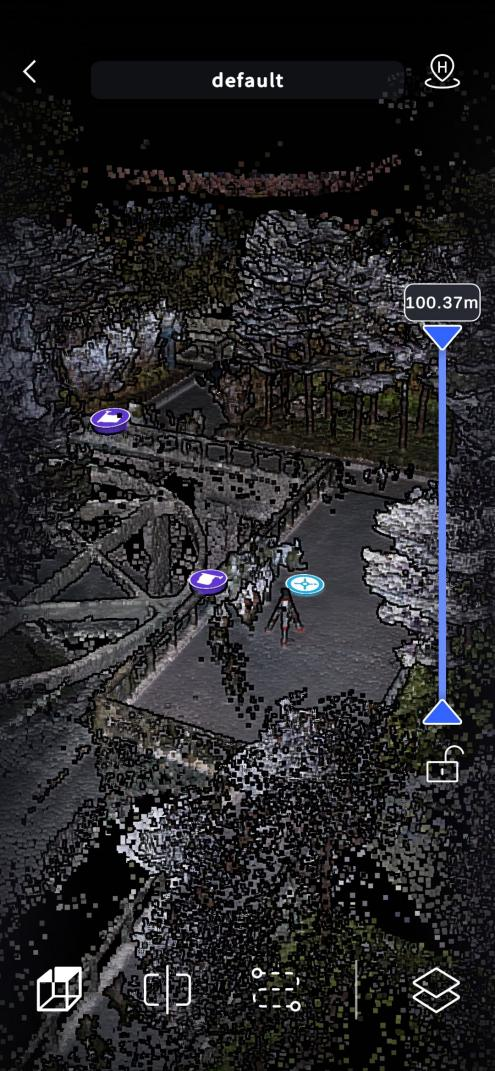
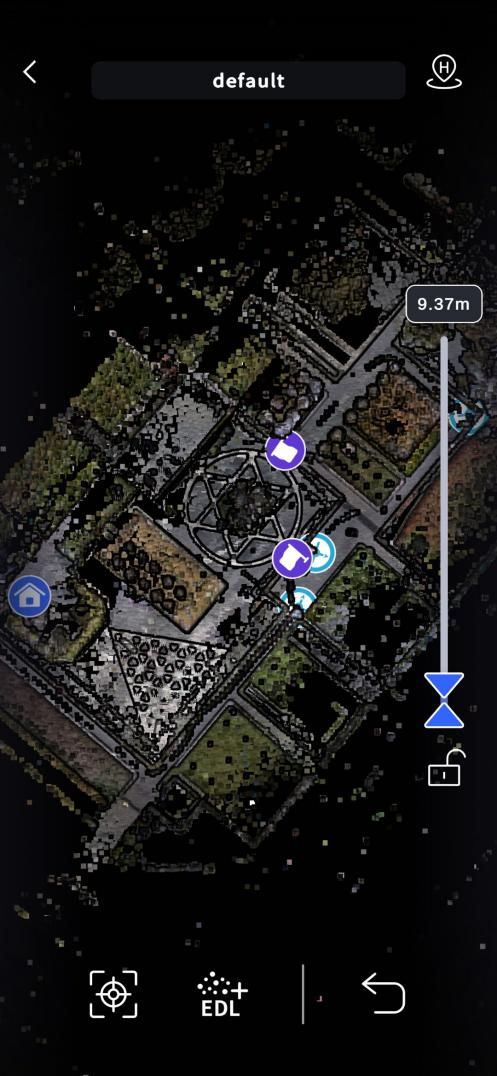
Exportar los datos de escaneo
Encienda el dispositivo, póngalo en modo USB en LixelGO y, a continuación, use un cable Type-C para conectar el dispositivo al ordenador.
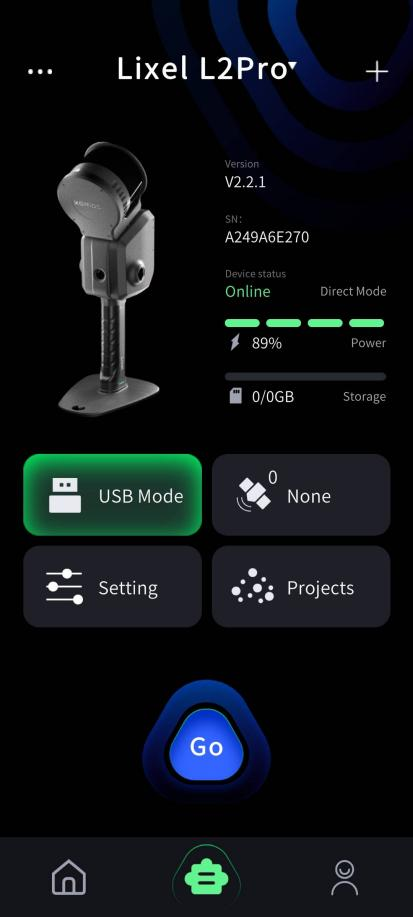
En el directorio del modo USB del dispositivo, dentro de la carpeta del modelo, seleccione el archivo de proyecto correspondiente y cópielo a un directorio adecuado del ordenador. Los archivos de proyecto se nombran según la hora de inicio del escaneo: nombre del proyecto_año-mes-día-hora-minuto-segundo.
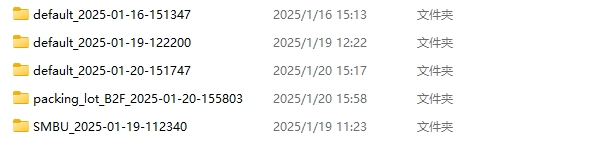
Estructura de archivos del proyecto de datos
Los archivos del proyecto son los siguientes:

| Nombre del archivo | Nombre del subarchivo | Descripción |
|---|---|---|
| xxx.xbin | - | Datos brutos de los sensores registrados por el dispositivo. |
| map.las | - | Nube de puntos generada por el dispositivo en tiempo real. |
| project_data | control_points.csv | Archivo que registra la información de los puntos de control cuando se añaden puntos de control con la app. |
| gnss.csv | Archivo que registra la información GNSS cuando se usa RTK. | |
| poses.csv | Archivo de trayectoria registrado durante el escaneo. | |
| project.json | Registra los atributos del dispositivo e información relacionada. | |
| measure_points.csv | Archivo que registra la información de los puntos de medición cuando se añaden puntos de medición con la app. | |
| model | Archivo de vista previa del modelo en la app. | |
| photo | Imagen de la cámara en el momento en que se añade un punto de control. | |
| preview_photo.jpg | Imagen de vista previa del proyecto. | |
| log | Registro anotado durante el escaneo. | |
| external_data | - | Esta carpeta está vacía cuando los datos se copian por primera vez desde el dispositivo de mano. Se usa principalmente para almacenar archivos externos necesarios para el posprocesamiento en LixelStudio, como archivos de vídeo de una cámara panorámica externa y el archivo gnss.csv con las coordenadas convertidas. |
Aviso
Los datos de nube de puntos directos están submuestreados. Si necesita datos de nube de puntos completos, use el software LixelStudio para el posprocesamiento.
XGRIDS LAB
Esta función es el laboratorio de XGRIDS. XGRIDS incorpora funciones experimentales específicas en XGRIDS LAB para su uso experimental en entornos especiales.