XGRIDSDocumentación
  • 简体中文
  • English
  • 繁體中文
  • 日本語
  • Deutsch
  • Español
  • Italiano
  • Français
  • Русский
  • 简体中文
  • English
  • 繁體中文
  • 日本語
  • Deutsch
  • Español
  • Italiano
  • Français
  • Русский
  • PortalCam

    • Descripción del producto
    • Operaciones básicas
    • Uso de la LCC Scan App
    • Mantenimiento y cuidado
    • FAQ
  • Serie Lixel K

    • Lixel K1

      • Descripción del producto
      • Operaciones básicas
      • Activación y conexión del dispositivo
      • Flujo de escaneo
      • Obtener nube de puntos con coordenadas absolutas
      • Fusión de mapas
      • Recomendaciones de planificación de rutas para escenas típicas
      • Precauciones
      • FAQ
    • Lixel K2

      • Descripción del producto
      • Operaciones básicas
      • Activación y conexión
      • Flujo de escaneo
      • Obtener nube de puntos con coordenadas absolutas
      • Fusión de mapas
      • Recomendaciones de planificación de rutas para escenas típicas
      • Precauciones
      • FAQ
  • Serie Lixel L

    • Lixel L2 Pro

      • Descripción del producto
      • Operaciones básicas
      • Activación y conexión del dispositivo
      • Flujo de escaneo
      • Obtener nube de puntos con coordenadas absolutas
      • Punto de medición
      • Apéndice
      • FAQ
  • Lixel Studio

    • Versión y derechos de autor
    • Instalación y activación
    • Interfaz del software
    • Operaciones de archivo
    • Procesamiento de proyectos
    • Herramientas
    • Dibujo 2D
    • Aplicaciones
    • Ajustes
    • Conexión de dispositivo
  • Lixel CyberColor

    • LCC Studio

      • Primeros pasos
      • Versión y actualizaciones
      • Descarga e instalación
      • Descripción general de la interfaz y navegación
      • Antes de la reconstrucción
      • Reconstrucción de modelos
      • Reconstrucción de modelo único
      • Fusión de mapas
      • Fusión aire-tierra
      • Reconstrucción aérea
      • Mis modelos
      • Otras funciones
      • Ajustes y cuenta
      • Converter
      • Reconstrucción por vídeo
      • Preguntas frecuentes
    • LCC Scene Editor

      • Versión y actualizaciones
      • Cuenta e inicio de sesión
      • Descripción general del producto y página de inicio
      • Interfaz del editor
      • Modos de navegación
      • Archivo
      • Configuración
      • Editar
      • Ventana
      • Barra de herramientas global
      • Activos y propiedades
      • Barra de herramientas izquierda
      • Puntos de vista
      • Portal
      • Skybox
      • Anotaciones
      • Medición
      • Flythrough
      • Informe de escena
      • 3D Layout
      • Minimapa
      • Modo Vista previa (Viewer)
      • Ayuda
      • Preguntas frecuentes (FAQ)
      • Punto de inicio
    • LCC Model Editor

      • Versión y actualizaciones
      • Guía del usuario
      • Visión general e interfaz
      • Operaciones de archivo
      • Selectores
      • Edición de modelos
      • Medición
      • Corrección de color
      • Gestión de activos
      • Configuración y ayuda
      • Preguntas frecuentes
    • Capture Guide

      • Descripción general
      • Descripción general de los dispositivos de captura
      • Principios generales de captura
      • Captura de escenas interiores
      • Captura de escenas exteriores
      • Captura a gran escala (Map Fusion)
      • Captura con aerial-ground map fusion
      • Captura de objetos
      • Captura de personas
      • Captura para reconstrucción a partir de vídeo
      • HD Enhancement
      • Puntos de control (Lixel P1)
      • Preguntas frecuentes y resolución de problemas
    • Historial de versiones
  • Plugins y SDK

    • Unreal

      • Introducción
      • Inicio rápido - Windows
      • Inicio rápido - Linux
      • Inicio rápido - Quest3
      • Ediciones y licencias
      • Renderizado
      • Ajustes visuales
      • Normales e iluminación
      • Edición de escenas
      • Parámetros de rendimiento
      • Guía de rendimiento
      • Integración con plugins de terceros y del motor
      • Proxy Mesh
      • Animación de carga
      • Colisión
      • Compatibilidad con Navigation System
      • Compatibilidad con Single Layer Water
      • Localización
      • Preguntas frecuentes
      • Resolución de problemas
      • Logs y diagnóstico
      • Contacto
      • Referencia de API

        • ALCCActorBase
        • ULCCComponentBase
        • ULCCComponent
        • ULCC2Component
        • Actors SOG / SPZ / PLY
        • ALCC2ProxyMesh
        • ALCCClippingVolume
        • ALCCSectionPlane
        • ULCCUtilLibrary
        • Enumeraciones
        • Structs
      • Registro de cambios

        • v3.3.1
        • v3.0.0
        • v2.2.1
        • v1.0.0
        • v0.9.0
        • v0.8.0
        • v0.7.1
        • v0.6.1
        • v0.5.2
        • v0.4.1
        • v0.4.0
        • v0.3.0
        • v0.0.5
        • v0.0.4
        • v0.0.3
        • v0.0.2
        • v0.0.1

Mantenimiento y cuidado

Este capítulo describe cómo guardar el PortalCam, la seguridad y las precauciones, e incluye las especificaciones del dispositivo.

Almacenamiento
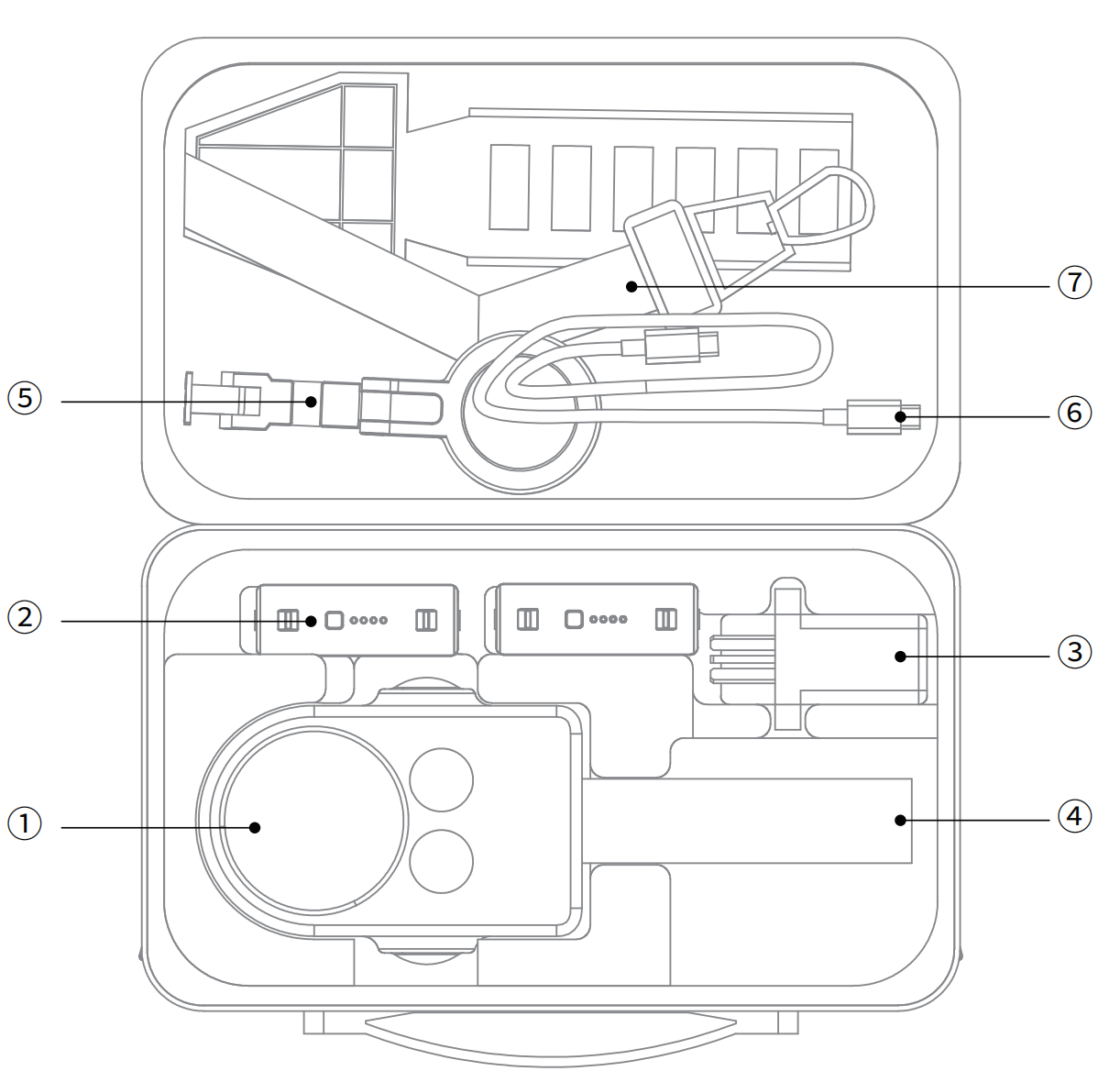
Almacenamiento

El maletín de almacenamiento incluido contiene:

➀ Dispositivo y cubierta protectora ➁ Batería ➂ Cargador ➃ Trípode ➄ Soporte para teléfono ➅ Cable de datos ➆ Correa de hombro

Seguridad y precauciones

  • Prevención de caídas e impactos: El PortalCam es un dispositivo de precisión. Las caídas o impactos externos pueden dañarlo, provocando fallos de funcionamiento o desviaciones de precisión.
  • Entorno y limpieza: No use el dispositivo en entornos polvorientos ni bajo la lluvia. Al limpiar, use un paño suave y seco o el paño de limpieza incluido y mantenga limpias la ventana del radar y las superficies de las lentes. No toque las lentes directamente con las manos.
  • Inicialización: Use el trípode para sostener el dispositivo y complete la inicialización inmóvil sobre una zona plana. Evite inicializar sobre suelo irregular, ya que puede causar fallos de inicialización o mayor grosor de mapeo.
  • Seguridad térmica: El dispositivo genera calor durante el funcionamiento; evite el contacto directo con el cuerpo para prevenir quemaduras.
  • Protección de ventilación: No cubra ni obstruya las zonas de disipación de calor durante el uso. Si se obstruye la disipación, la eficiencia de refrigeración disminuye y, en casos graves, el dispositivo puede detenerse automáticamente.

Apéndice:

CategoríaParámetroPortalCam
Parámetros del sistemaPotencia<19W
Peso870 g (sin trípode)
Dimensiones130mm×90mm×77mm
Interfaz de datosUSB 3.0
Almacenamiento interno512 G
WiFia/b/g/n/ac/ax; 2.4G Wifi 2412-2472MHz; 5G2 Wifi 5180-5240MHz; 5G8 Wifi 5745-5825MHz
BluetoothBT5.2 802.11a/b/g/n/ac
Temperatura de funcionamiento-20℃~45℃ (sin radiación solar)
CarcasaAluminio aeronáutico
AlimentaciónBatería extraíble
Tiempo de escaneo60 minutos
Capacidad de la batería23.04wh
Tiempo de carga (25 ℃ ambiente)0%~90% @ 70 min; 0%~100% @ 90 min
Temperatura de carga recomendada5~30℃
Número de cámaras4 (ojo de pez ×2, frontal ×2)
Alcance Wi-Fi de la app20 m
Módulo láserClase de láserClass 1 / 940nm
Rango de escaneo0.1m~30m@10%, 60m@90%
Campo de visiónAzimut 180° × Elevación 180°
Frecuencia de nube de puntos856.000 puntos/s
Módulo de visiónFOV de la cámara ojo de pez200°×200°
FOV de la cámara frontal100°×85°
Resolución (todas las cámaras)4000×3000
Tamaño CMOS1/2''
Obturador de cámaraRolling shutter
CargadorEntrada100V~240V, 50~60Hz, 1.5A 80VA
Salida20V 2.0A
Potencia nominalProtocolo PD >25W; el cargador estándar es TYPE-C de un puerto 45W, o 25W+20W usando ambos puertos a la vez
AccesoriosMochila + funda interiorEstándar
Pértiga de extensión de 2 mOpcional
SSD 512G/1TBOpcional
Anterior
Uso de la LCC Scan App
Siguiente
FAQ