
Modo de vista previa (Viewer)
El modo de vista previa se utiliza para explorar escenas LCC abiertas. Admite la navegación básica por la escena, la visualización de puntos de vista e Informes de escena, y proporciona capacidades de medición de dimensiones y áreas.
Vista general de la interfaz
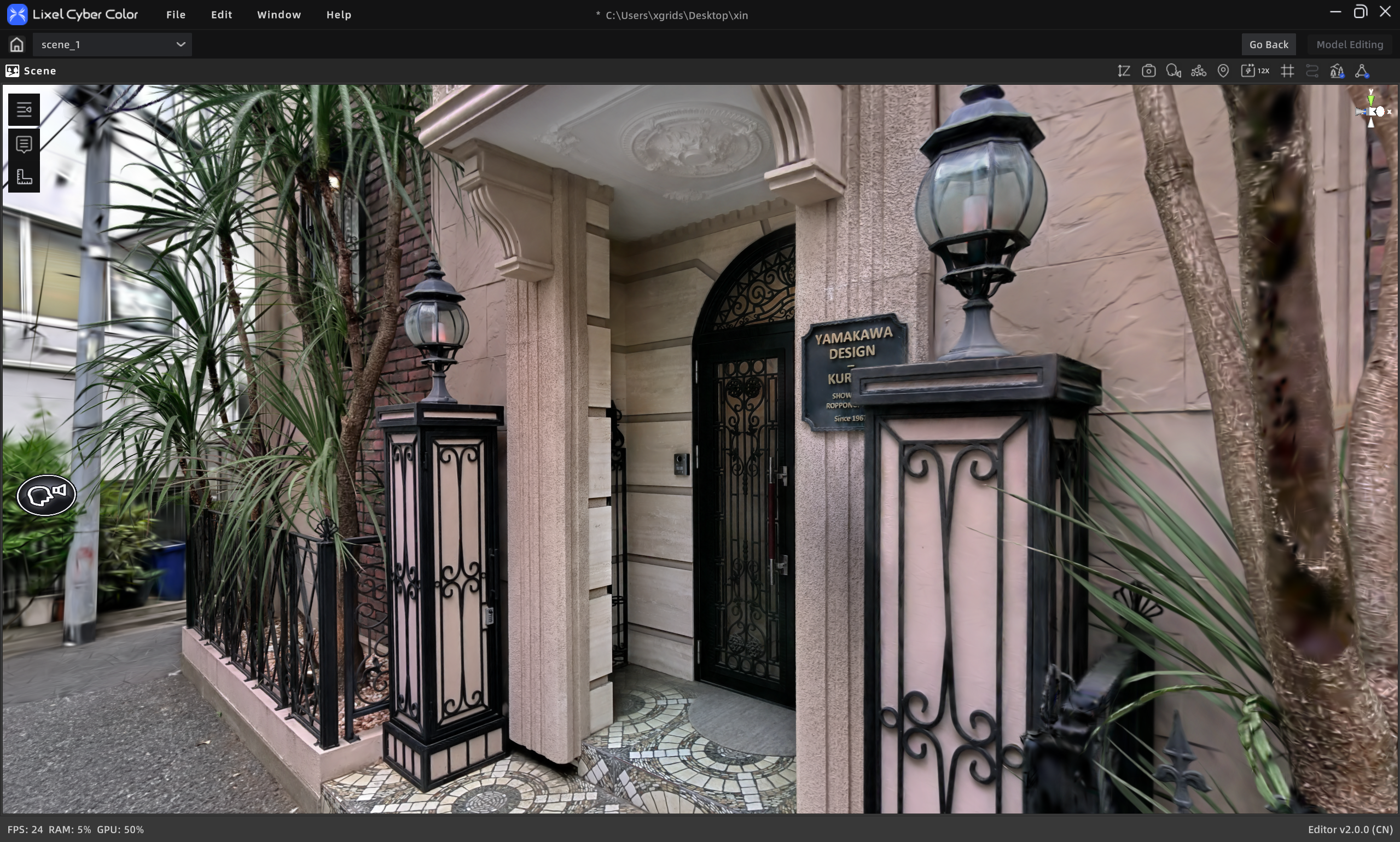
Interfaz del modo de vista previa
Barra de herramientas de vista
| # | Botón | Descripción |
|---|---|---|
| 1 | Filtrado de altura | Activar/Desactivar el filtrado de altura en eje Z |
| 2 | Captura | Realizar una captura de pantalla del ángulo de visión actual |
| 3 | Cambio de modo | Primera persona/Pivote/Avatar digital |
| 4 | Cambio de Nube de puntos | Cambiar entre Nube de puntos y renderizado gaussiano |
| 5 | Volver al Punto de inicio | Restablecer la cámara a la posición inicial |
| 6 | Velocidad de cámara | Ajustar la velocidad de movimiento de la cámara |
| 7 | Líneas de cuadrícula | Mostrar/Ocultar líneas de cuadrícula |
| 8 | Ruta de escaneo | Mostrar/Ocultar la ruta de escaneo |
| 9 | Datos de entorno | Cambiar la visualización de datos de entorno |
| 10 | Collider | Activar/Desactivar el Collider |
Barra de herramientas profesional
| # | Botón | Descripción |
|---|---|---|
| 1 | Punto de vista | Ver/Saltar a puntos de vista del recorrido guiado |
| 2 | Lista de anotaciones | Ver/Saltar a anotaciones |
| 3 | Medición | Medición temporal (no se guarda) |
| 4 | Informe de escena | Abrir el Informe de escena (no se muestra si no hay informe) |
Detalles de la barra de herramientas de vista
Filtrado de altura
Controla la visibilidad del modelo ajustando la altura en el eje Z.
- Haz clic en el botón de Filtrado de altura para entrar en el modo de filtrado
- Puedes arrastrar los controles deslizantes de altura desde arriba/abajo
- Haz clic de nuevo en el botón de Filtrado de altura para salir del modo (al salir se guarda el estado actual del filtrado de altura)
Captura
Realiza una captura de pantalla del ángulo de visión actual y la guarda como archivo de imagen.
Cambio de modo
Ofrece tres modos de exploración:
- Modo de primera persona: navega libremente por la escena en primera persona
- Modo de pivote: rota alrededor de un punto objetivo para observar
- Modo de avatar digital: explora la escena como un avatar digital
Cambio de Nube de puntos
Cambia la vista del modelo a vista de Nube de puntos para observar de forma más intuitiva la estructura del modelo, la densidad de datos o la precisión del escaneo. Tras el cambio, se puede seguir moviendo y observando libremente en cualquier modo.
Volver al Punto de inicio
Restablece rápidamente la posición de la cámara cerca de la posición inicial del escáner durante la captura de datos.
Velocidad de cámara
Ajusta la velocidad de movimiento de la cámara, aplicable a los modos de navegación y pivote.
Métodos de ajuste:
- Control deslizante de la barra de herramientas: arrastra para ajustar, rango 1-100
- Atajo:
Ctrl+ rueda del ratón
La configuración de velocidad es una configuración global que se aplica a todos los proyectos.
Líneas de cuadrícula
Muestra/Oculta las líneas de cuadrícula en la escena para asistir en la localización y alineación espacial.
Ruta de escaneo
Muestra/Oculta la ruta de trayectoria de escaneo de la captura de datos.
Datos de entorno
Alterna el estado de visualización de los datos de entorno.
Collider
Activa/Desactiva el Collider. Al activarse, la cámara colisionará con los colliders de la escena durante la navegación, simulando la experiencia real de caminar.
Detalles de la barra de herramientas profesional
Punto de vista
Abre la herramienta de punto de vista, haz clic en Recorrido guiado, y haz clic en la miniatura del recorrido para saltar rápidamente a ese punto de vista.
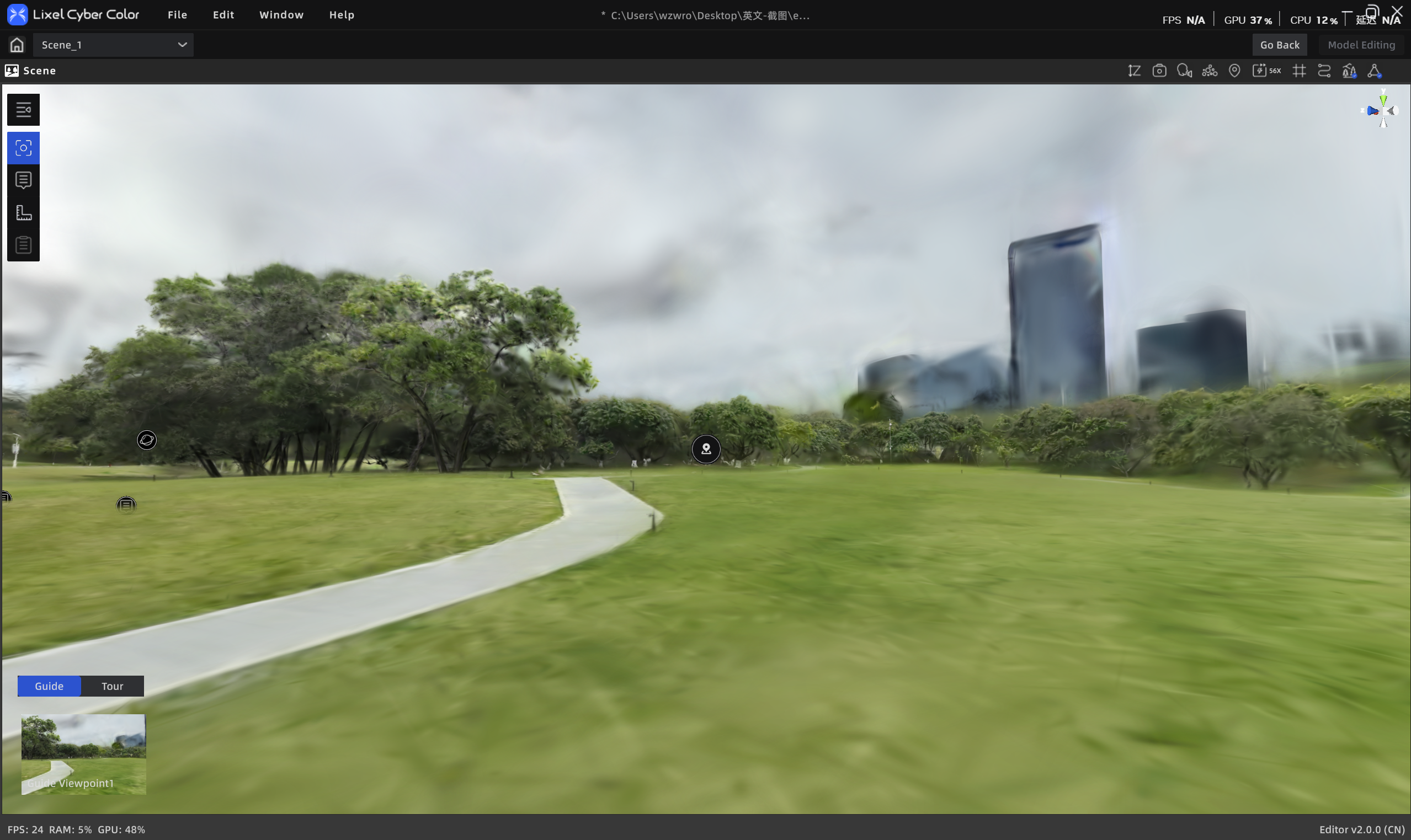
Punto de vista del recorrido guiado
La ruta de navegación consiste en múltiples puntos de vista configurados previamente por el editor, organizados secuencialmente para explorar automáticamente las áreas clave de la escena.
Lista de anotaciones
Permite ver el contenido de las anotaciones en la escena (fotos/vídeos/enlaces/texto, etc.).
- Haz clic en «Anotación» en la barra de herramientas para abrir la lista de anotaciones
- Pasa el ratón sobre una anotación en la escena para ver la información resumida
- Haz clic en una anotación para ver los detalles
- Admite ocultar/mostrar anotaciones individuales
Medición
Admite la visualización de datos de medición.
Informe de escena
El Informe de escena se utiliza para visualizar el contenido de los informes generados del proyecto, incluyendo planos de la vivienda, puntos de vista (capturas con información de dimensiones/área), etc. Si no hay informe, este botón no se muestra.