XGRIDSDocumentación
  • 简体中文
  • English
  • 繁體中文
  • 日本語
  • Deutsch
  • Español
  • Italiano
  • 简体中文
  • English
  • 繁體中文
  • 日本語
  • Deutsch
  • Español
  • Italiano
  • PortalCam

    • Descripción del producto
    • Operaciones básicas
    • Uso de la LCC Scan App
    • Mantenimiento y cuidado
    • FAQ
  • Serie Lixel K

    • Lixel K1

      • Descripción del producto
      • Operaciones básicas
      • Activación y conexión del dispositivo
      • Flujo de escaneo
      • Obtener nube de puntos con coordenadas absolutas
      • Fusión de mapas
      • Recomendaciones de planificación de rutas para escenas típicas
      • Precauciones
      • FAQ
    • Lixel K2

      • Descripción del producto
      • Operaciones básicas
      • Activación y conexión
      • Flujo de escaneo
      • Obtener nube de puntos con coordenadas absolutas
      • Fusión de mapas
      • Recomendaciones de planificación de rutas para escenas típicas
      • Precauciones
      • FAQ
  • Serie Lixel L

    • Lixel L2 Pro

      • Descripción del producto
      • Operaciones básicas
      • Activación y conexión del dispositivo
      • Flujo de escaneo
      • Obtener nube de puntos con coordenadas absolutas
      • Punto de medición
      • Apéndice
      • FAQ
  • Lixel Studio

    • Versión y derechos de autor
    • Instalación y activación
    • Interfaz del software
    • Operaciones de archivo
    • Procesamiento de proyectos
    • Herramientas
    • Dibujo 2D
    • Aplicaciones
    • Ajustes
    • Conexión de dispositivo
    • Preguntas Frecuentes
  • Lixel CyberColor

    • LCC Studio

      • Primeros pasos
      • Versión y actualizaciones
      • Descarga e instalación
      • Vista general de la interfaz y navegación
      • Trabajo previo a la reconstrucción
      • Reconstrucción de modelo
      • Reconstrucción de modelo único
      • Fusión de mapas
      • Fusión aire-tierra
      • Reconstrucción aérea
      • Mis modelos
      • Otras funciones
      • Ajustes y cuenta
      • Reconstrucción por vídeo
      • Preguntas Frecuentes / FAQ
    • LCC Scene Editor

      • Versión y actualizaciones
      • Cuenta y acceso
      • Descripción general del producto y página principal
      • Interfaz del editor
      • Tres modos de navegación de escena
      • Archivo
      • Ajustes
      • Editar
      • Ventana
      • Barra de herramientas global
      • Activos y Propiedades
      • Barra de herramientas izquierda
      • Punto de vista
      • Skybox
      • Anotación
      • Medición
      • Recorrido de escena
      • Informe de escena
      • Plano inteligente de la vivienda (3D Layout)
      • Modo de vista previa (Viewer)
      • Ayuda
      • Preguntas frecuentes / FAQ
    • LCC Model Editor

      • Versión y actualizaciones
      • Guía del usuario
      • Visión general e interfaz
      • Operaciones de archivo
      • Selectores
      • Edición de modelos
      • Medición
      • Corrección de color
      • Gestión de activos
      • Configuración y ayuda
      • Preguntas frecuentes
    • Historial de versiones

Otras funciones

Portal

Portal es una entrada de flujo de trabajo heredado para ver y gestionar datos históricos de "Portal".

Estado de la versión actual

  • A partir de la versión v2.0.0, LCC Studio eliminó la entrada [Portal]. Esta función ahora es gestionada por LCC Scene Editor — haga clic en [Anotación] → [Ajustes] → [Portal].
  • A partir de la versión v1.12.0, la entrada [Portal] solo sirve para ver contenido histórico; ya no se permite crear o importar modelos en esta página.

Flujo de trabajo alternativo

Para crear o mantener relaciones de múltiples escenas y portales, acceda a [Mis proyectos] en Studio y utilice el flujo de trabajo "Proyecto" para abrir el Editor para la edición y publicación de escenas.

Nota sobre contenido histórico

Las escenas de portal existentes que carecen de los archivos de proyecto necesarios pueden no mostrarse o abrirse en la lista. Migre este contenido al nuevo flujo de trabajo de proyectos en [Mis proyectos] para su mantenimiento continuo.

Vistos recientemente

Registra todos los modelos reconstruidos localmente que se han visualizado en el software, distinguiendo entre los formatos de modelo .lcc y .ply.

Plaza de modelos

En la lista de [Plaza de modelos], vea exhibiciones de modelos seleccionados por el equipo de LCC.
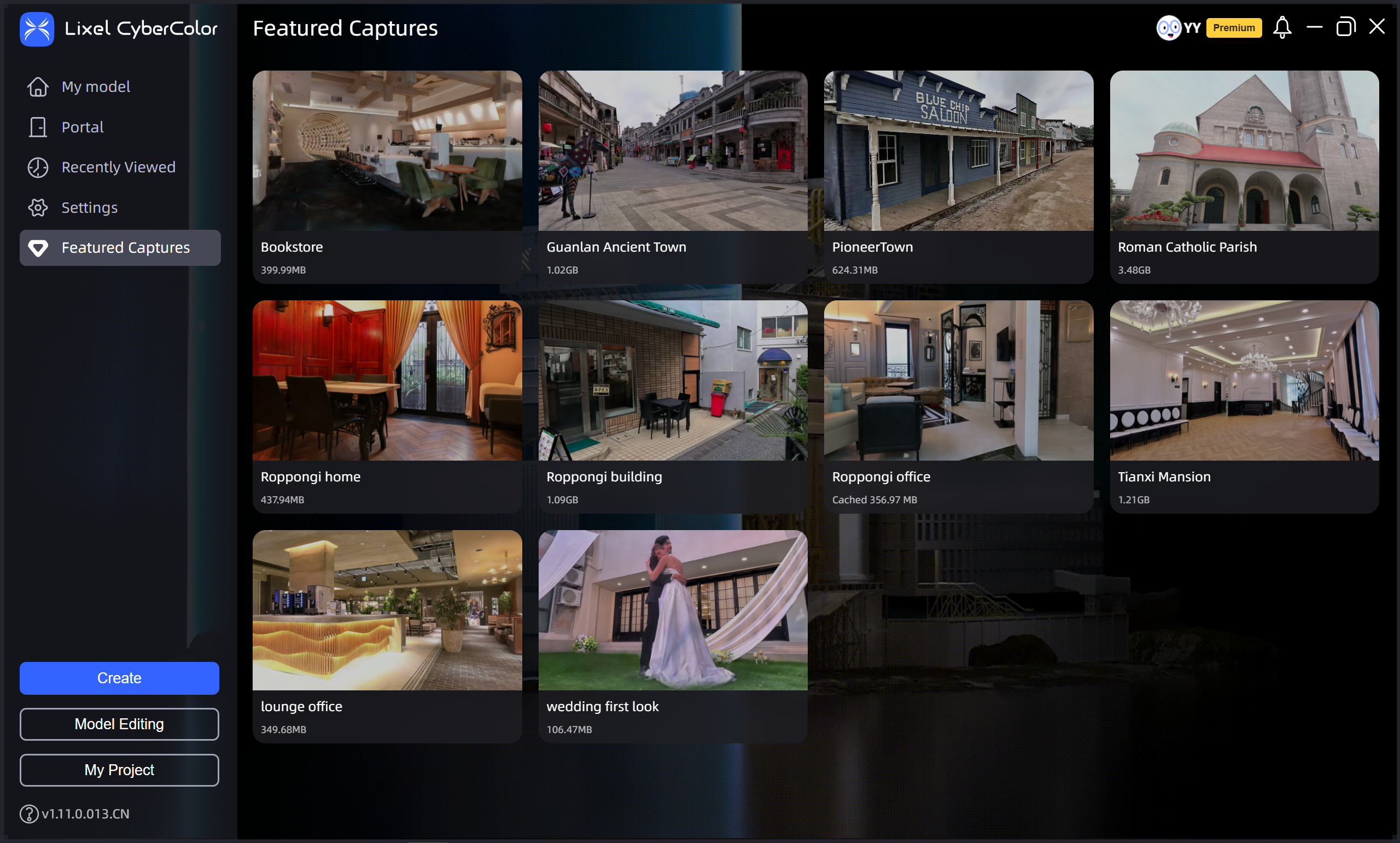
Plaza de modelos

Plaza de modelos

Mis proyectos

Acceda a LCC Scene Editor desde [Mis proyectos] para gestionar el contenido de trabajo por archivo de proyecto. Los proyectos contienen modelos, modelos importados, recursos y datos de edición para la edición continua y el mantenimiento de versiones.

Nota: Desde la versión v2.0.0:

  • LCC Editor ha sido renombrado a LCC Scene Editor, enfocándose en la construcción y aplicación de escenas 3DGS con capacidades de negocio ampliadas.
  • Abra LCC Model Editor desde dentro de LCC Scene Editor haciendo clic en [Edición de modelo], o descargue LCC Model Editor desde el sitio web oficial para editar y crear modelos 3DGS.
Anterior
Mis modelos
Siguiente
Ajustes y cuenta