
Edición de modelos
Herramientas para editar y seleccionar el contenido del modelo.
Acceso: Barra de menús → Edición, o la barra de acciones rápidas
Deshacer y Rehacer
| Acción | Atajo | Descripción |
|---|---|---|
| Deshacer | Ctrl + Z | Revierte la última acción |
| Rehacer | Ctrl + Shift + Z | Vuelve a aplicar una acción deshecha |
Nota: una acción nueva vacía la pila de rehacer. Cuando no hay nada que deshacer o rehacer, el botón se atenúa.
Eliminar
Selecciona un modelo o una selección y luego pulsa Delete o haz clic en Eliminar. El recorte no altera los datos originales: después puedes guardar el resultado como un modelo nuevo, manteniendo el original intacto.
- Eliminar un modelo requiere una segunda confirmación
- Eliminar una selección se ejecuta de inmediato
Añadir a la selección
Añadir a la selección es el modo de selección predeterminado y no necesita tecla de atajo. Basta con usar cualquier herramienta de selección para hacer una nueva selección, y los objetos de la nueva región se añaden automáticamente a la selección actual.
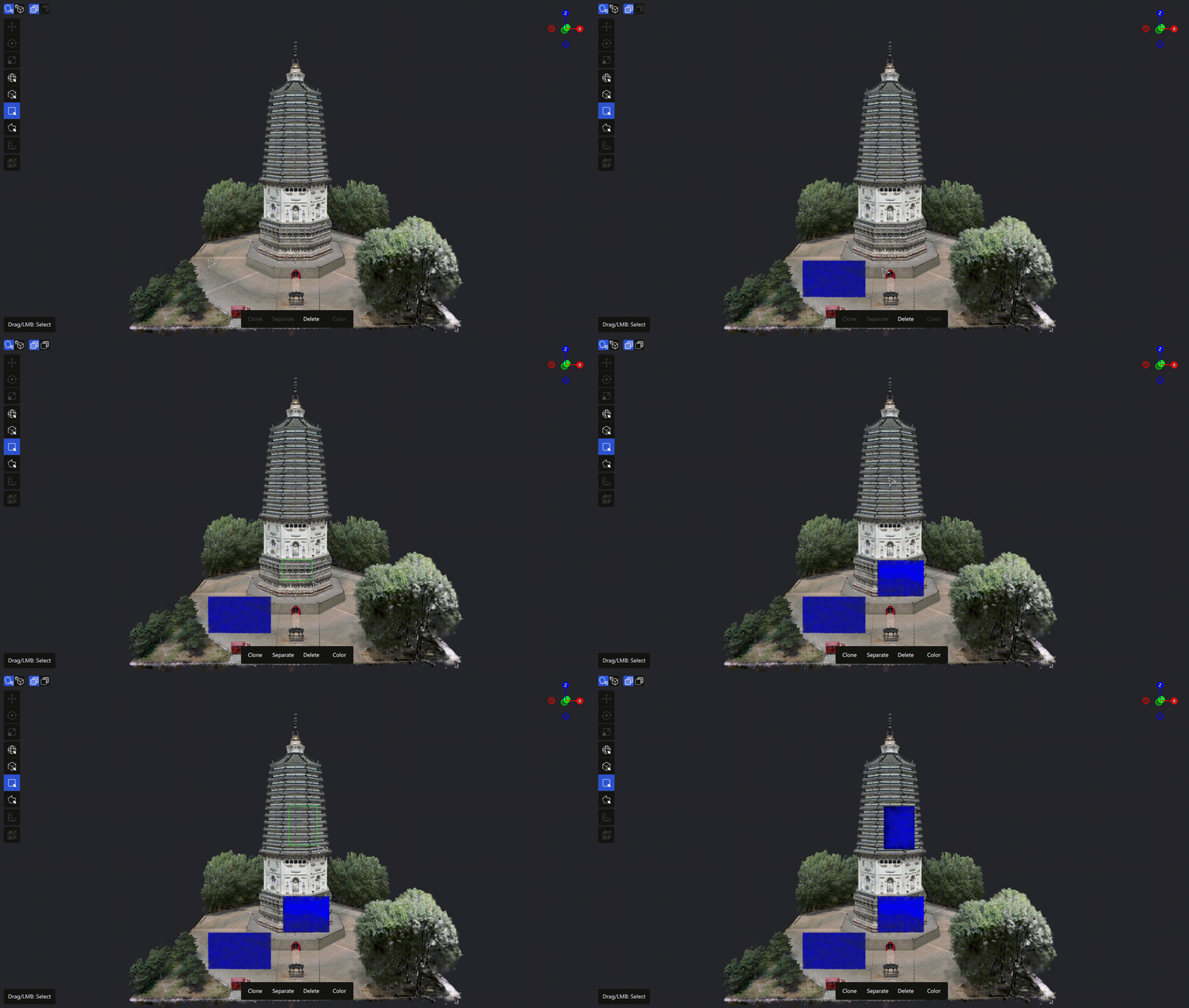
Añadir a la selección
Casos de uso:
- Seleccionar objetos repartidos en varias regiones separadas
- Recuperar contenido que se pasó por alto en una selección inicial
- Combinar distintas herramientas de selección para una selección compleja
Restar de la selección
Mantén pulsado Ctrl y haz una nueva selección. Los objetos ya seleccionados de la nueva región se deseleccionan.
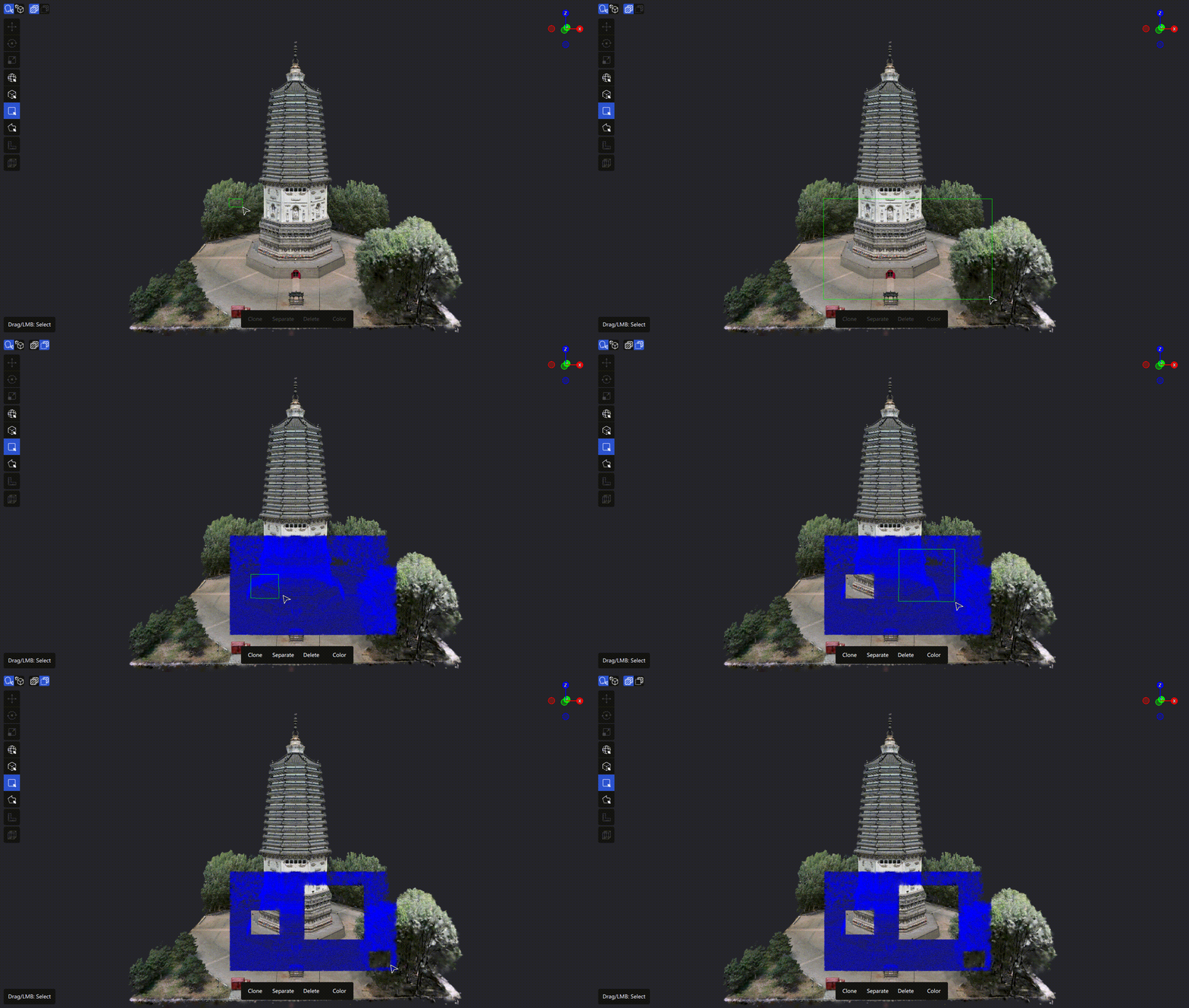
Restar de la selección
Casos de uso:
- Quitar una región local después de una selección amplia
- Refinar una selección compleja junto con Añadir a la selección
- Controlar el rango final de recorte para no eliminar contenido que quieres conservar
Invertir la selección
Pulsa Ctrl + I para alternar entre «dentro de la caja» y «fuera de la caja».
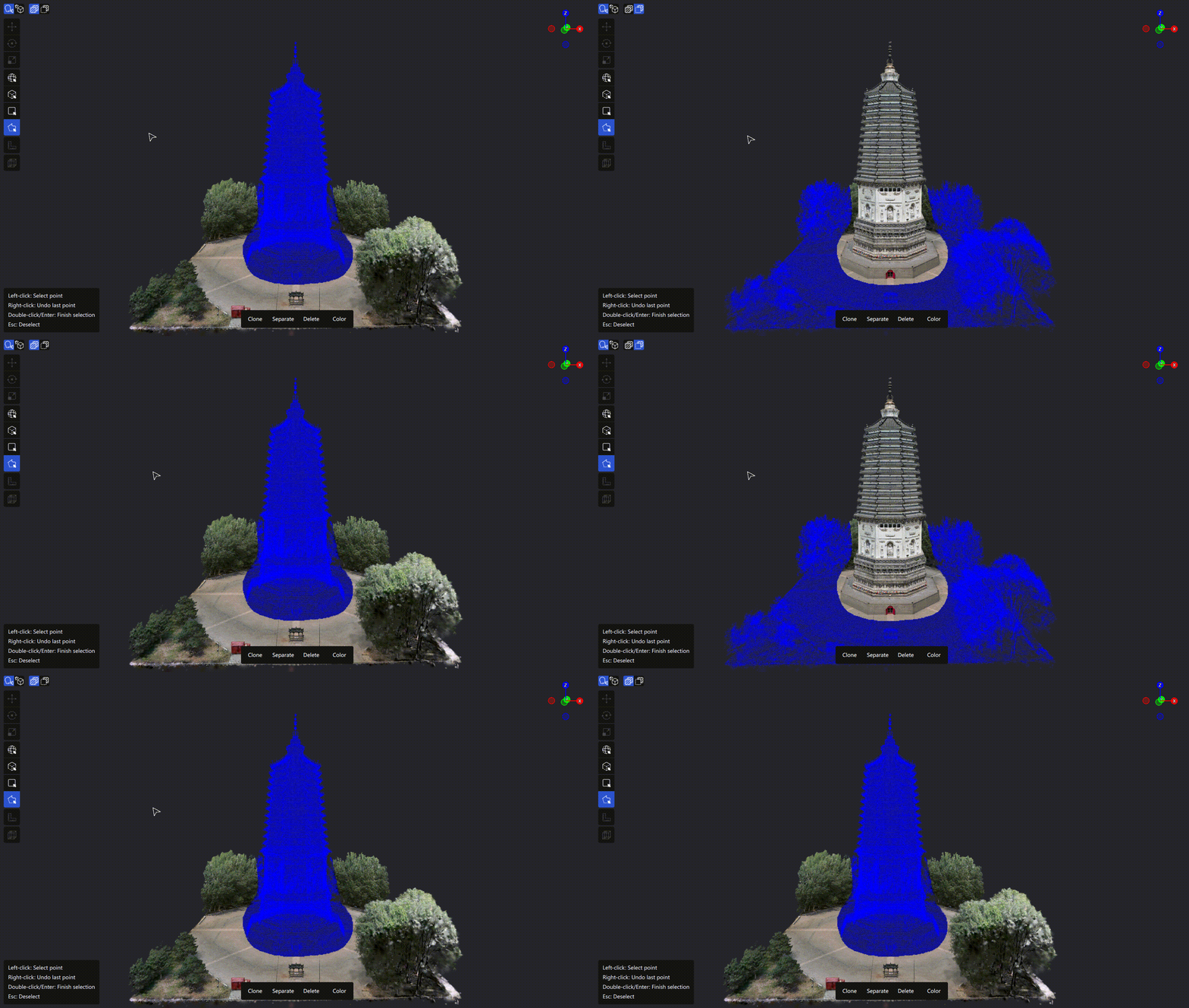
Invertir la selección
Casos de uso:
- Seleccionar todo lo que queda fuera de una región
- Limpiar regiones regulares o excluir zonas rápidamente en escenas grandes
Separar
Separa el contenido seleccionado del modelo original como un modelo nuevo e independiente.
Cómo se usa: selecciona una región objetivo → pulsa Ctrl + Shift + D o haz clic en Separar
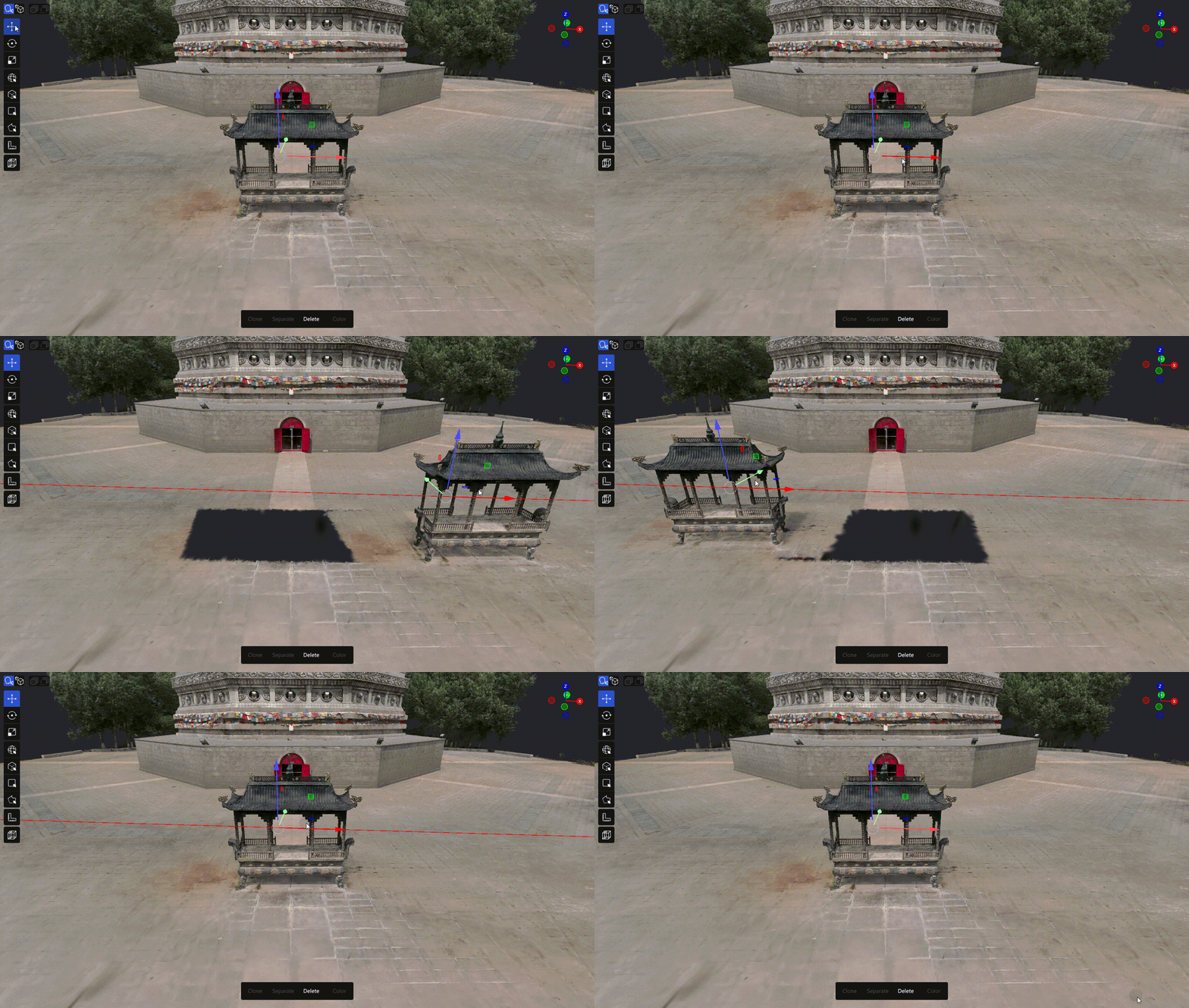
Operación de separación
Casos de uso:
- Extraer objetos independientes (muebles, equipos) del modelo completo
- Corregir el color o transformar una región local por separado
Clonar
Copia el contenido seleccionado como un modelo nuevo e independiente. El original no cambia.
Cómo se usa: selecciona una región objetivo → pulsa Ctrl + D o haz clic en Clonar
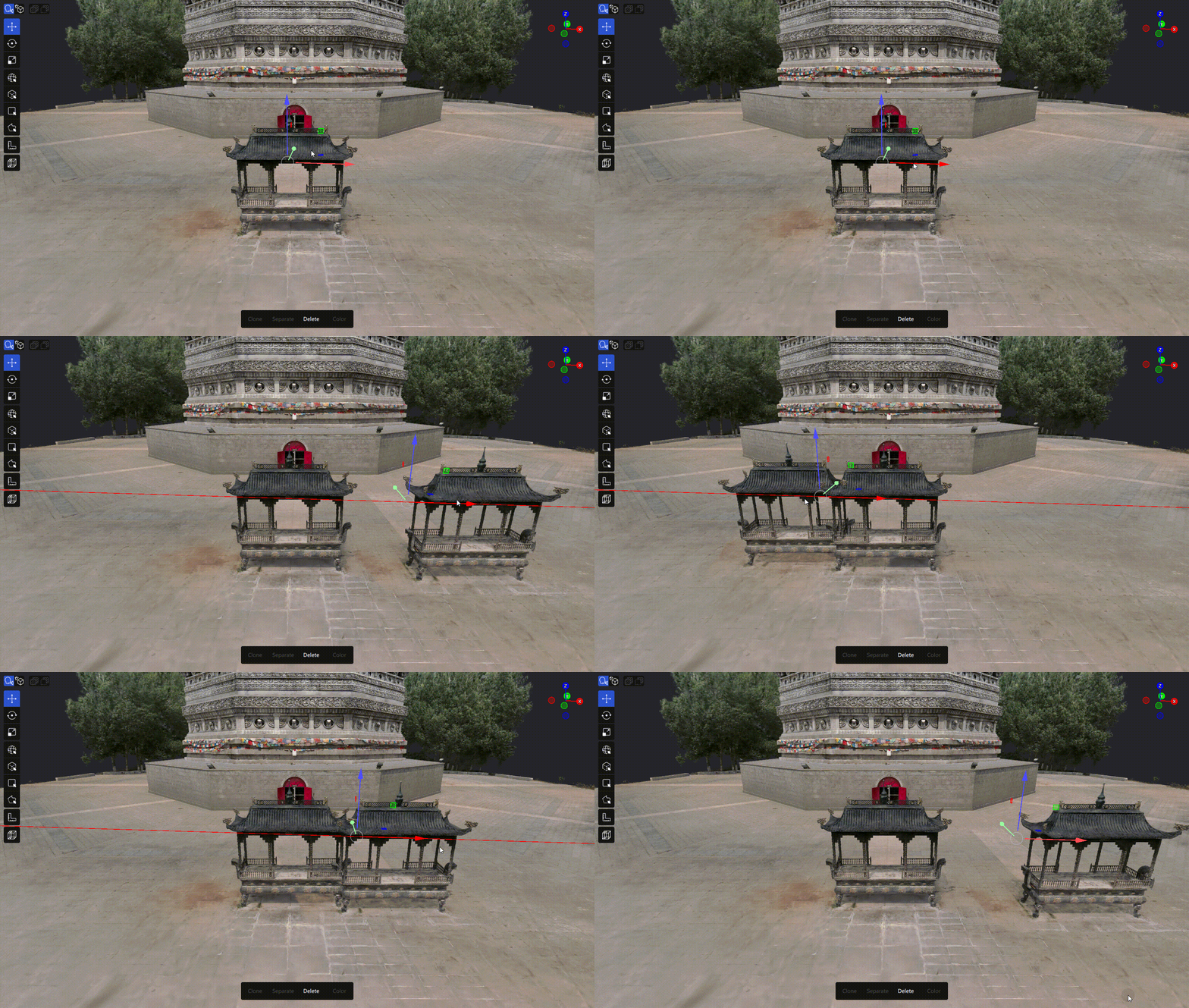
Operación de clonación
Casos de uso:
- Experimentar sobre una copia manteniendo los datos originales
- Duplicar una región para comparar la corrección de color
Mover / Rotar / Escalar
Selecciona un modelo y luego cambia el tipo de edición en la barra de herramientas:
| Herramienta | Descripción |
|---|---|
| Mover | Traslada el modelo a lo largo de los ejes X / Y / Z |
| Rotar | Rota el modelo alrededor de los ejes X / Y / Z |
| Escalar | Escala el modelo de forma uniforme |
- Las tres herramientas son mutuamente excluyentes; solo hay una activa a la vez
- Cuando está activa, el gizmo correspondiente aparece en el centro del modelo
- Admite operaciones por lotes sobre varios modelos seleccionados
Referencia de atajos
| Función | Atajo |
|---|---|
| Guardar | Ctrl + S |
| Guardar como | Ctrl + Shift + S |
| Deshacer | Ctrl + Z |
| Rehacer | Ctrl + Shift + Z |
| Cancelar la selección | Esc |
| Invertir la selección | Ctrl + I |
| Eliminar | Delete |
| Clonar | Ctrl + D |
| Separar | Ctrl + Shift + D |