
Descarga e instalación
Descarga del paquete de instalación
Obtenga el paquete de instalación del software a través del enlace de descarga oficial: https://xgrids.com/intl/support/download
Requisitos del sistema
Referencia de configuración para reconstrucción
Sistemas operativos compatibles: Ediciones Profesional y Home de Windows 10/11.
Configuración de hardware:
Aviso importante
- A partir de la versión v1.9.0, los datos de escaneo de los dispositivos Lixel L2 no son compatibles y solo pueden reconstruirse en la versión v1.8.1 o anteriores.
Configuración básica:
| Elemento | Requisito |
|---|---|
| CPU | Intel Core i7 10700K o AMD Ryzen 7 3700X (CPU de escritorio de 8 núcleos) |
| RAM | 64 GB |
| GPU | NVIDIA GeForce RTX 3060 12 GB o NVIDIA Quadro RTX A4000 16 GB |
| Almacenamiento | Al menos 120 GB de espacio disponible |
| SO | Windows 10 19H1 o superior |
Configuración recomendada:
| Elemento | Requisito |
|---|---|
| CPU | AMD Ryzen 9 7950x (CPU de escritorio de 16 núcleos) |
| RAM | 64 GB o superior* |
| GPU | NVIDIA GeForce RTX 4090 24 GB o NVIDIA Quadro RTX 6000 Ada 48 GB o NVIDIA Tesla L40 48 GB |
| Almacenamiento | Al menos 240 GB de espacio disponible en SSD |
| SO | Windows 10 19H1 o superior |
Impacto del rendimiento de la GPU en la eficiencia de reconstrucción
- Gama alta (p. ej., 4090D): Reconstrucción más rápida, especialmente para datos de nube de puntos de alta resolución y gran escala; mantiene la eficiencia bajo cargas pesadas.
- Gama media (p. ej., 3060): Adecuada para datos de escala estándar; más lenta que la gama alta bajo cargas pesadas, pero estable.
Memoria vs. capacidad de procesamiento de datos
- 64 GB de RAM: Procesa de forma estable hasta 30 minutos de datos de captura. Más de 45 minutos implica riesgo de fallo en la reconstrucción.
- 128 GB de RAM: Procesa de forma estable hasta 60 minutos de datos de captura. Más de 90 minutos aumenta el riesgo de fallo.
Configuración recomendada para Fusión de mapas / Fusión aire-tierra
La Fusión de mapas y la Fusión aire-tierra requieren especificaciones de hardware más altas para el cosido de múltiples modelos de alta densidad y la reconstrucción de alto cómputo:
- CPU: ≥ CPU de escritorio de alto rendimiento de 16 núcleos (p. ej., AMD Ryzen 9 9950X o equivalente)
- RAM: 64 GB DDR5 como mínimo; 96 GB o 128 GB para datos de mayor escala
- GPU: NVIDIA RTX 3090 como mínimo; RTX 4090 o 4090D para el mejor rendimiento
Notas:
- Confirme que los recursos del dispositivo son suficientes antes de iniciar una tarea para evitar interrupciones o fallos.
- Los modelos grandes (duración total ≥ 150 minutos) con alta calidad pueden necesitar entre 96 GB y 128 GB de RAM. Si la RAM es insuficiente, seleccione la eficiencia de reconstrucción Estándar.
- No existe una estimación definitiva del tiempo de reconstrucción. Con la configuración recomendada en ajustes Estándar, estime una proporción de 1:20 (1 minuto de datos de captura ≈ 20 minutos de procesamiento).
Instalación
LCC Studio utiliza un paquete de instalación completo en formato .iso, compatible con la instalación sin conexión de todos los módulos funcionales de LCC.
Registro e inicio de sesión
Registro
Al abrir el software, aparece la página de inicio de sesión. Haga clic en "Registrarse" para abrir la página de registro, complete la información requerida y haga clic en "Registrarse" para completar el registro e iniciar sesión.
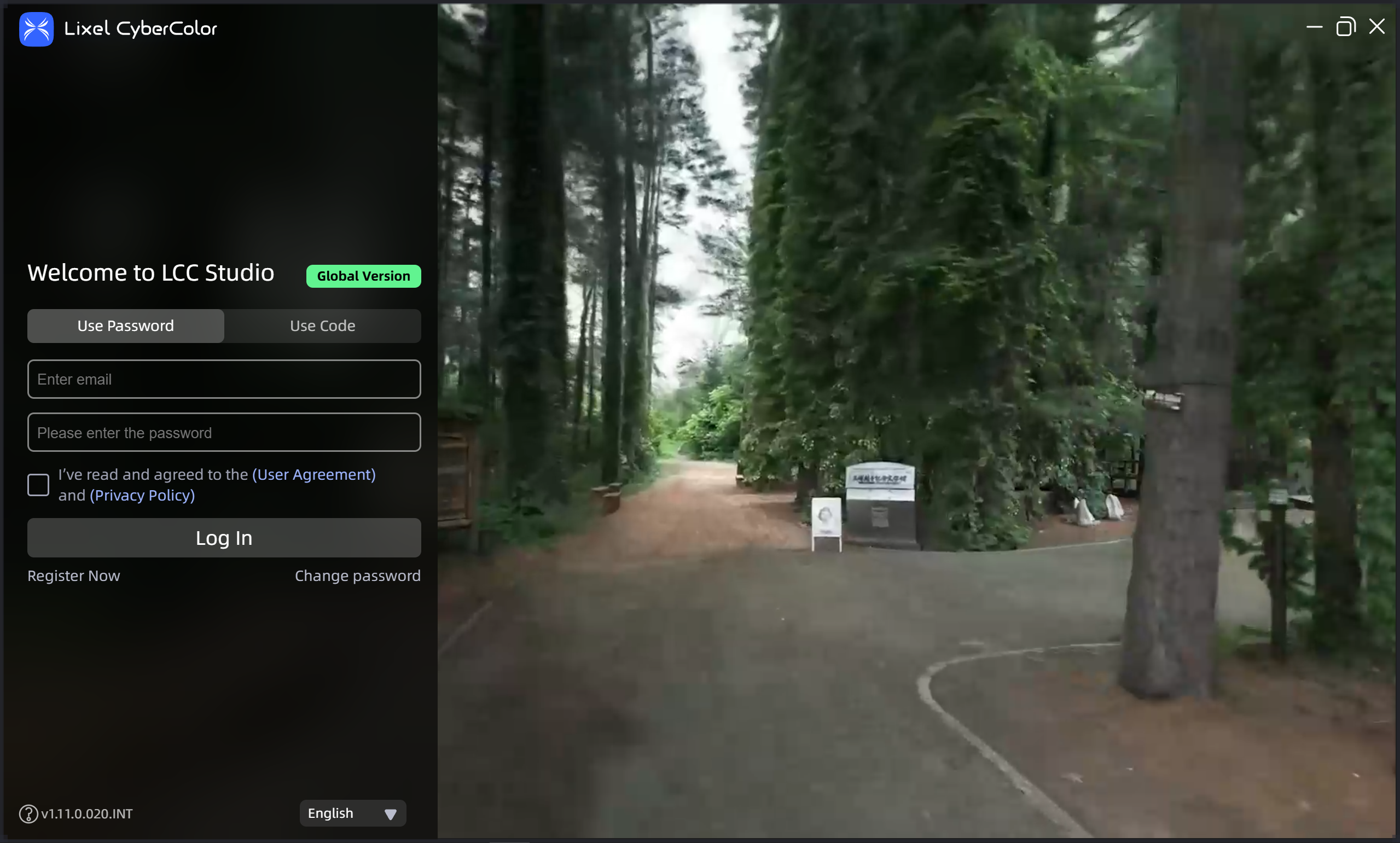
Página de inicio de sesión
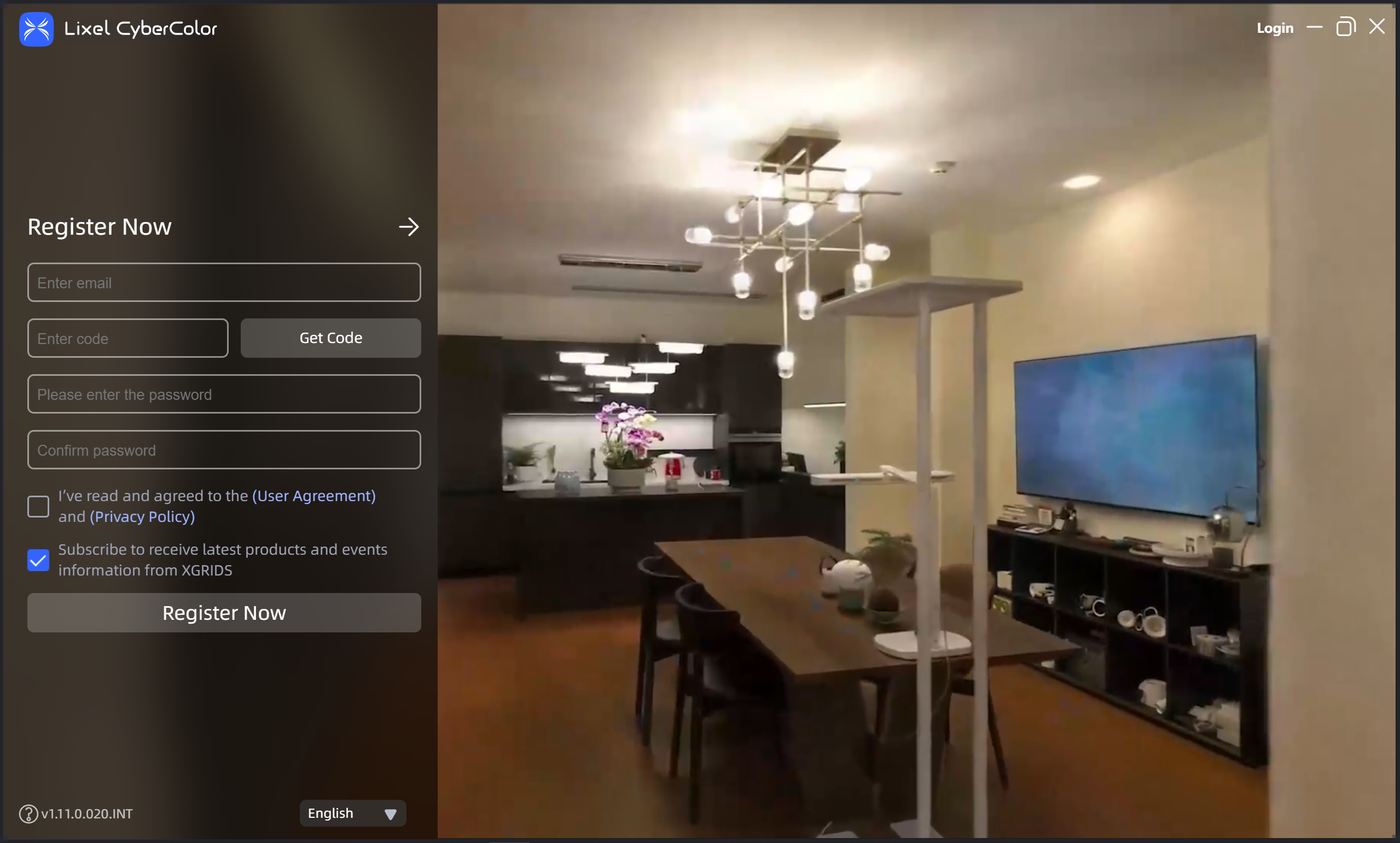
Registro
Marque la opción de suscripción durante el registro para recibir actualizaciones de productos y eventos de XGRIDS por correo electrónico; se activa inmediatamente. Para cancelar la suscripción posteriormente, utilice la opción de cancelación en cualquier correo de notificación.
Inicio de sesión
Inicie sesión mediante contraseña o código de verificación. Después de iniciar sesión, todas las funciones de la plataforma estarán disponibles.