
Punto de vista
El módulo de punto de vista se utiliza para preestablecer puntos de observación clave y rutas de navegación automática en la escena, con tres tipos: Recorrido guiado / Navegación / Punto de vista de área.
Nota: Los datos de puntos de vista de la versión actual no son compatibles con versiones anteriores. Si el proyecto abierto contiene datos de puntos de vista de una versión anterior, el sistema indicará que los datos no se pueden leer y será necesario volver a crearlos.
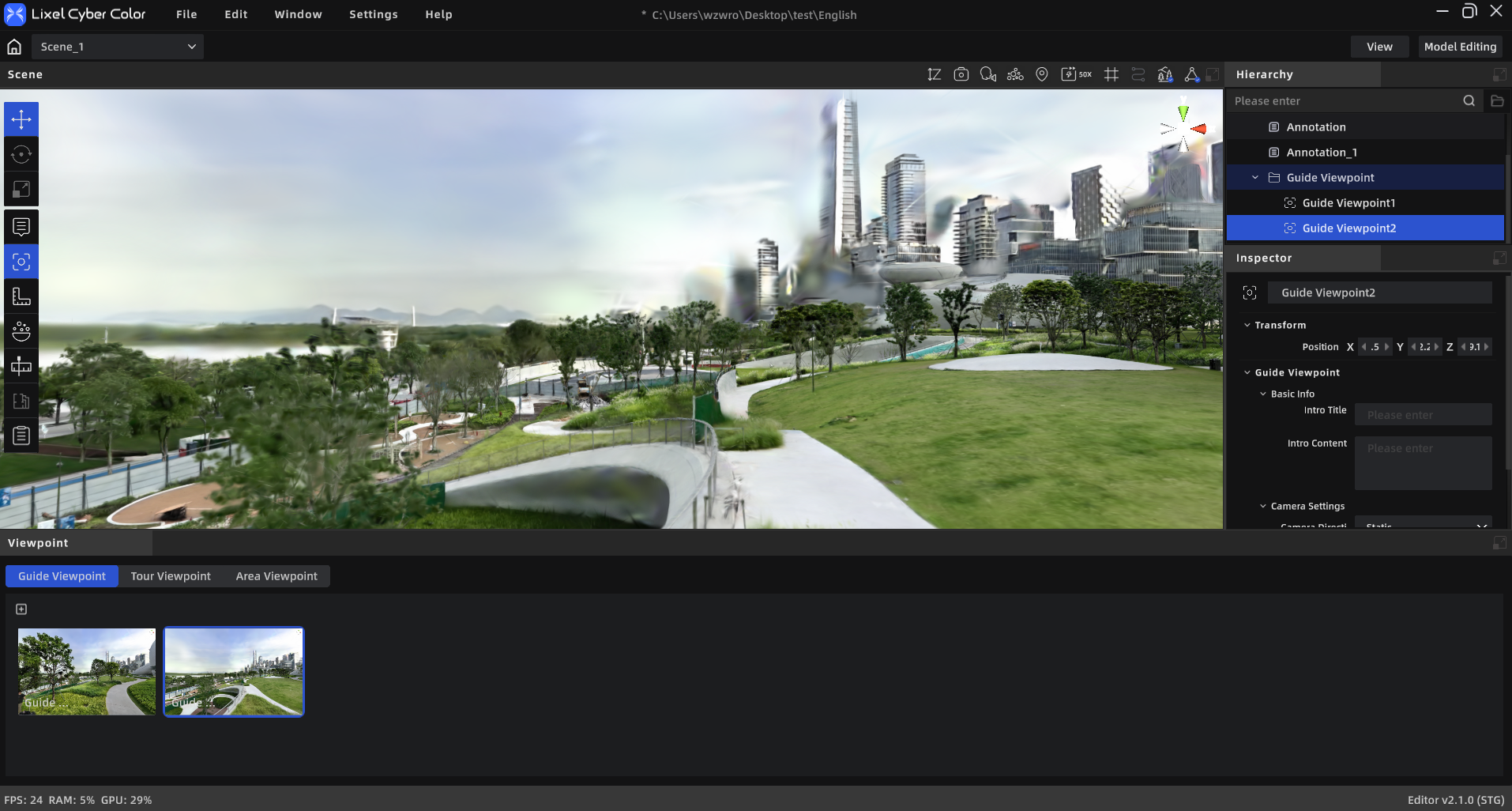
Módulo de punto de vista
Acceder a la edición de puntos de vista
Haz clic en el icono «Punto de vista» de la barra de herramientas izquierda para abrir la barra lateral inferior. La parte superior de la barra lateral ofrece tres pestañas: «Recorrido guiado», «Navegación» y «Punto de vista de área».
Recorrido guiado
Se utiliza para preestablecer múltiples puntos de observación en la escena; en modo de vista previa, haz clic para saltar rápidamente al ángulo de vista preestablecido.
Recorrido guiado
Crear punto de recorrido
- Cambia a la pestaña «Recorrido guiado»
- Ajusta la cámara a la posición y orientación deseadas
- Haz clic en el botón «Agregar punto»
- Configura los parámetros en el panel de Propiedades
Propiedades del punto de recorrido
| Propiedad | Descripción |
|---|---|
| Nombre del punto | Obligatorio, ≤50 caracteres |
| Título de descripción | Opcional, ≤50 caracteres |
| Texto de descripción | Opcional, ≤300 caracteres |
| Tipo de movimiento de cámara | Estático (predeterminado) / De izquierda a derecha / De derecha a izquierda |
| Ángulo de movimiento | 0°-360° |
| Coordenadas de posición | x, y, z |
| Bloquear punto | Una vez bloqueado, no se ve afectado por "Aplicar configuración a todos los puntos de recorrido" |
- Haz clic en «Aplicar configuración de este punto a todos los puntos de recorrido» para aplicar la configuración actual a otros puntos no bloqueados con un solo clic
Recorrido guiado en modo de vista previa
- Los marcadores en el espacio representan los puntos de vista de recorrido
- Al pasar el ratón se muestra el título
- Al hacer clic, la cámara se mueve a ese punto de vista
Navegación
Se utiliza para trazar rutas de exploración continuas y generar animaciones de navegación automática.
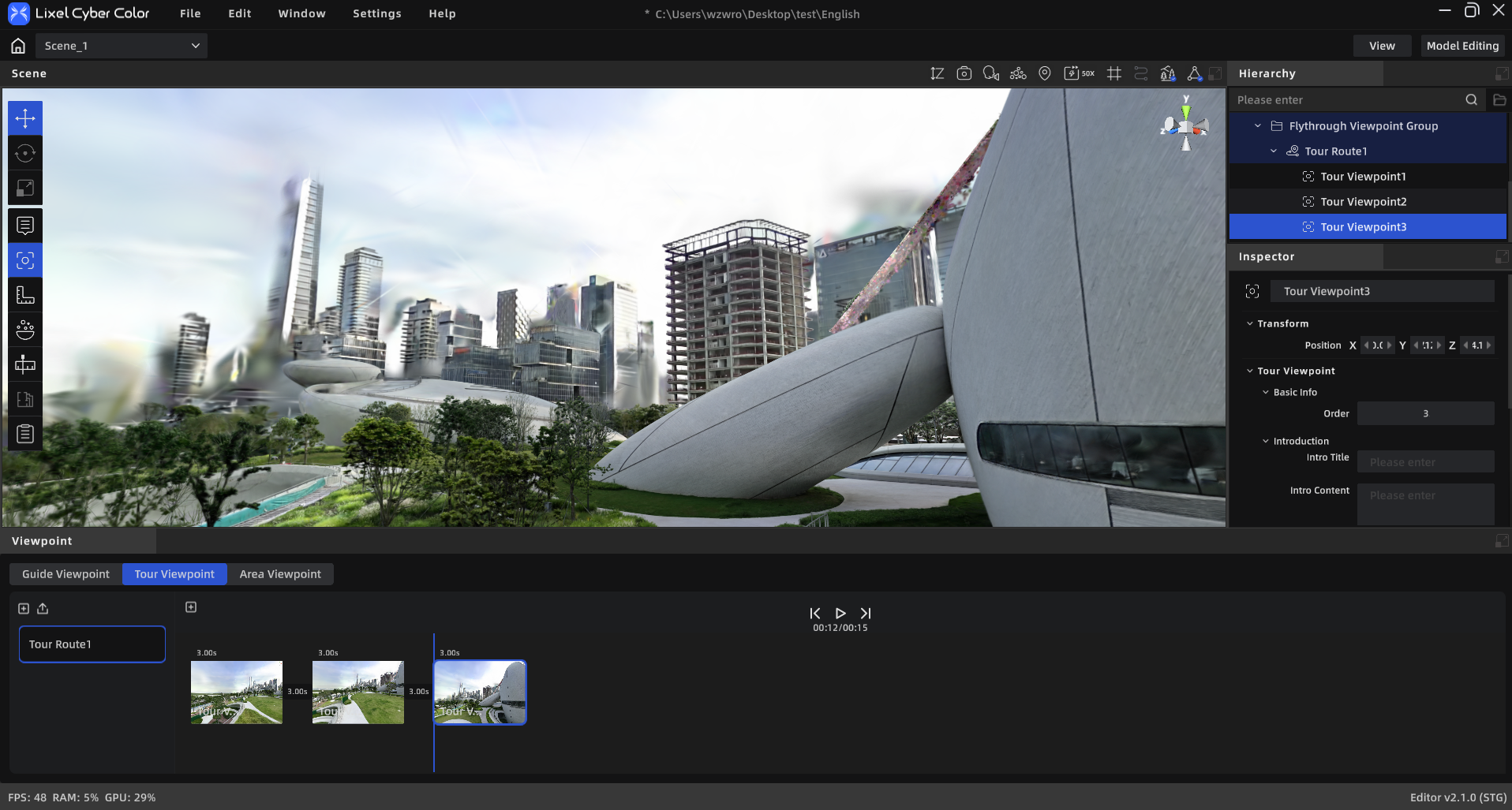
Navegación
Gestión de rutas
- La lista vertical muestra todas las rutas de navegación
- Haz clic en el botón «Nueva ruta» de la parte superior para crear una; máximo 10 rutas
- Al pasar el ratón sobre el lado derecho de cada ruta se muestra el botón eliminar (requiere confirmación)
Propiedades de la ruta
Al seleccionar una ruta, el panel de Propiedades muestra:
| Propiedad | Descripción |
|---|---|
| Nombre de la ruta | ≤50 caracteres |
Trazar ruta de navegación
- Selecciona una ruta
- Ajusta manualmente la cámara a la posición y orientación deseadas
- Haz clic en «Agregar punto» para guardar el ángulo de vista actual como punto de ruta (el sistema genera automáticamente una miniatura)
- Repite los pasos 2-3 para agregar más puntos
- Los nuevos puntos se agregan automáticamente al final de la ruta y se genera una línea suave con el punto anterior
Lista de puntos
- La lista de miniaturas con desplazamiento horizontal se muestra en la parte inferior de la barra lateral
- Haz clic en una miniatura: la cámara se desplaza al ángulo de vista de ese punto
- Mantén presionado y arrastra: cambia el orden de los puntos
- Al pasar el ratón aparece un botón de eliminar en la esquina superior derecha
Propiedades del punto de navegación
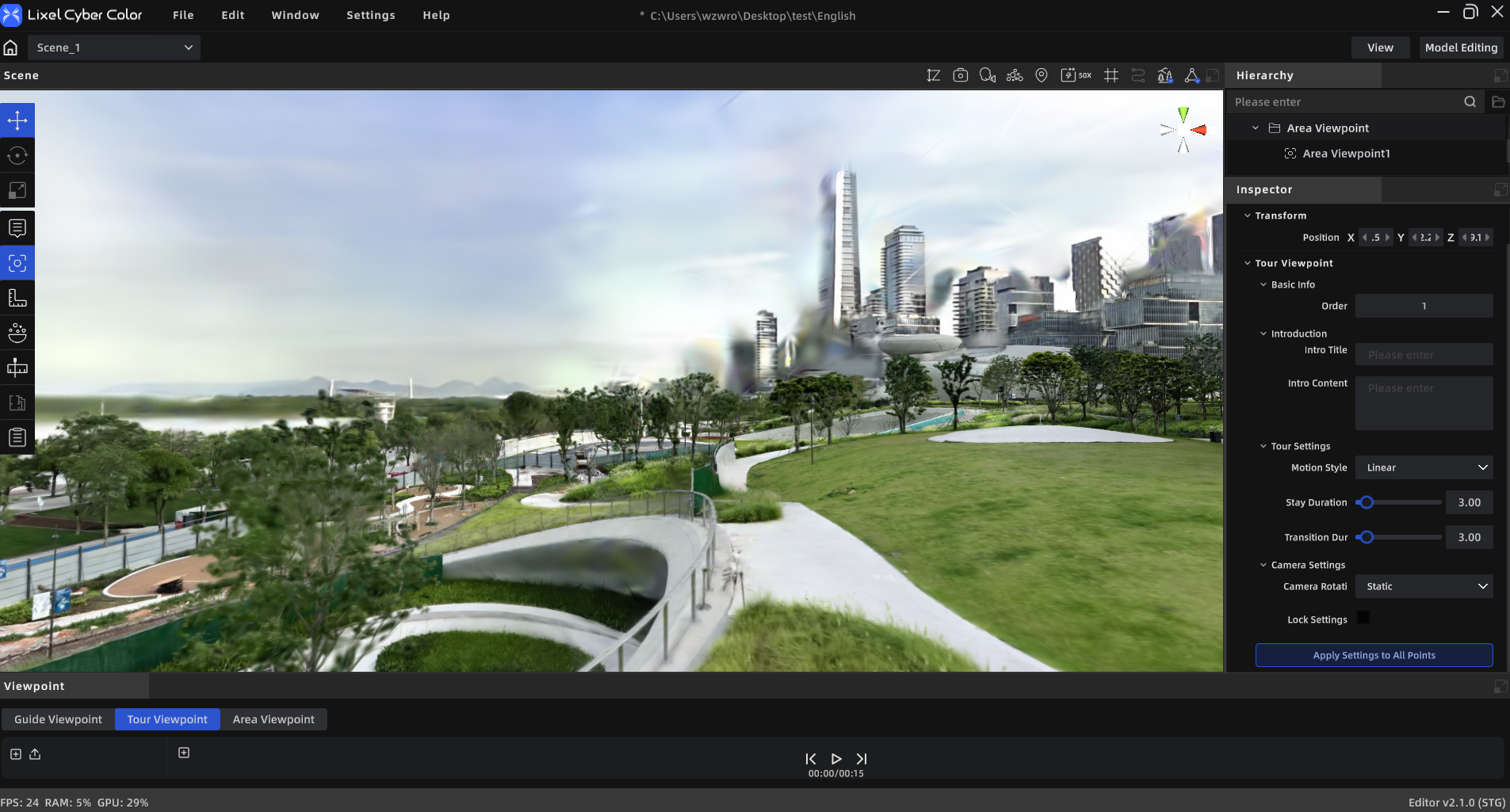
Propiedades del punto de navegación
| Categoría | Propiedad | Descripción |
|---|---|---|
| Información básica | Nombre del punto | ≤50 caracteres, obligatorio |
| Descripción | Título | Opcional, ≤50 caracteres |
| Descripción | Texto de descripción | Opcional, ≤300 caracteres |
| Configuración de navegación | Duración de permanencia | Entrada numérica (segundos), mínimo 0.1, predeterminado 3 |
| Configuración de navegación | Duración de transición | Tiempo de transición del punto actual al siguiente |
| Configuración de navegación | Tipo de transición | Lineal (movimiento suave) / Teletransporte (cambio instantáneo) |
| Configuración de cámara | Tipo de movimiento | Estático / De izquierda a derecha / De derecha a izquierda |
| Configuración de cámara | Ángulo de movimiento | 0°-360° |
| — | Bloquear punto | Una vez bloqueado, no se ve afectado por la aplicación por lotes |
Atajos de teclado:
| Atajo | Función |
|---|---|
Espacio | Reproducir/Pausar desde la posición actual del cursor |
→ (flecha derecha) | Saltar al inicio de la siguiente toma |
← (flecha izquierda) | Saltar al inicio de la toma anterior |
Controles de reproducción:
- Grupo de botones Reproducir / Pausar / Detener
- Etiqueta de duración total
Renderizar vídeo
Tras seleccionar una ruta, se puede exportar la ruta de navegación como archivo de vídeo.
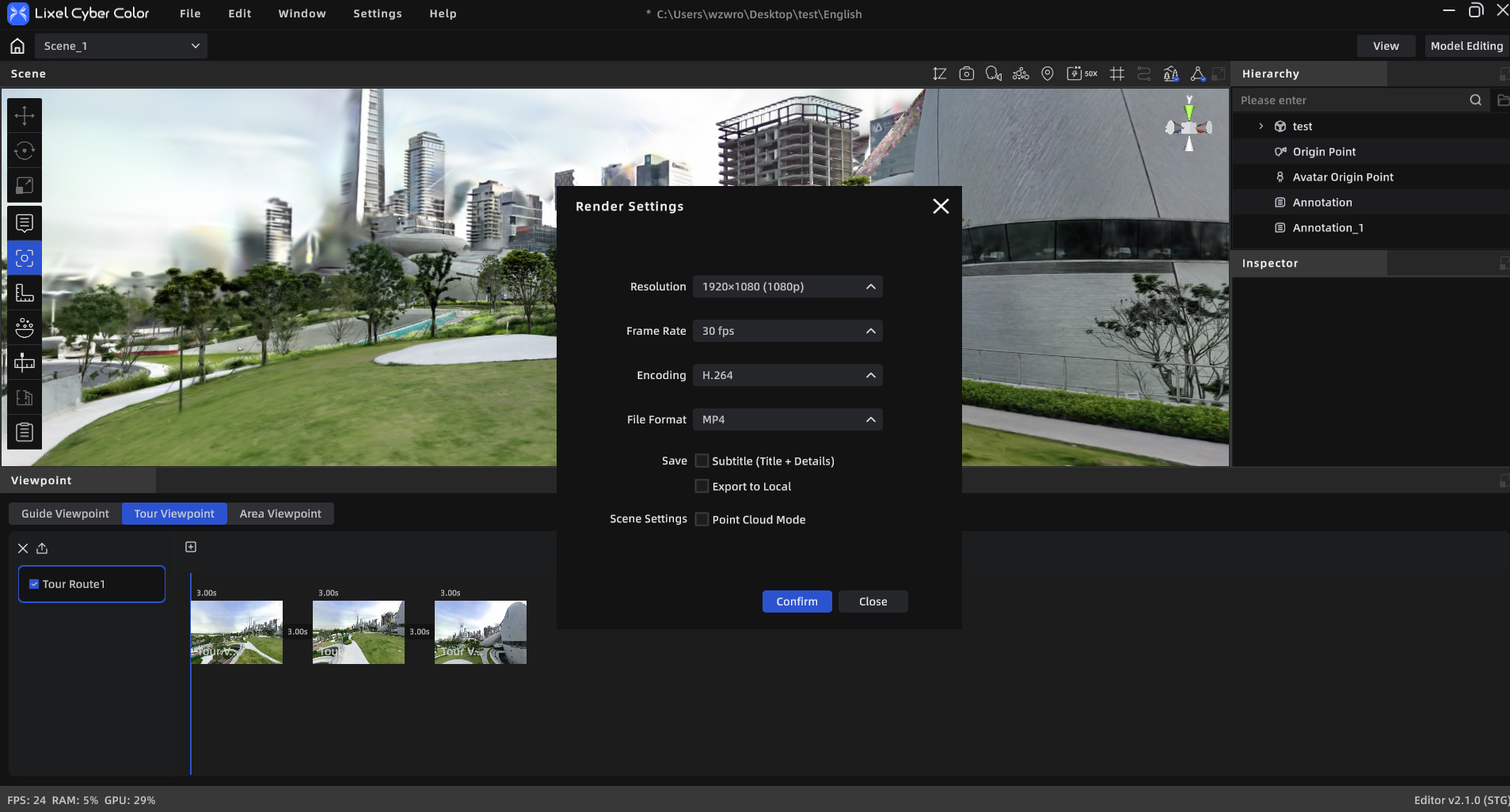
Renderizar vídeo
| Parámetro | Opciones |
|---|---|
| Resolución | 1080p / 2K / 4K |
| Tasa de fotogramas | 30 / 60 FPS |
| Formato de exportación | MP4 |
| Codificación | H.264 / H.265 |
| Ubicación de almacenamiento | Carpeta local / Grupo de renderizado multimedia |
| Modo | Modo Gaussiano / Modo Nube de puntos |
Nota: Si no se han agregado puntos a la ruta, el botón de renderizado se muestra en gris.
Navegación en modo de vista previa
- Al entrar en el modo de vista previa se reproduce automáticamente la ruta de navegación (si existe)
- Método para pausar: haz clic en el botón de pausa
- Reanudar: al pausar y hacer clic en reproducir, se continúa desde el punto más cercano al usuario
- Reproducción en bucle: tras reproducir el último punto de vista, se reinicia automáticamente desde el principio
Nota: La reproducción de la navegación y la función de Anotación son mutuamente excluyentes; durante la reproducción, las funciones de anotación se desactivan automáticamente.
Punto de vista de área
Se utiliza para registrar vistas de posicionamiento que incluyen el rango de visión; puede servir como fuente de capturas para el Informe de escena.
Propiedades del punto de vista de área
| Propiedad | Descripción |
|---|---|
| Título | ≤50 caracteres |
| Coordenadas de posición | x, y, z |
| Largo/Ancho del área | Ajuste numérico |
| Área | Solo lectura, calculado automáticamente |