
Punto di vista
Il modulo Punto di vista serve per impostare punti di osservazione chiave e percorsi di navigazione automatica nella scena, supportando tre tipi: Navigazione guidata / Percorso / Punto di vista area.
Nota: i dati dei punti di vista della versione attuale non sono compatibili con le versioni precedenti. Se il progetto aperto contiene dati di punti di vista di versioni precedenti, il sistema mostrerà un avviso che tali dati non possono essere letti e dovranno essere ricreati.
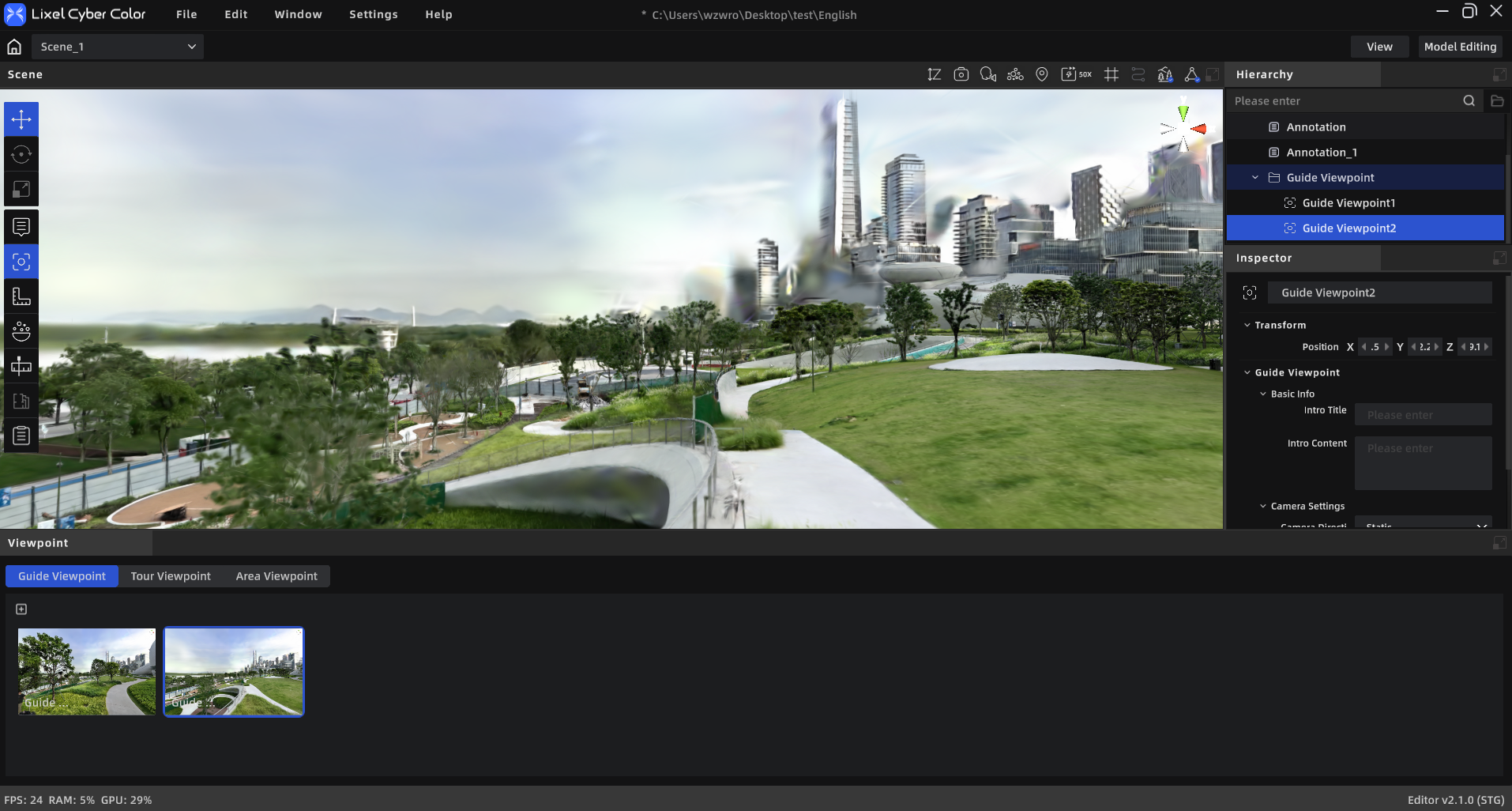
Modulo Punto di vista
Accesso all'editing dei punti di vista
Clicca l'icona "Punto di vista" nella barra degli strumenti laterale sinistra per aprire la barra laterale inferiore. In cima alla barra sono disponibili tre schede: "Navigazione guidata", "Percorso" e "Punto di vista area".
Navigazione guidata
Serve per impostare più punti di osservazione nella scena; in modalità anteprima è possibile cliccare per saltare rapidamente all'angolazione preimpostata.
Navigazione guidata
Creare un punto di navigazione guidata
- Passa alla scheda "Navigazione guidata"
- Regola la telecamera nella posizione e orientamento desiderati
- Clicca il pulsante "Aggiungi punto"
- Imposta i parametri nel pannello proprietà
Proprietà del punto di navigazione guidata
| Proprietà | Descrizione |
|---|---|
| Nome punto | Obbligatorio, ≤50 caratteri |
| Titolo descrizione | Facoltativo, ≤50 caratteri |
| Testo descrizione | Facoltativo, ≤300 caratteri |
| Tipo di movimento | Statico (predefinito) / Da sinistra a destra / Da destra a sinistra |
| Angolo di movimento | 0°-360° |
| Coordinate posizione | x, y, z |
| Blocca punto | Se bloccato, non viene influenzato da "Applica impostazioni a tutti i punti" |
- Clicca "Applica le impostazioni di questo punto a tutti i punti di navigazione guidata" per applicare con un clic le impostazioni correnti a tutti gli altri punti non bloccati
Navigazione guidata in modalità anteprima
- I marcatori nello spazio rappresentano i punti di navigazione guidata
- Al passaggio del mouse viene mostrato il titolo
- Cliccando, la telecamera si sposta al punto di vista selezionato
Percorso
Serve per disegnare percorsi di navigazione continui e generare animazioni di navigazione automatica.
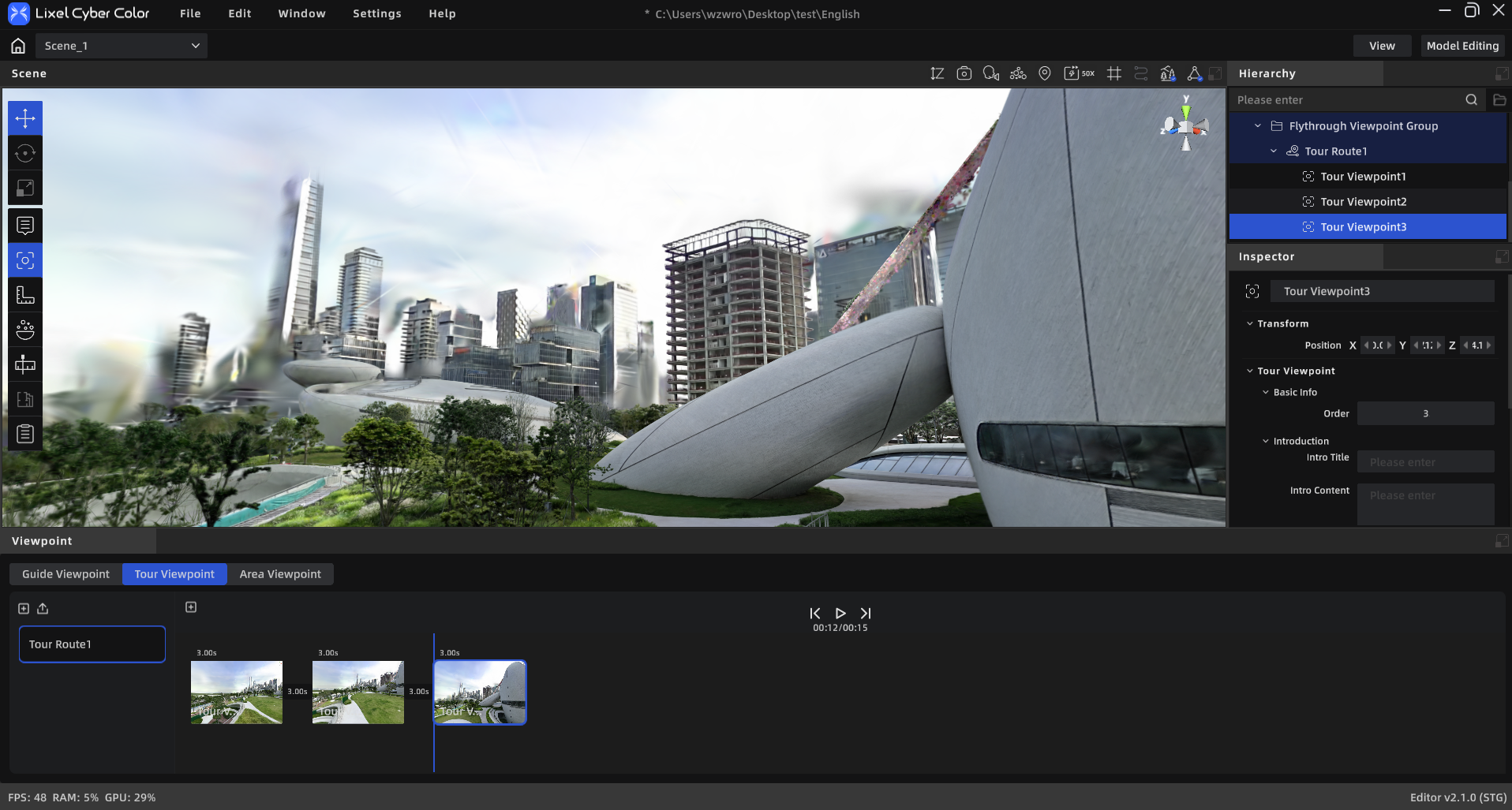
Percorso
Gestione percorsi
- L'elenco verticale mostra tutti i percorsi di navigazione
- Clicca il pulsante "Nuovo percorso" in cima per crearne uno, massimo 10 percorsi
- Passando il mouse a destra di ogni percorso appare l'opzione per eliminarlo (richiede conferma)
Proprietà del percorso
Selezionando un percorso, il pannello proprietà mostra:
| Proprietà | Descrizione |
|---|---|
| Nome percorso | ≤50 caratteri |
Disegnare il percorso di navigazione
- Seleziona un percorso
- Regola manualmente la telecamera nella posizione e orientamento desiderati
- Clicca "Aggiungi punto" per salvare l'angolazione corrente come punto del percorso (il sistema acquisisce automaticamente una miniatura)
- Ripeti i passaggi 2-3 per aggiungere altri punti
- I nuovi punti vengono aggiunti automaticamente alla fine del percorso, con una linea curva morbida rispetto al punto precedente
Elenco punti
- L'elenco delle miniature a scorrimento orizzontale è visualizzato nella parte inferiore della barra laterale
- Clic sulla miniatura: la telecamera si sposta all'angolazione del punto
- Tieni premuto e trascina: riordina i punti
- Al passaggio del mouse appare il pulsante elimina in alto a destra
Proprietà del punto di navigazione
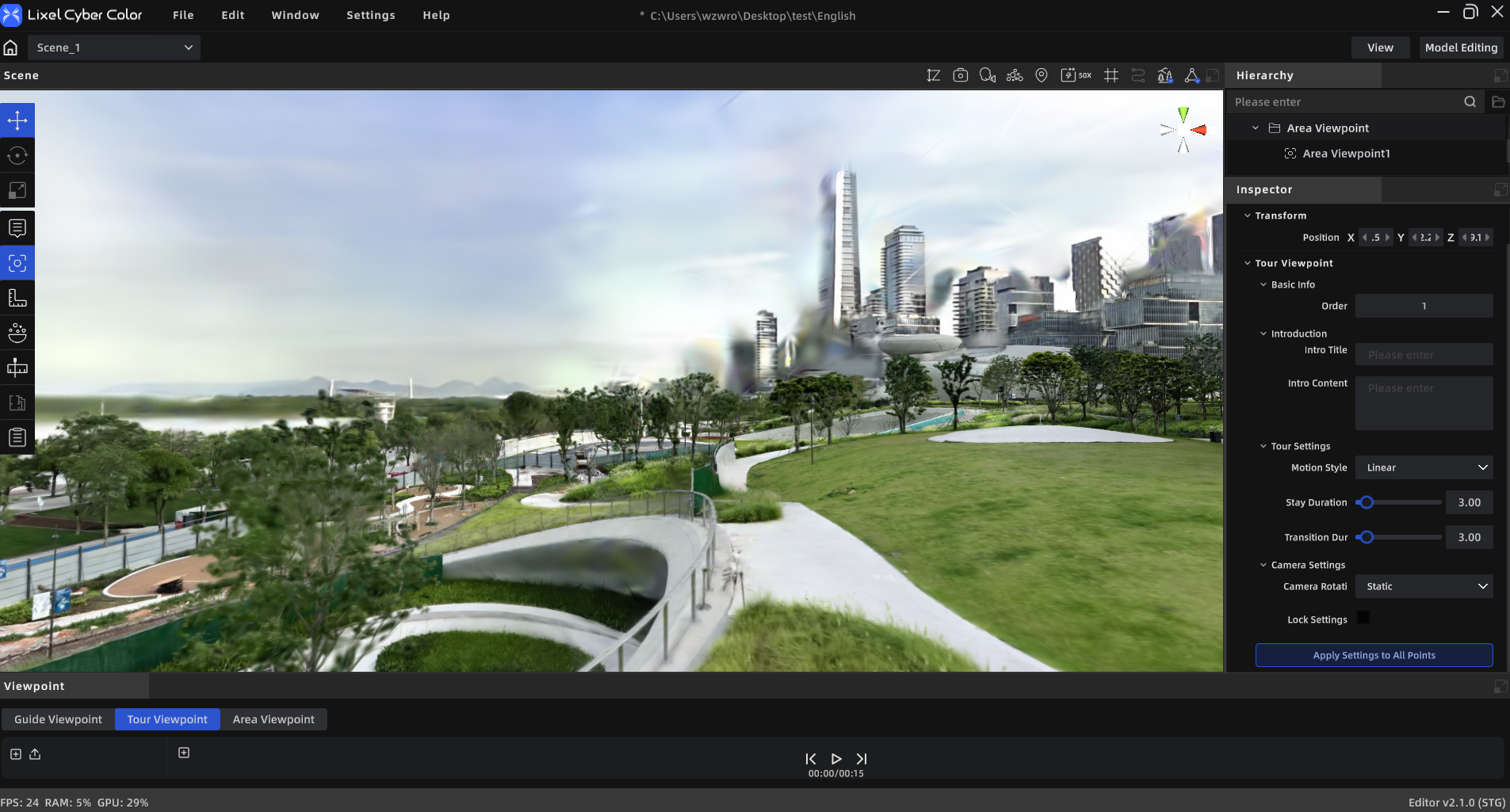
Proprietà punto di navigazione
| Categoria | Proprietà | Descrizione |
|---|---|---|
| Info base | Nome punto | ≤50 caratteri, obbligatorio |
| Descrizione | Titolo | Facoltativo, ≤50 caratteri |
| Descrizione | Testo descrizione | Facoltativo, ≤300 caratteri |
| Impostazioni navigazione | Durata sosta | Valore numerico (secondi), minimo 0.1, predefinito 3 |
| Impostazioni navigazione | Durata transizione | Tempo di transizione da questo punto al successivo |
| Impostazioni navigazione | Tipo transizione | Lineare (spostamento fluido) / Teletrasporto (cambio istantaneo) |
| Impostazioni telecamera | Tipo di movimento | Statico / Da sinistra a destra / Da destra a sinistra |
| Impostazioni telecamera | Angolo di movimento | 0°-360° |
| — | Blocca punto | Se bloccato, non viene influenzato dall'applicazione di massa |
Scorciatoie:
| Scorciatoia | Funzione |
|---|---|
Spazio | Riproduci / Pausa dalla posizione corrente del cursore |
→ (freccia destra) | Salta all'inizio dell'inquadratura successiva |
← (freccia sinistra) | Salta all'inizio dell'inquadratura precedente |
Controlli di riproduzione:
- Gruppo pulsanti Riproduci / Pausa / Stop
- Etichetta durata totale
Rendering video
Selezionando un percorso, è possibile esportare il percorso di navigazione come file video.
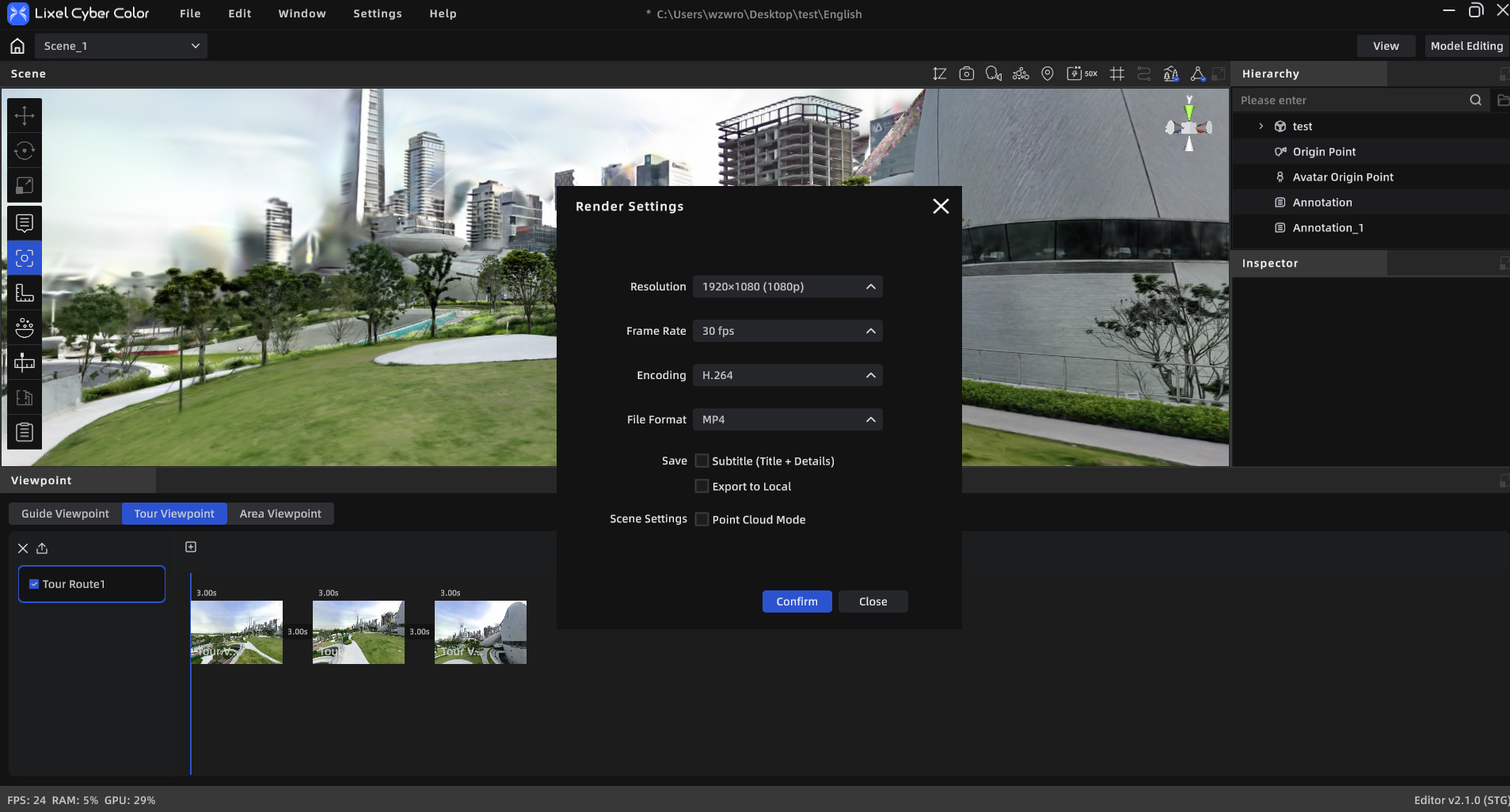
Rendering video
| Parametro | Opzioni |
|---|---|
| Risoluzione | 1080p / 2K / 4K |
| Frame rate | 30 / 60 FPS |
| Formato di esportazione | MP4 |
| Codec | H.264 / H.265 |
| Posizione di salvataggio | Cartella locale / Gruppo media rendering |
| Modalità | Modalità Gaussiana / Modalità Nuvola di punti |
Nota: se nel percorso non è stato aggiunto alcun punto, il pulsante rendering è disattivato.
Navigazione in modalità anteprima
- Entrando in modalità anteprima, il percorso di navigazione viene riprodotto automaticamente (se presente)
- Per mettere in pausa: clicca il pulsante Pausa
- Ripresa dal punto di interruzione: dopo la pausa, cliccando Riproduci la navigazione riprende dal punto più vicino all'utente
- Riproduzione ciclica: dopo l'ultimo punto di vista, la riproduzione ricomincia dall'inizio
Nota: la riproduzione del percorso e la funzione annotazione sono mutuamente esclusive; durante la riproduzione le funzioni di annotazione vengono disattivate automaticamente.
Punto di vista area
Serve per registrare una vista di posizionamento che include il campo visivo, utilizzabile come fonte di screenshot per il Rapporto scena.
Proprietà del punto di vista area
| Proprietà | Descrizione |
|---|---|
| Titolo | ≤50 caratteri |
| Coordinate posizione | x, y, z |
| Lunghezza/Larghezza area | Stepper numerico |
| Area | Sola lettura, calcolata automaticamente |