
Flusso di scansione
Questo capitolo descrive l'intero flusso di acquisizione, dall'avvio della scansione all'esportazione dei dati, comprese le impostazioni della modalità di scansione, l'avvio della scansione, le modalità di rendering, il sistema di assistenza alla scansione, l'arresto della scansione, la vista del modello, l'esportazione dei dati e la struttura dei file di progetto.
Accedere alla schermata di acquisizione
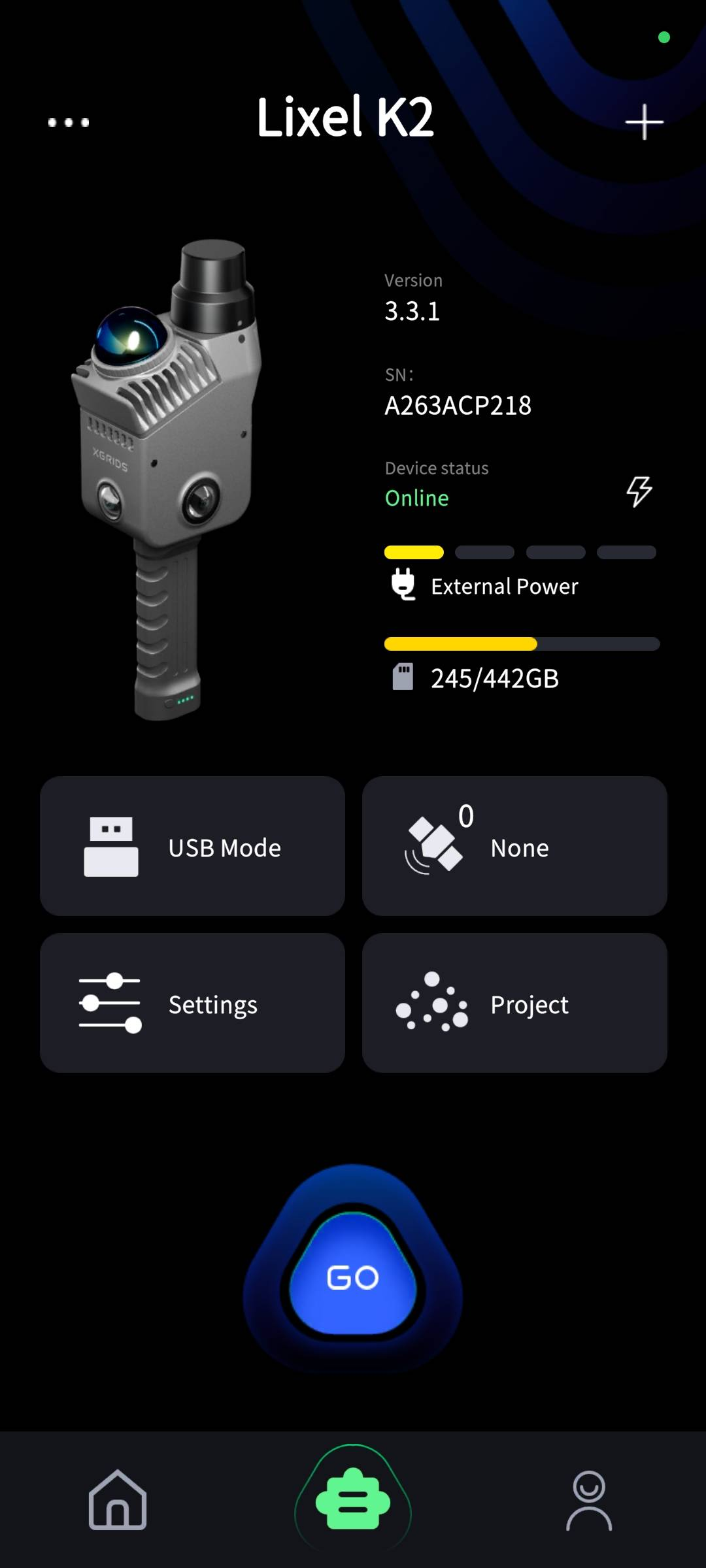
Tocca «GO» per accedere alla schermata «Pronto per la scansione».
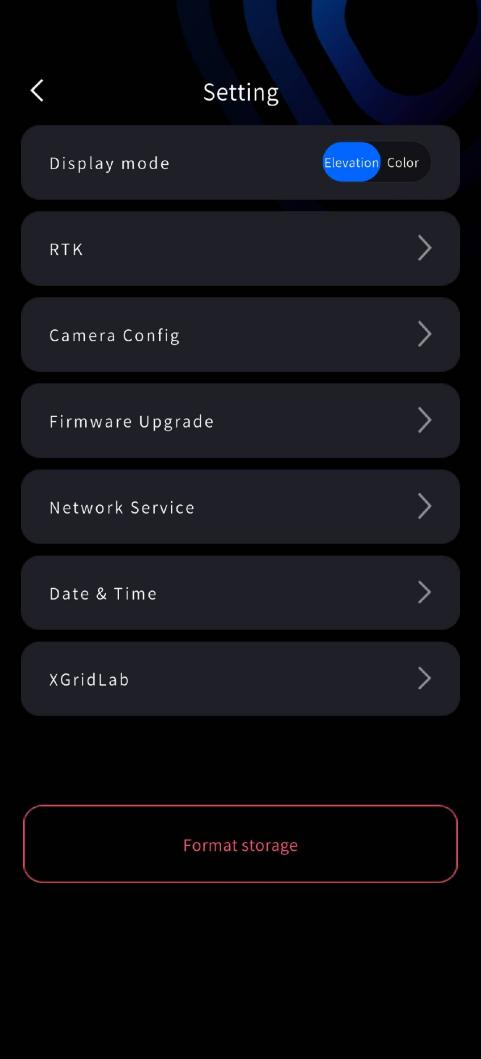
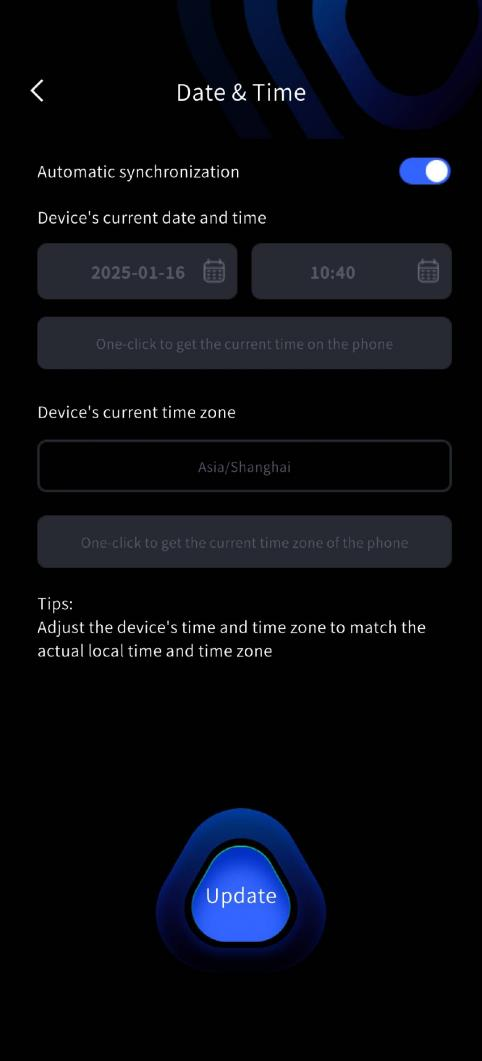
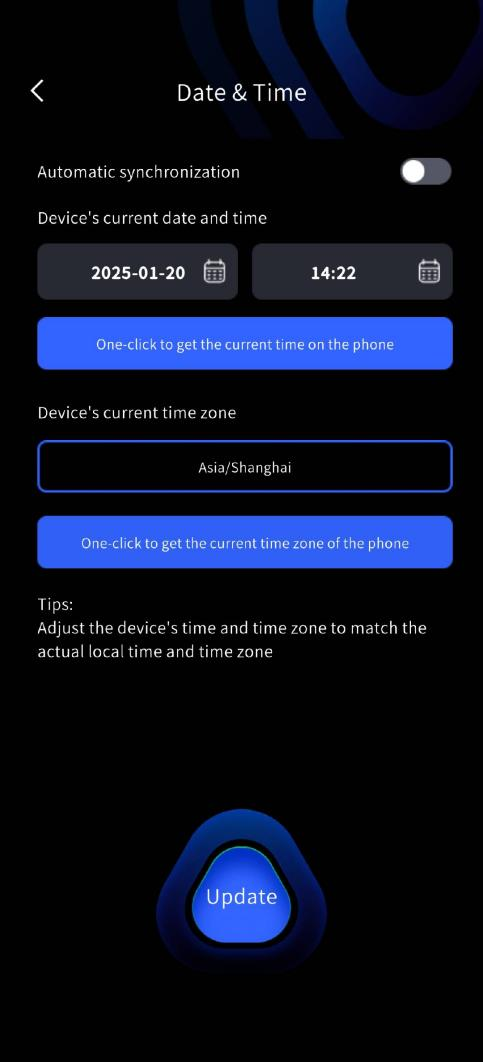
Il dispositivo viene calibrato in fabbrica, ma una conservazione prolungata può causare deviazioni dell'ora. LixelGO attiva la sincronizzazione automatica per impostazione predefinita e allinea l'ora del telefono al dispositivo. Puoi anche impostare l'ora del dispositivo manualmente in LixelGO. Imposta ora e fuso orario del dispositivo in base alla posizione reale per garantire registrazioni dati corrette.
Impostazioni della modalità di scansione
Tocca il pulsante rosso di registrazione a destra dello schermo. L'algoritmo in tempo reale mappa la scena in modo adattivo. Seleziona i parametri seguenti in base al caso.
Modalità di supporto
| Modalità | Definizione della funzione | Descrizione |
|---|---|---|
| Portatile | Acquisizione in modalità portatile | LixelStudio legge automaticamente la modalità di supporto; non è necessario selezionarla manualmente durante l'elaborazione del progetto |
Modalità GNSS
| Modalità | Definizione della funzione | Descrizione |
|---|---|---|
| RTK | Usa la funzione RTK del modulo RTK, riceve dati differenziali per il posizionamento in tempo reale e li registra nel file di progetto | Seleziona la modalità RTK nella pagina iniziale; usa il modulo RTK per elaborare il progetto in LixelStudio |
| PPK | Usa la funzione PPK del modulo RTK, riceve i dati grezzi dei satelliti e li registra nel file di progetto | Seleziona la modalità PPK nella pagina iniziale; usa il modulo PPK per elaborare il progetto in LixelStudio |
Modalità di scansione
| Modalità | Definizione della funzione | Modalità di rendering supportate |
|---|---|---|
| Modalità guidata | Valuta la qualità della scansione in tempo reale e aiuta a stimarne il risultato | Supporta il sistema di assistenza alla scansione e il rendering della qualità di scansione; non supporta il rendering della nuvola di punti a colori reali |
| Modalità RGB | Mostra la nuvola di punti a colori reali in tempo reale | Supporta il rendering a colori reali; non supporta il sistema di assistenza alla scansione né il rendering della qualità di scansione |
Suggerimento
La modalità RGB ha un ritardo di elaborazione di circa 10 secondi per l'analisi intelligente e l'ottimizzazione del colore.
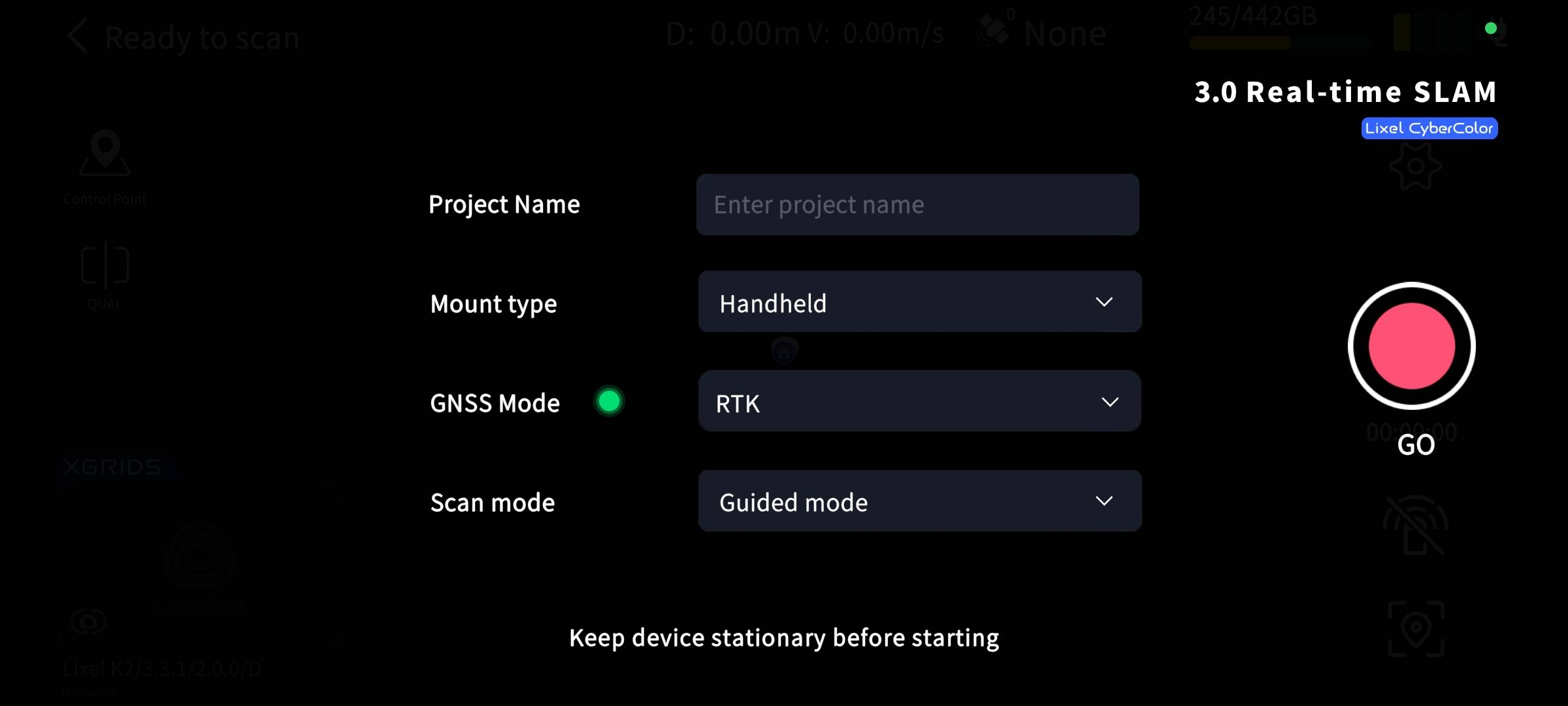
Denominazione del progetto
All'avvio di una scansione, la pagina iniziale mostra un campo per il nome del progetto che supporta più lingue.
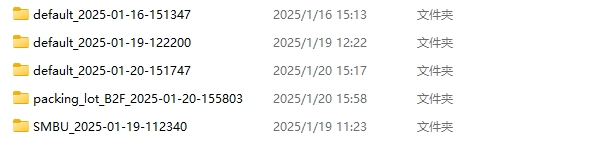
- Se inserisci «Parcheggio B2F» e avvii la scansione, dopo aver attivato la modalità USB al termine la cartella del progetto si chiamerà
Parcheggio_B2F_2025-01-15-1622026, con l'ora della scansione come suffisso. - Senza nome, la cartella si chiamerà
default_2025-01-15-1622026.
Avvio della scansione
Inizializzazione statica (obbligatoria)
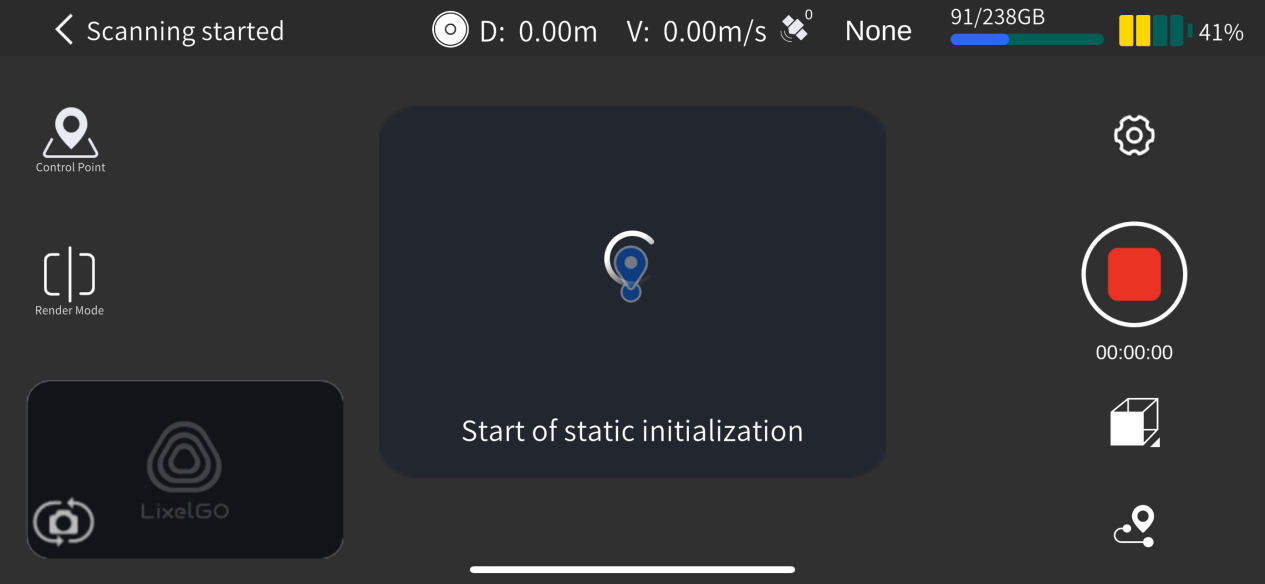
Dopo aver selezionato la modalità di scansione, il dispositivo avvia automaticamente il LiDAR:
- Osserva la spia luminosa: il verde lampeggiante veloce indica che il LiDAR è avviato; l'app segnala «Inizializzazione statica avviata».
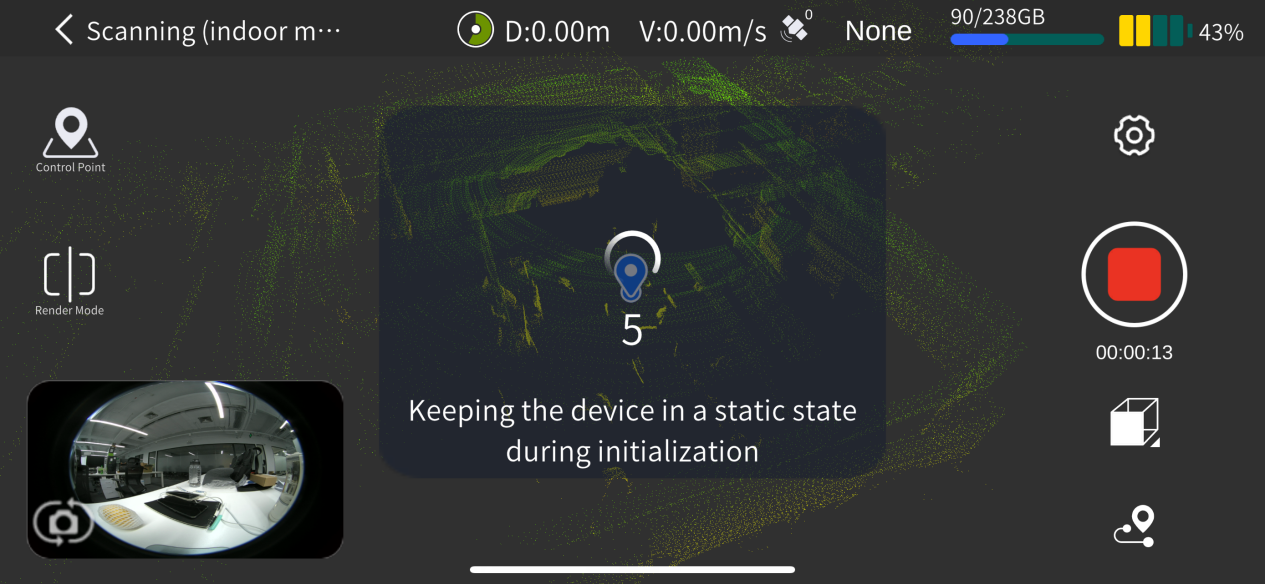
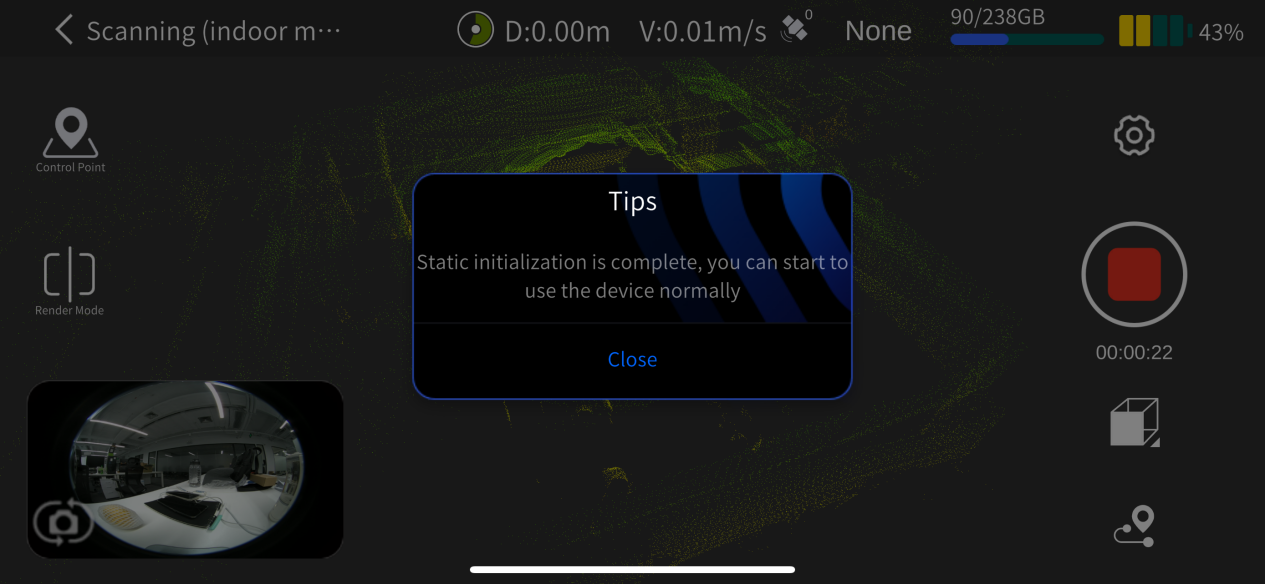
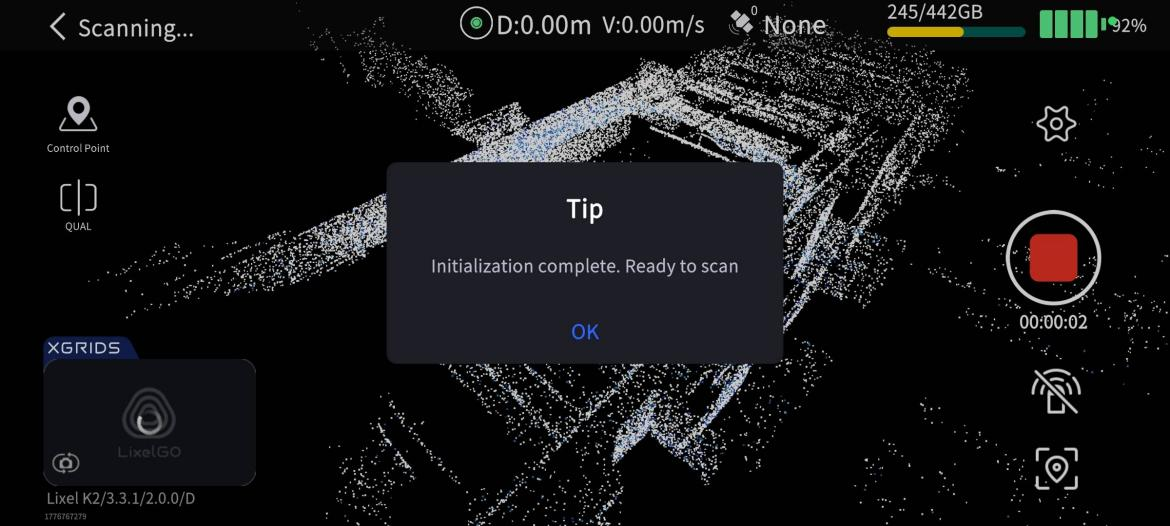
- Mantieni fermo per 15 secondi: non muovere il dispositivo e tienilo stabile. Lo schermo mostra un conto alla rovescia; attendi il messaggio «Inizializzazione statica completata».
- Avvia la scansione: chiudi il messaggio, prendi il dispositivo e inizia la scansione seguendo il percorso pianificato.
Attenzione
Non muovere il dispositivo durante l'inizializzazione statica e mantienilo stabile.
Consigli sulla postura con il dispositivo portatile
- Obiettivo: ridurre la porzione del corpo nel campo visivo della fotocamera per migliorare la colorazione.
- Postura consigliata: tenere il dispositivo esteso davanti al petto.
- Da evitare: tenere il dispositivo aderente al corpo.
Consigli sul percorso di scansione
Illuminazione
- Scegli un ambiente con illuminazione adeguata.
- Evita contrasti di luce e ombra troppo forti.
Scelta del campo visivo
- Preferisci percorsi con ampio campo visivo (come il centro di una strada) per aumentare la copertura della nuvola di punti a colori e la precisione della colorazione.
Caso speciale: scansione di spazi stretti (fessure tra edifici, vicoli, ecc.)
- Rallenta, più lentamente della normale camminata.
- Scansiona quando non ci sono persone o oggetti in movimento nelle vicinanze.
- Assicura dati della nuvola di punti precisi e una buona colorazione.
Suggerimento
Gli spazi stretti richiedono una maggiore qualità di scansione; acquisisci con pazienza e senza fretta.
Modalità di rendering
Tocca il pulsante «Modalità di rendering» a sinistra dello schermo per scegliere un'opzione di visualizzazione:
| Modalità | Descrizione |
|---|---|
EL Vista in elevazione | Colora la nuvola di punti in base all'altezza, facilitando la visione del rilievo del terreno |
RGB Vista a colori reali | Mostra la nuvola di punti a colori reali, facilitando l'identificazione degli oggetti |
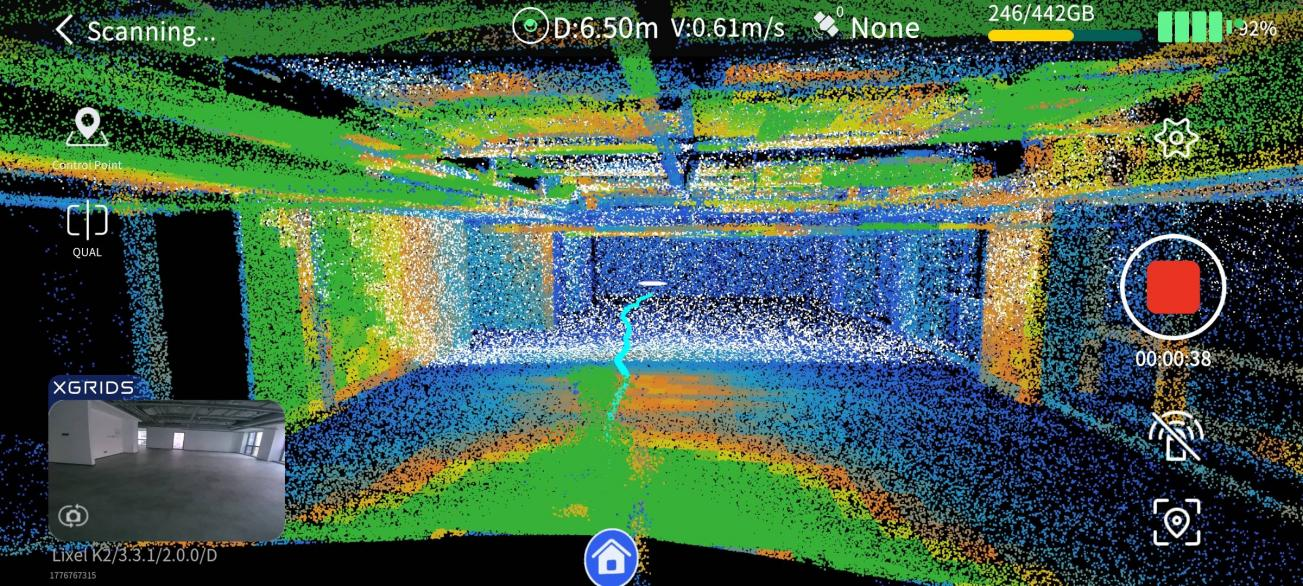
QUAL Vista della qualità di scansione | Mostra la densità della nuvola di punti in tempo reale per aiutare a valutarne il risultato |
Suggerimento
Le modalità disponibili dipendono dalla modalità di scansione selezionata (modalità guidata / modalità RGB). La vista a colori reali RGB richiede di impostare la modalità di scansione su «Modalità RGB» nella pagina iniziale del progetto.
Informazioni sulla vista della qualità di scansione
- Scopo: verificare se la densità della nuvola di punti è sufficiente, evitando zone non scansionate o rilavorazioni dovute a copertura scarsa.
- Nota: non rappresenta la precisione della scansione né riflette la qualità di scansione LCC.
Si consiglia di passare periodicamente alla modalità QUAL durante la scansione per verificare la copertura e non tralasciare aree.
Sistema di assistenza alla scansione
Scopo
- Verificare se la densità della nuvola di punti è sufficiente.
- Evitare zone non scansionate o rilavorazioni dovute a copertura scarsa.
Nota
- Non rappresenta la precisione della scansione né riflette la qualità di scansione LCC.
Uso
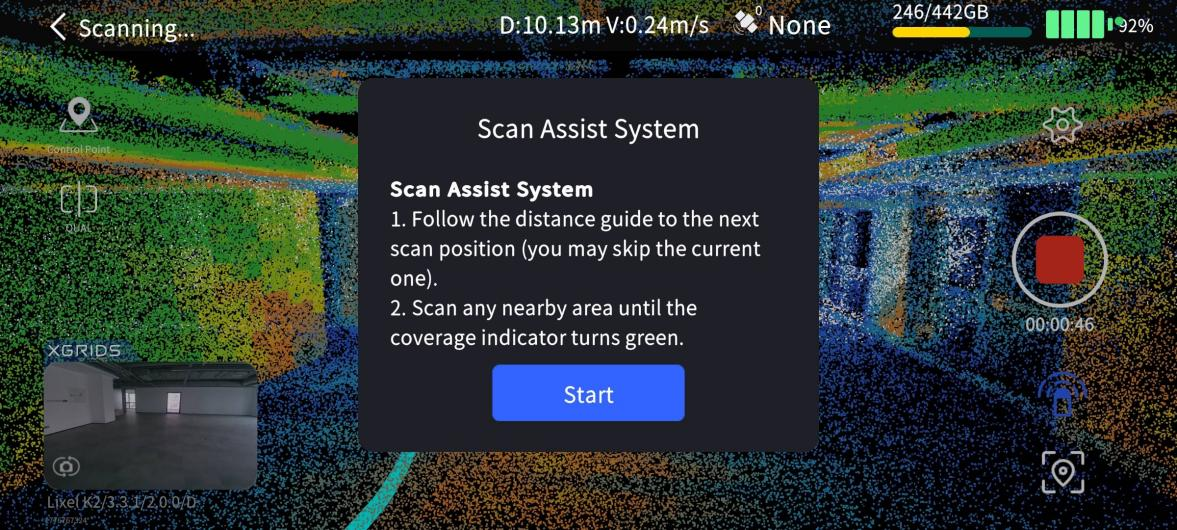
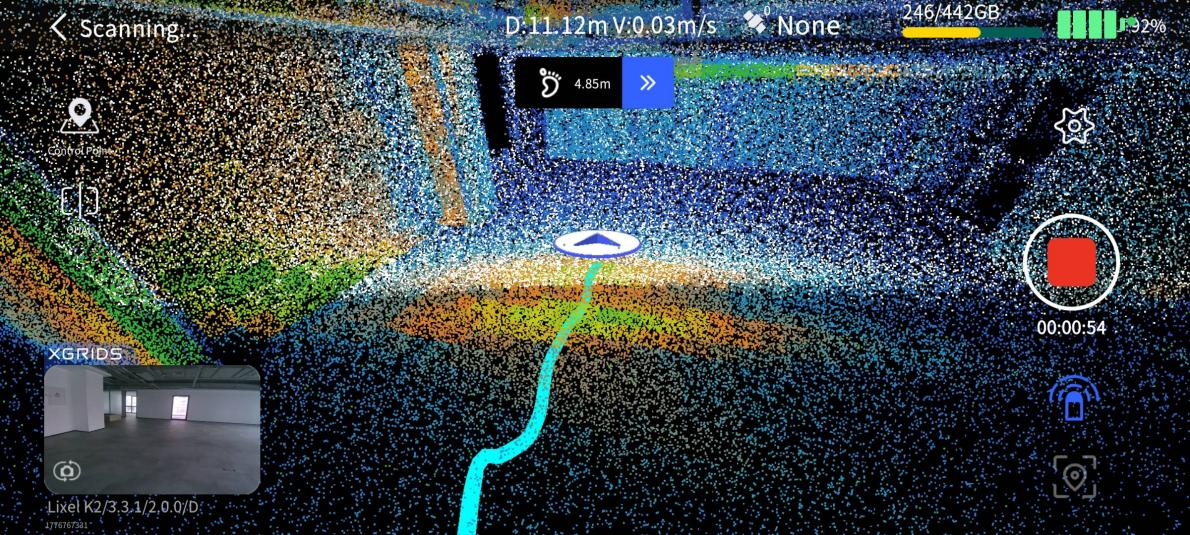
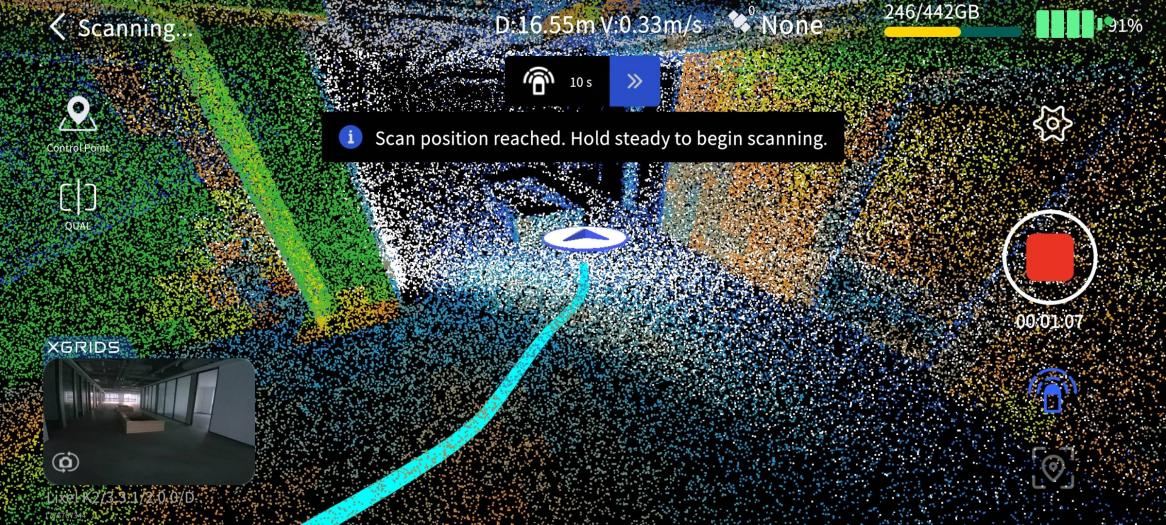
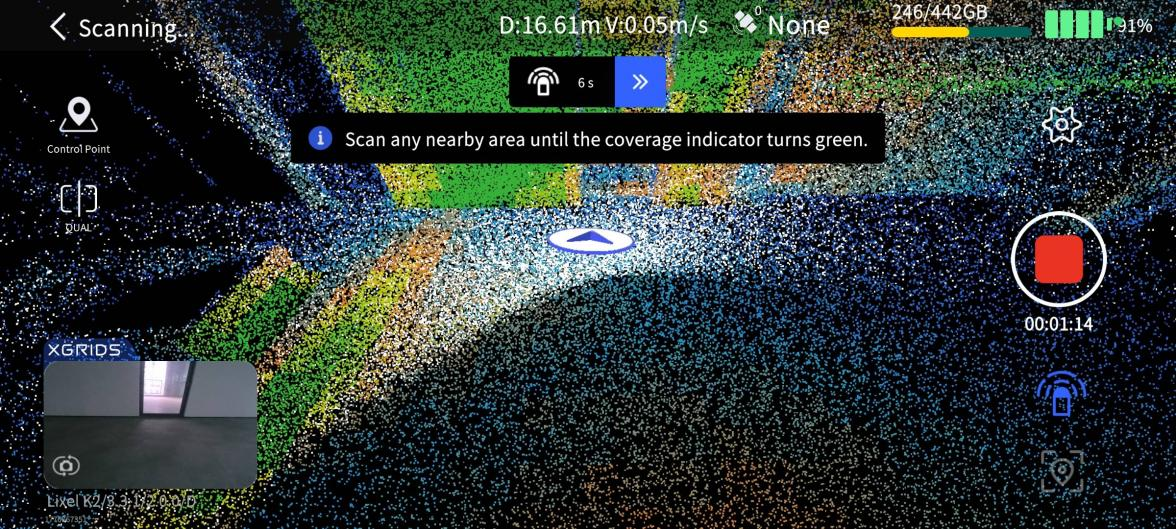
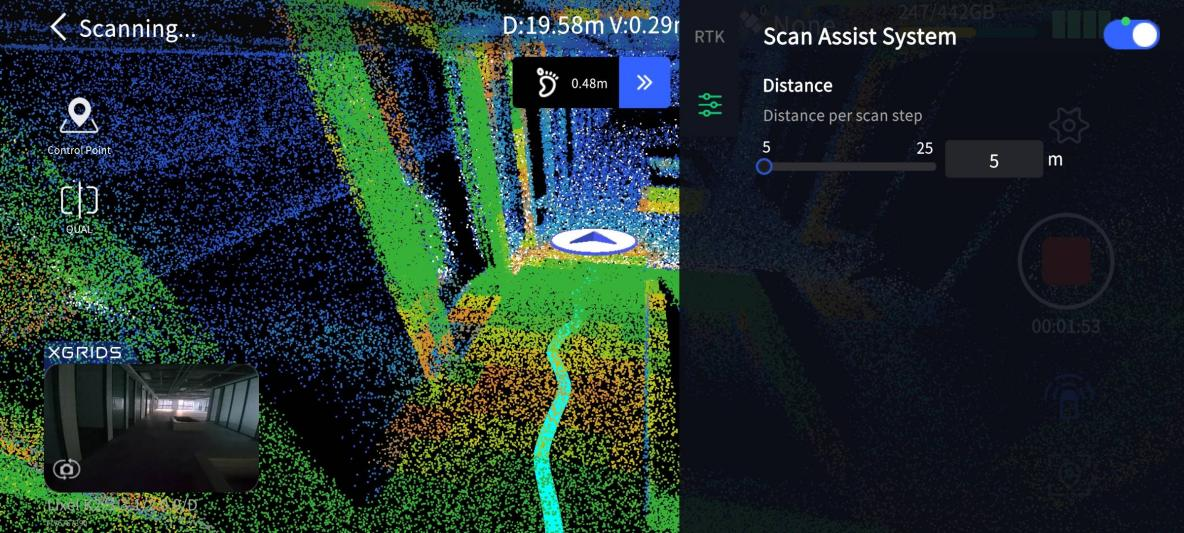
- Dopo aver avviato la scansione, tocca «Sistema di assistenza alla scansione» sotto il pulsante di arresto.
- Il sistema si avvia e accede alla schermata delle impostazioni.
- Regola la distanza di passo in base alla situazione.
Suggerimento
Imposta la distanza di passo in base alla complessità della scena per garantire una copertura completa della nuvola di punti.
Arresto della scansione
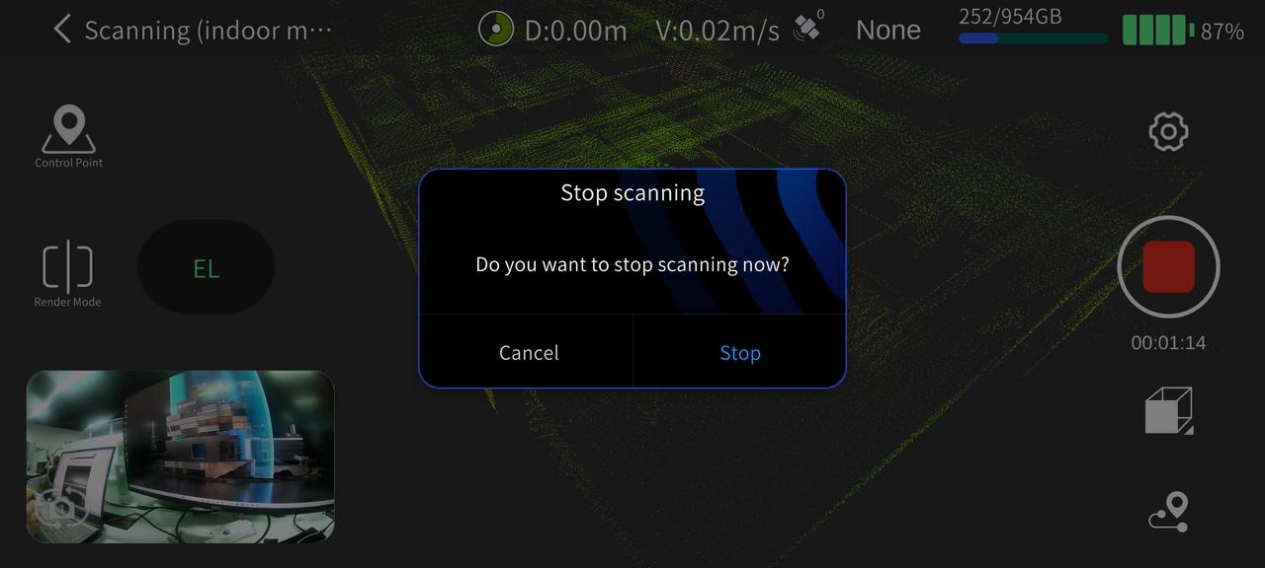
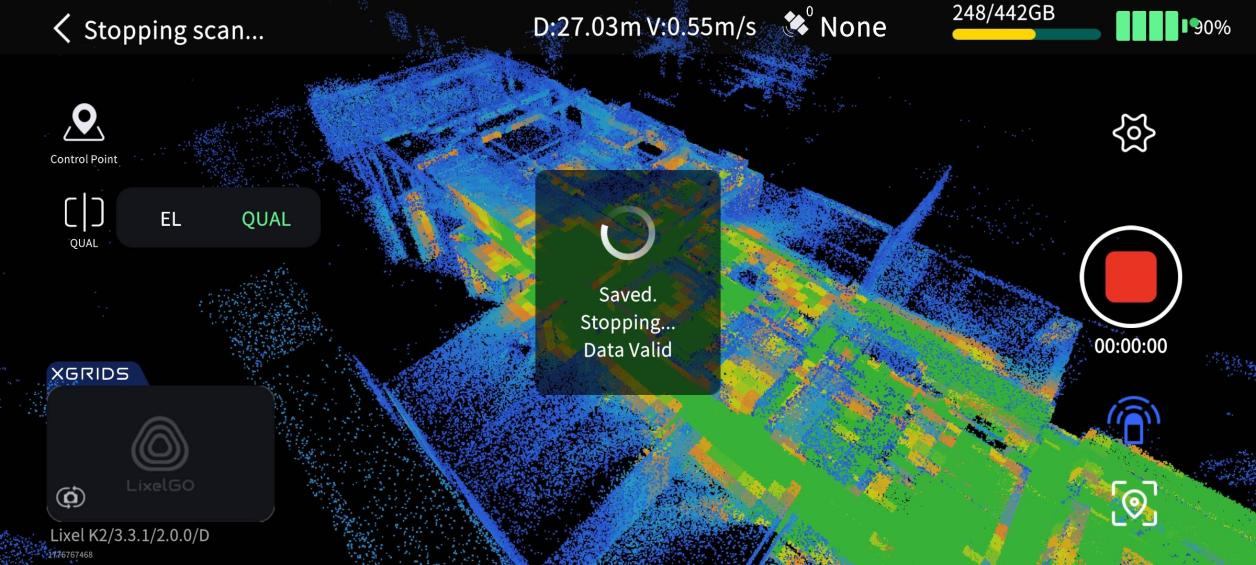
- Tocca il pulsante rosso «Termina registrazione» a destra dello schermo.
- Conferma l'arresto della scansione nel messaggio.
- Osserva lo stato della spia luminosa:
- Verde lampeggiante veloce: salvataggio dei dati in corso.
- Verde fisso: scansione completata e dati salvati correttamente.
- Al termine puoi spegnere il dispositivo o avviare un'altra scansione.
Attenzione
Attendi che la spia luminosa diventi verde fissa prima di eseguire altre operazioni, per garantire il salvataggio completo dei dati.
Vista del modello
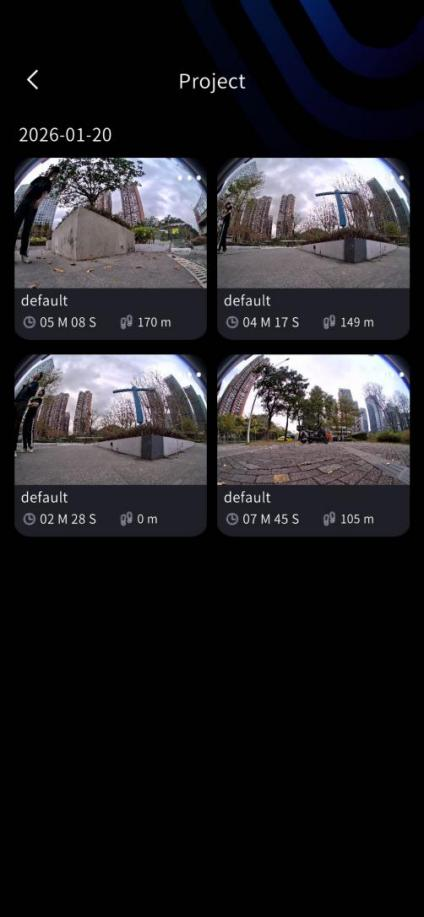
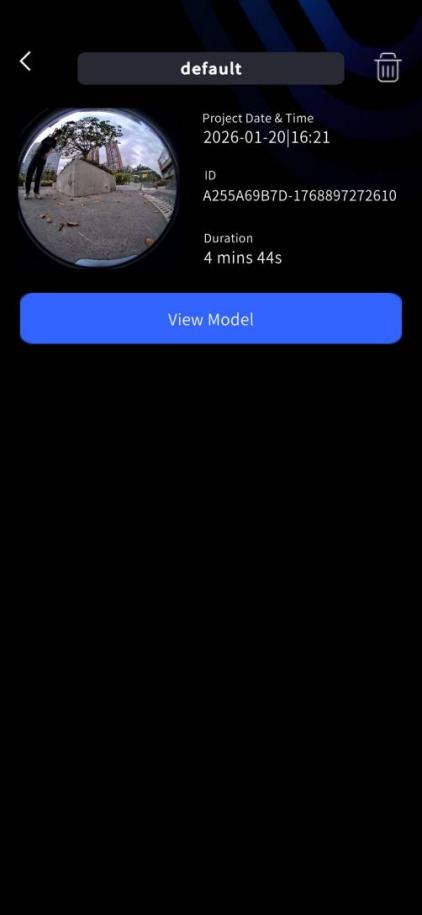
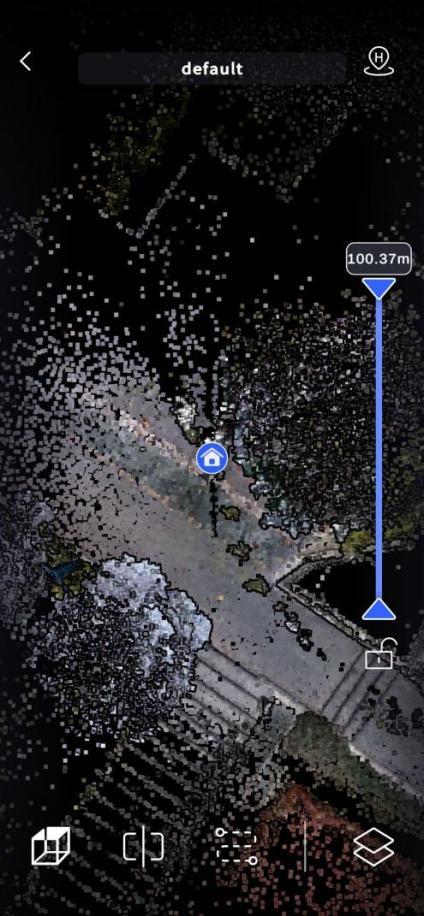
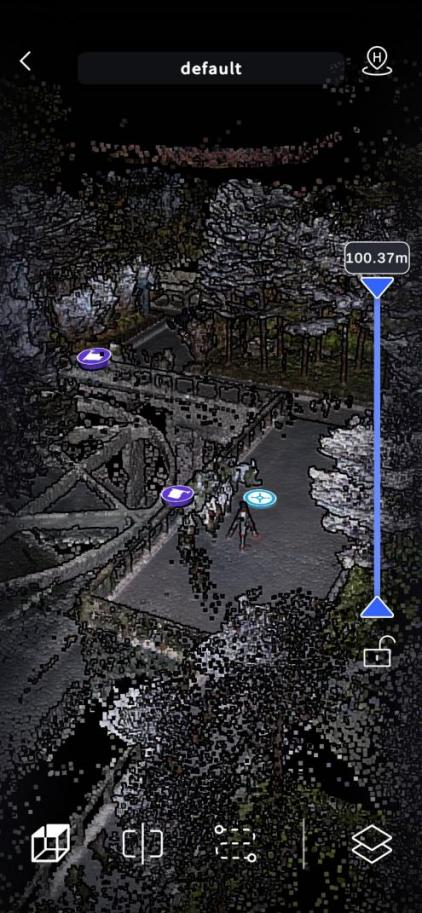
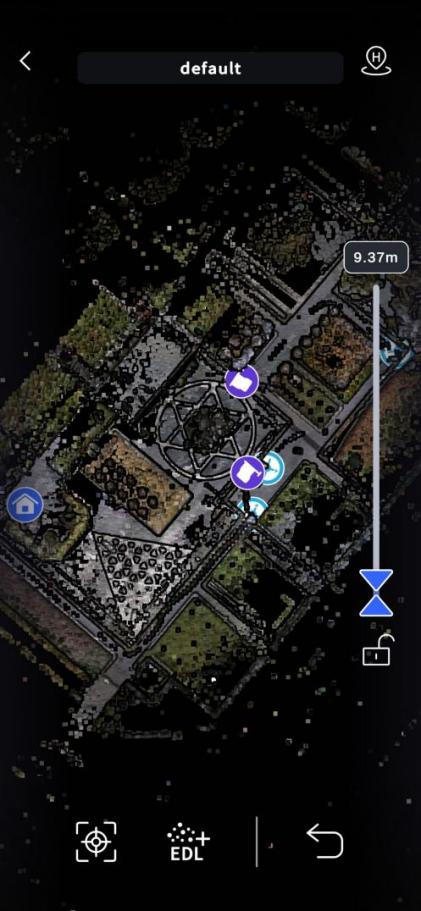
Dopo la scansione, puoi visualizzare le informazioni del modello, eseguire misurazioni e condividere offline tramite LixelGO.
Visualizzare le informazioni del modello
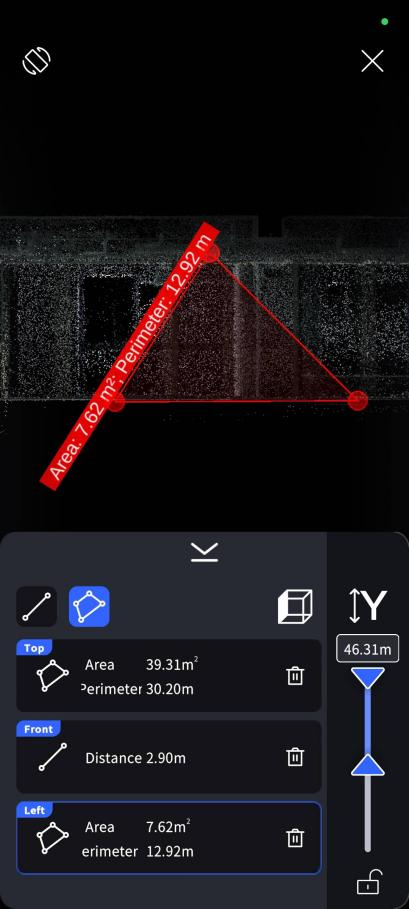
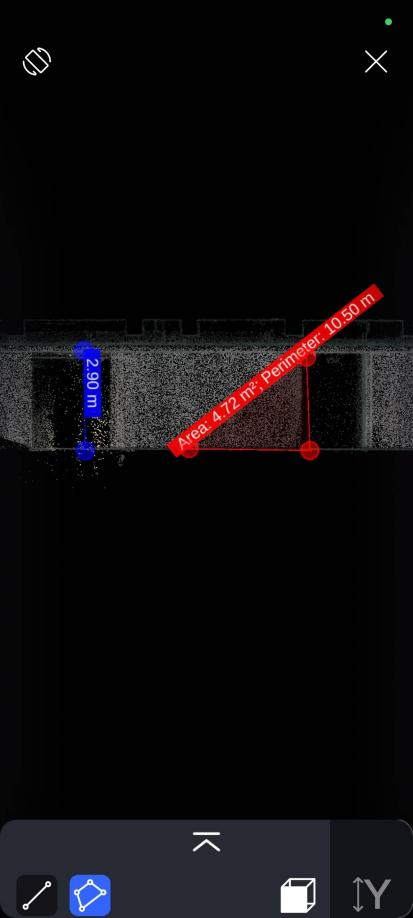
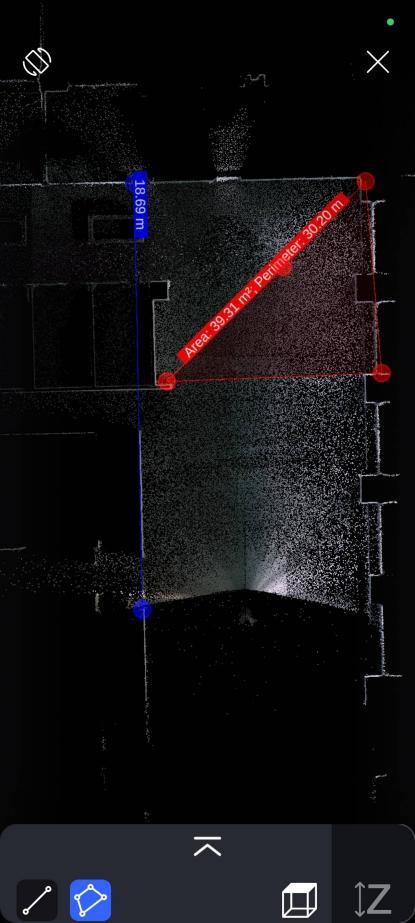
Funzione di misurazione
Nella vista del modello si possono eseguire misurazioni di linea e di area.
Condivisione offline
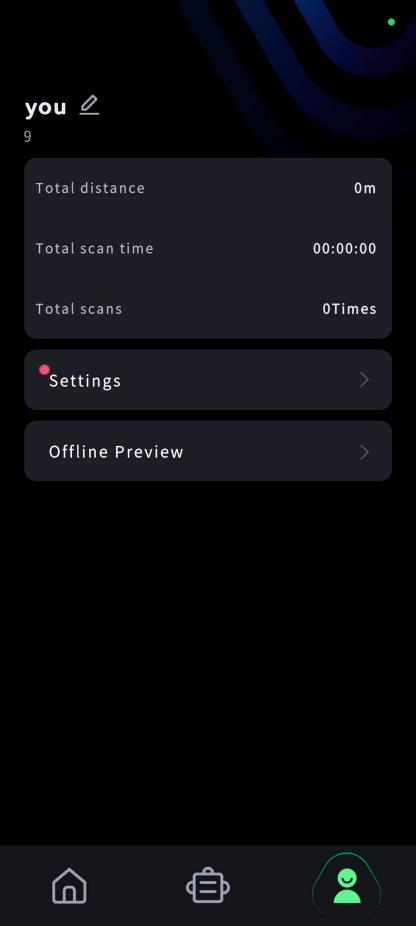
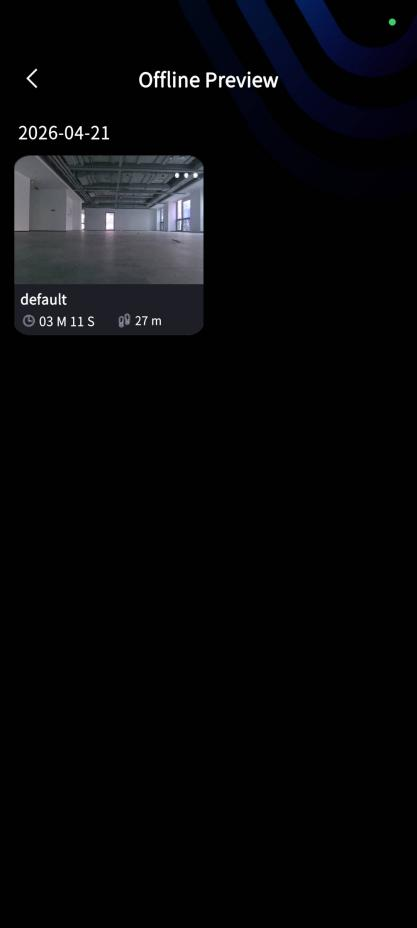
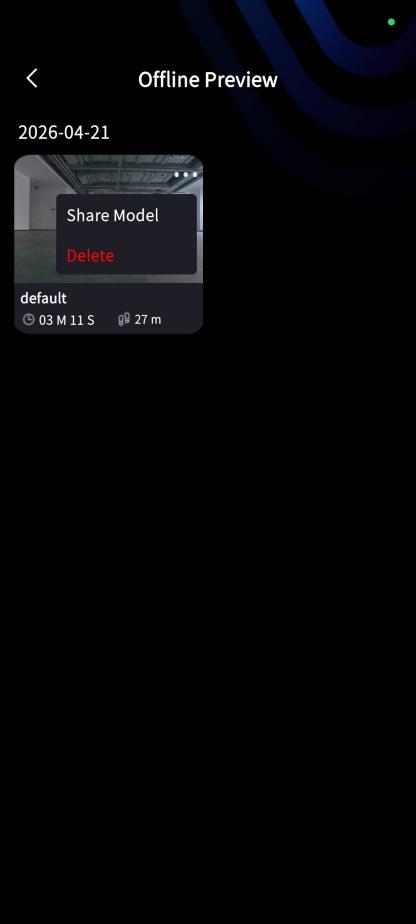
Il modulo di anteprima offline di LixelGO consente di condividere rapidamente i modelli. Il formato di condivisione è .las.
Scaricare i dati della scansione
Passaggi
- Attivare la modalità USB: dopo l'accensione, imposta il dispositivo in modalità USB in LixelGO.
- Collegare al computer: usa un cavo Type-C per collegare il dispositivo al computer.
- Copiare i file di progetto: apri la directory USB del dispositivo, entra nella cartella
model, seleziona il file di progetto corrispondente e copialo in una cartella adatta del computer.
Regola di denominazione dei file di progetto
Il formato del nome è NomeProgetto_anno-mese-giorno-ora, ad esempio:
Parcheggio_B2F_2025-01-15-162026default_2025-01-15-143520
Suggerimento
Il nome del file usa automaticamente l'ora di inizio della scansione, il che ne facilita l'identificazione e la gestione.
Struttura dei file di progetto
La struttura dei file di progetto è la seguente:
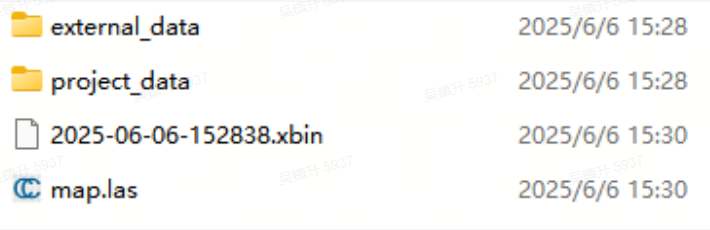
| File / Directory | Sottofile | Descrizione |
|---|---|---|
xxx.xbin | — | Dati grezzi dei sensori del dispositivo |
map.las | — | Nuvola di punti emessa dal dispositivo in tempo reale |
project_data | control_points.csv | Informazioni sui punti di controllo registrate quando si aggiungono in LixelGO |
gnss.csv | Informazioni GNSS registrate quando si usa l'RTK | |
poses.csv | File della traiettoria durante la scansione | |
project.json | Attributi del dispositivo e informazioni correlate | |
model | File di anteprima del modello nell'app | |
photo | Immagine della fotocamera al momento dell'aggiunta di un punto di controllo | |
preview_photo.jpg | Immagine di anteprima del progetto | |
log | Registro durante la scansione | |
external_data | — | Inizialmente vuota; serve a memorizzare dati esterni necessari per la post-elaborazione in LixelStudio |
Attenzione
La nuvola di punti in tempo reale emessa direttamente è sottocampionata (downsampled). Se ti serve la nuvola di punti completa, usa LixelStudio per la post-elaborazione.