
FAQ
1. Come attivare PortalCam?
- Accendere PortalCam. La spia indicatrice del dispositivo mostrerà giallo.
- Attivare Wi-Fi e Bluetooth sul telefono.
- Aprire l'app LCC Scan, toccare l'icona "Fotocamera" nella pagina principale per collegarsi al dispositivo e seguire le istruzioni a schermo.
- Una volta completata l'attivazione, la spia indicatrice cambierà da giallo a verde.
Note aggiuntive:
- Luce gialla: Il dispositivo non è attivato.
- Luce verde: Il dispositivo è stato attivato con successo.
2. Cosa fare se PortalCam non riesce a connettersi all'app?
Risolvere nel seguente ordine:
Verificare se il Wi-Fi del dispositivo è visibile:
- Aprire le impostazioni Wi-Fi del telefono e verificare se è possibile trovare la rete PCAMAAxxxx.
- Se non trovata: Aprire l'app LCC Scan, andare in "Impostazioni app, poi Regione dispositivo", cambiare la regione del dispositivo e riprovare.
Confermare versione app e permessi:
- Aggiornare l'app LCC Scan all'ultima versione.
- Confermare che i permessi di rete, i permessi Bluetooth e i permessi di rete locale siano attivati.
Verificare i permessi di sistema del telefono:
- Confermare che la posizione GPS e il Bluetooth siano attivati a livello di sistema.
Mantenere il dispositivo vicino al telefono:
- Assicurarsi che PortalCam sia vicino al telefono per evitare interferenze di segnale e mantenere connessioni Bluetooth e Wi-Fi stabili.
3. Come aggiornare il firmware di PortalCam?
È possibile aggiornare il firmware del dispositivo tramite le indicazioni dell'app. Gli aggiornamenti firmware si dividono in aggiornamenti del pacchetto maggiore e aggiornamenti del pacchetto minore. Gli aggiornamenti del pacchetto minore possono essere eseguiti direttamente sul dispositivo tramite l'app. Se l'app indica che è necessario un aggiornamento del pacchetto maggiore, il processo è il seguente:
- Scaricare il pacchetto firmware maggiore dal sito web ufficiale (tipicamente superiore a 1GB). Assicurarsi che il livello attuale della batteria del dispositivo sia superiore al 50%.
- Collegare il dispositivo a un computer usando il cavo dati USB. Il dispositivo entrerà automaticamente in USB Mode. Copiare il file firmware nella directory principale del disco del dispositivo, poi scollegare il cavo USB sia dal computer che dal dispositivo.
- Spegnere il dispositivo e riavviarlo. Dopo il riavvio, entrerà automaticamente in modalità aggiornamento firmware (lampeggiamento alternato rosso e verde). Una volta completato con successo l'aggiornamento, la spia indicatrice tornerà a verde fisso.
Note importanti:
- Non spegnere il dispositivo né rimuovere la batteria durante il processo di aggiornamento.
- Non estrarre, rinominare o modificare il nome del file del pacchetto firmware.
- Utilizzare il cavo dati Type-C ufficiale per la copia per evitare file incompleti causati da cavi danneggiati.
4. Qual è il posizionamento di PortalCam (P1)?
PortalCam (P1) è una fotocamera spaziale 3D che genera modelli 3D Gaussiani. È adatta per scenari in cui la presentazione visiva è il requisito principale, come produzione cinematografica, esposizioni spaziali, tour virtuali di immobili e applicazioni simili. Se sono necessari dati ingegneristici di nuvola di punti o Mesh, considerare la serie Lixel K o l'L2 Pro.
5. Con quale app funziona PortalCam?
PortalCam funziona con l'app LCC Scan. Link per il download: https://www.xgrids.com/support/download?page=LCCScan
Requisiti del dispositivo:
- Android: Versione sistema Android 12 o superiore, con processore equivalente a Qualcomm Snapdragon 765G / MediaTek Dimensity 8000-MAX o superiore.
- iOS: Versione sistema iOS 13 o superiore.
6. Quali formati di output supporta attualmente PortalCam?
PortalCam supporta l'esportazione dei formati LCC e PLY. L'esportazione di file di nuvola di punti pura non è attualmente supportata.
7. Quali sono le operazioni dei pulsanti per PortalCam?
PortalCam utilizza il pulsante del corpo per le operazioni di base:
- Accensione: Pressione prolungata del pulsante di accensione.
- Spegnimento: Pressione prolungata del pulsante di accensione.
- Avvio/Arresto scansione: Operare tramite l'app LCC Scan, o doppio clic sul pulsante del dispositivo.
- Aggiungere un punto (punto di controllo/punto di fusione, ecc.): Clic singolo sul pulsante del dispositivo durante la scansione.
Il tipo specifico di pulsante può essere modificato nell'app per adattarsi meglio alle preferenze di utilizzo.
8. Cosa significano le spie indicatrici di PortalCam?
- Giallo fisso: Il dispositivo non è attivato.
- Verde fisso: Il dispositivo è acceso, in modalità standby.
- Blu fisso: USB Mode (trasferimento dati in corso).
- Verde lampeggiante: Modalità scansione.
9. Come copiare i dati dal dispositivo PortalCam?
Collegare il dispositivo:
- Assicurarsi che il dispositivo sia in modalità standby (luce verde fissa).
- Collegare il dispositivo a un computer usando il cavo dati USB 3.0 incluso.
Entrare in USB Mode:
- Dopo il collegamento, attendere circa 5 secondi. Il dispositivo entrerà automaticamente in USB Mode (l'ingresso automatico è supportato solo sui computer).
Copiare i dati:
- Una volta che il computer riconosce il dispositivo, è possibile copiare i dati come con una normale unità USB.
Uscire da USB Mode:
- Dopo il completamento della copia, scollegare il cavo dati USB. Il dispositivo uscirà automaticamente da USB Mode e tornerà in modalità standby.
Note aggiuntive:
- Quando si collega tramite telefono/tablet, è necessario passare manualmente a USB Mode usando l'app o il pulsante del dispositivo.
- USB Mode si disattiverà automaticamente dopo il riavvio del dispositivo.
- Se è necessario continuare la scansione senza spegnere, è necessario disattivare manualmente USB Mode.
- Utilizzare il cavo dati USB 3.0 incluso. L'uso di altri cavi può comportare velocità di trasferimento più lente o funzionare solo inserendolo in una direzione.
10. Come scegliere la modalità di registrazione di PortalCam?
Scorrere l'area di visualizzazione della modalità nell'interfaccia di registrazione per selezionare diverse modalità:
- Portrait: Per fotografare persone, manichini o altre figure in stato stazionario.
- NIGHT: Per scene con scarsa luce ambientale o illuminazione debole. Ad esempio, scene esterne con poca luce (alba, tramonto, luce solare debole, bassa luminosità ambientale); aree interne con poche fonti di luce e illuminazione fioca; transizione da un'area luminosa a un'area buia e poi di nuovo a un'area ben illuminata.
- INDOOR: Ambienti interni comuni con illuminazione adeguata, come appartamenti e uffici.
- NATURE: Luce naturale esterna comune durante periodi soleggiati.
Scegliere la modalità che meglio corrisponde alle condizioni di illuminazione attuali e al soggetto.
11. Quali linee guida di acquisizione devono essere seguite quando si utilizza PortalCam?
Scansione di ambiente standard:
- Mantenere la velocità di movimento sotto 0,5 metri al secondo. In ambienti interni, con illuminazione fioca, transizioni attraverso porte e agli angoli, rallentare a circa 0,3 metri al secondo.
- Utilizzare un treppiede per sostenere il dispositivo e posizionarlo su una superficie piana per completare l'inizializzazione. Evitare l'inizializzazione su terreno irregolare, poiché potrebbe causare errori di inizializzazione o aumento dello spessore della mappatura.
- Non muovere il dispositivo durante l'inizializzazione, poiché potrebbe causare inclinazione del modello o errori di ricostruzione.
Scansione in modalità Portrait:
- Selezionare la modalità "Portrait" nell'interfaccia di scansione prima di fotografare.
- Durante l'inizializzazione, evitare di puntare il dispositivo direttamente verso il soggetto per dargli tempo di prepararsi.
- L'ordine di ripresa raccomandato è iniziare dalla testa e dal viso, poi procedere gradualmente verso il corpo e gli arti inferiori.
- Mantenere il tempo totale di ripresa entro 2 minuti.
Limitazioni della scena:
- Scene con rete metallica fine, fibra di carbonio o altri materiali speciali riflettenti/trasparenti hanno attualmente una qualità di acquisizione limitata. Si raccomanda di evitarle o conoscere i risultati attesi in anticipo.
12. Come utilizzare le funzioni ausiliarie di PortalCam per aggiungere punti speciali?
Durante la scansione del dispositivo, è possibile aggiungere punti con un singolo clic sul pulsante. I tipi di punti supportati includono:
- Punto Map Fusion: Utilizzato per la fusione di dati multi-segmento.
- Punto di fusione aria-terra: Utilizzato per la fusione di dati drone e terrestri.
- Punto di riacquisizione HD: Segna posizioni che necessitano di riacquisizione ad alta definizione.
- Punto POI: Segna punti di interesse.
È possibile modificare le impostazioni del tipo di punto nell'app per adattarsi meglio alle proprie preferenze.
13. Cosa devo tenere presente quando interrompo una scansione PortalCam?
Si raccomanda di tornare nelle vicinanze del punto di partenza della scansione corrente prima di interrompere. Rimanere fermi al punto di partenza per diversi secondi prima di interrompere la registrazione. Ciò consente al sistema di completare l'ottimizzazione di chiusura anello, riducendo la separazione degli strati di dati e migliorando la precisione.
14. Cosa significa "Record-Only Mode, unable to function normally" su PortalCam?
Questo indica che il dispositivo è attualmente in uno stato di mappatura anomalo, registrando solo dati senza generare nuvola di punti in tempo reale.
Sintomi:
- Impossibile visualizzare l'anteprima della nuvola di punti in tempo reale; è visibile solo il feed della fotocamera.
Possibili cause:
- Fattori ambientali: Ingresso in aree aperte con poche caratteristiche o caratteristiche uniformi (scene degradate), comunemente riscontrato in tunnel, corridoi di servizio, gallerie minerarie, passaggi estremamente stretti o grandi aree piatte senza variazioni di altitudine.
- Fattori operativi: Operazioni estreme come muovere rapidamente il dispositivo, scosse o vibrazioni intense, virate brusche, violazioni prolungate del limite angolare, LiDAR bloccato o dispositivo che si sposta improvvisamente in uno spazio diverso.
Impatto:
- I dati correnti potrebbero non essere ricostruiti correttamente in LCC.
- Continuare la scansione per un periodo prolungato potrebbe essere inefficace.
Azioni raccomandate:
- Interrompere la registrazione e ricominciare con la tecnica di scansione corretta.
- Non superare 20 minuti di tempo di raccolta per i dati correnti.
- Interrompere la scansione e verificare l'ambiente o il metodo operativo.
- Il riavvio dell'app cancellerà questo messaggio di stato.
Il limite di 20 minuti indicato dall'app è progettato per prevenire la raccolta di dati non validi e ridurre lo spreco di tempo.
15. Quali sono le precauzioni di sicurezza e utilizzo per PortalCam?
- Prevenire cadute e urti: PortalCam è un dispositivo di precisione. La caduta o l'esposizione a urti esterni può causare danni, portando ad anomalie operative o deviazioni di precisione.
- Ambiente operativo e pulizia: Non utilizzare il dispositivo in ambienti polverosi o sotto la pioggia. Pulire con un panno morbido e asciutto o il panno di pulizia incluso, assicurando che le finestre del LiDAR e le superfici delle lenti rimangano pulite. Non toccare le lenti direttamente con le mani.
- Sicurezza termica: Il dispositivo genera calore durante il funzionamento. Evitare il contatto diretto con il corpo del dispositivo per prevenire ustioni.
- Protezione dissipazione del calore: Non coprire o bloccare le aree di dissipazione del calore (prese d'aria di ingresso e uscita) durante l'uso. Se la dissipazione del calore è ostruita, l'efficienza di raffreddamento diminuirà, e in casi gravi il dispositivo potrebbe interrompere automaticamente il funzionamento.
16. Quali sono le precauzioni per la batteria di PortalCam?
- Dopo l'uso quotidiano, caricare la batteria completamente il prima possibile.
- Le batterie completamente cariche ma non utilizzate per un lungo periodo dovrebbero essere ricaricate periodicamente.
- Le batterie con carica molto bassa o completamente esaurita dovrebbero essere ricaricate il prima possibile.
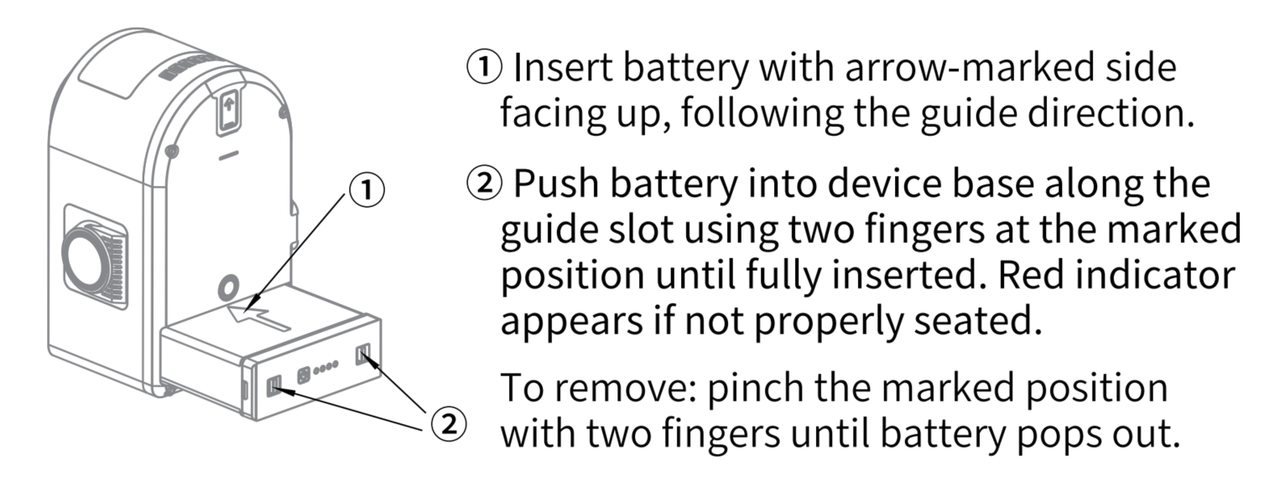
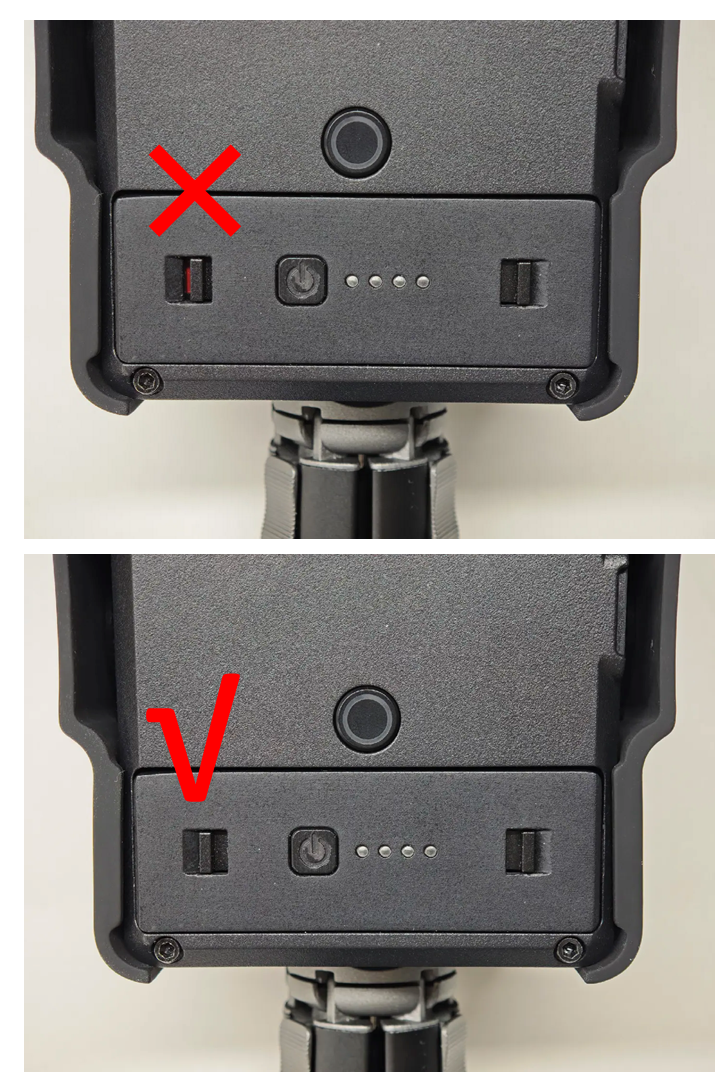
Il caricatore standard è un TYPE-C a porta singola da 45W. Quando si utilizzano entrambe le porte simultaneamente, eroga 25W+20W. La capacità della batteria è di 23,04Wh. La ricarica dallo 0% al 90% richiede circa 70 minuti, e dallo 0% al 100% circa 90 minuti. La temperatura ambiente di ricarica raccomandata è da 5 a 30 gradi Celsius.
17. Come pulire il LiDAR di PortalCam?
Lo schermo protettivo del LiDAR deve essere mantenuto pulito, altrimenti influenzerà la percezione dell'ambiente. Pulire prontamente in ambienti polverosi o difficili.
Materiali necessari:
- Panno privo di lanugine (pulito e morbido).
- Soluzione detergente neutra (come acqua saponata, acqua distillata o etanolo al 99%).
Metodi di pulizia:
Per polvere o particelle fini sulla superficie:
- Inumidire un panno privo di lanugine con una piccola quantità di soluzione detergente e strofinare delicatamente la superficie del LiDAR.
- Asciugare con un panno privo di lanugine pulito.
Per fango o altre sostanze aderenti sulla superficie:
- Risciacquare o spruzzare con acqua pulita per rimuovere i detriti (non strofinare a secco direttamente per evitare di graffiare la superficie).
- Spruzzare acqua saponata tiepida sull'area sporca e strofinare delicatamente con un panno privo di lanugine.
- Risciacquare con acqua pulita per rimuovere il residuo di detergente.
- Se rimangono residui, utilizzare etanolo al 99% per pulizia aggiuntiva.
- Asciugare con un panno privo di lanugine pulito.
18. Qual è il range di temperatura operativa di PortalCam?
La temperatura ambiente operativa del dispositivo è da -20 a 45 gradi Celsius (senza radiazione solare).
19. Qual è la durata di scansione di PortalCam?
Una singola batteria completamente carica fornisce circa 60 minuti di funzionamento. Seguendo le linee guida di acquisizione che raccomandano non più di 30 minuti per singola raccolta mappa, una batteria completamente carica può completare almeno due segmenti di mappa.
20. Qual è la distanza di scansione di PortalCam?
La distanza di scansione è da 0,1m a 30m al 10% di riflettività, e 60m al 90% di riflettività. La classificazione laser è Classe 1 / 940nm, il campo visivo è 180 gradi in azimut per 180 gradi in elevazione, e la frequenza della nuvola di punti è di 856.000 punti al secondo.
21. Qual è la capacità di archiviazione e l'interfaccia dati di PortalCam?
L'archiviazione interna è di 512GB, con interfaccia dati USB 3.0. È disponibile un SSD esterno opzionale da 512GB/1TB.
22. Quali sono le specifiche delle fotocamere di PortalCam?
PortalCam è equipaggiata con 4 fotocamere (2 fisheye, 2 frontali), tutte con risoluzione 4000x3000:
- Campo visivo fotocamera fisheye: 200 gradi per 200 gradi.
- Campo visivo fotocamera frontale: 100 gradi per 85 gradi.
- Dimensione CMOS: 1/2 pollice.
- Tipo di otturatore: Rolling Shutter.
23. Quali sono le specifiche complessive del dispositivo PortalCam?
- Peso: 870g (senza treppiede).
- Dimensioni: 130mm x 90mm x 77mm.
- Materiale dell'involucro: Alluminio di grado aeronautico.
- Consumo energetico: Meno di 19W.
- Connettività wireless: WiFi a/b/g/n/ac/ax + Bluetooth BT5.2.
- Portata comunicazione Wi-Fi dell'app: 20 metri.