XGRIDSDocumentazione
  • 简体中文
  • English
  • 繁體中文
  • 日本語
  • Deutsch
  • Español
  • Italiano
  • Français
  • Русский
  • 简体中文
  • English
  • 繁體中文
  • 日本語
  • Deutsch
  • Español
  • Italiano
  • Français
  • Русский
  • PortalCam

    • Panoramica del prodotto
    • Operazioni di base
    • Uso della LCC Scan App
    • Manutenzione e cura
    • FAQ
  • Serie Lixel K

    • Lixel K1

      • Panoramica del prodotto
      • Operazioni di base
      • Attivazione e connessione del dispositivo
      • Flusso di scansione
      • Ottenere una nuvola di punti con coordinate assolute
      • Fusione delle mappe
      • Consigli di pianificazione dei percorsi per scene tipiche
      • Precauzioni
      • FAQ
    • Lixel K2

      • Panoramica del prodotto
      • Operazioni di base
      • Attivazione e connessione
      • Flusso di scansione
      • Acquisire una nuvola di punti con coordinate assolute
      • Fusione mappe
      • Consigli di pianificazione dei percorsi per scene tipiche
      • Precauzioni
      • FAQ
  • Serie Lixel L

    • Lixel L2 Pro

      • Panoramica del prodotto
      • Operazioni di base
      • Attivazione e connessione del dispositivo
      • Flusso di scansione
      • Ottenere una nuvola di punti con coordinate assolute
      • Punto di misura
      • Appendice
      • FAQ
  • Accessori

    • Stick Light

      • Guida all'installazione
      • Operazioni di base
      • Domande frequenti
  • Lixel Studio

    • Versione e copyright
    • Installazione e attivazione
    • Interfaccia del software
    • Operazioni sui file
    • Elaborazione del progetto
    • Strumenti
    • Disegno 2D
    • Applicazioni
    • Impostazioni
    • Connessione del dispositivo
  • Lixel CyberColor

    • LCC Studio

      • Introduzione
      • Versione e aggiornamenti
      • Download e installazione
      • Panoramica dell'interfaccia e navigazione
      • Operazioni preliminari alla ricostruzione
      • Prima della ricostruzione
      • Ricostruzione del modello
      • Ricostruzione modello singolo
      • Fusione delle mappe
      • Fusione aria-terra
      • Ricostruzione aerea
      • I miei modelli
      • Altre funzioni
      • Impostazioni e account
      • Convertitore
      • Ricostruzione video
      • Domande Frequenti / FAQ
    • LCC Scene Editor

      • Versione e aggiornamenti
      • Account e accesso
      • Panoramica del prodotto e home page
      • Interfaccia dell'editor
      • Modalità di navigazione
      • File
      • Impostazioni
      • Modifica
      • Finestra
      • Barra degli strumenti globale
      • Asset e proprietà
      • Barra degli strumenti sinistra
      • Punti di vista
      • Portale
      • Skybox
      • Annotazioni
      • Misurazione
      • Flythrough
      • Rapporto scena
      • 3D Layout
      • Mini-mappa
      • Modalità Anteprima (Viewer)
      • Aiuto
      • Domande frequenti (FAQ)
      • Punto di spawn
    • LCC Model Editor

      • Versione e aggiornamenti
      • Guida utente
      • Panoramica e interfaccia
      • Operazioni sui file
      • Selettori
      • Modifica dei modelli
      • Misurazione
      • Correzione colore
      • Gestione degli asset
      • Impostazioni e Aiuto
      • Domande frequenti
    • Capture Guide

      • Panoramica
      • Panoramica dei dispositivi di acquisizione
      • Principi generali di acquisizione
      • Acquisizione di scene interne
      • Acquisizione di scene esterne
      • Acquisizione su larga scala (map fusion)
      • Acquisizione per aerial-ground map fusion
      • Acquisizione di oggetti
      • Acquisizione di persone
      • Acquisizione per ricostruzione da video
      • HD Enhancement
      • Control points (Lixel P1)
      • FAQ e risoluzione dei problemi
    • Cronologia versioni
  • Plugin e SDK

    • Unreal

      • Introduzione
      • Avvio rapido - Windows
      • Avvio rapido - Linux
      • Avvio rapido - Quest3
      • Edizioni e licenze
      • Rendering
      • Rasterizzazione Tiled (sperimentale)
      • Impostazioni visive
      • Normali e illuminazione
      • Modifica della scena
      • Parametri di prestazione
      • Guida alle prestazioni
      • Integrazione con plugin di terze parti e del motore
      • Proxy Mesh
      • Animazione di caricamento
      • Collisioni
      • Supporto del Navigation System
      • Supporto di Single Layer Water
      • Localizzazione
      • FAQ
      • Risoluzione dei problemi
      • Log e diagnostica
      • Contattaci
      • Buone pratiche

        • Rilluminare il 3DGS con una mesh di LixelStudio
      • Riferimento API

        • ALCCActorBase
        • ULCCComponentBase
        • ULCCComponent
        • ULCC2Component
        • Actor SOG / SPZ / PLY
        • ALCC2ProxyMesh
        • ALCCClippingVolume
        • ALCCSectionPlane
        • ALCCLoadVolume
        • ULCCUtilLibrary
        • Enum
        • Struct
      • Registro delle modifiche

        • v3.4.0
        • v3.3.1
        • v3.0.0
        • v2.2.1
        • v1.0.0
        • v0.9.0
        • v0.8.0
        • v0.7.1
        • v0.6.1
        • v0.5.2
        • v0.4.1
        • v0.4.0
        • v0.3.0
        • v0.0.5
        • v0.0.4
        • v0.0.3
        • v0.0.2
        • v0.0.1
    • Web

      • Introduzione
      • Guida all'ottimizzazione delle prestazioni di rendering
      • Configurazione grafica
      • Domande frequenti
      • Riferimento API

        • LCCRender::clearIndexDB
        • LCCRender::dispose
        • LCCRender::load
        • LCCRender::setCamera
        • LCCRender::unload
        • LCCRender::update
        • LCCObject::checkRenderNextFrame
        • LCCObject::clearRenderNextFrame
        • LCCObject::ecef2Prj
        • LCCObject::getBounds
        • LCCObject::getEnvInstancedMesh
        • LCCObject::getInstancedMesh
        • LCCObject::getLodInfos
        • LCCObject::getOriginPosition
        • LCCObject::getProjectionCoordinateSystemInfos
        • LCCObject::hasCollision
        • LCCObject::hasEnvironment
        • LCCObject::hasShcoef
        • LCCObject::intersectsCapsule
        • LCCObject::intersectsRayExt
        • LCCObject::intersectsRayFromOriginExt
        • LCCObject::intersectsSphere
        • LCCObject::lowerToBottom
        • LCCObject::prj2Ecef
        • LCCObject::raiseToTop
        • LCCObject::raycast
        • LCCObject::raycastFromOrigin
        • LCCObject::setAlpha
        • LCCObject::setClipBox
        • LCCObject::setClipPlane
        • LCCObject::setEndLod
        • LCCObject::setLodAutoLevelUp
        • LCCObject::setMaxDistance
        • LCCObject::setMaxNodeSplats
        • LCCObject::setMaxSplats
        • LCCObject::setOriginPosition
        • LCCObject::setPointsColor
        • LCCObject::setRenderState
        • LCCObject::setRotation
        • LCCObject::setScale
        • LCCObject::setSemantic
        • LCCObject::setSemanticColor
        • LCCObject::setSmooth
        • LCCObject::setStartLod
        • LCCObject::setTranslation
        • LCCObject::setVisible
        • LCCObject::togglePointsDisplayMode
        • LCCObject::useEnvironment
        • LCCObject::useShcoef
      • Registro delle modifiche

        • v0.6.3
        • v0.6.2
        • v0.6.1
        • v0.6.0
        • v0.5.5
        • v0.5.4
        • v0.5.3
        • v0.5.2
        • v0.5.1
        • v0.5.0
        • v0.4.1
        • v0.4.0
        • v0.3.1
        • v0.3.0
        • v0.2.0

Taglio e sezionamento delle scene 3DGS

I tre strumenti agiscono in fasi diverse: i volumi di taglio e i piani di sezione cambiano solo il risultato finale del rendering e i dati vengono caricati normalmente; un volume di caricamento agisce prima del caricamento, quindi le aree escluse non vengono lette affatto.

StrumentoFaseRiduce caricamento e memoria videoPrecisione del bordo
Volumi di caricamentoFiltro prima del caricamentoSìPer nodo, bordo conservativo
Volumi di taglioRendering finaleNoPer splat, bordo preciso
Piani di sezioneRendering finaleNoPer splat, bordo preciso

Volumi di taglio

Un volume di taglio può essere scalato, spostato e ruotato liberamente, e permette di tagliare spazialmente una scena LCC.

  • Un singolo Actor supporta fino a 65536 volumi di taglio, limitati a 50 nell'edizione gratuita; vedere Edizioni e licenze
  • Sono supportate le forme scatola e sfera, entrambe scalabili, spostabili e ruotabili

Nota: il taglio agisce solo sul rendering finale. Le aree tagliate continuano a partecipare normalmente al traversal dei nodi, al caricamento e all'upload in memoria video. Il taglio non può quindi ridurre la quantità di dati caricati né l'uso della memoria video; per controllare questi costi usare i metodi della Guida alle prestazioni.

Procedura

  1. Posizionare un LCCActor/LCC2Actor e caricare la scena.
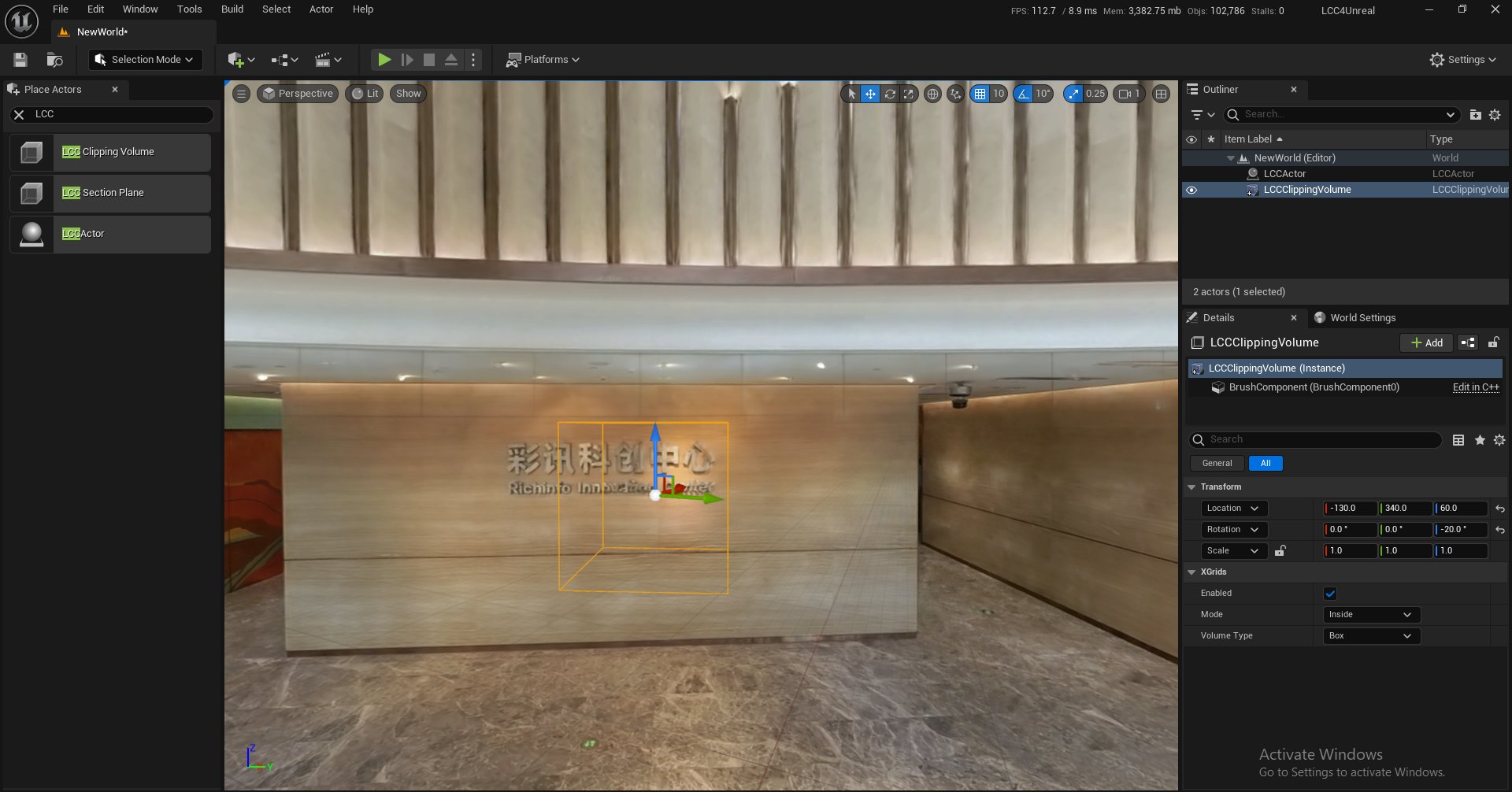
  2. Trascinare LCC Clipping Volume nella scena.
Posizionamento di un LCC Clipping Volume nella scena

Trascinamento di un LCC Clipping Volume nella scena

  1. Spostare il volume di taglio nella posizione desiderata.
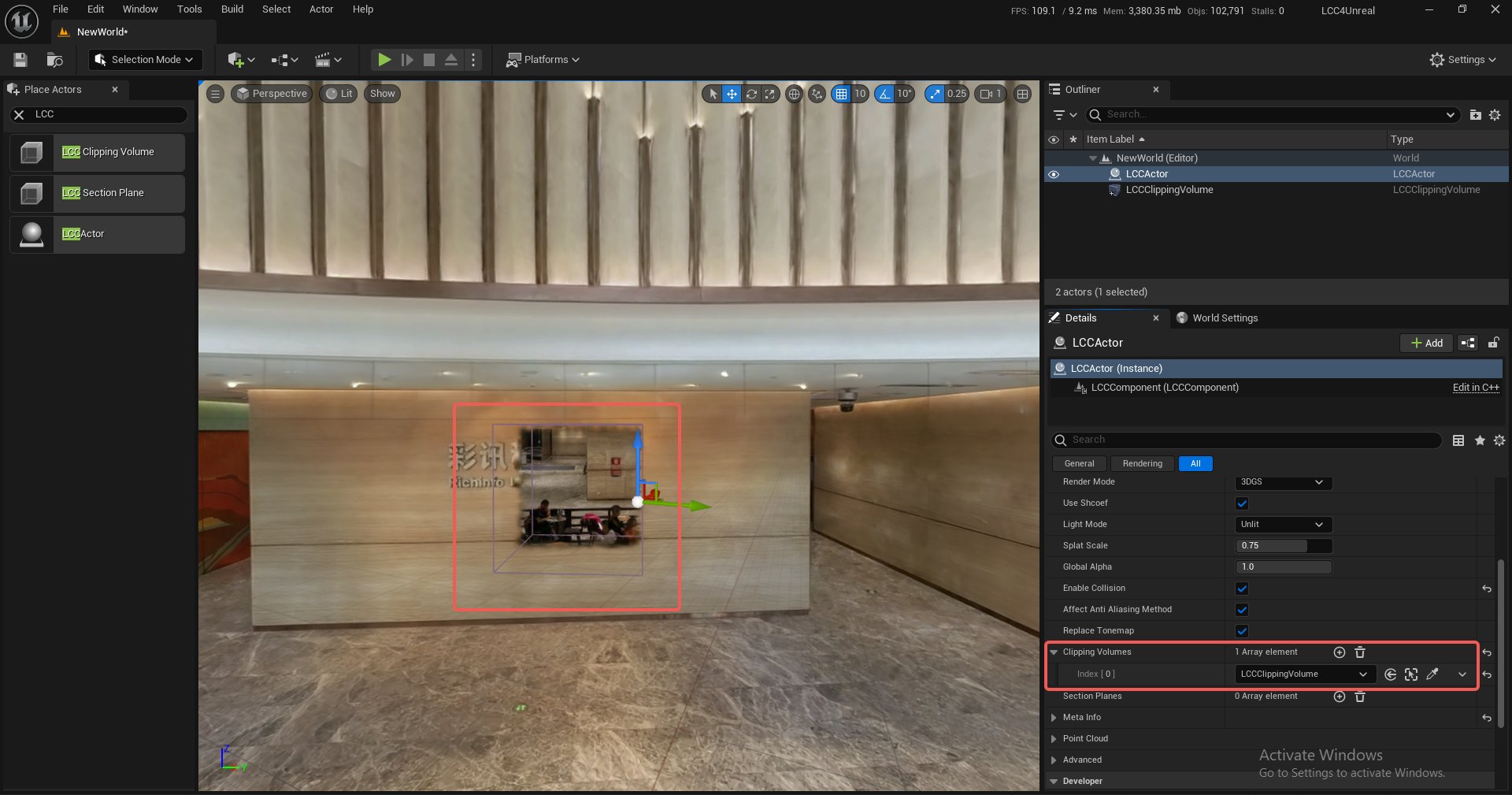
  2. Aggiungere il Clipping Volume all'array ClippingVolumes nel pannello Details dell'Actor.
Risultato del taglio Inside di un volume di taglio

Il risultato del taglio Inside di un volume di taglio

Dimostrazione
Spostamento di un volume di taglio e taglio risultante

Spostamento di un volume di taglio e osservazione del taglio in tempo reale

Proprietà

ProprietàDescrizione
bEnabledSe è abilitato
ModeInside (taglia l'interno) o Outside (taglia l'esterno)
VolumeTypeBox o Sphere

Metodi Blueprint

LCCComponent → AddClippingVolume
LCCComponent → RemoveClippingVolume

Nota: Refresh e SetUpdateComponent sono deprecati. I dati di taglio vengono letti a ogni frame, quindi modificare una proprietà o spostare un volume di taglio ha effetto dal frame successivo senza chiamarli.
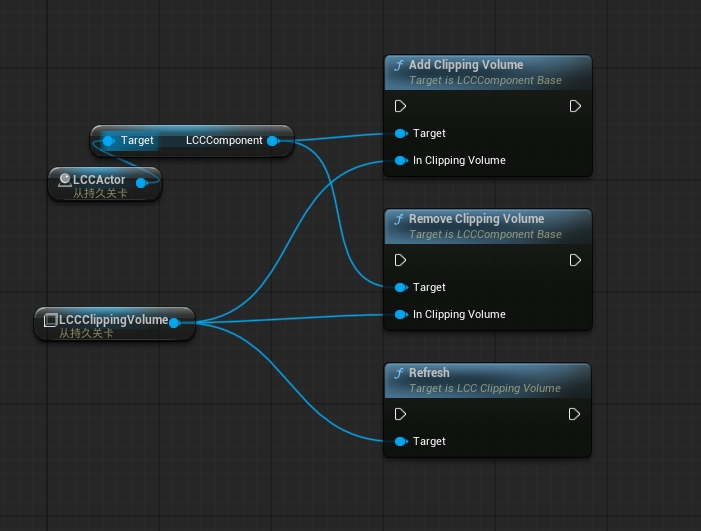
Nodi Blueprint per aggiungere, rimuovere e aggiornare un volume di taglio

Aggiunta, rimozione e aggiornamento di un volume di taglio con i nodi Blueprint


Piani di sezione

Un piano di sezione può essere scalato, spostato e ruotato liberamente per sezionare la scena lungo un piano.

  • Un singolo Actor supporta fino a 65536 piani di sezione, limitati a 50 nell'edizione gratuita; vedere Edizioni e licenze
  • È supportato il sezionamento verso l'alto o verso il basso, e il conteggio è separato da quello dei volumi di taglio

Nota: il sezionamento agisce solo sul rendering finale. Le aree sezionate continuano a partecipare normalmente al traversal dei nodi, al caricamento e all'upload in memoria video. Il sezionamento non può quindi ridurre la quantità di dati caricati né l'uso della memoria video.

Procedura

  1. Posizionare un LCCActor/LCC2Actor e caricare la scena.
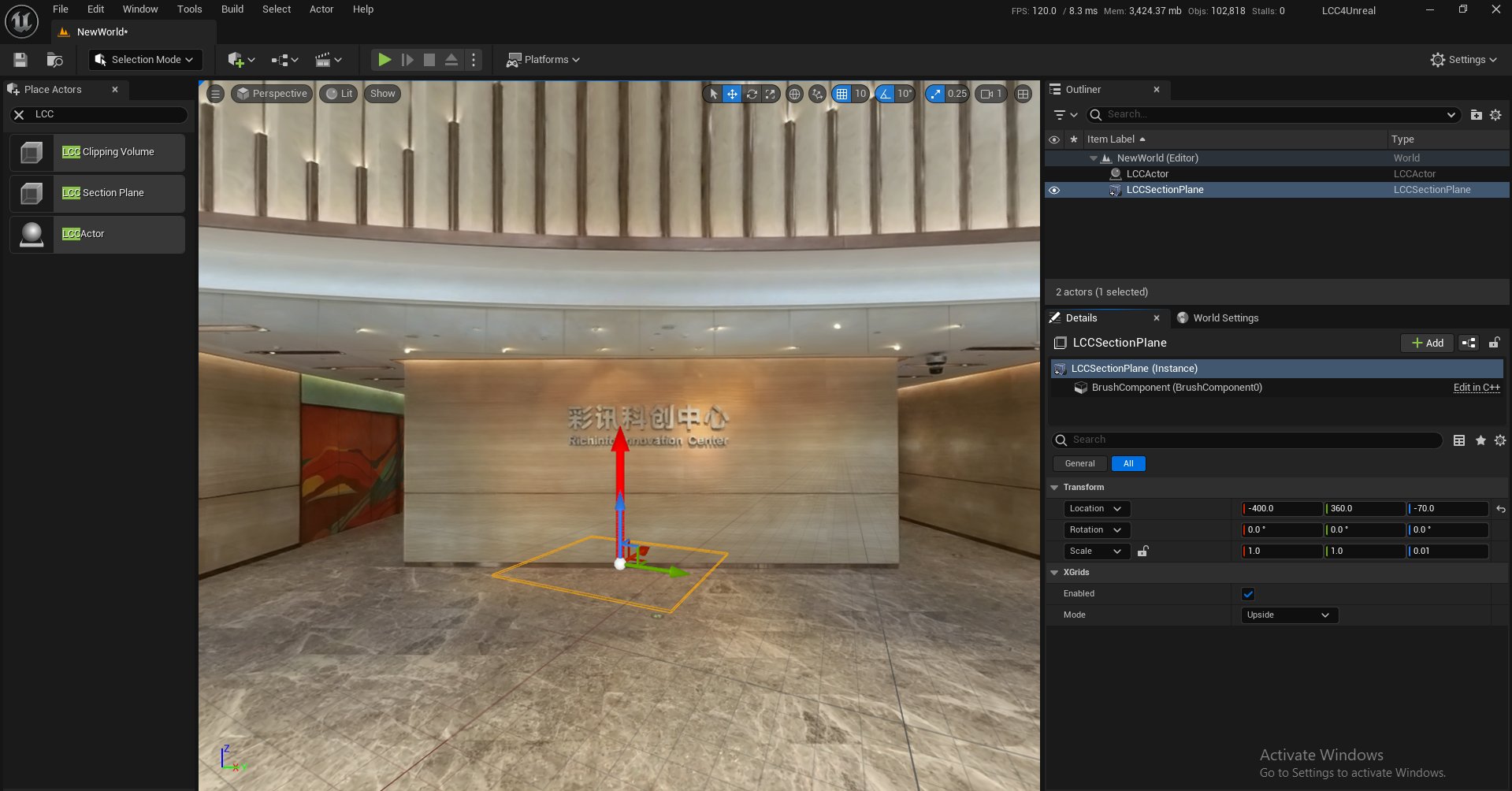
  2. Trascinare LCC Section Plane nella scena.
Posizionamento di un LCC Section Plane nella scena

Trascinamento di un LCC Section Plane nella scena

  1. Spostarlo nella posizione desiderata.
  2. Aggiungere il Section Plane all'array SectionPlanes nel pannello Details dell'Actor.

Dimostrazione
Spostamento di un piano di sezione e sezionamento risultante

Spostamento di un piano di sezione e osservazione del sezionamento in tempo reale

Proprietà

ProprietàDescrizione
bEnabledSe è abilitato
ModeUpside (seziona verso l'alto) o Downside (seziona verso il basso)

Metodi Blueprint

LCCComponent → AddSectionPlane
LCCComponent → RemoveSectionPlane

Nota: Refresh e SetUpdateComponent sono deprecati, per lo stesso motivo indicato sopra.
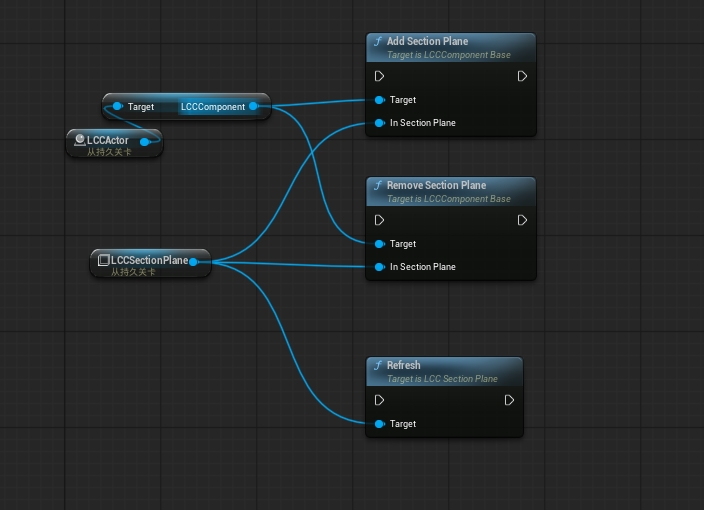
Nodi Blueprint per aggiungere, rimuovere e aggiornare un piano di sezione

Aggiunta, rimozione e aggiornamento di un piano di sezione con i nodi Blueprint


Volumi di caricamento

Un volume di caricamento filtra i dati prima che entrino in memoria: l'attraversamento dei nodi conserva solo i nodi che seleziona e i dati delle aree scartate non vengono letti affatto. È quindi l'unico dei tre strumenti di questo documento che riduce davvero la quantità di caricamento e l'uso di memoria video, cosa utile per prendere solo una piccola parte di una scena grande.

  • Sono supportate le forme a box e a sfera, entrambe scalabili, spostabili e ruotabili liberamente
  • Un solo volume di caricamento può agire contemporaneamente su più Actor LCC nella scena
  • È una funzionalità dell'edizione Pro; senza licenza non ha effetto e i dati vengono caricati per l'intera estensione. Vedere Edizioni e licenze

Nota: il filtro lavora per nodo, quindi il bordo è più grossolano di quello di un volume di taglio. Quando serve un bordo preciso, sovrapporre un volume di taglio con la stessa trasformazione: il volume di caricamento riduce la quantità di caricamento e quello di taglio rifinisce il bordo.

Procedura

  1. Posizionare un LCCActor/LCC2Actor.
  2. Trascinare LCC Load Volume nella scena.
  3. Regolare posizione, rotazione e scala in modo che il volume inquadri l'intervallo da conservare.
  4. Aggiungere il Load Volume all'array LoadVolumes nel pannello Details dell'Actor.
  5. Caricare la scena.

Nota: il filtro agisce al momento del caricamento. Se il volume di caricamento viene modificato dopo che il caricamento è terminato, occorre ricaricare per vedere la modifica.

Proprietà

ProprietàDescrizione
bEnabledSe è abilitato
ModeInside (carica solo ciò che è interno) oppure Outside (esclude ciò che è interno)
VolumeTypeBox (box) oppure Sphere (sfera)

Le due modalità usano test di bordo diversi:

ModalitàTestComportamento al bordo
InsideUn nodo viene caricato solo se ricade interamente nel volumeI nodi al bordo vengono scartati, quindi l'intervallo conservato è un po' più piccolo del volume
OutsideUn nodo viene escluso appena si sovrappone al volumeI nodi al bordo vengono scartati, quindi l'intervallo escluso è un po' più grande del volume

Entrambe le modalità sono volutamente conservative, così le aree non compaiono e scompaiono mentre la telecamera si muove e il LOD passa tra nodo padre e nodo figlio.

Metodi Blueprint

LCCComponent → AddLoadVolume
LCCComponent → RemoveLoadVolume

Precedente
Normali e illuminazione
Successivo
Parametri di prestazione