XGRIDSDocumentazione
  • 简体中文
  • English
  • 繁體中文
  • 日本語
  • Deutsch
  • Español
  • Italiano
  • Français
  • Русский
  • 简体中文
  • English
  • 繁體中文
  • 日本語
  • Deutsch
  • Español
  • Italiano
  • Français
  • Русский
  • PortalCam

    • Panoramica del prodotto
    • Operazioni di base
    • Uso della LCC Scan App
    • Manutenzione e cura
    • FAQ
  • Serie Lixel K

    • Lixel K1

      • Panoramica del prodotto
      • Operazioni di base
      • Attivazione e connessione del dispositivo
      • Flusso di scansione
      • Ottenere una nuvola di punti con coordinate assolute
      • Fusione delle mappe
      • Consigli di pianificazione dei percorsi per scene tipiche
      • Precauzioni
      • FAQ
    • Lixel K2

      • Panoramica del prodotto
      • Operazioni di base
      • Attivazione e connessione
      • Flusso di scansione
      • Acquisire una nuvola di punti con coordinate assolute
      • Fusione mappe
      • Consigli di pianificazione dei percorsi per scene tipiche
      • Precauzioni
      • FAQ
  • Serie Lixel L

    • Lixel L2 Pro

      • Panoramica del prodotto
      • Operazioni di base
      • Attivazione e connessione del dispositivo
      • Flusso di scansione
      • Ottenere una nuvola di punti con coordinate assolute
      • Punto di misura
      • Appendice
      • FAQ
  • Accessori

    • Stick Light

      • Guida all'installazione
      • Operazioni di base
      • Domande frequenti
  • Lixel Studio

    • Versione e copyright
    • Installazione e attivazione
    • Interfaccia del software
    • Operazioni sui file
    • Elaborazione del progetto
    • Strumenti
    • Disegno 2D
    • Applicazioni
    • Impostazioni
    • Connessione del dispositivo
  • Lixel CyberColor

    • LCC Studio

      • Introduzione
      • Versione e aggiornamenti
      • Download e installazione
      • Panoramica dell'interfaccia e navigazione
      • Operazioni preliminari alla ricostruzione
      • Prima della ricostruzione
      • Ricostruzione del modello
      • Ricostruzione modello singolo
      • Fusione delle mappe
      • Fusione aria-terra
      • Ricostruzione aerea
      • I miei modelli
      • Altre funzioni
      • Impostazioni e account
      • Convertitore
      • Ricostruzione video
      • Domande Frequenti / FAQ
    • LCC Scene Editor

      • Versione e aggiornamenti
      • Account e accesso
      • Panoramica del prodotto e home page
      • Interfaccia dell'editor
      • Modalità di navigazione
      • File
      • Impostazioni
      • Modifica
      • Finestra
      • Barra degli strumenti globale
      • Asset e proprietà
      • Barra degli strumenti sinistra
      • Punti di vista
      • Portale
      • Skybox
      • Annotazioni
      • Misurazione
      • Flythrough
      • Rapporto scena
      • 3D Layout
      • Mini-mappa
      • Modalità Anteprima (Viewer)
      • Aiuto
      • Domande frequenti (FAQ)
      • Punto di spawn
    • LCC Model Editor

      • Versione e aggiornamenti
      • Guida utente
      • Panoramica e interfaccia
      • Operazioni sui file
      • Selettori
      • Modifica dei modelli
      • Misurazione
      • Correzione colore
      • Gestione degli asset
      • Impostazioni e Aiuto
      • Domande frequenti
    • Capture Guide

      • Panoramica
      • Panoramica dei dispositivi di acquisizione
      • Principi generali di acquisizione
      • Acquisizione di scene interne
      • Acquisizione di scene esterne
      • Acquisizione su larga scala (map fusion)
      • Acquisizione per aerial-ground map fusion
      • Acquisizione di oggetti
      • Acquisizione di persone
      • Acquisizione per ricostruzione da video
      • HD Enhancement
      • Control points (Lixel P1)
      • FAQ e risoluzione dei problemi
    • Cronologia versioni
  • Plugin e SDK

    • Unreal

      • Introduzione
      • Avvio rapido - Windows
      • Avvio rapido - Linux
      • Avvio rapido - Quest3
      • Edizioni e licenze
      • Rendering
      • Impostazioni visive
      • Normali e illuminazione
      • Modifica della scena
      • Parametri di prestazione
      • Guida alle prestazioni
      • Integrazione con plugin di terze parti e del motore
      • Proxy Mesh
      • Animazione di caricamento
      • Collisioni
      • Supporto del Navigation System
      • Supporto di Single Layer Water
      • Localizzazione
      • FAQ
      • Risoluzione dei problemi
      • Log e diagnostica
      • Contattaci
      • Riferimento API

        • ALCCActorBase
        • ULCCComponentBase
        • ULCCComponent
        • ULCC2Component
        • Actor SOG / SPZ / PLY
        • ALCC2ProxyMesh
        • ALCCClippingVolume
        • ALCCSectionPlane
        • ULCCUtilLibrary
        • Enum
        • Struct
      • Registro delle modifiche

        • v3.3.1
        • v3.0.0
        • v2.2.1
        • v1.0.0
        • v0.9.0
        • v0.8.0
        • v0.7.1
        • v0.6.1
        • v0.5.2
        • v0.4.1
        • v0.4.0
        • v0.3.0
        • v0.0.5
        • v0.0.4
        • v0.0.3
        • v0.0.2
        • v0.0.1
    • Web

      • Introduzione
      • Guida all'ottimizzazione delle prestazioni di rendering
      • Configurazione grafica
      • Domande frequenti
      • Riferimento API

        • LCCRender::clearIndexDB
        • LCCRender::dispose
        • LCCRender::load
        • LCCRender::setCamera
        • LCCRender::unload
        • LCCRender::update
        • LCCObject::checkRenderNextFrame
        • LCCObject::clearRenderNextFrame
        • LCCObject::ecef2Prj
        • LCCObject::getBounds
        • LCCObject::getEnvInstancedMesh
        • LCCObject::getInstancedMesh
        • LCCObject::getLodInfos
        • LCCObject::getOriginPosition
        • LCCObject::getProjectionCoordinateSystemInfos
        • LCCObject::hasCollision
        • LCCObject::hasEnvironment
        • LCCObject::hasShcoef
        • LCCObject::intersectsCapsule
        • LCCObject::intersectsRayExt
        • LCCObject::intersectsRayFromOriginExt
        • LCCObject::intersectsSphere
        • LCCObject::lowerToBottom
        • LCCObject::prj2Ecef
        • LCCObject::raiseToTop
        • LCCObject::raycast
        • LCCObject::raycastFromOrigin
        • LCCObject::setAlpha
        • LCCObject::setClipBox
        • LCCObject::setClipPlane
        • LCCObject::setEndLod
        • LCCObject::setLodAutoLevelUp
        • LCCObject::setMaxDistance
        • LCCObject::setMaxNodeSplats
        • LCCObject::setMaxSplats
        • LCCObject::setOriginPosition
        • LCCObject::setPointsColor
        • LCCObject::setRenderState
        • LCCObject::setRotation
        • LCCObject::setScale
        • LCCObject::setSemantic
        • LCCObject::setSemanticColor
        • LCCObject::setSmooth
        • LCCObject::setStartLod
        • LCCObject::setTranslation
        • LCCObject::setVisible
        • LCCObject::togglePointsDisplayMode
        • LCCObject::useEnvironment
        • LCCObject::useShcoef
      • Registro delle modifiche

        • v0.6.3
        • v0.6.2
        • v0.6.1
        • v0.6.0
        • v0.5.5
        • v0.5.4
        • v0.5.3
        • v0.5.2
        • v0.5.1
        • v0.5.0
        • v0.4.1
        • v0.4.0
        • v0.3.1
        • v0.3.0
        • v0.2.0

Configurazione grafica

Impostare Windows per utilizzare la GPU dedicata

Su Windows 10 (versione 2004) o successiva, le impostazioni delle preferenze grafiche di Windows hanno priorità maggiore rispetto alle impostazioni dei pannelli di controllo del produttore GPU (come il Pannello di controllo NVIDIA o AMD Radeon Software) per alcune applicazioni. Ad esempio, anche se un'applicazione è impostata per utilizzare la GPU NVIDIA nel Pannello di controllo NVIDIA, potrebbe comunque utilizzare la GPU integrata se Windows la usa per impostazione predefinita.

Nota: Microsoft potrebbe aggiungere continuamente applicazioni in background che utilizzano la GPU predefinita. Per modificare le impostazioni GPU di un'applicazione specifica, si consiglia di configurare sia le impostazioni di Windows che il pannello di controllo del produttore GPU.

I seguenti passaggi mostrano come impostare la GPU grafica preferita su Windows 10:

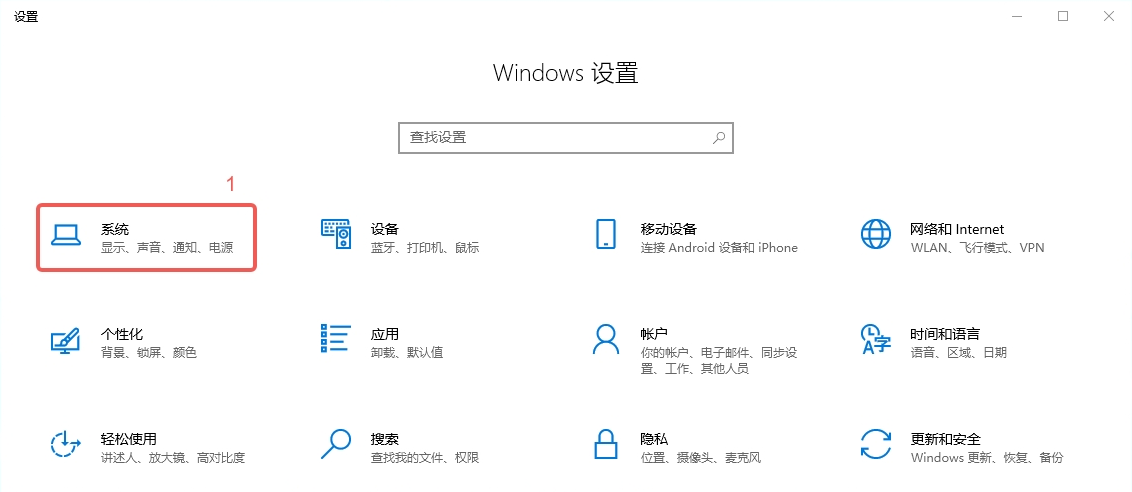
  1. Premi Win + I per aprire le Impostazioni di Windows, quindi seleziona "Sistema".
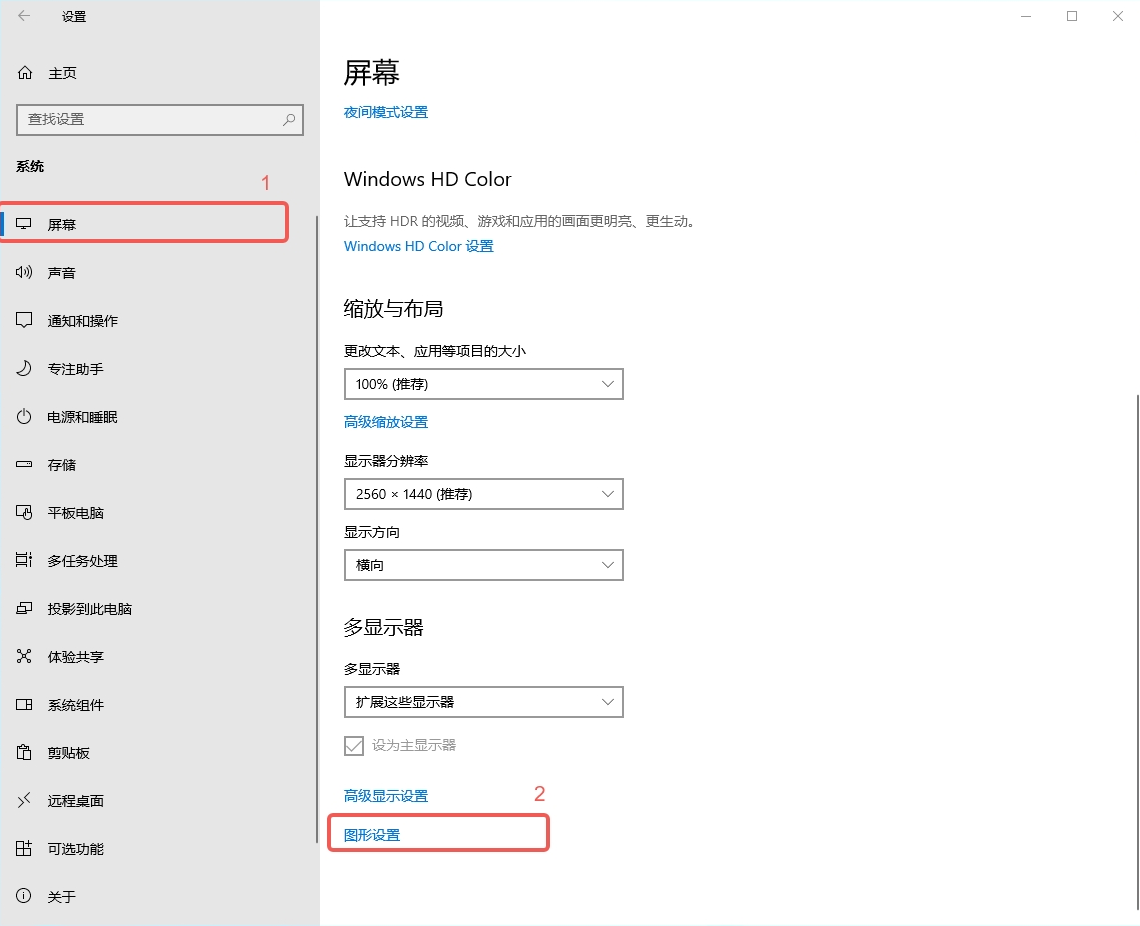
  1. Vai su "Sistema" → "Schermo", scorri fino in fondo al pannello destro e trova "Impostazioni grafiche".
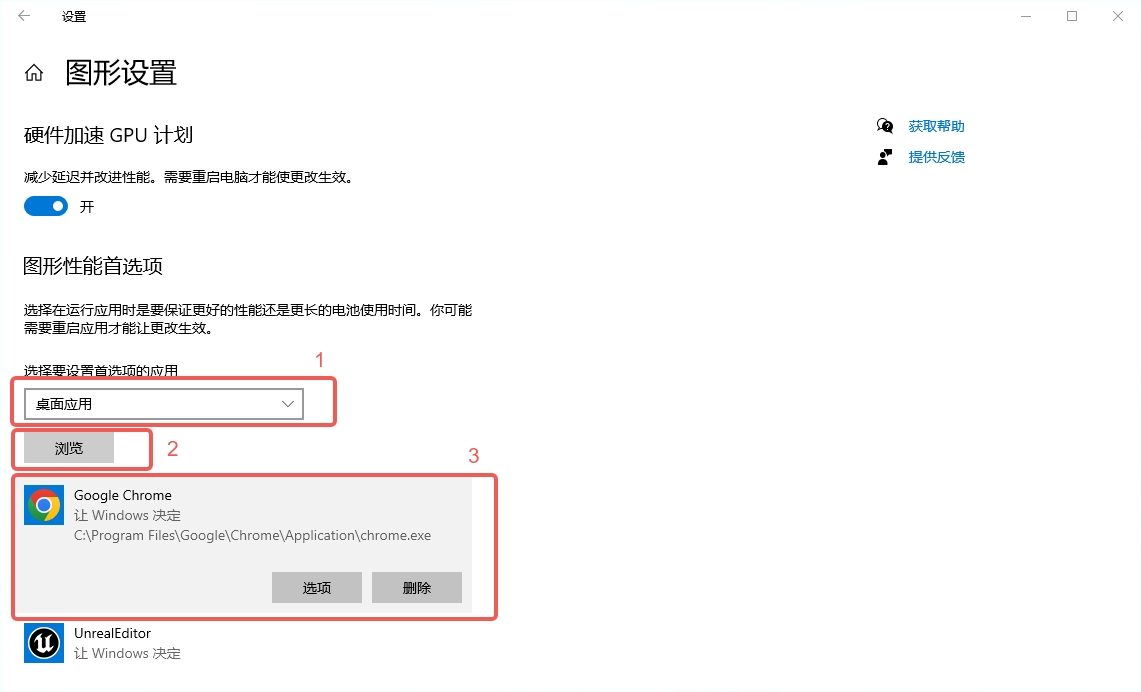
  1. In "Impostazioni grafiche", imposta "Scegli un'app per impostare la preferenza" su "App desktop", fai clic su "Sfoglia", trova il tuo browser (ad es., Chrome.exe) nel file system e aggiungilo all'elenco.
  1. Seleziona l'applicazione aggiunta, fai clic su "Opzioni", scegli "Prestazioni elevate" dall'elenco popup e fai clic su "Salva".
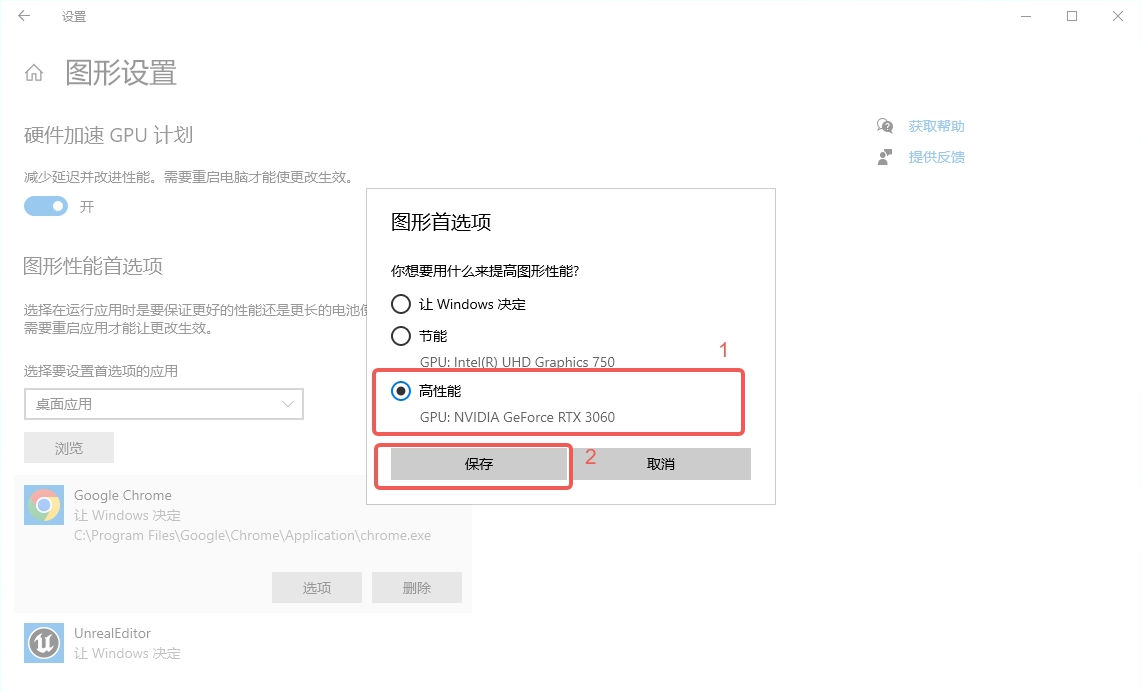
  1. Verifica che sotto l'applicazione sia visualizzato "Prestazioni elevate" (ovvero la GPU dedicata). La configurazione è completa.
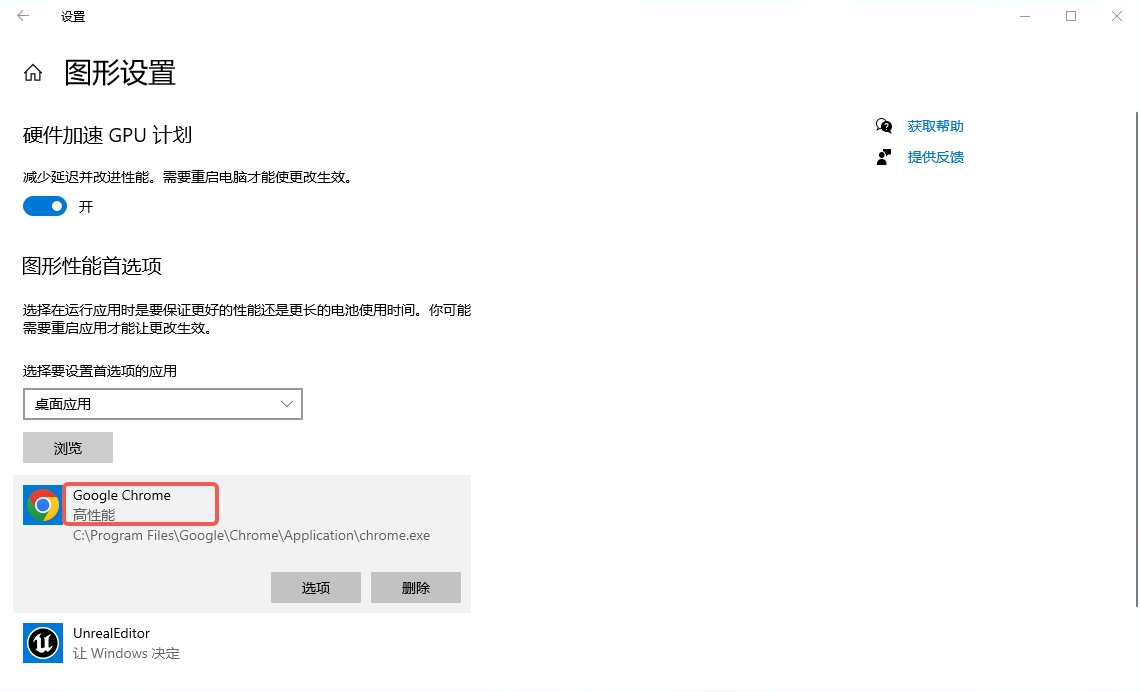
Nota: Riavvia il browser dopo aver completato le impostazioni per rendere effettiva la nuova configurazione.

Precedente
Guida all'ottimizzazione delle prestazioni di rendering
Successivo
Domande frequenti