
Operazioni di modifica
Offre funzioni per modificare, ritagliare, trasformare e allineare il contenuto dei modelli.
Accesso: barra degli strumenti di modifica superiore, oppure Barra dei menu → Modifica
Annulla e Ripeti
| Operazione | Scorciatoia | Descrizione |
|---|---|---|
| Annulla | Ctrl + Z | Annulla l'ultima operazione di modifica applicata |
| Ripeti | Ctrl + Shift + Z | Ripristina un'operazione annullata |
Quando non ci sono operazioni da annullare o ripetere, il pulsante corrispondente è disabilitato. Dopo una nuova operazione, lo stack delle operazioni da ripetere viene cancellato.
Elimina
Dopo aver selezionato un modello o una selezione, premi Delete o Backspace, oppure seleziona Modifica → Elimina.
- Prima di eliminare un modello viene mostrata una seconda richiesta di conferma.
- L'eliminazione di una selezione viene eseguita direttamente.
- L'eliminazione supporta Annulla e Ripeti.
Aggiungi, sottrai e inverti la selezione
Per le operazioni di selezione, consulta Selettori.
- L'aggiunta alla selezione è la modalità predefinita e consente di aggiungere contenuti a una selezione esistente.
- Tieni premuto
Ctrlper passare temporaneamente alla modalità di sottrazione. - Premi
Ctrl+Iper invertire la selezione corrente. - Premi
Ctrl+Aper selezionare tutto. - Premi
Escper cancellare la selezione o annullare il disegno corrente.
Separa
Separa il contenuto selezionato dal modello originale e lo trasforma in un nuovo modello indipendente. Il contenuto corrispondente viene rimosso dal modello originale.
Come si usa: usa un selettore per selezionare la regione di destinazione → seleziona Modifica → Separa.
Nota: nella versione corrente la scorciatoia
Ctrl+Shift+Dnon è ancora attiva. Usa il menu o il pulsante per eseguire la separazione.
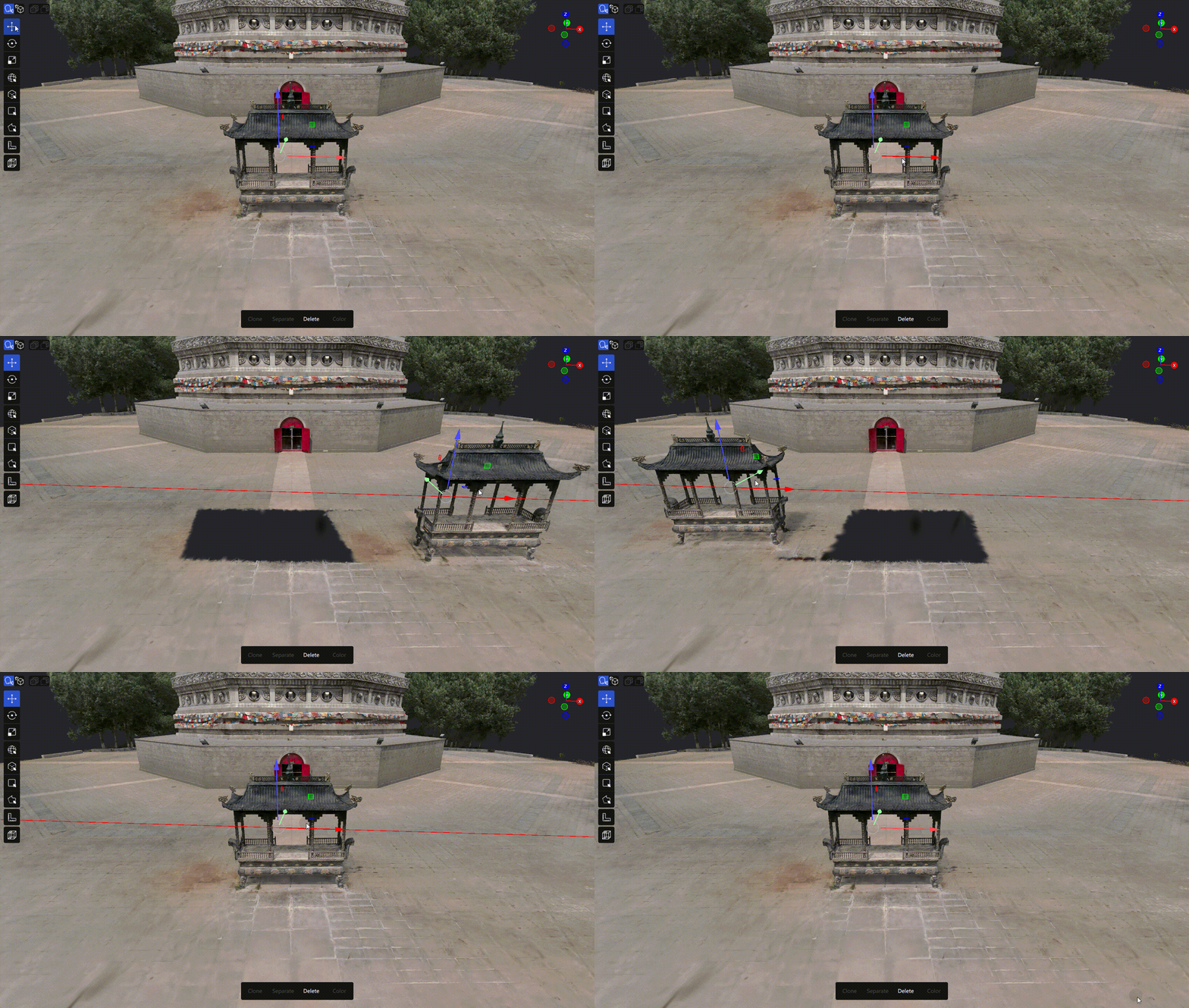
Dimostrazione della separazione
Clona
Copia il contenuto selezionato in un nuovo modello indipendente, lasciando invariato il modello originale.
Come si usa: usa un selettore per selezionare la regione di destinazione → seleziona Modifica → Clona.
Nota: nella versione corrente la scorciatoia
Ctrl+Dnon è ancora attiva. Usa il menu o il pulsante per eseguire la clonazione.
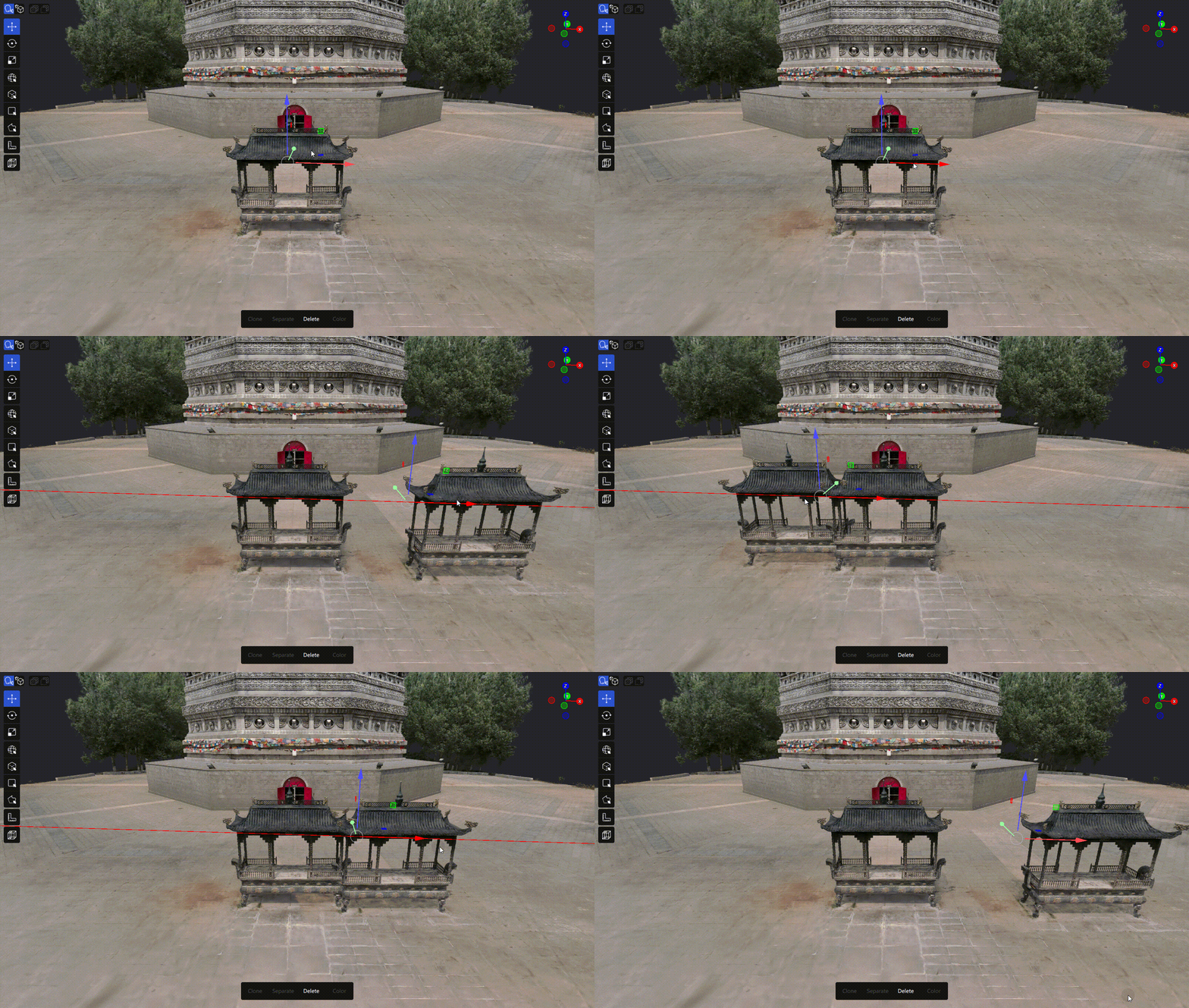
Dimostrazione della clonazione
Sposta, Ruota e Scala
Dopo aver selezionato un modello, scegli lo strumento Gizmo corrispondente nella barra degli strumenti di modifica superiore:
| Strumento | Descrizione |
|---|---|
| Sposta | Trasla il modello lungo gli assi X, Y e Z |
| Ruota | Ruota il modello attorno agli assi X, Y e Z |
| Scala | Ridimensiona il modello |
È possibile attivare un solo strumento alla volta. Le trasformazioni possono essere applicate in blocco a più modelli modificabili. I modelli bloccati non partecipano alle trasformazioni.
Ritaglio
Il ritaglio serve a conservare o rimuovere una regione specifica del modello. Non modifica il file sorgente; al termine seleziona File → Esporta → Esporta modello per creare un nuovo file di modello.
Come si usa
- Verifica di essere in modalità Modifica e che nella scena sia presente un modello.
- Fai clic su Ritaglio nella barra degli strumenti di modifica superiore.
- Regola il riquadro di ritaglio per definire l'area da elaborare.
- Imposta la modalità di ritaglio e il metodo di conservazione secondo necessità.
- Controlla l'anteprima e conferma per completare il ritaglio.
- Seleziona File → Esporta → Esporta modello per salvare il modello elaborato.
Opzioni dello strumento di ritaglio
- Box: usa un riquadro di ritaglio cubico per delimitare l'area nello spazio.
- Razor: esegue il taglio in base al riquadro di ritaglio.
- Keep Inside: conserva il contenuto all'interno del riquadro di ritaglio.
- Scale Gizmo: usa il Gizmo di scala per ridimensionare il riquadro di ritaglio.
- Show Box: mostra o nasconde il riquadro di ritaglio.
- Box Color: regola il colore di visualizzazione del riquadro.
- Depth Occlusion: controlla l'effetto di occlusione in profondità durante la visualizzazione del riquadro.
Note
- Il riquadro e il risultato del ritaglio possono essere regolati ed eseguiti solo in modalità Modifica.
- I modelli bloccati non possono essere usati come destinazione del ritaglio.
- Se vuoi conservare il modello originale dopo il ritaglio, salva prima una copia del progetto e poi esporta un nuovo file di modello.
- Se il risultato non è quello previsto, usa Annulla per ripristinare lo stato precedente al ritaglio.
Allineamento a tre punti
L'allineamento a tre punti usa tre punti selezionati sulla superficie del modello per creare un piano di riferimento e regolare l'orientamento del modello.
Come si usa
- Verifica di essere in modalità Modifica e di aver importato un modello nella scena.
- Fai clic su Allineamento a tre punti nella barra degli strumenti di modifica superiore.
- Fai clic in sequenza su tre punti della superficie del modello per creare il piano di riferimento.
- Nel pannello di allineamento seleziona il modello da elaborare in Target.
- Seleziona la direzione a cui allineare il piano di riferimento:
- XY: allinea il piano di riferimento al piano XY.
- XZ: allinea il piano di riferimento al piano XZ.
- YZ: allinea il piano di riferimento al piano YZ.
- Se vuoi spostare il centro del piano di riferimento sull'origine del mondo, attiva Align to Origin.
- Fai clic su Apply per applicare il risultato dell'allineamento.
- Fai clic su Exit per uscire dallo strumento di allineamento a tre punti.
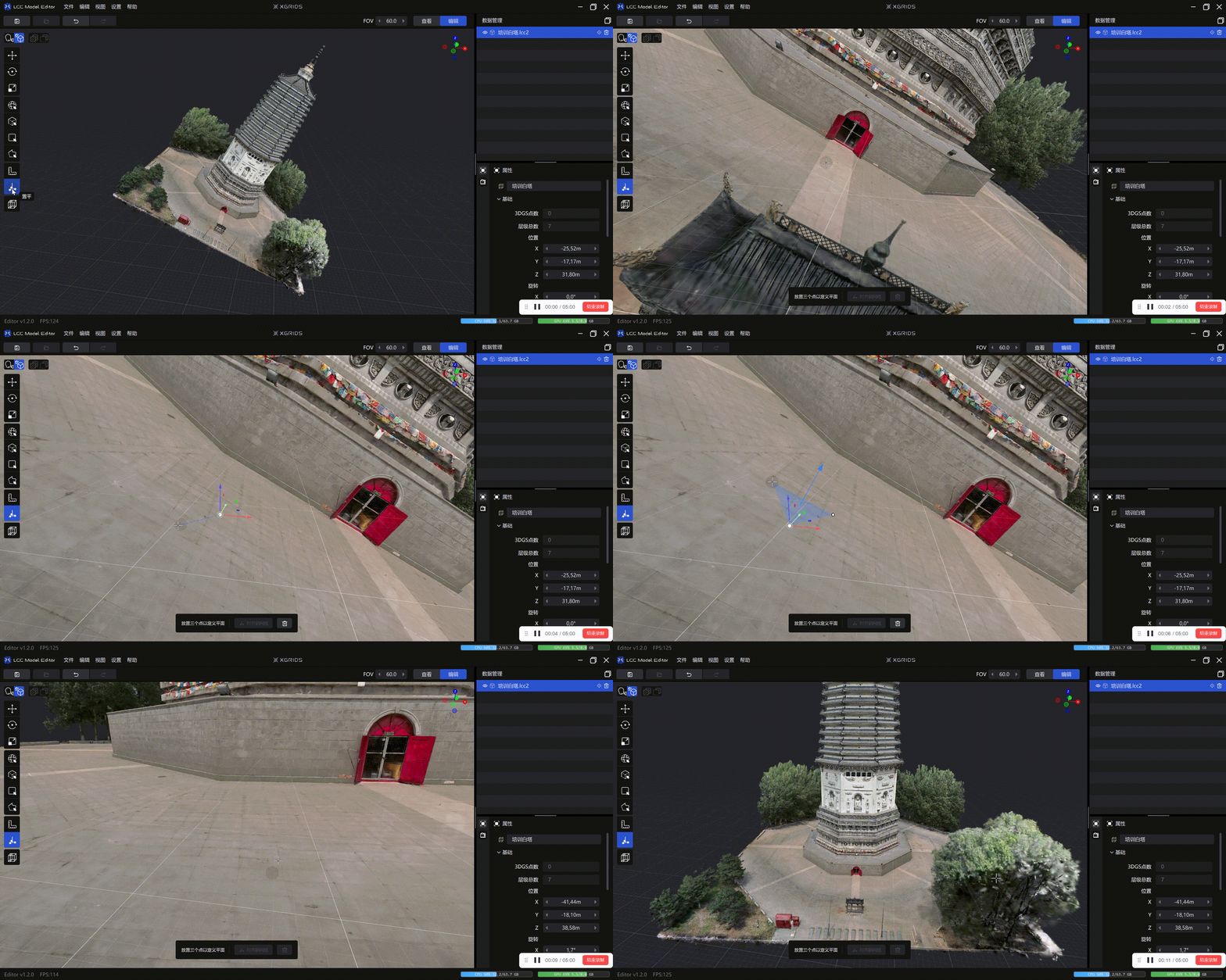
Dimostrazione dell'allineamento a tre punti
Gestire i punti di riferimento
- Durante la selezione dei punti puoi usare Delete per eliminare il punto di riferimento corrente.
- Per selezionare nuovamente i punti, riattiva lo strumento di allineamento a tre punti.
- Apply non è disponibile finché non sono stati selezionati tre punti e un modello Target.
- Fai clic su Exit o premi
Escper uscire dallo strumento corrente. - L'allineamento modifica la trasformazione del modello nel progetto corrente e supporta Annulla per ripristinare lo stato precedente.
Limiti di modalità degli strumenti di modifica
- Se fai clic su uno strumento di modifica in modalità Visualizzazione, il sistema chiede prima di passare alla modalità Modifica e poi attiva automaticamente lo strumento scelto.
- In una scena vuota, strumenti come misurazione, correzione colore, ritaglio e allineamento a tre punti non sono disponibili.
- I modelli bloccati non partecipano a eliminazione, correzione colore, ritaglio o trasformazione.