XGRIDSDocumentazione
  • 简体中文
  • English
  • 繁體中文
  • 日本語
  • Deutsch
  • Español
  • Italiano
  • Français
  • Русский
  • Polski
  • Nederlands
  • 简体中文
  • English
  • 繁體中文
  • 日本語
  • Deutsch
  • Español
  • Italiano
  • Français
  • Русский
  • Polski
  • Nederlands
  • Serie Lixel PortalCam

    • PortalCam P1

      • Panoramica del prodotto
      • Operazioni di base
      • Uso della LCC Scan App
      • Manutenzione e cura
      • FAQ
  • Serie Lixel K

    • Lixel K1

      • Panoramica del prodotto
      • Operazioni di base
      • Attivazione e connessione del dispositivo
      • Flusso di scansione
      • Ottenere una nuvola di punti con coordinate assolute
      • Fusione delle mappe
      • Consigli di pianificazione dei percorsi per scene tipiche
      • Precauzioni
      • FAQ
    • Lixel K2

      • Panoramica del prodotto
      • Operazioni di base
      • Attivazione e connessione
      • Flusso di scansione
      • Acquisire una nuvola di punti con coordinate assolute
      • Fusione mappe
      • Consigli di pianificazione dei percorsi per scene tipiche
      • Precauzioni
      • FAQ
  • Serie Lixel L

    • Lixel L2 Pro

      • Panoramica del prodotto
      • Operazioni di base
      • Attivazione e connessione del dispositivo
      • Flusso di scansione
      • Ottenere una nuvola di punti con coordinate assolute
      • Punto di misura
      • Appendice
      • FAQ
    • Lixel L3

      • Panoramica del prodotto
      • Operazioni di base
      • Attivazione e connessione del dispositivo
      • Acquisizione dei dati
      • Acquisizione di coordinate assolute
      • Appendice
      • Domande frequenti
  • Accessori

    • Stick Light

      • Guida all'installazione
      • Operazioni di base
      • Domande frequenti
  • Lixel Studio

    • Versione e copyright
    • Installazione e attivazione
    • Interfaccia del software
    • Operazioni sui file
    • Elaborazione del progetto
    • Strumenti
    • Disegno 2D
    • Applicazioni di settore
    • Impostazioni
    • Connessione del dispositivo
    • Domande frequenti
    • Suggerimenti d'uso

      • Panoramica del flusso di dati
      • Guida completa alle licenze software
      • Comprendere le specifiche di precisione dello scanner
  • Lixel CyberColor

    • LCC Studio

      • Introduzione
      • Versione e aggiornamenti
      • Download e installazione
      • Panoramica dell'interfaccia e navigazione
      • Operazioni preliminari alla ricostruzione
      • Prima della ricostruzione
      • Ricostruzione del modello
      • Ricostruzione modello singolo
      • Fusione delle mappe
      • Fusione aria-terra
      • Ricostruzione aerea
      • I miei modelli
      • Altre funzioni
      • Impostazioni e account
      • Convertitore
      • Pubblicazione su piattaforme di terze parti
      • Ricostruzione video
      • Domande Frequenti / FAQ
    • LCC Scene Editor

      • Versione e aggiornamenti
      • Account e accesso
      • Panoramica del prodotto e home page
      • Interfaccia dell'editor
      • Modalità di navigazione
      • File
      • Impostazioni
      • Modifica
      • Finestra
      • Barra degli strumenti globale
      • Asset e proprietà
      • Barra degli strumenti sinistra
      • Punti di vista
      • Portale
      • Skybox
      • Annotazioni
      • Misurazione
      • Flythrough
      • Rapporto scena
      • 3D Layout
      • Mini-mappa
      • Modalità Anteprima (Viewer)
      • Aiuto
      • Domande frequenti (FAQ)
      • Punto di spawn
    • LCC Model Editor

      • Versione e aggiornamenti
      • Guida utente
      • Panoramica e interfaccia
      • Operazioni sui file
      • Selettori
      • Operazioni di modifica
      • Misurazione
      • Correzione colore
      • Gestione degli asset
      • Impostazioni e Aiuto
      • Domande frequenti / FAQ
    • Capture Guide

      • Panoramica
      • Panoramica dei dispositivi di acquisizione
      • Principi generali di acquisizione
      • Acquisizione di scene interne
      • Acquisizione di scene esterne
      • Acquisizione su larga scala (map fusion)
      • Acquisizione per aerial-ground map fusion
      • Acquisizione di oggetti
      • Acquisizione di persone
      • Acquisizione per ricostruzione da video
      • HD Enhancement
      • Control points (Lixel P1)
      • FAQ e risoluzione dei problemi
    • Buone Pratiche

      • Unione di più modelli 3DGS di grandi dimensioni
      • Metodo operativo della fusione aria-terra
      • Panoramica del flusso di dati
      • Guida completa alle licenze software
    • Cronologia versioni
  • Plugin e SDK

    • Unreal

      • Introduzione
      • Avvio rapido - Windows
      • Avvio rapido - Linux
      • Avvio rapido - Quest3
      • Edizioni e licenze
      • Rendering
      • Rasterizzazione Tiled (sperimentale)
      • Impostazioni visive
      • Normali e illuminazione
      • Modifica della scena
      • Parametri di prestazione
      • Guida alle prestazioni
      • Integrazione con plugin di terze parti e del motore
      • Proxy Mesh
      • Animazione di caricamento
      • Collisioni
      • Supporto del Navigation System
      • Supporto di Single Layer Water
      • Localizzazione
      • FAQ
      • Risoluzione dei problemi
      • Log e diagnostica
      • Contattaci
      • Buone pratiche

        • Rilluminare il 3DGS con una mesh di LixelStudio
        • Rendering indipendente per camera
      • Riferimento API

        • ALCCActorBase
        • ULCCComponentBase
        • ULCCComponent
        • ULCC2Component
        • Actor SOG / SPZ / PLY
        • ALCC2ProxyMesh
        • ALCCClippingVolume
        • ALCCSectionPlane
        • ALCCLoadVolume
        • ULCCUtilLibrary
        • Enum
        • Struct
      • Registro delle modifiche

        • v3.5.0
        • v3.4.0
        • v3.3.1
        • v3.0.0
        • v2.2.1
        • v1.0.0
        • v0.9.0
        • v0.8.0
        • v0.7.1
        • v0.6.1
        • v0.5.2
        • v0.4.1
        • v0.4.0
        • v0.3.0
        • v0.0.5
        • v0.0.4
        • v0.0.3
        • v0.0.2
        • v0.0.1
    • Unity

      • Introduzione all'Unity SDK
      • Caratteristiche tecniche
      • Requisiti dell'ambiente di sviluppo
      • Guida rapida per PC
      • Guida all'ottimizzazione delle impostazioni di progetto
      • Guida allo sviluppo per Pico 4 Ultra
      • Guida allo streaming PC per Pico 4 Ultra
      • Guida allo sviluppo per Quest 3
      • Guida allo streaming PC per Quest 3
      • Guida allo sviluppo OpenXR
      • Guida allo streaming Business per Pico 4 Ultra
      • Glossario
      • FAQ
      • Contattaci
      • Guida allo sviluppo delle funzionalità

        • Guida allo sviluppo del rendering misto multi-scena
        • Guida allo sviluppo della ricezione delle ombre
        • Guida allo sviluppo dell'illuminazione in tempo reale
        • Guida allo sviluppo del rendering multi-camera
        • Guida allo sviluppo del rendering di immagini ad alta risoluzione
        • Guida allo sviluppo della compatibilità dei formati dati LCC e LCC2
        • Guida allo sviluppo dell'effetto di caricamento
        • Guida allo sviluppo del cambio di modalità di rendering Mip
        • Guida allo sviluppo dello snap a bordi e angoli
        • Guida allo sviluppo della decal proiettata
        • Guida allo sviluppo della decal proiettata video
        • Guida allo sviluppo dell'evidenziazione
        • Guida allo sviluppo del ritaglio in tempo reale
        • Guida allo sviluppo della regolazione del tono
        • Guida allo sviluppo dell'ottenimento dei dati Mesh della scena
        • Guida allo sviluppo della modalità Editor
        • Guida alla configurazione dei parametri di prestazioni di rendering
        • Guida allo sviluppo del co-impacchettamento di applicazione e dati
        • Guida allo sviluppo del sistema di collisione
        • Guida ai problemi di autorizzazione nello sviluppo su macOS
        • Guida allo sviluppo di compilazione e packaging per dispositivi iOS
      • Riferimento API

        • LCCManager
        • Renderer
        • Tipi di dati
      • Registro delle modifiche

        • v2.3.0
        • v2.2.10
        • v2.2.0
        • v2.1.19
        • v2.0.14
    • Web

      • Introduzione
      • Guida all'ottimizzazione delle prestazioni di rendering
      • Configurazione grafica
      • Guida allo sviluppo con WebGPU
      • Domande frequenti
      • Riferimento API

        • LCCObject::checkRenderNextFrame
        • LCCObject::clearRenderNextFrame
        • LCCObject::ecef2Prj
        • LCCObject::getBounds
        • LCCObject::getEnvInstancedMesh
        • LCCObject::getInstancedMesh
        • LCCObject::getLodInfos
        • LCCObject::getOriginPosition
        • LCCObject::getProjectionCoordinateSystemInfos
        • LCCObject::hasCollision
        • LCCObject::hasEnvironment
        • LCCObject::hasShcoef
        • LCCObject::intersectsCapsule
        • LCCObject::intersectsRayExt
        • LCCObject::intersectsRayFromOriginExt
        • LCCObject::intersectsSphere
        • LCCObject::lowerToBottom
        • LCCObject::prj2Ecef
        • LCCObject::raiseToTop
        • LCCObject::raycast
        • LCCObject::raycastFromOrigin
        • LCCObject::setAlpha
        • LCCObject::setClipBox
        • LCCObject::setClipPlane
        • LCCObject::setClipPrism
        • LCCObject::setEndLod
        • LCCObject::setLodAutoLevelUp
        • LCCObject::setMaxDistance
        • LCCObject::setMaxNodeSplats
        • LCCObject::setMaxSplats
        • LCCObject::setMipFilter
        • LCCObject::setOriginPosition
        • LCCObject::setPointsColor
        • LCCObject::setRenderState
        • LCCObject::setRotation
        • LCCObject::setScale
        • LCCObject::setSemantic
        • LCCObject::setSemanticColor
        • LCCObject::setSmooth
        • LCCObject::setStartLod
        • LCCObject::setTranslation
        • LCCObject::setVisible
        • LCCObject::togglePointsDisplayMode
        • LCCObject::useEnvironment
        • LCCObject::useShcoef
        • LCCRender::clearIndexDB
        • LCCRender::dispose
        • LCCRender::load
        • LCCRender::setCamera
        • LCCRender::unload
        • LCCRender::update
      • Registro delle modifiche

        • v0.6.4
        • v0.6.3
        • v0.6.2
        • v0.6.1
        • v0.6.0
        • v0.5.5
        • v0.5.4
        • v0.5.3
        • v0.5.2
        • v0.5.1
        • v0.5.0
        • v0.4.1
        • v0.4.0
        • v0.3.1
        • v0.3.0
        • v0.2.0
  • API

    • Modellazione spaziale strutturata

      • Guida all'accesso
      • Flusso di modellazione
      • Riferimento API
      • Credenziali di caricamento temporanee
      • Codici di errore

Prima della ricostruzione

Acquisizione dei dati

Prima di utilizzare LCC Studio per la ricostruzione spaziale 3D, è necessario innanzitutto usare uno scanner XGRIDS per effettuare una scansione completa dello spazio.

Importante

Poiché LCC Studio include Fusione delle mappe e Fusione aria-terra, l'acquisizione dei dati è soggetta a requisiti specifici. Durante la scansione, seguire rigorosamente la guida all'acquisizione per garantire che i dati soddisfino i requisiti. Anche l'acquisizione di dati RTK richiede ulteriori accorgimenti per assicurare la qualità e l'idoneità dei dati di scansione. Per istruzioni dettagliate, consultare la guida all'acquisizione e la guida rapida pertinenti.

  • 📖 Guida all'acquisizione: Guida all'acquisizione LCC
  • 🎬 Video della guida rapida LCC: LCC Quick Start Guide.mp4

Funzionalità dei dati LCC che supportano informazioni sulle coordinate assolute: i file LCC generati da dati acquisiti con dispositivi RTK ora supportano informazioni sulle coordinate assolute; CGCS2000 e WGS84 sono i due sistemi di coordinate principali predefiniti. È possibile utilizzare questi file in piattaforme di informazioni geografiche, come Cesium, per la visualizzazione 3D. Gli sviluppatori possono accedere alla Piattaforma per sviluppatori XGRIDS e consultare la documentazione per sviluppatori del Web SDK per procedure dettagliate e indicazioni sull'integrazione.

  • 🔗 Piattaforma per sviluppatori XGRIDS: https://developer.xgrids.com/

Caricare i dati di acquisizione

Fare clic su Crea per accedere alla pagina di ricostruzione dei dati. In base alle esigenze di ricostruzione, selezionare Modello singolo, Fusione delle mappe, Fusione aria-terra, Ricostruzione aerea o un altro tipo di ricostruzione. Quindi caricare i dati di acquisizione seguendo il flusso di lavoro dell'interfaccia.

È possibile caricare i dati di acquisizione dall'archiviazione locale oppure utilizzare la modalità unità USB esterna per leggere direttamente i file di acquisizione originali.

Importante

Quando si utilizza la modalità unità USB per caricare i dati di acquisizione, è possibile leggere dati solo da dispositivi di archiviazione locale, inclusi dischi rigidi interni, SSD, unità USB e dispositivi di archiviazione rimovibili collegati tramite USB. La lettura diretta da archiviazione di rete, come OneDrive o NAS, non è supportata.

Suggerimento

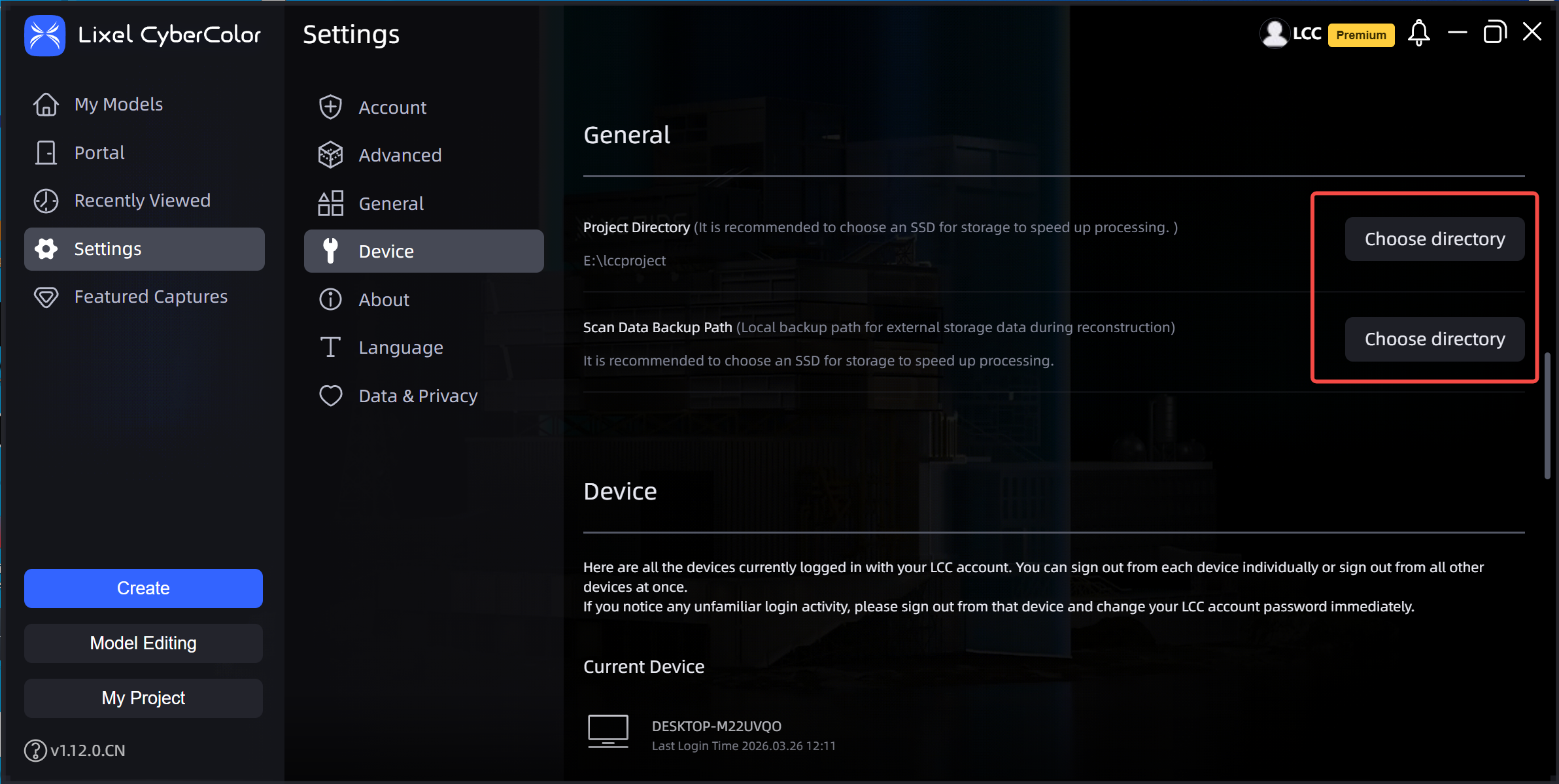
Prima di utilizzare LCC Studio per la ricostruzione dei dati, si consiglia di impostare il percorso di archiviazione del progetto e il percorso di backup dei dati di acquisizione. Mantenere separata la posizione di archiviazione dei dati LCC dalla directory di installazione del software. Si consiglia di impostare il percorso di archiviazione su un'unità a stato solido (SSD), che può migliorare notevolmente l'efficienza di generazione ed elaborazione dei dati.

  • Impostare il percorso del progetto LCC: Impostazioni - Generale - Percorso del progetto - Seleziona directory
  • Impostare il percorso di backup dei dati di acquisizione: Impostazioni - Generale - Percorso di backup dei dati di acquisizione - Seleziona directory
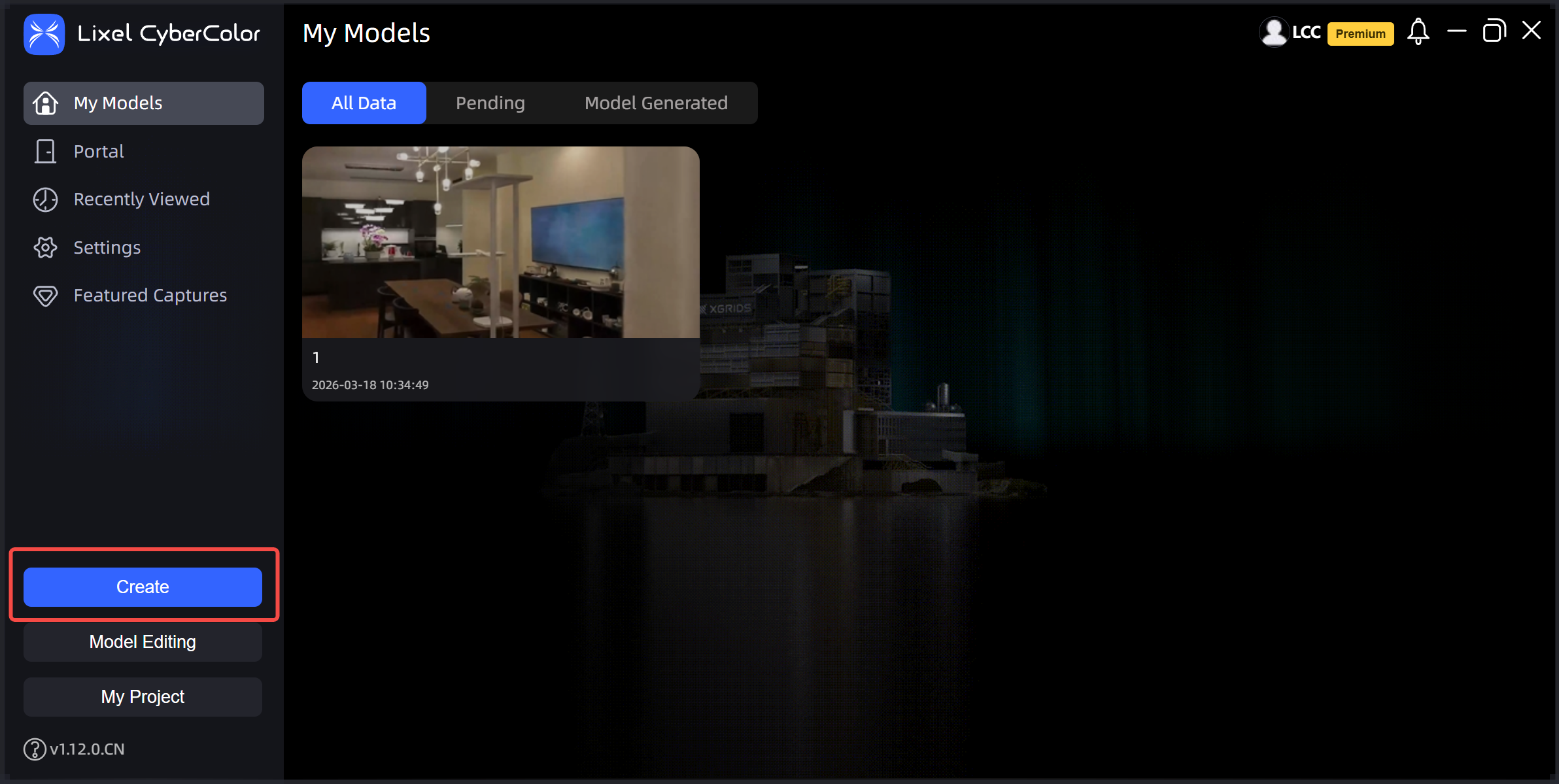
Crea
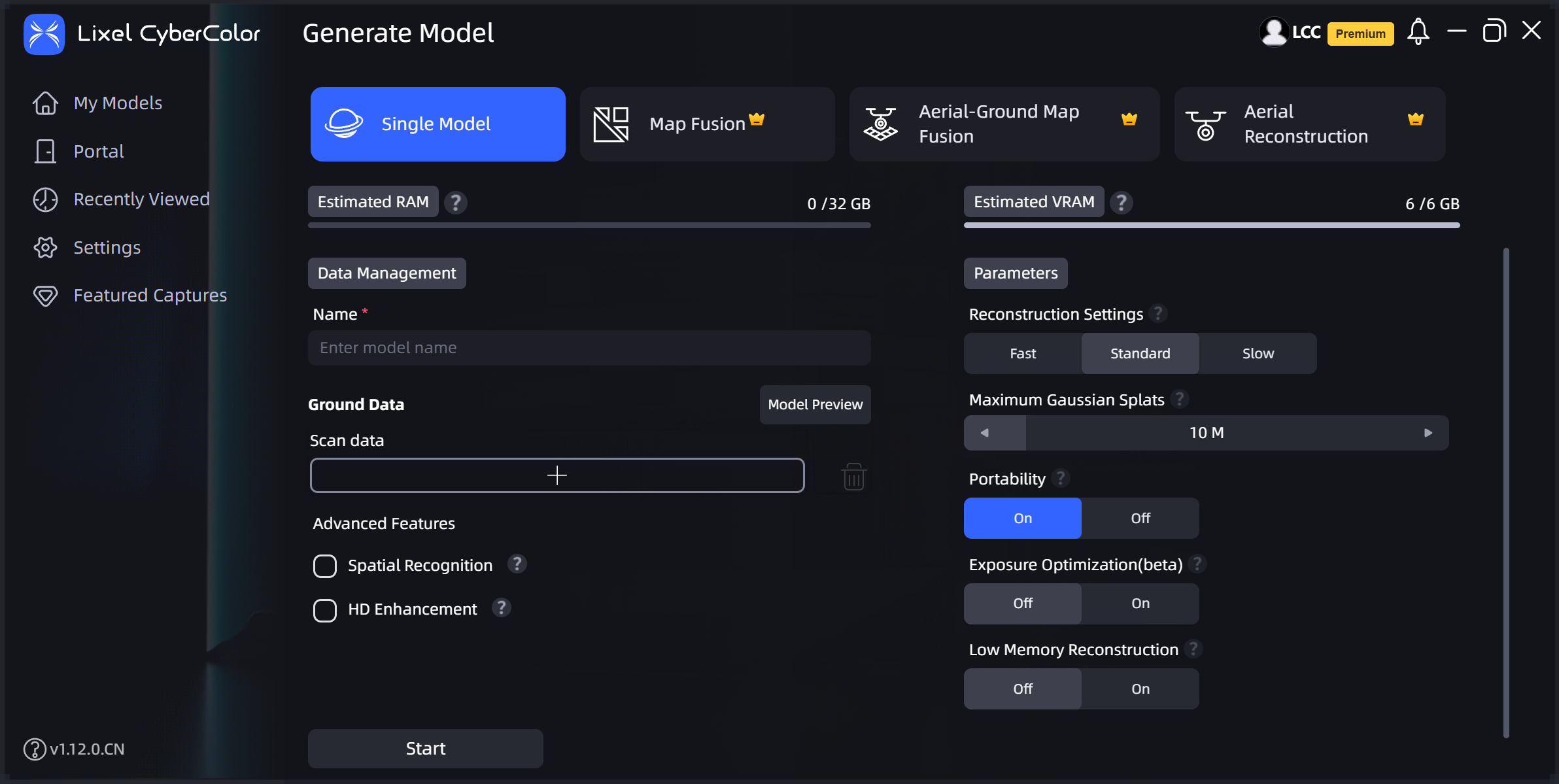
Crea

Selezione del tipo di ricostruzione
Selezione del tipo di ricostruzione

Impostare il percorso del progetto LCC

Impostare il percorso del progetto LCC

Leggere automaticamente i file del dispositivo

Oltre ai metodi di caricamento sopra descritti, LCC Studio v1.13.0 ha aggiunto la lettura automatica dei file del dispositivo. Quando si collega uno scanner XGRIDS al computer tramite USB, il sistema rileva e legge automaticamente le informazioni del progetto, semplificando il flusso di lavoro di importazione dei dati.

Procedura

  1. Collegare il dispositivo XGRIDS al computer tramite USB.
  2. Quando il sistema rileva automaticamente il dispositivo, viene visualizzata una notifica nell'angolo inferiore destro dello schermo. Fare clic su di essa per aprire la finestra di dialogo del dispositivo.
  3. Nella finestra di dialogo del dispositivo, è possibile visualizzare le seguenti informazioni:
    • Modello e numero di serie del dispositivo
    • Elenco dei progetti importabili, inclusi nome del progetto, dimensione del file e data di acquisizione
    • I progetti importati sono visualizzati in grigio e non possono essere importati di nuovo
  4. Selezionare il metodo di ricostruzione.

Importante

La lettura automatica dei file del dispositivo attualmente supporta solo l'importazione rapida e la ricostruzione di una singola scena.

  1. Impostare il percorso di archiviazione dei file (il valore predefinito è il percorso di backup dei dati di acquisizione).
  2. Fare clic su Ricostruisci ora. Il progetto viene aggiunto direttamente alla coda di ricostruzione.

Disabilitare il rilevamento automatico

Il rilevamento automatico è abilitato per impostazione predefinita. Se non è necessario, è possibile disattivarlo in Impostazioni:

  1. Andare a Impostazioni - Generale.
  2. Trovare l'opzione Dispositivo.
  3. Fare clic per disattivare il rilevamento automatico del dispositivo.